Փակել գովազդը

Google-ը բառացիորեն մարդասպան դառնալու հակում ունի Microsoft. Դրա վառ ապացույցը կարող է լինել Google հավելվածների անընդհատ աճող փաթեթը: Google-ը հույս ունի շահել բոլոր հաճախորդների ավելի քան 80%-ին, ովքեր այսօր օգտվում են ծառայություններից: Microsoftժամը. Business Insider-ը ուղղակիորեն հարցրել է Google-ի ղեկավարությանը, թե ինչպես են նրանք ցանկանում հասնել այս կարգավիճակին: Google-ը չվարանեց և նրանց ուղարկեց իր ամենաշատ օգտագործվող հավելվածների 15 թաքնված գործառույթների հավաքածուն: Դրանք այսօր ձեզ ենք ներկայացնում հաջորդ հոդվածում։

Ուղարկված նամակների ներբեռնում
Շատ անգամ, անշուշտ, բոլորի հետ պատահել է, որ նրանք կտտացրել են «Ուղարկել» տարբերակը՝ նամակ գրելիս նախքան նամակն ավարտելը: Այնուամենայնիվ, Google-ը թույլ է տալիս երկարացնել նամակի ուղարկումը մի քանի վայրկյանով, որպեսզի կարողանաք այն հետ ներբեռնել: Դա իսկապես հեշտ է անել.

1. Gmail-ում բացեք «Կարգավորումներ» ներդիրը

2. Շարունակում եք «Կարգավորումներ» տարբերակով

3. Կտտացրեք «Լաբորատորիաներ» ներդիրին

4. Ոլորեք դեպի ներքև, որտեղ կգտնեք «Չեղարկել ուղարկումը» տարբերակը:

5. Քեզնից է կախված՝ կօգտագործե՞ս այս տարբերակը, թե՞ ոչ
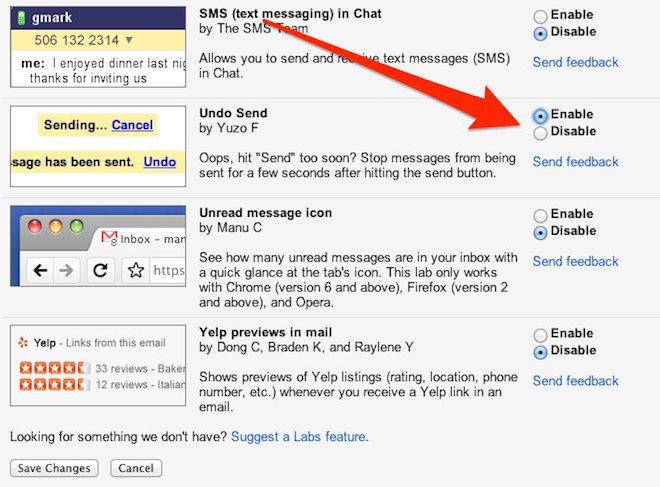
call-back-an-email-you-ready-sent

Առաջարկեք փոփոխություններ ուրիշի փաստաթղթերում
Google Docs-ը թույլ է տալիս մի քանի մարդկանց աշխատել մեկ փաստաթղթի վրա: Մասնավորապես, դա կերաշխավորի, որ փաստաթուղթը կունենա ավելի բարձր որակ և ավելի քիչ սխալներ։ Պարզապես, փաստաթղթի ստեղծողն է ընտրում, թե ով կունենա «cometed access»՝ օգնելու նրան խմբագրել կամ բարելավել փաստաթուղթը: Այս բոլոր փոփոխությունները կարող են ջնջվել կամ ընդունվել ընդամենը մեկ սեղմումով:
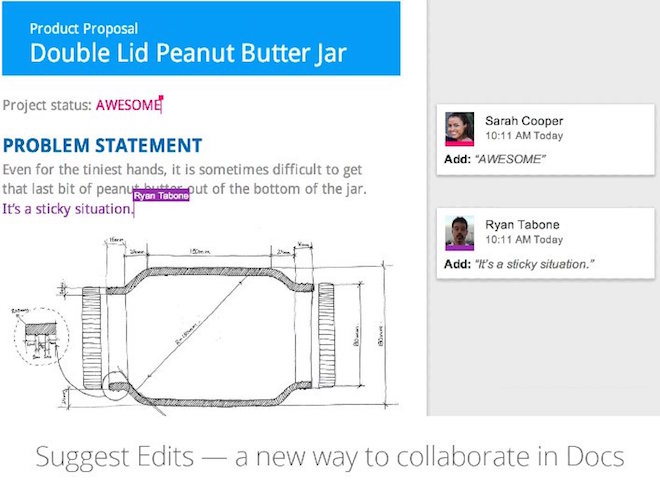
առաջարկել-փոփոխություններ-որոշone-այլ փաստաթղթեր

Փաստաթղթերին ավելացրեք հեղինակային իրավունքից զերծ պատկերներ
Google-ը նաև թույլ է տալիս հեղինակային իրավունքից զերծ պատկերներ տեղադրել փաստաթղթերում և ներկայացումներում: Պարզապես սեղմեք Տեղադրել > Պատկեր > Որոնել > Թերթել պատկերները:

Փաստաթղթերին և ներկայացումներին առանց հոնորարային պատկերների ավելացում

Օգտագործեք Google որոնողական համակարգը անմիջապես ներկայացման կամ փաստաթղթի մեջ
Google Docs-ում պարզապես բացեք «Գործիքներ» ներդիրը, իսկ դրա մեջ «Հետազոտություն» տարբերակը, և այստեղ դուք կգտնեք ձեր փաստաթուղթը ստեղծելու համար անհրաժեշտ բոլոր բաները: Դուք կարող եք հեշտությամբ տեղադրել պատկերներ, մեջբերումներ և շատ այլ բաներ ձեր նախագծի մեջ:
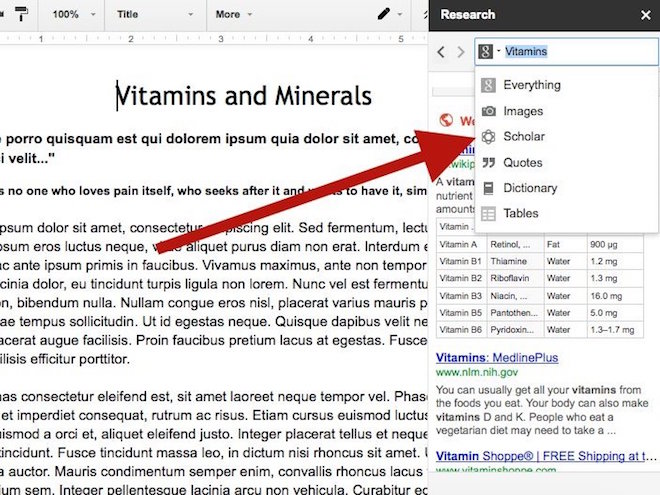
use-google-search-inside-of-documents-and-presentations

Օգտագործեք անհատական ​​բջջային հավելվածներ Փաստաթղթերի, Աղյուսակների կամ Սլայդների նման հավելվածների միջոցով դուք կարող եք իրական ժամանակում աշխատել մեկ փաստաթղթի վրա ձեր գործընկերների հետ։ Աշխատանքը հնարավոր կլինի Android-ում կամ... iOS. Այս երեք հավելվածները նաև թույլ են տալիս անմիջապես գտնել անհրաժեշտ փաստաթղթերը cloudնույնիսկ եթե դուք առցանց չեք:

օգտագործել-անհատական-բջջային-apps-for-docs-sheets-and-slides
Ուղարկեք նամակներ տարբեր հասցեներից Լինում են դեպքեր, երբ ձեզ անհրաժեշտ է նամակ ուղարկել ոչ ձեր անձնական հասցեից այլ հասցեից: Օրինակ, եթե դուք կիսում եք ընկերության էլեկտրոնային փոստը ձեր անձնական հասցեով, դուք պարզապես պետք է փոխեք դրանց միջև, երբ մուտքագրեք: Գնացեք Կարգավորումներ> Կարգավորումներ> Հաշիվներ> Ավելացրեք մեկ այլ հատուկ էլփոստի հասցե:
ուղարկել-էլ.-էլ.-էլ-տարբեր-էլ.-հասցեներ
Մեղմացրեք անհանգստացնող ծանուցումները Ձեզ հետ անշուշտ պատահել է, որ դուք այնքան կենտրոնացած եք եղել զեկույց գրելու վրա, որ նույնիսկ չեք նկատել, որ իրականում այլևս չեք գրում, այլ սեղմում եք բազմաթիվ ծանուցումներից մեկի վրա: Այնուամենայնիվ, Google-ը թույլ է տալիս մեղմել այս ծանուցումները, որպեսզի դրանք գործարկվեն ձեր համակարգչի հետին պլանում, և միայն նրանց ձայնը կլսեք: Ձեր օրացույցից անցեք Կարգավորումներ > Լաբորատորիաներ > Միացնել «Նուրբ ծանուցումները»:
ստանալ-kinder-gentler-pop-up-ծանուցումներ
Այս հնարքի միջոցով դուք կարող եք մուտք գործել ձեր փաստաթղթերը նույնիսկ այն ժամանակ, երբ անցանց եք Եթե ​​հաճախ եք հայտնվում այնպիսի վայրերում, որտեղ ինտերնետ կապ չկա, և ձեր k-նancԴուք հաճախ եք էլարիա տուն բերում, ուստի հետևյալ հնարքը կօգնի ձեզ։ Այն թույլ է տալիս մուտք գործել ձեր փաստաթղթերին նույնիսկ անցանց ռեժիմում գտնվելու ժամանակ։ Բավական է, եթե k-ից մեկնելուց առաջancԴուք կարող եք բացել elaria-ն ձեր Android պլանշետի կամ բջջային հեռախոսի վրա drive.google.com. Ֆայլերը կսկսեն ինքնաբերաբար հայտնվել, և դուք կարող եք խմբագրել դրանք, ինչպես ցանկանում եք, ինչպես նաև գրել նամակներ: Ամեն ինչ նորից կհամաժամացվի, երբ միանաք ինտերնետին:
use-this-trick-to-access-your-files-offline
Ուշադրություն դարձրեք անվտանգությանը Դուք կարող եք բարձրացնել ձեր գաղտնիության անվտանգությունը ձեր Google Apps հավելվածի շնորհիվ: Համակարգիչը միացնելուց հետո անվտանգության բարձրացման շնորհիվ կարող եք մուտքագրել մինչև երկու գաղտնաբառ: Դրանցից մեկը դուք մշտապես ունեք, մինչդեռ մյուսը միշտ գալիս է ձեր հեռախոսին: Սա կարող է կանխել չարտոնված անձանց մուտքը համակարգիչ և հետագայում չարաշահելու ձեր տվյալները: Դուք կարող եք ակտիվացնել ծառայությունը պարզապես ցանկացած Gmail-ի հաշվից, սեղմեք Կարգավորումներ> Կարգավորումներ> Հաշիվ> Սեղմեք 2-քայլ հաստատում> անցեք գործընթացը քայլ առ քայլ:
կրկնակի-up-on-անվտանգության
Անջատեք բոլորին պատասխանելը Ժամանակ առ ժամանակ պատահում է, որ դուք ստանում եք տարբեր նամակներ, որոնք պահանջում են խմբային պատասխան: Այնուամենայնիվ, դա կարելի է հեշտությամբ անջատել մի քանի քայլով: Փոստը բացելիս սեղմեք Next > Mute կոճակը և կտեսնեք միայն նոր նամակներ:
turn-off-innoying-reply-all-messages
Տպեք նույնիսկ ճանապարհին Այնուամենայնիվ, այս տարբերակը գործում է միայն այն վայրերում, որտեղ կան FedEx մասնաճյուղեր: Google-ը թույլ է տալիս տպել ձեր փաստաթղթերը ձեր ճանապարհորդության ընթացքում: Բավական է, եթե պարզապես միացնեք այս տարբերակը։ Սեղմեք Տպել պատկերակը > Փոխել տպիչները > Տպել FedEx-ի վայրում և դուք կստանաք ծածկագիր, որը կարող եք օգտագործել ձեր աշխատանքը տպելու համար ավելի քան 1800 FedEx-ում:
տպել-ճանապարհորդելիս
Մաքրել ձեր կոնտակտների ցանկը Օգտագործելով այս տարբերակը, դուք կկարողանաք կազմակերպել ձեր կոնտակտները: Անկախ նրանից, թե դուք ցանկանում եք ջնջել բոլոր հեռախոսահամարները, թե մի քանիսը միավորել, ամեն ինչ հնարավոր կլինի: Դուք կարող եք դա անել ընդամենը մի քանի կտտոցով: Կոնտակտներ հավելվածում սեղմեք Viac > Միավորել կոնտակտները: Հնարավոր է դրանք միավորել կամ ընտրել դրանք, որոնք պետք է միասին լինեն:
clean-up-an-unruly-contact-list
Սկանավորեք ձեր փաստաթղթերը Android-ով Եթե ​​ունեք որևէ փաստաթուղթ, որը դուք պետք է սկանավորեք և պահպանեք, կարող եք նաև օգտագործել ձեր բջջային հեռախոսը կամ պլանշետը: Օգտագործելով հավելվածը և հիմնական տեսախցիկը, կարող եք պարզապես սկանավորել այն ամենը, ինչ ձեզ հարկավոր է:
սկանավորեք ձեր կտրոնները Android-ովapp
Հավելվածներին ավելացրեք տարբեր այլ տարբերակներ Կան տարբեր հավելվածներ, որոնք թույլ են տալիս բարելավել ձեր Google Փաստաթղթերը: Դուք հատկապես կգնահատեք այս հատկությունը, եթե ստեղծեք իսկապես ծավալուն և պրոֆեսիոնալ փաստաթղթեր: Այս բոլոր տարբերակները հասանելի են Google-ում AppMarketplace-ի հետ։
ավելացնել-բոլոր տեսակի-լրացուցիչ-հատկություններ-միջոցով-appհավելումներով

Փաստաթղթերը խմբագրելու ունակություն Office
Հնարավոր է՝ դուք չգիտեիք, որ կարող եք օգտագործել Google Փաստաթղթերը՝ ստեղծված փաստաթղթերը խմբագրելու համար Office փաթեթից Microsoftժամը. Այլ հավելվածներ ներբեռնելու կարիք չկա։ Դուք կարող եք հաղթահարել ամենահիմնականները:
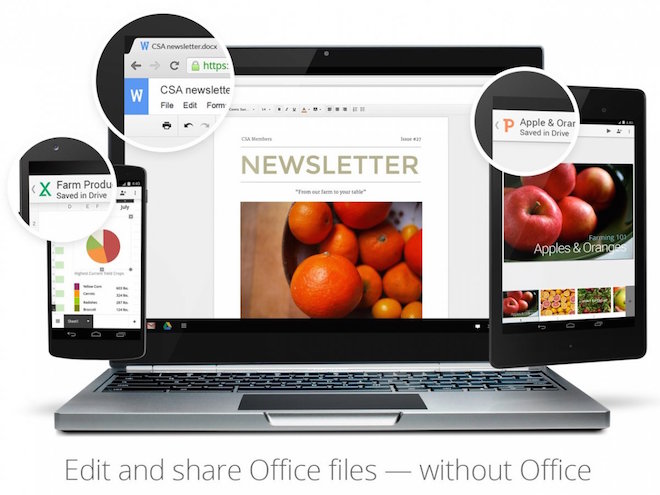
խմբագրել-microsoft-word-excel-and-powerpoint-ֆայլեր

Տեսակոնֆերանս մինչև 15 հոգու հետ
Google-ը հնարավորություն է տալիս մի բան, որը նույնիսկ լավագույն կոնֆերանսի հավելվածները չեն կարող: Google-ի հավելվածների փաթեթը թույլ է տալիս ստեղծել կոնֆերանս, որտեղ հասանելի կլինի մինչև 15 զանգահարող։

կրակել-տեսակոնֆերանս-մինչև 15 հոգու հետ
Google 15- ը

*Աղբյուր՝ businessinsider.com

Այսօրվա ամենաընթերցվածը

.