Az iPhone-on található Személyes Hotspot számos helyzetben mentheti a munkáját. MacBook...hogy utazás közben csatlakoztathassunk egy iPadet, vagy hogy internetet biztosítsunk egy családtagnak. Van azonban egy kellemetlen tulajdonsága: ha nincs korlátlan előfizetésünk, néhány óra laptophasználat meglepően nagy részét felemésztheti az adatforgalmunknak. Apple ezért jelentősen leegyszerűsítette annak ellenőrzését, hogy az adatok valójában hol haladnak át a hotspoton.
Érdekelhet
Od iOS 26.4 Nincs többé szükség arra, hogy a mobil adatbeállítások mélyén keresgéljünk. Az egyes eszközök fogyasztásának áttekintése Apple közvetlenül a Személyes Hotspot menübe került, ahol sokkal logikusabbnak tűnik.
Hogyan ellenőrizhető az adatforgalom hotspoton keresztül
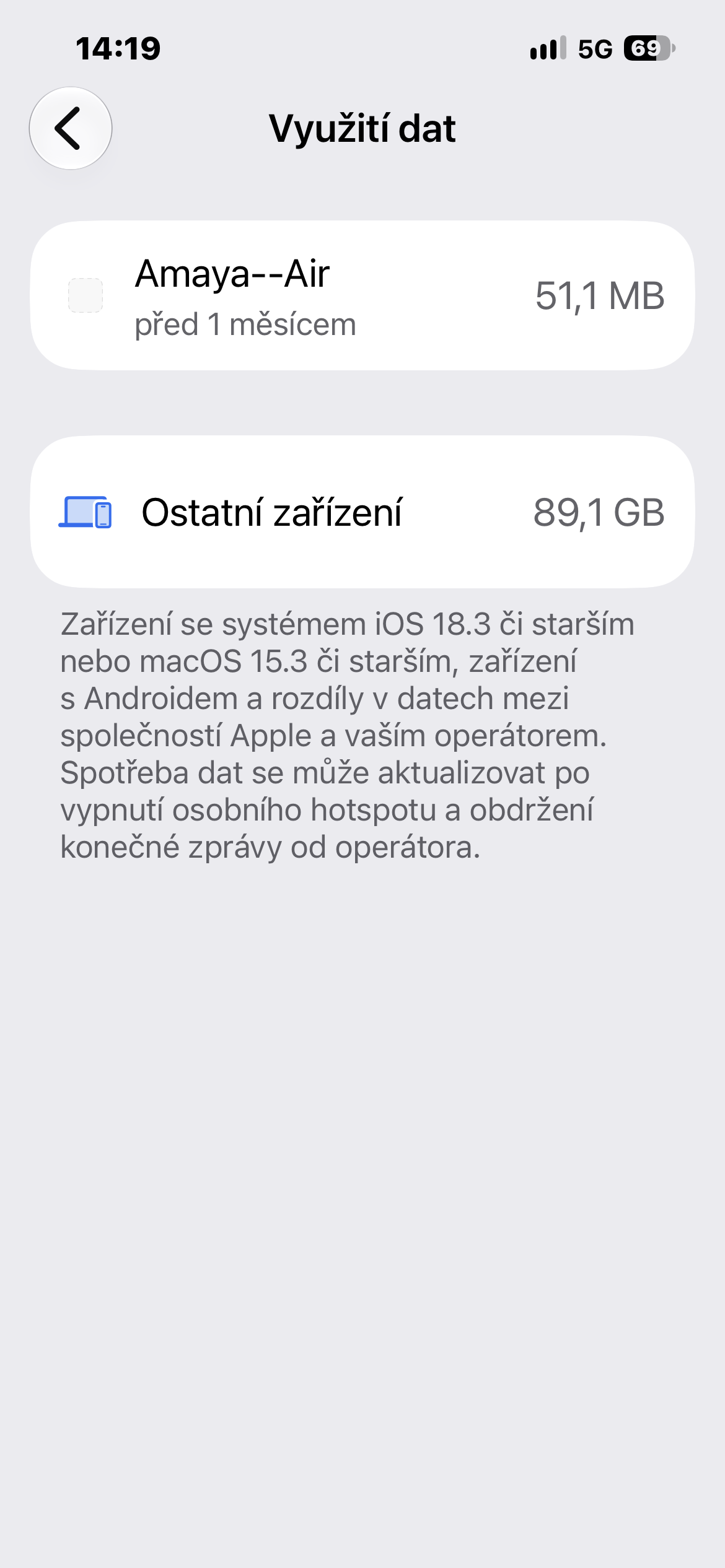
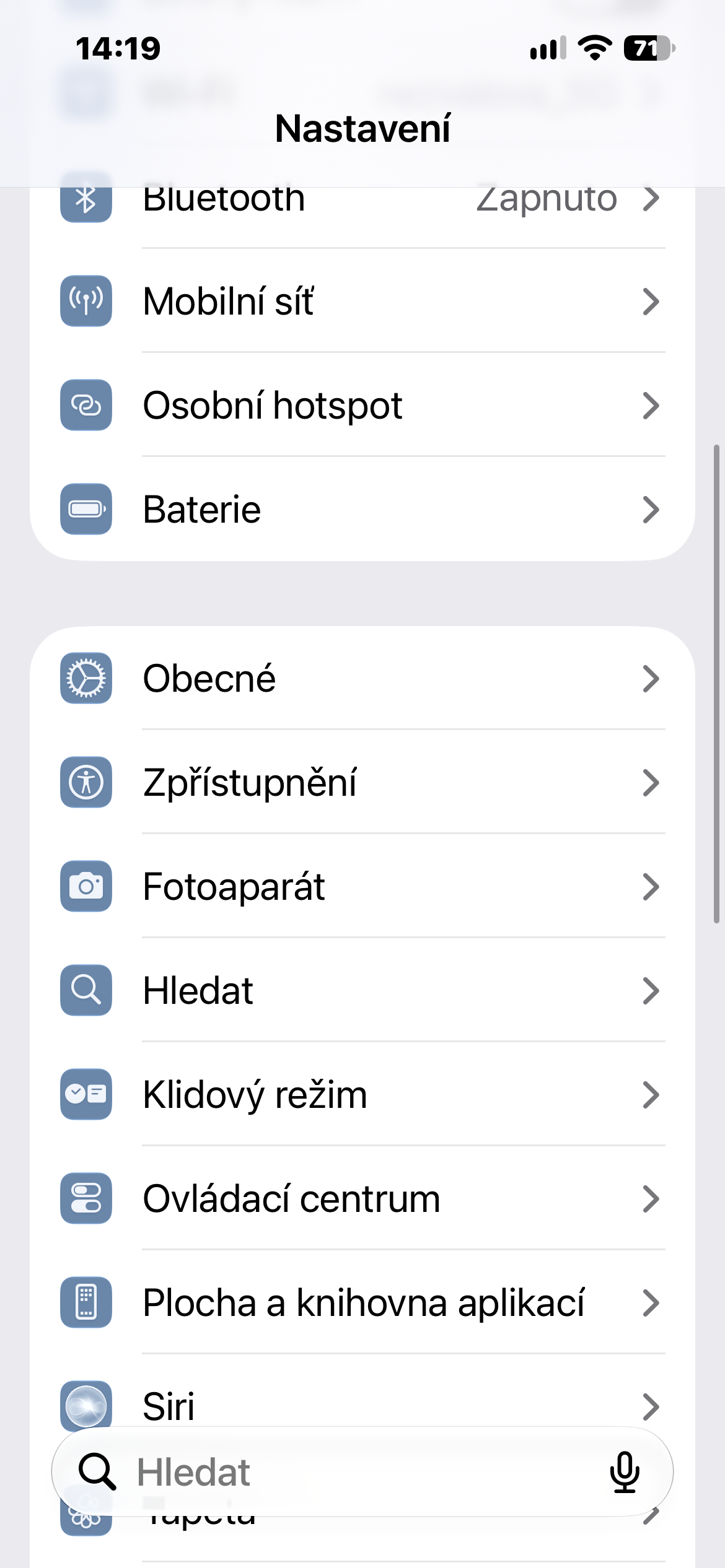
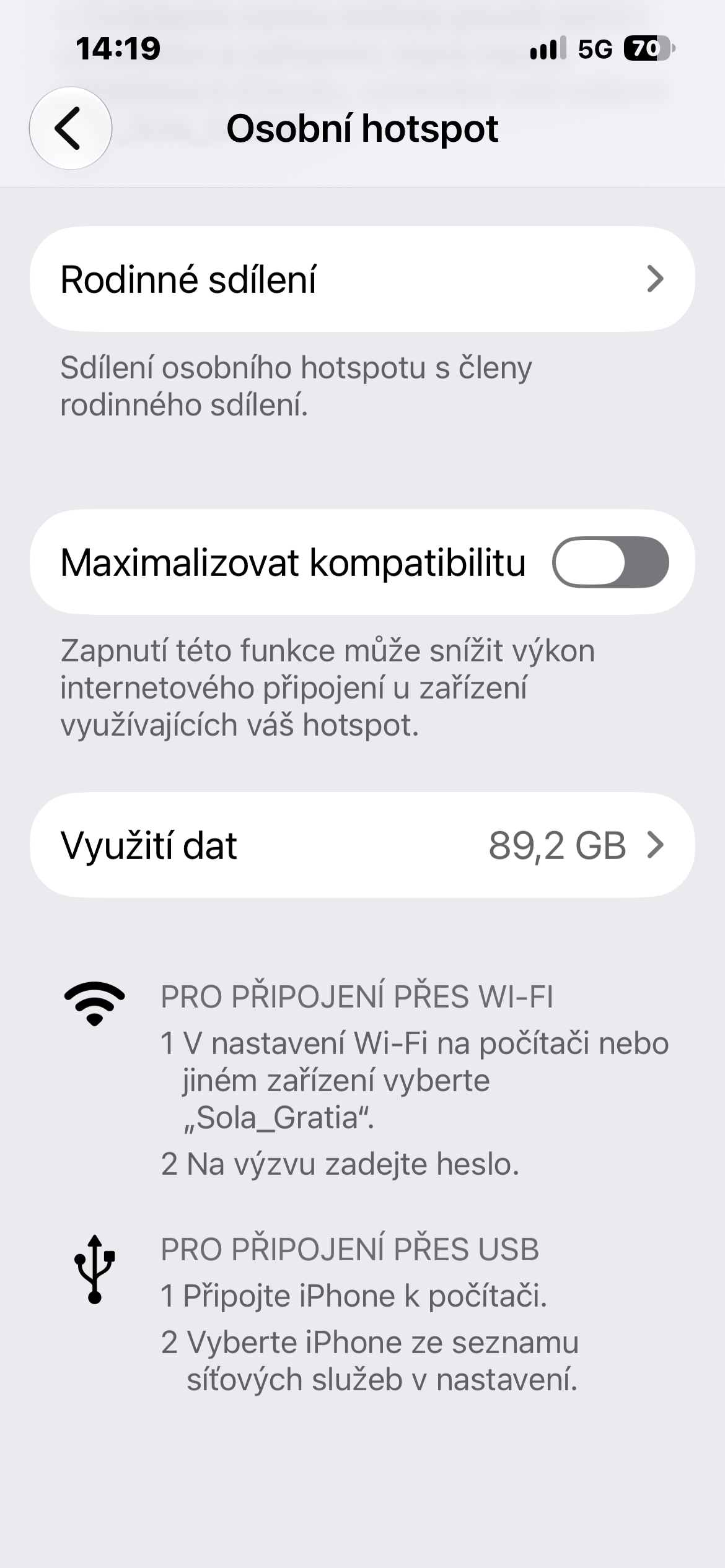
iPhone-odon nyisd meg a Beállítások → Személyes hotspot menüpontot. A lehetőség alatt MaxA kompatibilitás ellenőrzéséhez koppintson az Adathasználat elemre. Megjelenik a hotspotot használó eszközök listája, valamint az átvitt adatmennyiség. Emellett az összes csatlakoztatott eszköz teljes adatforgalmát is láthatja.
Ez például akkor hasznos, ha néhány nap alatt több gigabájt adat tűnik el, és nem világos, hogy miért. Így könnyen megállapítható, hogy a hiba oka a munka volt-e. MacBooku, iPad vagy más, a telefonhoz csatlakoztatott eszköz.
Azonban jó, ha tisztában vagyunk egy korlátozással. Appa rendszerrel iOS 26.4 vagy a macOS 26.4 és újabb verziók külön-külön is megjelenhetnek a nevük alatt az áttekintésben. Androidos számítógépek, olyan rendszerű számítógépek, mint a Windows és régebbi rendszerverziókkal rendelkező eszközök Apple Másrészt csoportosíthatók az Egyéb eszközök általános címszó alatt. Ezért előfordulhat, hogy nem lehet pontosan meghatározni, hogy melyik konkrét eszköz használta fel az adatokat.
Photo Gallery
Nem látod az elemet? Lehet, hogy már régóta nem használtad a hotspotot.
Az Adathasználat opció nem mindig jelenik meg. Apple Csak akkor lesz elérhető, ha a Személyes Hotspotot nemrég használták. Tehát ha egy olyan telefonon nyitja meg a menüt, amellyel egy ideje nem osztotta meg az internetet, előfordulhat, hogy egyáltalán nem fogja megtalálni.
A statisztikákat is visszaállíthatod, és a használat nyomon követését elölről kezdheted. Ehhez nyisd meg a Beállítások → Mobil adatforgalom menüpontot, görgess le teljesen, és állítsd vissza a mobil adatforgalmi statisztikákat. Ezzel a személyes hotspot használati adataid is törlődni fognak.
Az új funkció kicsi, de praktikus, különösen utazáskor vagy korlátozott adatmennyiséggel rendelkező adatcsomag esetén. Ahelyett, hogy találgatnánk, hová tűntek el a gigabájtok, néhány másodperc alatt megtudhatjuk, melyik eszközön történt a veszteség.