
Apple rendszeresen ad ki szoftverfrissítéseket vezeték nélküli fejhallgatóihoz. Az iPhone-okkal vagy Mac-ekkel ellentétben nincs gomb a manuális letöltéshez. A telepítés titokban, a háttérben történik, és az új funkciók köre jelentősen eltér az adott modell korától és hardverétől függően.
Mely modellek kapnak új funkciókat
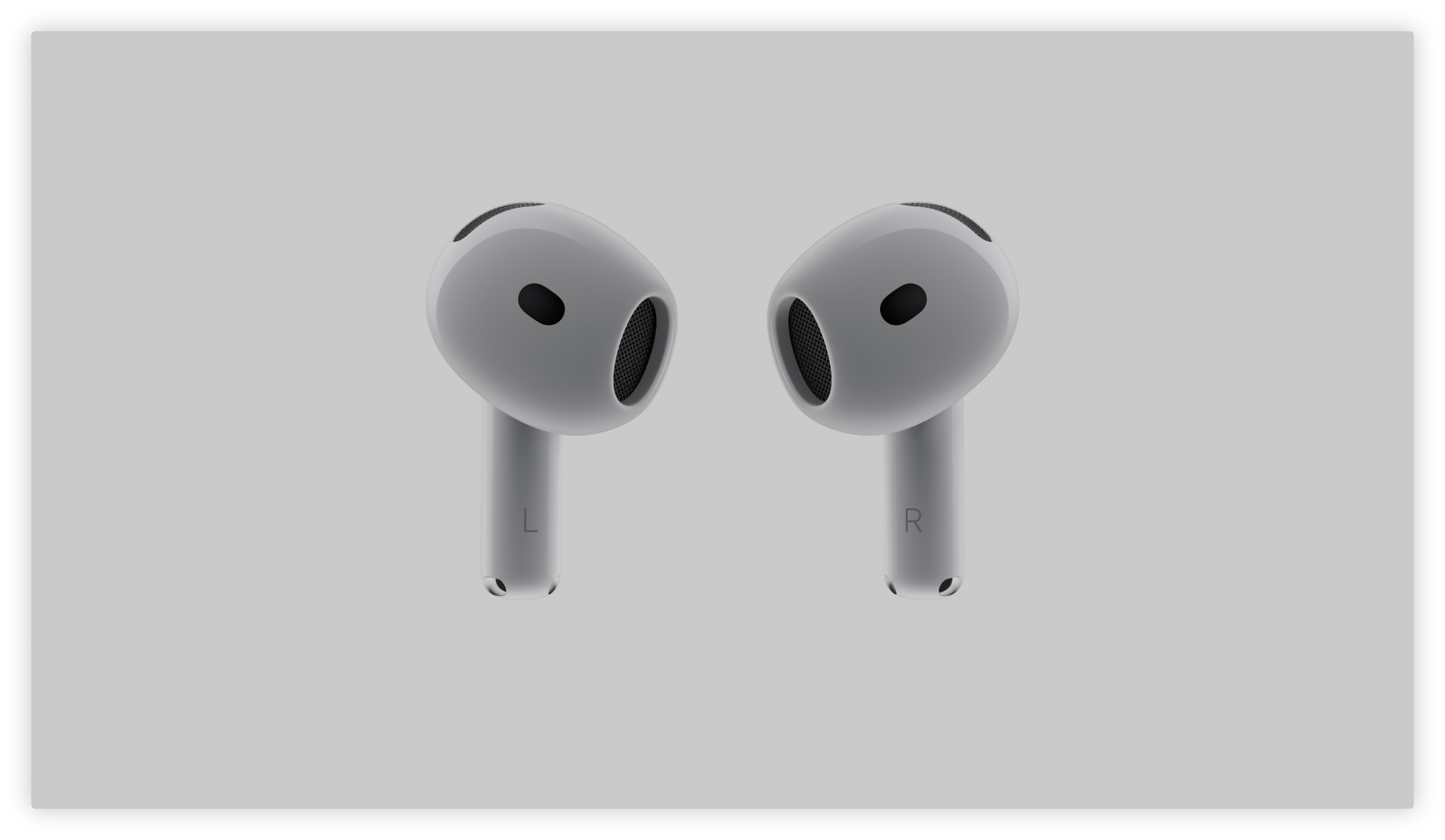
Korszerű szoftverfunkciók, mint például a fejlett hangizoláció a zajos környezetben is tisztább hívásokért, vagy a hívások fogadásának képessége Siri csak egy bólintással vagy fejrázással, Apple a legújabb chipekkel rendelkező modellekre korlátozódik. Ezen kütyük teljes támogatását kizárólag a AirPods Pro 2generáció és mindkettő variaújakat Air4. és 5. hüvely.
A régebbi modellek tulajdonosai, beleértve a AirPods Pro 1. generáció, Air3. generációs Podok és headset AirPods Max, az új firmware-verziókban csak stabilitási optimalizálásokat, kisebb hibajavításokat és szükséges biztonsági frissítéseket kapnak.
Photo Gallery
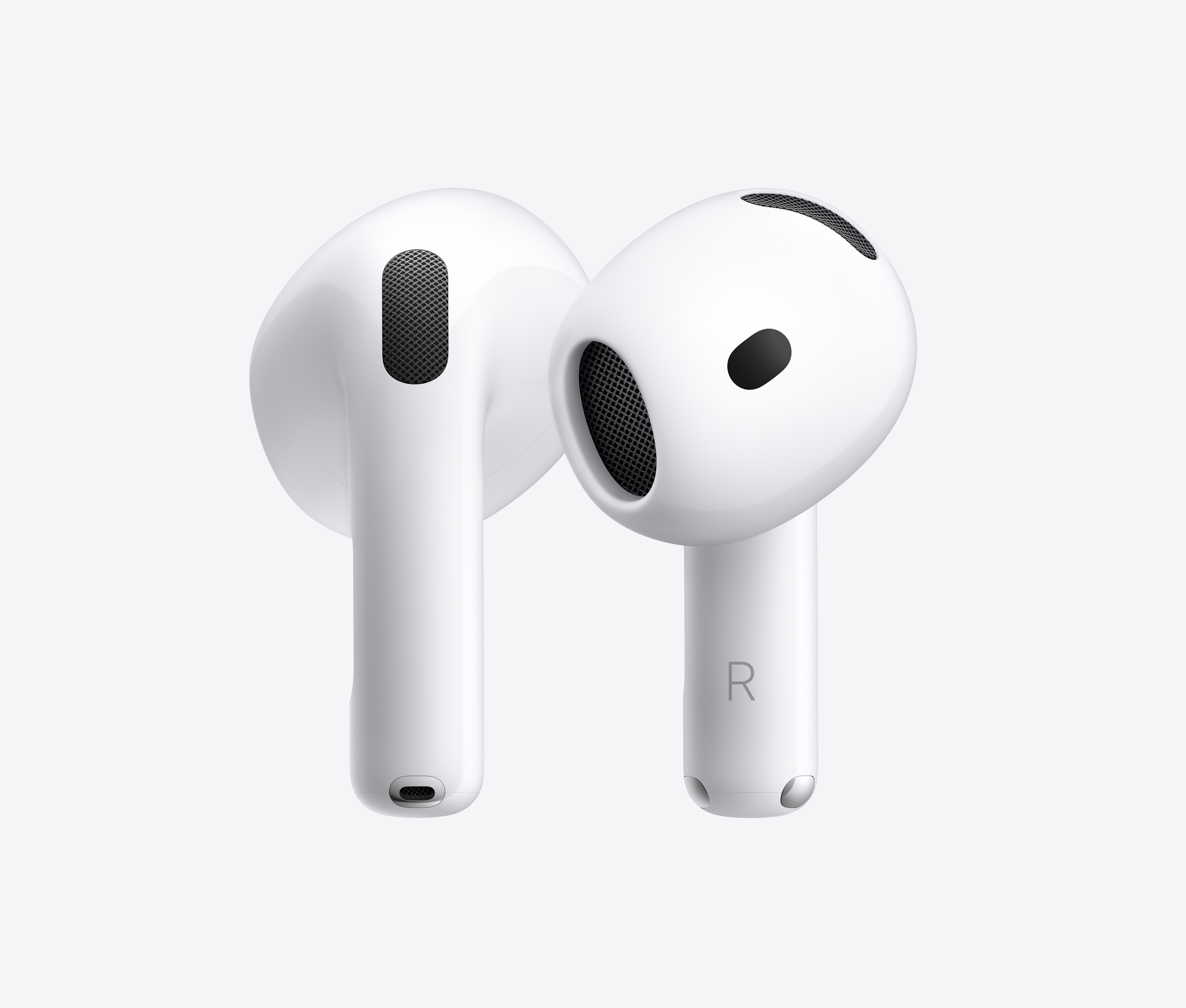

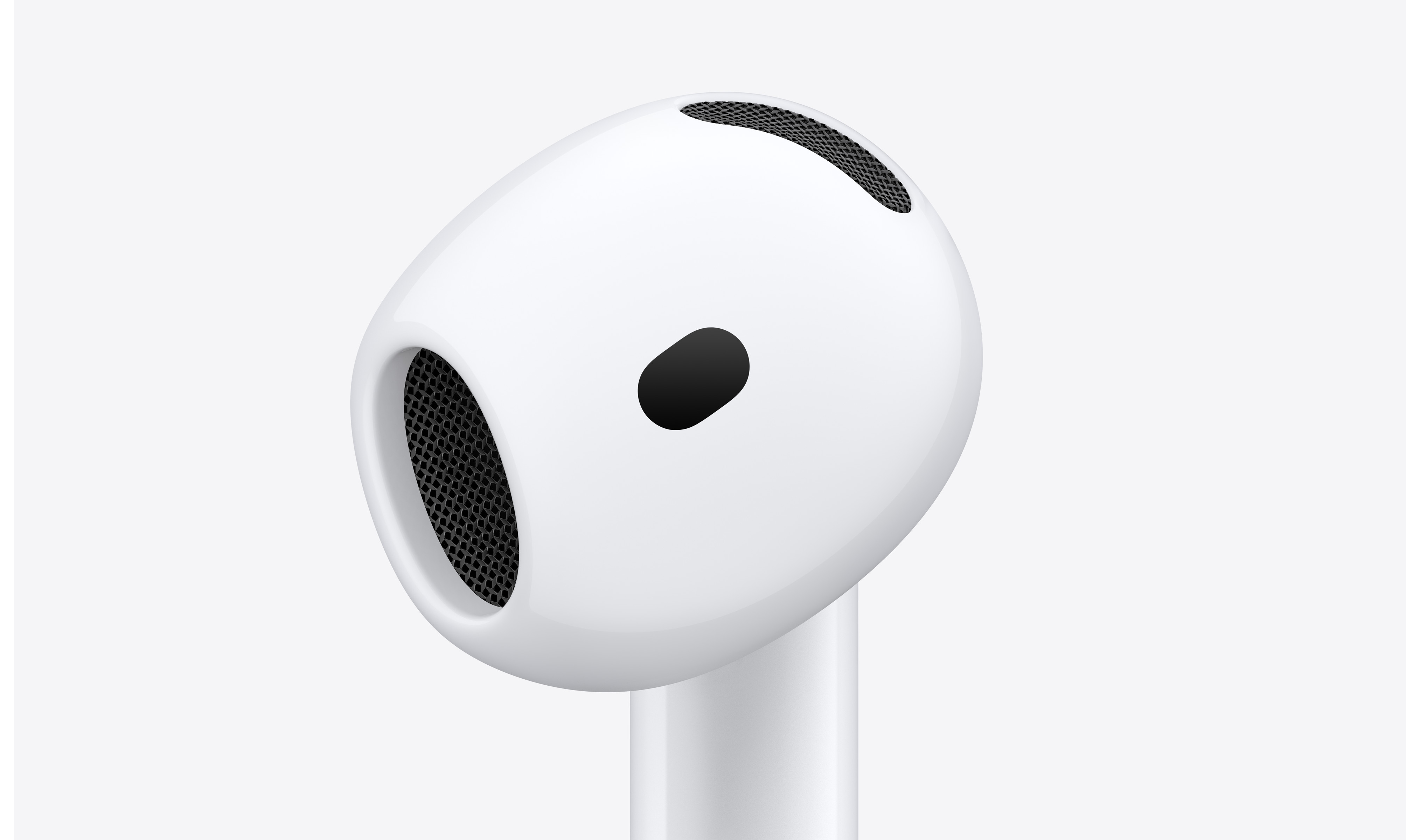
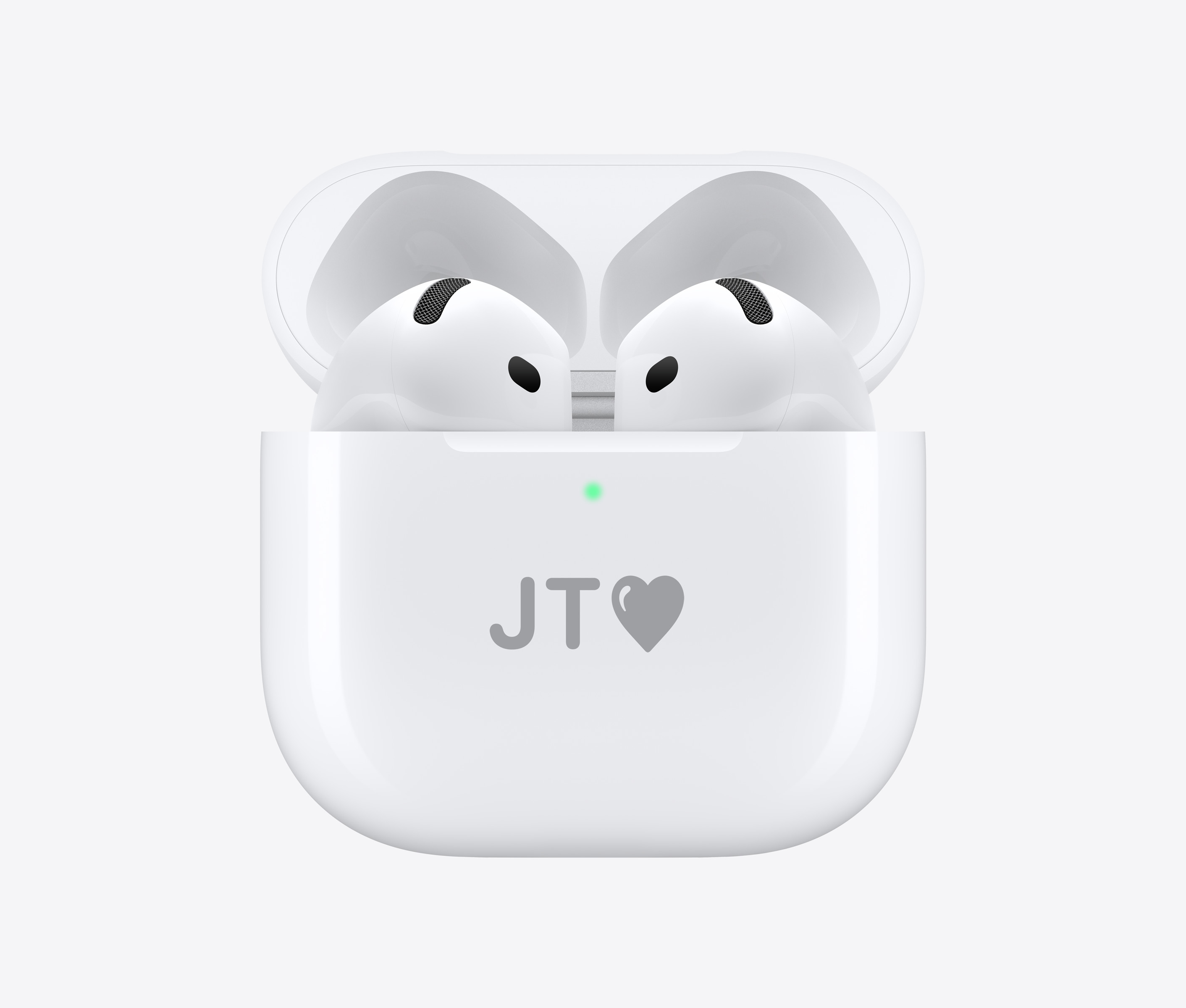
A jelenlegi firmware verzió ellenőrzése
- Csatlakozás AirPod-ok az iPhone-odhoz (tedd a füledbe, vagy nyisd ki a töltőtokot a telefon közelében).
- Nyissa meg a Beállítások alkalmazást.
- Közvetlenül a képernyő tetején, a Apple ID, koppintson a fejhallgató nevével jelölt sorra.
- Görgessen le teljesen az oldalon az Információk részhez, ahol a Verzió oszlopban láthatja az aktuális firmware-megnevezést.
Normál automatikus frissítési eljárás
A headset szoftvere automatikusan frissül, ha három feltétel egyszerre teljesül:
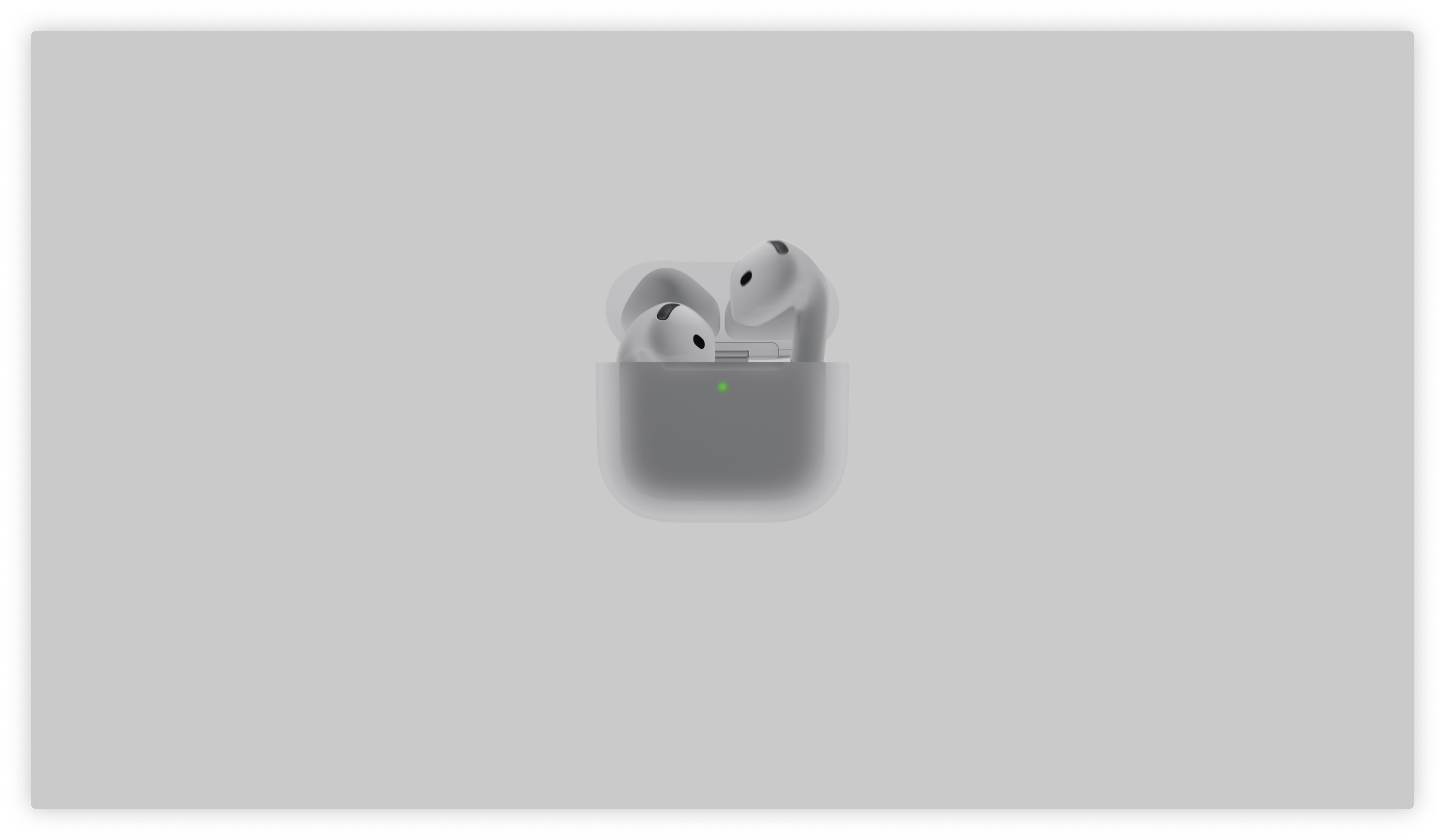
- A fejhallgató biztonságosan tárolható a töltőtokban (pl. AirPods Max egy okostokban (Smart Case).
- A tok jelenleg töltődik (kábellel vagy vezeték nélküli padon keresztül).
- Párosítva iPhone se Bluetooth hatótávolságon belül van, csatlakozik egy Wi-Fi hálózathoz, és rendelkezik internet-hozzáféréssel.
Érdekelhet
Mi a teendő, ha nem érkezik meg a frissítés?
Ha a firmware még néhány nappal az új verzió megjelenése után is elavult, a rendszeren keresztül frissítheti azt. Helyezze a fejhallgatót a tokba, csatlakoztassa a töltőhöz, és helyezze a Wi-Fi-hez csatlakoztatott iPhone mellé. Ezután nyissa ki a tok fedelét, várja meg, amíg az iPhone képernyőjén megjelenik a párosítási animáció az akkumulátor állapotával, majd hagyja nyitva a tokot. Hagyja a készüléket ebben az állapotban körülbelül 15-30 percig.
Ha ez a garantált trükk sem működik, menj az iPhone Bluetooth-beállításaihoz a ... alatt. AirPodok esetén válaszd az „Eszköz figyelmen kívül hagyása” lehetőséget, és a tok hátulján található párosító gomb hosszan tartó megnyomásával végezd el a fejhallgató gyári beállításainak visszaállítását. Az újrapárosítás után iPhonem, a firmware letöltési folyamata általában sikeresen inicializálódik.



