
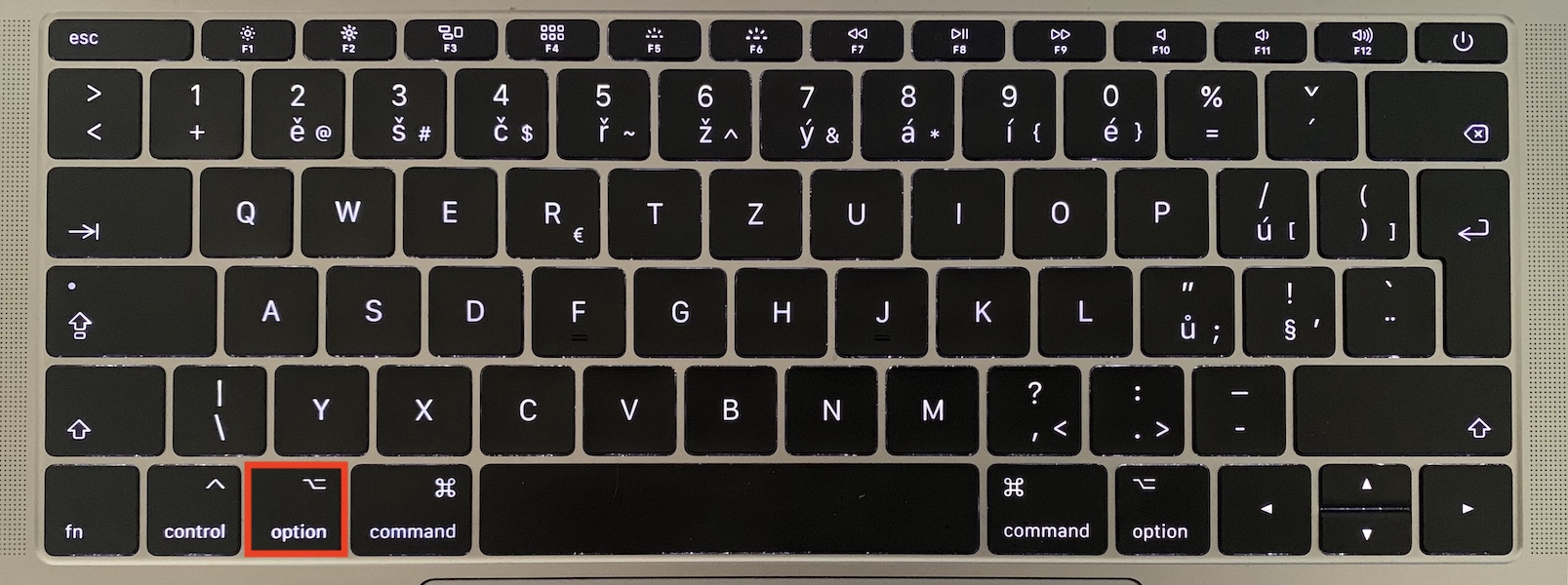
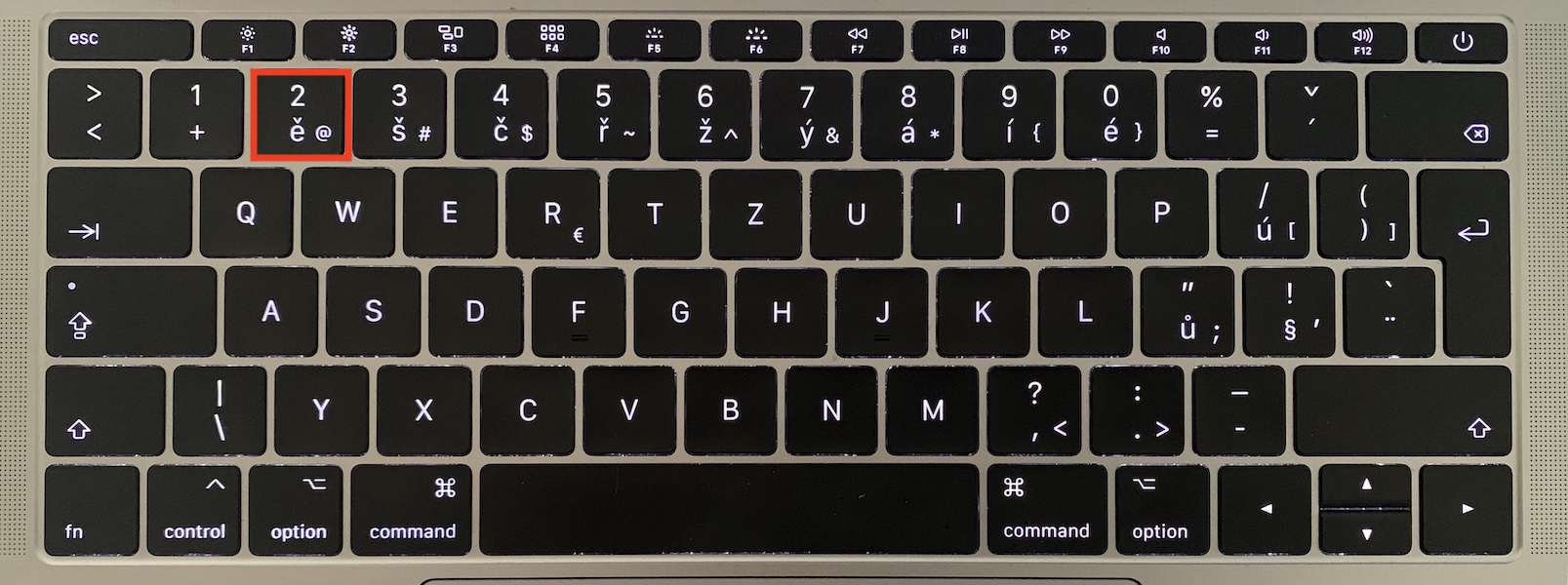
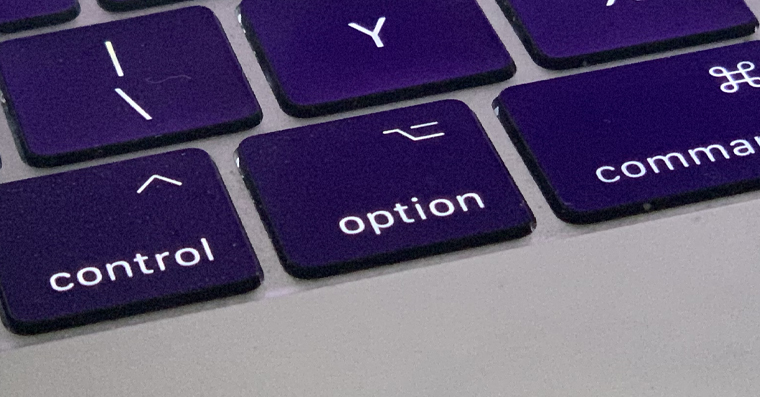
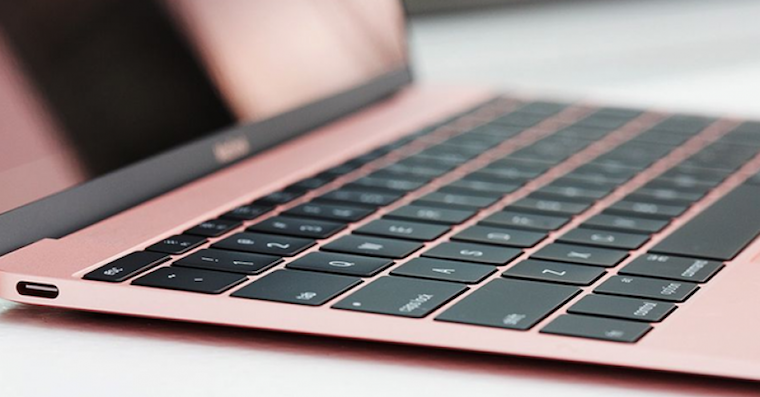
Egy kukac jelet kell begépelned a Maceden, és nem találod a billentyűzeten? Nem vagy egyedül. Válts erre: Windows Macen elég macerás lehet, különösen a speciális karakterekkel, mivel néhány ismerős billentyűparancs másképp működik. A jó hír az, hogy Macen egy másodperc alatt beírhatod a kukac jelet. Egy cseh billentyűzeten a kukac @ jelet az Option + 2 billentyűparancs használatával írhatod be. Egyes billentyűzeteken az Option billentyű Alt jelöléssel is rendelkezik. Tehát csak tartsd lenyomva az Option billentyűt, és nyomd meg a 2-es számot a billentyűzet felső sorában.
Érdekelhet

Hogyan kell otthoni címet írni Macen?
- Nyomja meg az Option + 2 billentyűkombinációt
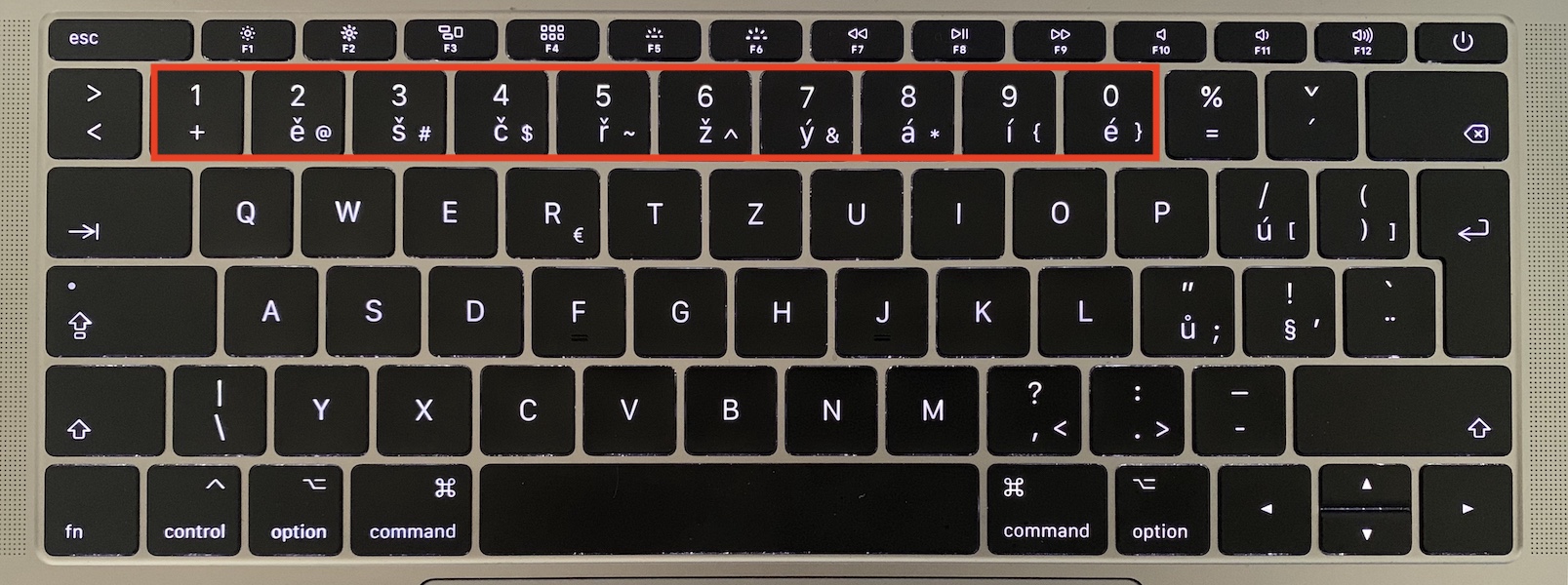
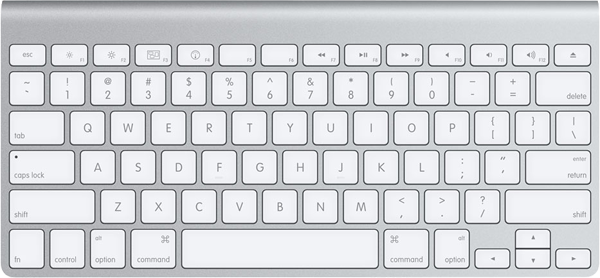
Macen a kukac jel és más karakterek beírásához az Option billentyűt kell használni. Mielőtt rátérnénk a tényleges billentyűparancsra, nézzük meg a billentyűzet 1-től 0-ig terjedő számsorát. Észre fogja venni, hogy a kukac jel a 2-es billentyűn, a kereszt a 3-ason található, és így tovább. Az itt látható karaktereket az Option billentyű lenyomva tartásával írja be. Tehát, ha kukac jelet szeretne beírni, tartsa lenyomva az Option billentyűt, majd nyomja meg a 2-es billentyűt a billentyűzeten. Az eredmény ekkor egy kukac jel lesz - @. Ugyanez vonatkozik a többi karakterre is, ahogy korábban említettem.
Photo Gallery
Mi a teendő, ha továbbra sem tudja beírni az otthoni címet?
Ha cseh billentyűzete van, és az Option + 2 billentyűkombináció továbbra sem működik, először próbálja ki a billentyűparancsot egy másik alkalmazásban, például a Notes alkalmazásban. Ez segít megállapítani, hogy a probléma csak egy adott programban vagy webes alkalmazásban van-e. Ezután ellenőrizze az aktív billentyűzetkiosztást, és ha szükséges, tesztelje, hogy maga az Option billentyű megfelelően reagál-e. Az elsősorban a következőhöz szánt külső billentyűzetek esetében: Windows A fizikai billentyűcímkék eltérhetnek a billentyűzeten találhatóaktól. Applu. A macOS normálisan működik velük, de első pillantásra nem biztos, hogy egyértelmű, melyik fizikai billentyű felel meg az Option vagy a Command billentyűnek. Tehát, ha a következőt használod: Mac mini vagy Mac Studio Más gyártó billentyűzete esetén érdemes annak a beállításait is ellenőrizni.
Érdekelhet
Hol találod a "kukac" jelet, ha nem emlékszel a rövidítésre?
A macOS egy másik hasznos opcióval is rendelkezik azokra az esetekre, amikor egy ritkább karaktert kell begépelni, és fogalmad sincs, hol van a billentyűzeten. A rendszer karakterböngészőt, valamint virtuális billentyűzet megjelenítésének lehetőségét is kínálja, ahol a Shift vagy az Option billentyűk lenyomásakor figyelheted, hogyan változnak az elérhető karakterek. Ez különösen hasznos azoknál a karaktereknél, amelyeket néhány havonta egyszer használsz. A kukac jel esetében azonban valószínűleg gyorsabb, ha megjegyezed az egyszerű ⌥ + 2 kombinációt. Ha egyszer néhányszor használod a kombinációt, már nem kell rá gondolnod.
ProMiért nem írja ki az Option + 2 at-t?
Ha megnyomja az Option + 2 billentyűkombinációt, és a kukac jel helyett egy másik karakter jelenik meg, vagy nestés ahogy várod, a probléma leggyakrabban nem a Mac-ben vagy a billentyűzetben van. Valószínűleg más billentyűzetkiosztás van aktív. A speciális karakterekhez tartozó billentyűparancsok eltérnek a cseh, az amerikai és más kiosztások között. A jelenleg használt beviteli nyelvet közvetlenül a macOS felső sávjában ellenőrizheted. Ha több billentyűzet között váltasz, könnyen előfordulhat, hogy az angol kiosztás van aktív, és a cseh billentyűzeten általában használt kombináció ezért egy másik karaktert hoz létre.







Egy klasszikus kérdés, ami csak akkor merülhet fel, Applol 🤣
Hol lehet megjeleníteni a virtuális billentyűzetet? Köszönöm.
Hogyan kell szóközt beírni Macen?