
Fogy a tárhelyed az iPhone-odon, pedig törölted a felesleges fotókat, videókat és alkalmazásokat? ProA problémát egy nem feltűnő, Rendszeradatok feliratú elem okozhatja, amely egyes esetekben akár több tíz gigabájtra is megnőhet. Apple Nem kínál egyszerű gombot a teljes tartalom törlésére, de van néhány módszer, amellyel visszanyerhetsz némi tárhelyet a telefonodon. Kezdheted egyszerű lépésekkel, és csak akkor léphetsz tovább a radikálisabb megoldásokra, ha semmi más nem működik.
Először is derítsd ki, mi foglal helyet az iPhone-odon
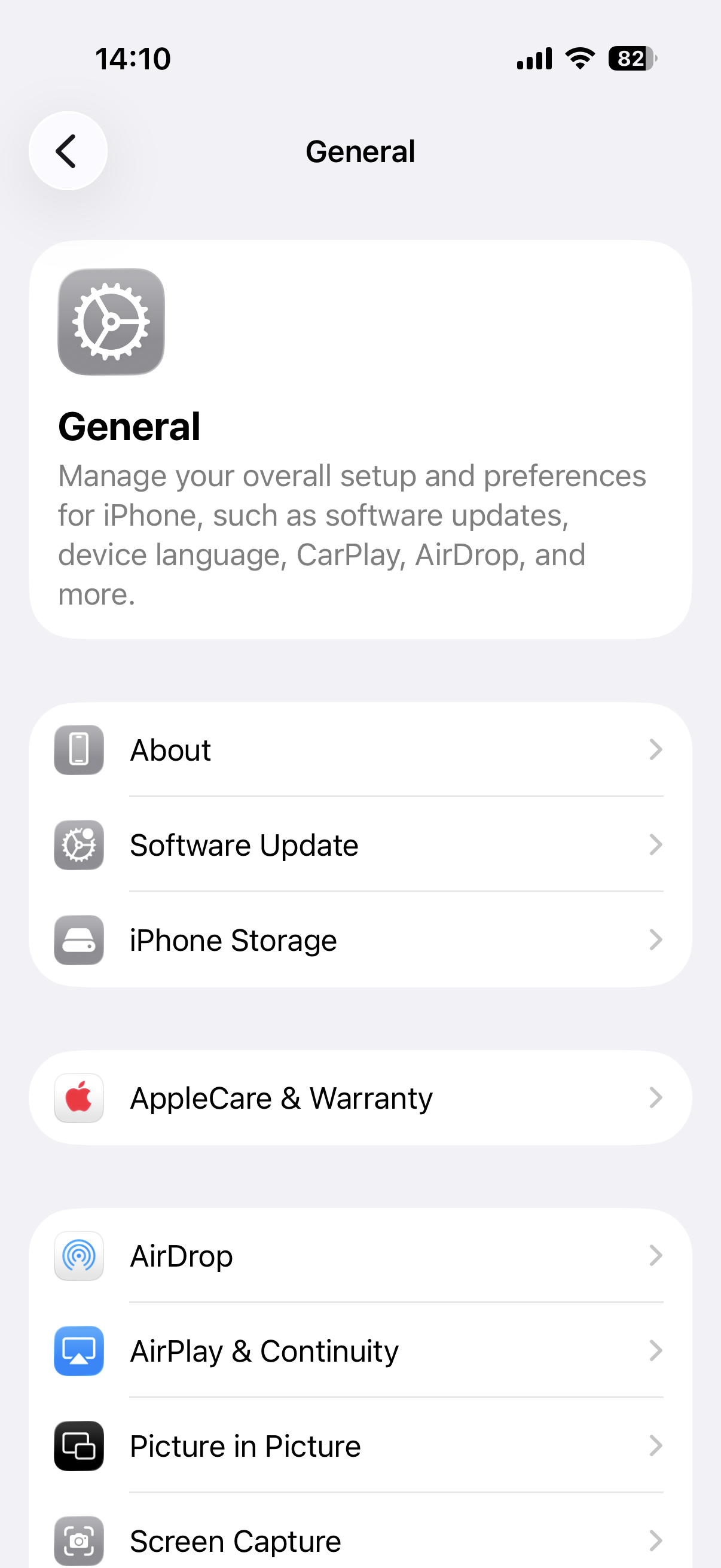
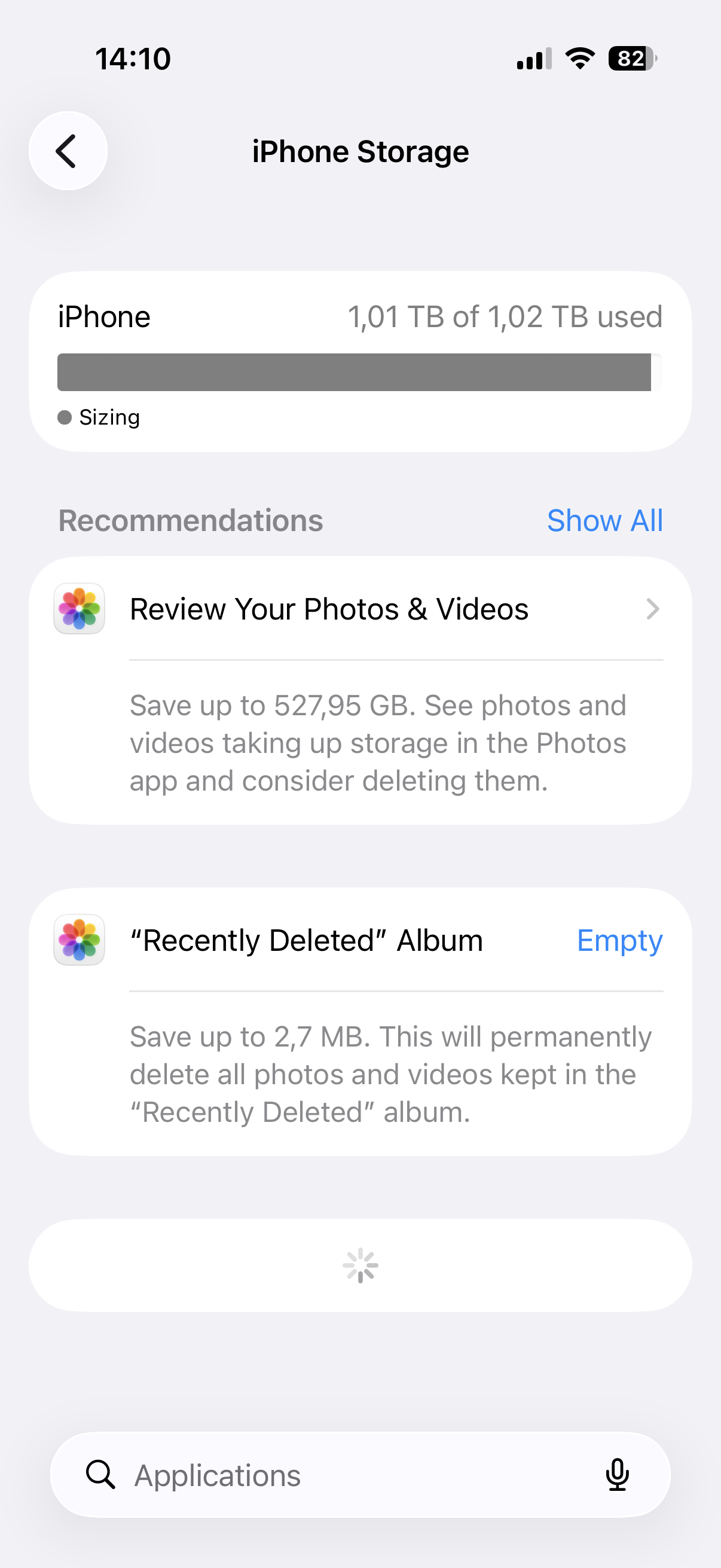
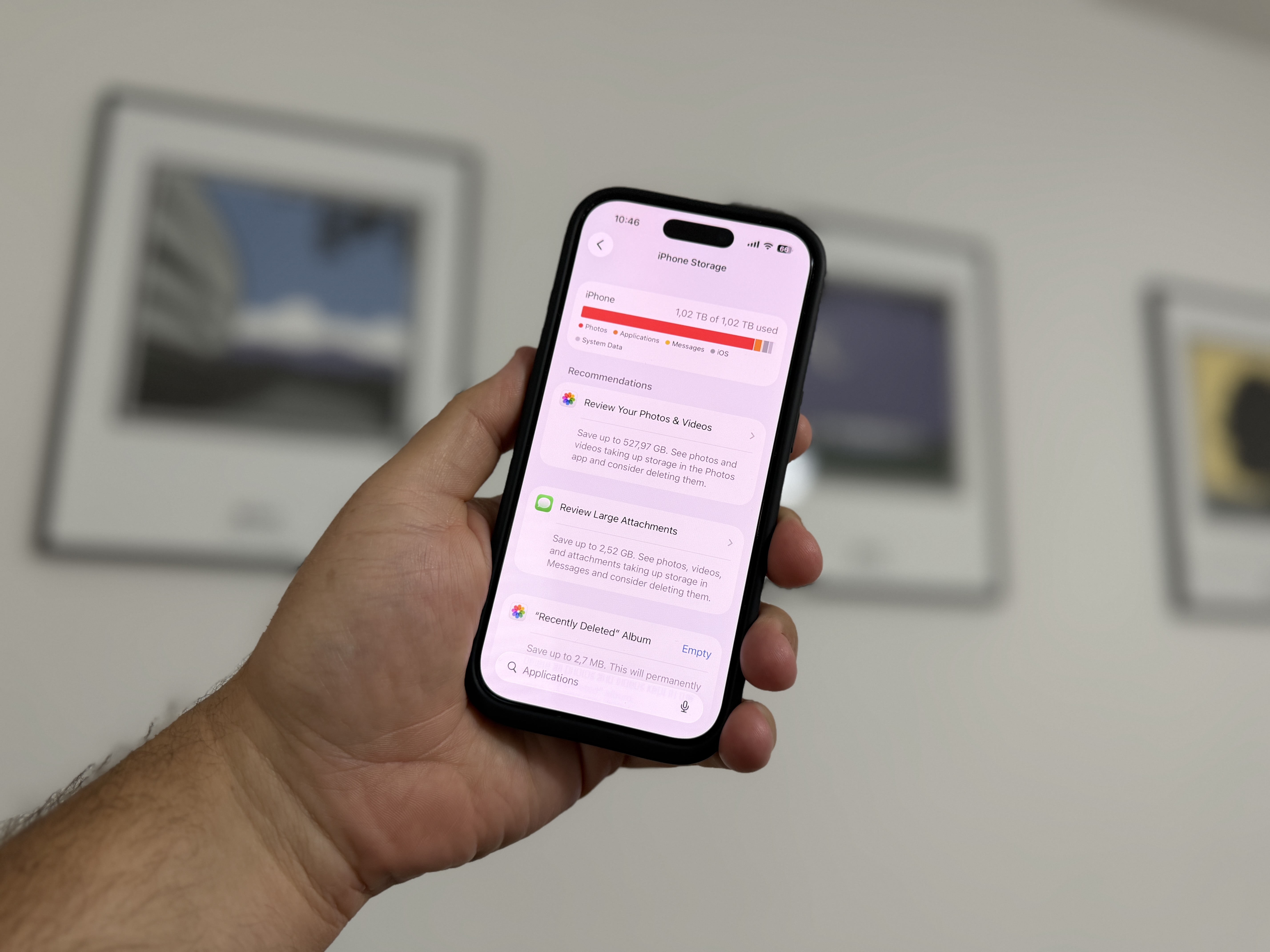
Mielőtt elkezdenéd törölni az alkalmazásokat vagy fotókat, érdemes kideríteni, hogy pontosan mi foglalja az iPhone tárhelyét. Lépj a Beállítások → Általános → iPhone tárhely menüpontra, és várj egy pillanatot, amíg a készüléked elemzi az elérhető tárhelyhasználatot. Ezután a képernyő tetején egy grafikon jelenik meg, amely lebontja az alkalmazások, fotók, médiafájlok által használt helyet. iOS és más kategóriák.
A lista alján további elemeket is találsz iOS és a Rendszeradatok. Míg magának az operációs rendszernek a mérete viszonylag könnyen érthető, a helyzet a Rendszeradatokkal bonyolultabb. A felhasználó nem tudja egyszerűen megnyitni a tartalmát, megtekinteni az egyes fájlokat, és törölni a felesleges elemeket.
Mik azok a rendszeradatok?
A leírás szerint közvetlenül iOS A rendszeradatok olyan dolgokat tartalmaznak, mint a gyorsítótár, a naplók és a rendszer által jelenleg használt egyéb erőforrások. Valójában ez a kategória meglehetősen széles körű fájlokat rejthet, amelyek nem rendelhetők hozzá egy adott alkalmazáshoz, fényképekhez vagy más gyakori tartalomtípushoz.
Ez magában foglalhatja az ideiglenes fájlokat, a különféle gyorsítótárakat, a rendszernaplókat és az iPhone használata közben létrehozott egyéb tartalmakat. Bizonyos rendszerösszetevők, például a letöltött hangok is hozzájárulhatnak ehhez a kategóriához. Siri vagy további telepített betűtípusok.
Egy bizonyos mennyiségű rendszeradat ezért teljesen normális. A mérete idővel változhat is attól függően, hogy hogyan iPhone amit használsz, és milyen erőforrásokra van szüksége az operációs rendszernek jelenleg.
ProA probléma akkor jelentkezik, amikor a méret folyamatosan növekszik.
Normál körülmények között a rendszeradatok száma növekedhet, majd ismét csökkenhet. iOS Ideiglenes fájlokat és gyorsítótárat hoz létre, amelyeket fokozatosan szabadít fel, amikor szükséges. Azonban néha ezek mérete idővel megnőhet, és a rendszer nem tudja elég gyorsan eltávolítani a felesleges tartalmakat.
Az eredmény akár több tíz gigabájtnyi elfoglalt tárhely is lehet. Szélsőséges esetekben a rendszeradatok gyakorlatilag az iPhone összes szabad tárhelyét elfoglalhatják, és problémákat okozhatnak az alkalmazások telepítésében, a fényképek készítésében, a rendszerfrissítésekben vagy az eszköz normál működésében.
1. Indítsa újra iPhone
Mielőtt bármi komolyabb dolgot tennél, érdemes egy egyszerű újraindítással kezdeni az eszközödet. Előfordulhat, hogy az újraindítás után néhány ideiglenes rendszerfájl törlődik vagy újraszámolódik. iOSAz újraindítás után nyissa meg újra a Beállítások → Általános → Tárhely menüpontot. iPhone, várjon egy pillanatot, amíg az adatok frissülnek, és ellenőrizze, hogy változott-e a rendszeradatok mérete. Nem várható el, hogy az újraindítás minden rendkívül megtelt tárhely esetén megoldást jelentsen, de ez a legegyszerűbb lépés, amely csak néhány percet vesz igénybe, és nem veszélyezteti a felhasználói adatokat.
2. Törölje az előzményeket és a webhely adatait a Safari
Az egyik első hely, amire érdemes odafigyelni, az SafariEgy internetböngésző használat közben különféle adatokat tárol, és a gyorsítótárának egy része hozzájárulhat az elfoglalt tárhely teljes mennyiségéhez.
Nyissa meg a Beállítások → Alkalmazások → Safari és válassza ki az előzmények és a webhelyadatok törlésének lehetőségét. Ezután válassza ki a kívánt időszakot, és erősítse meg a törlést. Felhívjuk figyelmét, hogy ez a lépés törölheti a böngészési előzményeket és más mentett webhelyadatokat. A befejezés után ajánlott iPhone Indítsd újra, majd ellenőrizd a tárhelyhasználatot.
3. Ellenőrizze az Üzenetek alkalmazást
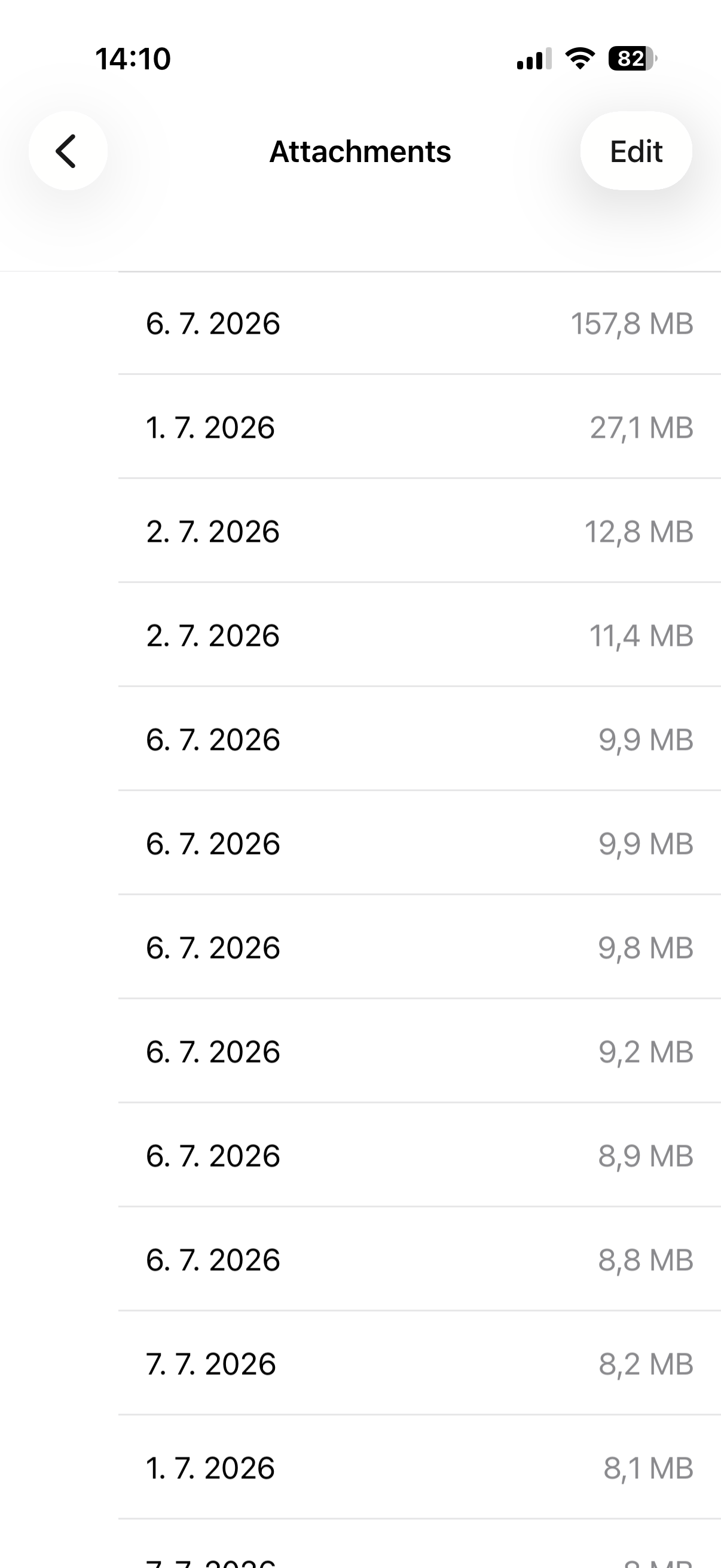
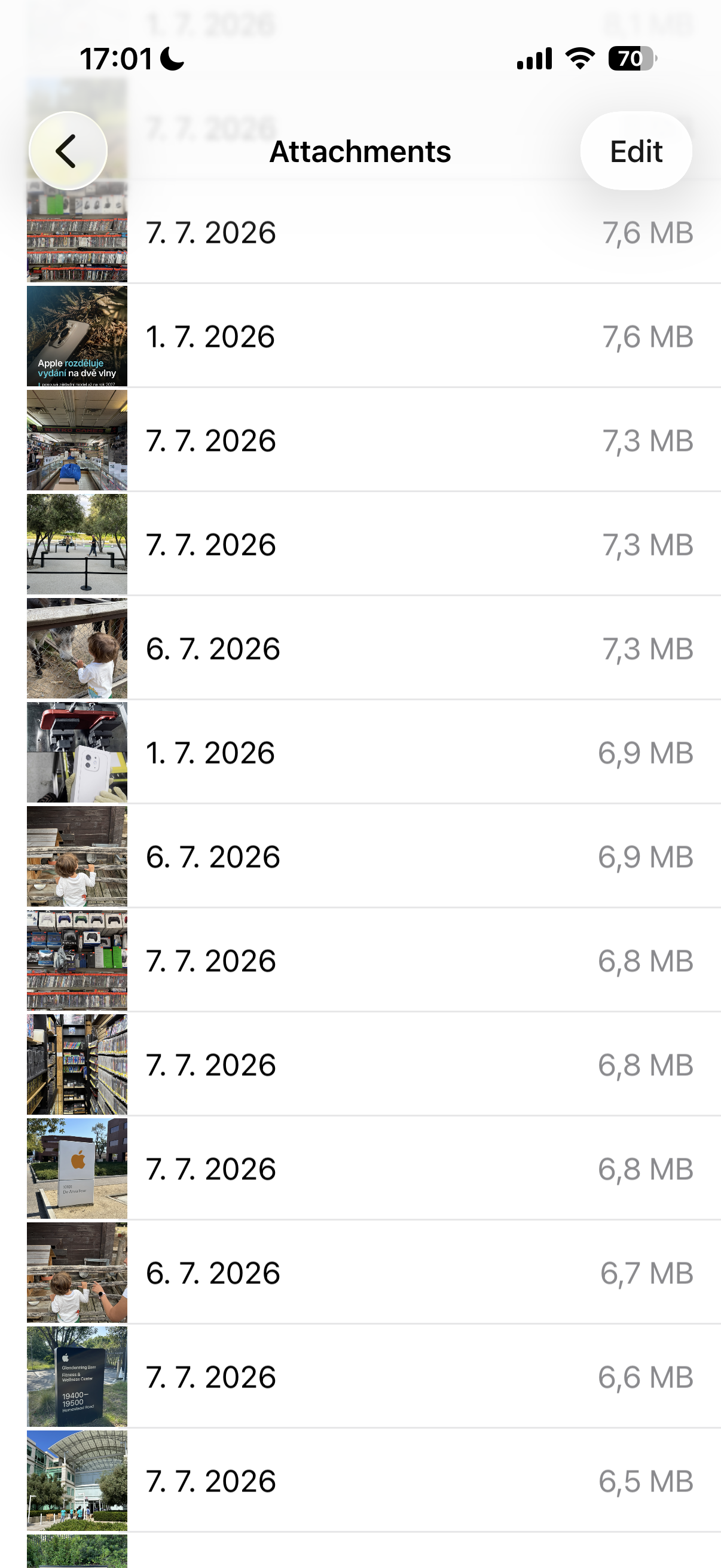
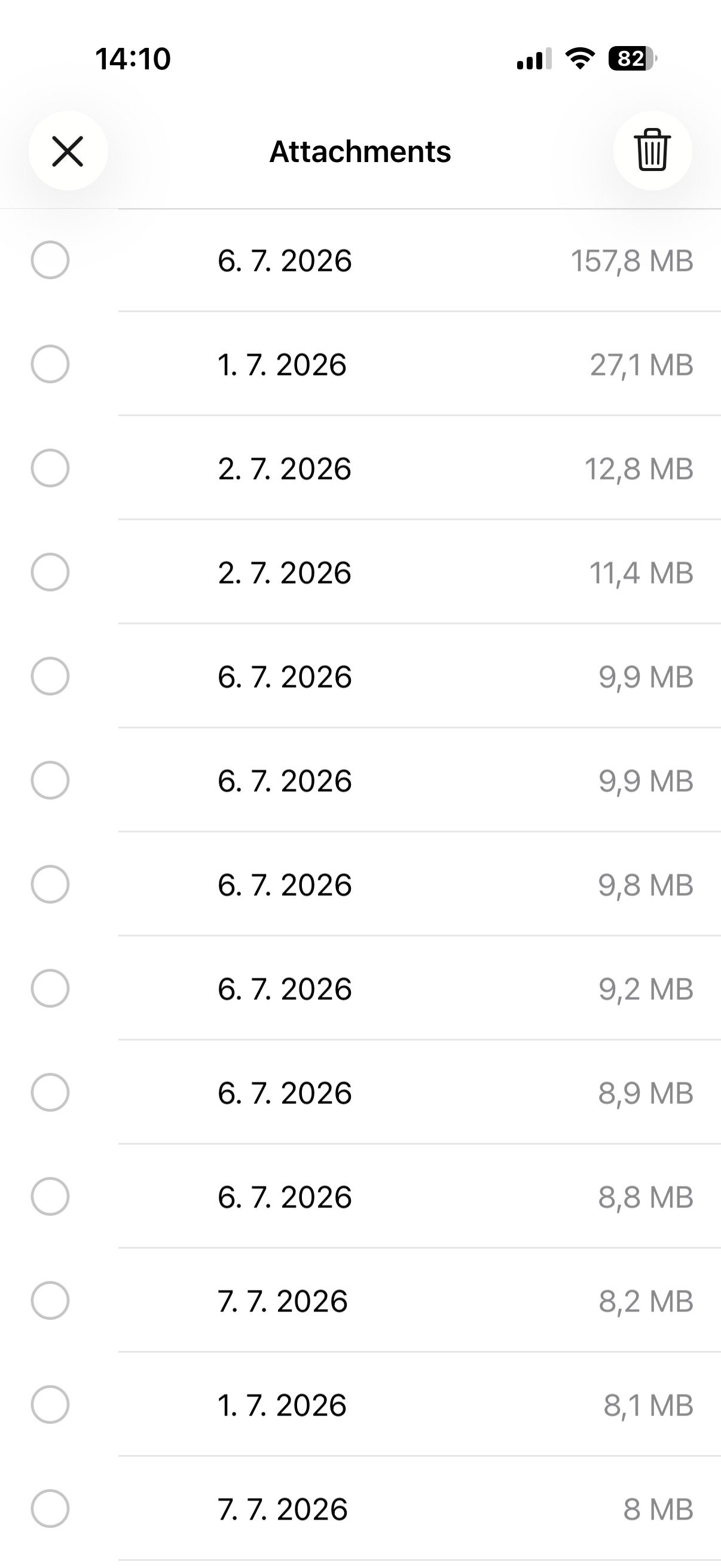
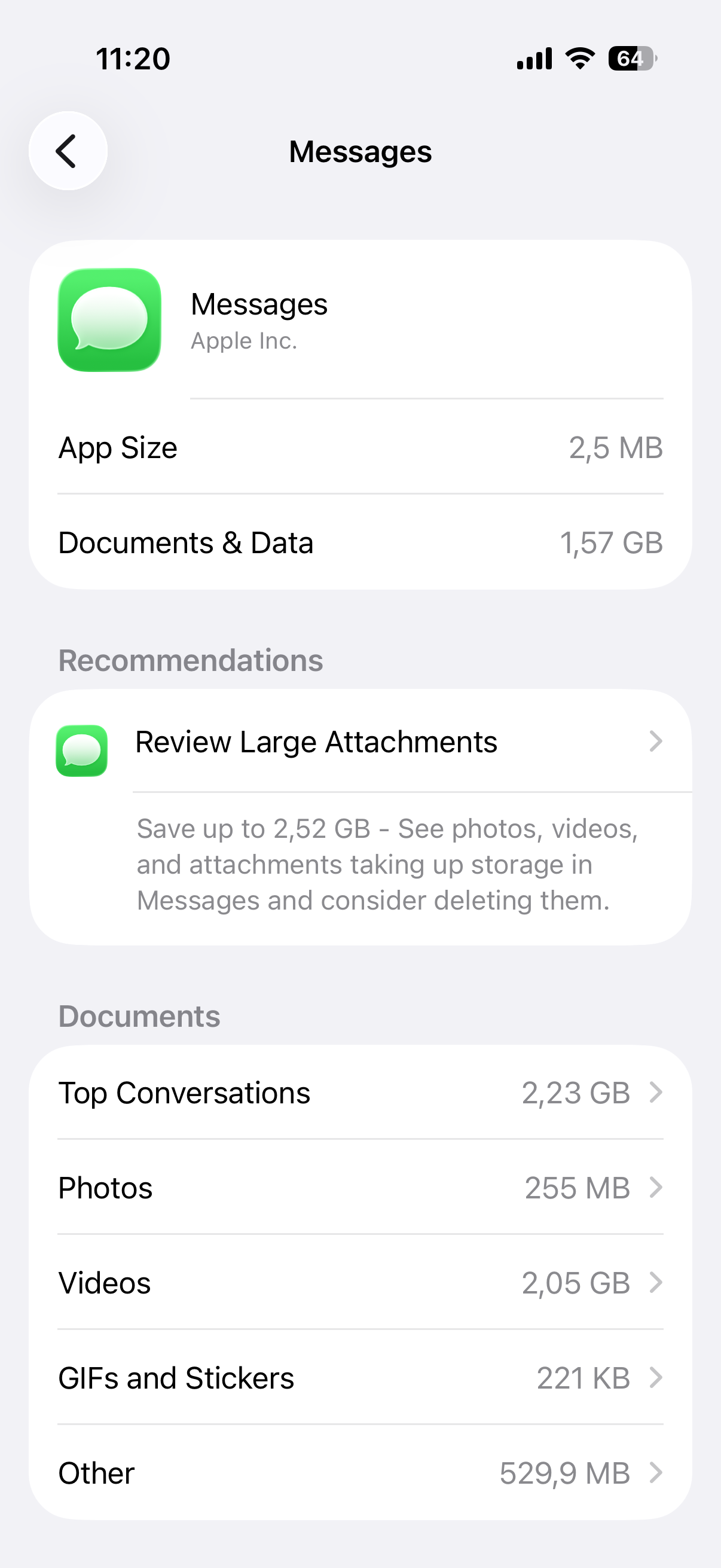
Az Üzenetek alkalmazásban tárolt régi beszélgetések, fotók, videók és egyéb mellékletek is sok helyet foglalhatnak el. Tapasztalataim szerint ez az elem foglalja el a legtöbb helyet közvetlenül a fotók után a rendszeremben. iPhone a legtöbb hely. ProA probléma az, hogy ha például elküldesz egy 200 MB-os videót 10 embernek, akkor a te iPhone 2 GB-ot foglal el, mivel minden beszélgetésen belül külön tárolódik. ProNem, ezt neked kell megkérdezned. AppleHa az üzeneteidet örökre megőrzi a rendszer, előfordulhat, hogy az eszközöd több éves használat során adatokat halmozott fel. Mi fogja valószínűleg a legtöbb adatot eltávolítani az eszközödről? iPhone Ez például akkor lehetséges, ha a Beállítások – Üzenetek – Nagy mellékletek ellenőrzése menüpontra lépsz. Itt törölheted a nem szükséges mellékleteket. Gyakorlatilag az összes elküldött fájlt törölheted, mivel azok a telefonodon a Fotók alkalmazásban tárolódnak.
Az Üzenetek beállításaiban módosíthatod a beszélgetések megőrzési idejét az Örökké lehetőségről például egy évre vagy 30 napra. Mielőtt azonban ezt megváltoztatnád, gondold át, hogy valóban szükséged van-e a régebbi üzenetekre, mivel törlés után már nem biztos, hogy könnyű lesz őket visszaállítani.
4. Koncentrálj a nagy mennyiségű adattal dolgozó alkalmazásokra
ProLehetséges, hogy a probléma nem önmagában jelentkezik. iOSNéhány alkalmazás nagy gyorsítótárat hoz létre, amely idővel növekedhet. Ezek jellemzően közösségi hálózatok, streaming szolgáltatások, internetböngészők vagy olyan alkalmazások lehetnek, amelyek nagyszámú fényképpel és videóval dolgoznak.
Lépj a Beállítások → Általános → iPhone tárhely menüpontra, és görgesd végig az alkalmazások listáját, a helyfoglalásuk szerint rendezve. Amikor megnyitsz egy adott alkalmazást, látni fogod a program méretét, valamint a dokumentumok és adatok által elfoglalt helyet.
Ha egy alkalmazás gyanúsan sok helyet foglal, először próbáld ki az Alkalmazástárolás opciót. Maga az alkalmazás eltávolításra kerül, de a dokumentumai és adatai megmaradnak. Az újratelepítés után továbbra is használhatod.
5. Néha segít az alkalmazás teljes törlése és újratelepítése
Egy alkalmazás tesztelése nem feltétlenül törli a problémás gyorsítótárat, mivel a felhasználói adatok az eszközön maradnak. Ha gyanítod, hogy egy adott alkalmazás nem segített, és a normál tesztelés nem segített, hatékonyabb lehet teljesen törölni, majd újratelepíteni. App Bolt.
Törlés előtt azonban győződjön meg arról, hogy nem veszít el semmilyen fontos adatot, amely csak a készülékén lokálisan tárolódik, és hogy ismeri a szükséges bejelentkezési adatokat. Egy alkalmazás teljes törlése a hozzá tartozó dokumentumokat és a kapcsolódó adatokat is törli az iPhone-on.
6. Frissítés iOS
Ha az operációs rendszer régebbi verzióját használja, ellenőrizze, hogy elérhető-e frissítés. ProA túlzott mennyiségű ideiglenes adattal kapcsolatos probléma bizonyos esetekben rendszerhibához és újabb verziókhoz kapcsolódhat. iOS tartalmazhat egy szükséges korrekciót.
A frissítést a Beállítások → Általános → Szoftverfrissítés menüpontban találod. A telepítés előtt érdemes egy aktuális biztonsági mentést készíteni a fontos adataidról, és elegendő szabad tárhellyel rendelkezni a frissítés befejezéséhez.
7. Ha minden más nem sikerül, állítsa vissza iPhone-ját
Ha a rendszeradatok rendkívül sok helyet foglalnak el, és az előző módszerek egyike sem segített, a leghatékonyabb megoldás egy teljes biztonsági mentés készítése, az eszköz törlése, majd visszaállítása lehet.
Ez a legradikálisabb megoldás, és semmiképpen sem szabad az első lépésnek lennie. Először is készítsen egy aktuális biztonsági mentést az iPhone-járól az i...Cloudvagy számítógépen. Ha Mac vagy PC számítógépet használ, kábellel csatlakoztathatja eszközét, és biztonsági mentést készíthet a következővel: Finderu, vagy a vonatkozó alkalmazásokban WindowsCélszerű titkosítást használni a helyi biztonsági mentésekhez, mivel ez megőrizhet néhány érzékenyebb adatot is, például a mentett jelszavakat és az Egészség alkalmazás adatait.
Hogyan lehet teljesen törölni iPhone
A biztonsági mentés létrehozása és ellenőrzése után nyissa meg a Beállítások → Általános → Átvitel vagy visszaállítás menüpontot. iPhone → Adatok és beállítások törlése. Ezután kövesse a képernyőn megjelenő utasításokat. A készülék teljesen törlődik, és visszaáll a gyári beállításokra.
A következő beállításkor visszaállíthatja adatait egy biztonsági mentésből. Ez a folyamat időigényesebb, és előfordulhat, hogy újra be kell jelentkeznie egyes szolgáltatásokba, vagy kétfaktoros hitelesítést használó alkalmazásokat kell beállítani, de ez lehet a leghatékonyabb megoldás rendkívül zsúfolt rendszeradatok esetén.
Mennyi helyet kellene általában elfoglalniuk a rendszeradatoknak?
Erre a kérdésre nincs egyetlen, mindenkire érvényes válasz. A méret az iPhone modelljétől, a használattól, a telepített alkalmazásoktól és az aktuális rendszerigényektől függően változik. Tehát néhány gigabájt nem jelenthet problémát, és maga a rendszeradatok növekedése sem automatikusan aggodalomra ad okot.
Különösen akkor kell figyelni, ha ez a kategória hosszú ideig több tíz gigabájtot foglal el, folyamatosan növekszik, és ugyanakkor emiatt fogy a szabad hely. Ilyen helyzetben érdemes a legegyszerűbb megoldásoktól kezdve haladni, például az újraindítástól és az adatok törlésétől. Safari, az alkalmazások ellenőrzésén keresztül az eszköz teljes visszaállításáig.
Ne töröld le azonnal a fotókat. ProA probléma teljesen máshol is lehet.
Amikor az iPhone-on kevés a tárhely, a legtöbb felhasználó automatikusan elkezdi törölni a fényképeket, videókat vagy alkalmazásokat. Ha azonban a rendszeradatok a tárhely nagy részét foglalják el, ez nem biztos, hogy megoldja a probléma valódi okát.
Ezért a legfontosabb először a részletes tárhelyhasználat ellenőrzése, és annak kiderítése, hogy hová tűnt el a rendelkezésre álló kapacitás. Ha a rendszeradatok a hibásak, indítsa újra az eszközt, majd folytassa az ellenőrzést. Safari, Az egyes alkalmazások üzenetei és adatai, valamint az iPhone teljes törléseonecsak végső megoldásként szabad használni. Szélsőséges esetekben azonban egy biztonsági mentés és az azt követő eszköz-visszaállítás több tíz gigabájt szabad tárhelyet is visszaállíthat.




Köszönöm a hasznos cikket!
Igen, hasznos cikk. De miért törölted a bejegyzésemet, ahol azt írtam, hogy nem találom a Beállítások – Üzenetek – Nagy mellékletek ellenőrzése menüpontot??? Eltérő megfogalmazásról van szó, vagy verzióbeli különbségről? iOS ? ProMegírtam az iP12 konfigurációmat.Pro iOS 26.5.2 Szóval hogyan tudom ellenőrizni a mellékleteket?
Próbáld ki a Beállítások – Általános – Tárhely – Üzenetek – Nagy mellékletek keresése menüpontot. Így kellene elérned 🤔
Köszönöm. De pontosan úgy van meg, ahogy az iOvce leírja az alábbi bejegyzésben.
Hát gondolom, minden iPhone-on másképp van, vagy nem tudom, a cikk szerint nekem sem működött, ráadásul a "nagy mellékletek ellenőrzése" is ott volt korábban, nem tudom mikor, de most megvannak a "legfontosabb beszélgetések, fotók, egyéb".