Becenév beállítások
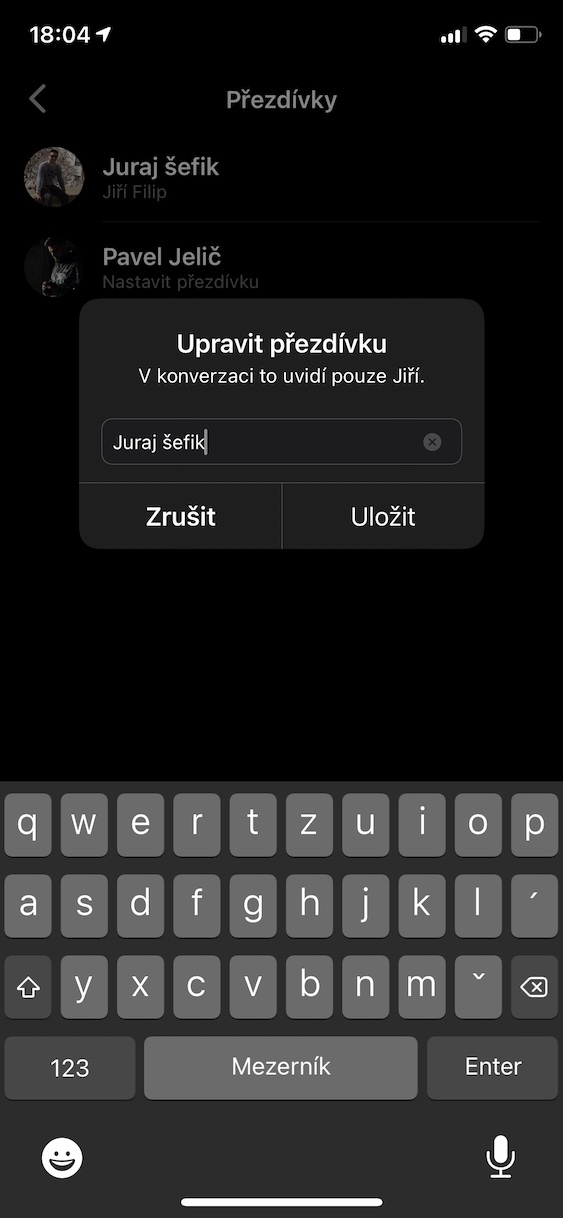
V MessengerA névjegyek nevének megjelenítését becenevek használatával testreszabhatja. Ez a funkció lehetővé teszi, hogy az alapértelmezett névjegyet egy tetszőleges becenévvel helyettesítse, amely ezután megjelenik a chatfelhasználói felület az értesítésekben. Fontos megjegyezni, hogy ez a módosítás csak Önnek és a partnernek látható, vagy csoportos beszélgetés esetén az összes csoporttagnak.
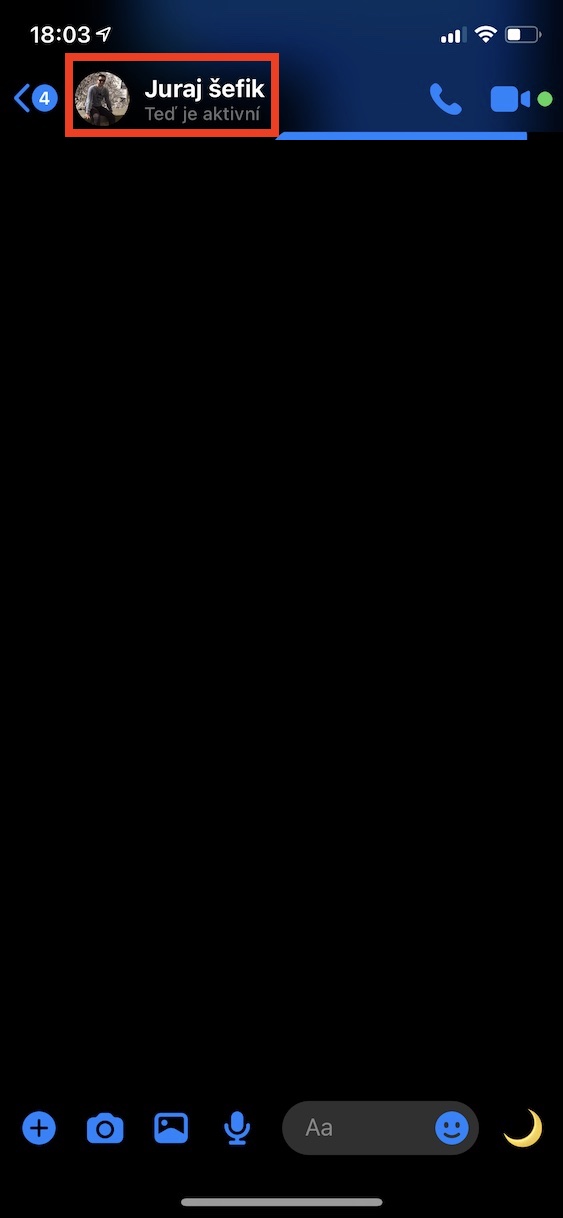
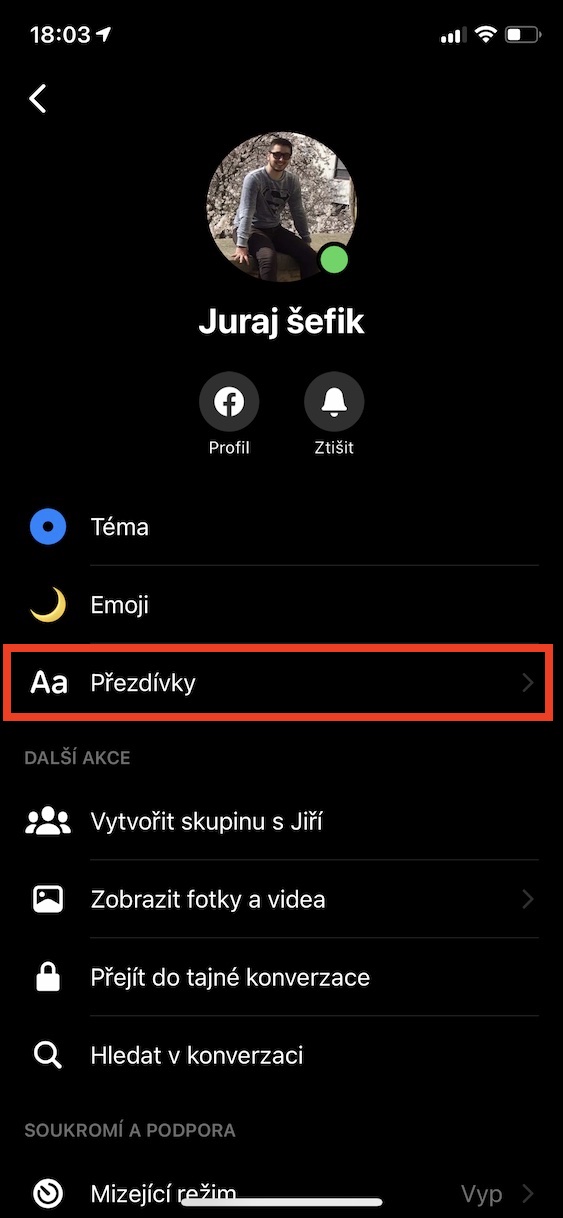
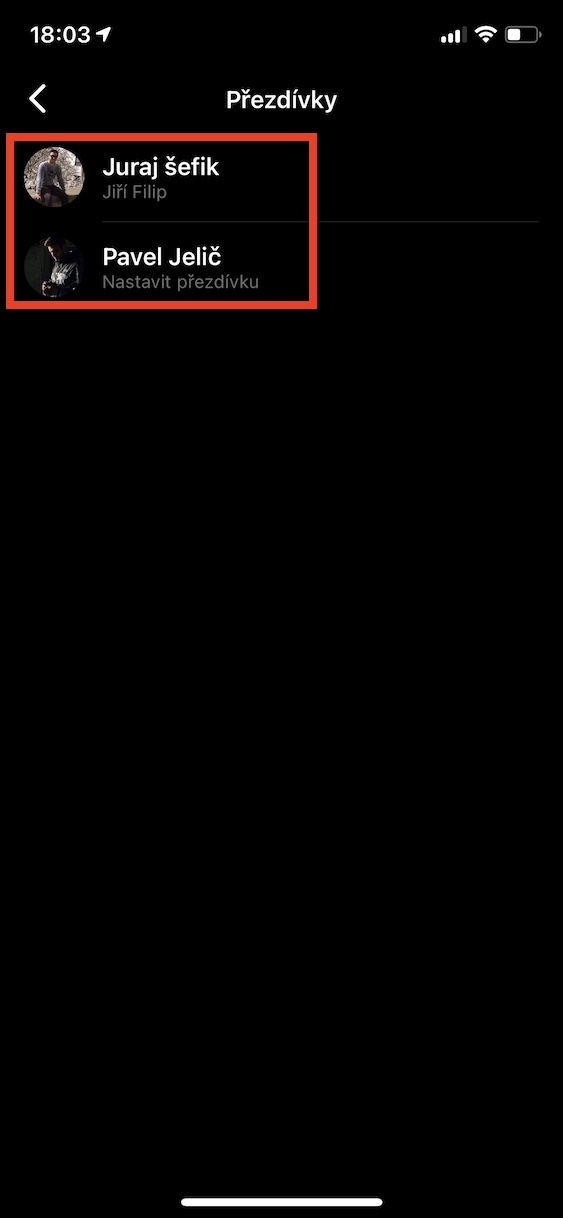
Pro Becenév beállításához először meg kell nyitnia egy adott chat azzal a személlyel, akinek a becenevet hozzá szeretnéd rendelni. Ezután koppintson a kapcsolat nevére a képernyő tetején. Itt találod a „Becenevek” opciót, ahol beállíthatsz egy becenevet, vagy később megváltoztathatod.
Photo Gallery
Értesítések némítása
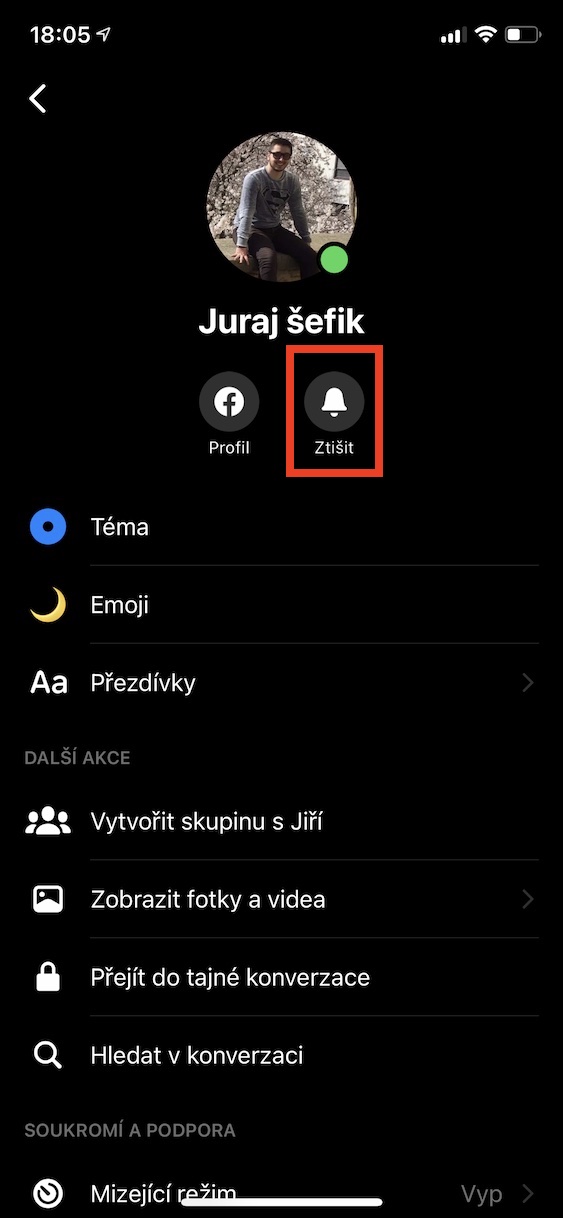
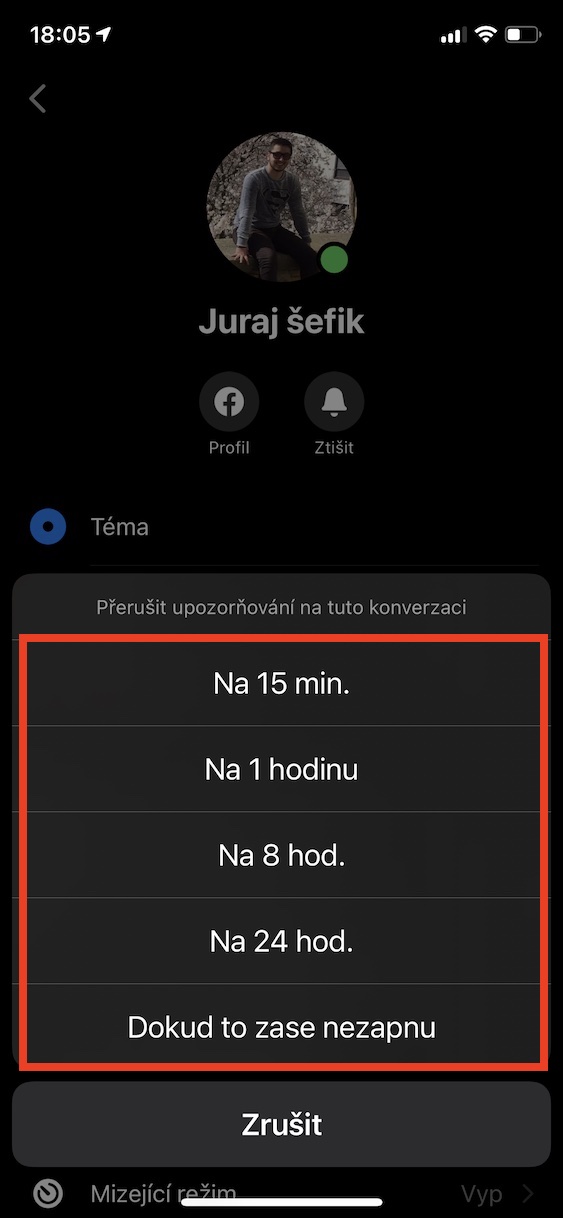
Egy adott beszélgetés értesítéseinek némításához MessengerPéldául, ha valaki folyamatosan zavar, vagy valami folyamatosan történik a csoportban, kövesd az alábbi lépéseket. Először nyissa meg az alkalmazást. Messenger és lépjen a némítani kívánt beszélgetésre. Ezután koppintson arra a felhasználónévre vagy csoportnévre, amelyről a beszélgetés szól. A profilképed alatt egyonegomb a „Némítás” szöveggel. Koppintson erre az ikonra, és válassza ki, mennyi időre szeretné némítani az értesítéseket. Különböző lehetőségek állnak rendelkezésre, a 15 perctől az állandó némításig.
Photo Gallery
Csoportos beszélgetések
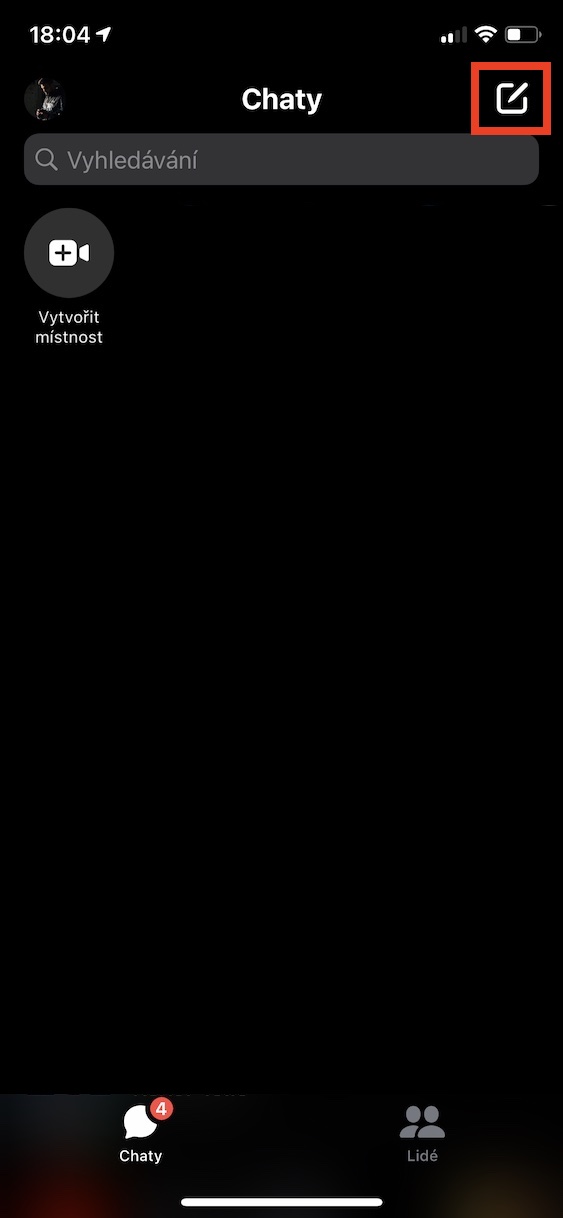
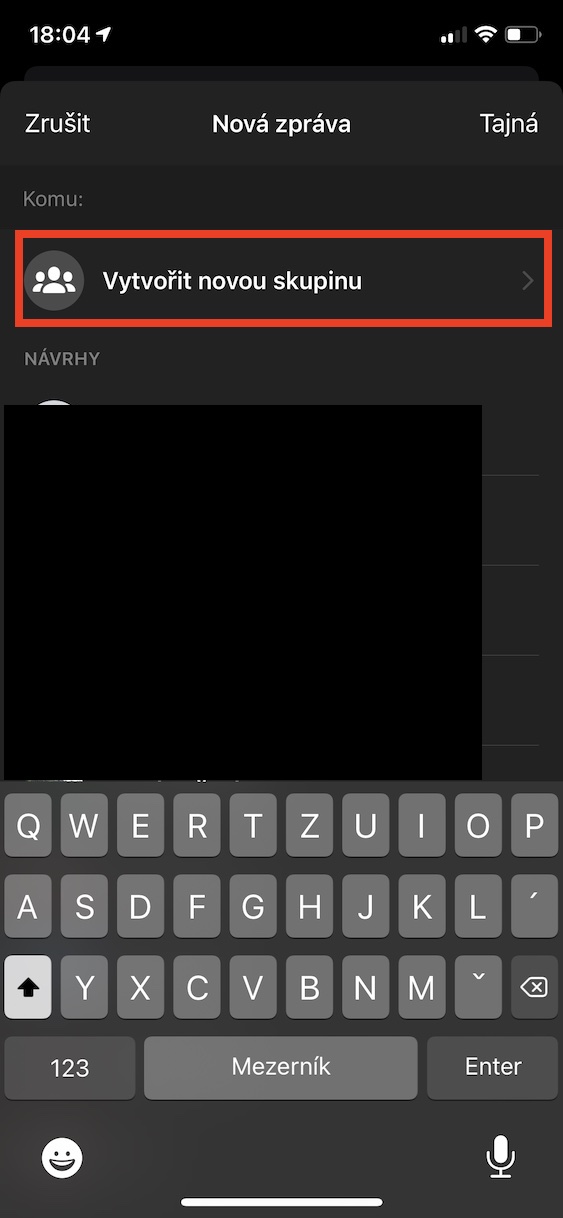
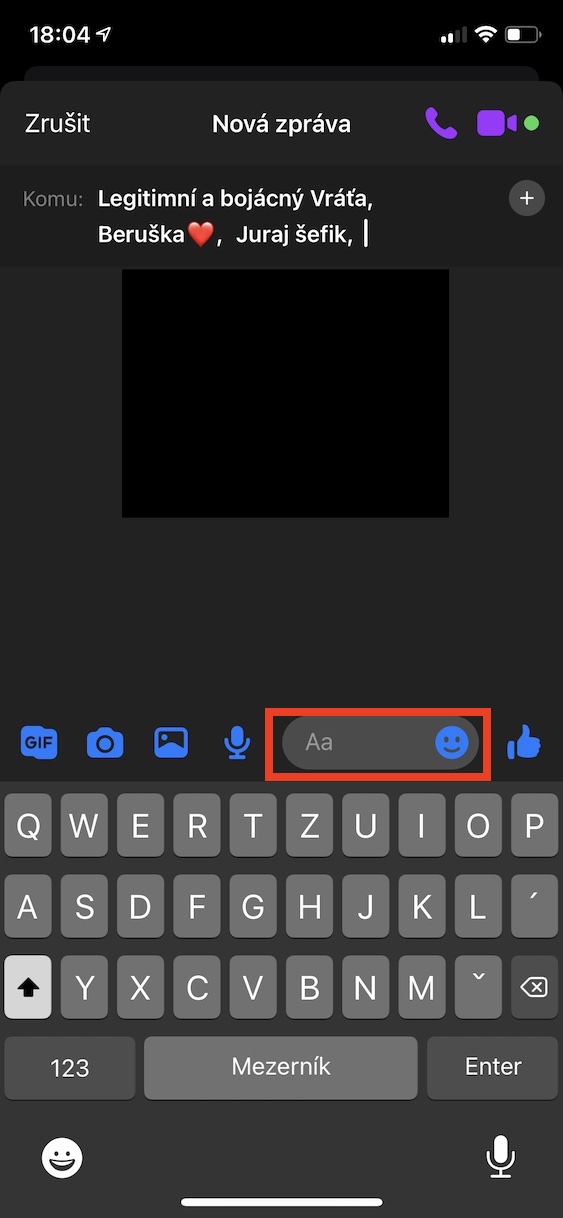
Utazást, ünnepséget vagy bulit tervezel? Akkor hasznos lehet egy csoportos beszélgetés létrehozása. Hívd meg az összes barátodat és családtagodat, és kommunikálj velük egyszerre. Természetesen a csoportos beszélgetésben beceneveket is módosíthatsz, matricákat, gifeket küldhetsz és sok minden mást. Pro Csoportos beszélgetés létrehozásához koppintson a jobb felső sarokban található ceruza és papír ikonra, majd az „Új csoport létrehozása” elemre. Keresse meg a beszélgetésbe felvenni kívánt felhasználókat, pipálja ki őket, és küldje el az első üzenetét.
Photo Gallery
Képszerkesztés és jegyzetelés
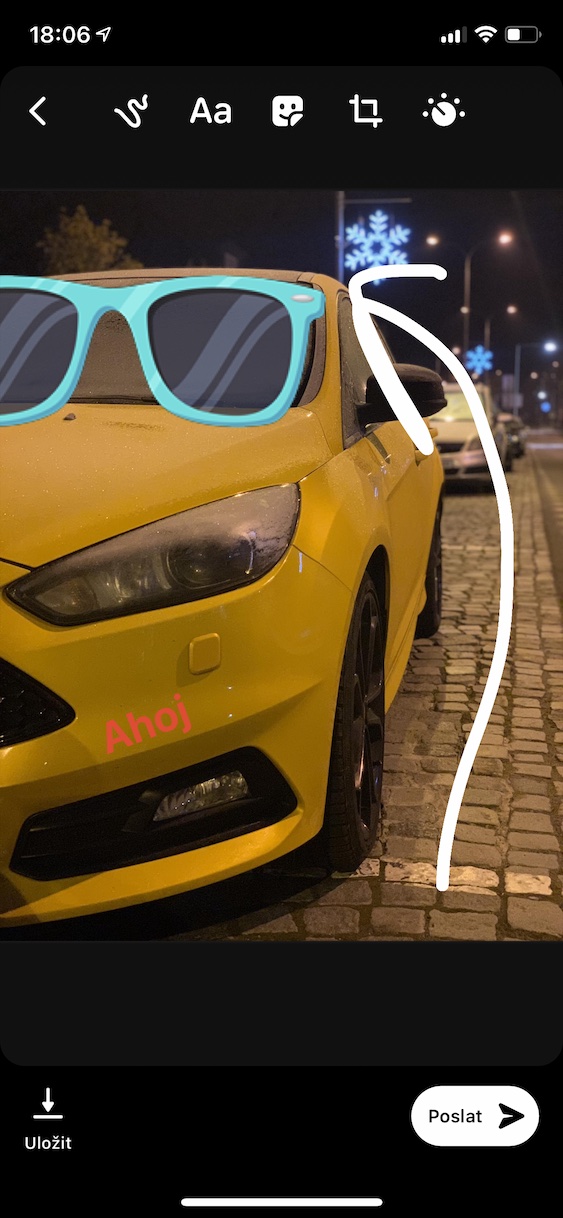
V MessengerA szokásos kommunikáció és matricák megosztása mellett fényképeket is küldhetsz. Előfordulhat azonban, hogy a küldés előtt szerkeszteni kell a fényképet. Messenger Szerencsére lehetővé teszi a fényképek közvetlen szerkesztését az alkalmazásban, így nem kell külső szerkesztőt használni.
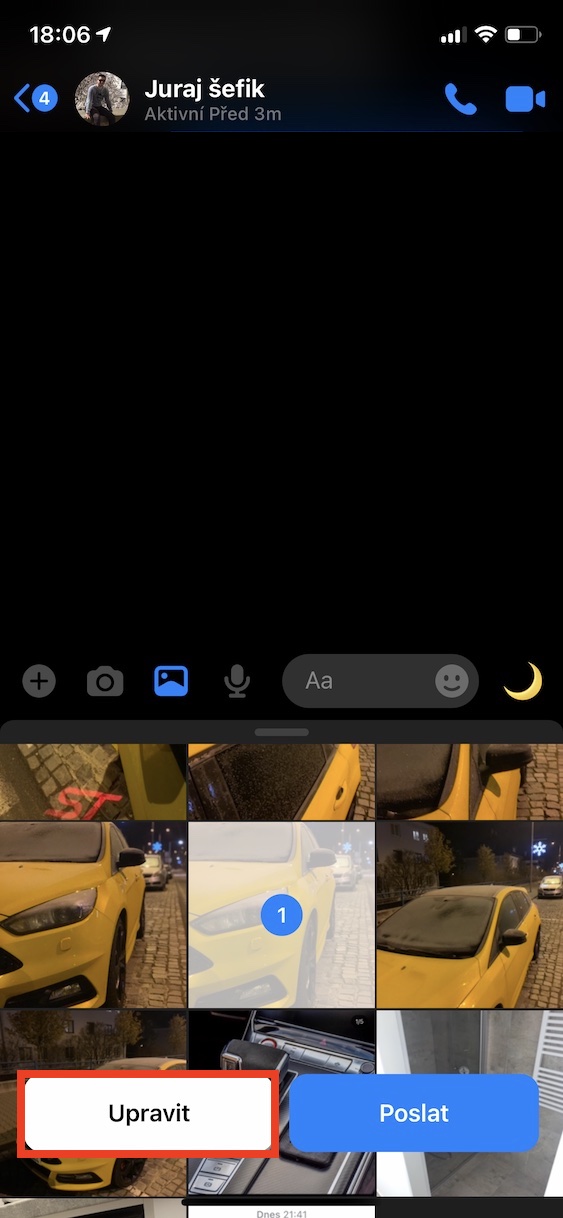
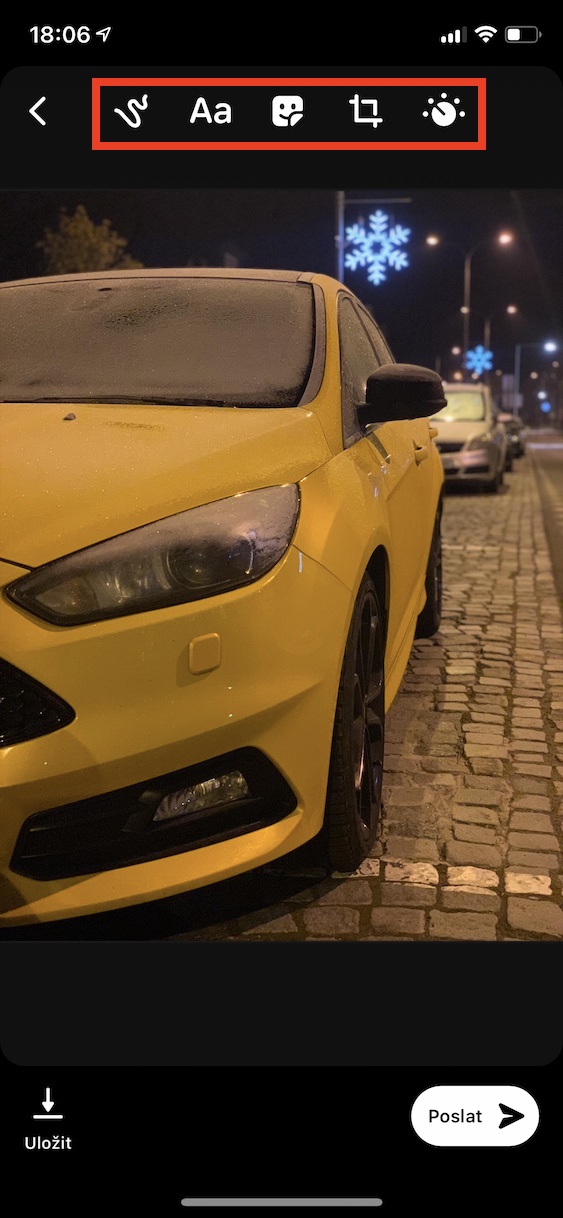
Ha közvetlenül a ...-ban készítetted a fotót MessengerIgen, a fotó elkészítése után azonnal szerkesztheted. Ha a galériából küldesz képet, csak töltsd fel ide: MessengerJelöld ki, majd koppints a „Szerkesztés” ikonra, amely a bal alsó sarokban található. Ezután rajzokat, matricákat, szöveget adhatsz hozzá, vagy körbevághatod a fotóidat.
Photo Gallery
Üzenetkérések és spam
Ha igen Facebookvagy MessengerHa valaki, aki nem szerepel az ismerőseid között, és korábban még nem kommunikáltál veled, felveszi veled a kapcsolatot, az üzenete először az Üzenetkérések részbe kerül. Ebben a részben áttekintheted az üzeneteket, és eldöntheted, hogy válaszolsz-e rájuk, figyelmen kívül hagyod-e őket, vagy blokkolod-e a feladót.
Pro A kérések megtekintéséhez egyszerűen kattintson a profilképére a kezdőlap bal felső sarkában, majd válassza az Üzenetkérések lehetőséget. Ez a rész tartalmazza az összes kérést, míg a Spam rész a spamként megjelölt üzeneteket tartalmazza. Azonban a szokásos beszélgetések is néha ebbe a mappába kerülnek, ezért javasoljuk, hogy időnként ellenőrizze.
Érdekelhet