Kapcsolja ki a háttérben futó alkalmazásfrissítést
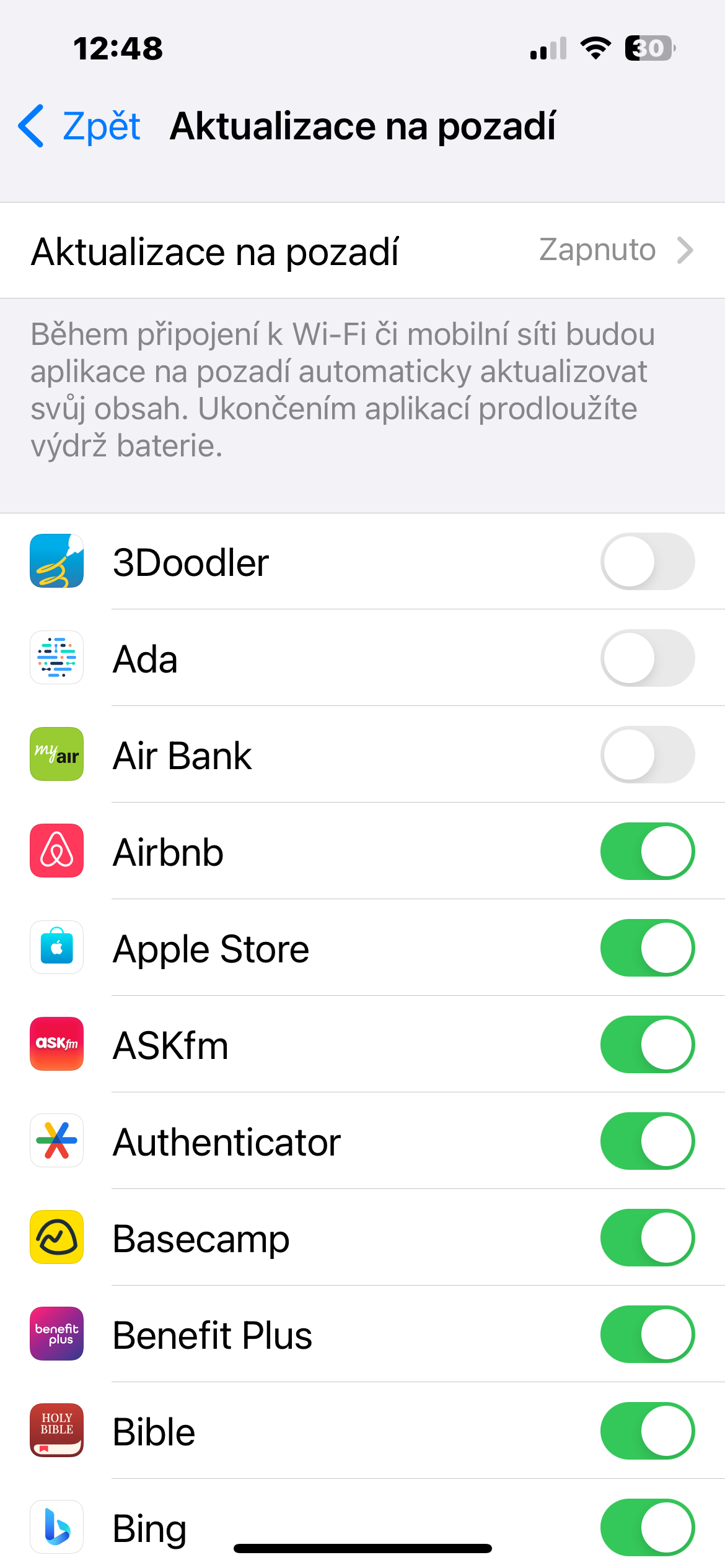
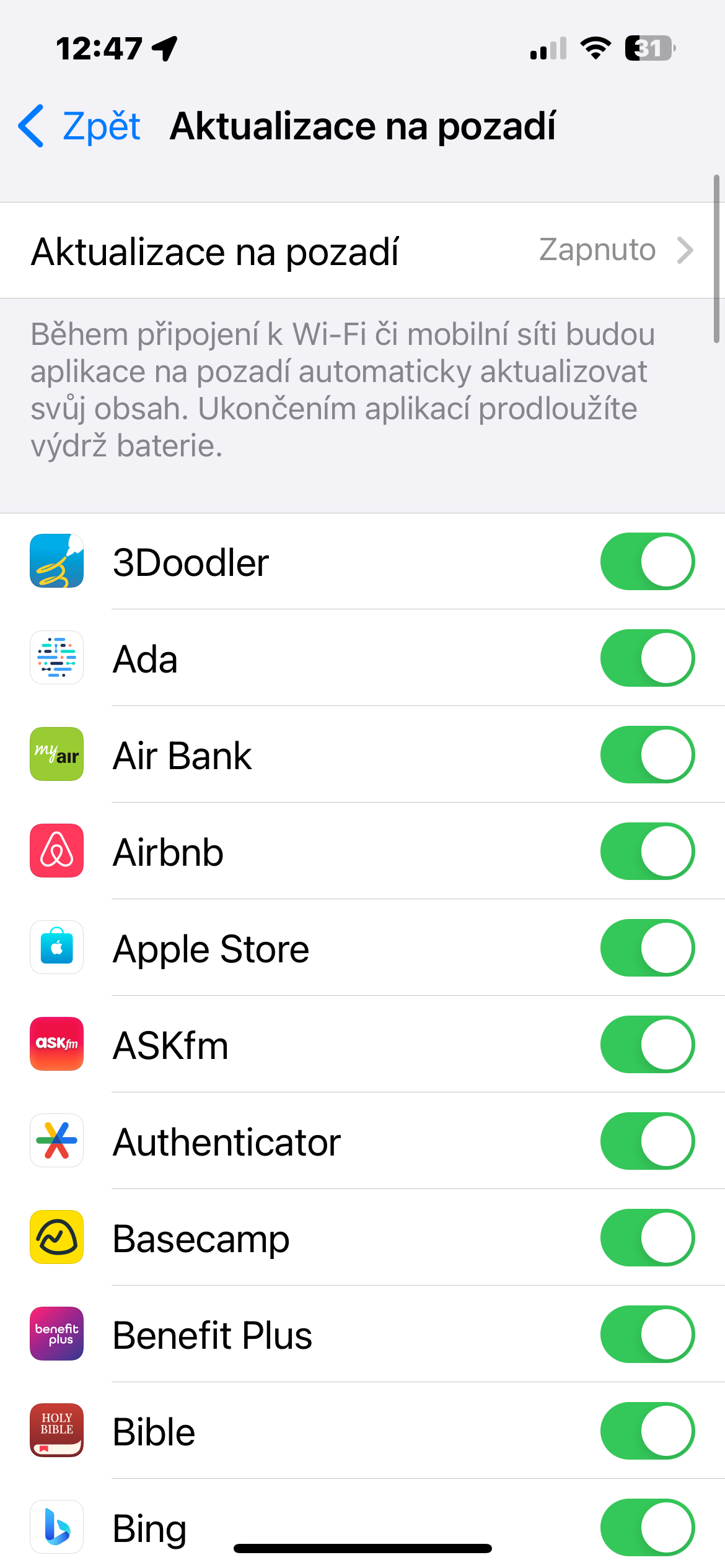
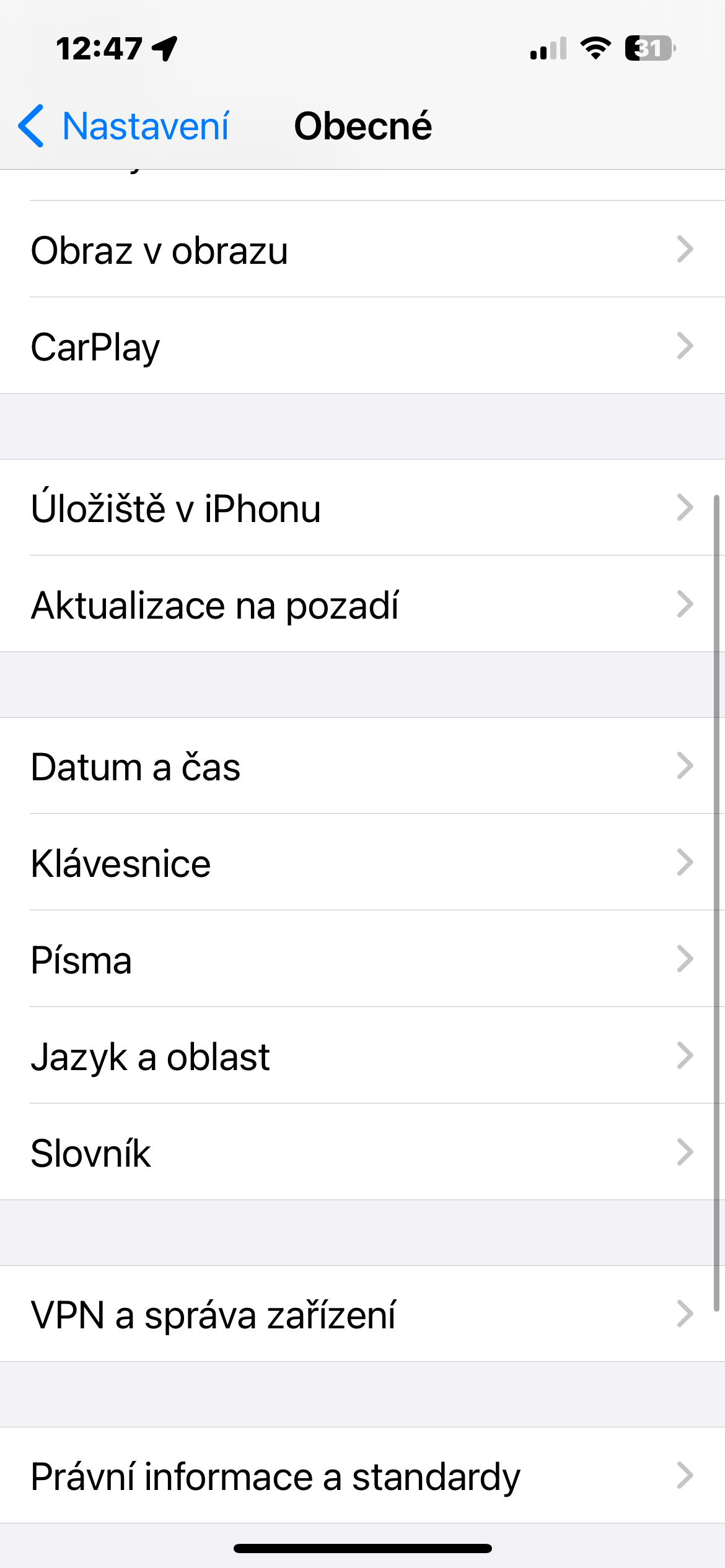
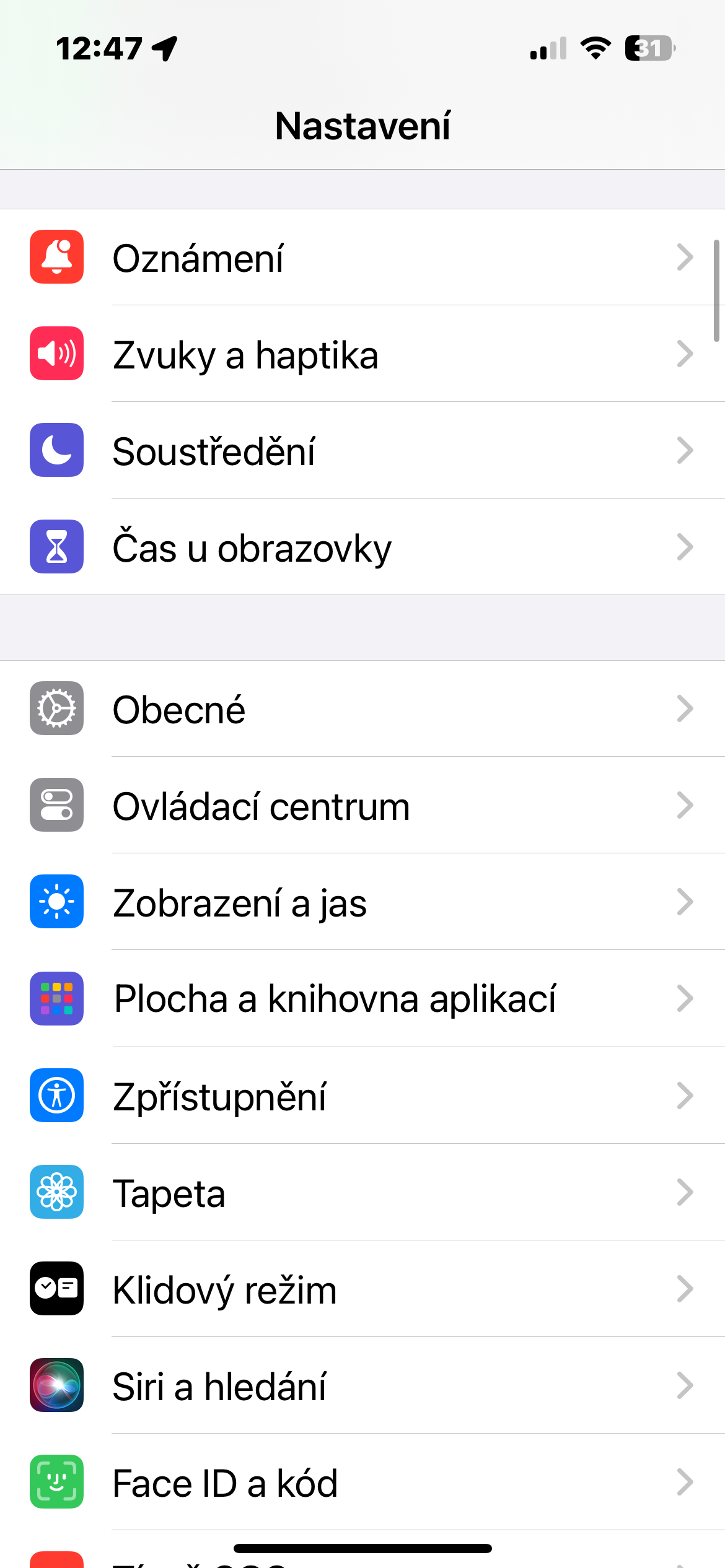
Ha ez a funkció be van kapcsolva, az alkalmazások folyamatosan frissülnek, hogy megnyitáskor a legfrissebb tartalmat jelenítsék meg. Ide tartozik az e-mailek szinkronizálása, frissítése widgetidőjárás- és csatornafrissítések. Ha mobiladatot szeretne menteni iPhone-ján, célszerű kikapcsolni a háttérfrissítéseket azoknál az alkalmazásoknál, amelyekre valójában nincs szüksége. Irány Beállítások -> Általános -> Háttérfrissítések és kapcsolja ki a felesleges tárgyakat.
Photo Gallery
Kapcsolja ki a sok adatot használó alkalmazásokat
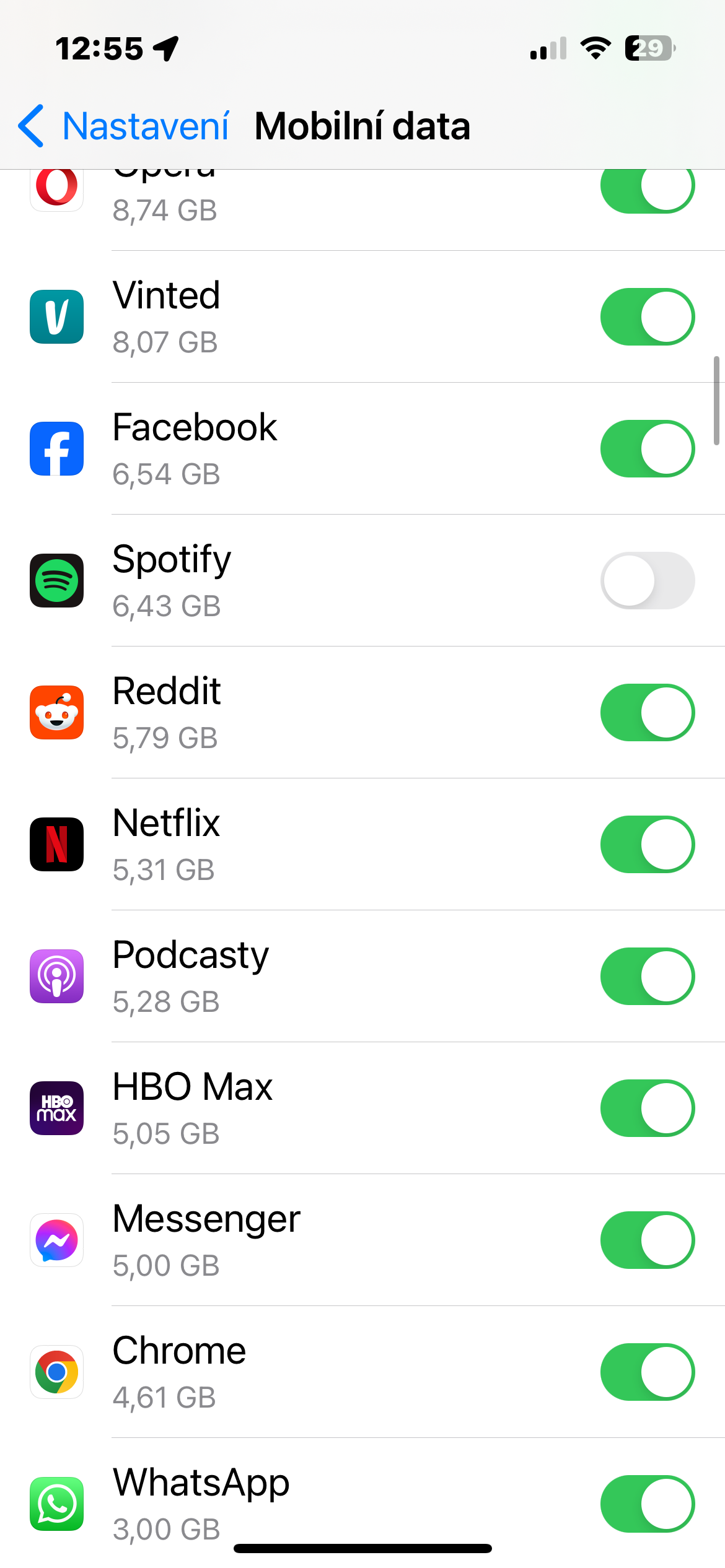
Vannak olyan alkalmazások, amelyek több adatot használnak fel, mint mások, akár gyakran használja őket, akár nem. Azok számára, akiket ritkán használ, vegye fontolóra a mobiladat-kapcsolat kikapcsolását. Menj Beállítások -> Mobil adatforgalom -> és részben Mobil adatforgalom - alkalmazás felhasználás szerint kapcsoljon ki néhány alkalmazást.
Photo Gallery


Kapcsolja ki az alkalmazásfrissítéseket
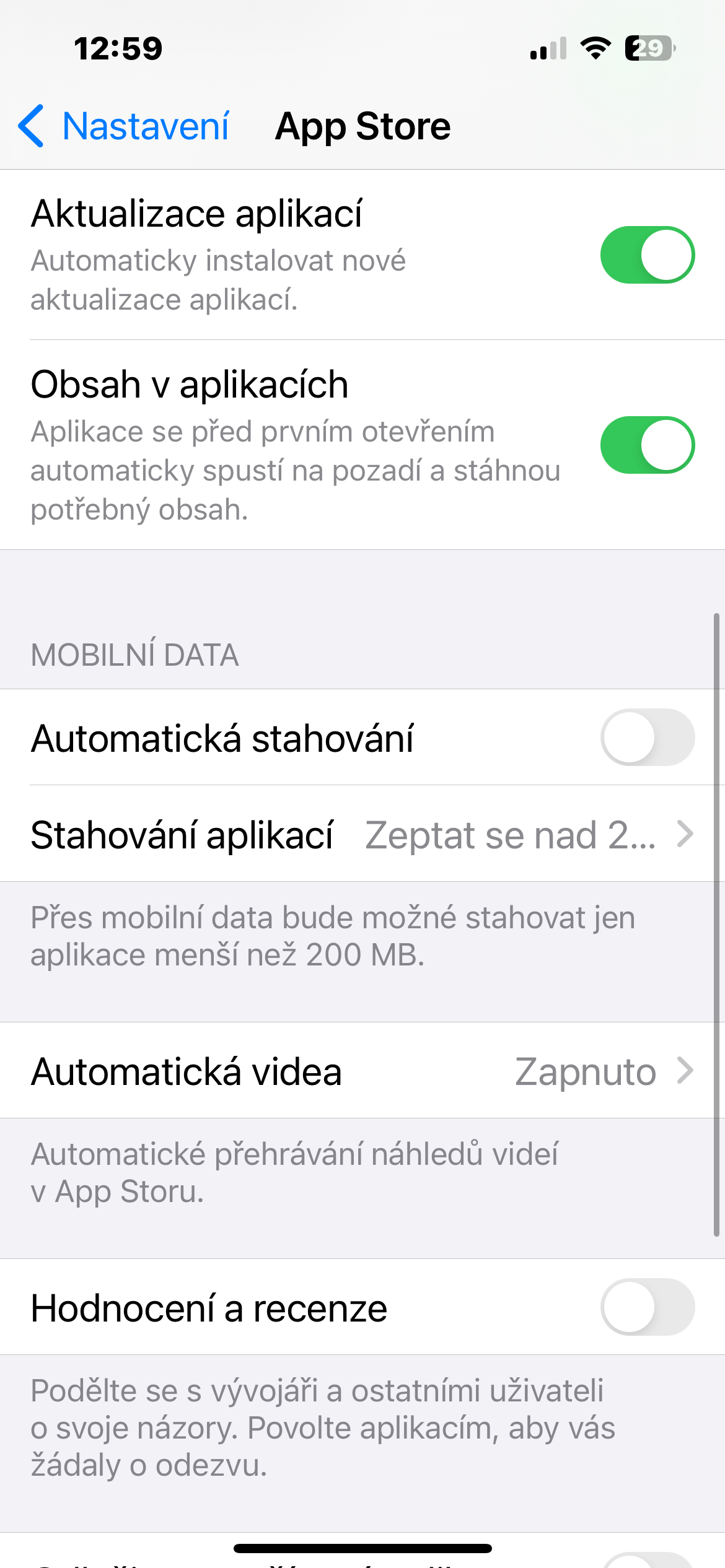
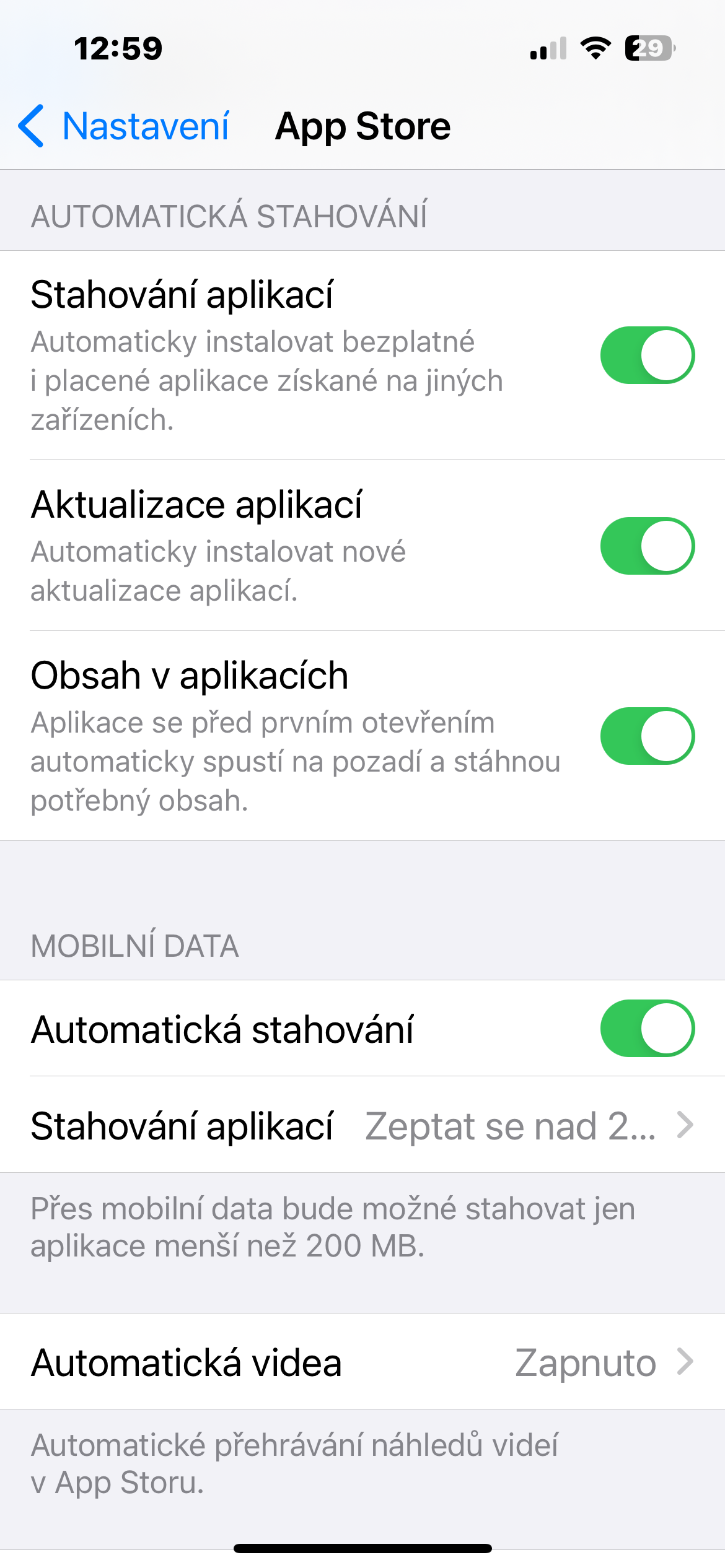
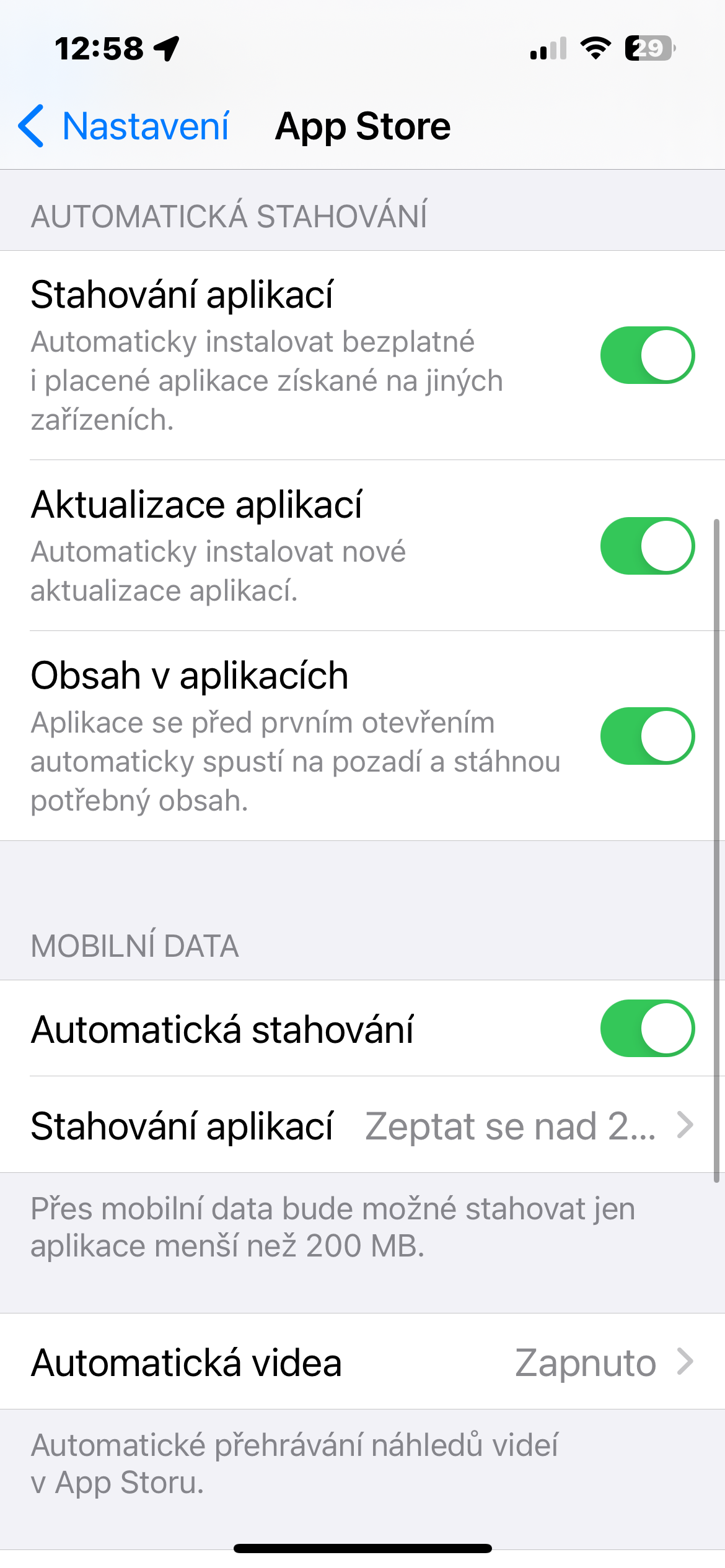
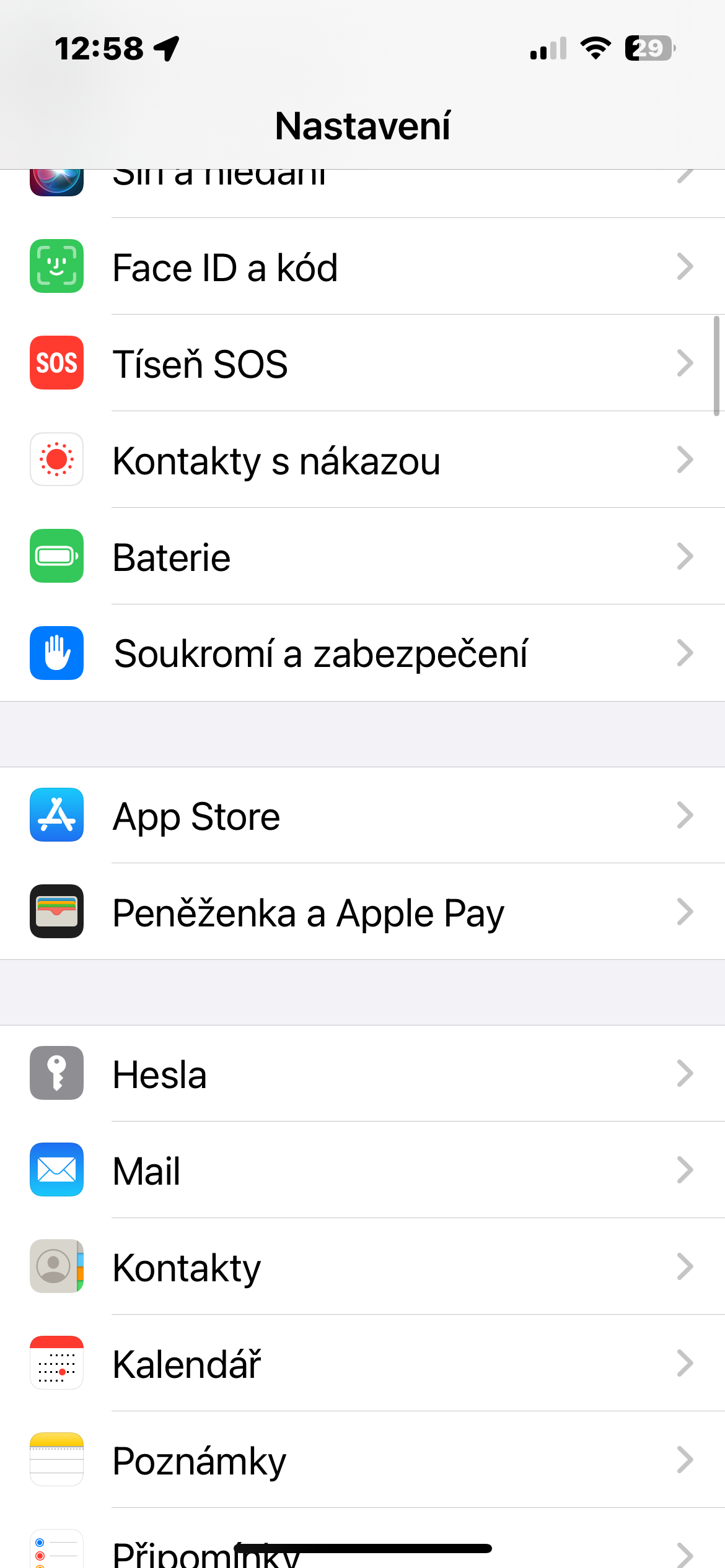
Ha alkalmazásai automatikusan frissülnek, a telefon letöltése megkezdődik, függetlenül attól, hogy csatlakozik-e Wi-Fi-hálózathoz vagy sem. Ha ki szeretné kapcsolni ezt a funkciót iPhone-ján, lépjen a menübe Beállítások -> App Store, ahol kikapcsolhatja az alkalmazások frissítését és letöltését mobil adatkapcsolaton.
Photo Gallery
Kapcsolja ki a Wi-Fi asszisztenst
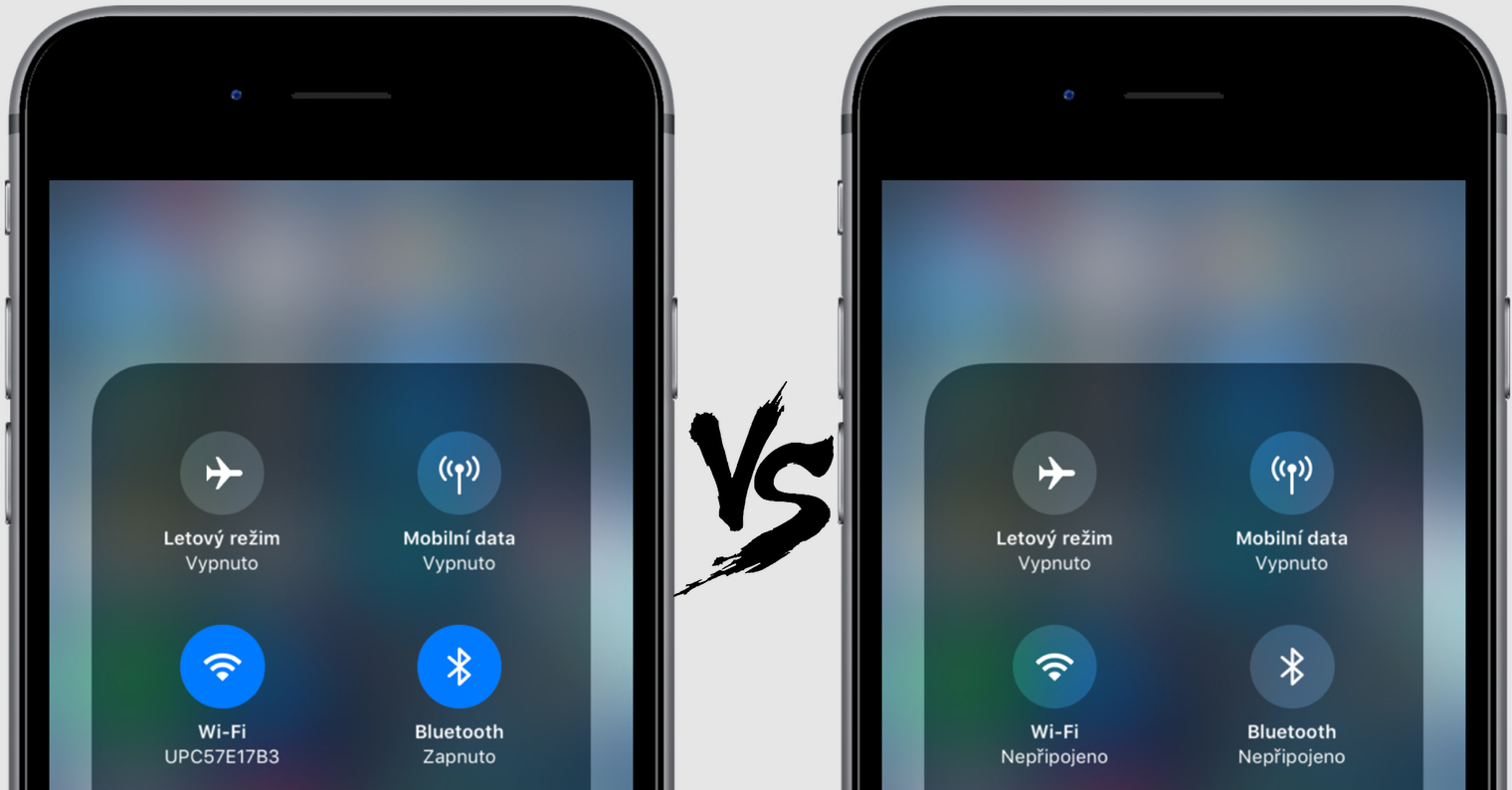
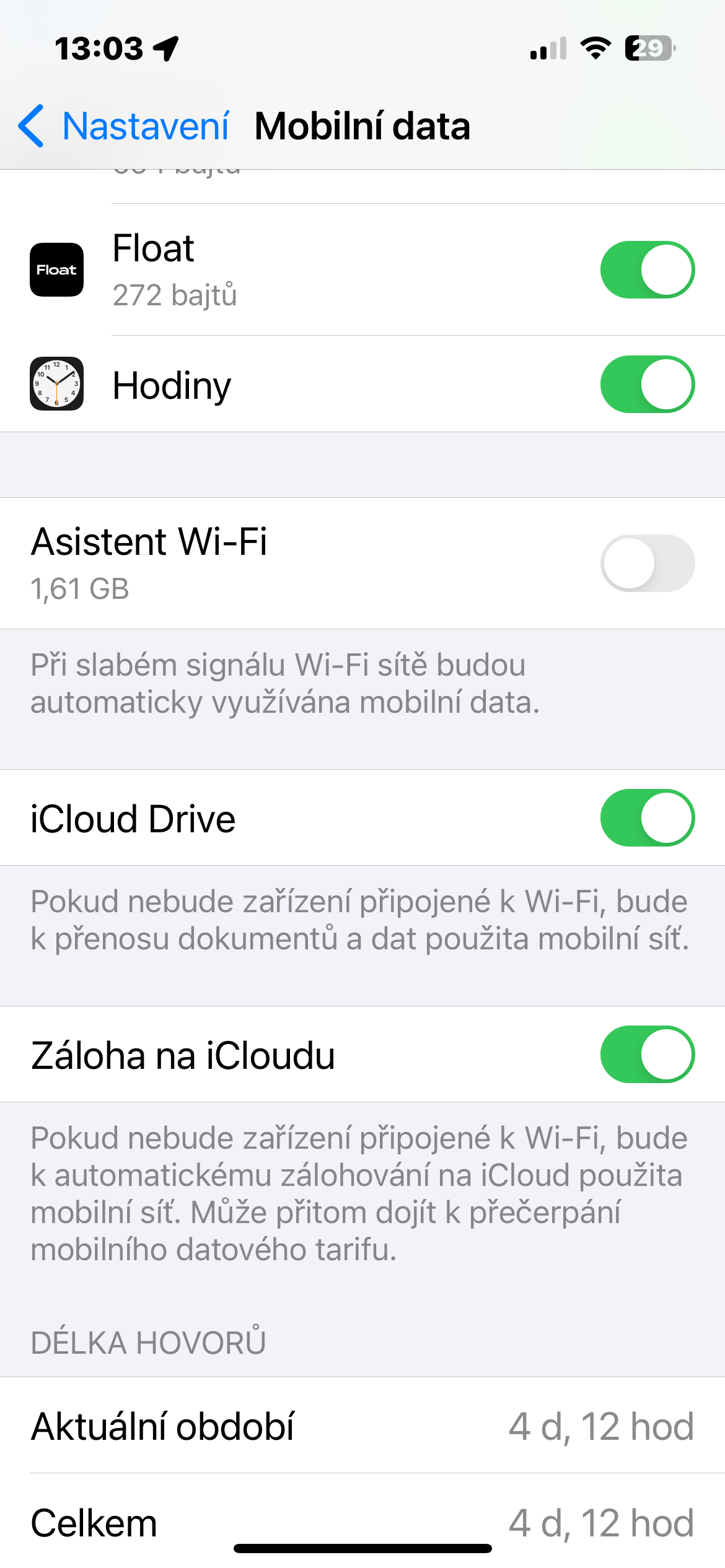
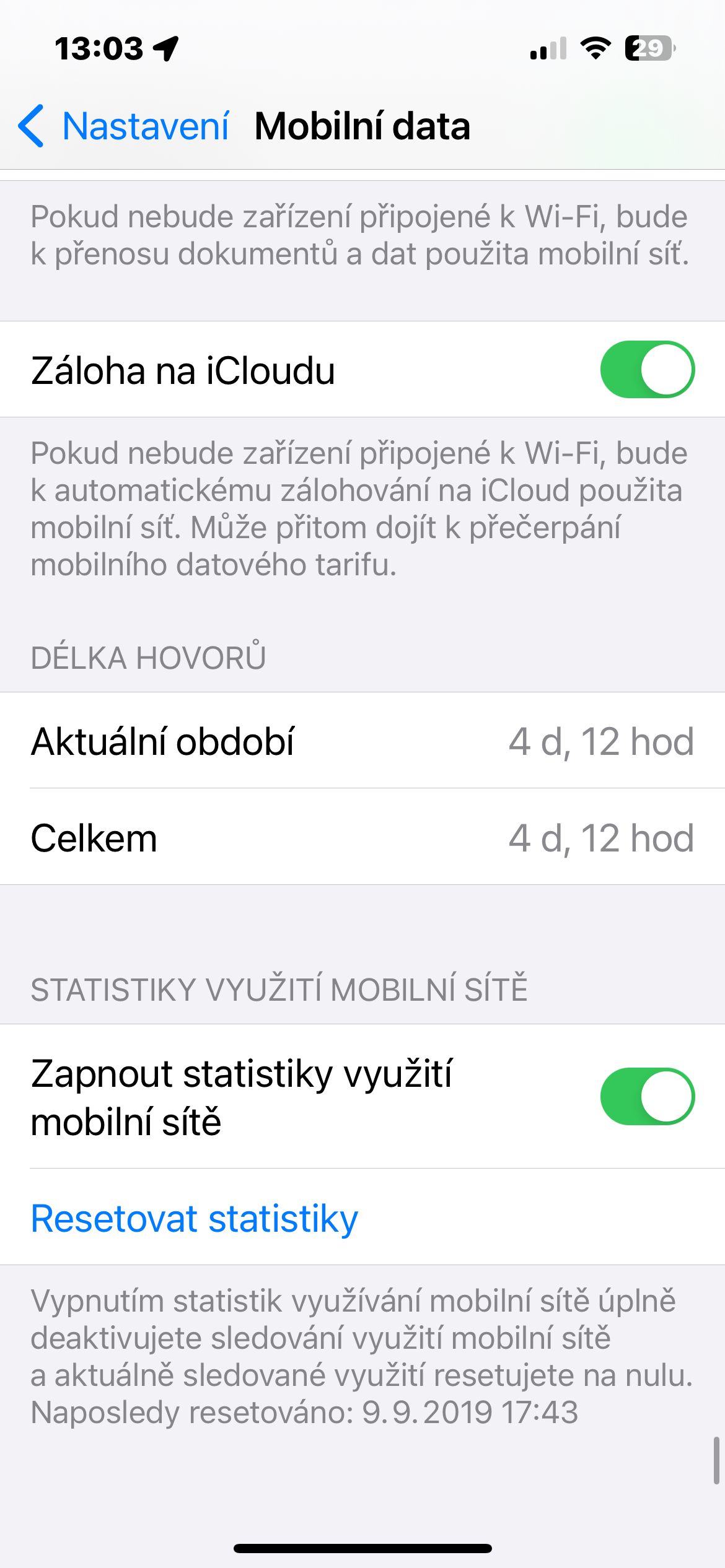
A Wi-Fi Assistant automatikusan mobiladatot használ, ha gyenge a Wi-Fi jel. A Wi-Fi Assistant kikapcsolásához iPhone, lépjen a menübe Beállítások -> Mobil adatkapcsolat, és kapcsolja ki a funkciót Wi-Fi asszisztens.
Photo Gallery
Zene letöltése
Útközben a zene, a podcastok vagy a videók streamelése felemészti adatait. Az iPhone-ok lehetővé teszik, hogy ezeket az alkalmazásokat csak Wi-Fi-re korlátozza. Kapcsolja be ezt a beállítást, hogy letöltésre kényszerítse őket, amikor Wi-Fi-hez csatlakozik, majd engedélyezze az adatmentes zenehallgatást útközben.
Érdekelhet