Tartalom:
- A probléma megoldása, ha a Mac nem ismeri fel az USB flash meghajtót
- Hogyan lehet kijavítani, hogy az USB flash meghajtó nem jelenik meg Macen?
- Bónusz tippek az USB flash meghajtók használatához
Normális esetben, amikor USB flash meghajtót csatlakoztat a Mac számítógépéhez, az szinte azonnal megjelenik az asztalon, vagy a natív felületen keresztül is elérhető. Finderu.
Ha azonban észrevette, hogy az USB-meghajtó csatlakoztatása után a Apple nem jelenik meg a számítógépen, ez egy meglehetősen kellemetlen probléma lehet, ami jelenleg határozottan nem kellemes. Egyes Mac modellekben ez a hiba az újabb macOS 12 Monterey operációs rendszerre való frissítés után jelentkezhet. Hogyan lehet ezt a helyzetet megoldani, és hogyan lehet gyakorlatilag kényszeríteni a Mac-et az USB-meghajtó észlelésére, majd a rendszerből történő használatra? Finderfelületen vagy felszínen?
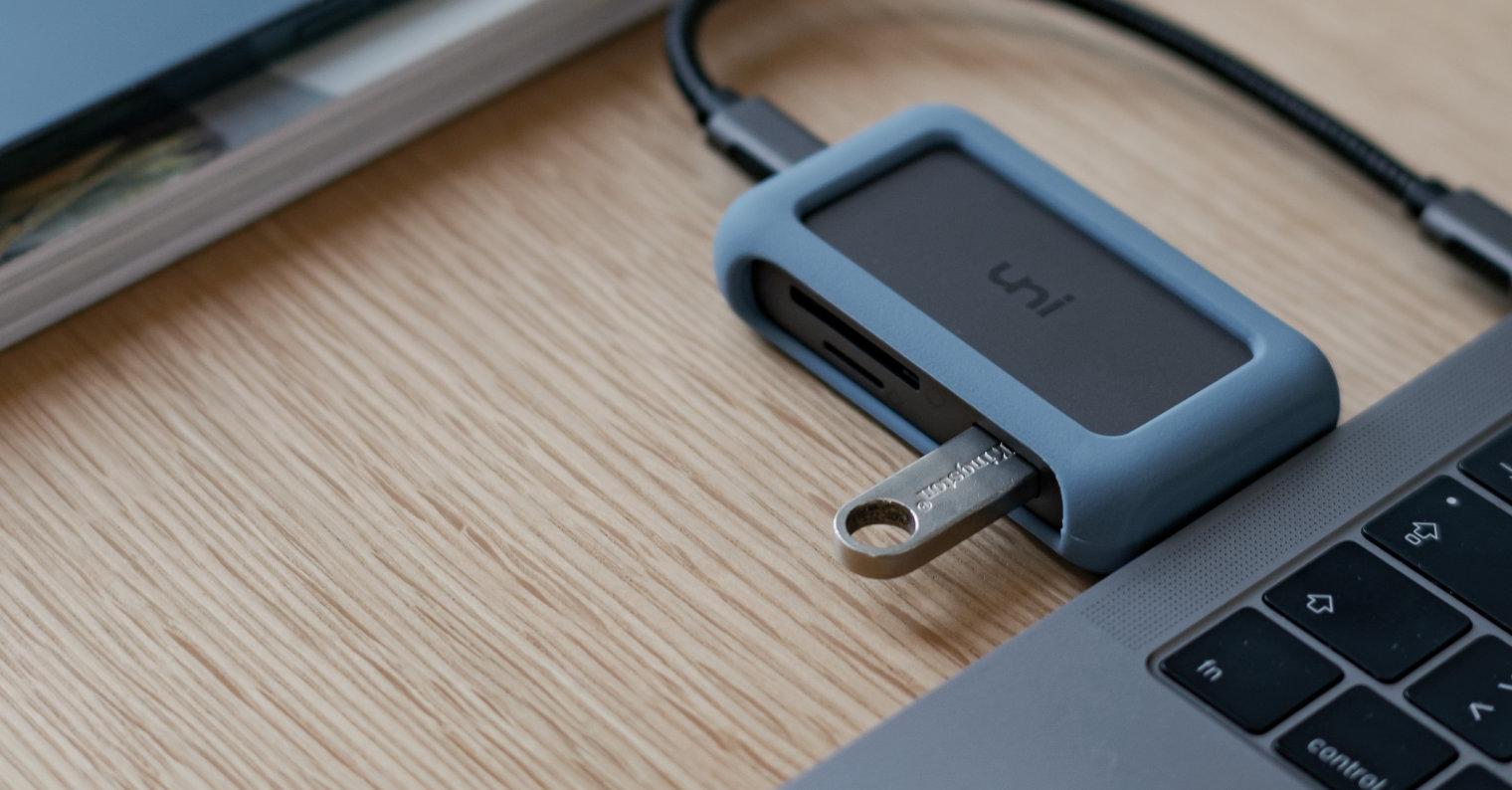
Ezért mutatjuk be ezt a részletes útmutatót, amely segíthet visszaállítani USB-meghajtói normál működését, hogy azok ismét úgy működjenek, ahogy kellene a Mac-en. Hasonlóképpen, a cikk segíthet olyan problémák megoldásában, amelyekben az USB-meghajtók nem működnek, például MacOS 12 Monterey rendszerű Mac számítógépeken.
Tehát most koncentráljunk 6 részletes megoldásra:
- Ellenőrizd a fizikai csatlakozásokat: USB-kábelek, csatlakozások és az USB-kábelonemelyik
- Frissítse az USB illesztőprogramot
- Módosítsa a beállításokat FinderUSB flash meghajtók megjelenítése a Mac asztalán
- Módosítsa a beállításokat Finderu az USB flash meghajtó megjelenítéséhez Finderu
- Javítsa meg az USB flash meghajtót a beépített Rescue funkció segítségével
- Állítsa vissza az adatokat, majd formázza meg az USB flash meghajtót
1. módszer: Ellenőrizze a kapcsolatot
A jó kapcsolat szó szerint elengedhetetlen ahhoz, hogy az USB flash meghajtó megfelelően működjön Mac számítógépen. Ezért először ellenőrizze az USB-tároló és a Mac közötti kapcsolatot, hogy megbizonyosodjon arról, hogy a rossz vagy meghibásodott kapcsolat miatt a Mac nem ismeri fel az USB flash meghajtót.
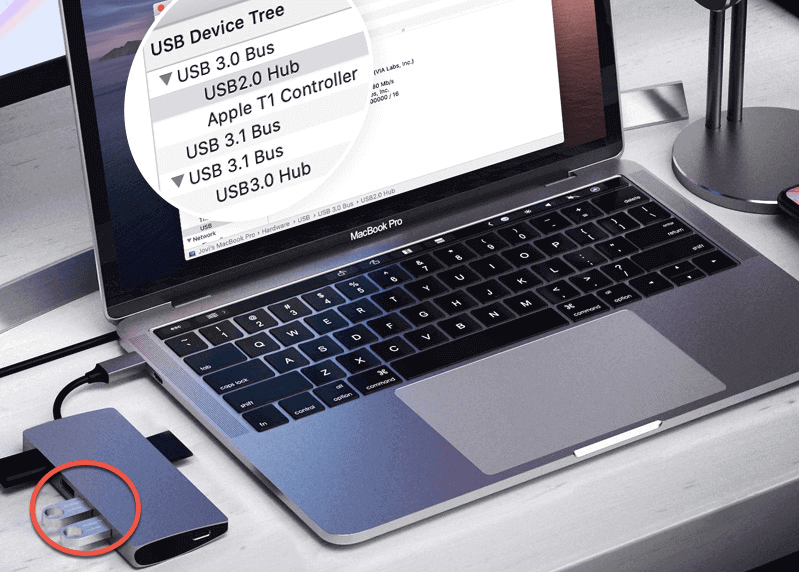
- Próbálja újra csatlakoztatni az USB flash meghajtót a Mac számítógéphez, és ellenőrizze, hogy megjelenik-e a meghajtó.
- Próbálja meg egy másik USB-porthoz csatlakoztatni az USB flash meghajtót.
- Próbálkozzon másik USB-kábellel a meghajtó csatlakoztatásához, ha van ilyen.
- Próbálja meg az USB-tárolóeszközt közvetlenül a számítógéphez csatlakoztatni, vagy USB-C adapter vagy USB-elosztó használata nélkül.
- Indítsa újra a Mac pro az USB-portok visszaállítása, ami megoldhatja a problémát, amikoroneamely nem ismeri fel a csatlakoztatott lemezt.
2. módszer: Telepítse újra/frissítse az USB-illesztőprogramot
Ha a Mac nem ismeri fel az USB-eszközt, mindenképpen keressen USB-illesztőprogram-frissítést. Kovesd ezeket a lepeseket:
- Kattintson a logóra Applu a képernyő bal felső sarkában (a menüsorban)
- Válassz egy lehetőséget Rendszerbeállítások > Általános > Szoftverfrissítés
- Az elérhető frissítések azonnal megjelennek, így letöltheti és telepítheti őket. Ha a legfrissebb verziókat használja, a rendszer tájékoztatja Önt erről
Ha frissítette Mac gépét a macOS 12 Monterey rendszerre , előfordulhat, hogy a Mac nem ismeri fel a csatlakoztatott USB flash meghajtót. Ennek oka lehet a macOS 12 egy ismert hibája, amely miatt az USB-portok nem működnek megfelelően. Ennek eredményeként előfordulhat, hogy a csatlakoztatott USB flash meghajtót sem ismerik fel.
A fórumon kiterjedt szálak találhatók, amelyek segítenek megoldani ezt a betegséget Apple támogatást, amely a témával foglalkozik maxrészletesen. Vagy visszaállíthatod a macOS-t, telepítse újra a macOS-t, vagy éppen ellenkezőleg, frissítse a rendszert, és így elkerülje azokat a hibákat, amelyektől a macOS 12 Monterey szenved.
Miután kipróbáltad a fenti megoldásokat az USB-tároló felismerésének hiányára vonatkozó Mac probléma megoldására, felmerül a kérdés, hogyan lehet fizikailag ellenőrizni, hogy minden rendben van-e? Töltsd le, telepítsd és futtasd az iBoysoft Mac Data Recovery programot a Mac-eden, és azonnal meglátod, hogyan működik. Az iBoysoft Data Recovery automatikusan azonosítja a problémát, és azonnal tájékoztat mindenről.
Ha az iBoysoft Data Recovery azonosítja az USB-tárolóeszközt, akkor gyakorlatilag nyert. Ezután csak kövesse a varázsló utasításait az USB-meghajtó adatainak helyreállításához , majd formázza meg, ami a fájlrendszert is visszaállítja.
Ha az iBoysoft Data Recovery nem ismeri fel az USB-tárolóeszközt, valamint magát az operációs rendszert is, Applu, küldje el a készüléket egy helyi szakemberhez javításra. A hiba nagy valószínűséggel a hardverben lesz.
Hogyan lehet kijavítani, hogy az USB flash meghajtó nem jelenik meg Macen?
Ha már van egy Mac számítógépe csatlakoztatva az USB flash meghajtóhoz, és még mindig nem jelenik meg a Mac környezetben, kövesse az alábbi lépéseket:
1. módszer: Módosítsa a beállításokat FinderUSB flash meghajtók megjelenítése a Mac asztalán
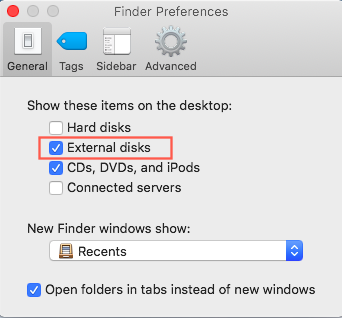
Ha nem találja a csatlakoztatott USB-eszközt a Mac asztalán, akkor tegye a következőket. Lépjen a következőre: Finder> Beállítások > Általános menüpontra, és győződjön meg arról, hogy a „Külső lemezek” jelölőnégyzet be van jelölve. Ezután a csatlakoztatott USB flash meghajtónak közvetlenül a Mac asztalán kell megjelennie.
2. módszer: Módosítsa a beállításokat Finderu az USB flash meghajtó megjelenítéséhez Finderu
Nem találja az USB flash meghajtót a Finderat? Ezután folytassa hasonló módon, és menjen a következőre Finderu > Beállítások > Oldalsáv, és kattintson a "Külső meghajtók" lehetőségre, amely a Helyek részben található.
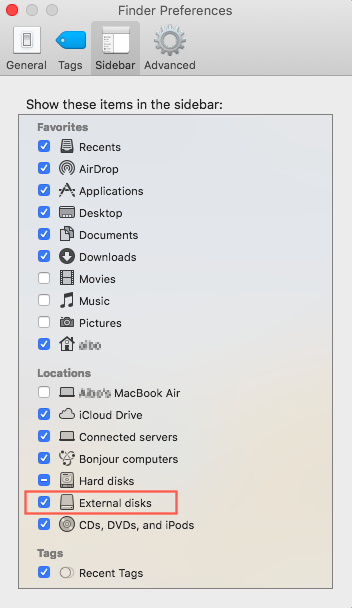
Ezután közvetlenül az alkalmazás oldalsávján láthatja a csatlakoztatott USB flash meghajtót. Finder és gyakorlatilag azonnali hozzáférést kap.
3. módszer: Javítsa meg az USB flash meghajtót a beépített Rescue funkció segítségével
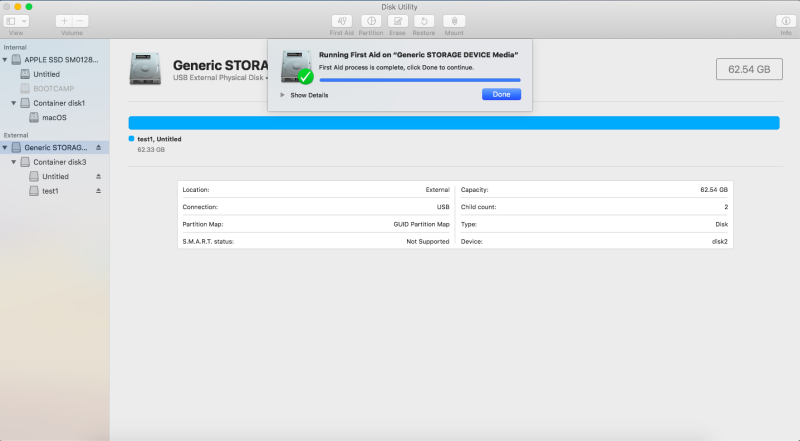
De mi van akkor, ha látja az USB flash meghajtót, de nem tud vele normálisan dolgozni, és még a natív Disk Utility-n keresztül sem tudja csatlakoztatni? Ezután kipróbálhatja a beépített Rescue funkciót, amely közvetlenül elérhető az operációs rendszeren belül, és az USB flash meghajtókkal kapcsolatos hibák javítására szolgál.
- Nyissa meg az Alkalmazások mappában található natív Disk Utility alkalmazást
- Válassza ki a sérült USB-tárolót az oldalsávon
- Kattintson az ablak tetején található Mentés lehetőségre. Ezután kattintson a Futtatás gombra. Ezt követően nincs más hátra, mint megvárni, amíg a folyamat befejeződik.
- A mentés ezután zárójelentést ad a befejezésről, ami sikerrel járhatott, vagy éppen ellenkezőleg, kudarcot.
4. módszer: Állítsa helyre az adatokat, majd formázza meg az USB flash meghajtót
Ha nem tudta megoldani az USB-tárral kapcsolatos problémákat a natív Rescue funkcióval, az azt jelenti, hogy a fájlrendszer vagy az adott kötet sérült. Ezért az újraformázást gyakran használják annak kijavításához, hogy az USB flash meghajtó nem jelenik meg a Mac rendszeren.
De várjon! A formázás azonnal törli az összes tárolt adatot! Ezért először az iBoysoft Data Recovery for Mac segítségével kell visszaállítani az adatokat az USB-tárolóról - ez egy professzionális szoftver az adatok USB-tárolóról történő visszaállításához.
Három egyszerű lépés az adatok helyreállításához az USB flash meghajtóról, amely nem jelenik meg a Mac rendszeren:
1. lépés: Töltse le, telepítse és indítsa el az iBoysoft Data Recovery for Mac programot
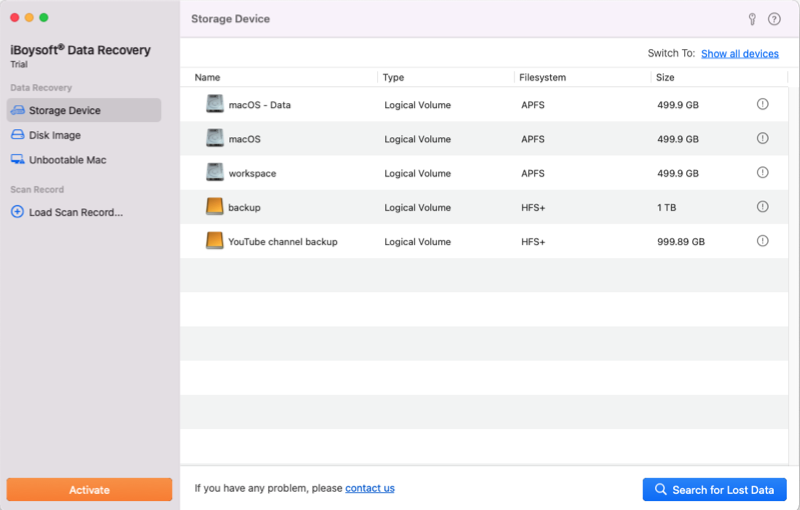
2. lépés: Válassza ki az USB-tárolót, és kattintson az Elveszett adatok keresése gombra az USB flash meghajtón lévő összes adat alapos vizsgálatához.
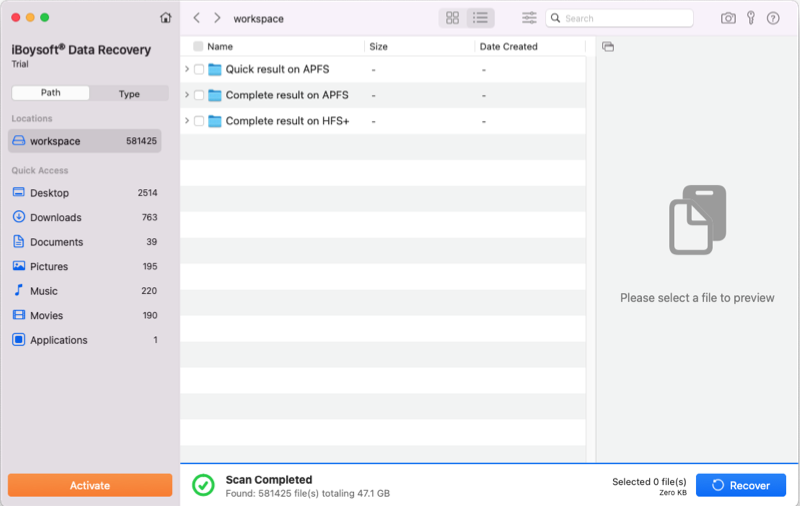
Lépés 3: ProTekintse meg a keresési eredményeket, és válassza ki a helyreállítani kívánt fájlokat. A fájlok visszaállításához kattintson a Helyreállítás gombra.
Miután sikeresen helyreállította az adatokat a nem megfelelően működő USB flash meghajtóról, ideje formázni az USB-tárolót Macen. Az újraformázási folyamat befejezése után az USB flash meghajtó automatikusan megfelelően jelenik meg a Mac számítógépen, pontosan úgy, ahogy kellene.
Összefoglalva, azt is hozzá kell tenni, hogy ha az USB flash meghajtó nem jelenik meg a Disk Utility vagy az iBoysoft Data Recovery szoftverben, akkor nagyon valószínű, hogy hardverhiba van. Ha nincsenek rajta tárolt fontos adatok, egyszerűen lecserélheti egy újra. Ha viszont fontos adatok vannak rajta, akkor jobb, ha felkeres egy helyi szakértőt, aki vissza tudja állítani az adatokat.
Bónusz tippek az USB flash meghajtó használatához
Az USB flash meghajtók, kulcstartók és egyebek megbízható és egyszerű módja az adatok átvitelének, ugyanakkor meglehetősen törékenyek és sérülhetnek. Tehát hogyan védheti meg őket a sérülésektől és attól az esetleges problémától, hogy nem jelennek meg a Mac-en?
Prohálózat, kövesse az alábbi tippeket:
- Ne tegyen USB flash meghajtót nadrágja vagy pólója hátsó zsebébe, különösen akkor, ha nincs védve. Fontos, hogy a tárolót lehetőleg távol tartsa a nedvességtől, portól és egyéb anyagoktól. Ennél is fontosabb, hogy ha nincs a lemez a hátsó zsebében, akkor nem áll fenn annak a veszélye, hogy megsérüljön, például ha leül vagy nekiütközik.
- Ne válassza le az USB flash meghajtót a számítógépről az úgynevezett biztonságos leválasztás nélkül. Bár elkerülhetetlen, hogy sokszor elég gyakran ki kell húznia és be kell dugnia a hordozható meghajtókat, fontos, hogy védje adatait, és támaszkodjon a fent említett biztonságos kilökési funkcióra.
- A legfontosabb természetesen az adatok rendszeres biztonsági mentése. Még akkor is, ha magáról a lemezről gondoskodhat maxA legnagyobb körültekintéssel figyelembe kell venni a korlátozott élettartamát és az esetleges baleset kockázatát. ProAz adatvesztéssel járó problémákat könnyen elkerülheti, ha rendszeresen biztonsági másolatot készít fájljairól.
A cikk megvitatása
A vita nem nyitott ennél a cikknél.