Kereskedelmi üzenet: A modern technológia fejlődésének köszönhetően nem jelent problémát, ha kapcsolatba léphet barátaival, kollégáival, üzleti partnereivel és sok mással chatvagy e-mailben. Ez lehetővé teszi a távolsággal vagy időzónákkal kapcsolatos problémák leküzdését. Az e-mail szoftverek esetében komoly népszerűségnek örvend Microsoft Kitekintés, különösen egyszerűsége, hatékonysága és átfogósága miatt. Az e-mailek küldése mellett ütemezésre, címjegyzékként és hasonlókként használható.
Sajnos időről időre előfordulhat, hogy például adatátvitelkor töröl néhány fontos mappát az Outlookon belül, és logikusan később vissza szeretné állítani azokat. Ilyen esetben kellemetlen probléma merülhet fel. Kíváncsi, hogyan állíthatja vissza a törölt Outlook mappákat felesleges erőfeszítés nélkül? Megnyugodhat. Ebben a cikkben a leggyakoribb problémákra és három bevált módszerre összpontosítunk, amelyek segítenek megoldani ezeket a problémákat.
5 perc olvasás alatt a következőket tanulja meg:
- Első módszer: A törölt Outlook mappák helyreállítása a WorkinTool Data Recovery segítségével
- Második módszer: A törölt Outlook-mappák helyreállítása a PST Rep kernel segítségévelair
- Harmadik módszer: A törölt mappák lekérése a szerverről
- Bónusz: Gyakran ismételt kérdések a törölt Outlook mappák helyreállításával kapcsolatban
Első módszer: A törölt Outlook mappák helyreállítása a WorkinTool Data Recovery segítségével
Ha véletlenül törölsz Outlook mappákat adatmentés vagy adatátvitel közben, az szörnyű dolog. Ráadásul, ha eltelik 30 nap, az összes adat automatikusan törlődik az Outlook fiókodból. Szerencsére a WorkinTool Data Recovery technikai előnyeit kihasználva megoldhatja a problémát.
A szoftver extra 100% ingyenes ez pedig az ún mindent bele-one rendszerekkel kompatibilis adat-helyreállítási megoldások Windows. Ennek köszönhetően nagyon gyorsan visszaállíthatja a .pst és .ost fájlokat a törölt Outlook mappákban. Csak néhány percet vesz igénybe. Ugyanakkor kezeli a hiányzó Outlook üzenetek visszaállítását. A szoftverhez kapcsolódó egyéb hasznos eszközök és oktatóanyagok is rendelkezésre állnak WorkinTool. Mindegyiket megtalálod a megadott linken.
előnyei:
- Több formátum támogatása: Az Outlookban található PST és OST fájlok mellett a szoftver más e-mail formátumok, például MSG, EML, EMLX, MBOX és sok más formátum helyreállítását is képes kezelni
- Intuitív jelenet-helyreállítás: Kifinomult jelenetek a törölt, formázott, elveszett lemez/partíció, USB/memóriakártyák és egyebek helyreállításához.
- Hasznos funkciók: A szoftver gyorsan vissza tudja állítani a dokumentumokat, videókat, fényképeket és audio fájlokat
- Egyszerűen használható: Egyszerű felhasználói felület és intuitív kezelés
Hátrányok:
- Kompatibilitás: Csak az operációs rendszereket támogatja Windows
A törölt Outlook mappák helyreállítása a WorkinTool Data Recovery segítségével
1. lépés: Nyissa meg az ingyenes eszközt
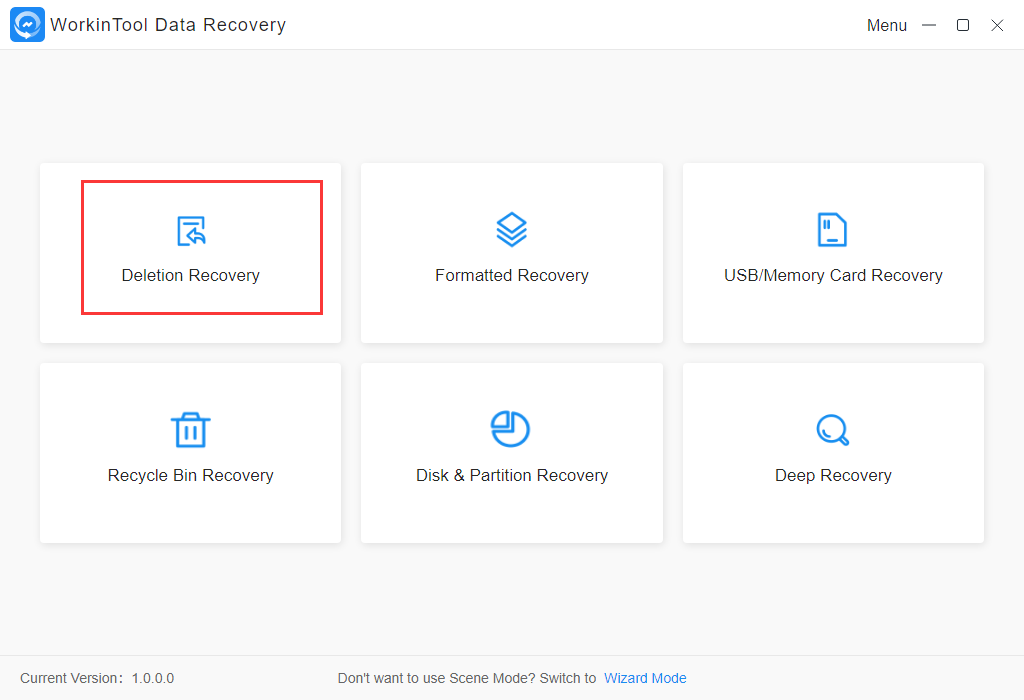
Csak töltsd le ingyenesen és indítsd el. Ezután kattints a Törlés utáni helyreállítás jelenet opcióra. (Választhatod a Formátum helyreállítás, a Lemezpartíciós helyreállítás és a Mély helyreállítás jelenet opciókat is).
2. lépés: Válasszon úti célt
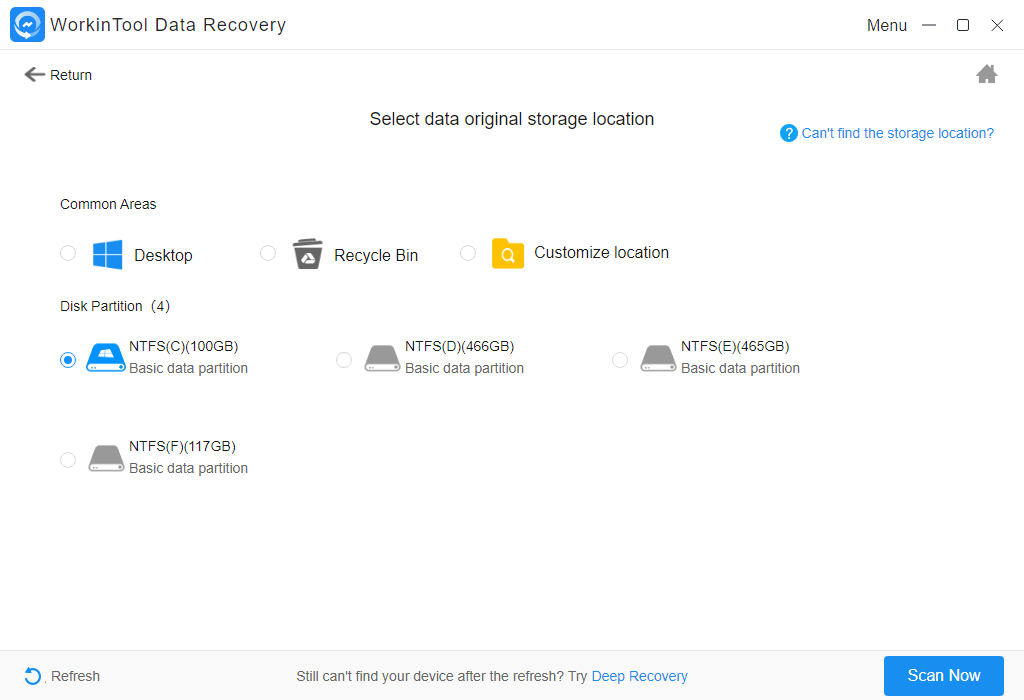
Kattintson arra a helyre, ahová az Outlook mappáit mentette.
3. lépés: Szűrje, tekintse meg, majd töltse le a kívánt eredményeket.
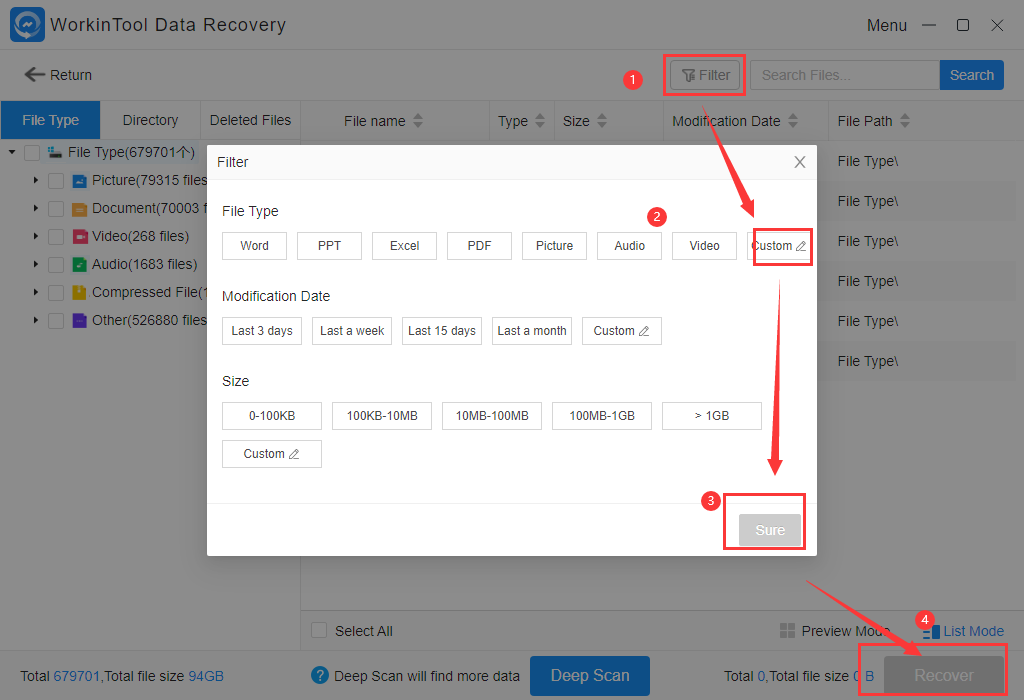
Kattintson a Szűrő gombra , és válassza ki a módosításokat dátum és méret szerint. Ezután válassza a Fájltípus > Egyéni lehetőséget a PST vagy OST megadásához. Ezután kattintson a Biztos gombra , és válassza ki a helyreállítás célhelyét. Kattintson a Helyreállítás ikonra a teljes művelet befejezéséhez.
Második módszer: A törölt Outlook-mappák helyreállítása a PST Rep kernel segítségévelair
Ha vissza szeretné állítani a törölt Outlook mappákat a számítógépén, van egy másik speciális szoftver, a Kernel for PST Rep.air, ami szintén megfizethető megoldás. Ez egy nagyon hatékony PST helyreállítási eszköz, amely kompatibilis a rendszerekkel Windows. Így helyreállíthatja az Outlook mappáit, beleértve a névjegyeket, piszkozatokat, rekordokat, feladatokat és egyebeket.
előnyei:
- Nagy PST-fájlok javítása: Gyorsan helyreállíthatja a PST-fájlokat, még akkor is, ha azok mérete meghaladja a 2 GB-ot
- Exportálás különböző formátumokban: A PST fájlok helyreállítása után exportálhatja azokat különféle formátumokba, például DBX, XBOX, MSG, EML stb.
- PST e-mailek mentése webmailbe: A helyreállított PST-fájlokat közvetlenül elmentheti webalapú e-mailekbe, mint például a Yahoo Mail, a Gmail, az AOL és mások.
- Nincsenek hirdetések: Nem kell attól tartanod, hogy hirdetések jelennek meg a szoftverben
Hátrányok:
- Csak e-mailek: Az e-mailekhez kapcsolódó fájlok mellett a szoftver nem tudja kezelni a fényképek, videók, audio fájlokat más forrásból
- Csak 25 elem van a próbaverzióban: A próbaverzión belül csak 25 elemet állíthat vissza. Ezután 49 dollárért licencet kell vásárolnia
A törölt Outlook-mappák helyreállítása a Kernel for PST Rep segítségévelair
1. lépés: Nyissa meg a szoftvert, és válasszon ki egy helyet
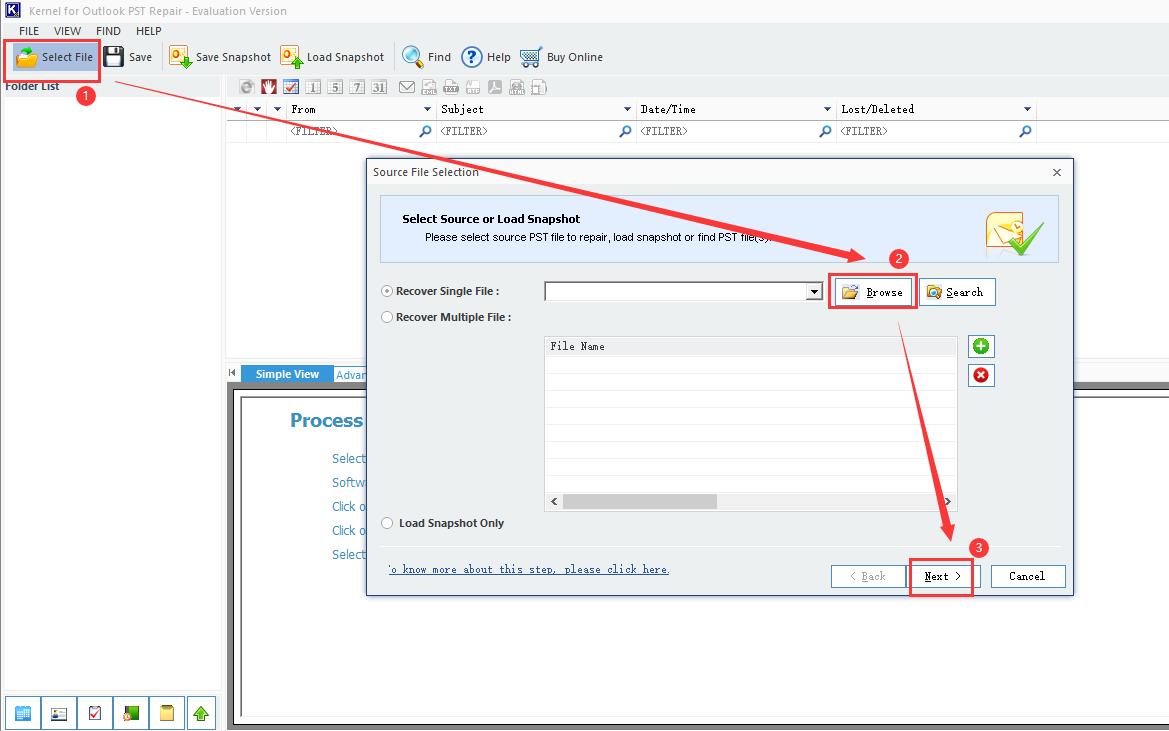
Nyissa meg a szoftvert, és kattintson a Fájl kiválasztása gombra . A felugró ablakban kattintson a Tallózás gombra , és keresse meg azokat a mappákat, ahol az Outlook PST vagy OST fájl található.
2. lépés: Válassza ki a kívánt szűrőket
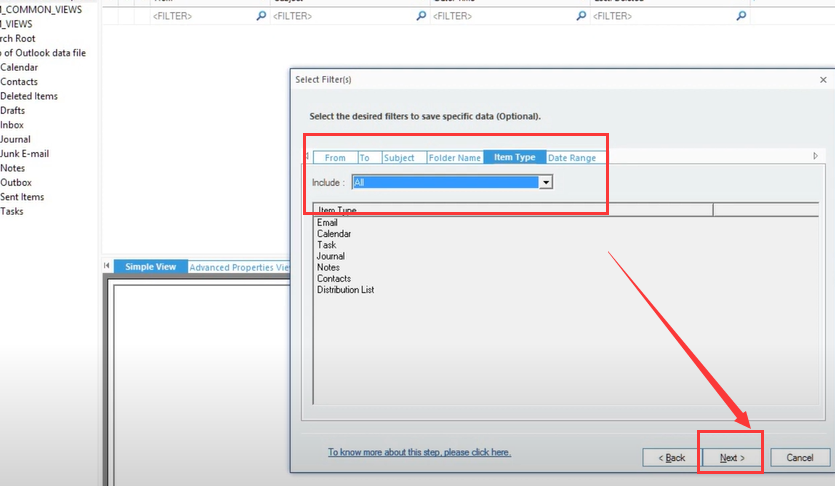
A felugró ablakban kiválaszthat dátummal, fájltípussal, mappanévvel és egyebekkel kapcsolatos szűrőket. Ezután érintse meg biztos. Közvetlenül ezután kiválaszthatja, feloszthatja vagy hozzáadhat előtagot. Ha végzett, csak érintse meg a megerősítéshez Next.
3. lépés: Törölt Outlook-mappák helyreállítása
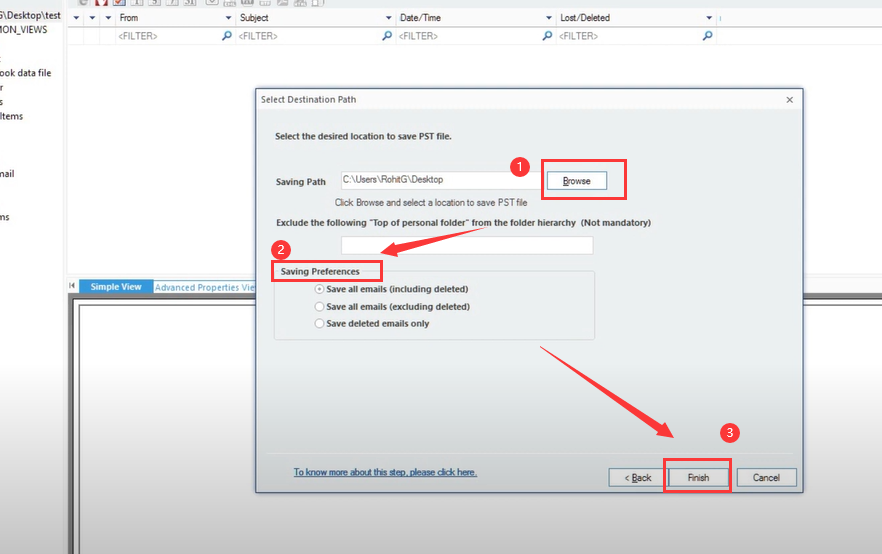
Miután kiválasztotta a mentési helyet, kattintson a Tallózás ikonra , és válassza a Mentési beállítások > Összes e-mail mentése (beleértve a törölteket is) lehetőséget . Végül kattintson a Befejezés gombra az adatok visszaállításához.
Harmadik módszer: A törölt mappák lekérése a szerverről
Ha 30 napon belül törli az Outlook-mappákat az Outlook használata közben Microsoft Exchange Serverek, rendkívül egyszerű lesz a törölt Outlook-mappák visszaállítása közvetlenül a szerverről.
Hogyan lehet visszaállítani a törölt Outlook mappákat a szerverről
1. lépés : Nyissa meg az Outlookot
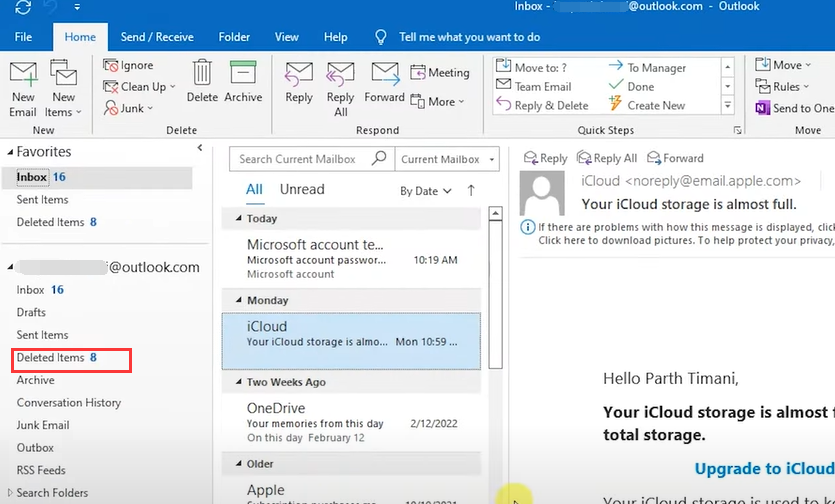
Jelentkezzen be Outlook-fiókjába, és keresse meg a mappalistát a bal oldalon. Ezután kattintson a Törölt elemek elemre.
2. lépés: Kattintson a Törölt elemek helyreállítása a szerverről elemre
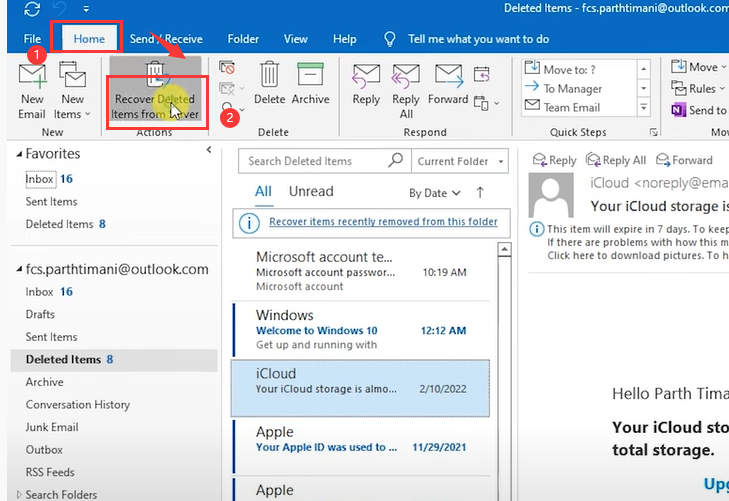
Kattintson a gombra Home majd válasszon egy lehetőséget A törölt elemek helyreállítása a szerverről a törölt fényképek helyreállításához, amely automatikusan megtörténik.
3. lépés: Törölt Outlook-mappák helyreállítása
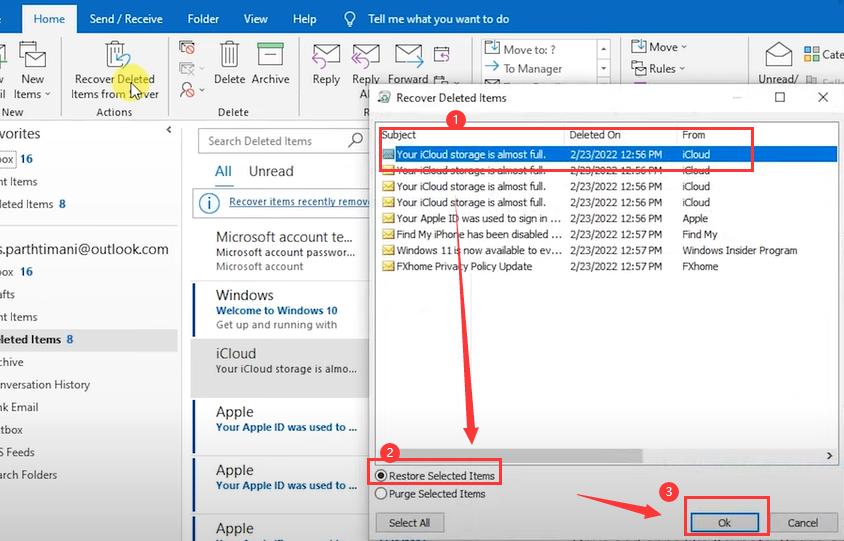
Válassza ki a helyreállítani kívánt mappákat, majd koppintson a gombra Restore Kiválasztott tételek a Ok ikonra a néhány percen belül visszaállításra kerülő mappák megjelenítéséhez. A helyreállítás befejezése után megtalálhatja őket Törölt tárgyak mappákat. Ezután az egészet áthelyezheti egy másik helyre.
Bónusz: Gyakran ismételt kérdések a törölt Outlook mappák helyreállításával kapcsolatban
Hol tárolják az Outlook mappákat?
- A mappák két helyen tárolódnak. Először a számítógépen, vagy egy személyre szabott mappában, amelynek kiterjesztése .pst vagy .ost. (A .pst a biztonsági mentési vagy exportfájl kiterjesztése.) Pro összehasonlításképpen, az .ost egy fájlkiterjesztés, amely fiókadatok tárolására szolgál offline használatra)
Mi történik az Outlook törölt mappáival?
- Egyetlen kattintással a törölt mappa átkerül ide Törölt tárgyak. Ha kiüríti ezt a mappát, az összes tartalom törlődik a számítógépről.
Mennyi ideig maradnak a törölt e-mailek a megfelelő törölt elemek mappában?
- 30 nap elteltével automatikusan törlődnek.
Összegzés
Rendkívül bosszantó, ha véletlenül vagy véletlenül törli az Outlook mappáit. Szerencsére nem kell kétségbeesni. Amint ebben a cikkben bemutattuk, három bevált módszer létezik, amelyek segítségével gyorsan visszaállíthatja adatait vagy e-mailjeit. Néhány GYIK segíthet megérteni, hogyan működik mindez. Természetesen egyetlen megoldás sem tökéletes vagy hibátlan. Mindegyiknek megvannak a maga előnyei és hátrányai. Mindenesetre a döntőben rajtad múlik, hogy melyik módszert választod, vagy melyik lesz a legmegfelelőbb. Mindent ki lehet próbálni.
A cikk megvitatása
A vita nem nyitott ennél a cikknél.