Apple néhány héttel ezelőttoneAz Apple hivatalosan is kiadta a fennmaradó, elhalasztott új operációs rendszereket - konkrétan a macOS Venturát és az iPadOS 16-ot. Ezek a rendszerek számos nagyszerű új funkciót tartalmaznak, amelyeket természetesen fokozatosan ismertetünk majd magazinunkban, hogy megismerd őket és a lehető legjobban kihasználhasd őket. Többek között számos új kütyüt láttunk az iPadOS 16-ban a natív Emlékeztetők alkalmazásban. Nézzünk meg ezek közül 5-öt ebben a cikkben.
Érdekelhet
Intelligens lista opciók
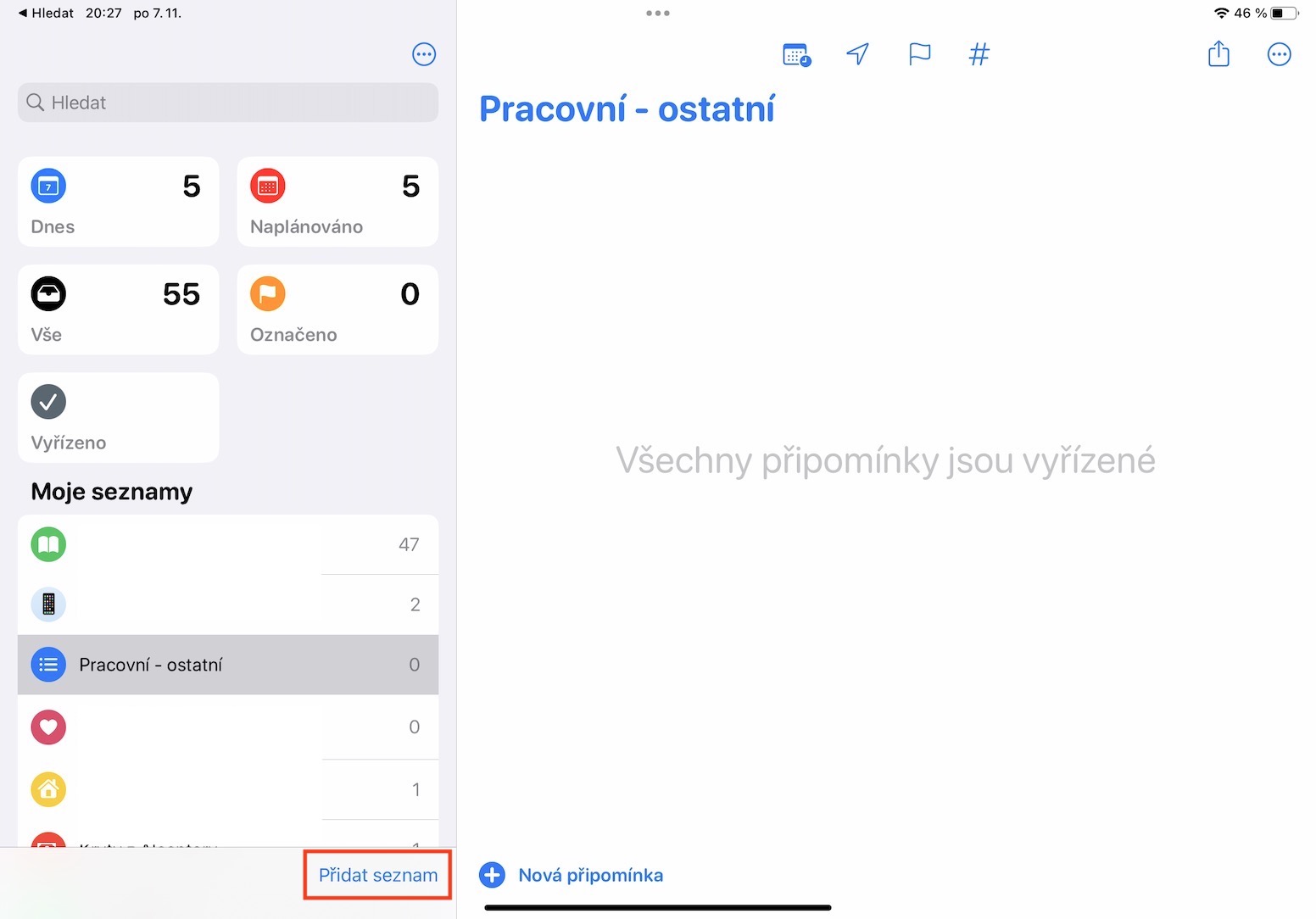
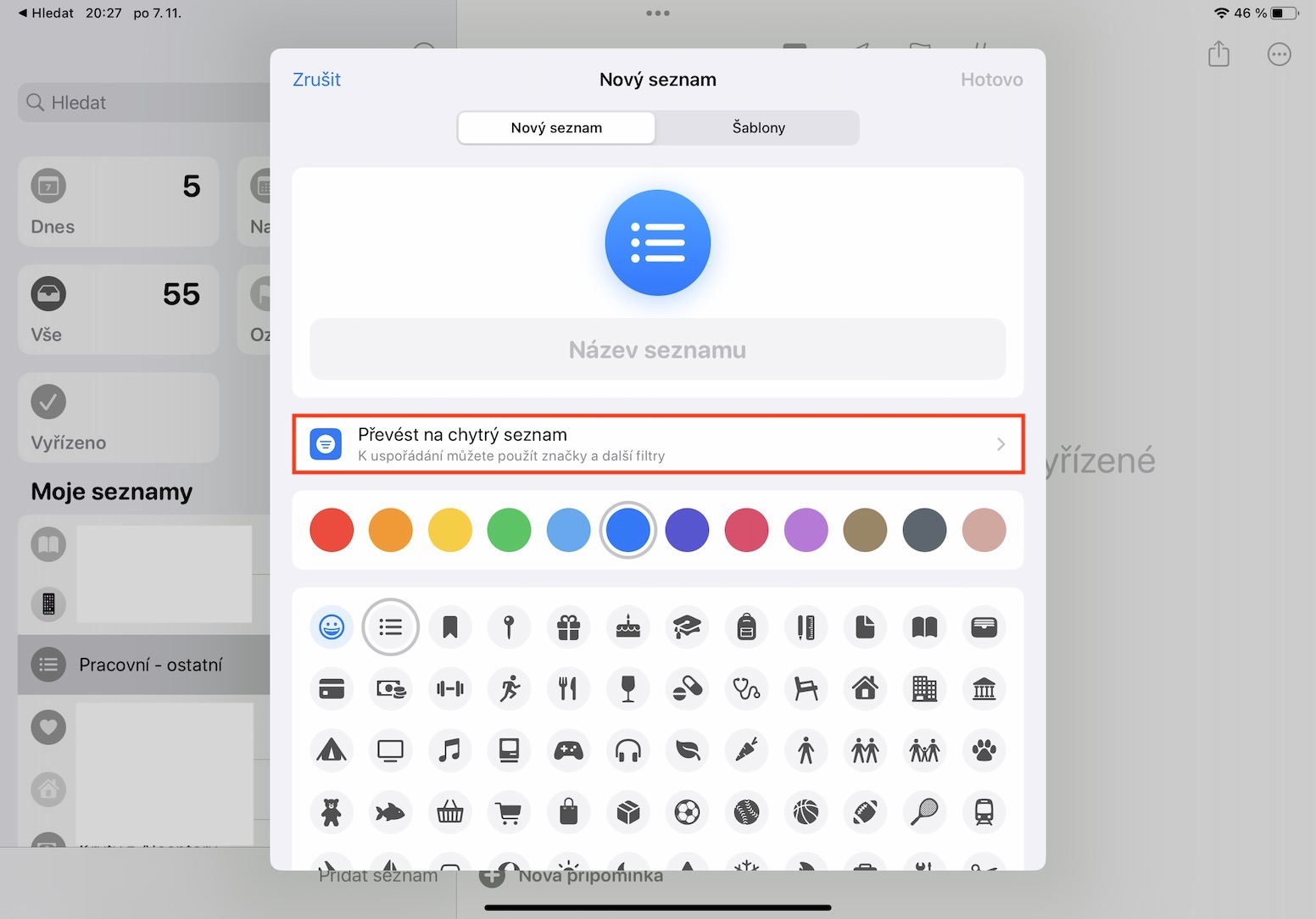
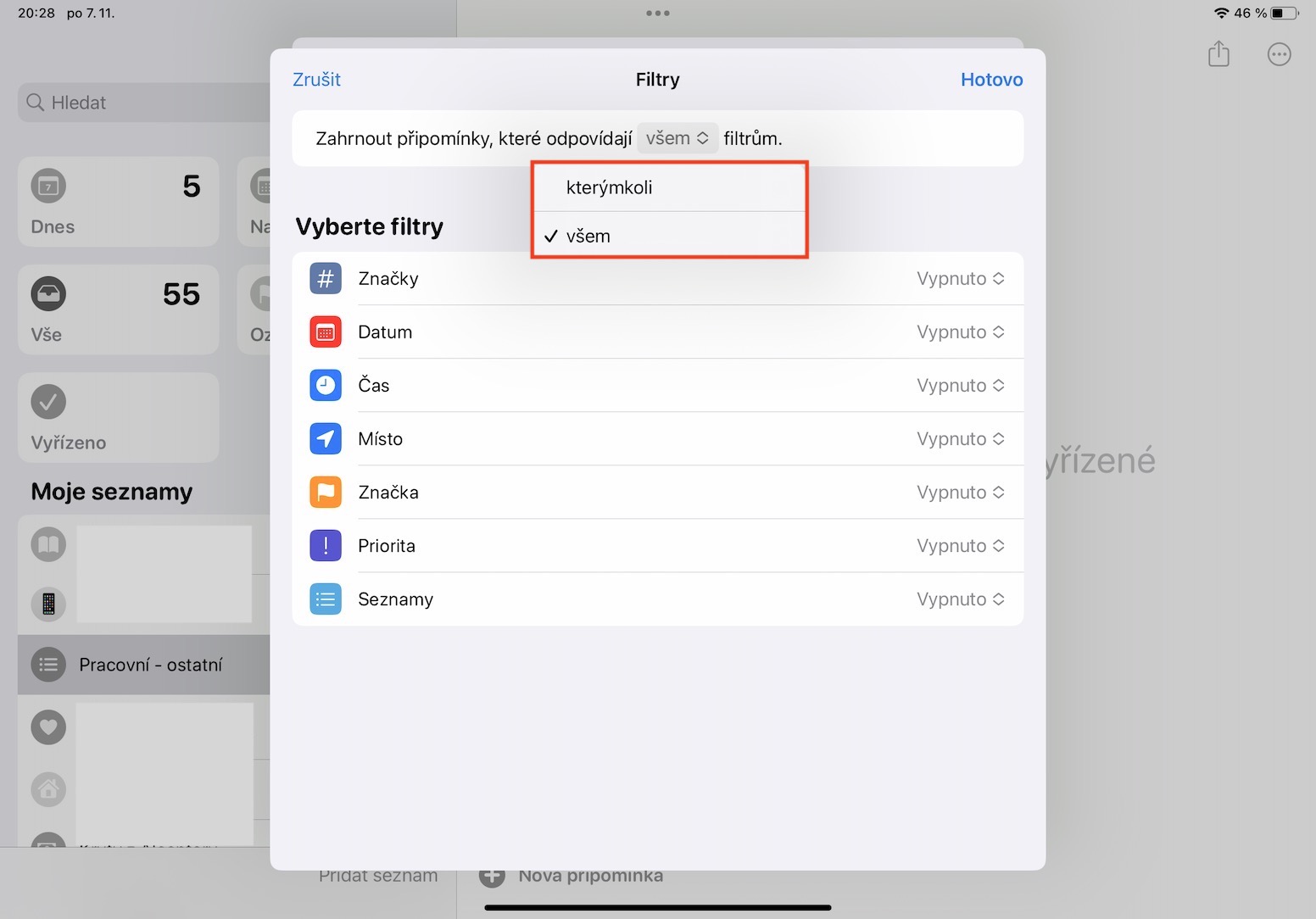
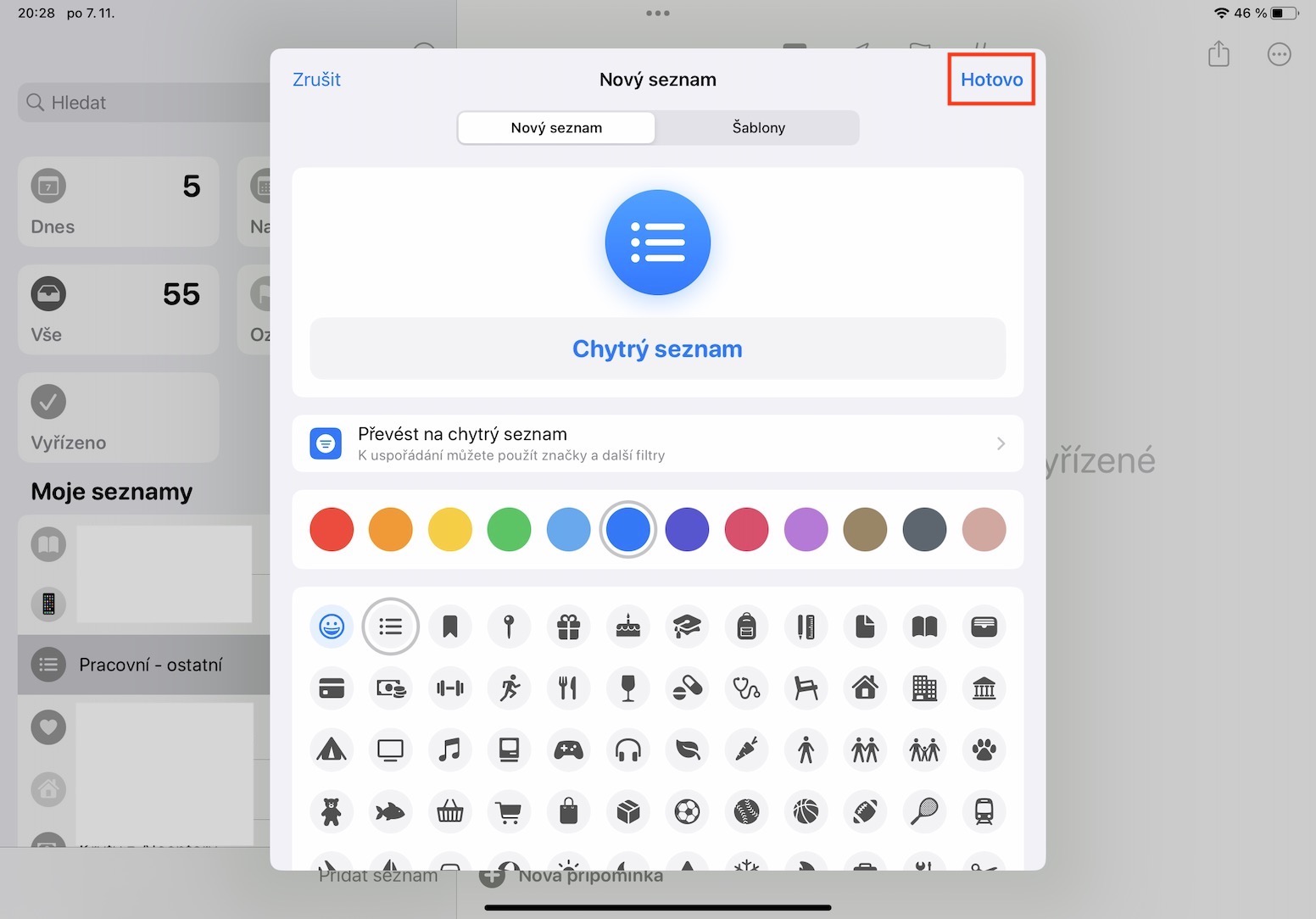
Az egyéni listák mellett intelligens listákat is létrehozhatsz az Emlékeztetőkben, amelyek az előre meghatározott kritériumoknak megfelelő emlékeztetőket jelenítik meg. Eddig csak azok az emlékeztetők jelentek meg automatikusan ezekben az intelligens listákban, amelyek abszolút minden kritériumnak megfeleltek, de az új iPadOS 16-ban a felhasználók mostantól beállíthatják, hogy legalább egy vagy több kritériumnak megfelelő emlékeztetők jelenjenek meg, ami korábban nem volt lehetséges. Pro Intelligens emlékeztetőlista létrehozásához és beállításához koppintson a bal alsó sarokban található elemre lista hozzáadása, majd nyomja meg Átalakítás okos listává. Itt megteheti állítsa be a megjegyzések és kritériumok felvételét, akkor elég válasszon nevet és ikont a erősítse meg a létrehozást.
Photo Gallery
Listák rögzítése
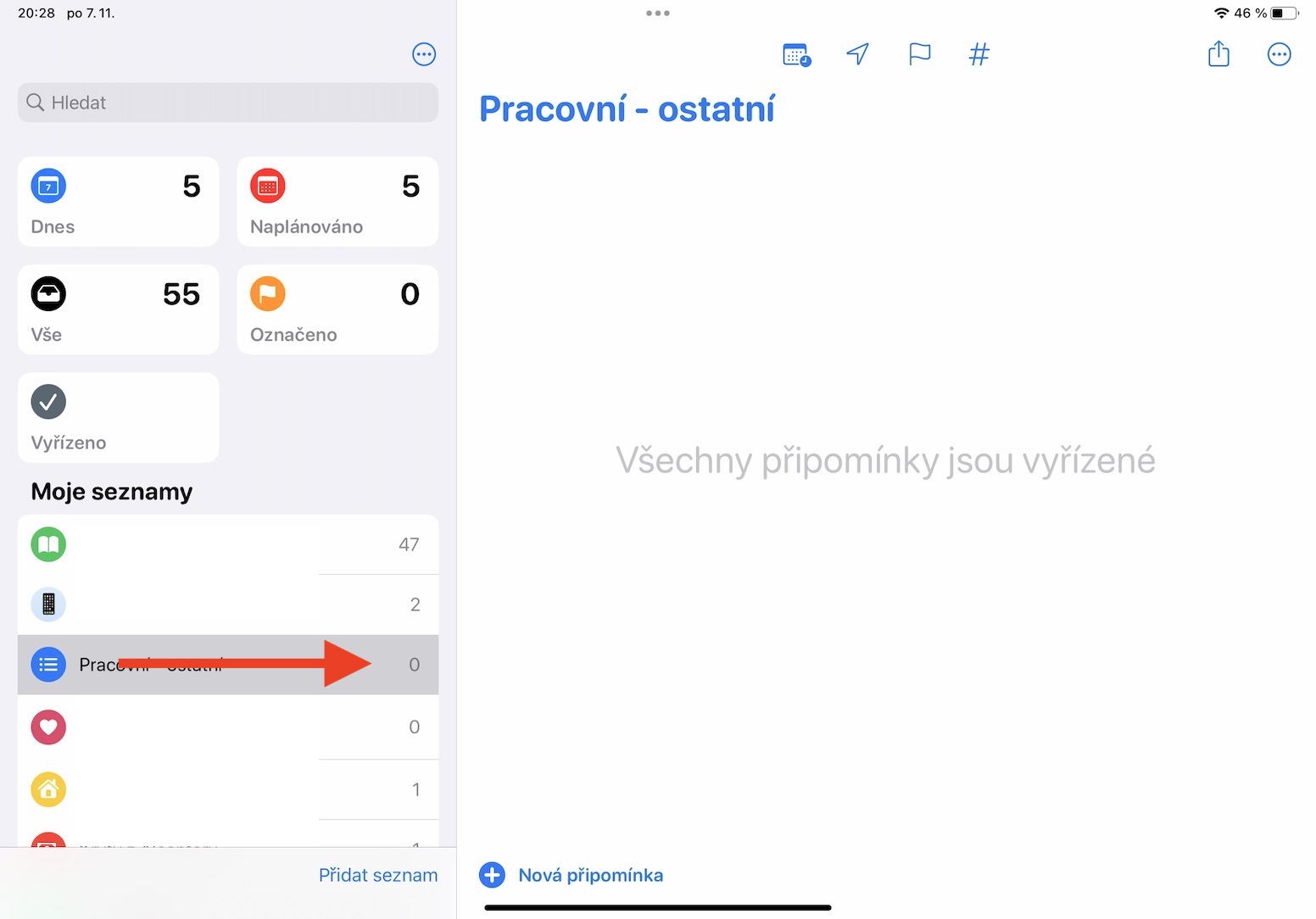
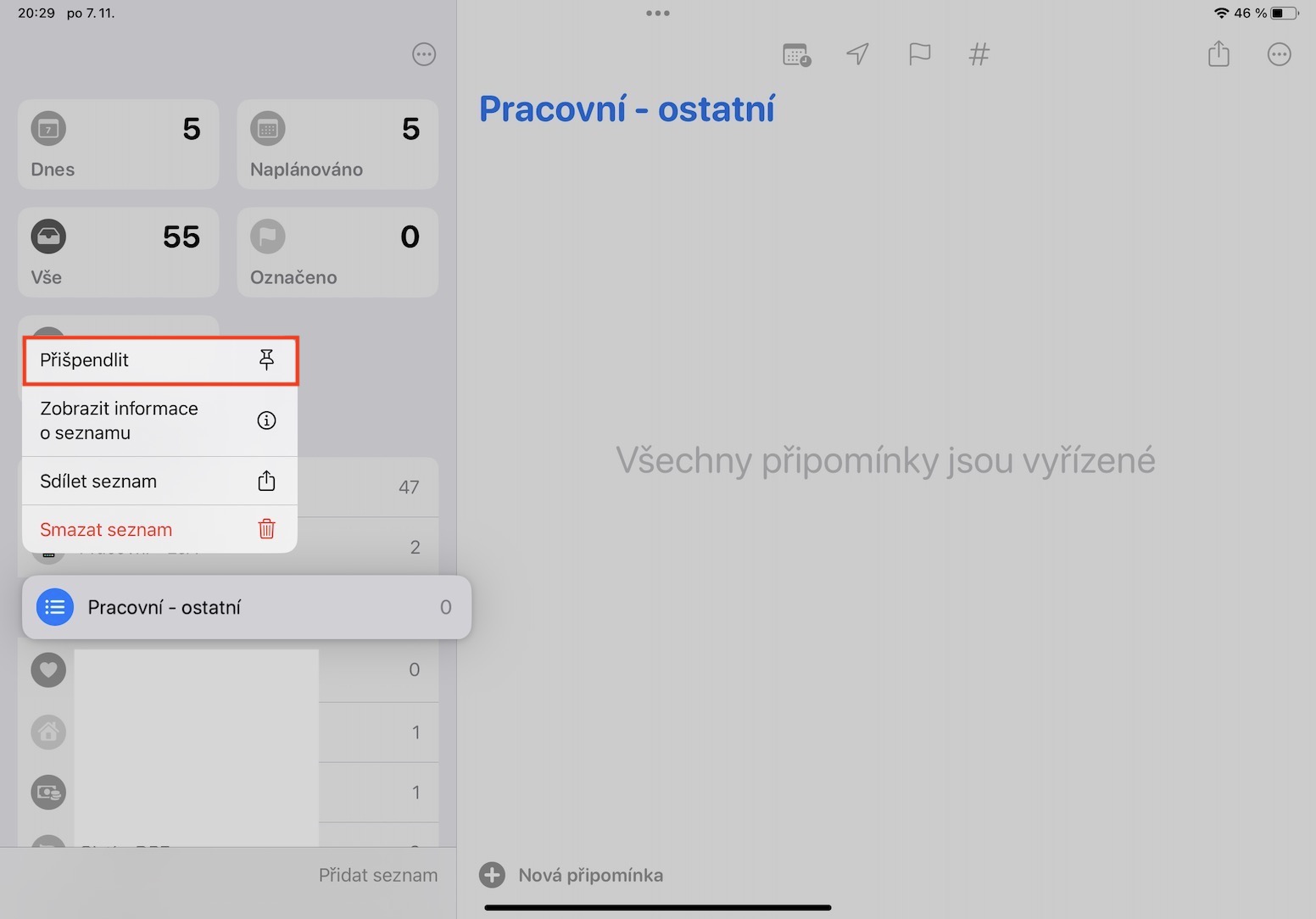
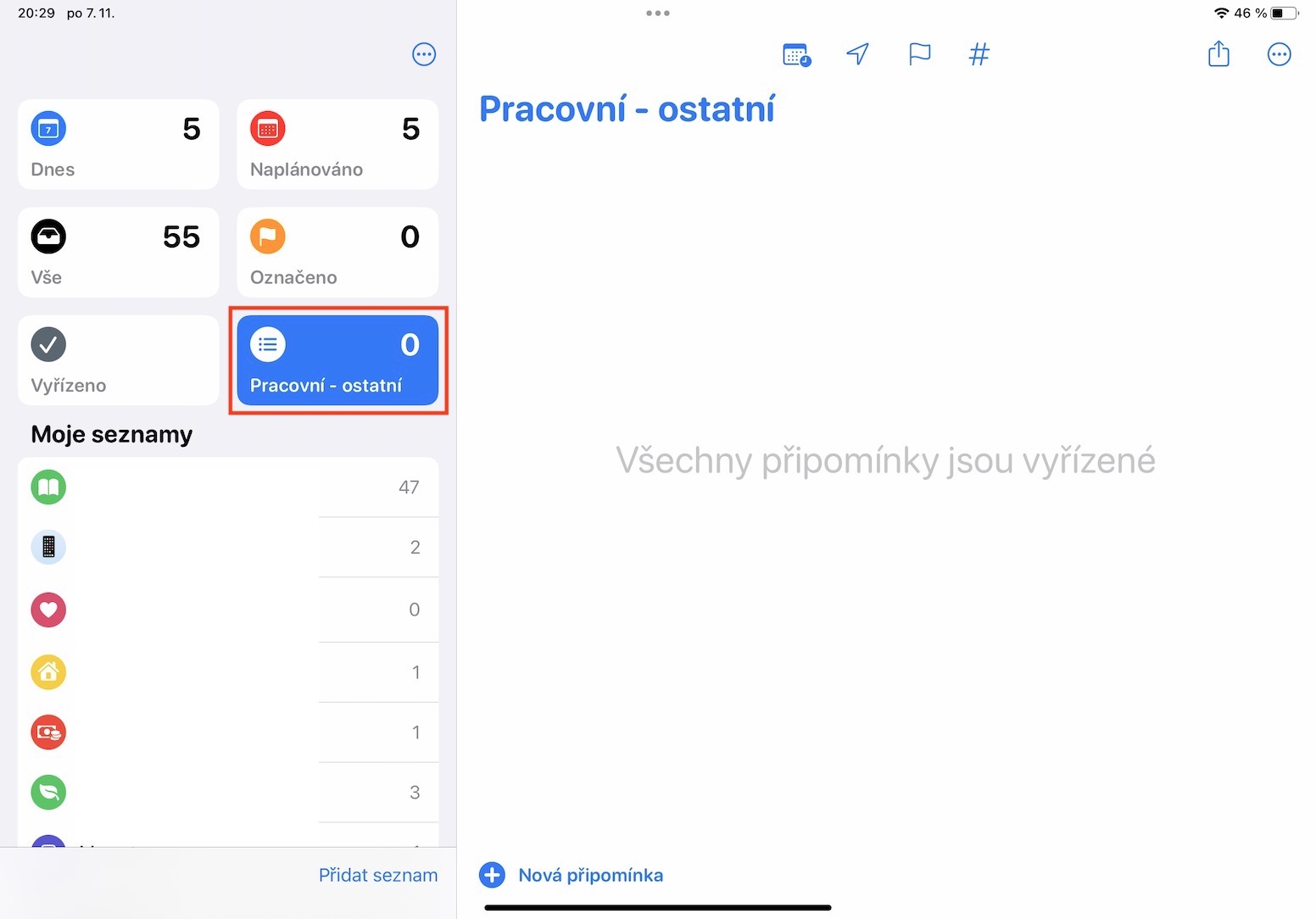
Ahogy az előző oldalon említettük, több listát is létrehozhatsz az Emlékeztetőkben. A legtöbb esetben ezek közül a listák közül van néhány, amelyet a leggyakrabban használsz. Eddig a listák között kellett keresned őket, de az új iPadOS 16-ban most már egyszerűen megteheted.chat Rögzítsd őket a tetejére, ahol könnyen és gyorsan hozzáférhetsz. Pro csak a lista után tűzöm ki csúsztassa balról jobbra, vagy tartsa rajta az ujját, és koppintson a menüben a ikonra Pin.
Photo Gallery

Jegyzetek formázása
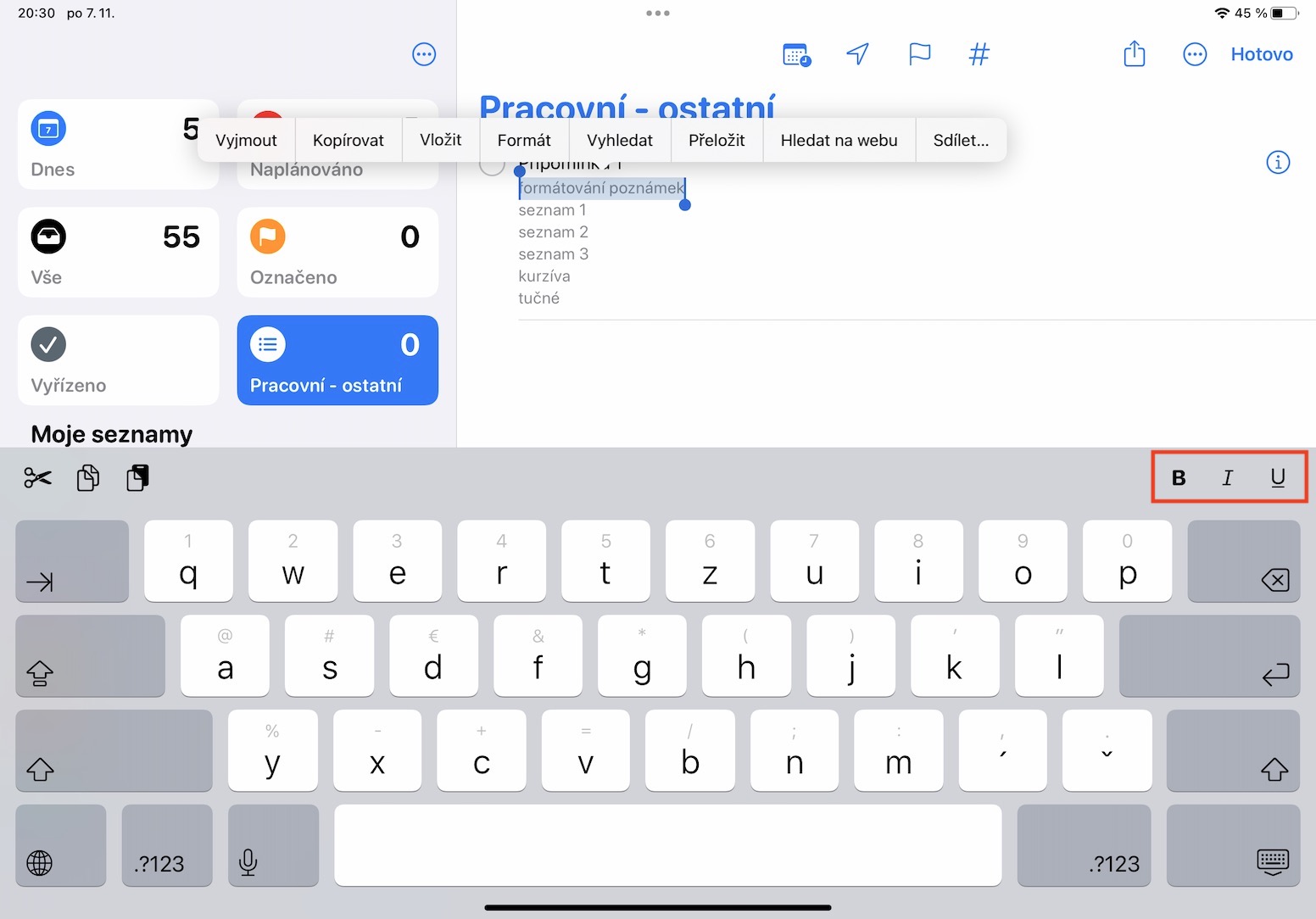
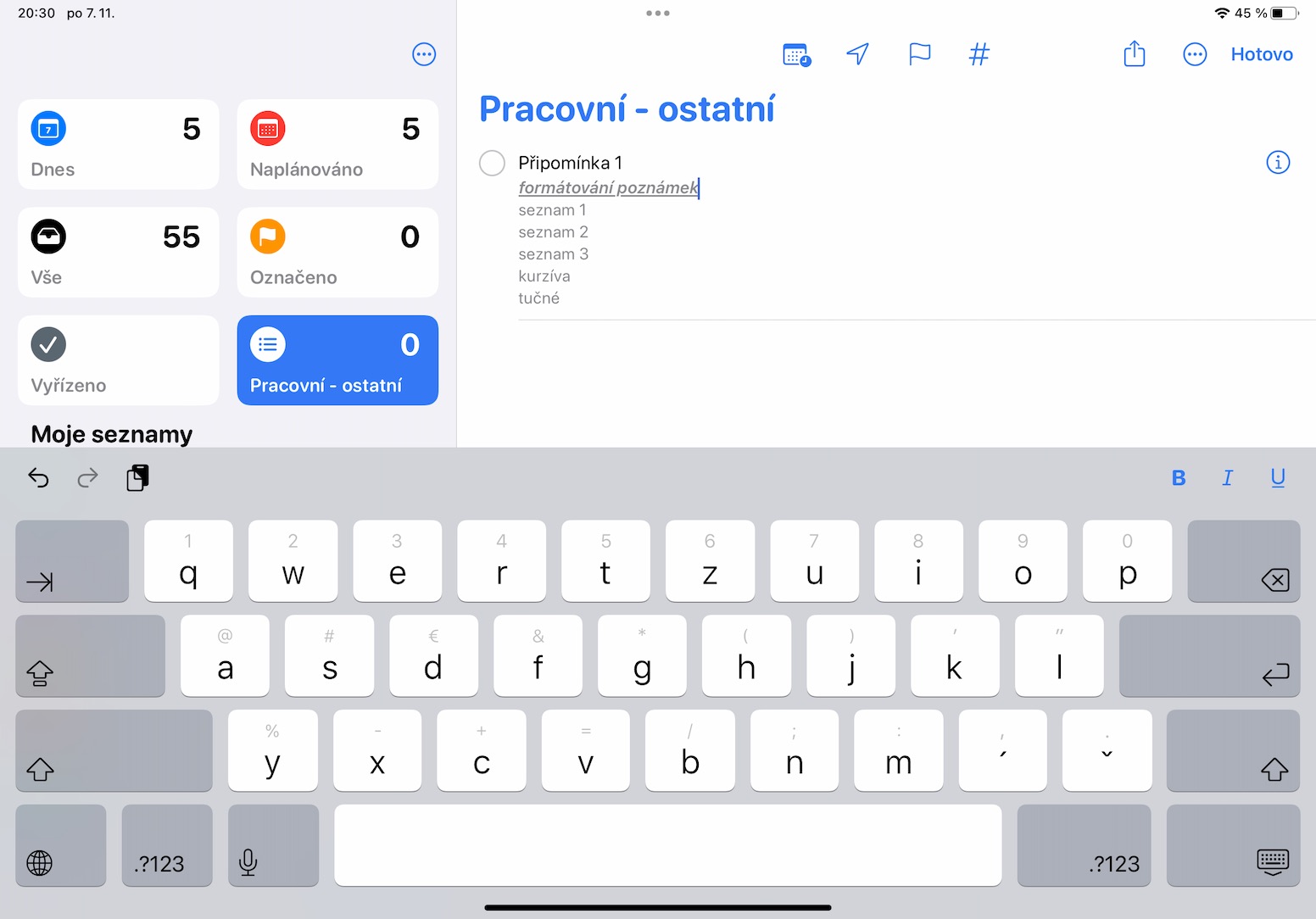
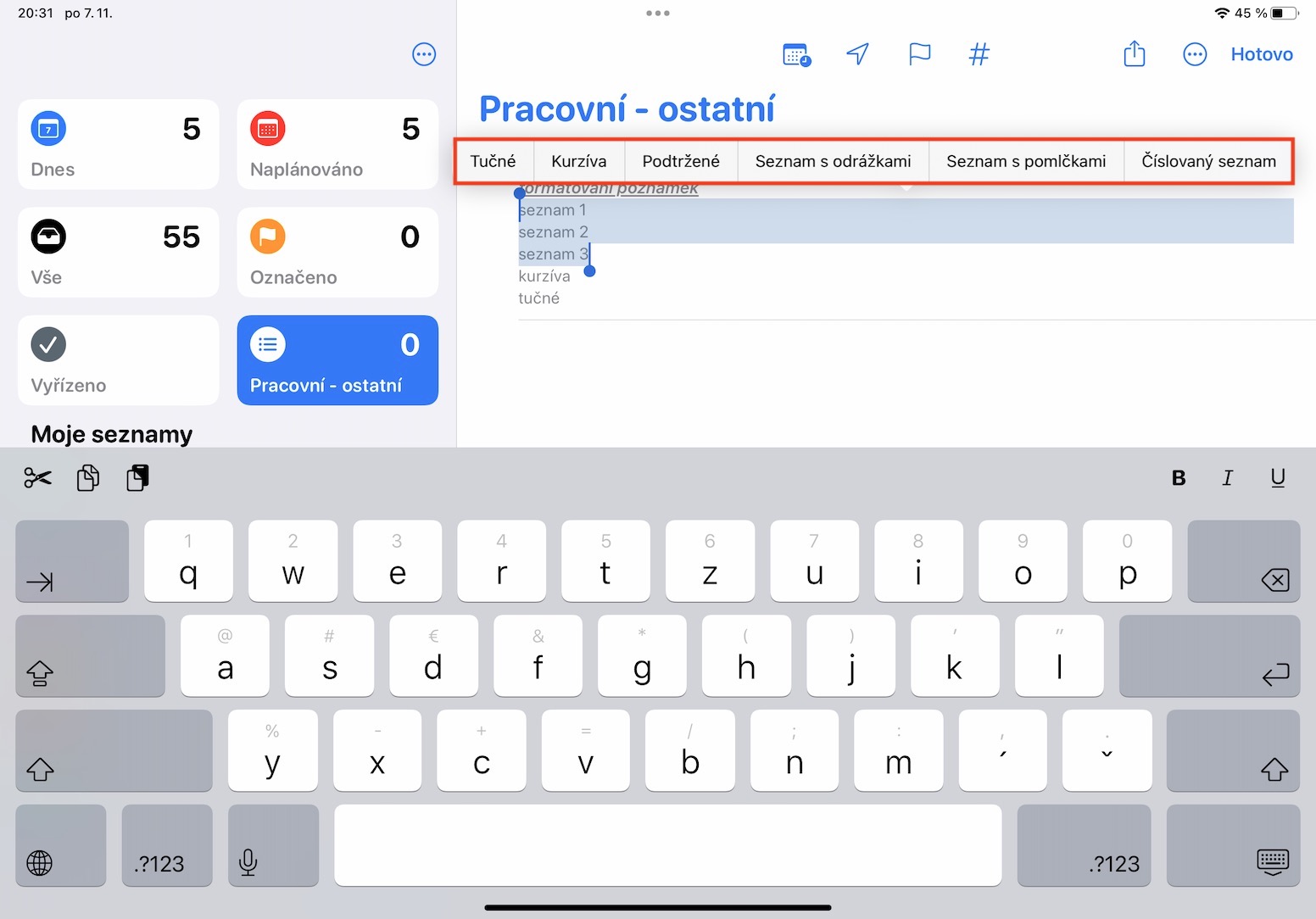
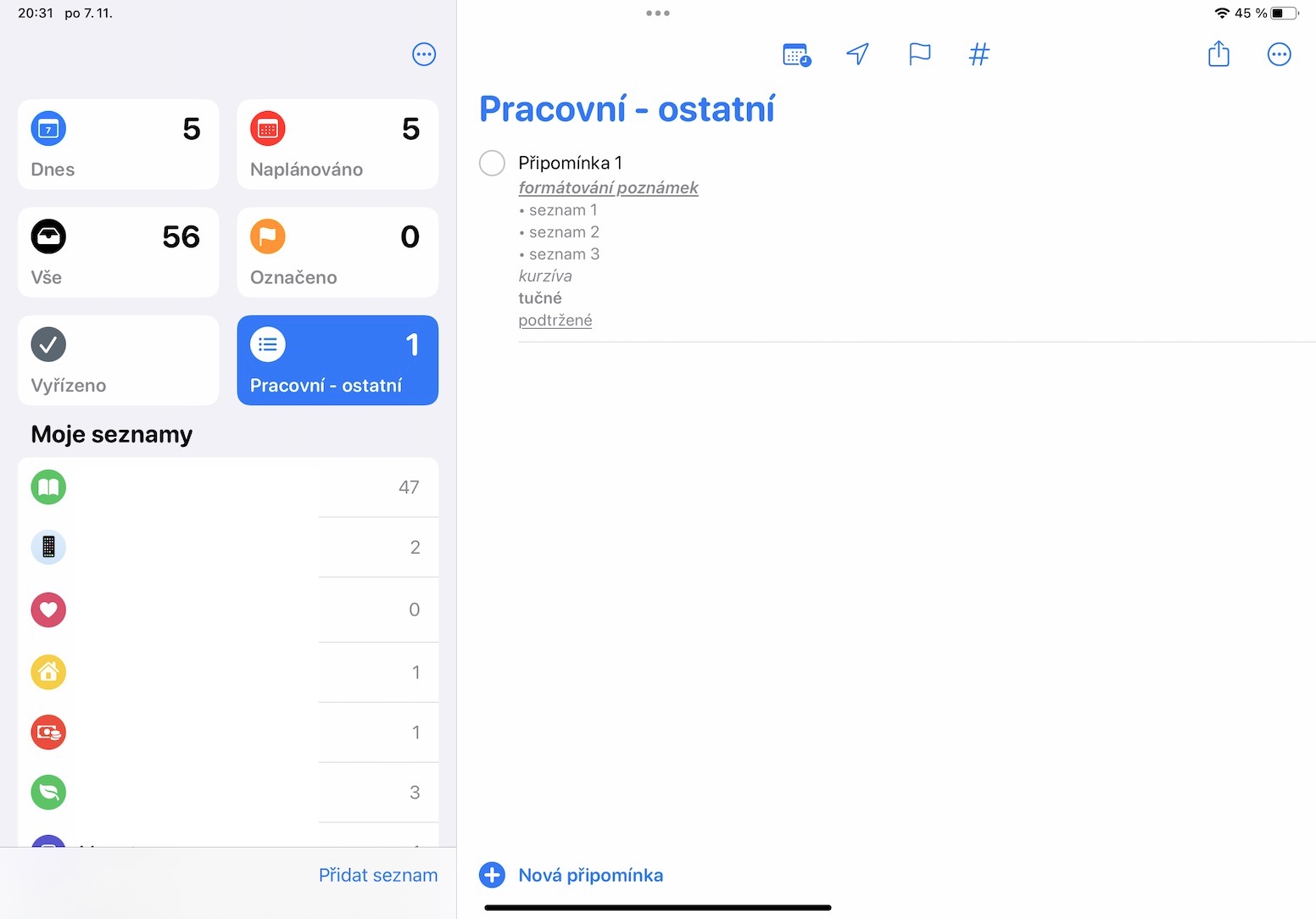
Az egyes emlékeztetőkhöz jegyzeteket is beállíthatsz, ami néha jól jöhet. Eddig azonban ezek a jegyzetek csak sima szöveg formájában lehettek, és ha ez nem felelt meg neked, nagyszerű hírem van számodra az iPadOS 16-ban. Végre lehetőségünk van a jegyzetek teljes formázására az Emlékeztetőkben. Pro gyors beállítás félkövér, dőlt vagy aláhúzott csak érintse meg a megfelelő ikont a billentyűzet jobb felső részén, különben elég ujjával jelölje meg a formázandó szöveget, majd válassza ki a menüből Formátum, és csak akkor állítsa be, amire szüksége van.
Photo Gallery

Listák csoportjai
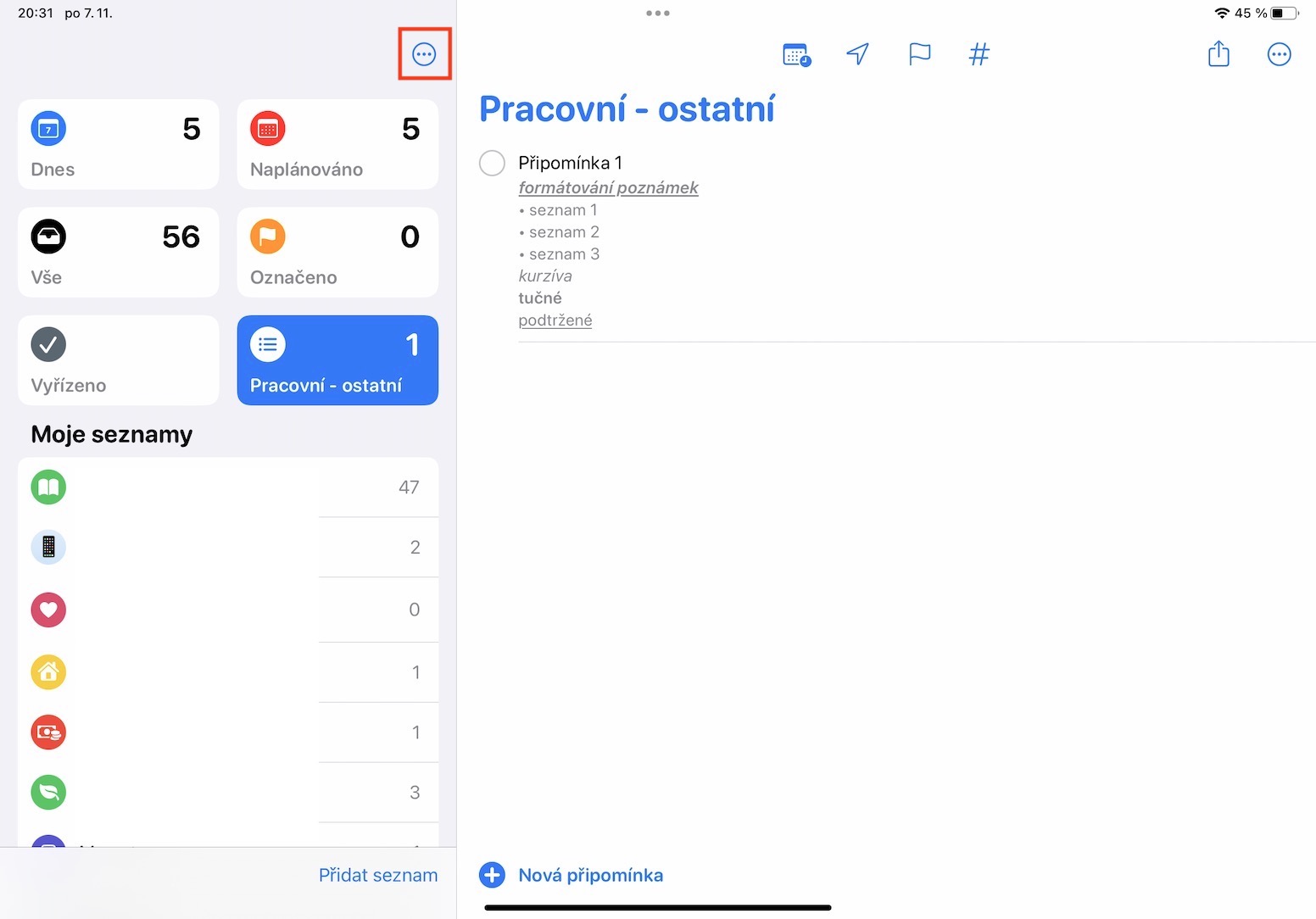
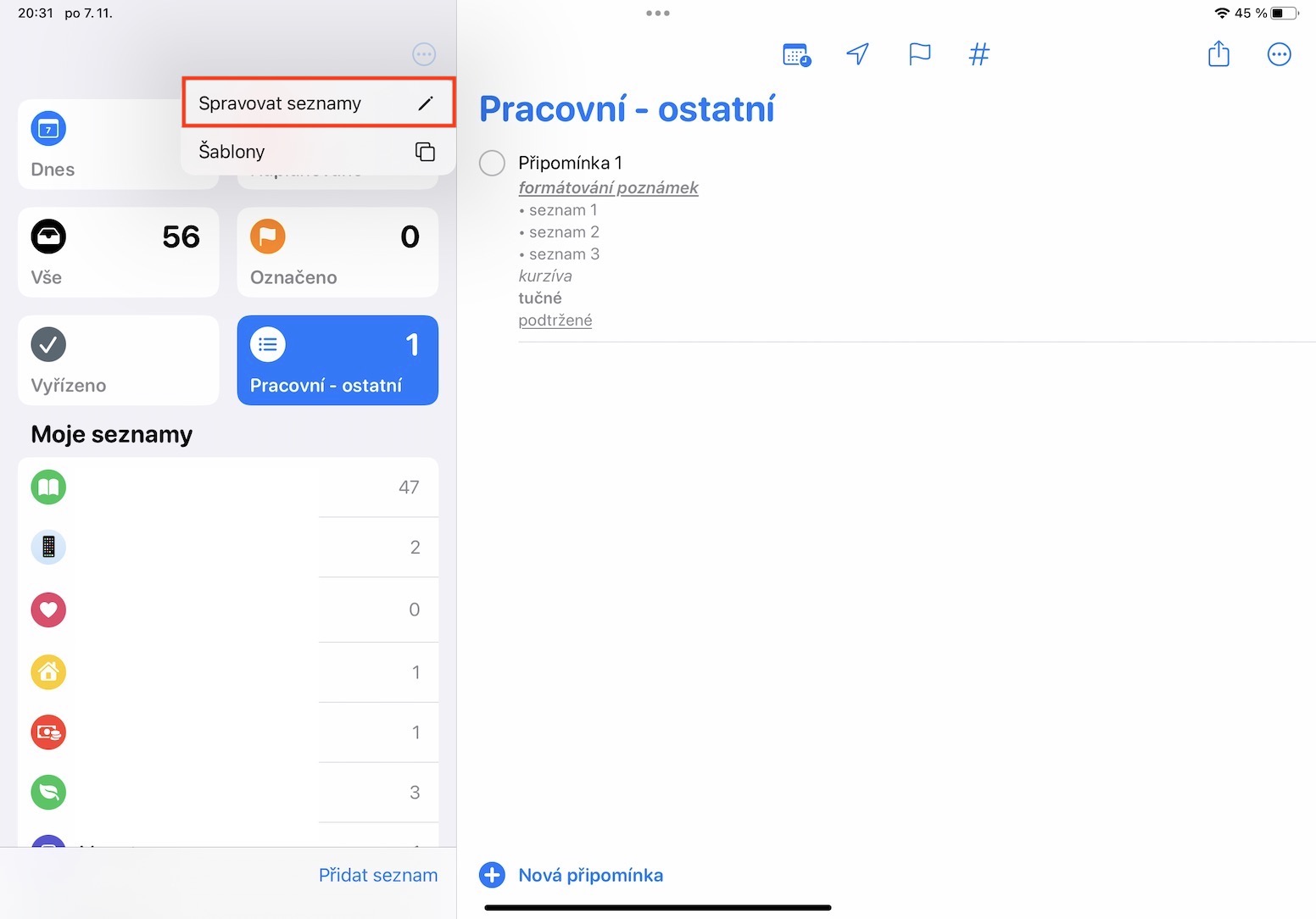
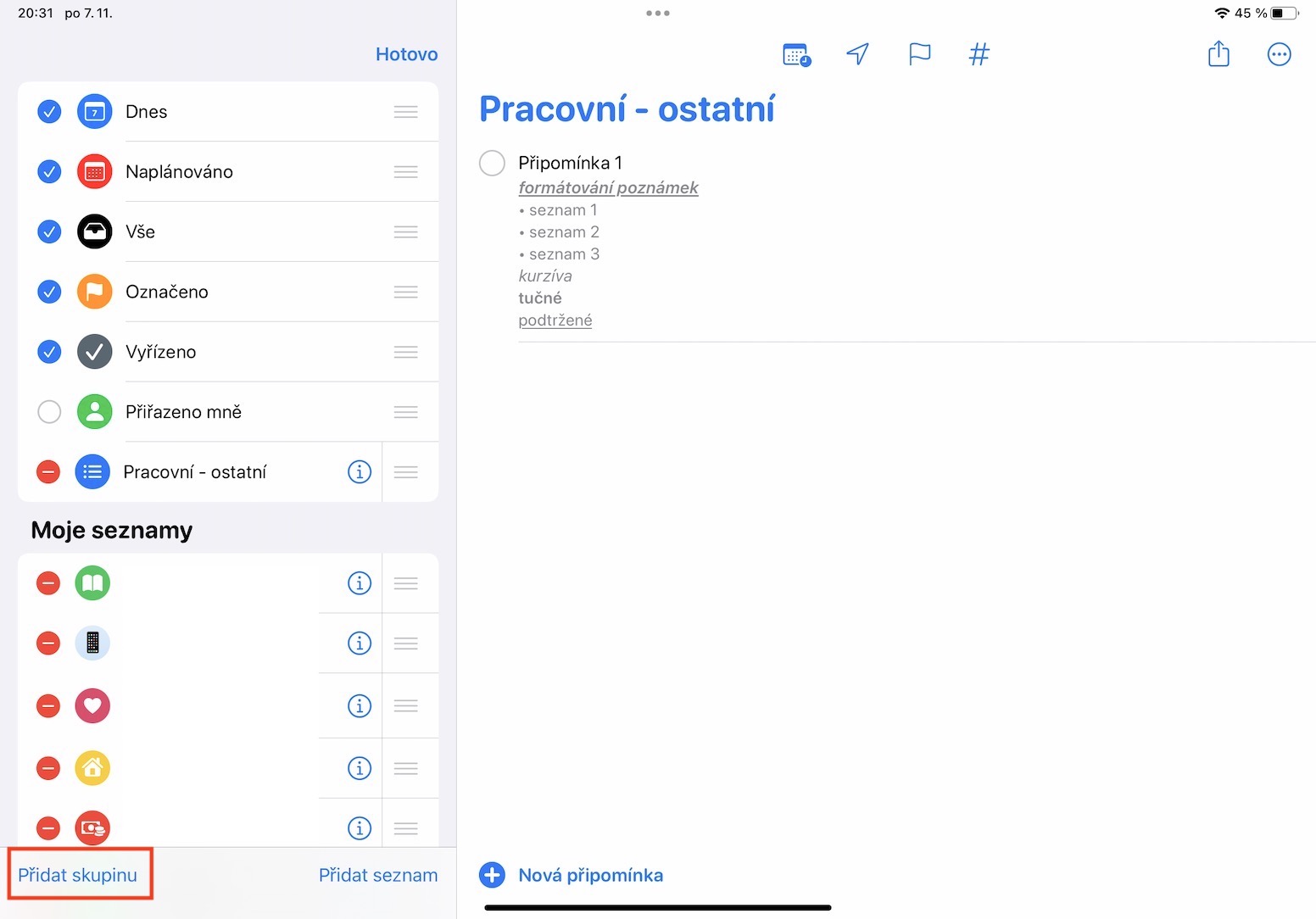
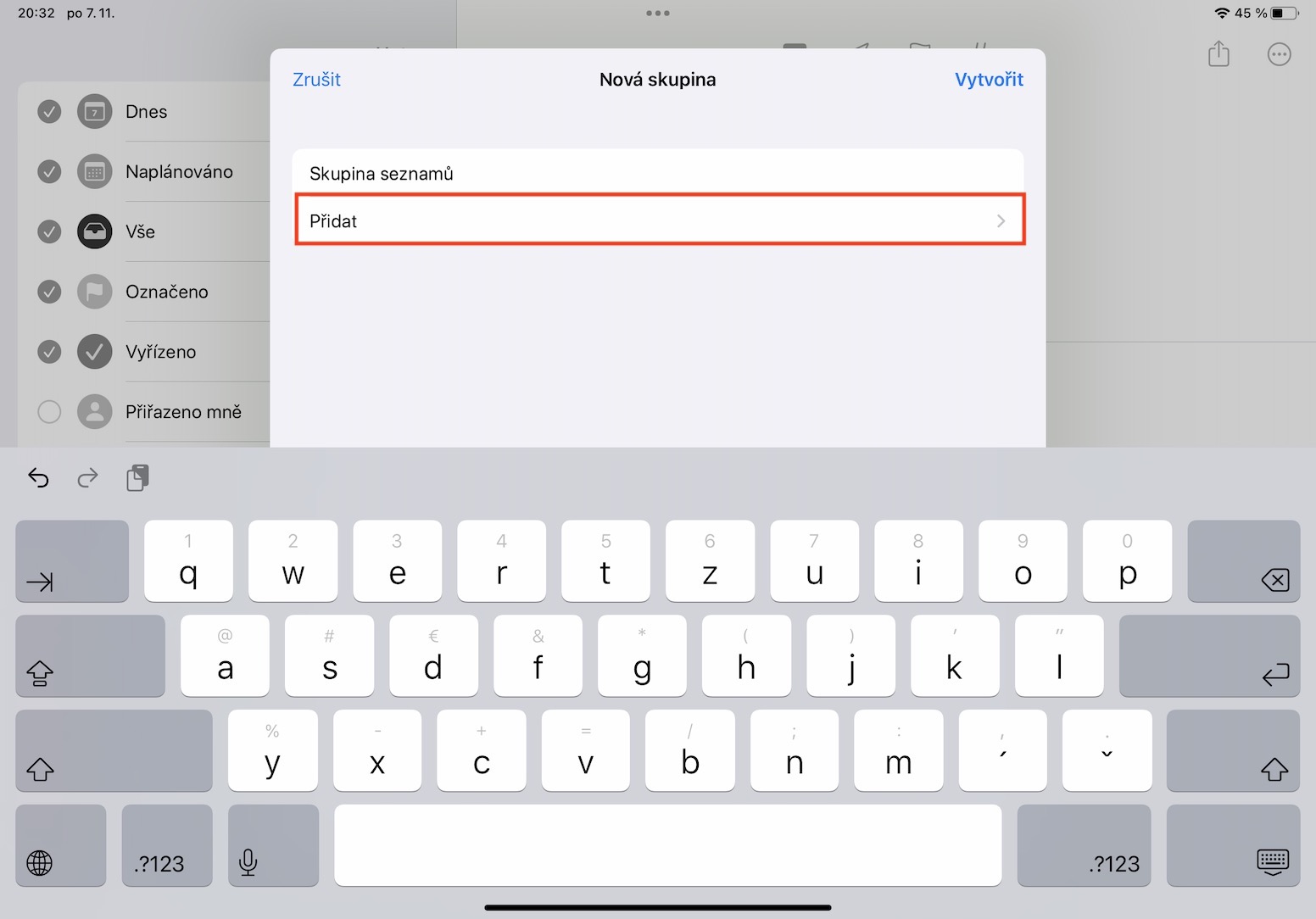
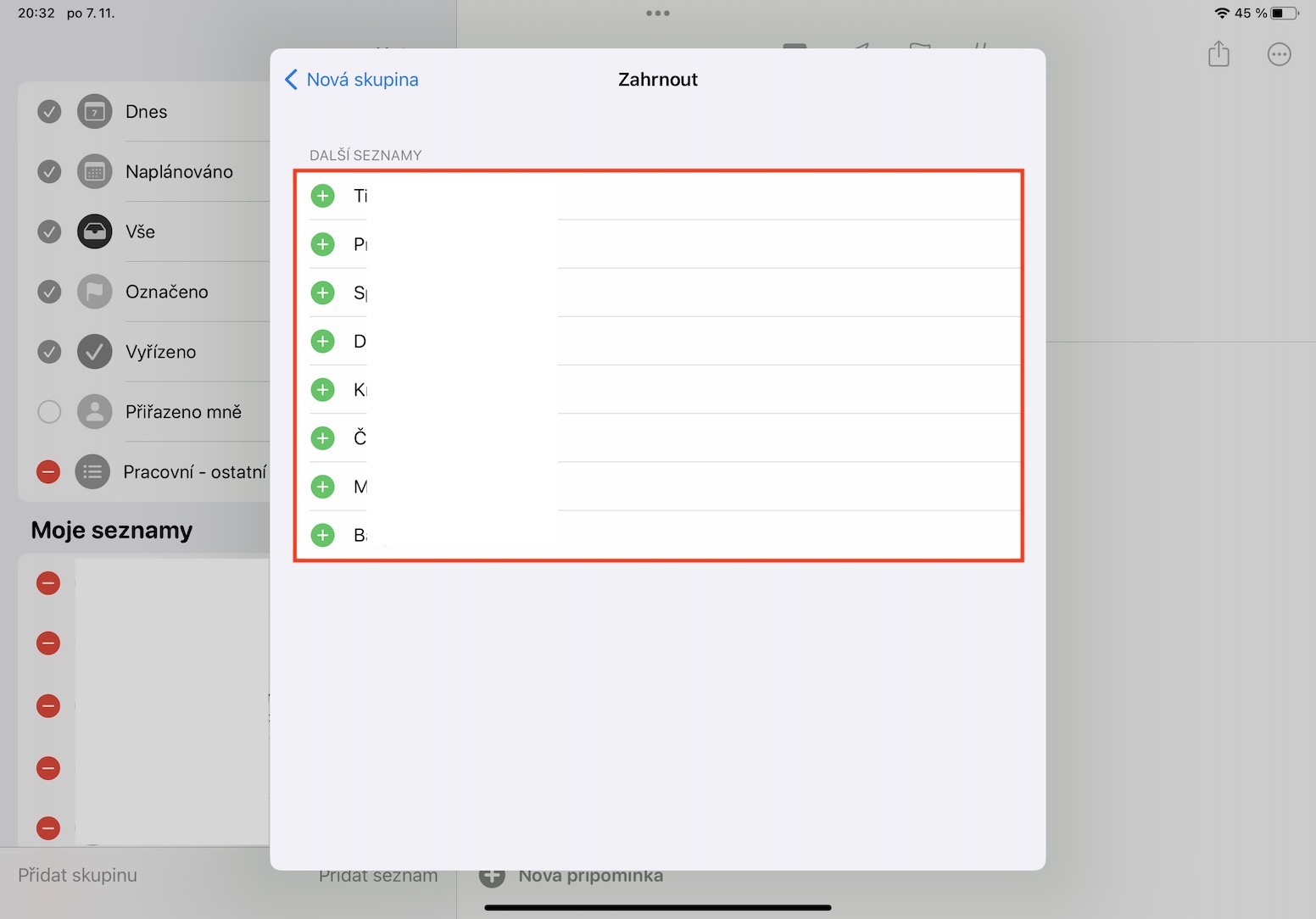
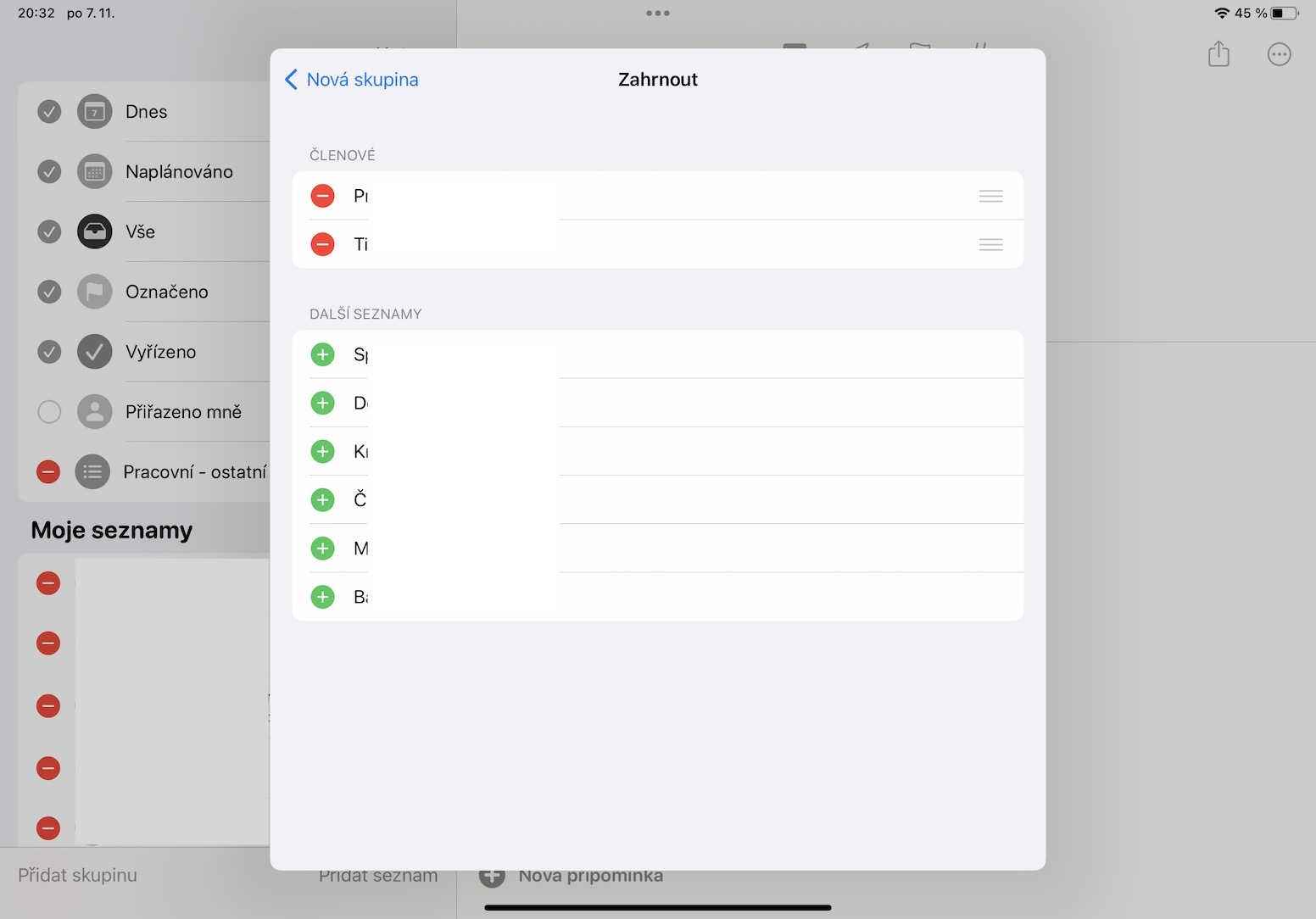
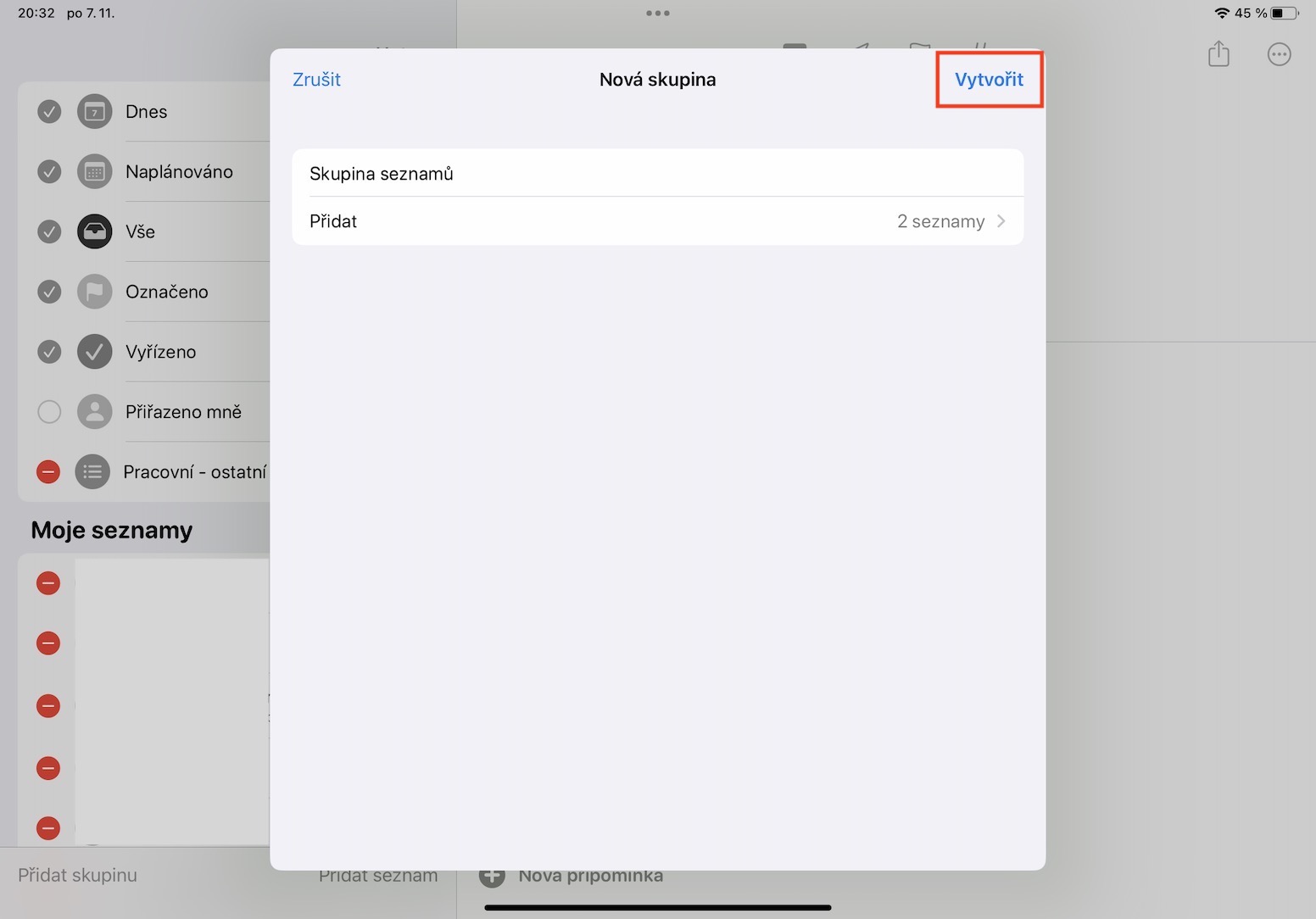
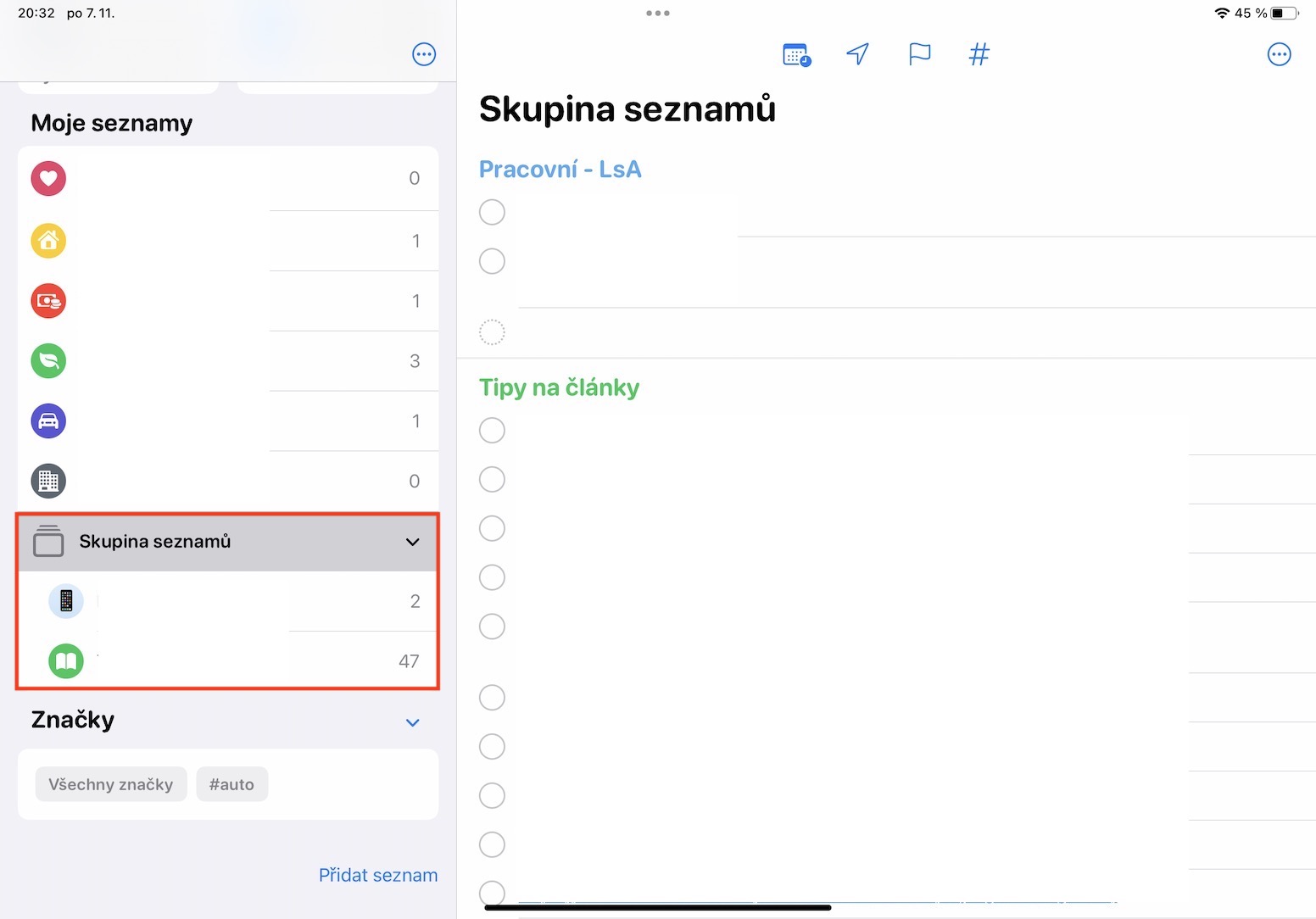
Gondoltál már arra, hogy milyen jó lenne, ha több lista egy csoportba vonható lenne, aminek köszönhetően egyszerre látnád az összes emlékeztetőjét? Ha igen, akkor tudnod kell, hogy pontosan ezt a funkciót kaptuk meg az iPadOS 16-ban. Személy szerint én a listacsoportokat használom egy személyes lista és egy második lista egyesítésére, amelyet a partneremmel osztok meg, de természetesen több lehetőség is van. Pro Csoport létrehozásához kattintson a bal felső sarokban ikon három pont egy körben, majd válassza ki a menüből Listák kezelése. Ezután nyomja meg a bal alsó sarokban csoport hozzáadása, majd állítsa be a nevet és a szakaszban Hozzáadás választ listák, hogy a csoport része legyen. Ezután már csak választani kell megerősít, ezzel létrehozva egy emlékeztető listák csoportját.
Photo Gallery
Továbbfejlesztett előre elkészített listák
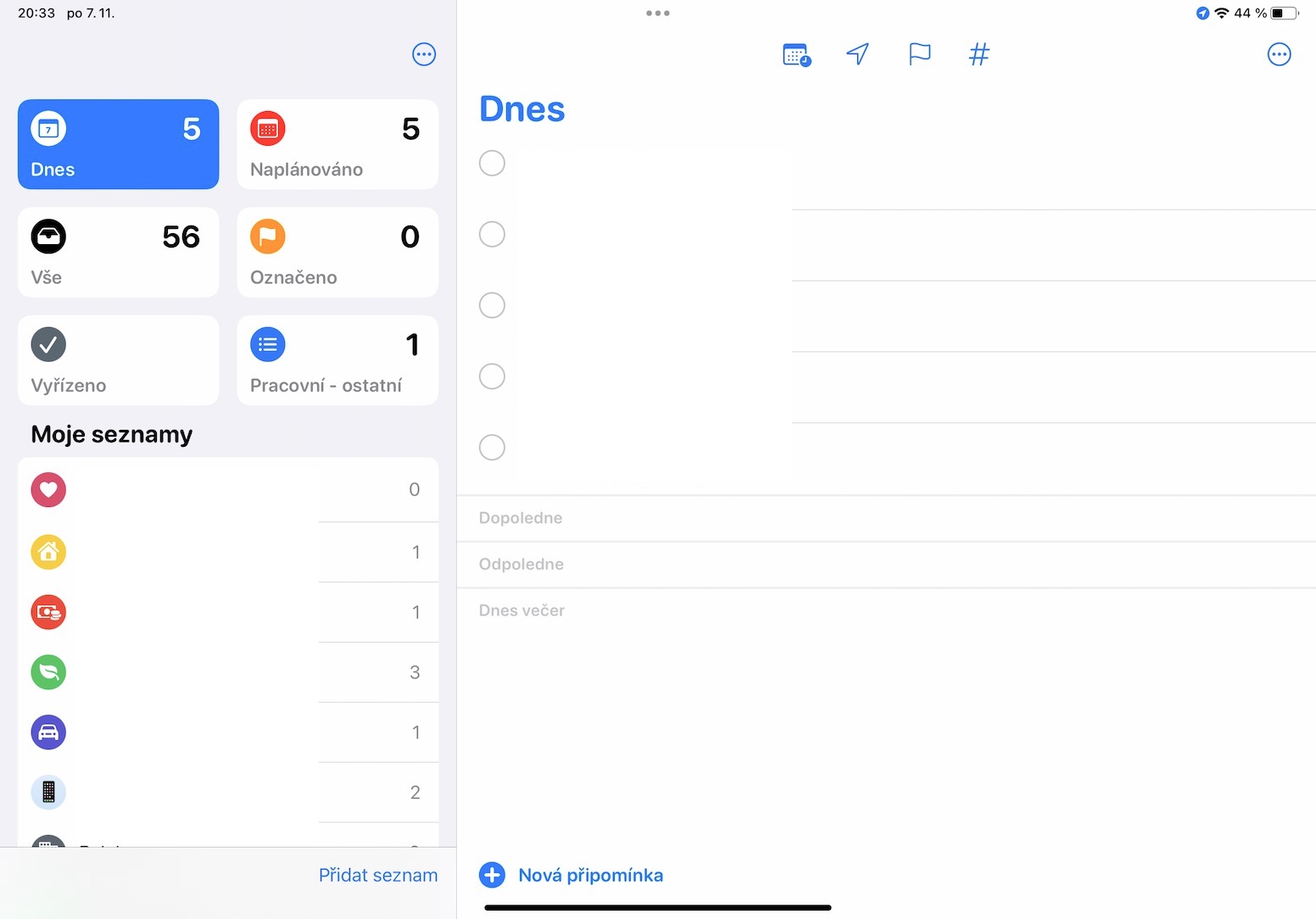
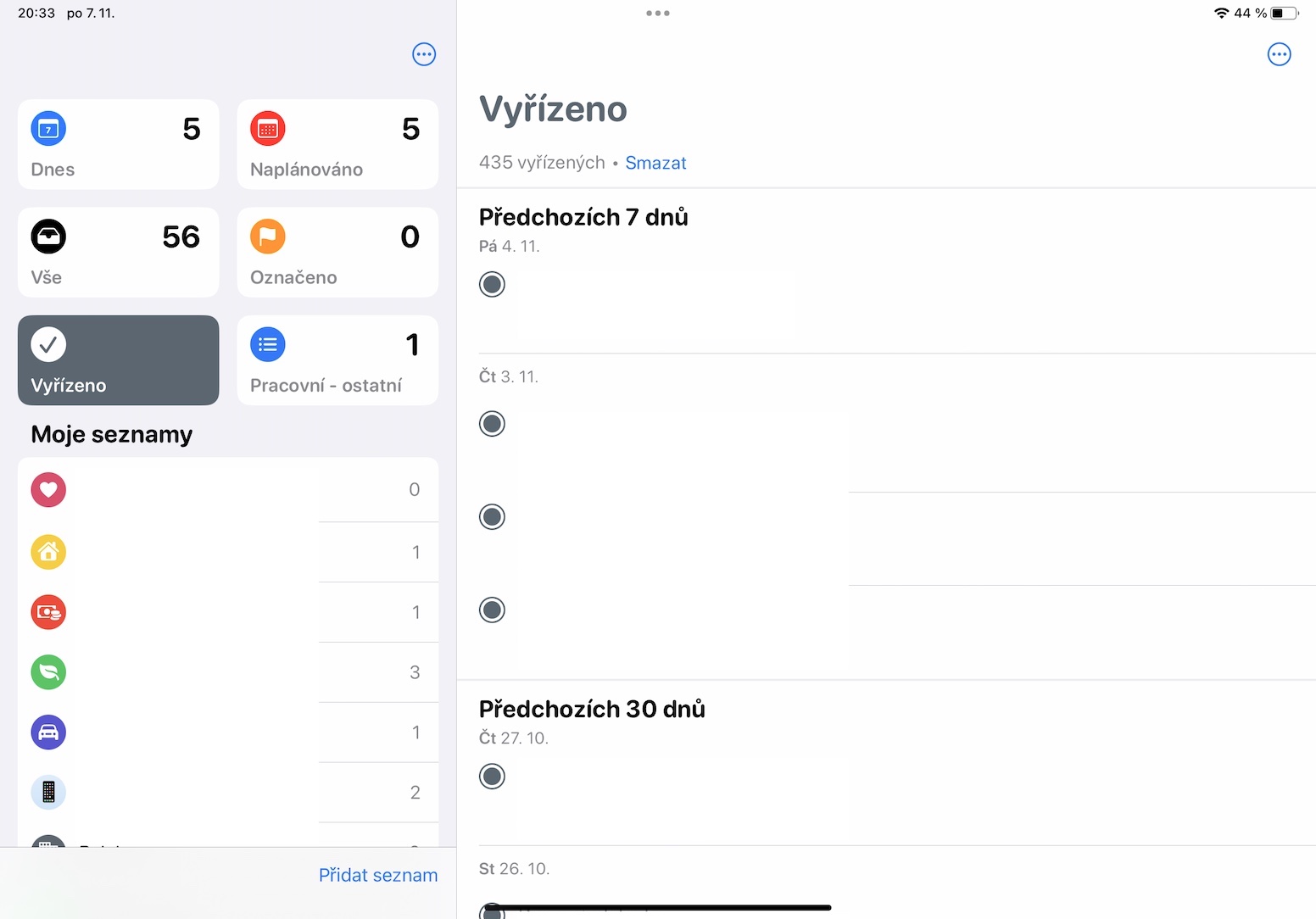
Az Emlékeztetők számos kész listát tartalmaznak, amelyek a tetején találhatók és mindig elérhetők – ezek a listák is tovább lettek javítva. Ami a Ma és az Ütemezett listákat illeti, a könnyebb rendezés érdekében mostantól dátum szerint csoportosítva jelenítik meg az emlékeztetőket. Amikor Ma ezért a Reggel, Délután és Ma este csoportokban jelenik meg, v Ütemezett majd ma, holnap, holnapután, egyes napok, hónapok és évek. Emellett egy lista is hozzáadásra került kezelt, ahol gyorsan lehetchat Tekintse meg az összes már feldolgozott megjegyzést, beleértve a dátumot, az időpontot és egyéb információkat.
Photo Gallery