
Idén találtál újat a karácsonyfa alatt? iPhone? Ha igen, akkor biztosan egyetért velem, amikor azt mondom, hogy ez egy abszolút nagyszerű ajándék, amelyet mindenki értékelni fog. Valószínűleg még most is játszik vele, olvassa cikkeinket, és próbál minden fontos dolgot kitalálni. De nem kellett mindenkinek egész évben jónak lennie, így az új iPhone egyesek egyszerűen nem találták meg. Ha már rendelkezik egy régebbi készülékkel, és lassúnak találja, hasznosnak találja ezt a cikket, amelyben megvizsgáljuk, hogyan gyorsíthatja fel Apple telefonját.
Érdekelhet
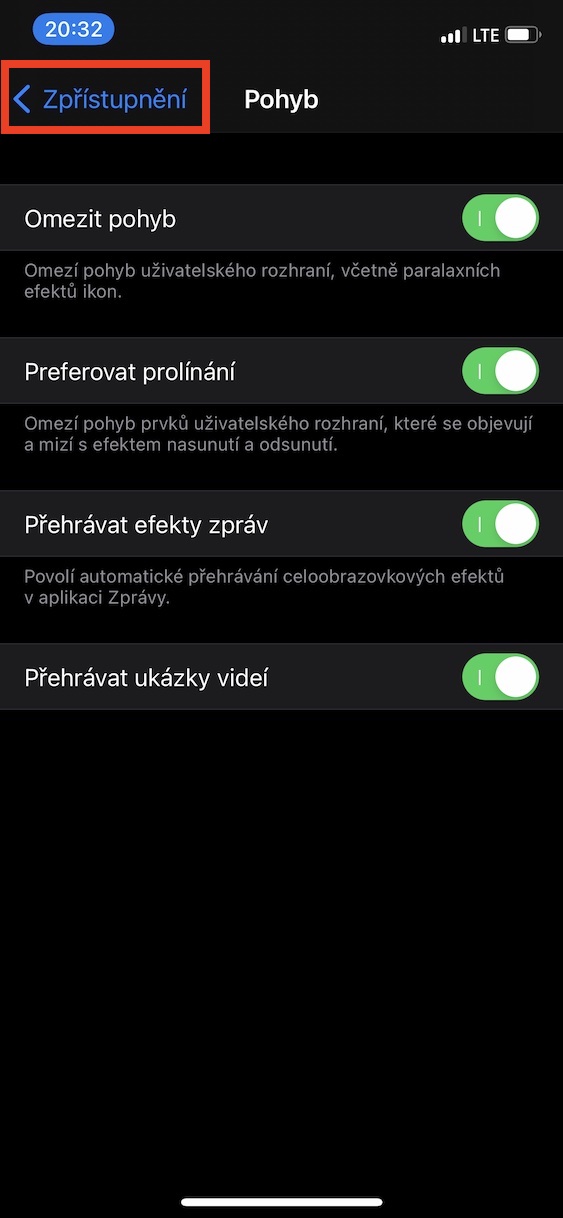
Aktiválja a mozgáskorlátozást
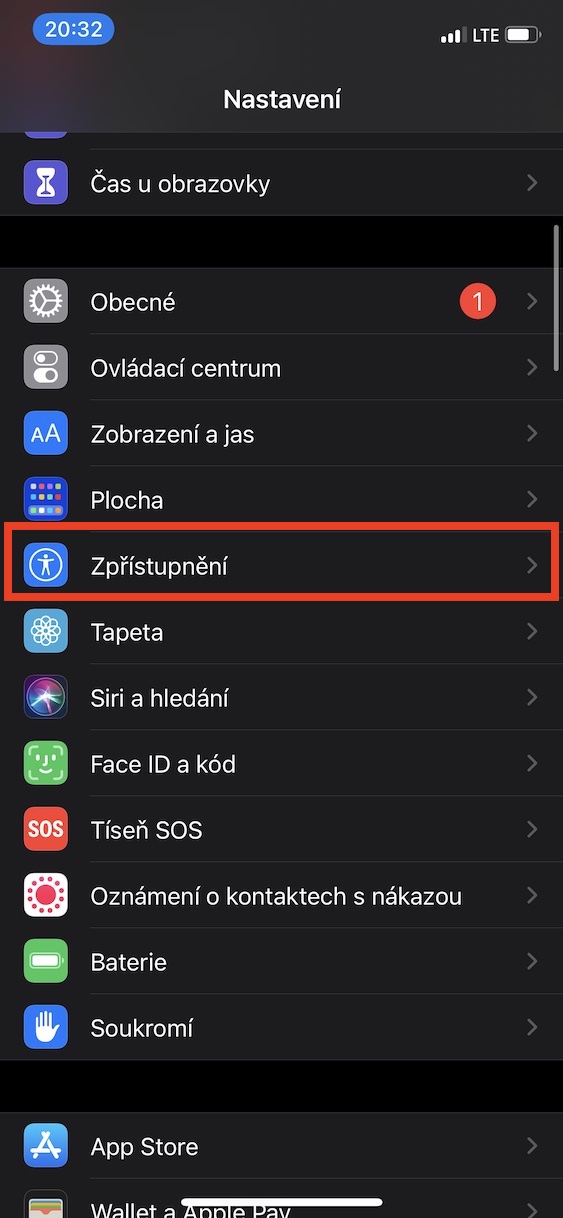
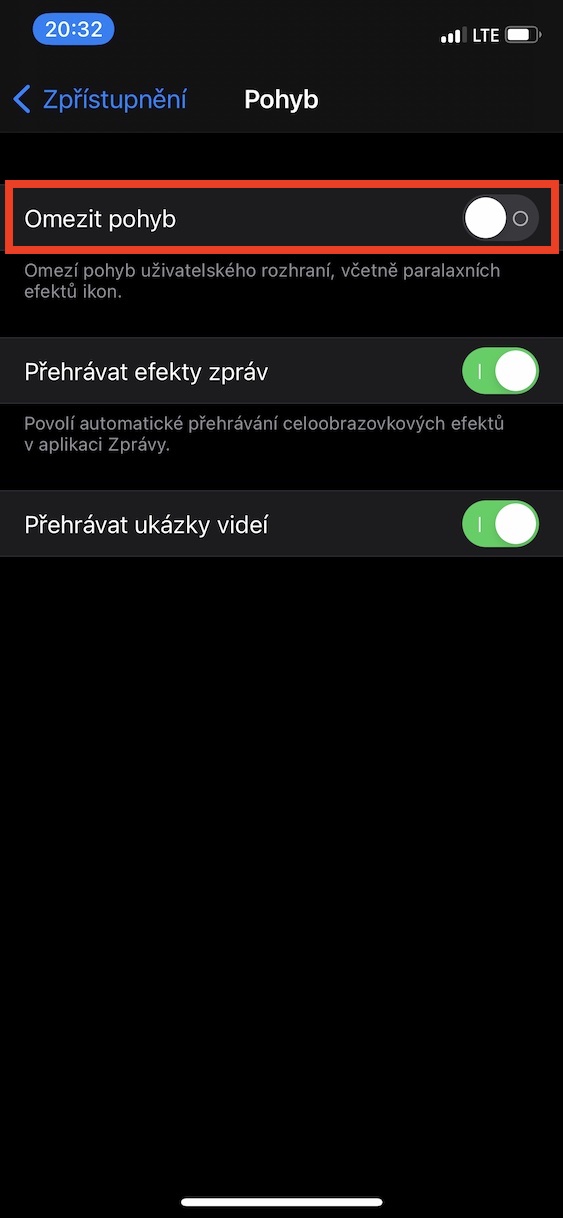
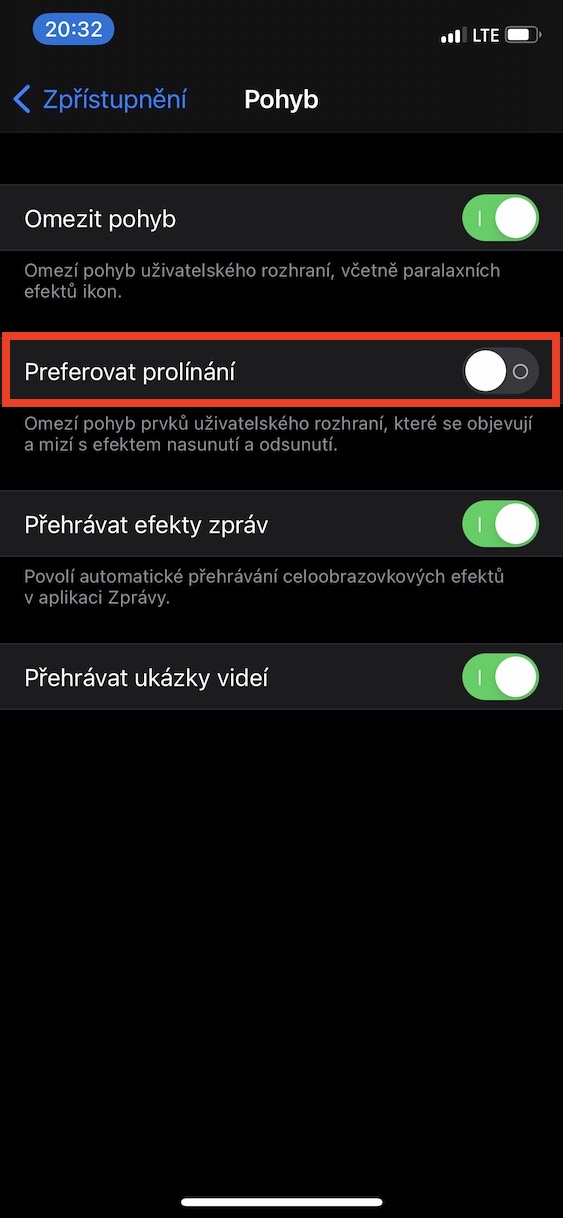
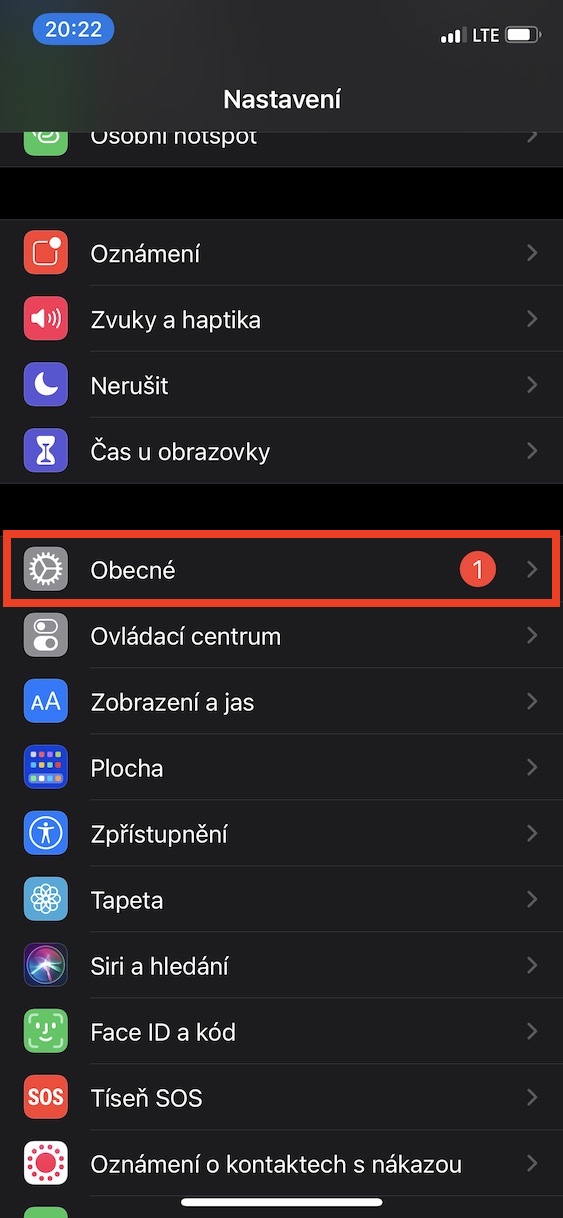
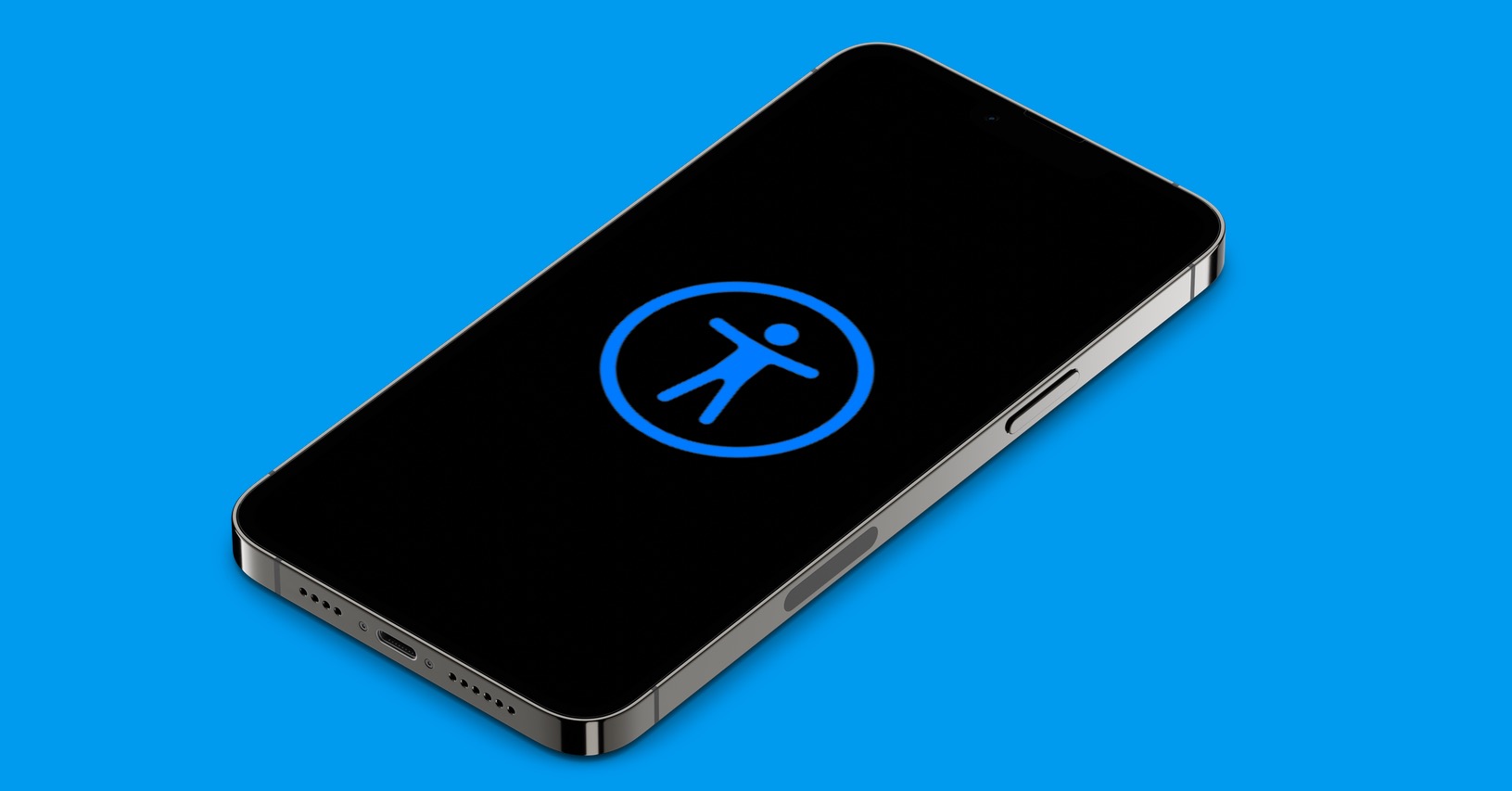
Navigálás az operációs rendszeren belül iOS egyszerűen kellemes. Minden egyszerű, elegáns és kecses. Ezen funkciók közül sok különféle effekteknek és animációknak is köszönhető, amelyek például az alkalmazás elhagyásakor, az asztal következő oldalára lépéskor vagy a kezdőképernyőre való visszatéréskor jeleníthetők meg. Az igazság azonban az, hogy ezeknek az animációknak a megjelenítéséhez bizonyos teljesítményre van szükség, és a végrehajtásuk időbe telik. Tehát, ha kikapcsolja az effekteket és animációkat, az egész rendszer jelentősen gyorsabb lesz, amit sok felhasználó értékelni fog. Pro Az effektek és animációk kikapcsolásához látogasson el a következő oldalra: Beállítások -> Kisegítő lehetőségek -> Mozgásahol aktiválja a mozgás korlátozását, és akkor is Inkább turmixolást.
Photo Gallery
Kapcsolja be az Átlátszóság csökkentése lehetőséget
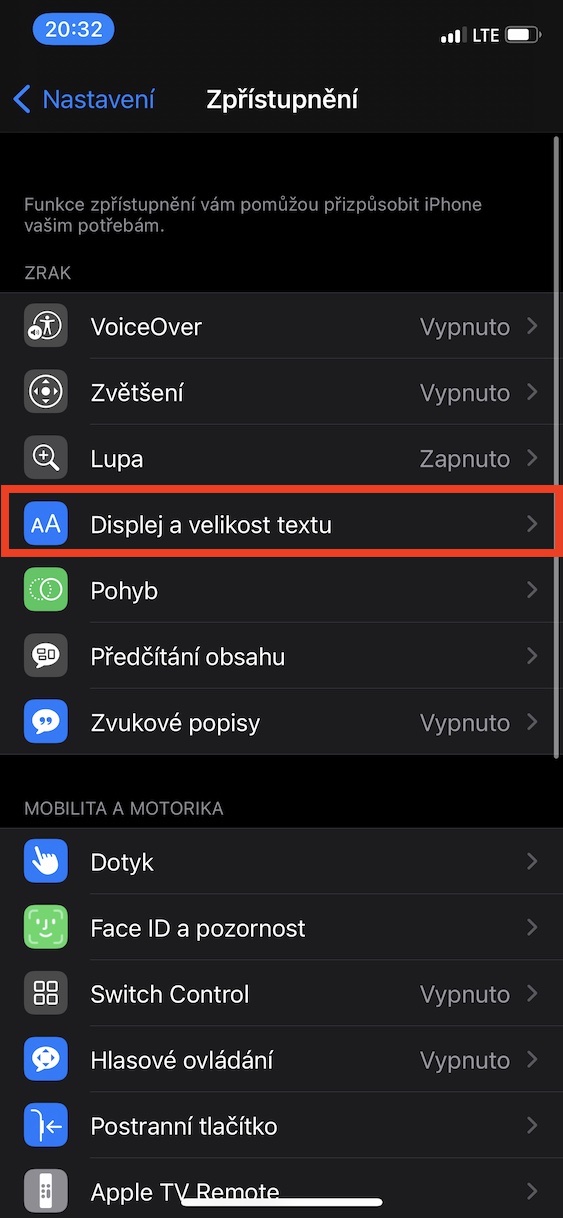
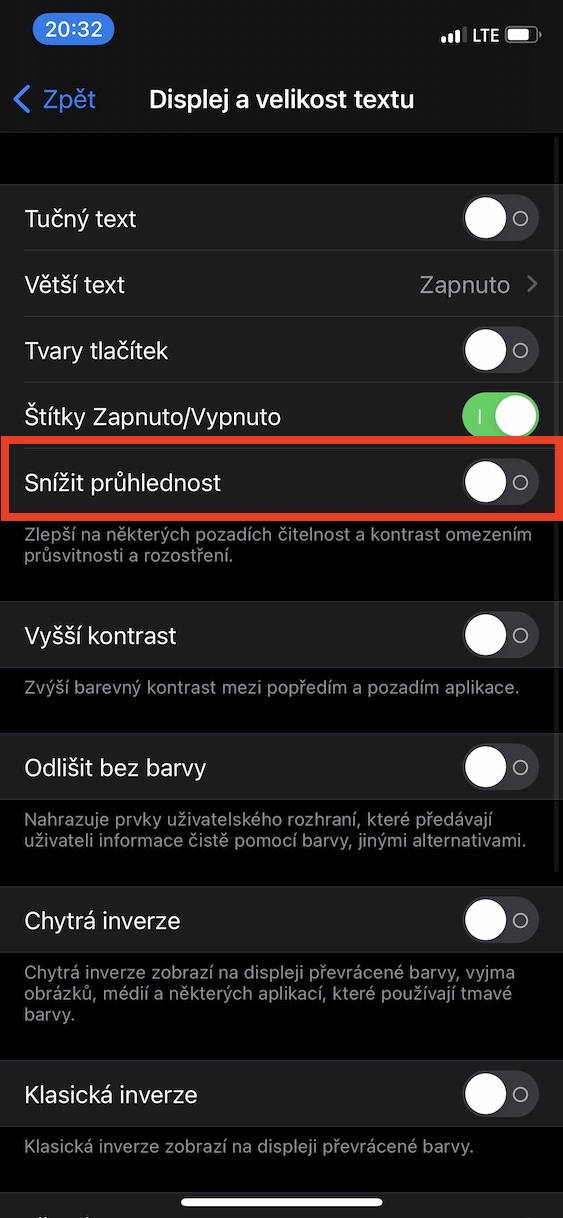
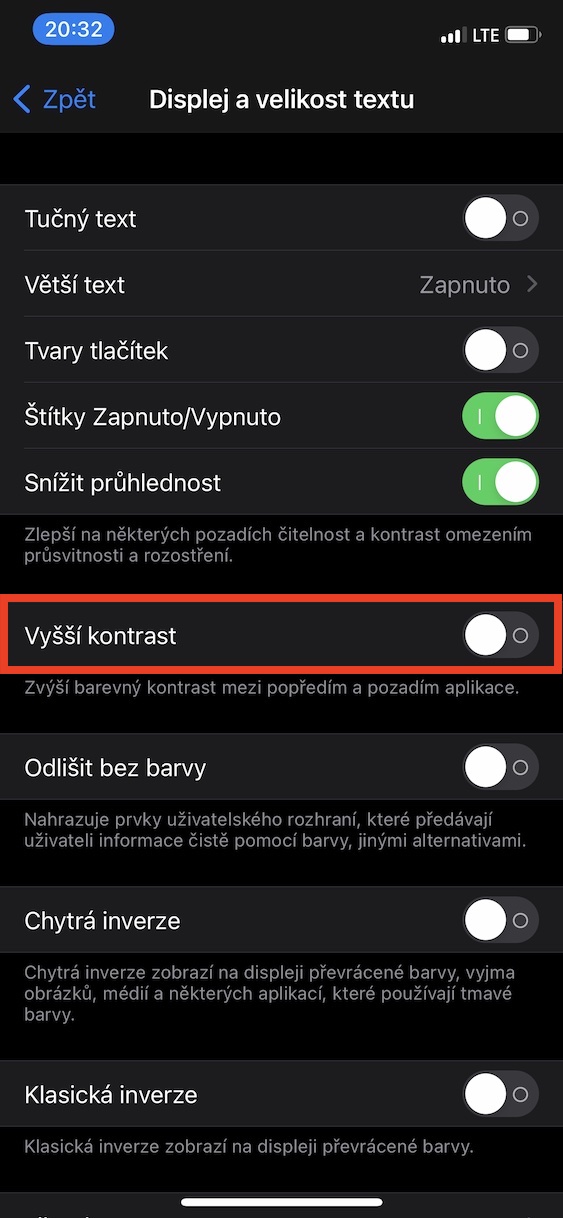
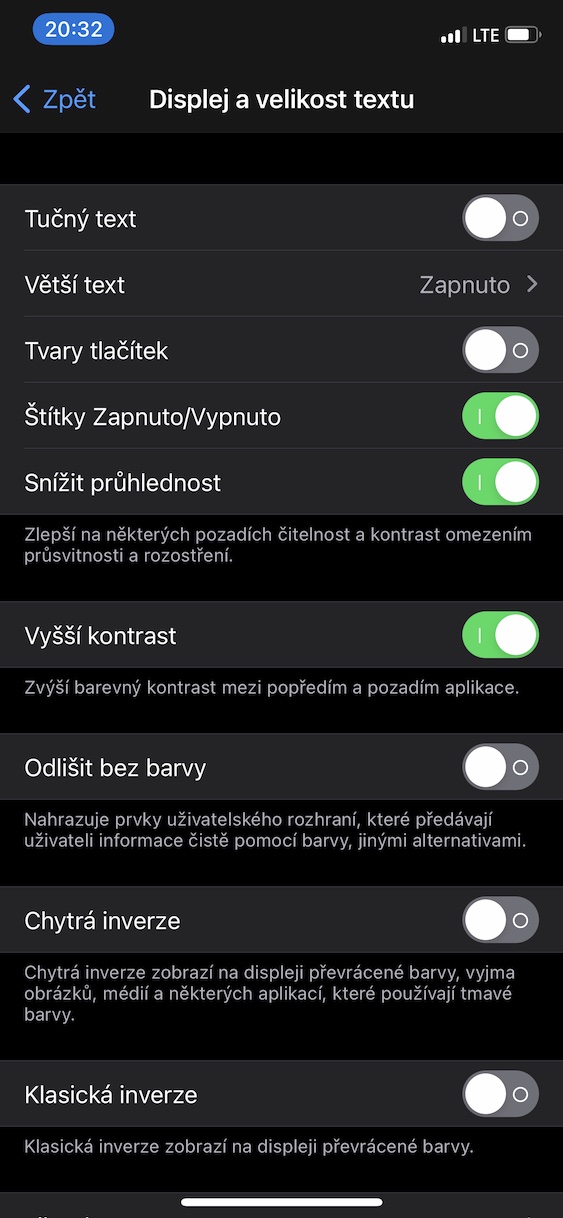
ProA fenti eljárással aktiválta a Mozgáskorlátozás funkciót, amely letiltja az animációkat és effekteket a iOS. Ezek a "szépítő" hatások azonban igen iOS sokkal elérhetőbb. Említhetjük például az átlátszóságot, ami megfigyelhető például a vezérlő- vagy értesítési központban és az operációs rendszer egyéb részein. iOS. Még az átlátszóság megjelenítése is igényel bizonyos teljesítményt, ami teljesen más folyamatokhoz használható fel. Ha le szeretné tiltani az átlátszóságot, lépjen a következőre: Beállítások -> Kisegítő lehetőségek -> Kijelző és szövegméret, ahol kapcsoló segítségével engedélyezze az Átlátszóság csökkentése lehetőséget.
Photo Gallery
Kapcsolja ki a háttérben futó alkalmazásfrissítéseket
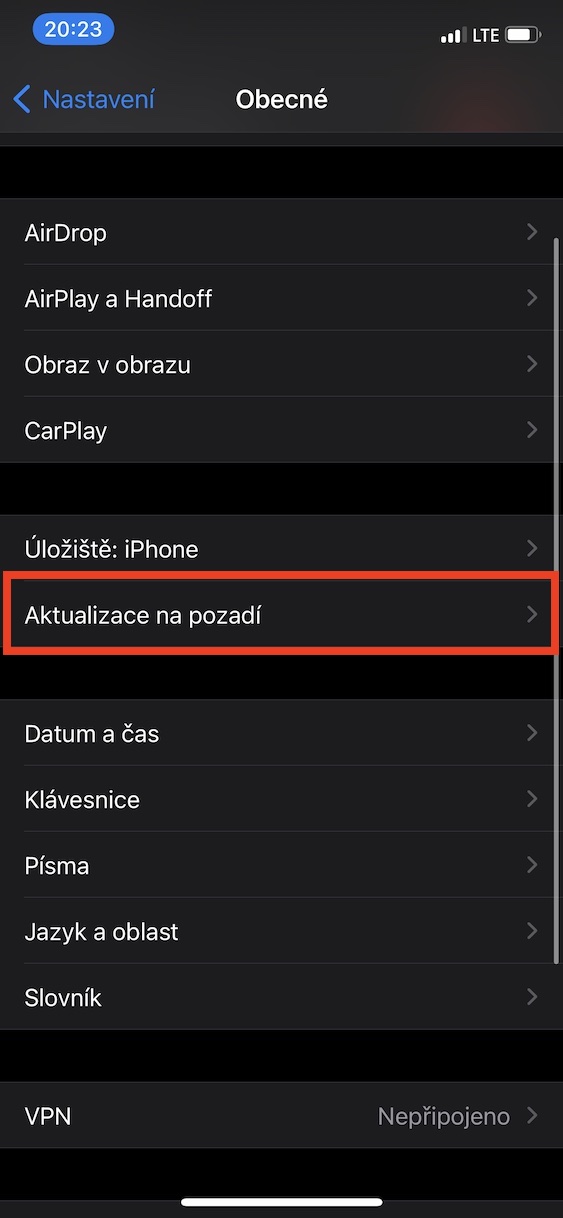
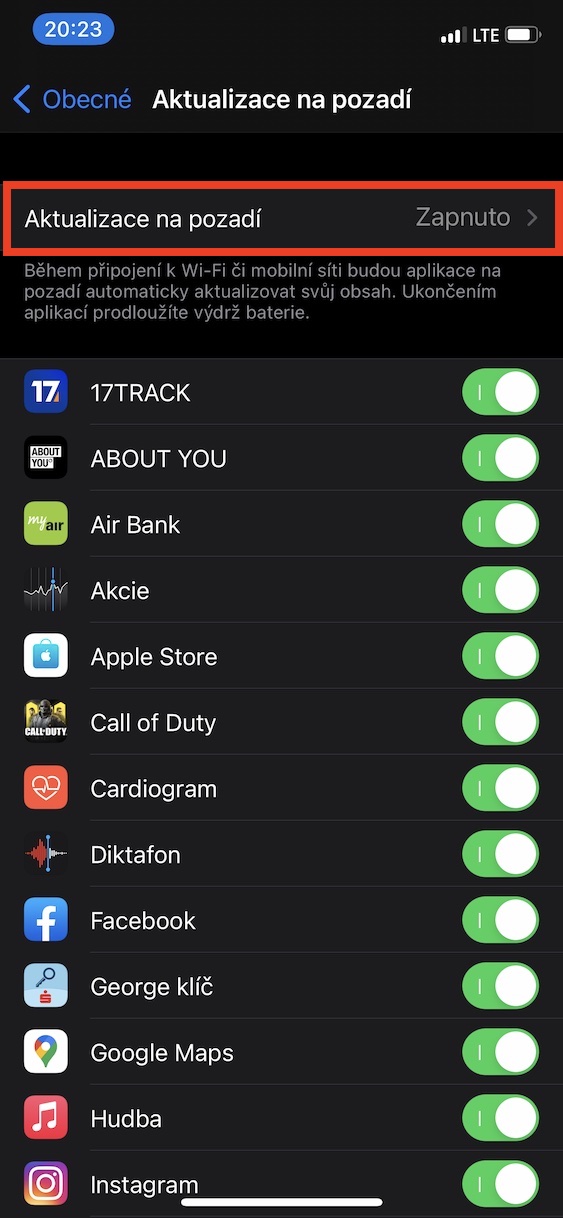
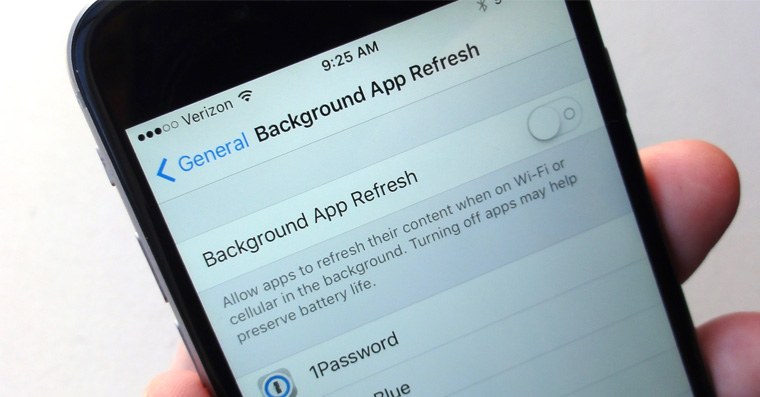
iPhone Számtalan különböző feladatot lát el a háttérben. Egyesek rendszerrel kapcsolatosak, míg mások telepített alkalmazásokkal kapcsolatosak. A háttérben végzett adatok frissítése biztosíthatja, hogy minden alkalommal, amikor megnyit egy alkalmazást, a legfrissebb adatok álljanak rendelkezésre. Például, ha megnyitja az Időjárást, látni fogja a legfrissebb előrejelzési adatokat, mindezt a háttéradatok frissítésének köszönhetően. Ha kikapcsolja ezt a funkciót, az előrejelzés csak az alkalmazás megnyitása után aktiválódik, így a legfrissebb adatokra várnia kell. Másrészt a deaktiválása is felgyorsítja a dolgokat. iOS 15, mivel a rendszer másként tudja majd használni a hardver erőforrásokat. A háttérben történő adatfrissítés letiltásához nyissa meg a következőt: Beállítások → Általános → Háttérfrissítések. Kattintson ide a dobozra Háttérfrissítések, majd a függvény teljesen letiltani. Ha lehet, megteheti részben tiltsa le ezt a funkciót u egyedi pályázatok alább.
Photo Gallery
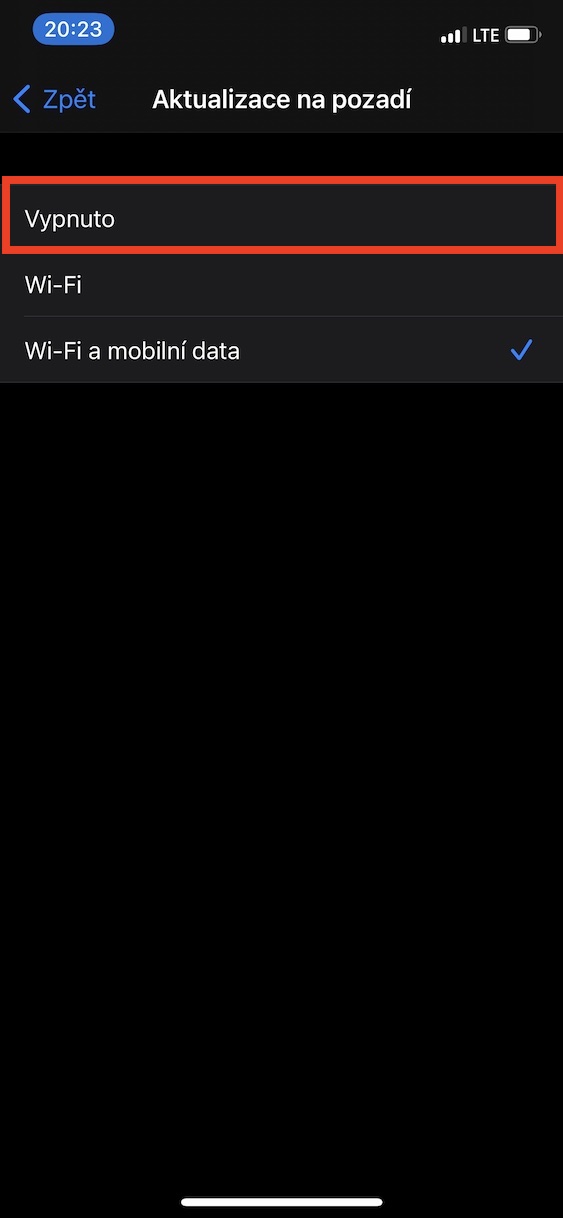
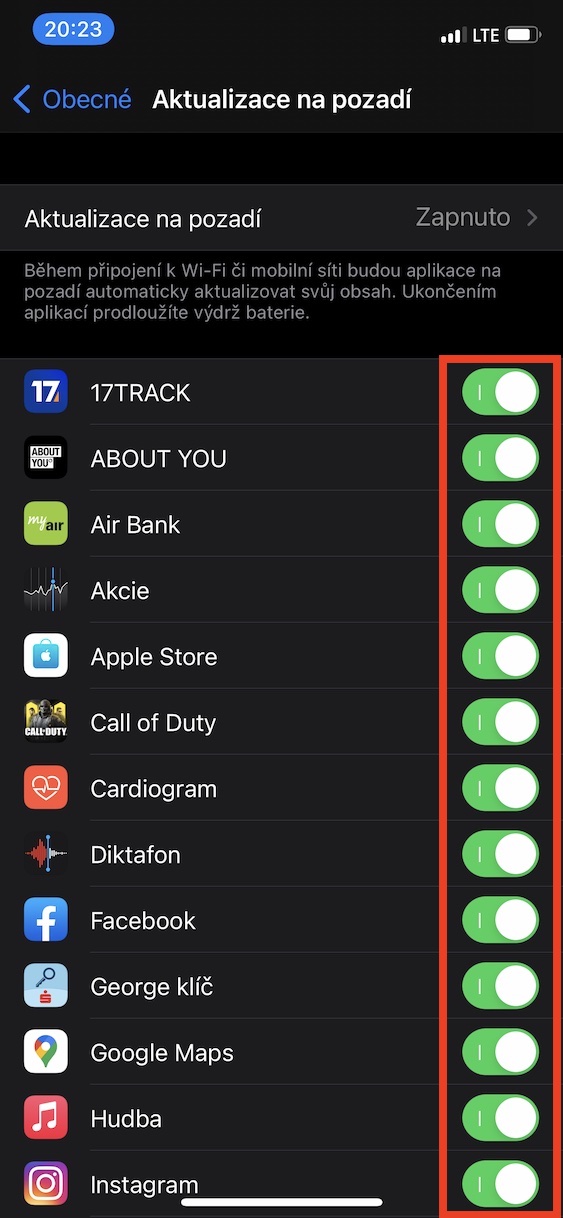
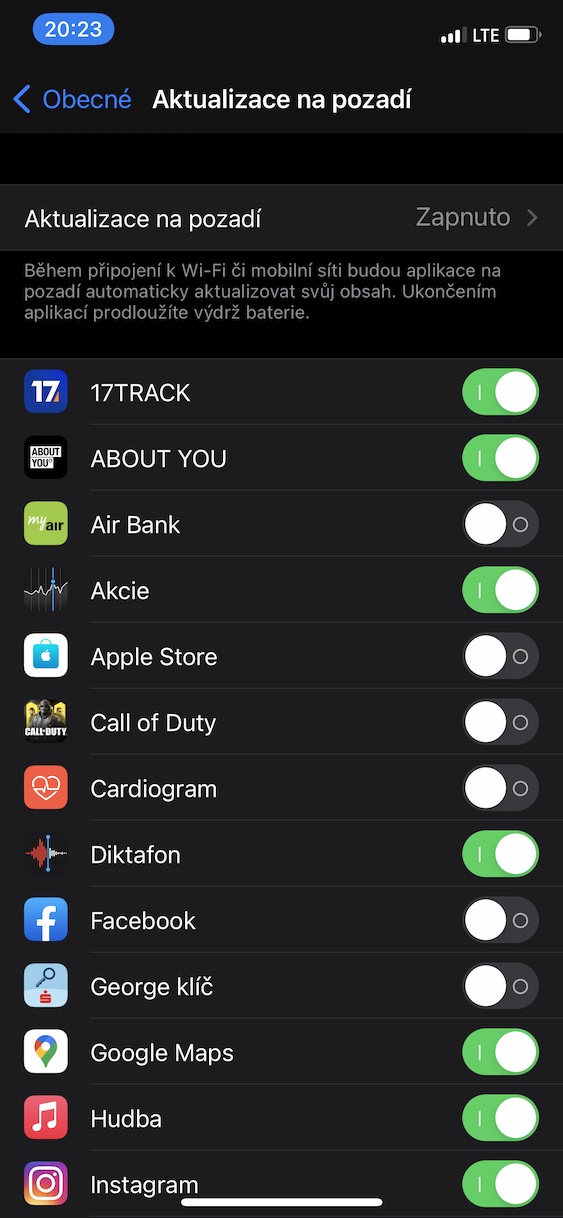
Az alkalmazásfrissítések automatikus letöltésének letiltása
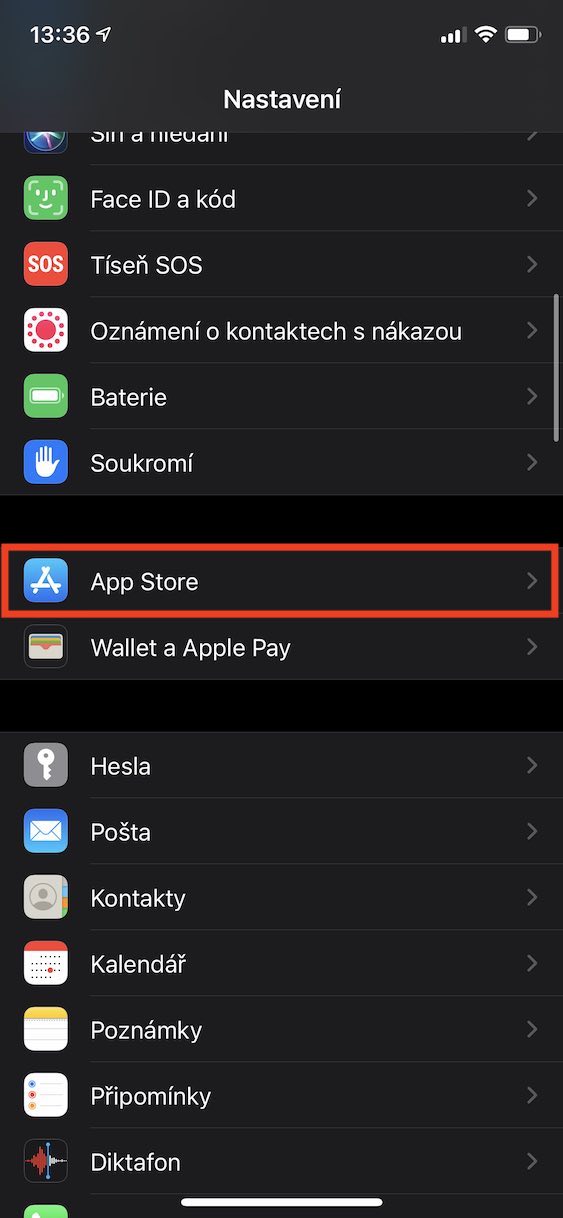
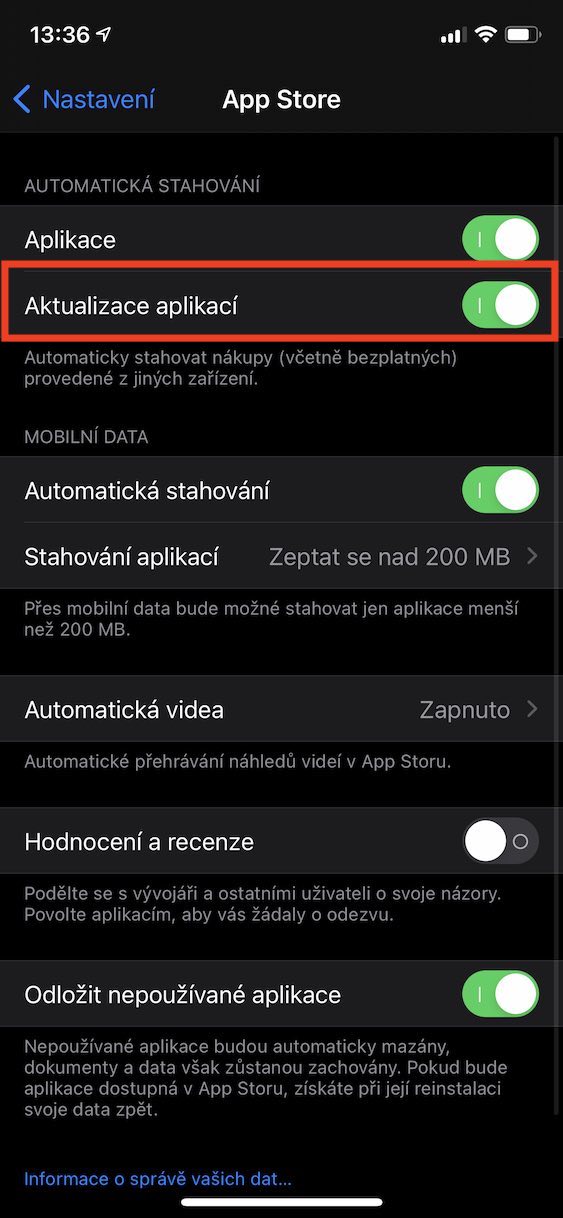
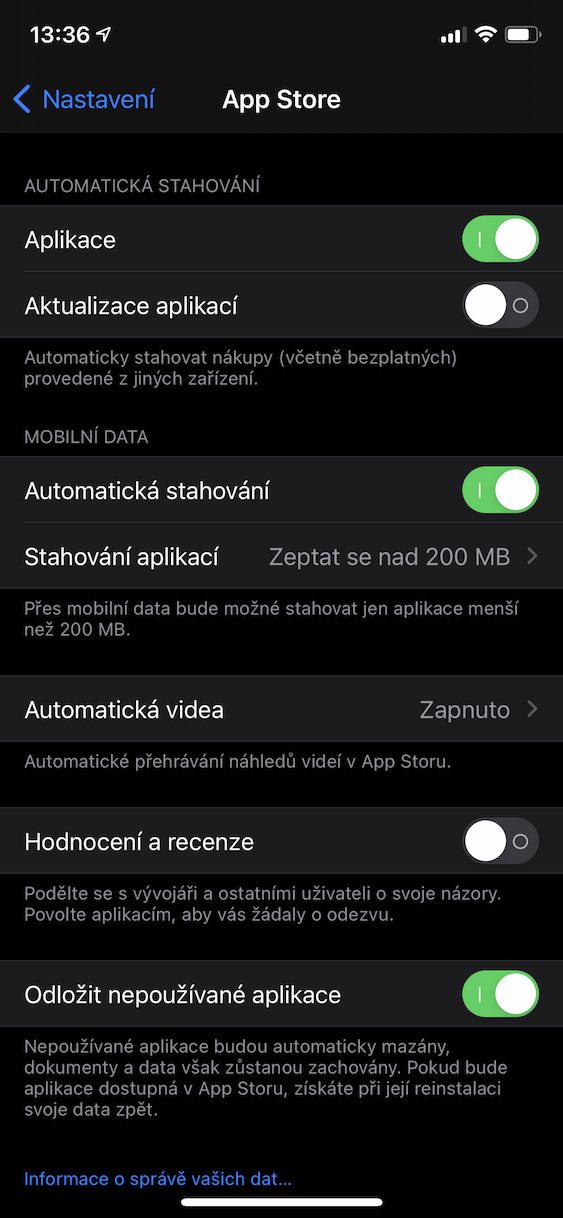
Minden iPhone-felhasználónak (nem csak) mindig frissítenie kell mindent, amilyen gyorsan csak lehetséges. Ez alatt elsősorban magát az operációs rendszert értjük. iOS, magukkal az alkalmazásokkal együtt. Ha nem frissít, különféle biztonsági problémákkal találhatja magát szemben. A frissítések az új funkciókon kívül különféle biztonsági hibák javításait is tartalmazzák. Másrészt, ha az alkalmazásfrissítéseket a háttérben ellenőrzik, ez nagyobb terhelést okozhat a hardvererőforrásokon, ami később a rendszer lefagyásához vezethet. Ha az összes alkalmazásfrissítést manuálisan szeretné telepíteni, nyissa meg a következőt: Beállítások → App Store, ahol az Automatikus letöltések kategória kapcsolójával tiltsa le az alkalmazásfrissítéseket.
A gyorsítótár törlése innen Safari
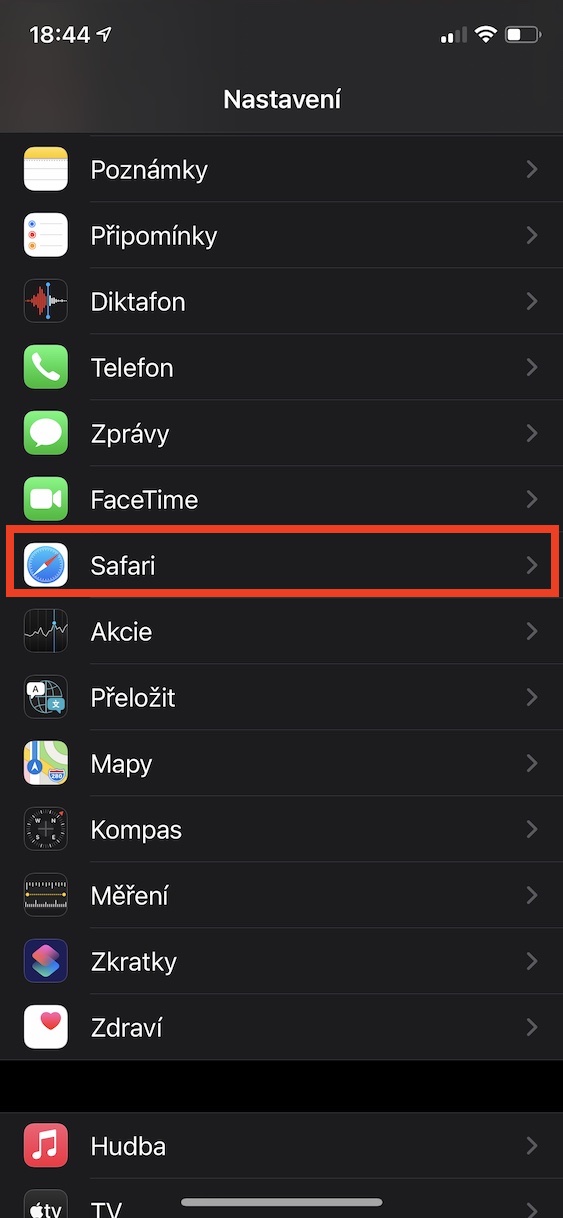
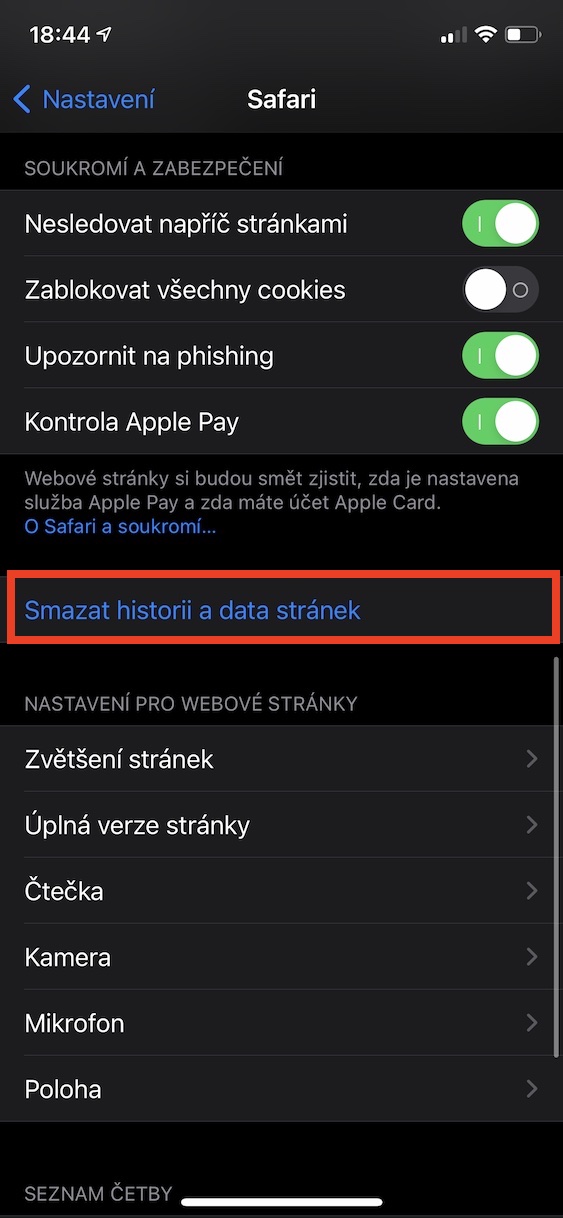
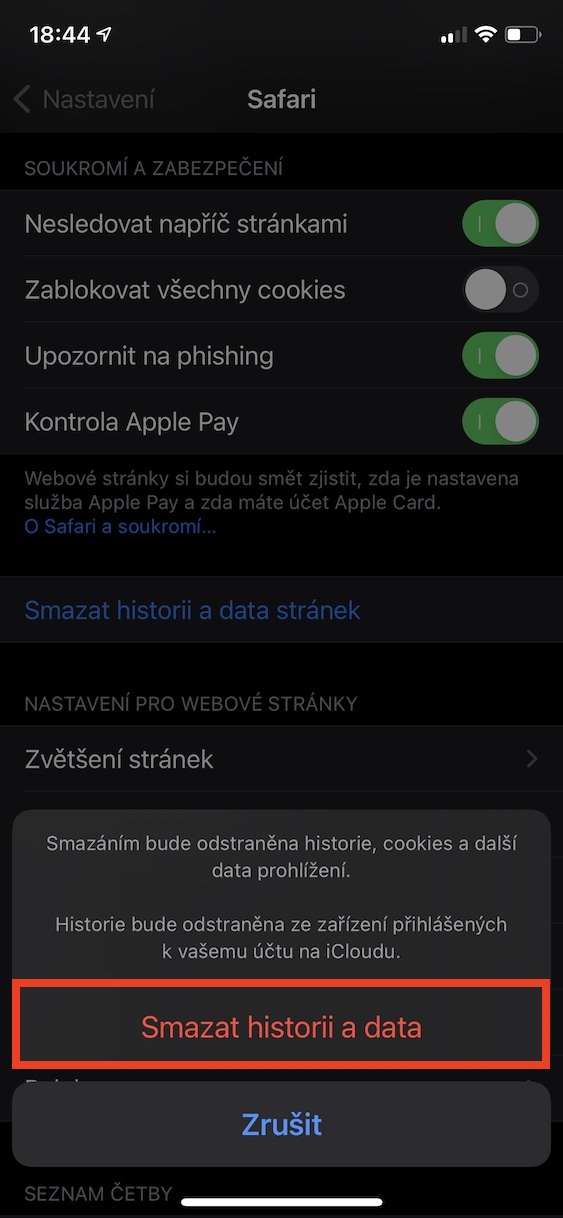
Gyakorlatilag bármilyen alkalmazás, különösen webböngésző használatakor különféle adatok jönnek létre. Ezeket az adatokat gyorsítótárnak nevezik, és egyetlen feladata a betöltés felgyorsítása. A webböngészők esetében a weboldalak különböző adatai a gyorsítótárban tárolódnak, ami azt jelenti, hogy nem kell minden látogatásnál többször letölteni, hanem egyszerűen betöltődik a készülék memóriájából. Mindenesetre idővel a cache-memória annyira megtelhet, hogy végül elérheti a több száz megabájtot vagy akár több gigabájtot is. Belül iOS gyorsítótárazhatja a memóriát Safari egyszerűen távolítsa el. Csak menj oda Beállítások → Safari, hol kell leszállni lent és érintse meg a lehetőséget Törölje a webhely előzményeit és adatait. Nakonec ezt a lehetőséget megerősít Stisknutím Törölje az előzményeket és az adatokat a képernyő alján. Felhívjuk azonban figyelmét, hogy ez a művelet az összes böngészési előzményt is törli, cookies és mások.
Photo Gallery









mam iPhone Az XS-vel semmi bajom nem volt a sebességgel amióta megvettem. Régi iPhone-ok, amelyeknek sebességproblémák vannak, csak a gravitációs gyorsulás segíti őket a kukában.
azt hittem, hogy iphone se a versennyel ellentétben nem zuhant le
Nem akad el. Az első bejegyzés írója csak kóvályog és hülyén sír.
De a gyerekek nem látják...
Igen, lehet, hogy egy kicsit elakad, kell egy 7 éves 6, de minden 7 éves Android telefon 100-szor ennyit fog beragadni, vagy nem lesz szinte használható...