Az összes Apple számítógéphez használható macOS Monterey operációs rendszer hosszú hetek óta itt van. Számtalan új funkciót kínál, amelyeket nagyon könnyű megszokni. Magazinunkban megjelenésük óta foglalkozunk ezekkel az újdonságokkal, ami csak megerősíti bőséges számukat. Ebben a cikkben összesen 5 tippet és trükköt tekintünk meg a kijelző testreszabásához a legújabb macOS Monterey rendszerben. Ha többet szeretne megtudni, feltétlenül olvassa tovább.
Érdekelhet
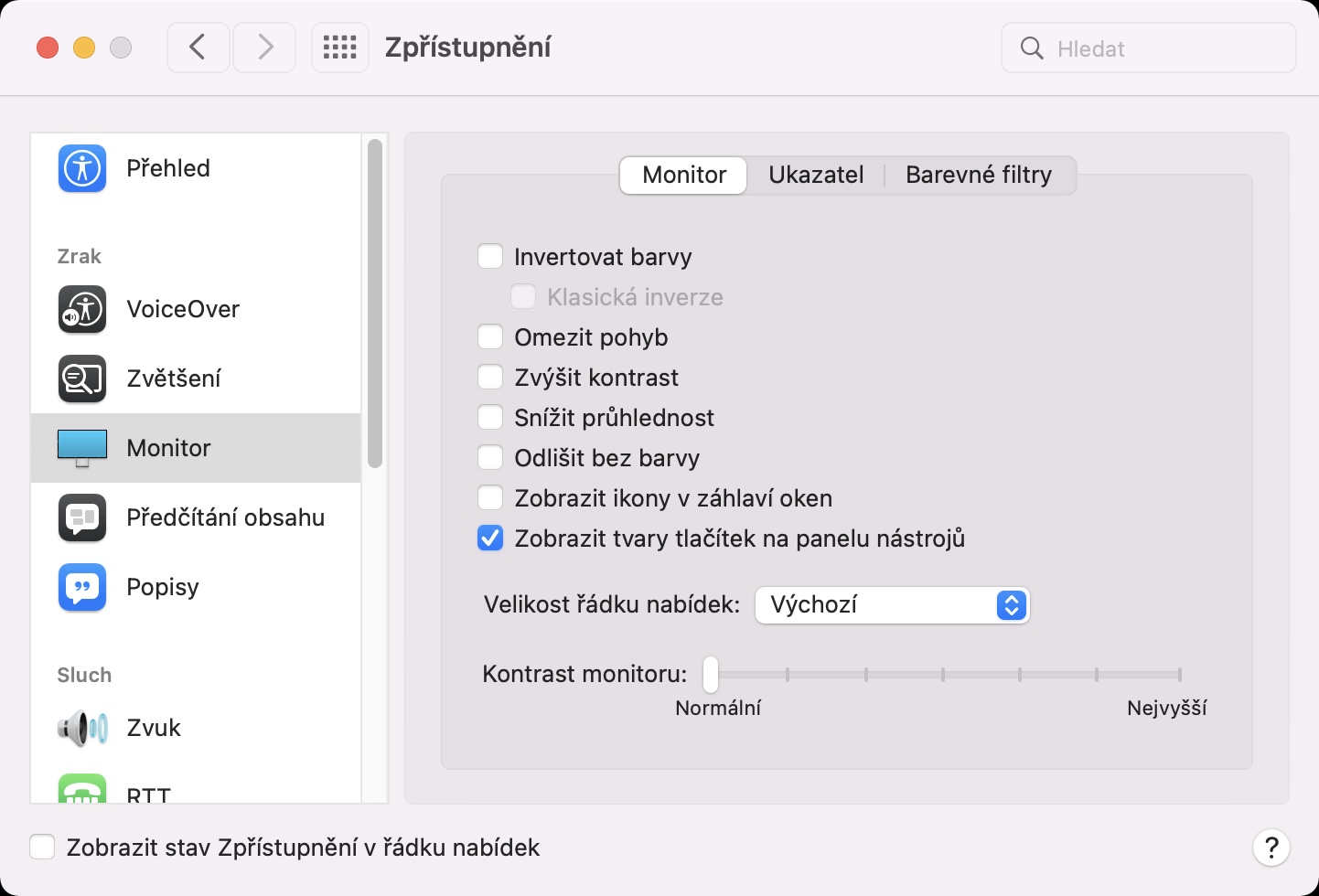
Ikonok megjelenítése az ablakok fejlécében
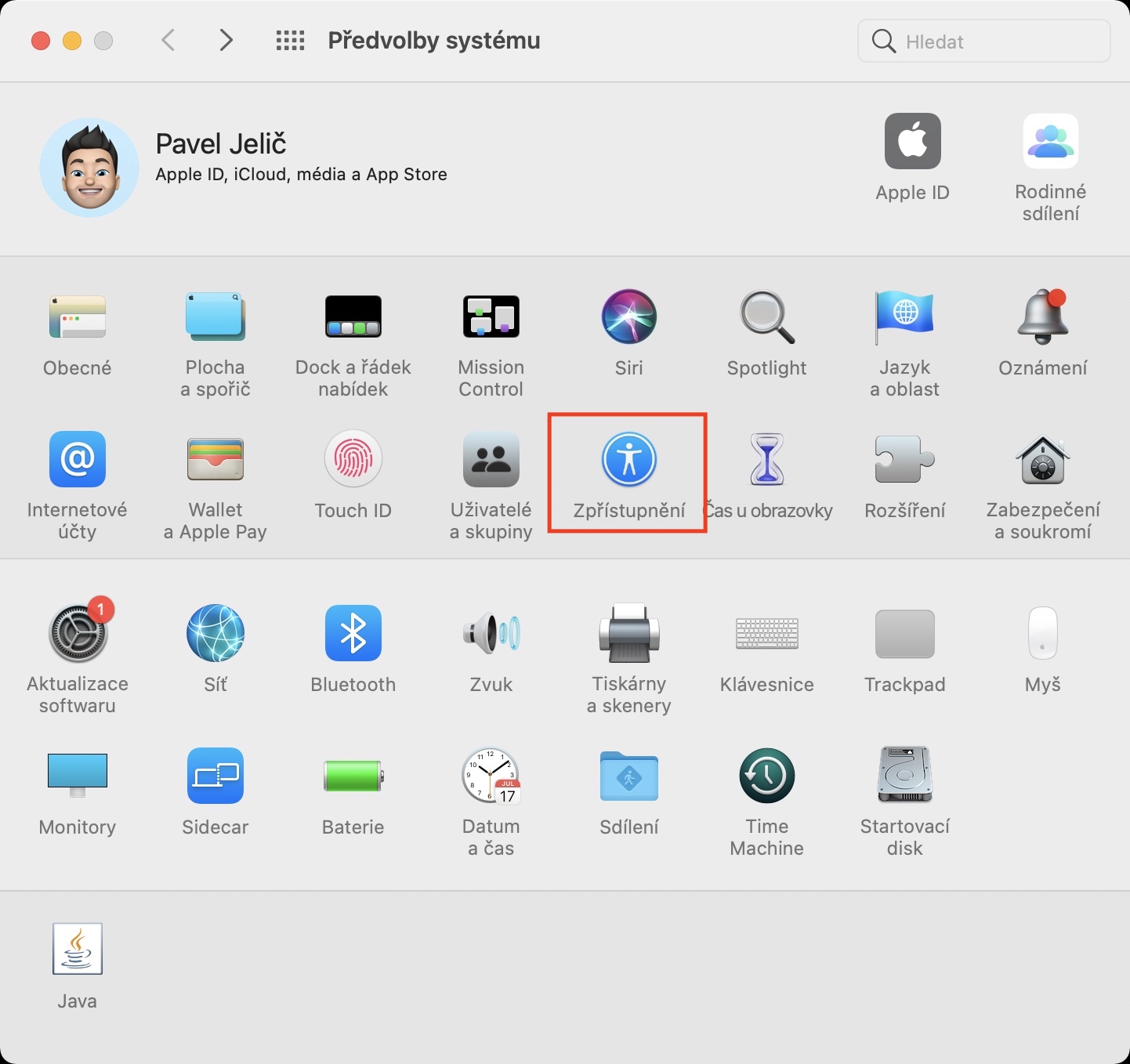
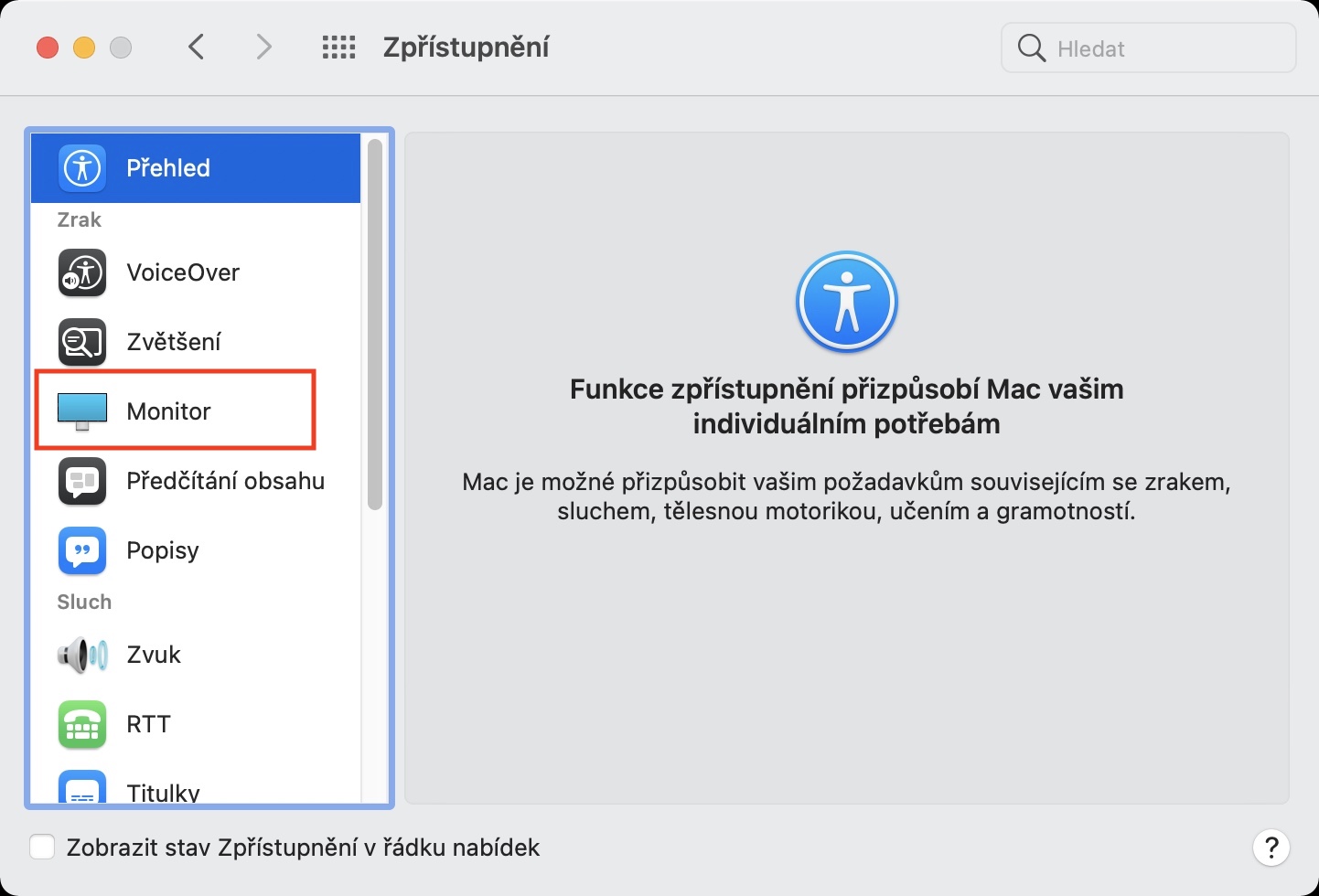
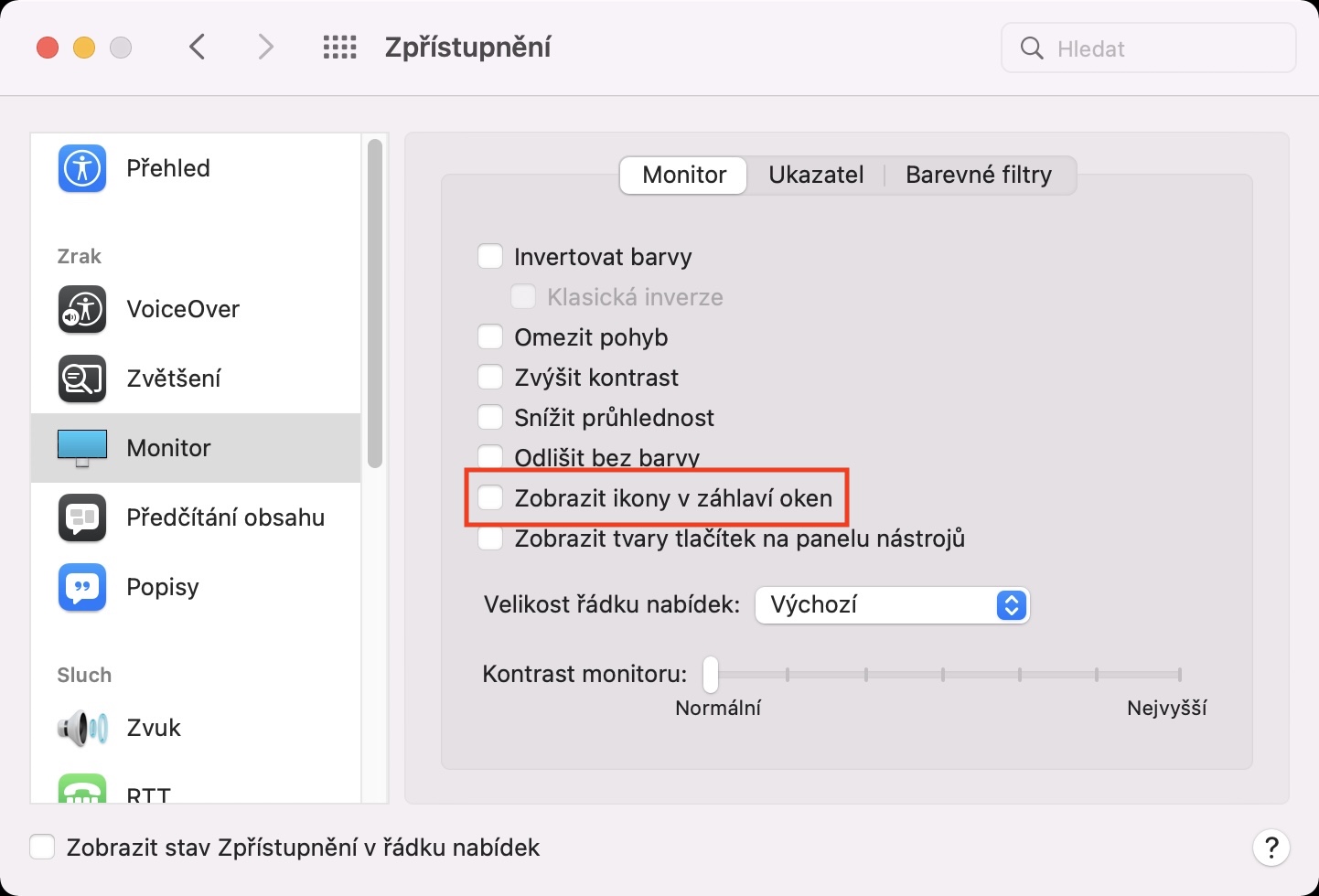
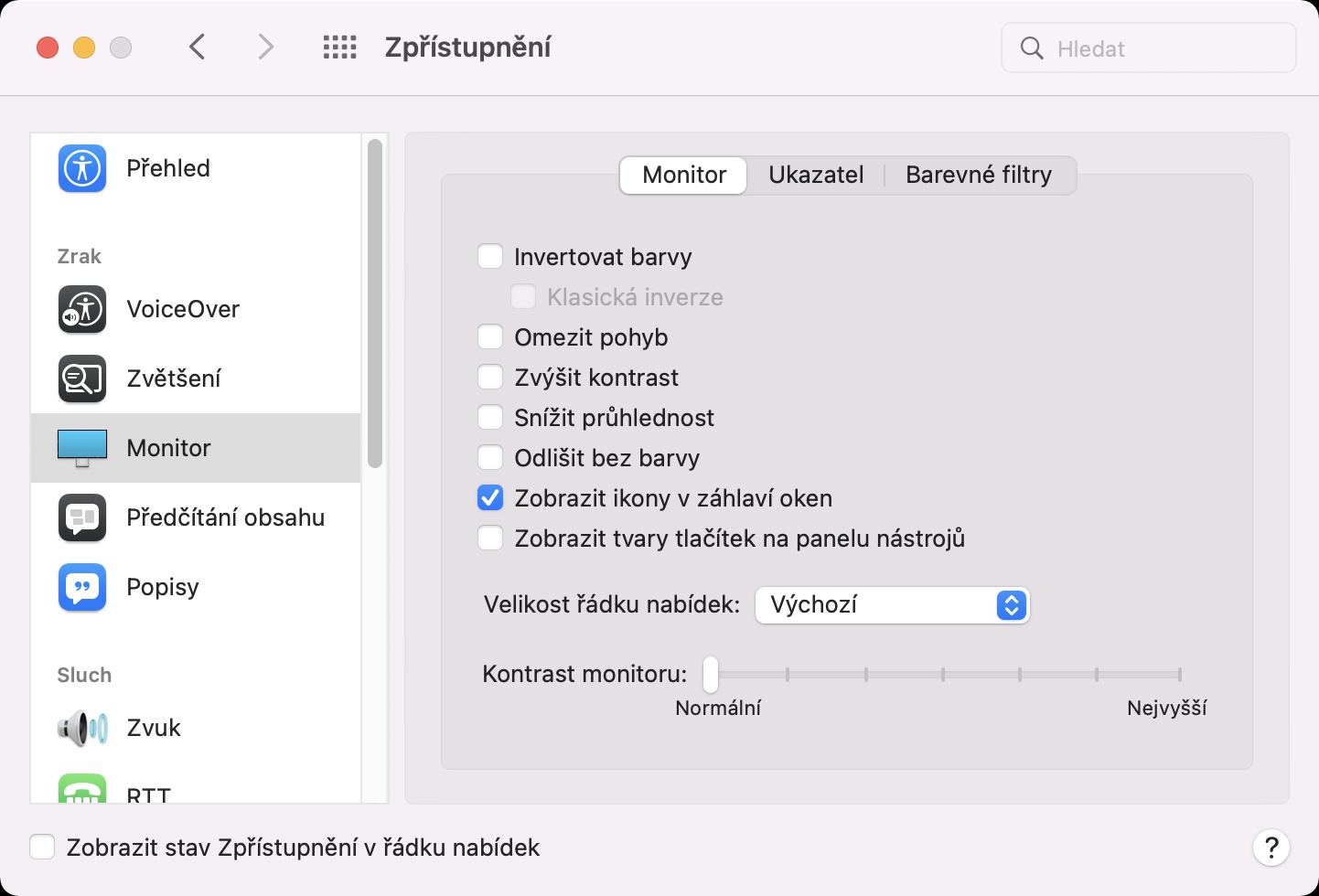
A macOS Monterey érkezésével számos új rejtett opció került hozzáadásra, amelyek lehetővé teszik a megjelenítés testreszabását. Ezek közül az első az ikonok megjelenítése az ablak címsorában. Ha engedélyezi ezt a funkciót, a megfelelő ikonok megjelennek egyes ablakok címsorában. Ez a változás konkrétan például a következőben figyelhető meg: Finderat. Például, ha megnyit egy mappát, egy mappa ikon jelenik meg a neve mellett. Ez a változás mindenesetre más alkalmazásokban is megjelenik. Az aktiválás a következővel történik: -> Kisegítő lehetőségek -> Monitor -> Monitorahol jelölje be az Ikonok megjelenítése az ablakfejlécekben.
Photo Gallery

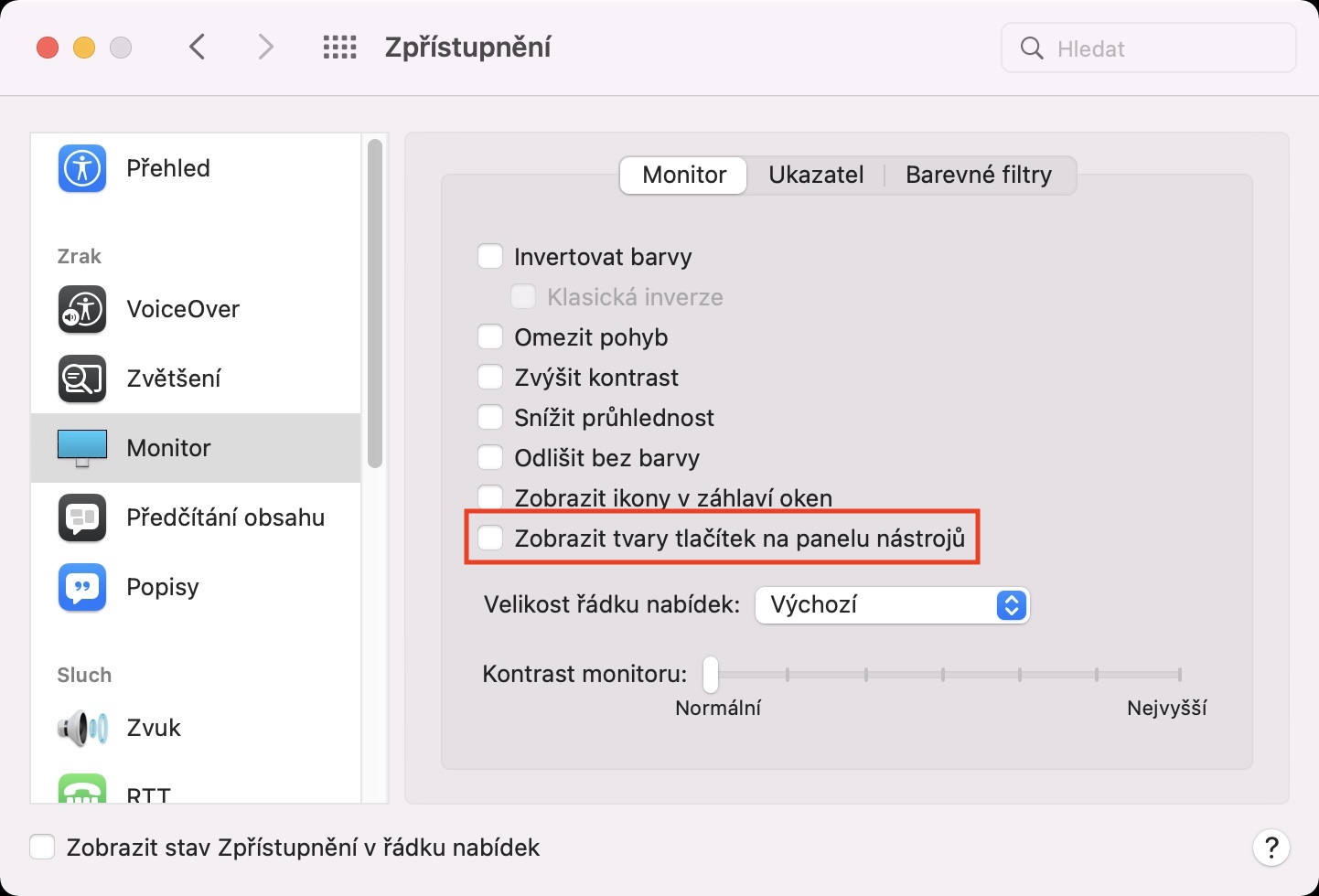
Eszköztár gomb alakzatainak megjelenítése
Ha jelenleg megnézed pl. Safari A bal vagy jobb felső sarokban található gombok esetében alig lehet megállapítani, hol van a szegélyük. Valahogy úgy tanítanak minket, hogy közvetlenül rákattintunk bizonyos ikonokra, de maga a gombterület kissé túlnyúlik az ikonon. Ha szeretnéd megtudni, hogy pontosan mik a gombok szegélyei, vagy hol tudod még megnyomni őket, mostantól ezt megteheted a macOS Monterey-ben. A funkció aktiválása után az egyes gombok szegélyei megjelennek. Aktiválhatod a következőben: -> Kisegítő lehetőségek -> Monitor -> Monitorahol ketyegés Eszköztár gomb alakzatainak megjelenítése.
Photo Gallery
Módosítsa a kurzor színét
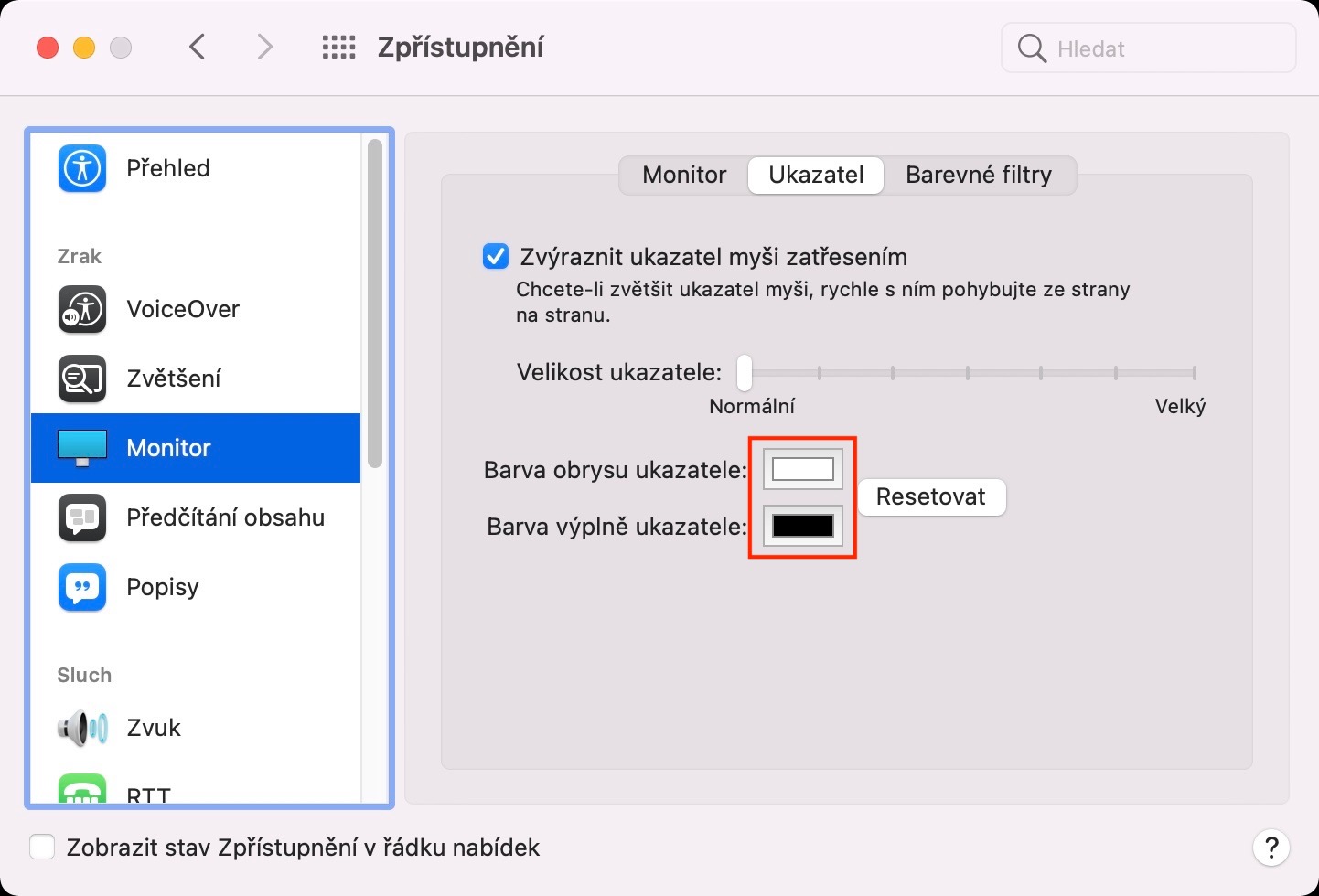
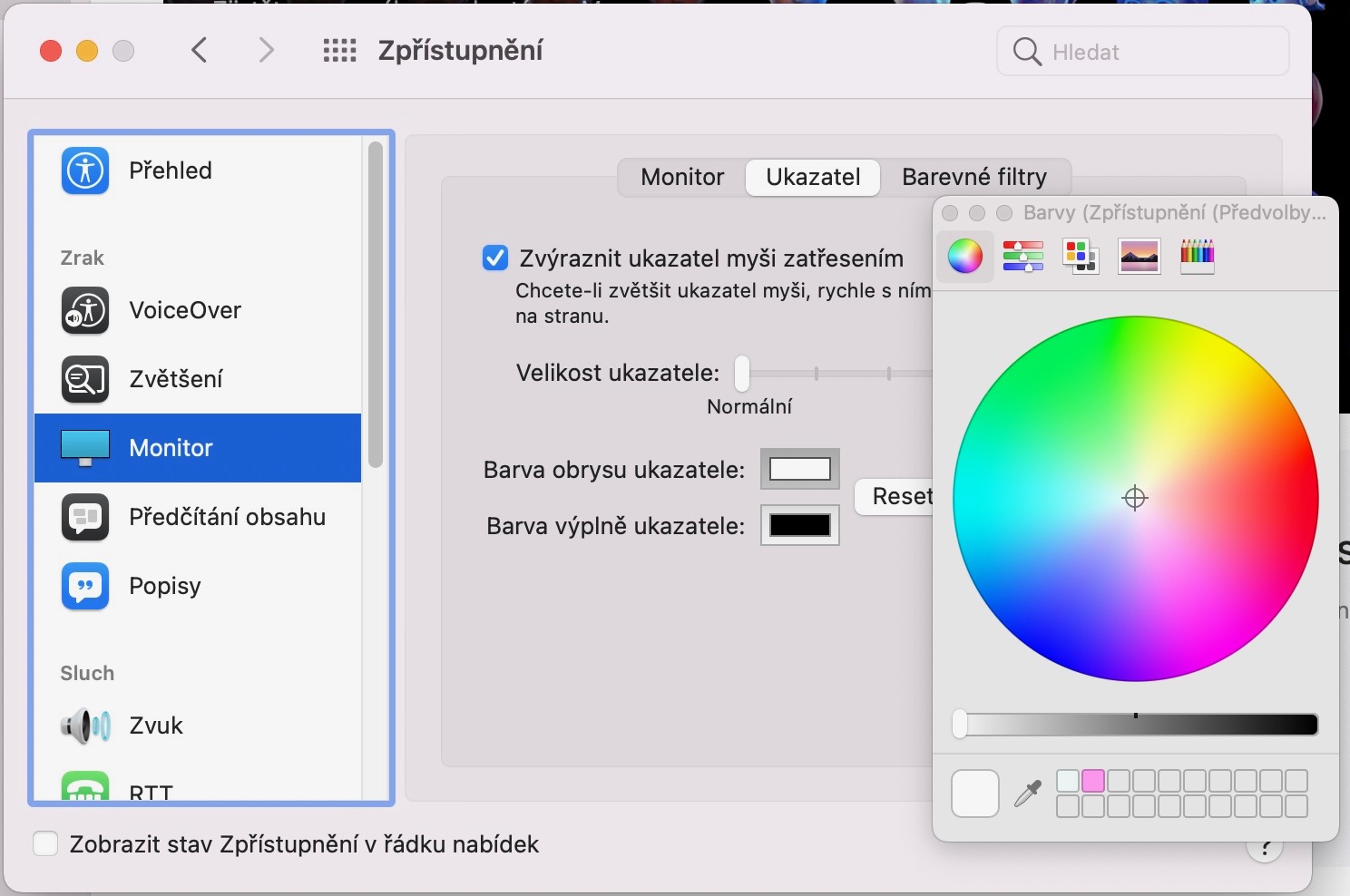
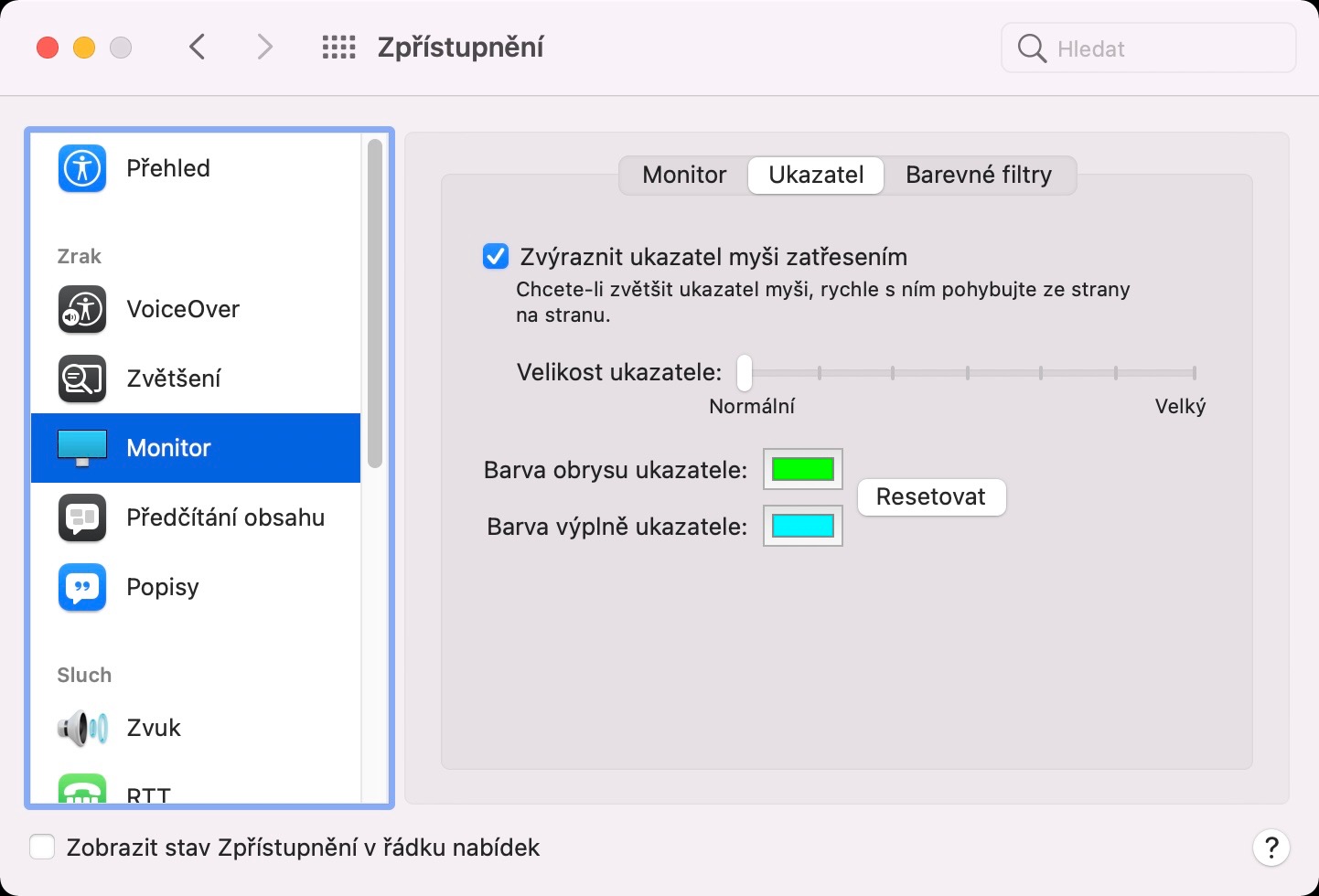
Alapértelmezés szerint a macOS kurzorának fekete kitöltése és fehér szegélye van. Ezt a színkombinációt biztosan nem véletlenül választották. Épp ellenkezőleg, ezekkel a színekkel gyakorlatilag bármilyen tartalomnál nagy valószínűséggel látni fogja a kurzort. Ha a színek eltérőek lennének, a kurzor gyakran elveszhetne. Ha azonban továbbra is meg szeretné változtatni a kurzor színét, csak lépjen a -> Akadálymentesítés -> Kijelző -> Mutató menüpontra. Itt kattintson a Mutató körvonalszíne és a Mutató kitöltési színe melletti színmezőre. Ezután megjelenik egy kis ablak, amelyben kiválaszthat egy színt. Ha vissza szeretné állítani az eredeti színt, kattintson a Visszaállítás gombra.
Photo Gallery
Korlátozza a mozgást
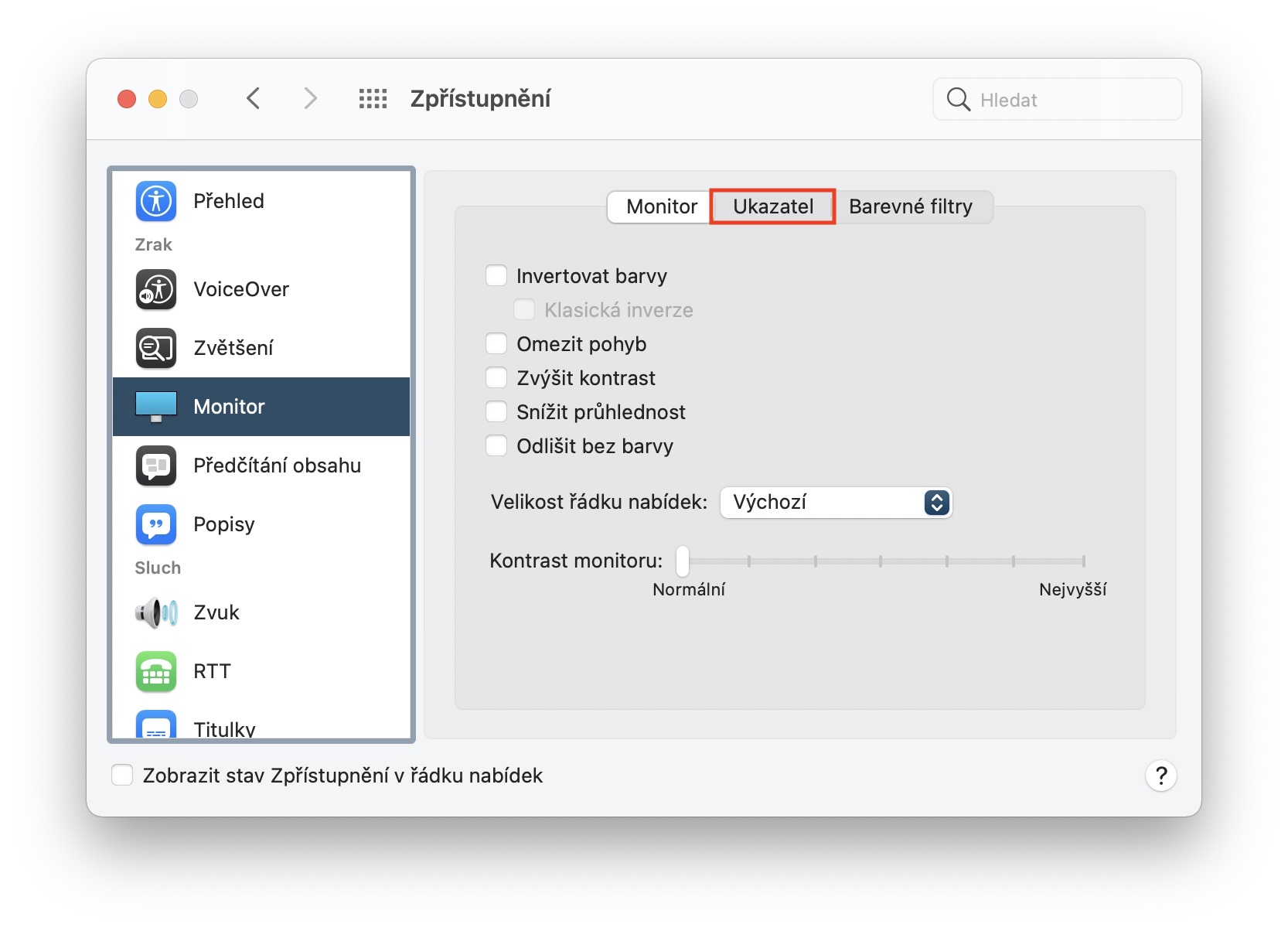
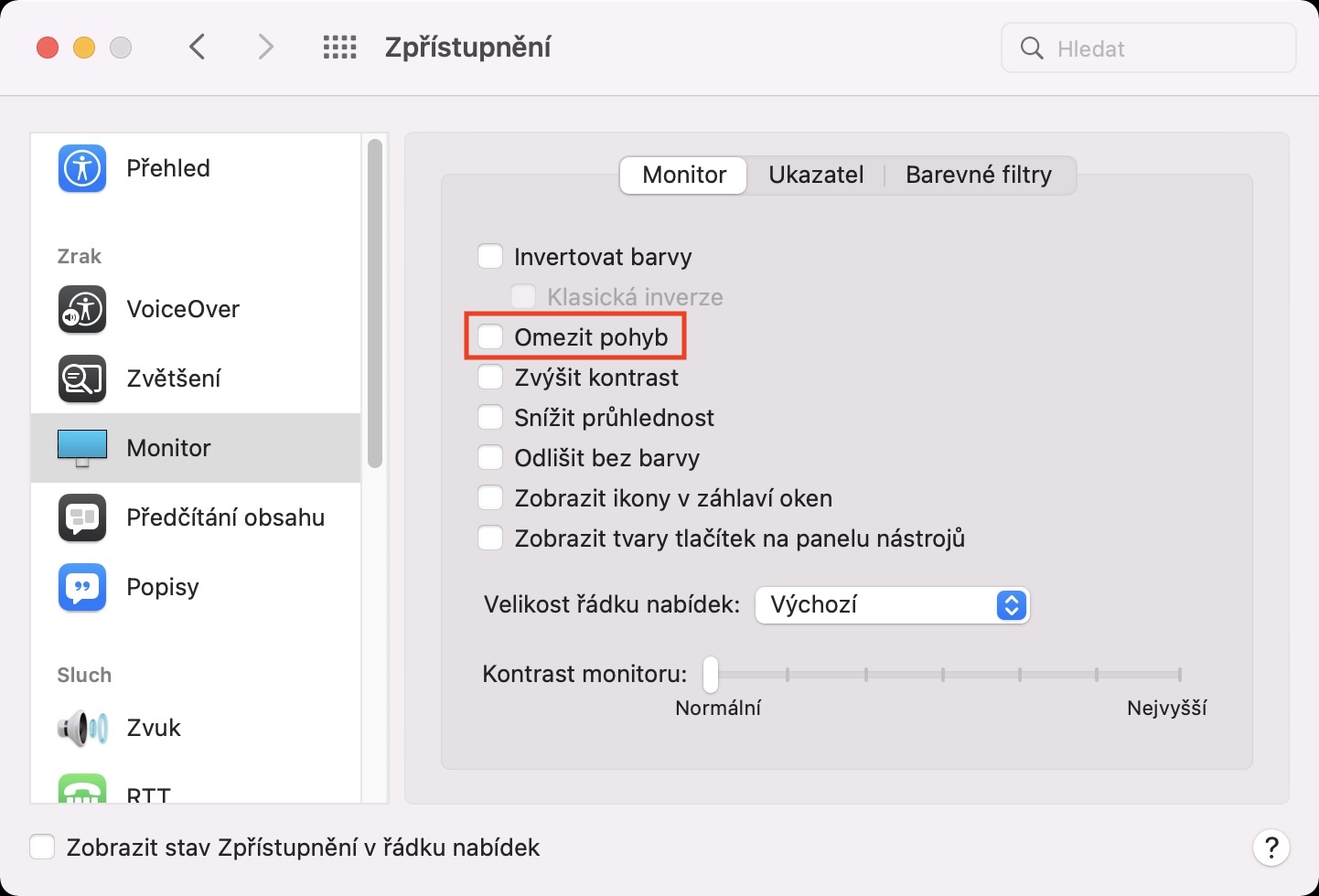
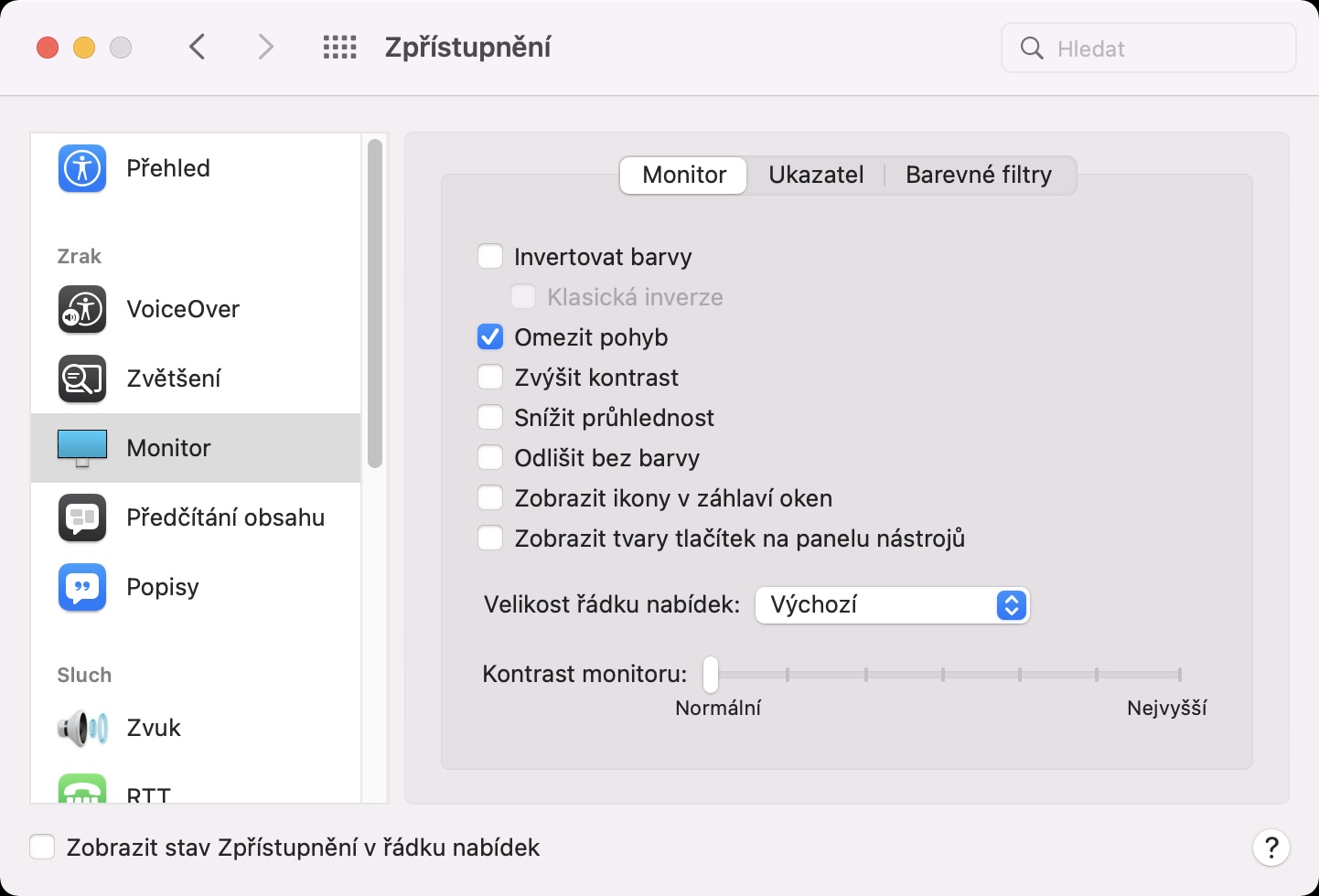
Az operációs rendszer új főverziójára való frissítés után előfordulhat, hogy az eszköz lelassul. A legtöbb esetben a lassulást számos, a háttérben futó folyamat okozza, amelyek lehetővé teszik a rendszer számára a lehető leggyorsabb „kompenzációt”. A háttértevékenység fokozatosan stabilizálódik, és az eszköz teljesítménye visszatér az eredeti értékre. Pro Azonban néhány régebbi eszköz túl megterhelőnek találhatja az új rendszert, ami általános lassuláshoz vezethet. Szerencsére a macOS Monterey lehetővé teszi az effektusok és animációk megjelenítésének letiltását, amelyek sok hardvererőforrást igényelnek, és elkészítésük eltart egy ideig. Az effektusok és animációk kikapcsolásához látogasson el a következő oldalra: -> Kisegítő lehetőségek -> Monitor -> Monitor, ahol bejelöli a lehetőséget Korlátozza a mozgást. Azonnal észre kell vennie egy jelentős gyorsulást. Ezt a lehetőséget minden bizonnyal kipróbálhatják azok az egyének, akikoneNincs problémájuk, mivel a macOS általában gyorsabb lesz.
Photo Gallery
Csökkentse az átláthatóságot
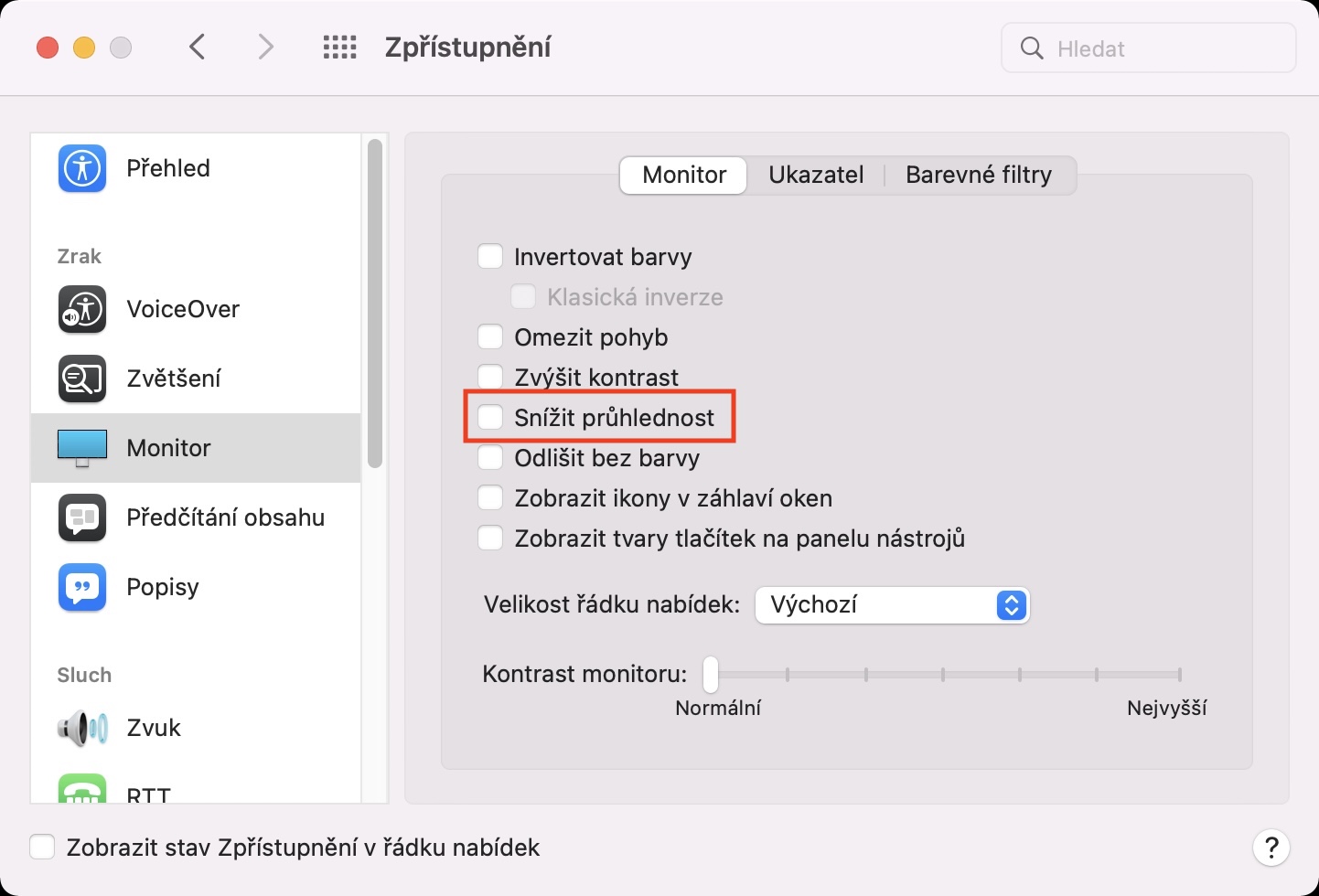
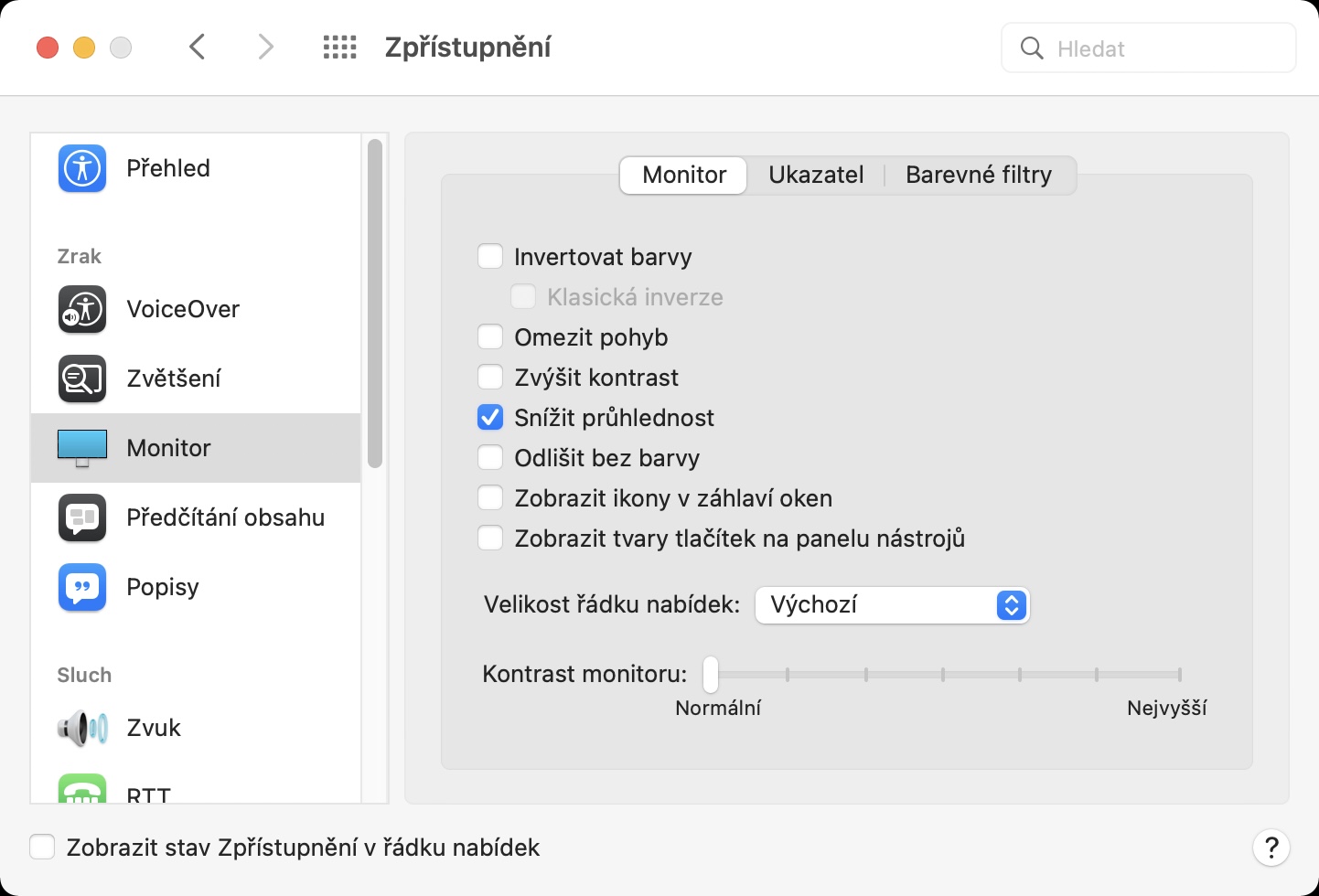
Az előző oldalon arról volt szó, hogyan lehet letiltani a szemnek tetsző, de a rendszert lelassító effektusok és animációk megjelenítését. Ezenkívül a macOS Monterey-ben aktiválhatsz egy olyan opciót, amely csökkenti az átlátszóságot. Ez az átlátszóság a macOS több különböző részén is látható – például az ablak címsorában, az értesítésekben, az értesítési központban stb. Az átlátszóság ilyen módon történő megjelenítése általános lassulást is okozhat egyes régebbi Apple számítógépeken, ami természetesen nem ideális. Ha le szeretnéd tiltani az átlátszóságot a macOS-ben, csak menj a -> Akadálymentesítés -> Kijelző -> Kijelző menüpontra , ahol bejelölheted az Átlátszóság csökkentése opciót.
Photo Gallery