
Nincs elég hely az i-nCloudAz u olyan kifejezés, amelyre valószínűleg sokan már kerestek – és ha nem, akkor nagy a valószínűsége annak, hogy a jövőben valamikor keresni fog. Apple a tiédnél isCloudjelenleg három különböző előfizetést kínál, ha nem vesszük figyelembe az ingyeneset, ami mindössze 5 GB ingyenes tárhelyet ad, ami manapság gyakorlatilag semmi. Havi 25 koronáért 50 GB-ra, havi 79 koronáért 200 GB-ra, havi 249 koronáért 2 TB-ra lehet előfizetni. Az utolsó két említett tervet ezután családi megosztásban lehet megosztani, így megoszthatja a költségeket. Apple nagyon jól kiszámította az egyes tarifákat, és természetesen mindent megtesz annak érdekében, hogy a drágábbat vásárold meg. De ha nem akarsz fizetni érteCloud Ha többet költesz havonta, és kevés szabad helyed van, az alábbi tippek hasznosak lehetnek számodra.
Érdekelhet
Először is derítsd ki, hogy valójában mi foglalja el a helyet
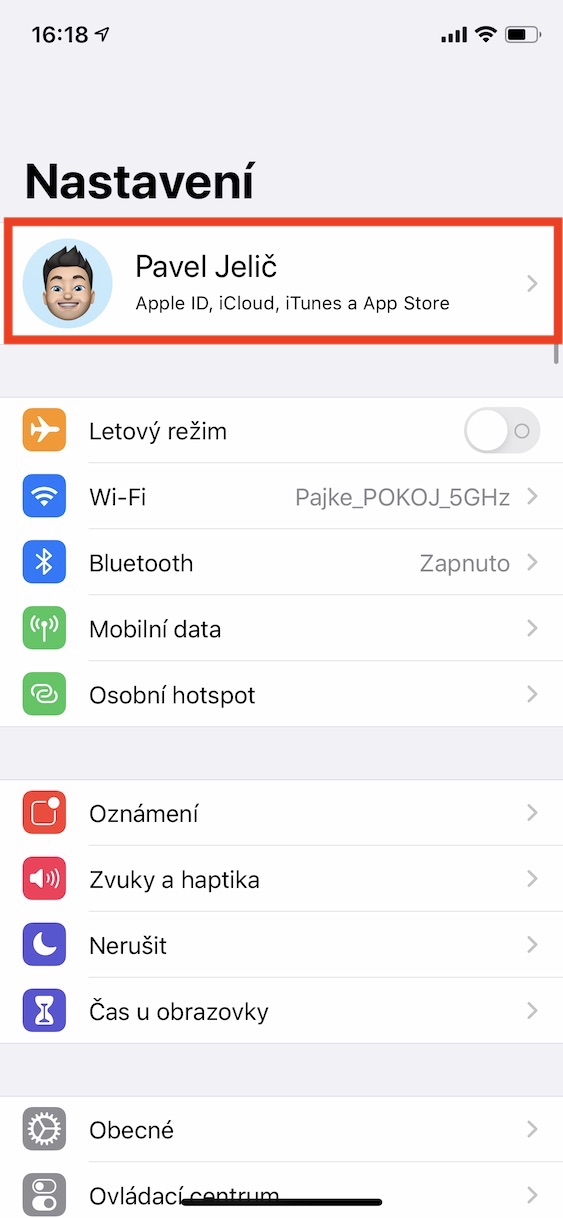
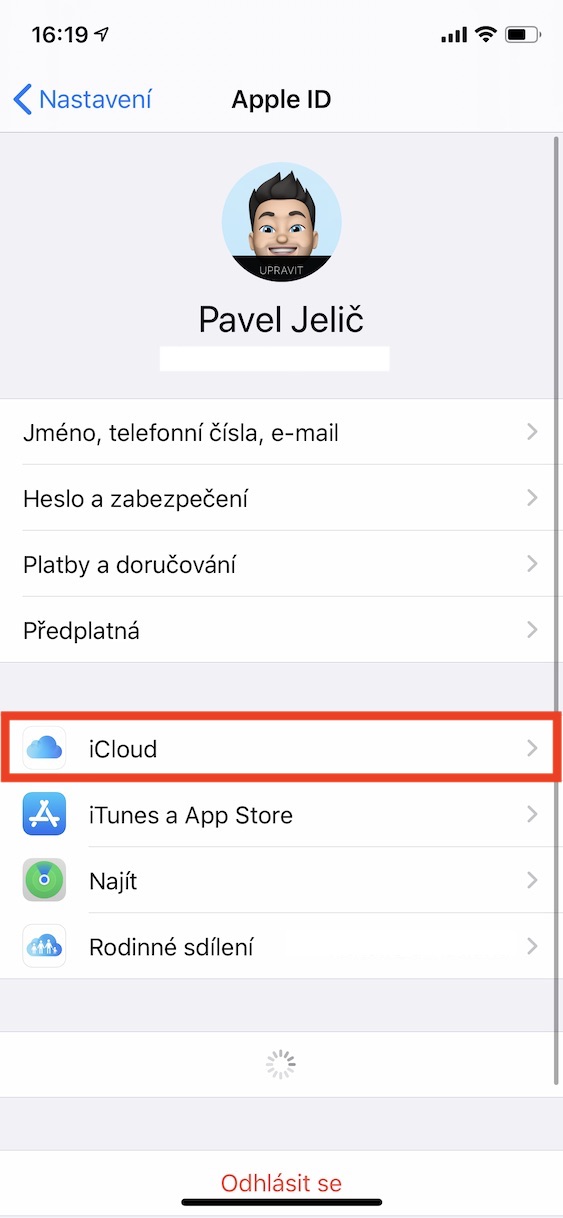
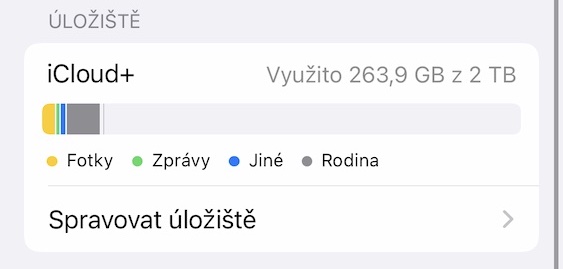
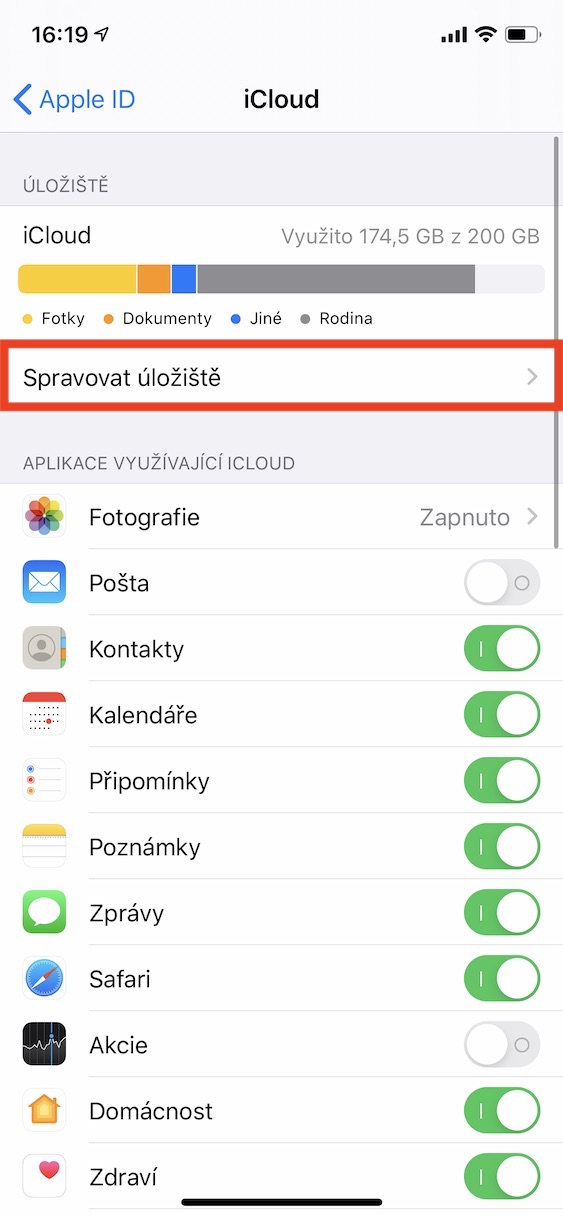
Már a legelejétől jó tudni, hogy milyen adatokat tárolnak valójában az eszközeim.Cloudezek foglalják el a legtöbb helyet. Szerencsére nem bonyolult – megtehetichat jelenítsen meg egy grafikont, amelyen viszonylag könnyen megtudhatja, hogy az i-n található adatok melyik kategóriája szerepelCloudte foglalod el a legtöbb helyet. Pro grafikon nézet ugrás ide Beállítások, ahol kattintson a tetején Profilod, majd a dobozt iCloud. Ha ezzel megvagy, várj egy kicsit, amíg az összes információ betöltődik. Pontosabban, összesen négy kategóriát láthatsz itt – Fotók, Üzenetek, Egyéb és Család. A Fotók és Üzenetek kategóriák üresek, az Egyéb kategóriában nem megosztható adatok találhatók, a Család kategóriában pedig a többi, megosztó családtaghoz tartozó adatok. Természetesen ezt a grafikont az iPhone (vagy iPad) belső tárhelyére vonatkozóan is megtekintheted, ehhez menj a Beállítások -> Általános -> Tárhely menüpontra: iPhone vagy Tárhely: iPad.
Photo Gallery
Törölje a régi biztonsági másolatokat
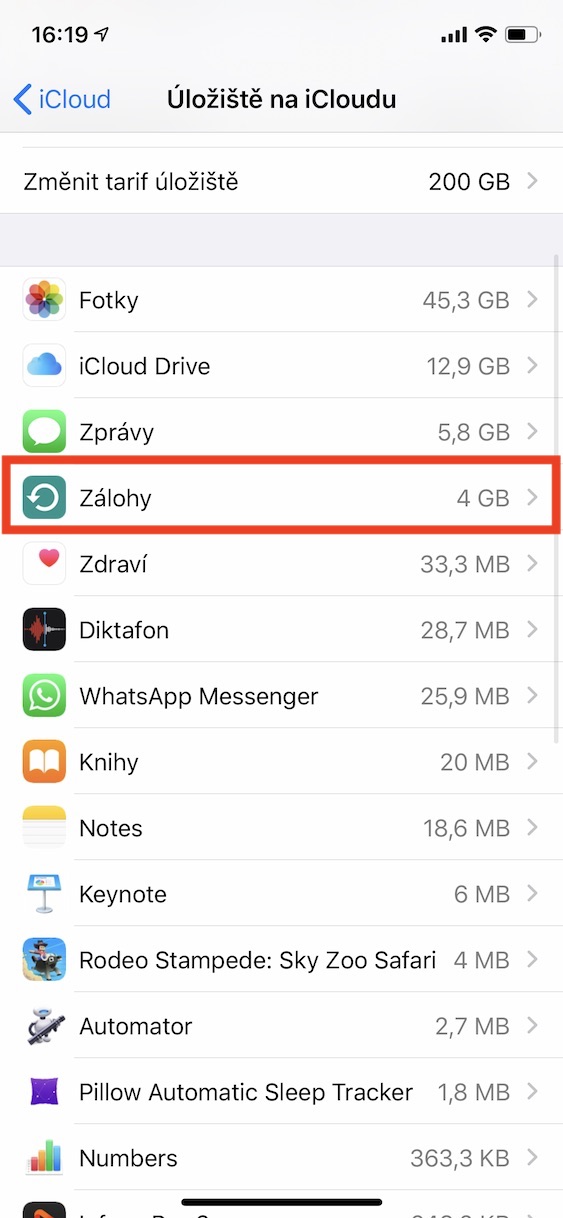
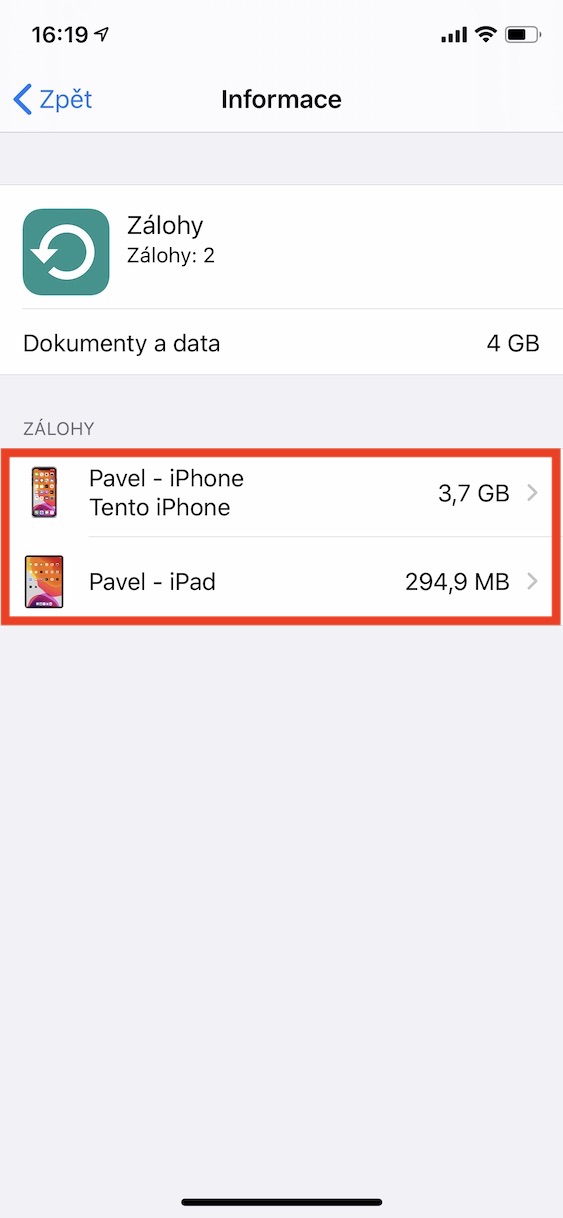
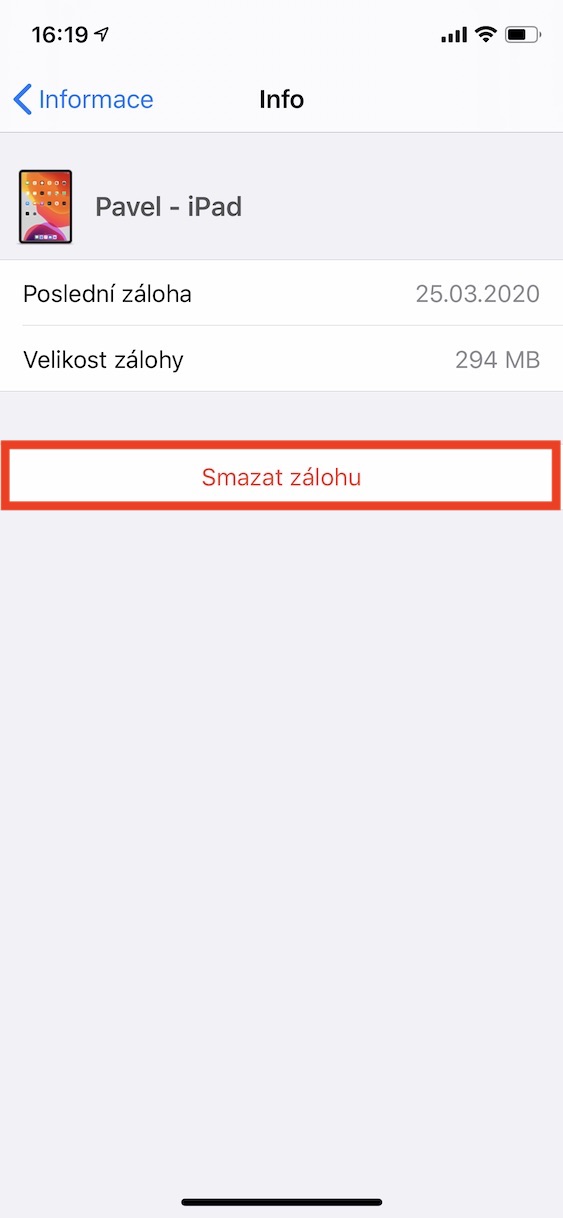
Ha nemrég vásárolt újat iPhone vagy talán egy iPad, amit biztonsági mentésre használtálCloud, szóval légy óvatos. RajtaCloudElőfordulhat, hogy még mindig vannak biztonsági másolatai ezekről a régi eszközökről, amelyek már nem az Ön tulajdonában vannak. Ha új eszközökről készít biztonsági másolatot, a régi eszközök biztonsági mentése haszontalan, és a legjobb megoldás az, ha teljesen törli őket. Ebben az esetben lépjen a Beállítások, ahol kattintson a tetején Profilod, és akkor iCloud. A következő képernyőn görgessen a szakasztól tárolás kezelése, majd kattintson az alábbi négyzetre Előlegek. Az összes eszköz biztonsági másolata egy idő után megjelenik itt. Ha van itt egy biztonsági mentés, amire nincs szüksége, menjen hozzá kattintson majd válasszon egy lehetőséget Biztonsági másolat törlése. Táskaonec erősítse meg a műveletet.
Photo Gallery
Fájlok törlése bekapcsolva iCloud Drive
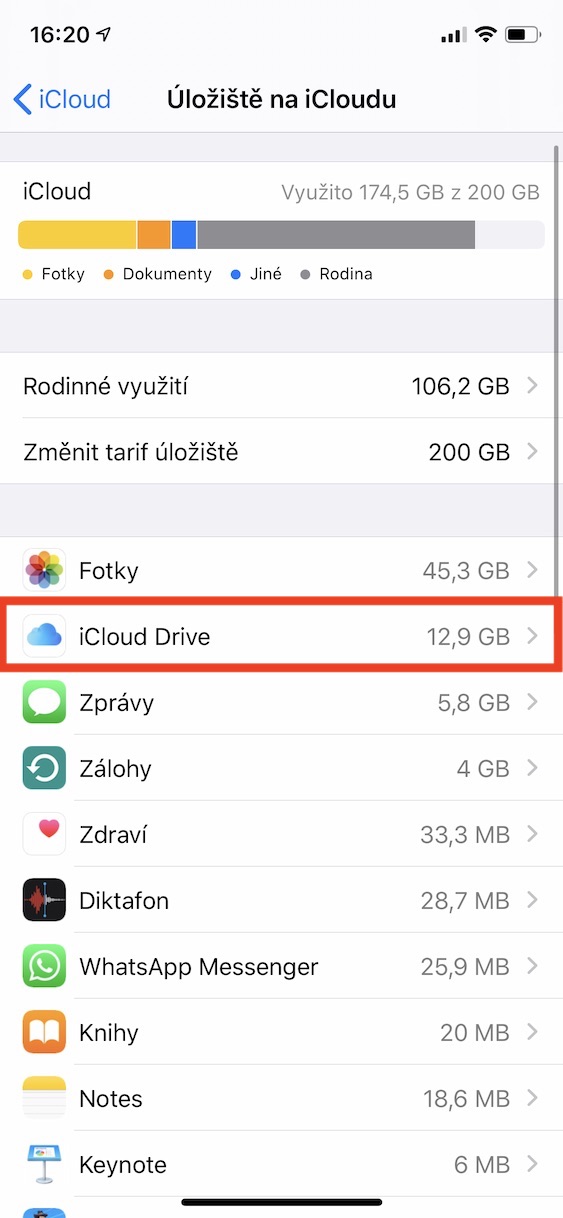
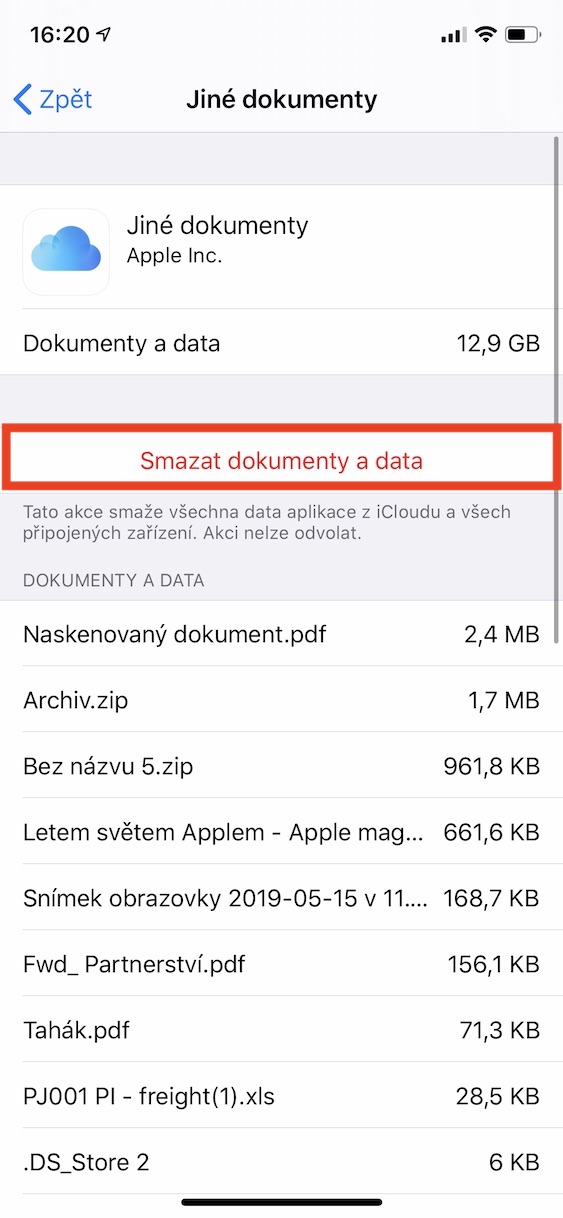
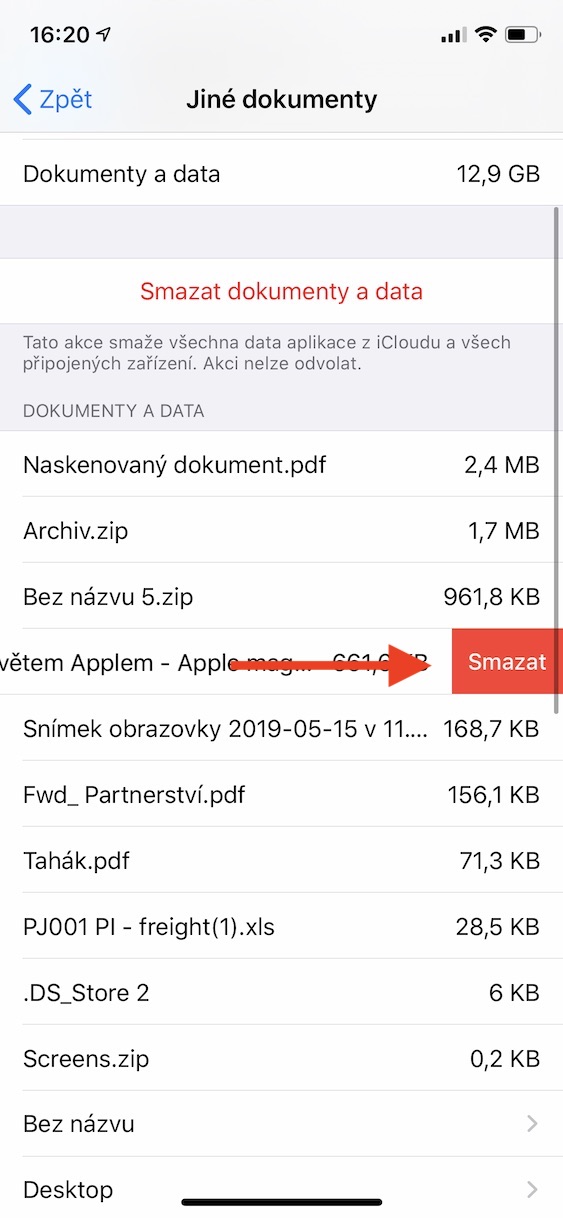
A tiédhez ésCloud automatikusan menti az adatokat különböző alkalmazásokból, biztonsági mentésekből stb. Ha azonban szeretnéCloud más személyes fájlok, például dokumentumok, prezentációk, mappák, programok és egyebek tárolásához használnia kell iCloud Drive. Az állapotról iCloud Drive könnyen elveszítheted a szemedet, és gyorsan megtelhet. Ha meg szeretnéd tekinteni az i állapotátCloud Vezessen, és esetleg töröljön néhány felesleges és nagy fájlt, majd váltson a natív alkalmazásra Beállítások, majd koppintson a tetején Profilod. Ezután kattintson rá iCloud, további Tárhely kezelése és akkoronec lépjen a szakaszra iCloud Drive. Néhány fájl mostantól itt jelenik meg, a méretükkel együtt. Pro egy adott fájl törlése után húzza jobbról balra.
Photo Gallery
Válassza ki, mely alkalmazások használhatják az i Backup szolgáltatástCloudu
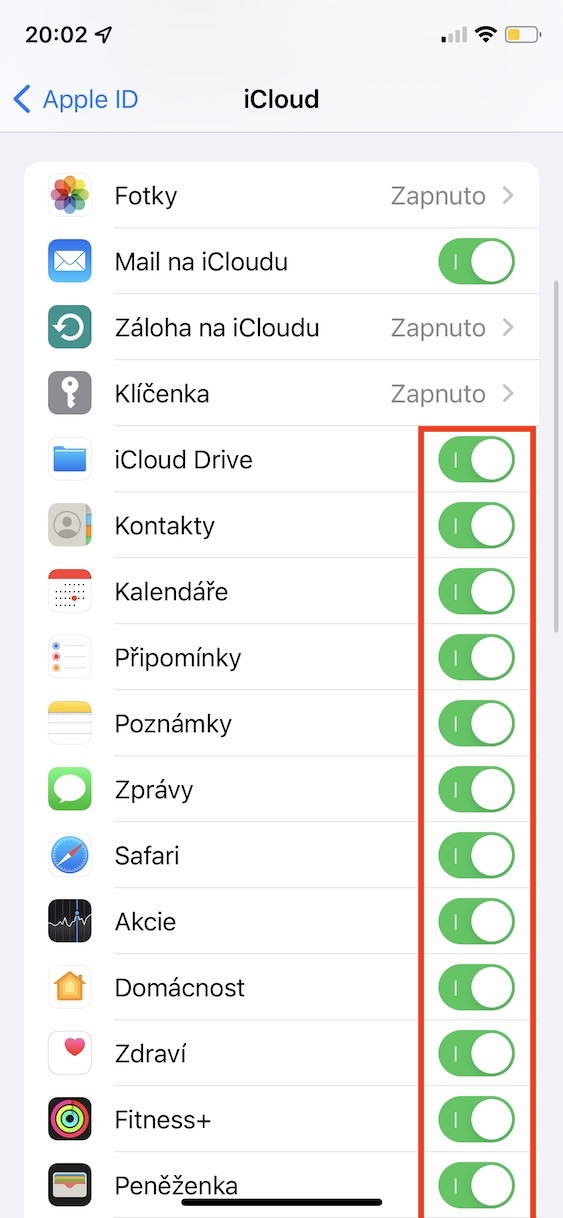
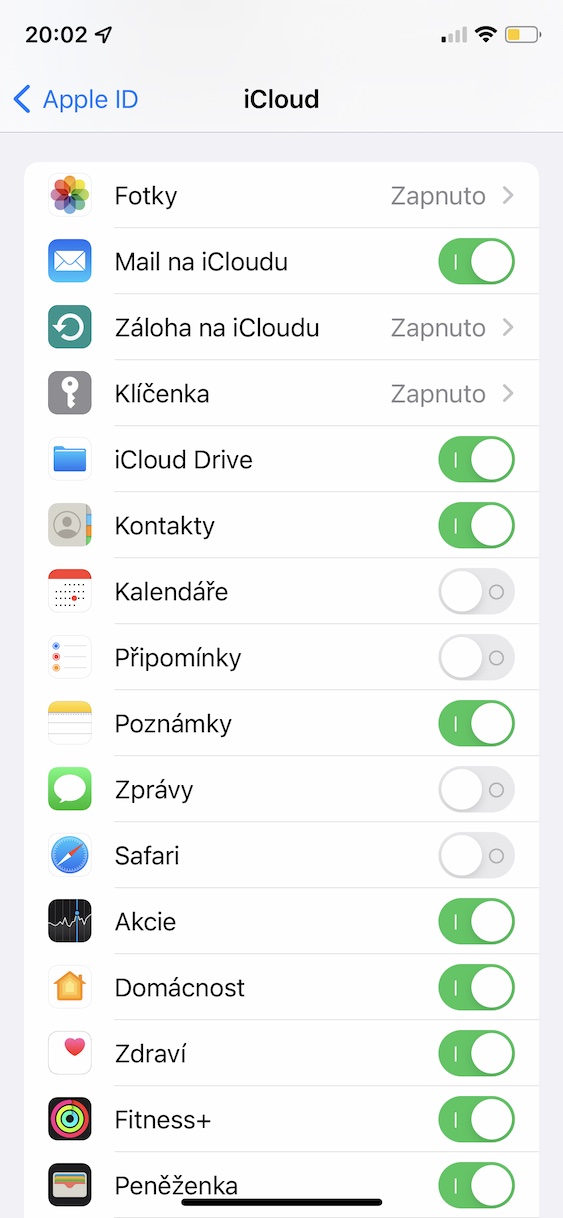
Amint azt fentebb említettük, aCloud különféle alkalmazásokból származó adatok tárolására használják stb. Egyes alkalmazások azonbanCloud túlzott használat, vagy dönthet úgy, hogy bizonyos alkalmazásoknak nincs szüksége az adatok tárolására a készülékénCloud és így tárhelyet foglalt el. Szerencsére szabályozhatod, hogy mely alkalmazások férhetnek hozzáCloudNéhányat megengedsz, és nem. Csak váltson a natív alkalmazásra Beállítások, ahol kattintson a tetején Profilod. Ha ezt megtette, válassza ki a lehetőséget iCloud. Akkor menj le egy kicsit itt lent, ahol az alkalmazások listája található, a kapcsolókkal együtt. Ha meg szeretné tiltani egy alkalmazás számára az i használatátCloudHát csak legyél vele. inaktív állásba kapcsolták a kapcsolót.
Photo Gallery
Törölje a felesleges fényképeket és képernyőképeket
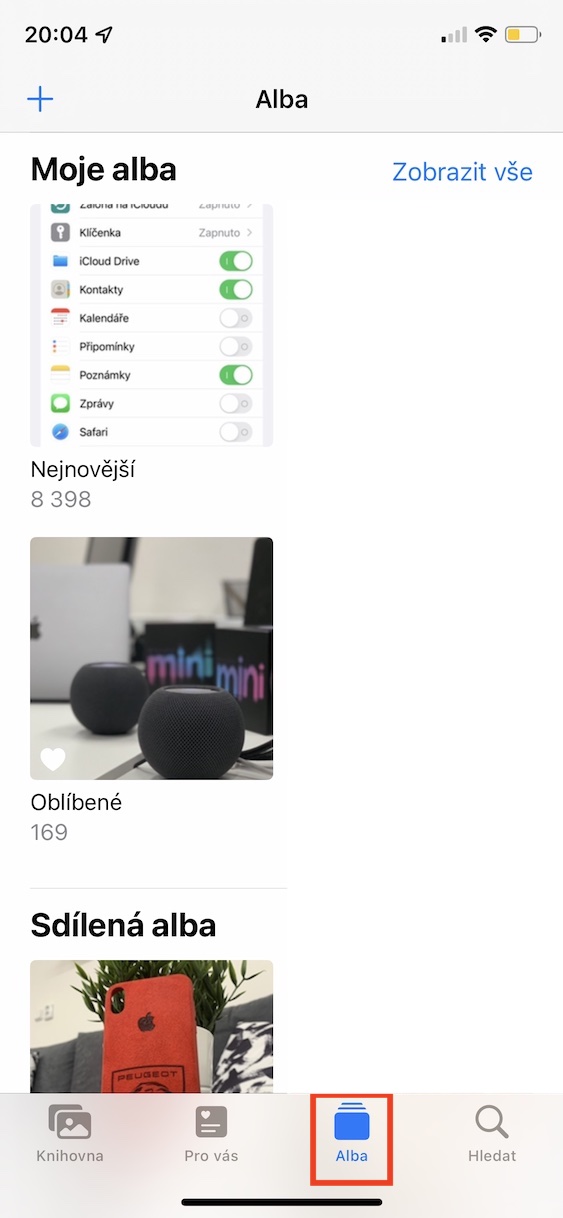
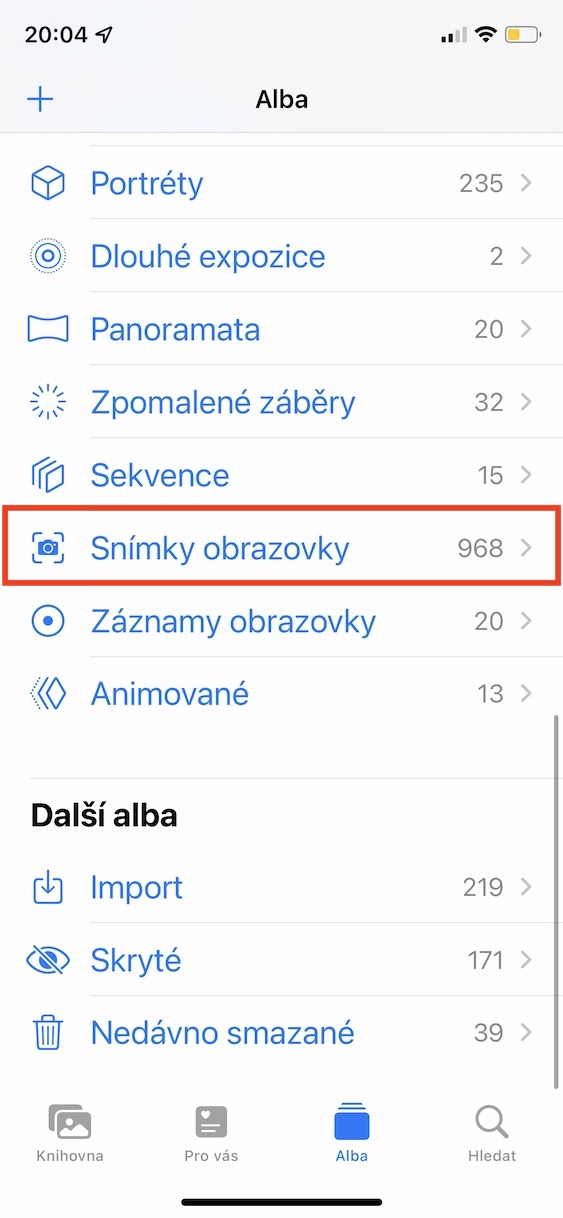
Használod a Fotókat az i-n?CloudHa igennel válaszoltál erre a kérdésre, akkor egyetértesz velem, amikor azt mondom, hogy ezek olyan adatok, amelyek sok időt vesznek igénybe.Clouda legtöbb helyet foglalod el. Manapság egyetlen fotó több megabájtot is elfoglal, és ha a Live Photo-t használod, a méret sokszorosára nő. De senki sem akarja elveszíteni a fotóit, sőt, senki sem akarja kábelt csatlakoztatni és manuálisan biztonsági másolatot készíteni az összes fotójáról.Cloud mindent megcsinál helyetted, és semmi miatt sem kell aggódnod. Mindenesetre figyelembe kell venni, hogy mégCloud minden fotóról készít biztonsági másolatot. Ez például a felesleges képernyőképeket és más olyan fotókat vagy képeket jelent, amelyekre egyáltalán nincs szükségünk. Ha szeretnéd őket tőlemClouda törléshez egyszerűen törölnie kell őket a klasszikus módon az alkalmazásban Fényképek. Könnyen megtekintheti a képernyőképeket a részben Albumok, lent találja meg hol média típus, majd kattintson ide Képernyőképek (vagy bármi másért).
Photo Gallery











A legjobb tipp – fizessen több tárhelyért.