
Ha a rendszerben vagy iOS 15 az iPhone-ján, és úgy találta, hogy nem felel meg Önnek, vagy nem működik a várt módon, akkor érdekelheti, hogyan térhet vissza iOS 15 on iOS 14. Két lehetőség van a visszagörgetésre – az első adatvesztés nélküli, ahol előfordulhat, hogy hibák jelennek meg a rendszerben. A második lehetőség a tiszta telepítés, ahol minden adatot elveszítünk, de teljesen tiszta és hibamentes rendszerünk lesz. Térjünk a lényegre.
Érdekelhet
biztonsági mentés
Mielőtt bármit is tenne, természetesen készítsen biztonsági másolatot az eszközről. Ha a következő eljárások során bármi elromlik, akkor legalább biztos lehet benne, hogy nem veszíti el adatait. Bármelyik használatával készíthet biztonsági másolatot FinderMac gépeden (iTunes-on Windows), vagy az i használatávalCloudat. Biztonsági mentés esetén Finder(vagy iTunes) először csatlakoztassa a sajátját iPhone számítógépre vagy Macre. Akkor futtasd Finder és kattintson a jobb oldali menüben az eszköz neve (az iTunes alkalmazásban koppintson a tetején az eszköz ikonjára). Itt ezután már csak meg kell nyomni az opciót Biztonsági mentés. Ha biztonsági másolatot szeretne készíteni az i-reCloud, majd az eszközön lépjen a következőre: Beállítások, ahol a legtetejére kattint A neved. Ezután érintse meg a lehetőséget iCloud, akkor szállj le lent és kattintson a lehetőségre Biztonsági mentés az i-nCloudu. Ezután csak érintse meg Biztonsági mentés. Azonban ne feledje, hogy a biztonsági mentés iOS 15 z Finder(vagy iTunes) nem lesz lehetséges iOS 14, mert a rendszer régebbi verziói nem támogatják az újabb verziókról történő biztonsági mentést. Különben is, a biztonsági mentés iOS A 14 jól jön, ha nem sikerül a leminősítés. Magazin Letem svetem Applem nem vállal felelősséget a sérült vagy elakadt berendezésekért, és minden eljárást saját felelősségére hajt végre.
Hogyan lehet visszatérni iOS 15 vissza iOS 14 – nincs adatvesztés
1. Töltse le az IPSW-t
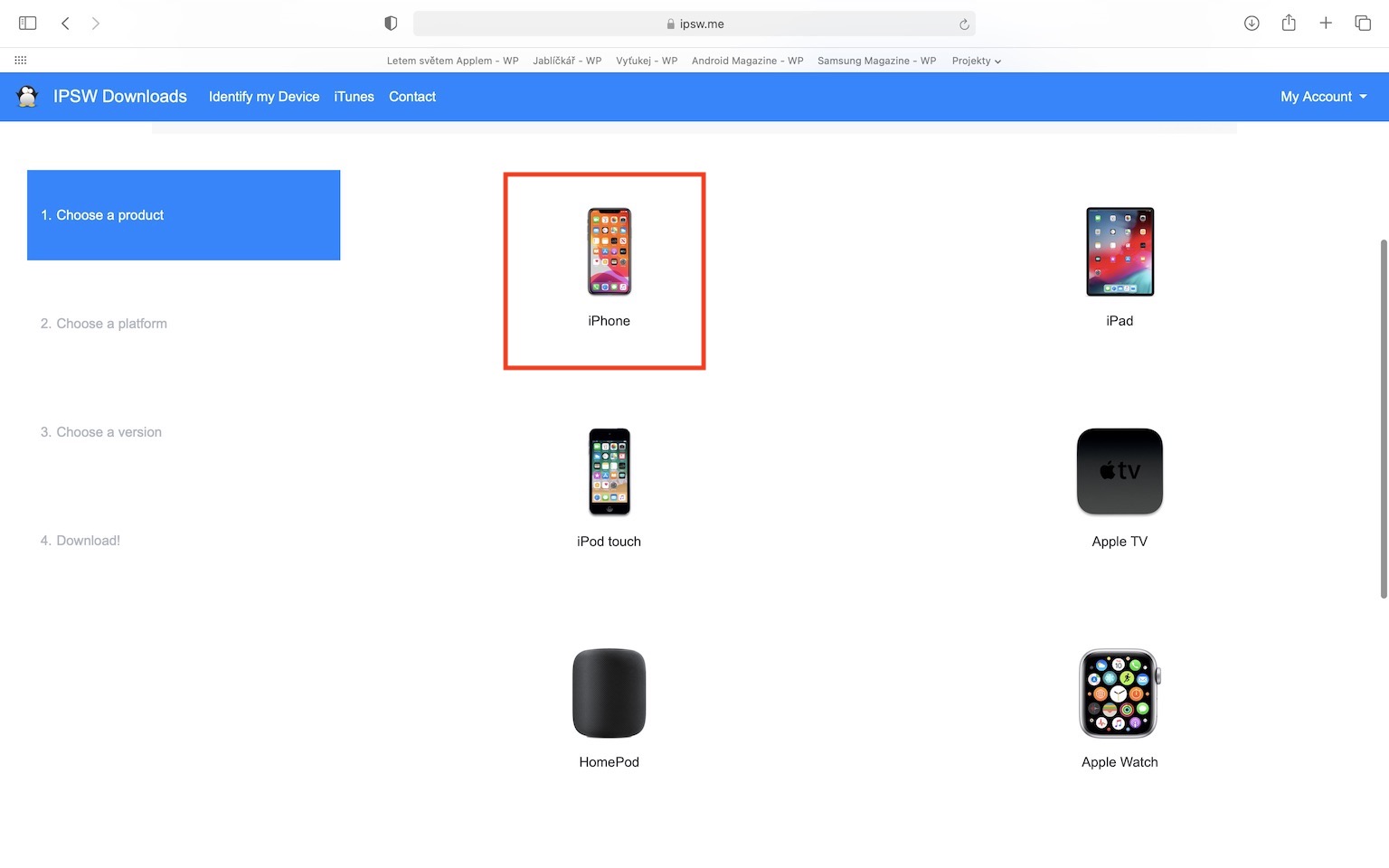
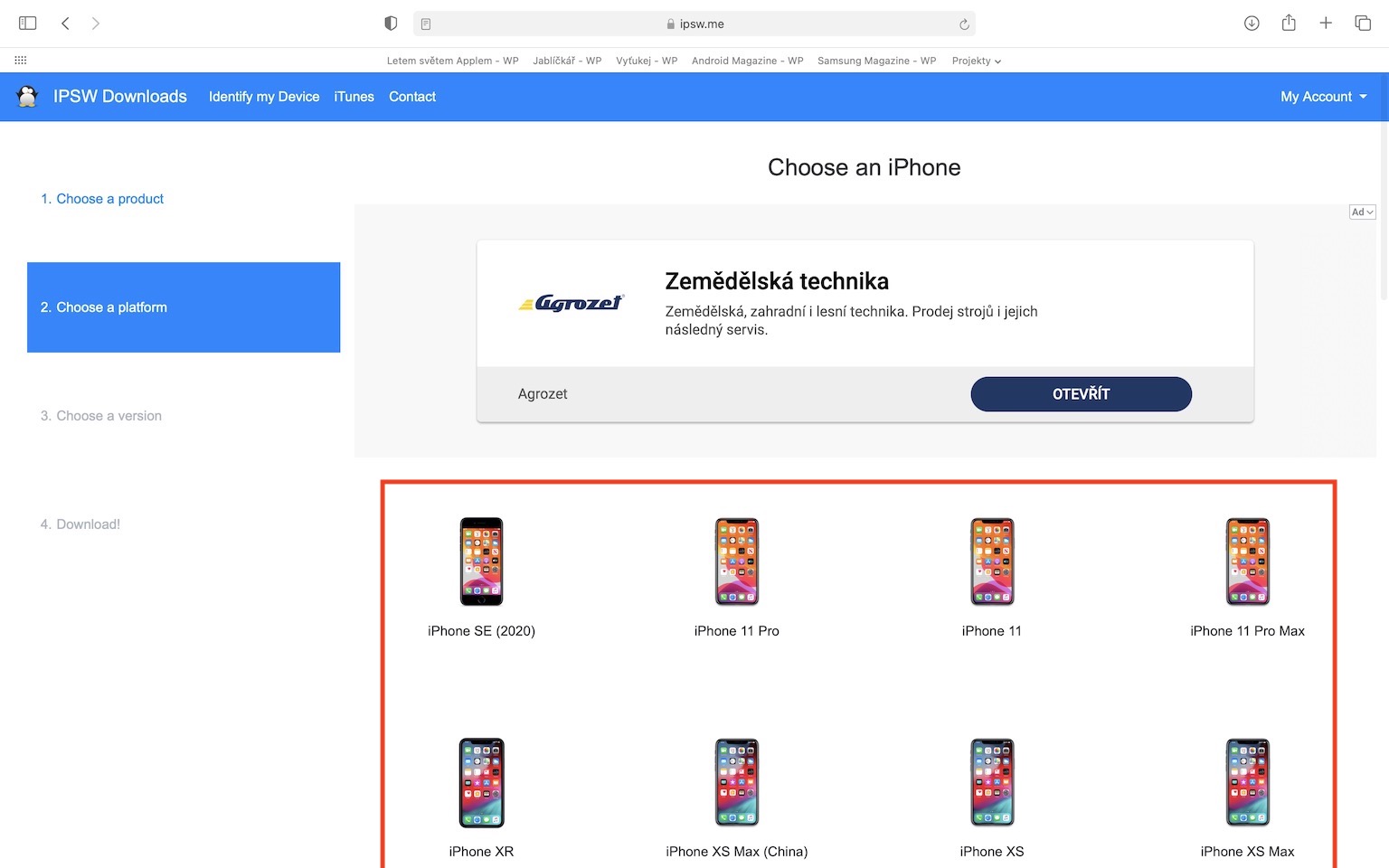
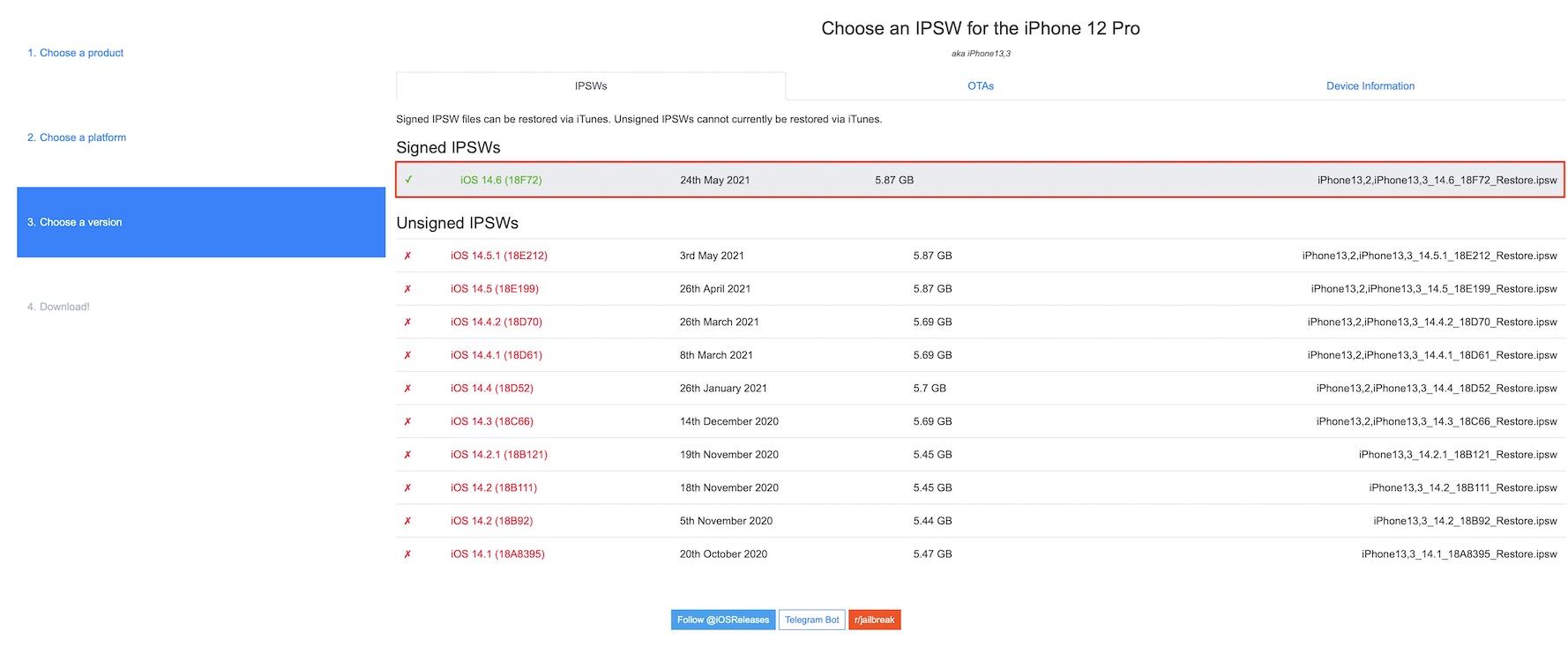
Kezdettől fogva szükséges, hogy Ön ezeket az oldalakat letöltve a PC-re vagy Mac-re iOS 14.6 a készülékéhez. Miután ezekre az oldalakra kattintott, válasszon pontosan A Te eszközöd, majd kattintson az utolsóra AppleVan egy aláírt verzióm. iOS. Ha ezt megtette, már csak a kék gombot kell megnyomnia Letöltés. A letöltés után megjelenik egy IPSW-fájl, amely az eszköz visszaállítására vagy visszaállítására szolgál. A kapcsolat sebességétől függően a fájl letöltése eltarthat egy ideig, mivel a fájl több gigabájt.
2. Helyreállítás be Finderbekapcsolva (iTunes)
Photo Gallery
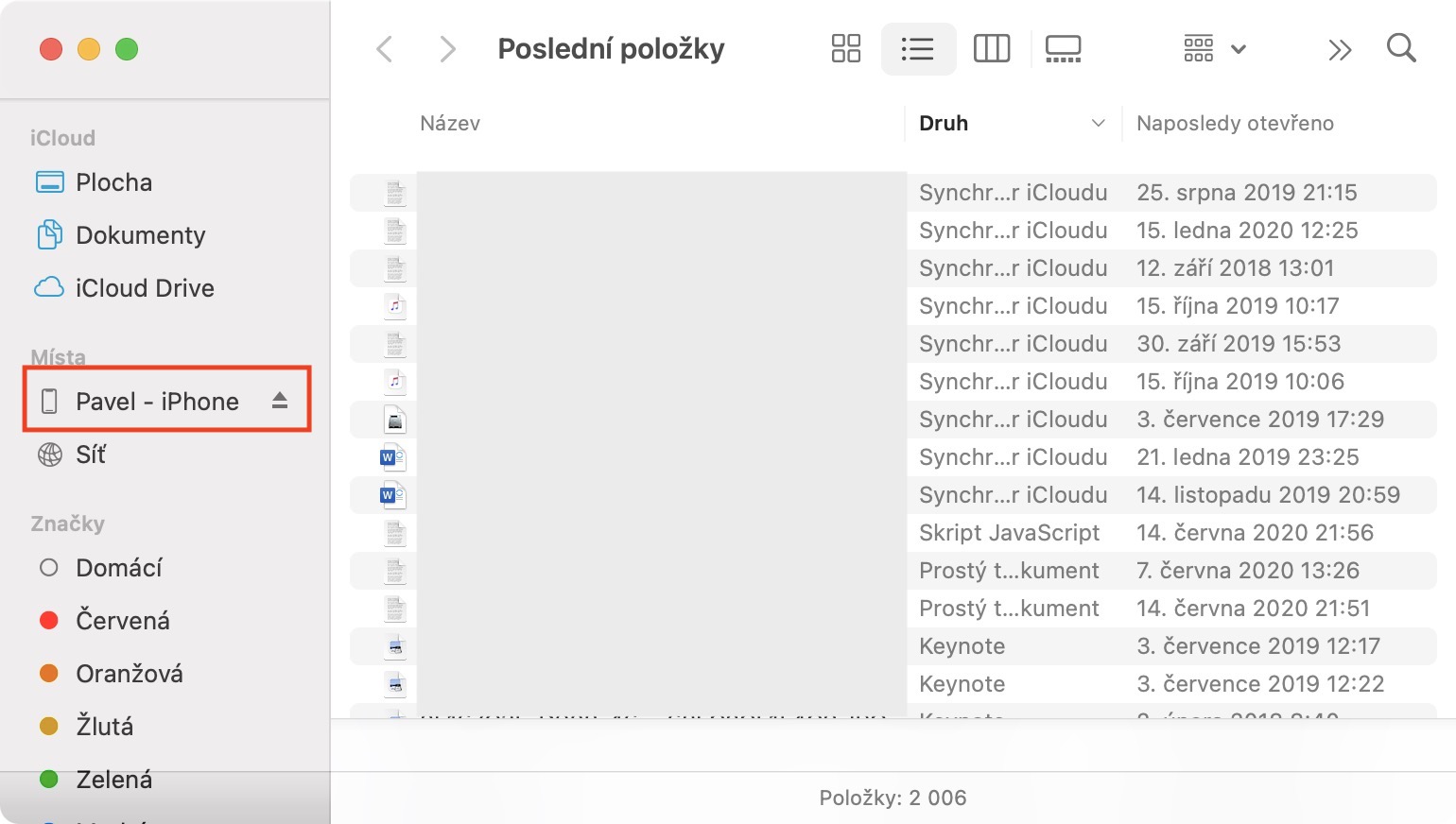
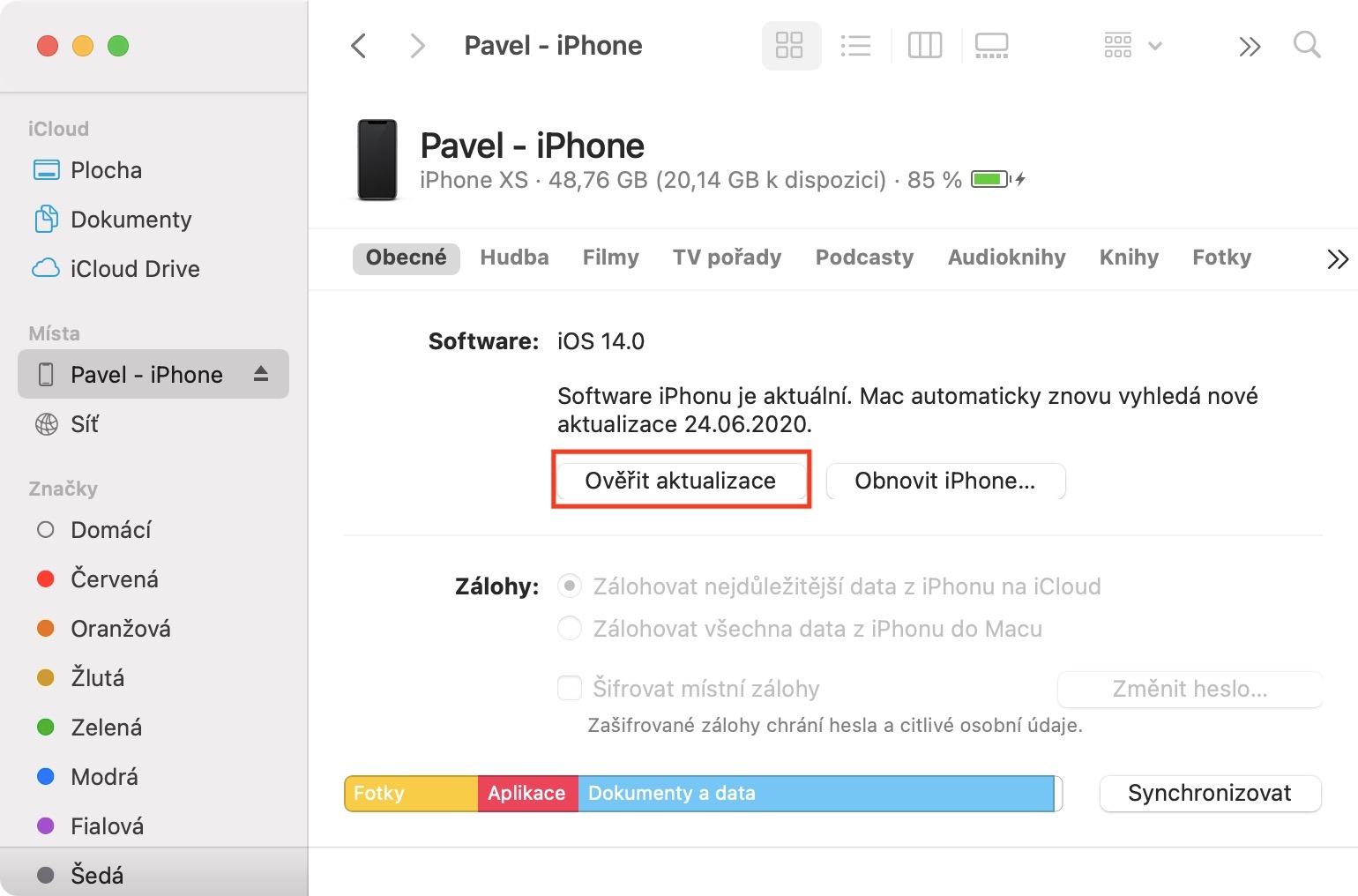
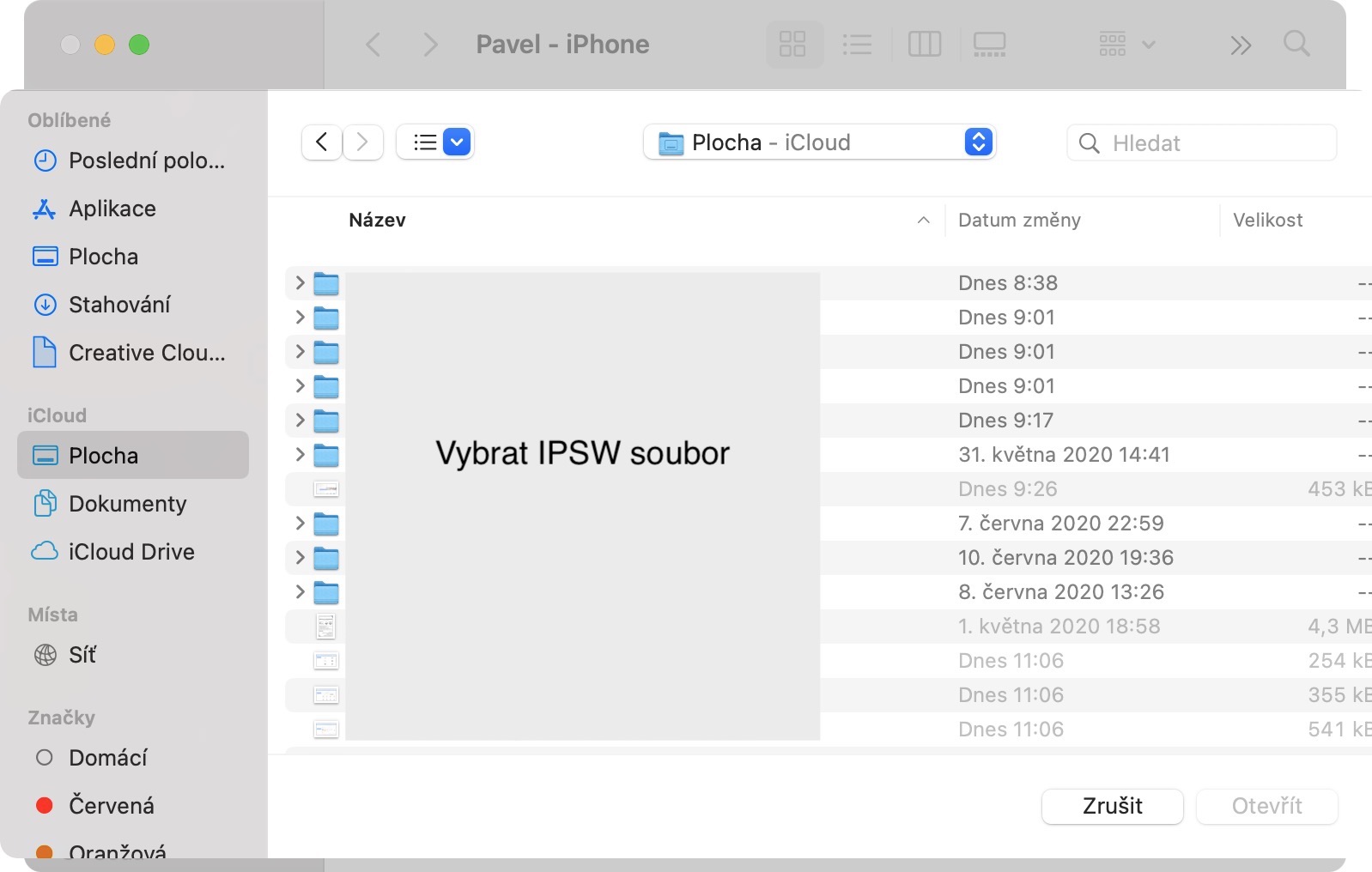
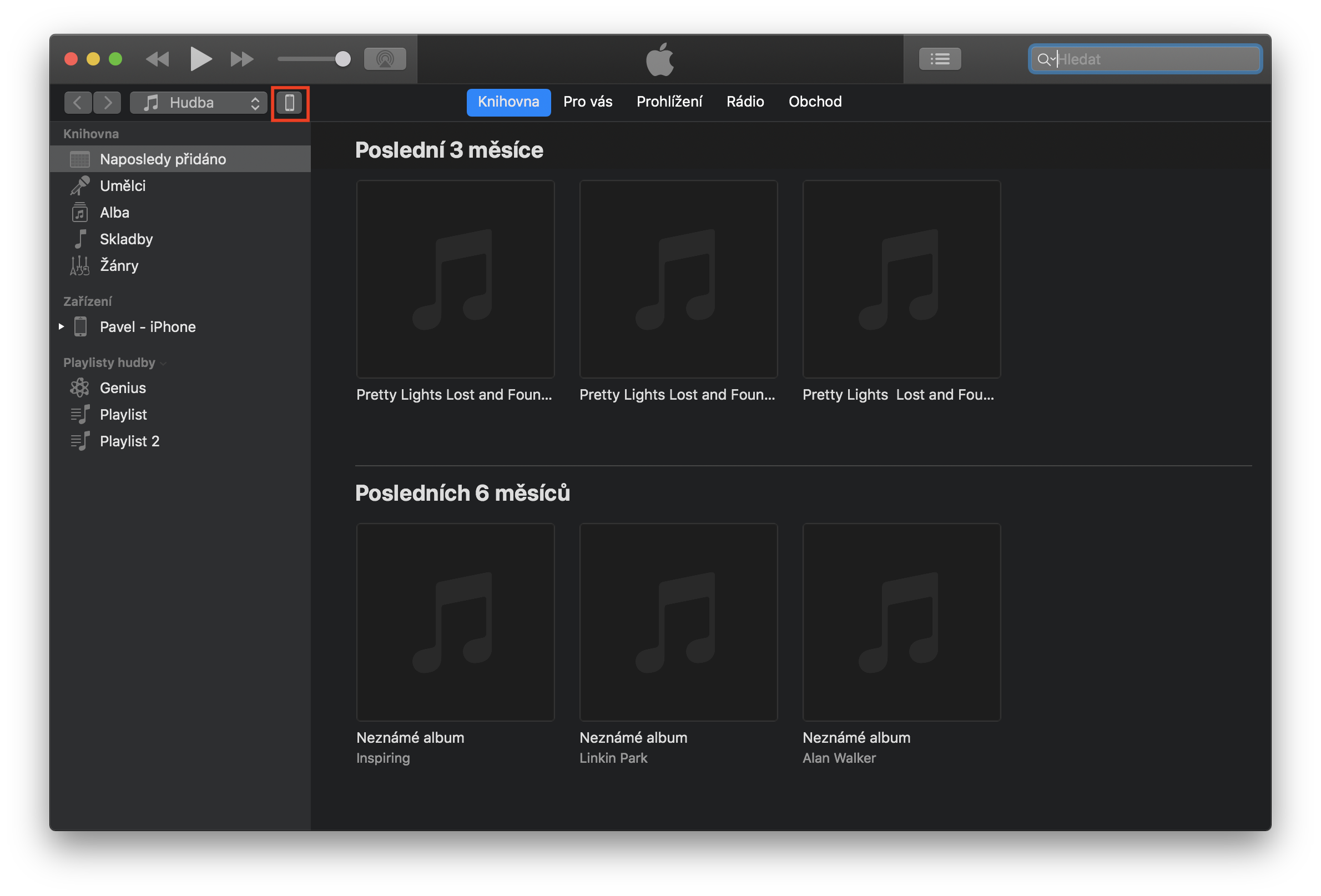
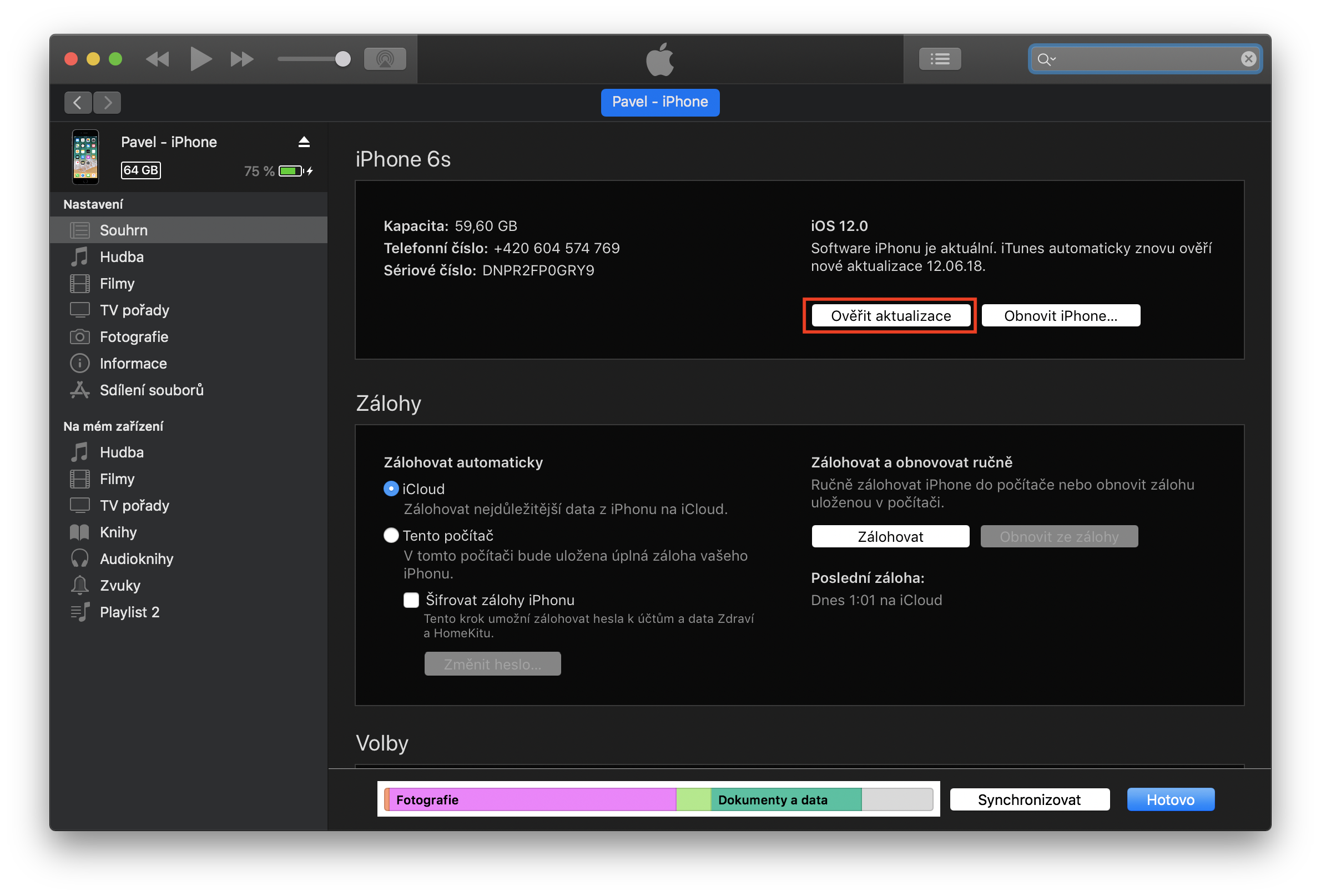
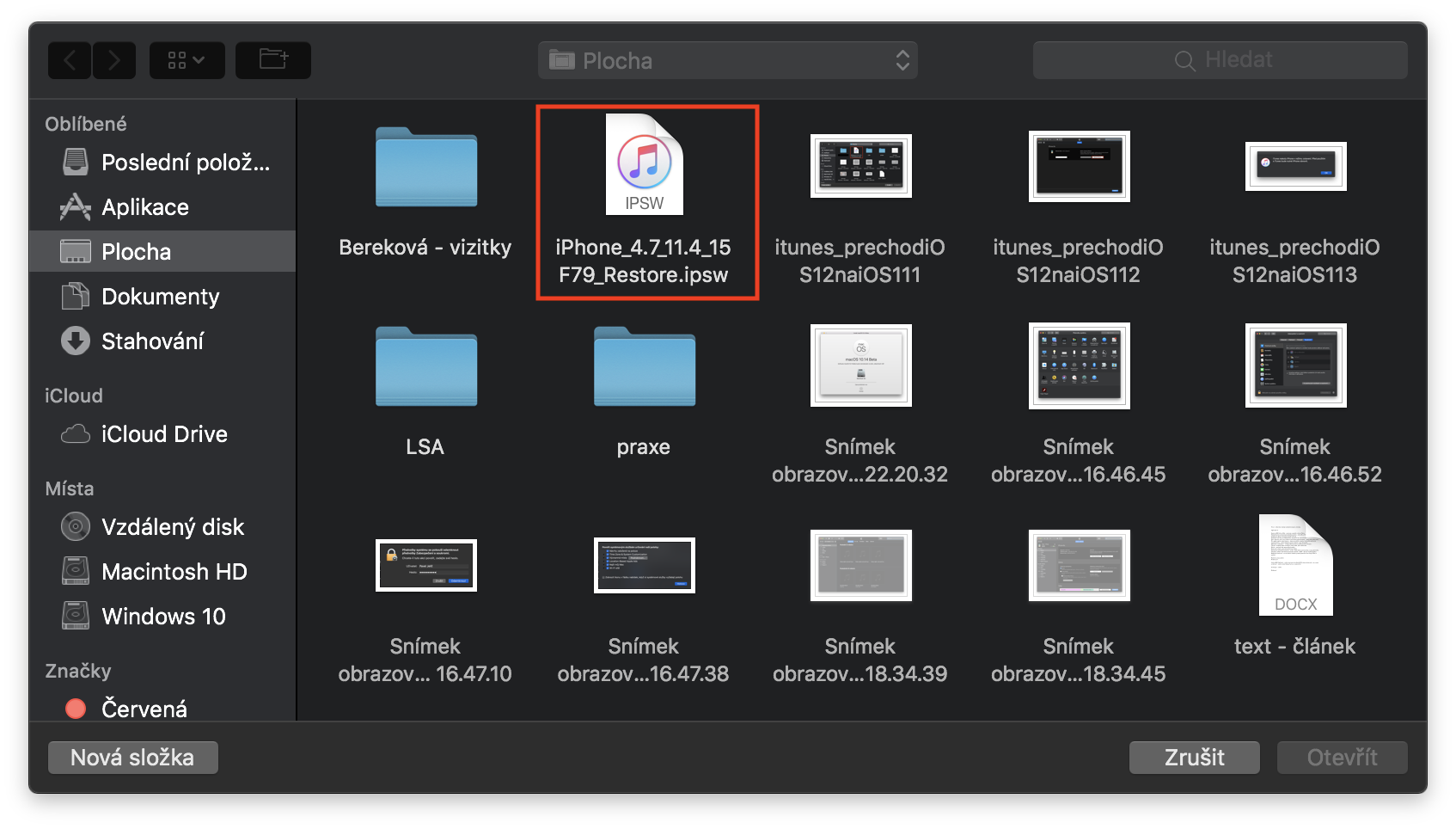
Miután letöltötte az IPSW fájlt, mindössze annyit kell tennie, hogy csatlakoztassa eszközét Lightning kábelt a számítógéphez. Ezután nyissa meg Finder Macen (iTunes na Windows), majd kattintson a csatlakoztatott eszközzel opcióra. Most le kell nyomnia egy billentyűt a Mac-en opció (Régebbi billentyűzetekhez más és abban az esetben Windows kulcs Váltás) és együtt kattintott vele a gombra Frissítések keresése… Ezután megnyílik egy ablak, ahol csak meg kell tennie válasszon egy IPSW fájlt, amelyet az első részben töltöttél le. Ezután csak kattintson az opcióra Frissítés és frissítés. Ezután kövesse a képernyőn megjelenő utasításokat.
Upozornění
Az eljárás során nem veszít el egyetlen fontos adatot sem, de előfordulhat, hogy az egész rendszer elveszik nestképes. Az elveszett fő fájlok közé tartozik a híváslista, az összes SMS és iMessage hír. Másrészt, ha egyszer leminősít iOS 14 sikeresen, ismét készíthet biztonsági másolatot, majd telepíthet egy tiszta rendszert, amelyet aztán visszaállít a biztonsági másolatból. Ezzel kiküszöbölhetők az esetleges problémák.
Hogyan lehet visszatérni iOS 15 vissza iOS 14 – tiszta telepítés
1. Töltse le az IPSW-t
Kezdettől fogva szükséges, hogy Ön ezeket az oldalakat letöltve a PC-re vagy Mac-re iOS 14.6 a készülékéhez. Miután ezekre az oldalakra kattintott, válasszon pontosan A Te eszközöd, majd kattintson az utolsóra AppleVan egy aláírt verzióm. iOS. Ha ezt megtette, már csak a kék gombot kell megnyomnia Letöltés. A letöltés után megjelenik egy IPSW-fájl, amely az eszköz visszaállítására vagy visszaállítására szolgál. A kapcsolat sebességétől függően a fájl letöltése eltarthat egy ideig, mivel a fájl több gigabájt.
2. A Keresés funkció kikapcsolása iPhone
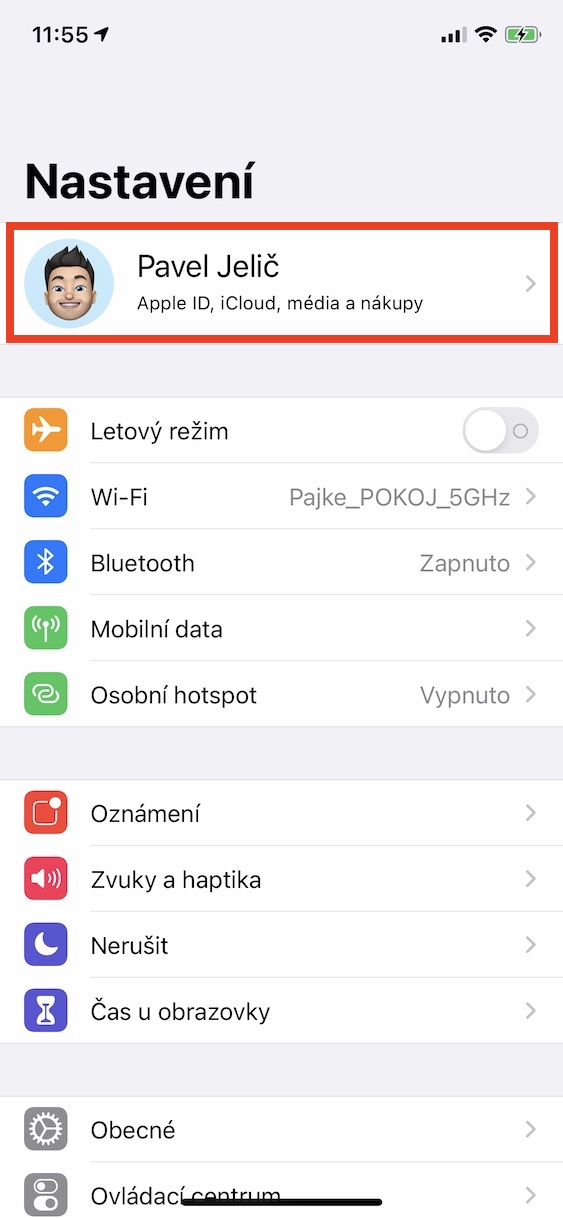
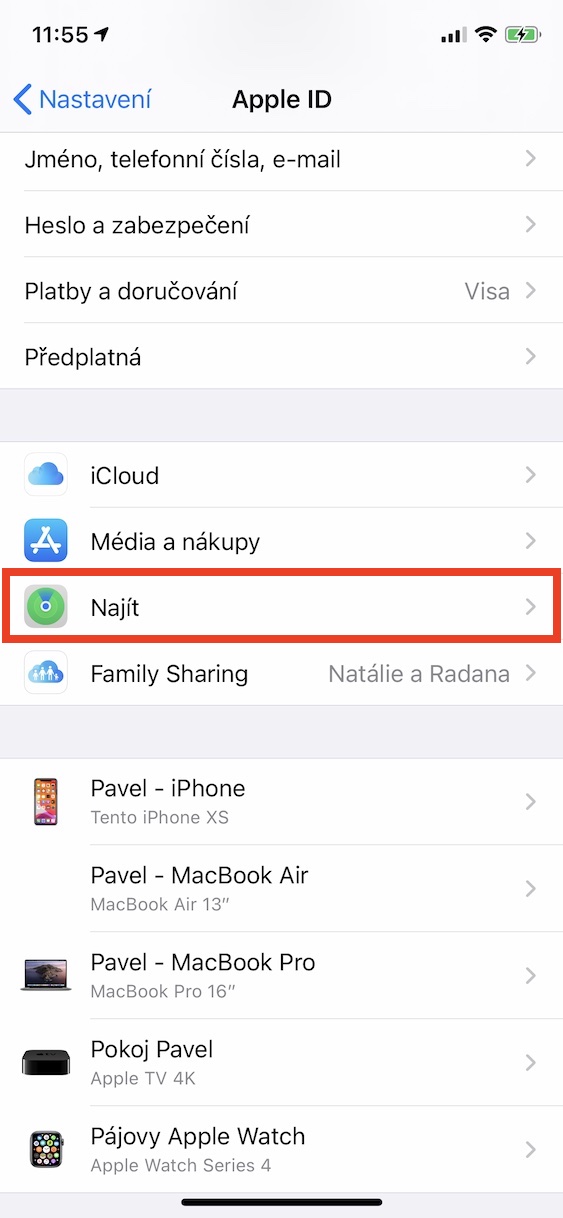
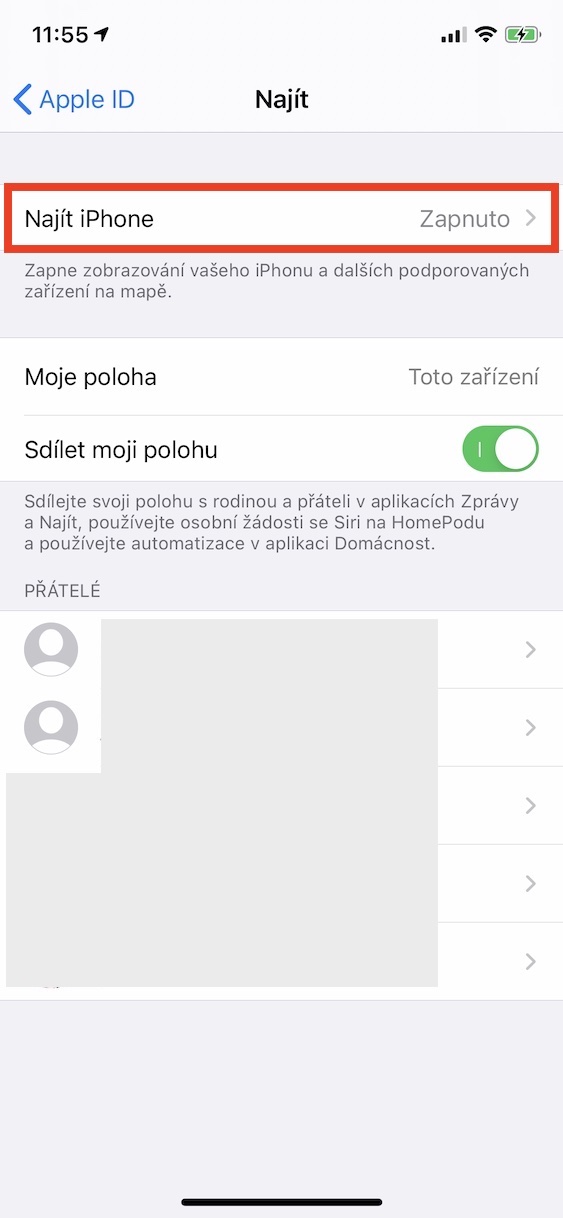
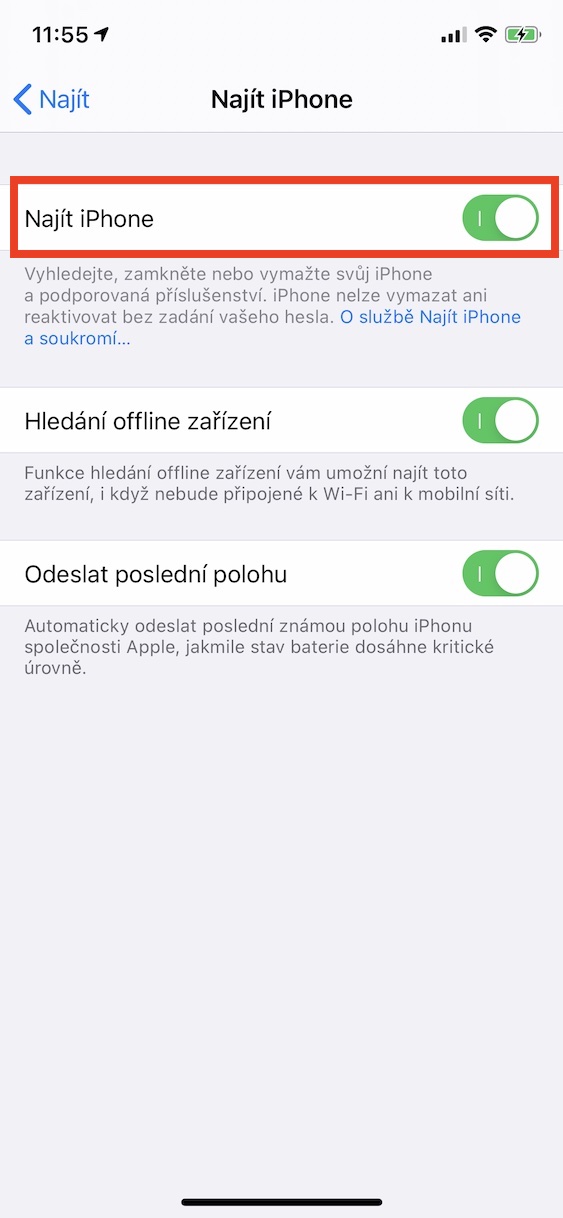
Miután letöltötte az IPSW-fájlt, fogja meg iPadjét, és menjen a következő helyre Beállítások, ahol kattintson a tetején A neved. Ezután érintse meg megtalálja és kattintson a lehetőségre megtalálja iPhone. Ha rákattint erre a funkcióra, váltson rá deaktiválja. Ezek után már csak be kell lépni jelszót Apple ID és erősítse meg a funkció kikapcsolását.
3. Lépjen DFU módba
Akkor a tiéd iPhone átalakítani az ún DFU mód. A DFU módba lépés lépései a használt eszköztől függően változnak. Az alábbiakban leírást talál arról, hogyan léphet be a DFU módba az összes elérhető iPhone esetében:
Ha használod iPhone X és újabb verziók esetén a következőképpen léphet DFU módba: csatlakoztassa a készüléket a Mac/PC-hez, majd nyomja meg és engedje el a hangerőnövelő gombot, majd nyomja meg és engedje el a hangerőnövelő gombot. Ezután tartsa lenyomva az oldalsó gombot 10 másodpercig, amíg az iPhone képernyője elsötétül. Miközben továbbra is lenyomva tartja az oldalsó gombot, nyomja meg és tartsa lenyomva a hangerőnövelő gombot 5 másodpercig, majd engedje el az oldalsó gombot, és tartsa lenyomva a hangerőnövelő gombot további 10 másodpercig (a képernyőnek feketenek kell maradnia). Az iTunes-nak most azt kell mutatnia, hogy a készülék... iPhone DFU módban van.
Ha használod iPhone 7 vagy 8, a következőképpen léphet be a DFU módba: csatlakoztassa eszközét Mac/PC-hez, és kapcsolja ki az eszközt. Ezután tartsa lenyomva az iPhone 7 vagy 8 bekapcsológombját 3 másodpercig. Három másodperc elteltével le kell nyomni a bekapcsológombot és a hangerő csökkentő gombot. Tartsa együtt a két gombot körülbelül 10 másodpercig. Ha megjelenik a logó Apple, újra meg kell próbálnia. Ha egy zár jelenik meg a képernyőn, akkor nyert, és DFU módban van.
Ha használod iPhone 6s és régebbi verziók esetén a következőképpen léphet DFU módba: Csatlakoztassa eszközét Mac/PC-hez, és kapcsolja ki az eszközt. Ezután tartsa lenyomva a készülék bekapcsológombját 3 másodpercig. Három másodperc elteltével a rendszer kéri, hogy tartsa lenyomva a bekapcsológombot és home gomb. Tartsa együtt a két gombot körülbelül 10 másodpercig. Ezután tíz másodperc múlva engedje fel a bekapcsológombot, de továbbra is tartsa lenyomva. home gomb. Ha az iTunes üzenetet jelenít meg, amely jelzi, hogy a rendszer egy helyreállítási módban lévő eszközt észlel, akkor kész.
4. Állítsa vissza az iTunes alkalmazásban
Photo Gallery
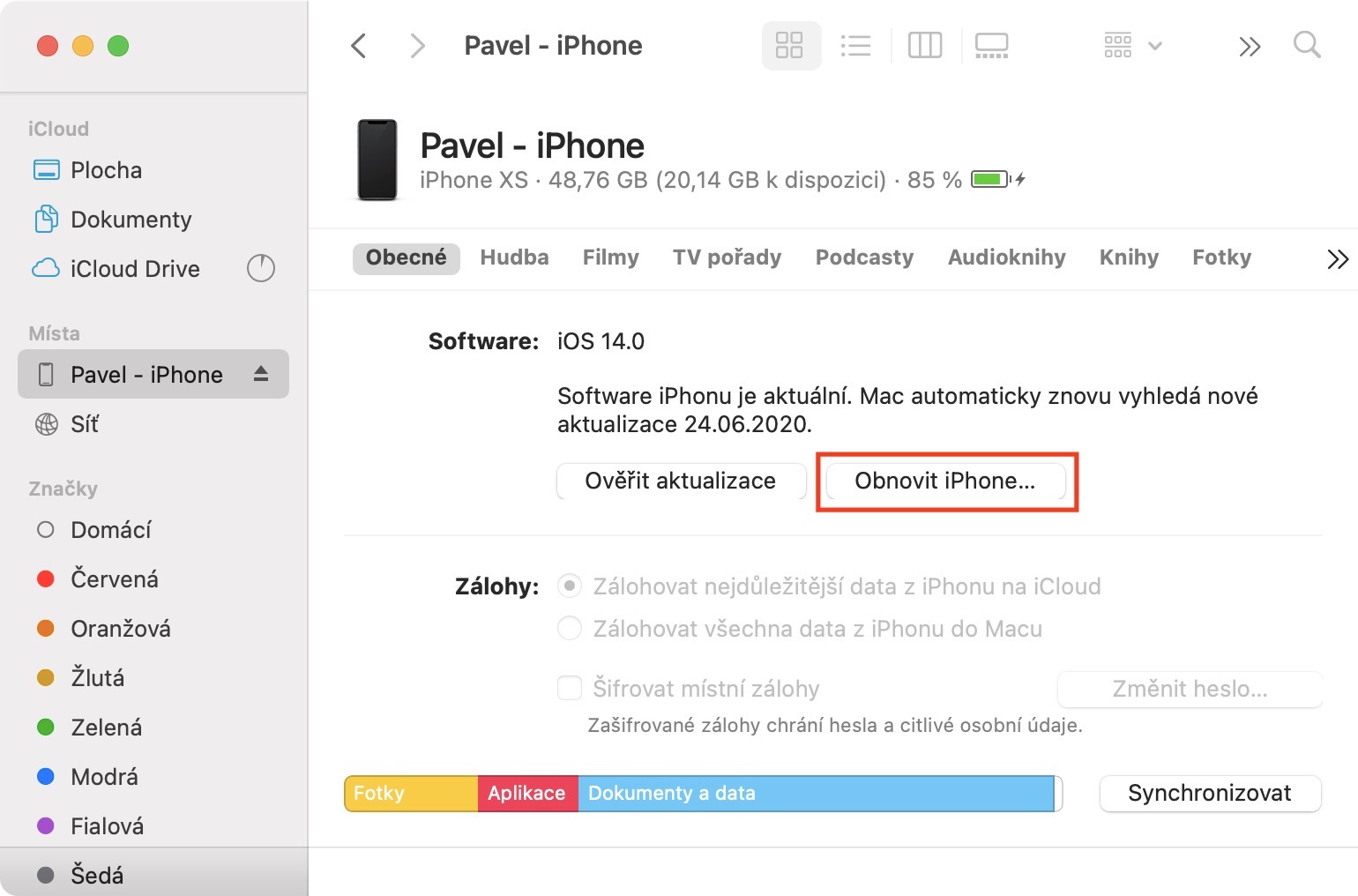
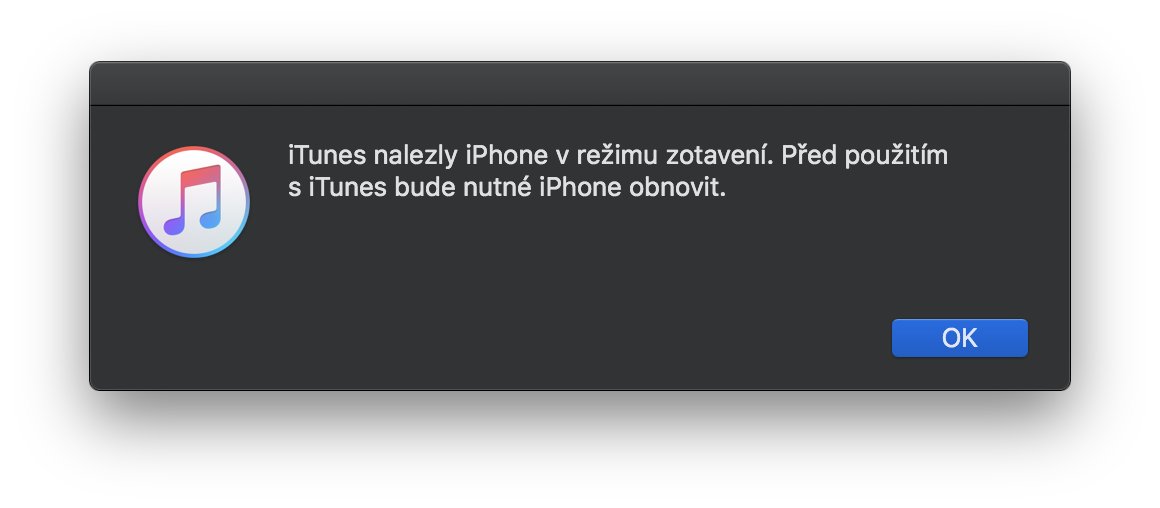
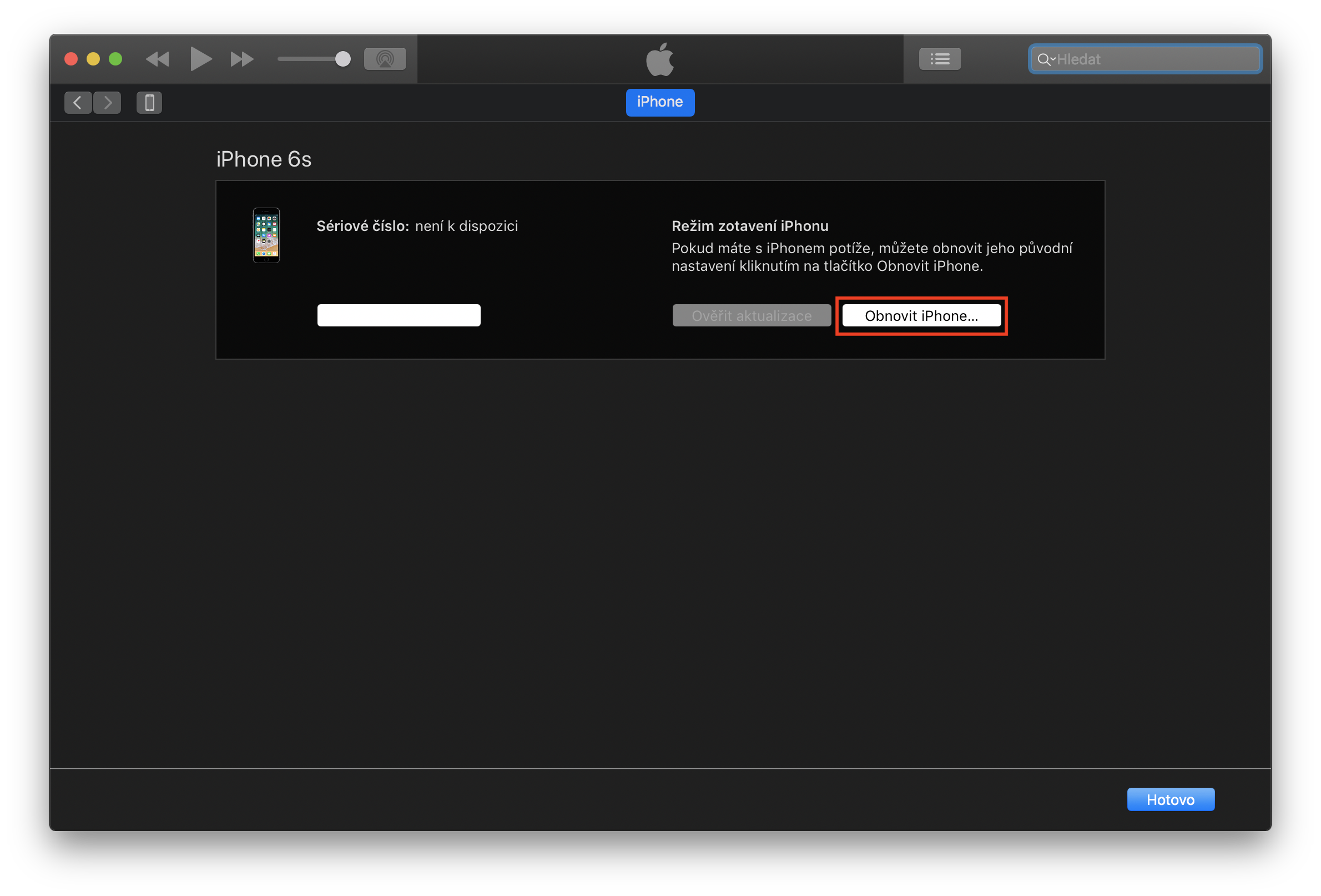
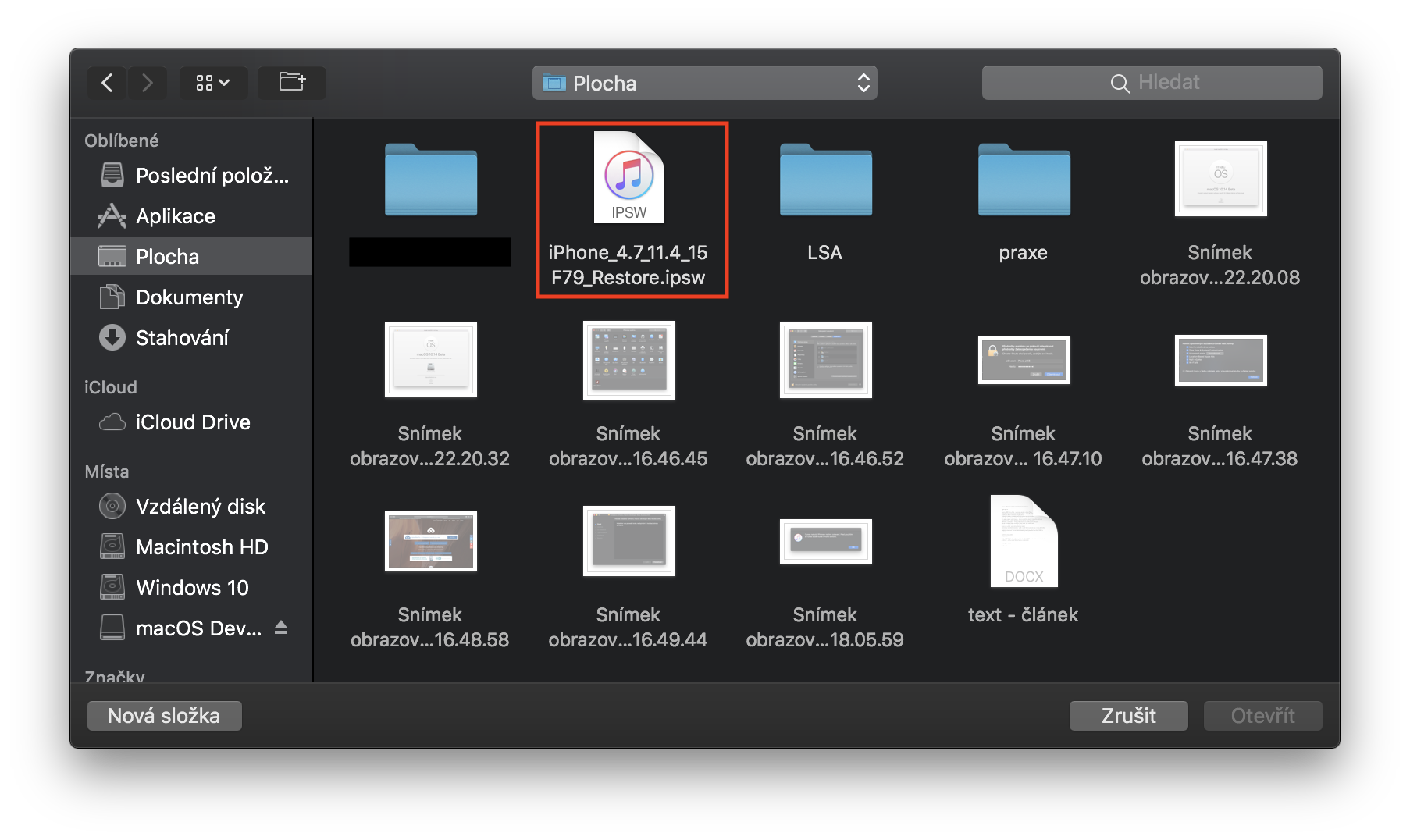
Ha egyszer a tiéd lesz iPhone DFU módban legyen, majd Mac gépen tartsa lenyomva a billentyűt opció (Régebbi billentyűzetekhez más és abban az esetben Windows kulcs Váltás) és kattintson vele együtt a gombra visszaállítás iPhone... Ezt követően megnyílik egy ablak, ahol csak rá kell kattintani IPSW fájl, amelyet az első részben töltöttél le. Ezután csak kattintson az opcióra Frissítés és frissítés.
Az iTunes most visszaállítja az eszközödet – ne feledd, hogy ez a folyamat több tíz percig is eltarthat. Soha ne válaszd le az eszközödet a Macről vagy a számítógépről. A visszaállítás befejezése után eldöntheted, hogy vissza szeretnéd-e állítani az adataidat. iPhone állítsa be újként, vagy állítsa vissza a biztonsági másolatot innen iOS 14.
Upozornění
Ha ezt az útmutatót használja a visszatéréshez iOS 14, elveszíti az összes adatát. Egyébként, ha van telepítés előtt iOS 15 készített biztonsági másolatot, most van a legjobb alkalom a használatára. A tiszta telepítés után az eszköz úgy fog viselkedni, mintha most vásárolta volna meg. Be kell jelentkeznie Apple ID, Wi-Fi hálózatokra és természetesen a kezdeti beállítás után lehetősége lesz a rendszer visszaállítására biztonsági másolatból, amit megtehet, ha van biztonsági másolata.



És elveszíthetem a garanciát?
ne