
Különböző különféle Apple a termékek egy ideje szervesen kapcsolódnak a platformhoz HomeKit és a natív Home alkalmazást. Ami eleinte kissé kínosnak tűnt, fokozatosan egy kifinomult és funkcionális intelligens otthon felügyeleti rendszerré fejlődött, amellyel egyre több harmadik féltől származó eszköz kínál kompatibilitást. Nézzük a mai cikket: HomeKit egy kicsit részletesebben.
Érdekelhet
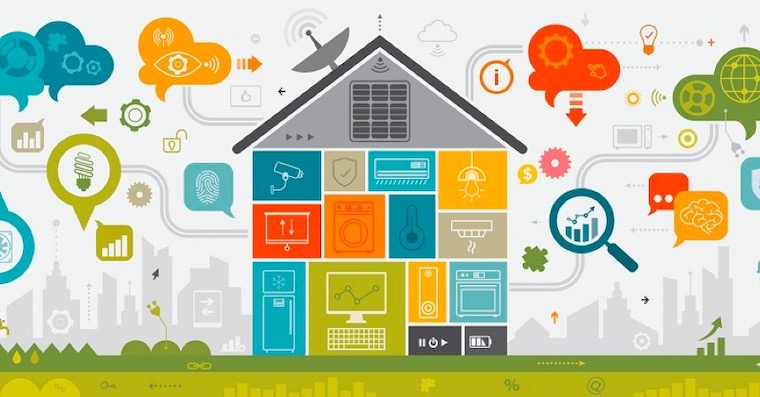
Társaság Apple platformot fejlesztett ki HomeKit elsősorban azért, hogy megkönnyítse a felhasználók számára az okosotthonon belüli feladatok kezelését. A tartozékok kezelése a protokollon keresztül történt HomeKit Tartozékok (HAP), HomeKit Wi-Fi és Bluetooth protokollal is működött. HomeKit nem csak maga az Otthon alkalmazás – ez egy összetett keretrendszer, amely összekapcsolja az okosotthon egyes elemeit, ami aztán új lehetőségeket biztosít számukra. Irányításra használható iPhone, iPad, Mac, Apple Watch, HomeAlatt vagy talán Apple TV.
Jelenetek és automatizálás
Photo Gallery
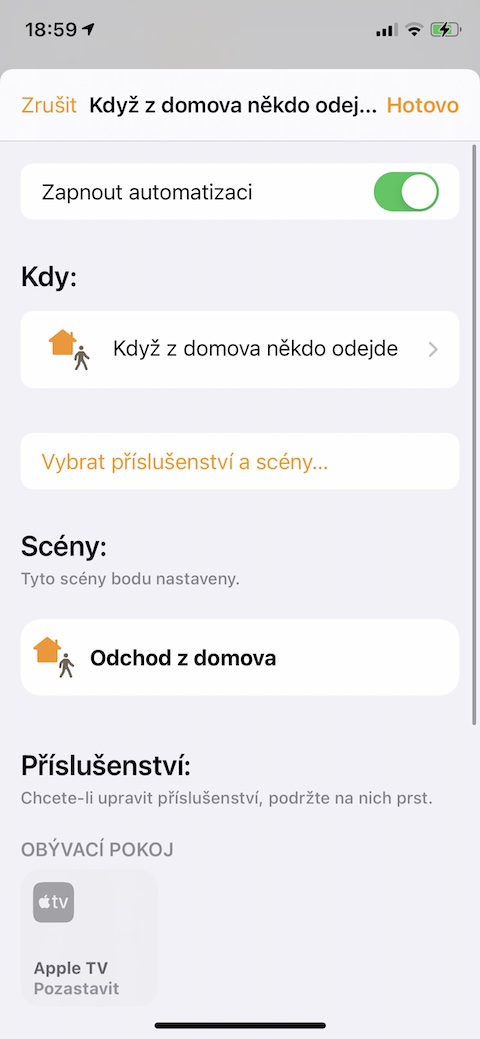
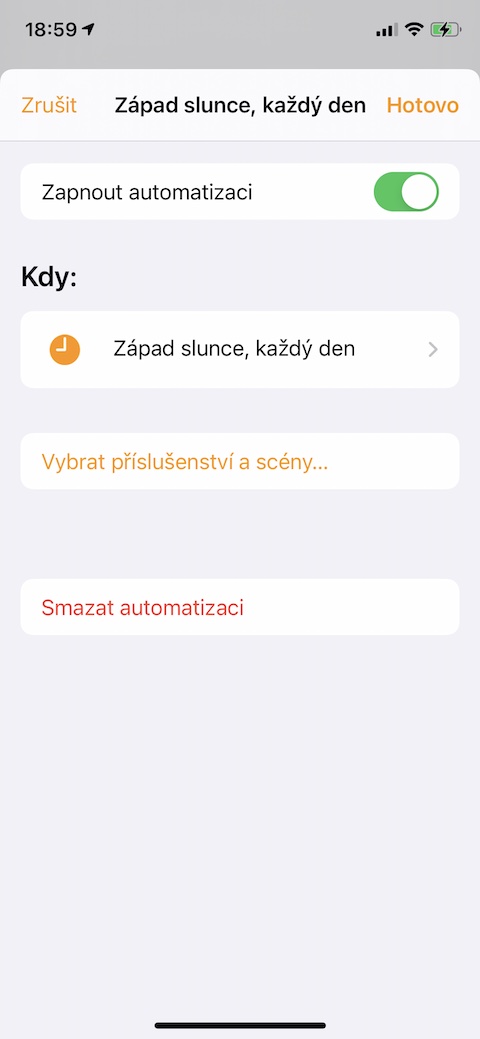
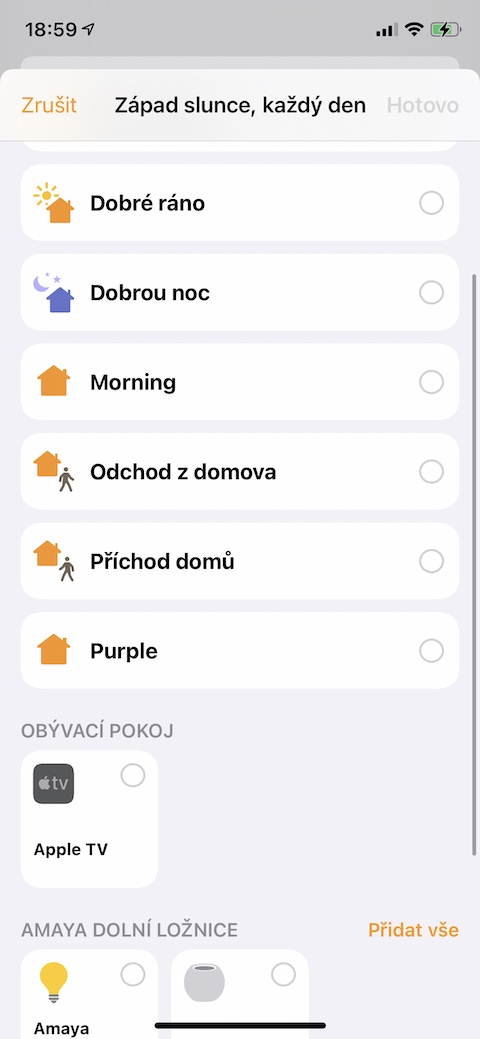
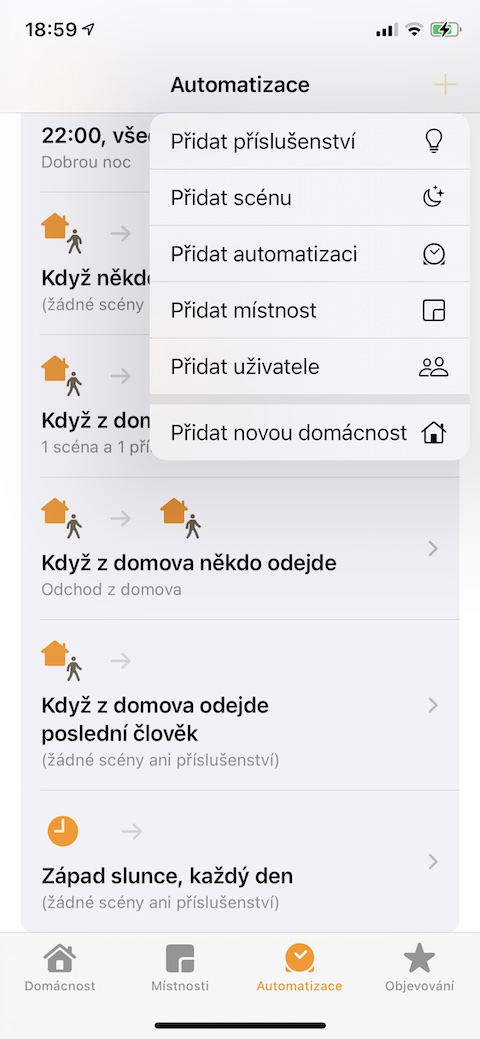
Az egyik funkció HomeKitVannak úgynevezett jelenetek. Nagyon leegyszerűsítve azt lehetne mondani, hogy egy jeleneten belül bizonyos körülmények között több, pontosan meghatározott funkció több eszközön is végbemegy. Például a Good Night jelenet aktiválásakor a fények kialszanak, és a fűtés kikapcsolható. A jelenetkészítés a natív Home alkalmazásban történik, és viszonylag egyszerű, vagy inkább könnyen elsajátítható a jelenetkészítési folyamat. Az okosotthon vezérlésének másik módja az automatizálás, ahol a kiegészítők reagálnak az otthoni változásokra – ilyen például az automatizálás, amikor például miután elhagyja a lakást vagy házat, leengedik a redőnyöket, felkapcsolják a világítást. alarmua biztonsági kamerák vagy egyes eszközök kikapcsolása. Míg a jeleneteket, mint olyanokat, manuálisan kell aktiválni, az automatizálás előre meghatározott ingerek alapján történik. Az automatizálásokba azonban egyedi jeleneteket is beilleszthet.
Háztartási alkalmazás
Photo Gallery
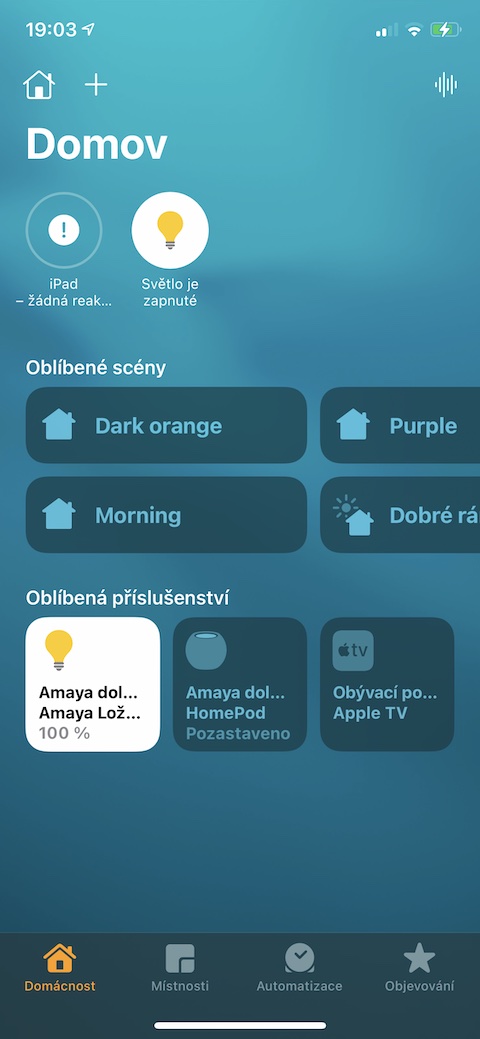
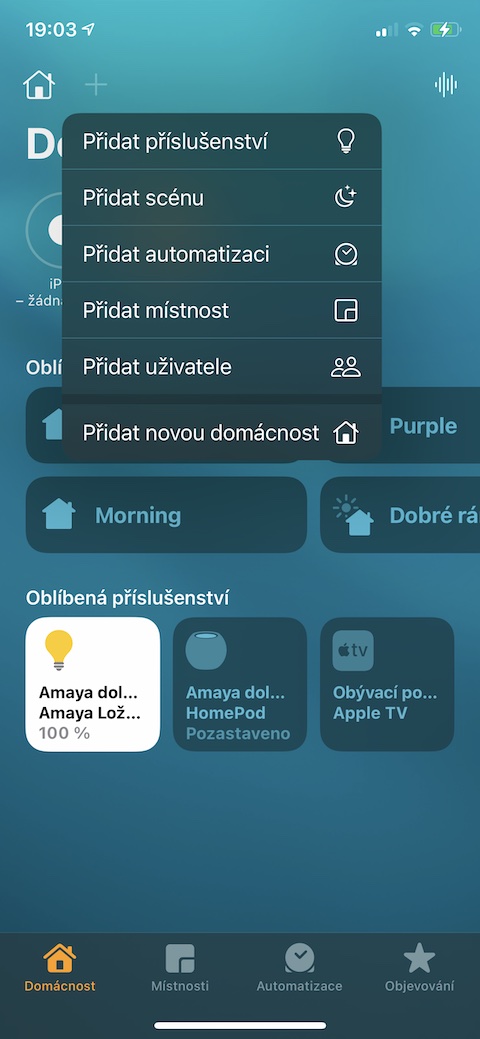
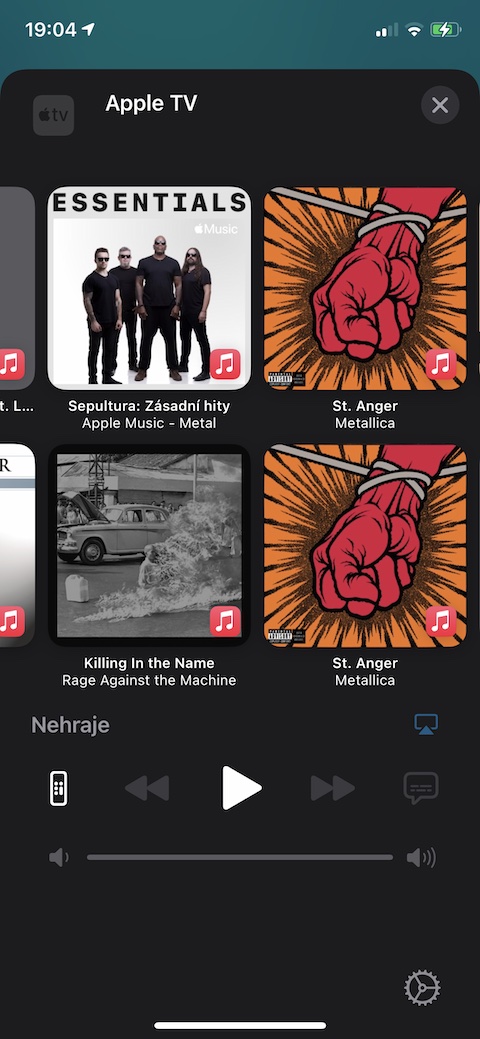
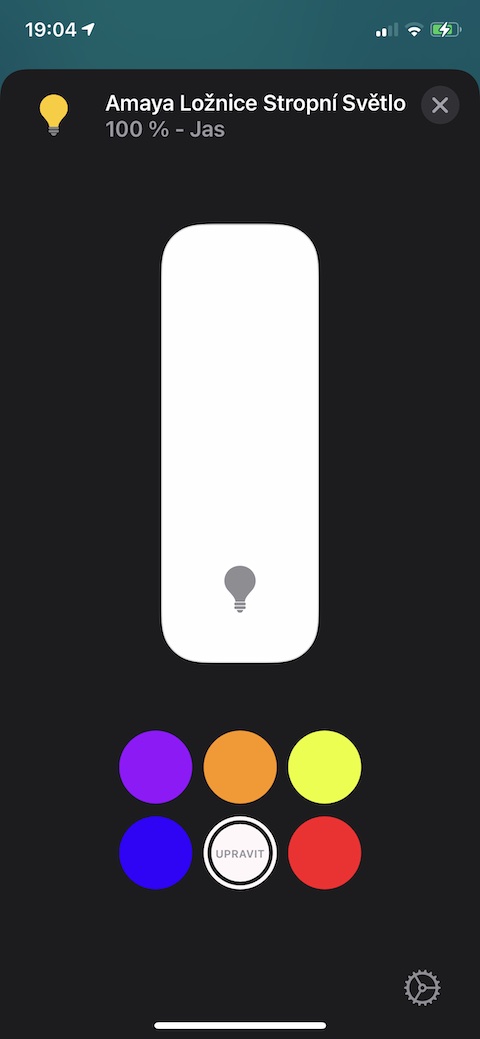

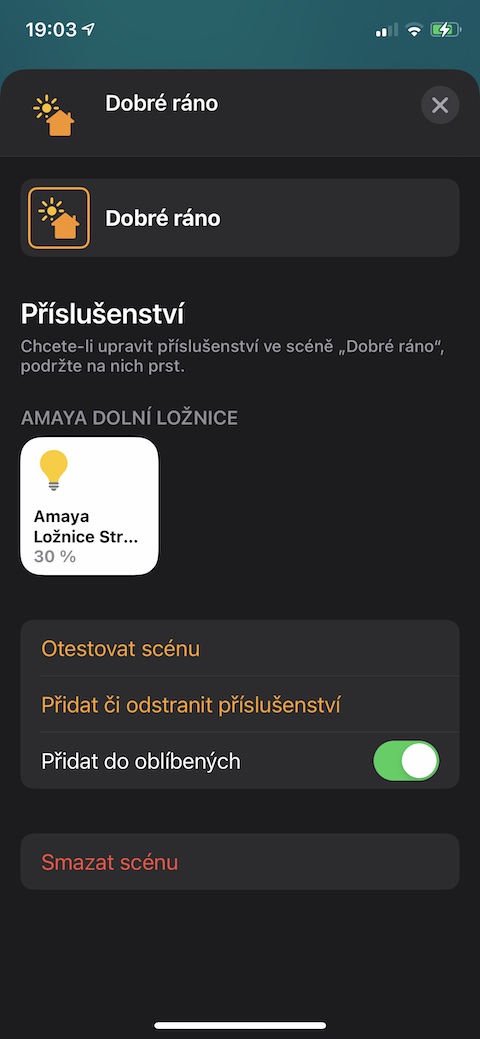
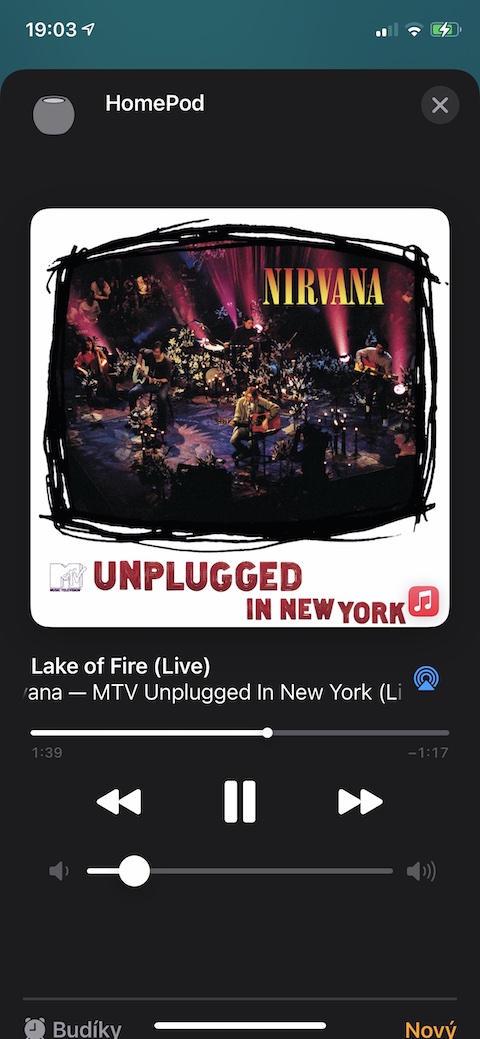
Emelvény HomeKit hivatalosan 2014 szeptemberében, majd két évvel később indult Apple bevezetett egy új natív alkalmazást Home néven. Az évek során a Háztartás egyre több funkciót kínált, és a megjelenése is megváltozott. Például a Home alkalmazás jelenlegi verziójában a kezdőképernyőn olyan értesítéseket találhat, amelyek figyelmet igényelnek (nem reagáló eszközök), jeleneteket aktiválhat és hozhat létre, módosíthatja az aktuális tartozékbeállításokat, és kezelheti az egész otthonát. A kezdők minden bizonnyal örömmel fogadják a Discovery funkciót, amelyet a jobb alsó sarokban található csillag ikonra kattintva érhet el – itt különféle tippeket és trükköket talál, valamint az e-shopra mutató linkeket. Applu, ahol megvásárolhatja az okosotthonához megfelelő berendezéseket. Pro Tartozék, jelenet, automatizálás, új felhasználó vagy új háztartás hozzáadásához egyszerűen koppintson a bal felső sarokban található „+” ikonra – az alkalmazás ezután végigvezeti a szükséges lépéseken attól függően, hogy mit szeretne hozzáadni. Koppintson a jelenet csempére a jelenet aktiválásához, hosszan nyomja meg a további opciókat tartalmazó menü megnyitásához. Egyszerűen koppintson a tartozék csempére az eszköz be- vagy kikapcsolásához, hosszan nyomja meg a kiegészítő típusától függően további részleteket tartalmazó menü aktiválásához.
Ellenőrzés
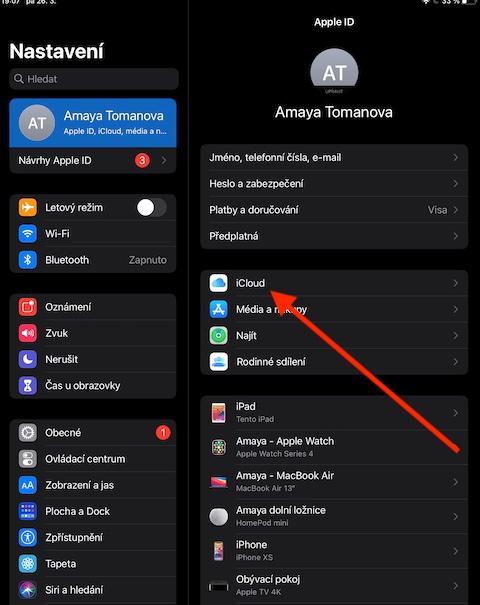
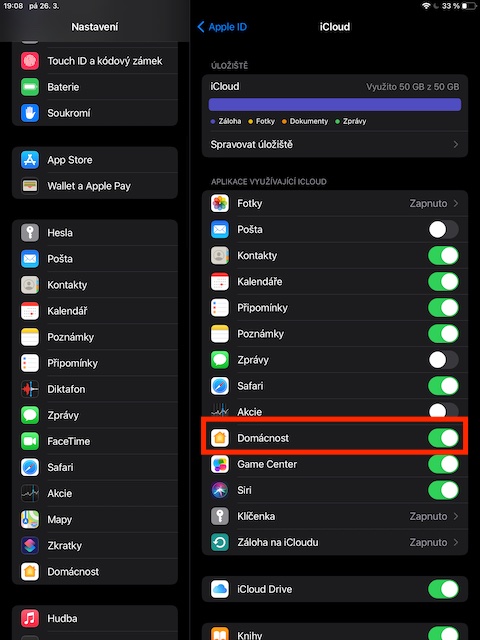
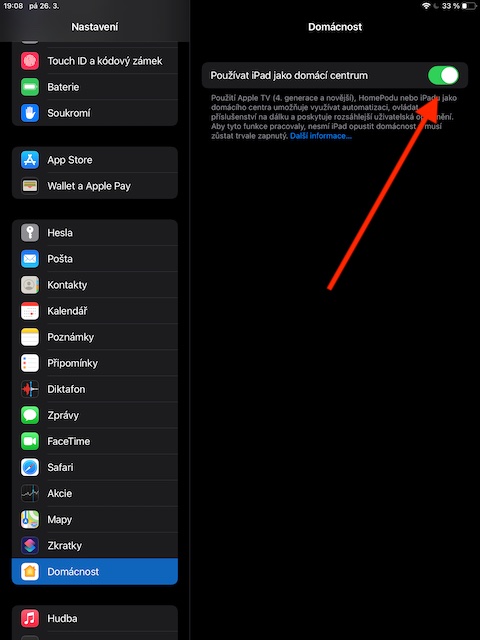
Amint már említettük, különféle eszközöket használhat Applu, a hangsegéd is érti a Háztartást SiriHa több olyan emberrel osztozol egy háztartáson, akik nem tudják a saját eszközeikről vezérelni a kiegészítőket, beállíthatod az iPadedet otthoni központként. Apple TV vagy HomeHüvely mini. Pro Beállítások HomeAlatt, HomeAlatt mini vagy Apple TV vezérlőközpontként nem kell különösebb lépéseket tennie - az aktiválás automatikusan megtörténik, mindössze annyi szükséges, hogy az eszköz ugyanazon a címen legyen bejelentkezve. Apple IDamely alatt beállította a Home alkalmazásban HomeKit kiegészítők. iPadjét otthoni központként is beállíthatja. Ehhez nyissa meg a Beállításokat az iPadjén, koppintson a nevével jelölt sávra, majd koppintson az i elemre.CloudGörgess le teljesen, és győződj meg arról, hogy az Otthoni képernyő be van kapcsolva. Ezután koppints a Beállítások -> Otthoni képernyő elemre, és kapcsold be az iPad használata otthoni központként beállítást. Ahhoz, hogy az iPad-et otthoni központként használd, az iPad-nek otthon kell lennie, bekapcsolva, feltöltött állapotban, és csatlakoznia kell az otthoni Wi-Fi hálózathoz.




Amikor beállítottam az irányítást Home Az én készletem Apple TV, mindig bekapcsolva kell lennie, vagy milyen? Kipróbáltam és amint Apple TV elaludt, a háztartási vezérlők hibásan működtek. Az eszközök nem voltak elérhetők, és az egész furcsán viselkedett.
Az iPadet tehát beállítottam hídnak, és nem csak állandóan bekapcsolva kell tartanom, hanem le is kellett kapcsolnom a kijelzőt (vagyis amolyan alvó módba kell kapcsolnom, tehát végleg megvan). tápra van kötve, folyamatosan világít a kijelzője és mindig futnia kell a Home alkalmazásnak - különben az is mérges.
Valamit rosszul csinálok, vagy ez normális háztartási viselkedés? Igazából nincs sok beállítási lehetőség, így nem látom, hol hibáznék. :(
Amikor működik, nagyszerű, de ha a bejárati ajtó előtt áll, és ki akarja nyitni HomeKit zár és amikor elindítod a telefonodon az otthoni alkalmazást, és az eszköz állapota újabb 20 másodpercig frissül, akkor jobb, ha egy normál kulccsal oldod fel. Azt hittem, hogy ha van otthon iPadem vagy ATV-m, akkor azok állandóan csatlakoznak az összes eszközhöz, és ezért ismerik az állapotukat. Amikor aztán megnyitom a telefonomon az otthoni alkalmazást (valahol a lakáson kívül), egy pillanat alatt betölti az eszköz állapotát az ATV-ről vagy iPadről, de ez sem így működik - mindig betöltődik néhány másodpercre, amit tényleg nem értek.
Helló,
szóval valami baj van veled. Nekem van Apple TV, ami ki van kapcsolva, i.e. a visszajelző nem világít és minden probléma nélkül működik. Otthonon kívül bárhonnan csatlakozhatok a háztartásomhoz. Rá kell mutatnom arra Apple TV Hálózati kábellel csatlakoztattam a routerhez. Megpróbáltam az iPadet otthoni központként is beállítani, és az is gond nélkül működött (vezeték nélküli Wifi-n keresztül), az iPad a tokban általában ki van kapcsolva, nincs a töltőn, és normálisan lemerül, azaz ha nem érek hozzá, és csak az asztalon fekszik, akkor körülbelül egy hétig bírja, és végig a háztartás központja, és például a munkahelyemről a telefonomon tudom nézni, mi történik otthon (Homekit kamerák stb.)
Arra gondolok, hogy kitörölöm a háztartását, és mindent újra létrehozok, mert amit leírtál, az nem normális…
Továbbra is kíváncsi vagyok, hogy nagyon lassú interneted van, vagy régi, nem megfelelő routered, nehéz megmondani, én személy szerint újra beállítanék mindent, még ha káosz is...
Köszönöm a választ. Az internetem az O2 HD Diamond (1000 Mbps), és egy csomóponton vagyok, szóval nagyon gyorsan működik. Vettem egy Linksys Velop routert, amivel közvetlenül kompatibilis HomeKit. Tehát az otthoni wifivel nem lehet gond. Sok pénzt költöttem erre, és még inkább elkeserítő, hogy nem úgy működik, ahogy vártam, sőt Apple várt :(