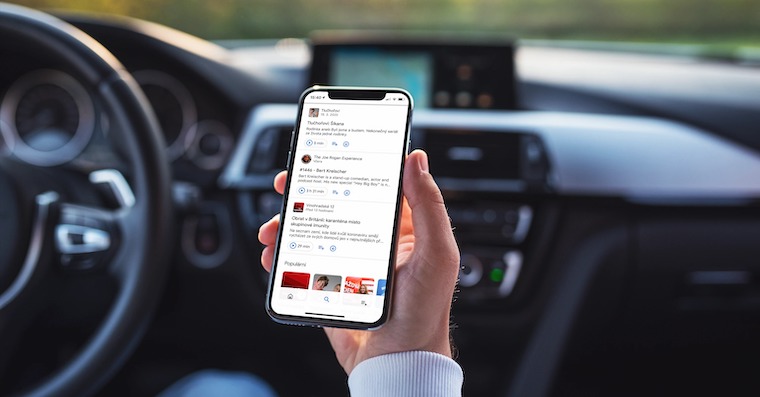
A podcastok manapság egyre népszerűbbek. Igazából bárhol játszhatod őket – akár autóban vezetsz, akár dolgozolancPincér vagy, vagy csak ebédet főzöl. Podcastokból gyakorlatilag bármiről megtudhatsz. Számtalan különböző típus közül választhatsz. Különböző interjúk, esetleg tanácsok, vagy akár technikai podcastok is vannak. Egyszerűen fogalmazva, manapság mindenki választhat magának megfelelő podcastet. Klasszikusan hallgathatsz podcastokatchat ha csatlakozik az internethez. A natív Podcastok alkalmazáson belül azonban letölthet podcastokat offline hallgatáshoz. Ha törölni szeretne néhány sült podcastot, hogy felszabadítsa a tárhelyet, ebből a cikkből megtudhatja, hogyan.
Érdekelhet
Mint iPhone törölje a letöltött podcastokat
Ha törölni szeretné az offline hallgatáshoz letöltött podcastokat iPhone-ján vagy iPadjén, ez nem nehéz. A következőképpen járjon el:
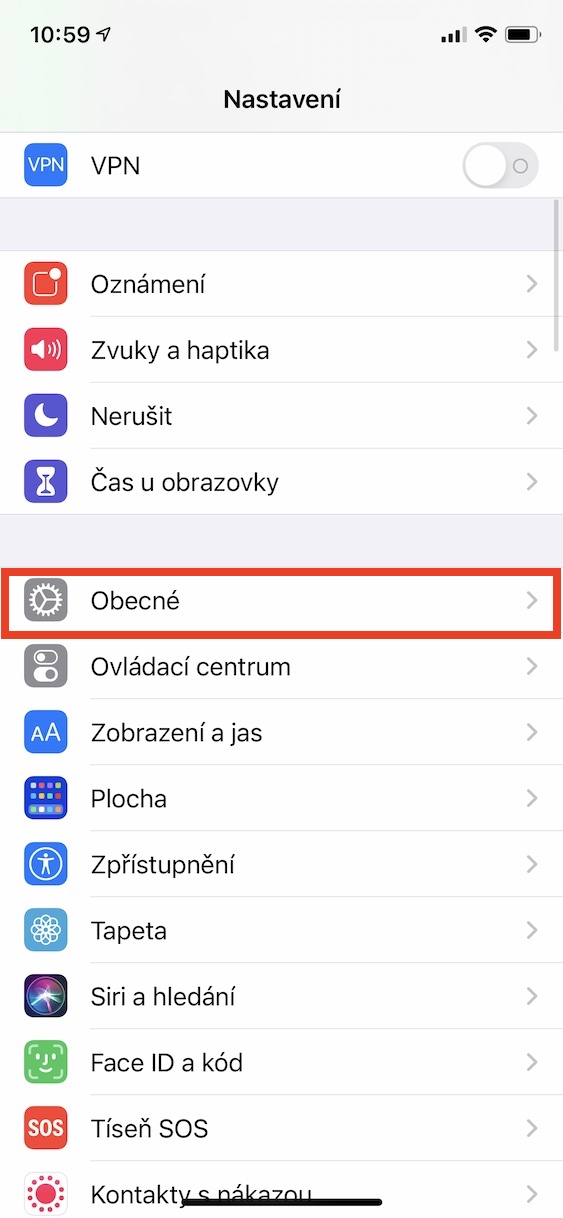
- Először is szükséges, hogy Ön iOS vagy az iPadOS megnyitott egy natív alkalmazást Beállítások.
- Ha ezt megtette, kattintson az itt megnevezett szakaszra Általában.
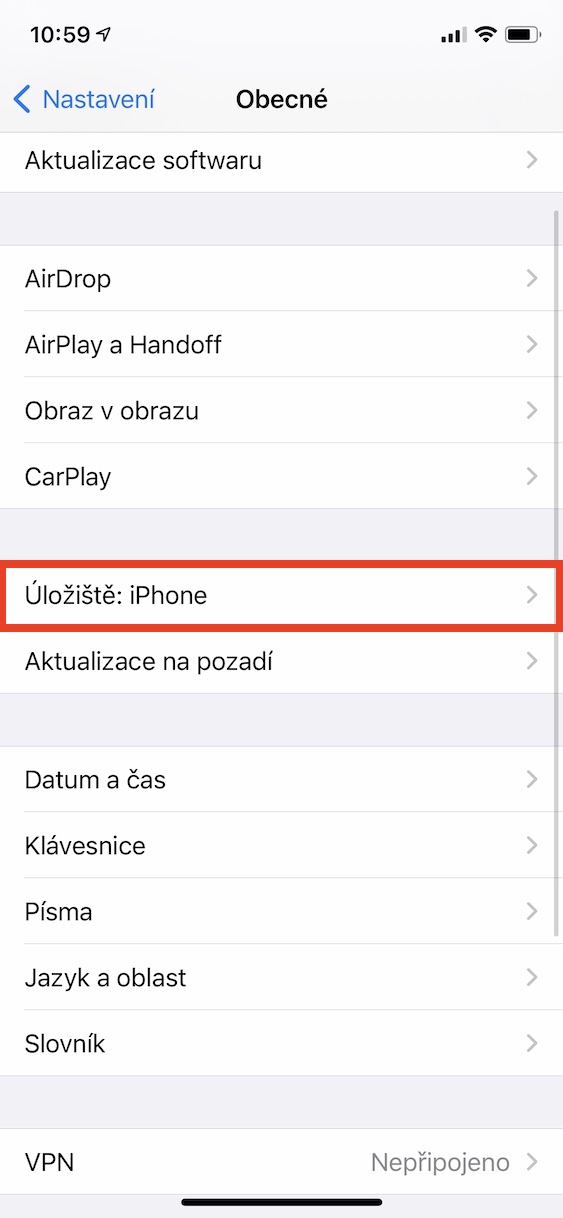
- Most keresse meg a dobozt egy kicsit lejjebb Tárolás: iPhone, amelyet megnyit.
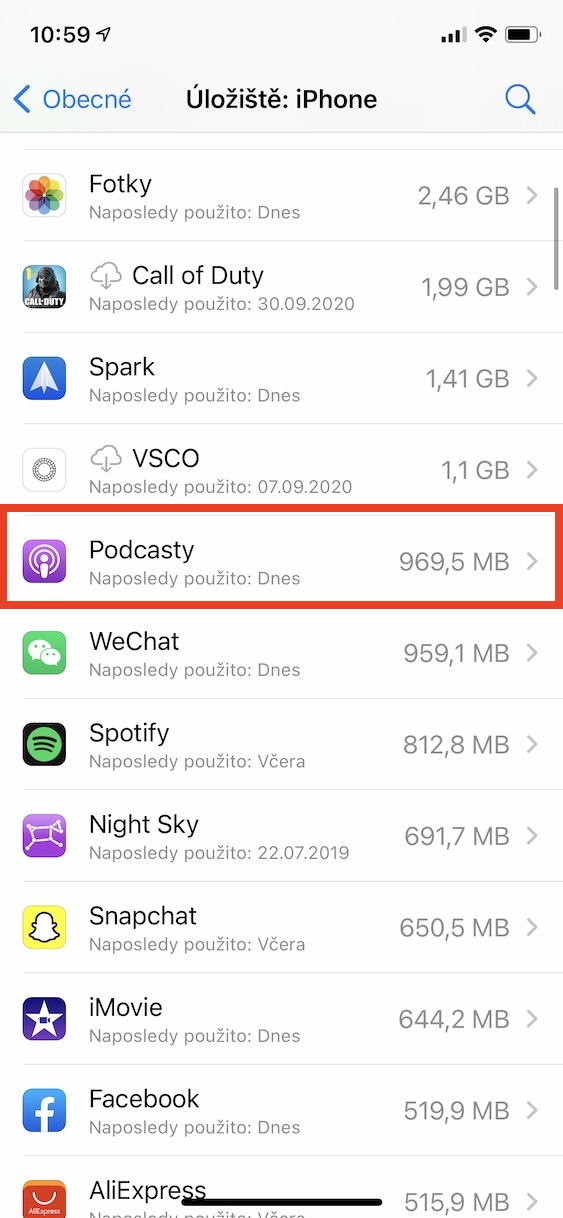
- A következő képernyőn meg kell várnia, amíg a grafikon betöltődik, és megjelenik az alkalmazások listája.
- Az alkalmazások listájában most meg kell találnia és rá kell kattintania az alkalmazásra. Podcastok.
- Miután az alkalmazásprofilban van, kattintson a jobb oldalon a Podcastok kategóriára Szerkesztés.
- Most már csak segíteni kell ikonok – konkrét podcastok, amelyekre nincs szükséged törölve.
- Miután mindent eltávolított, kattintson a jobb oldalon található gombra Minden kész.
Photo Gallery
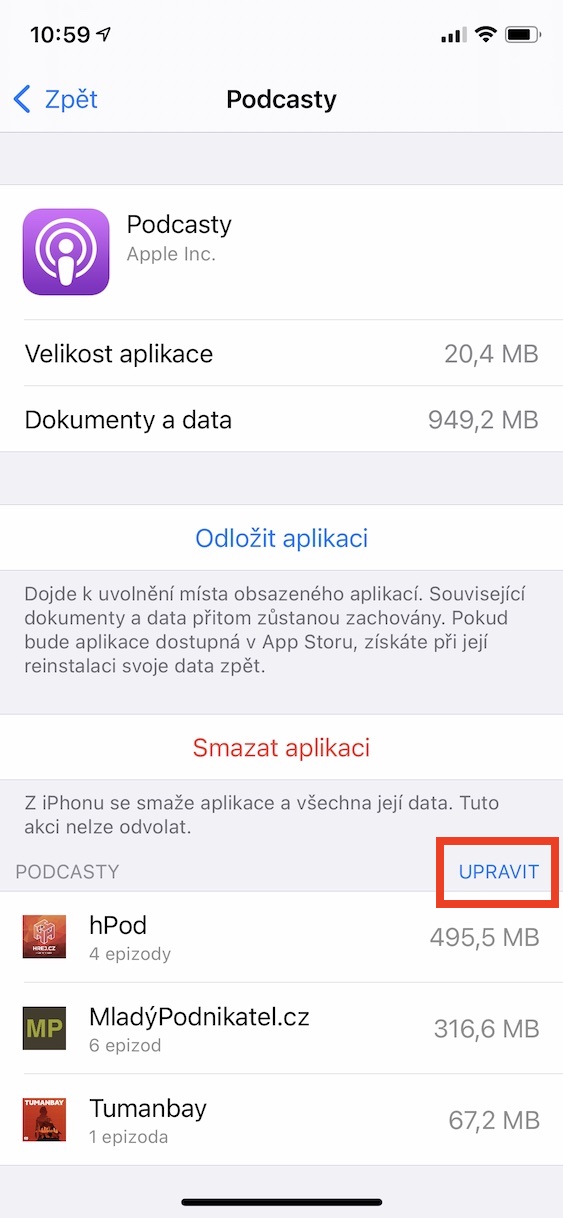
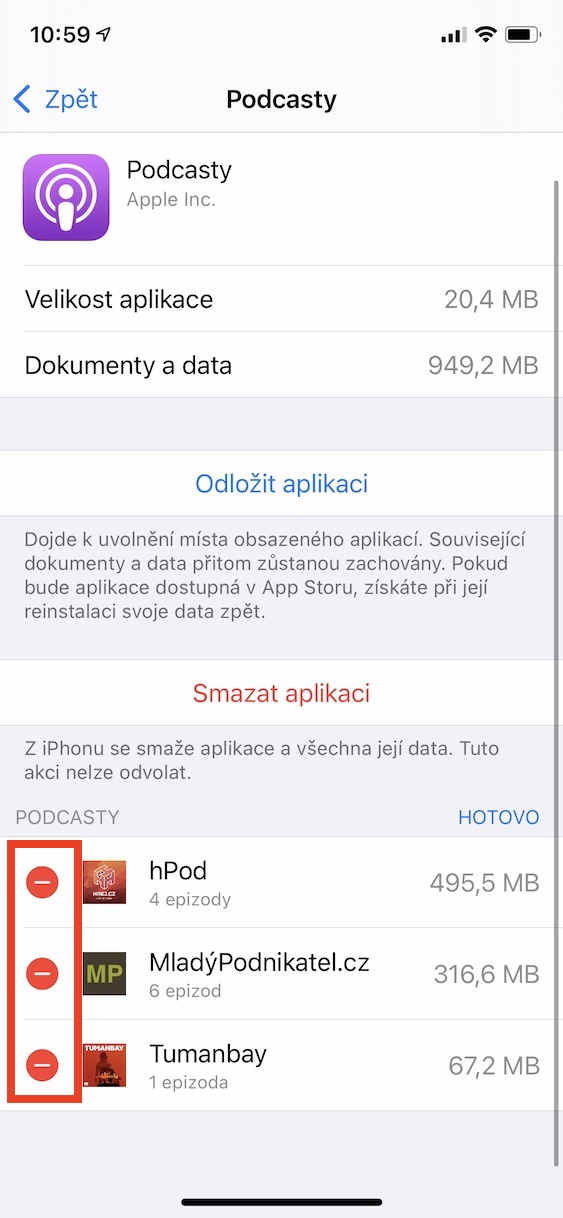
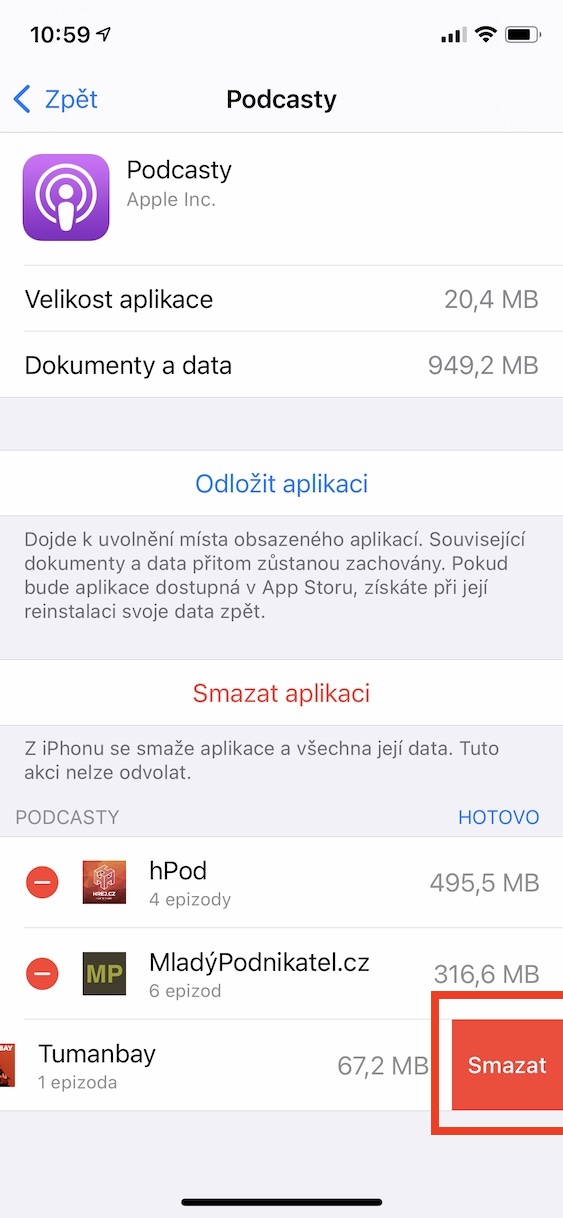
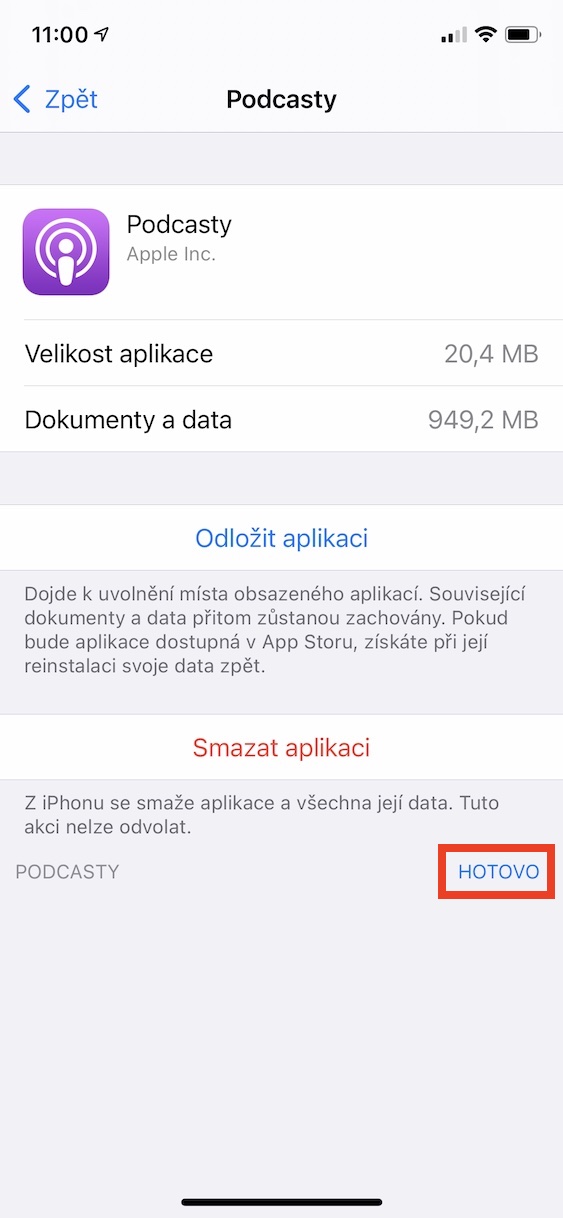
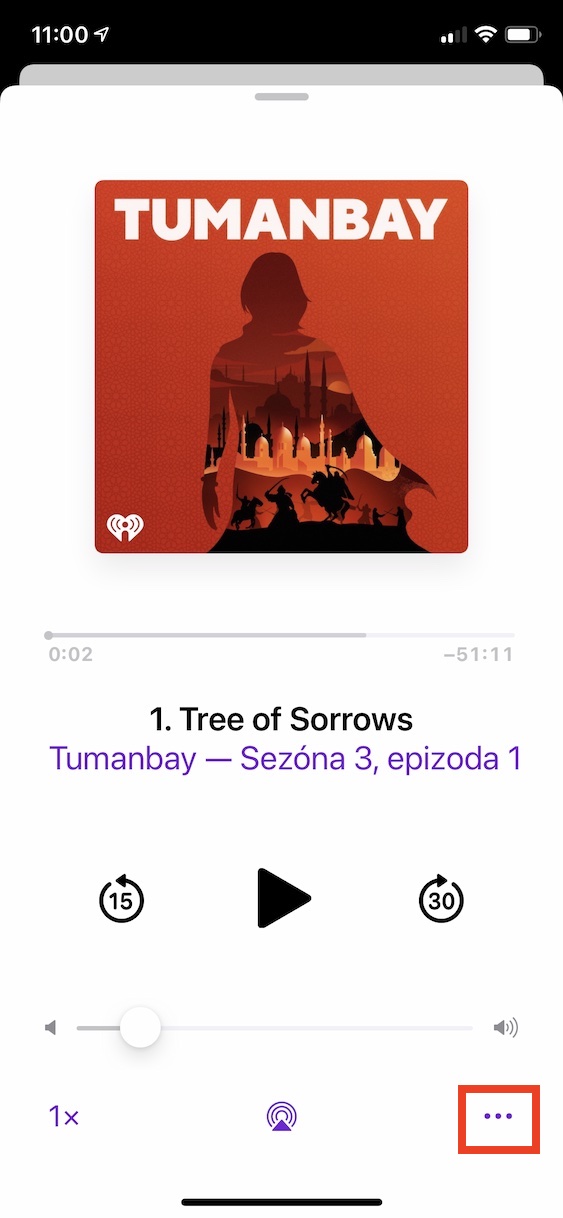
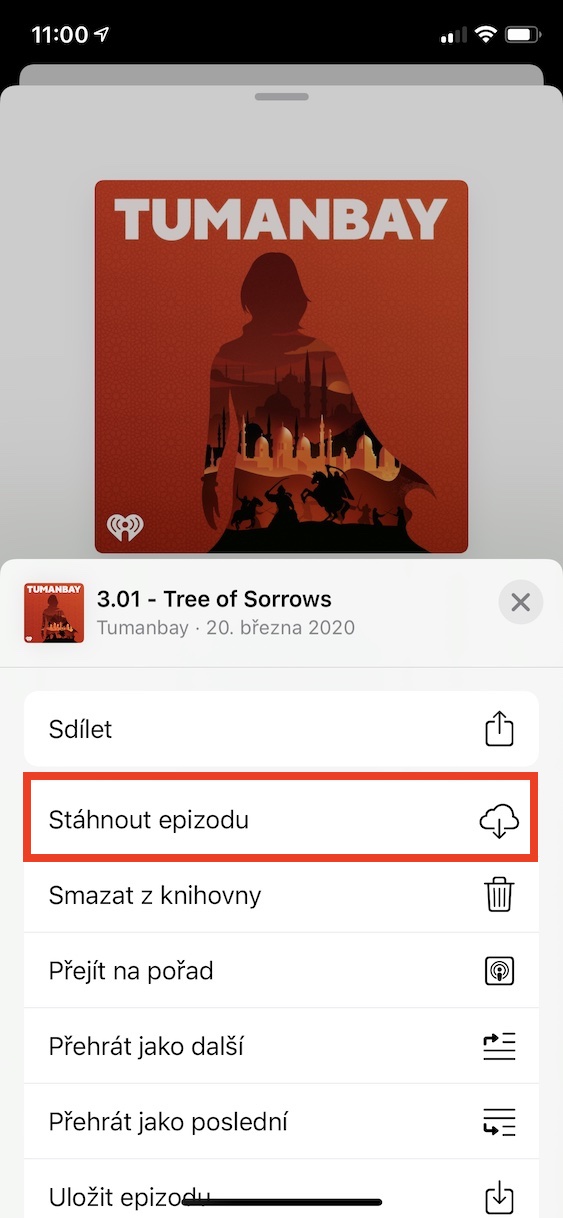
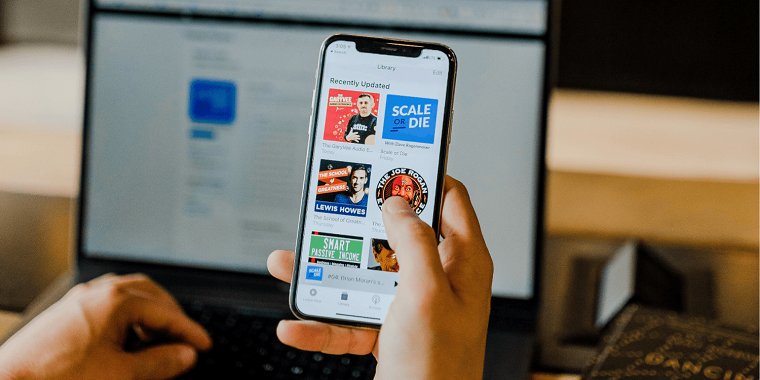
A fenti módszer egy egyszerű módja annak, hogy töröld azokat a podcastokat, amelyeket offline hallgatásra terveztek iPhone-odon vagy iPad-eden. Bár elsőre nem tűnik annak, egyetlen podcast-epizód könnyen meghaladhatja a 100 MB-ot. Tehát, ha több különböző podcastot hallgatsz, és mindegyikből letöltöd a legújabb epizódot, a méret gyorsan elérheti a több gigabájtot. Ha egy podcastot offline hallgatáshoz szeretnél menteni a Podcastok alkalmazásban, koppints rá, majd koppints a képernyő jobb alsó sarkában található hárompontos ikonra. A megjelenő menüben koppints az Epizód letöltése elemre.
Photo Gallery