Mielőtt elkezdené olvasni a következő sorokat, szeretnénk felhívni a figyelmet arra, hogy elsősorban azoknak a felhasználóknak szólnak, akik megtalálták az első Apple termék. Ők fogják leginkább használni (és valószínűleg az egyetlenek) a cikk tanácsait.
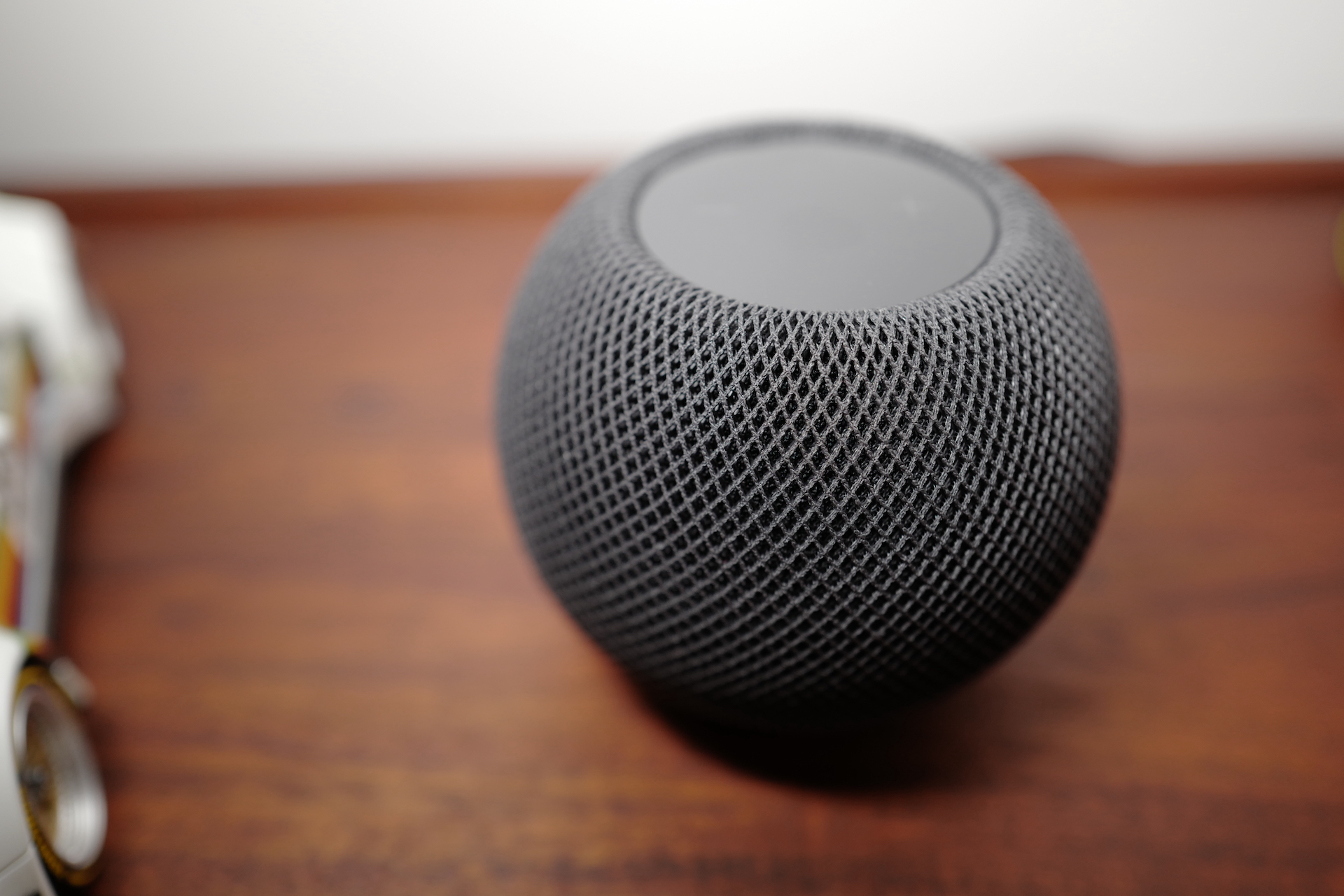
Egész évben jó voltál, és kívántál karácsonyt HomeAlatt (mini)? Ha most olvassa ezt a cikket, az azt jelenti, hogy valószínűleg nem sokkal ezelőtt bontotta ki a karácsonyfa alatt. Mit fogunk hazudni magunknak? HomeA Pod nem annyira elterjedt a felhasználók körében, mint például iPhone – valószínűleg a legtöbben birtokoljátok az első darabot. Hogy megtudd, mi is van most valójában HomeHa meg tudod csinálni, akkor mindenképpen folytasd a cikk olvasását. Másrészt, ha már megcsináltál legalább egyet HomeHa a tiéd, valószínűleg nem fogsz itt semmi újat tanulni.
Érdekelhet
Bekötés és bekötés
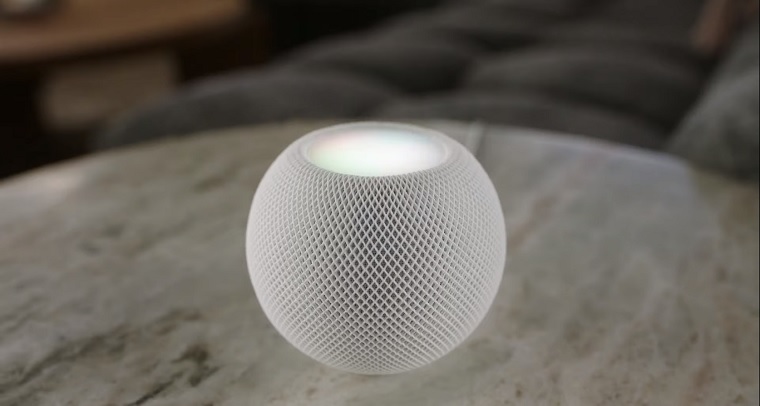
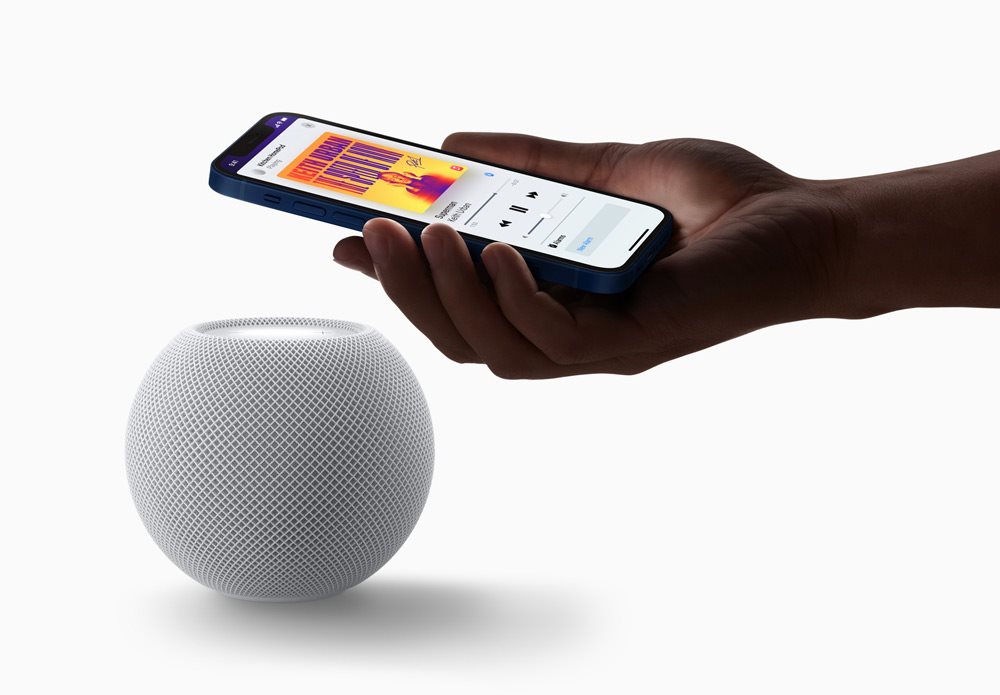
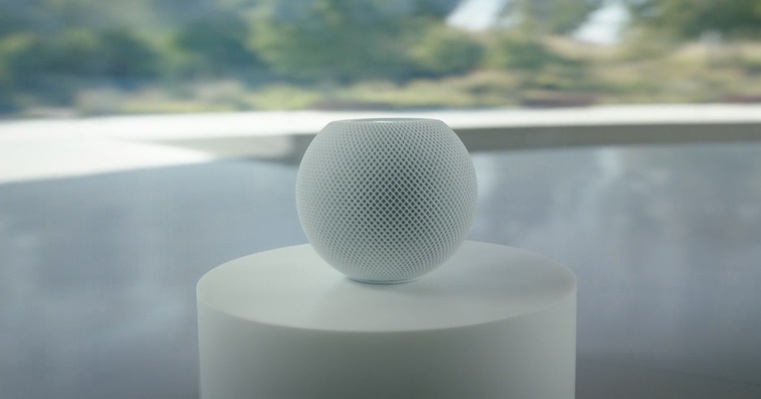
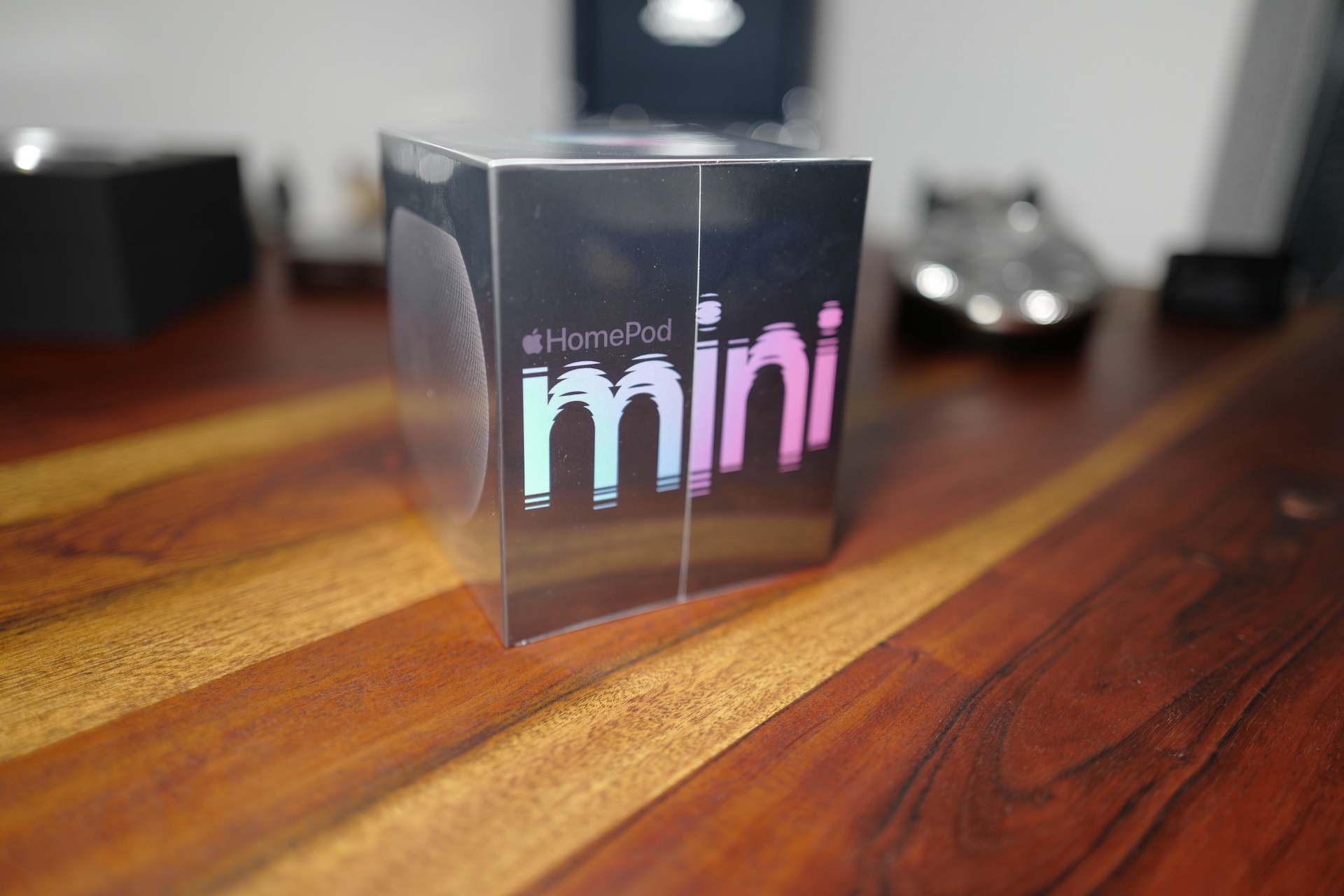
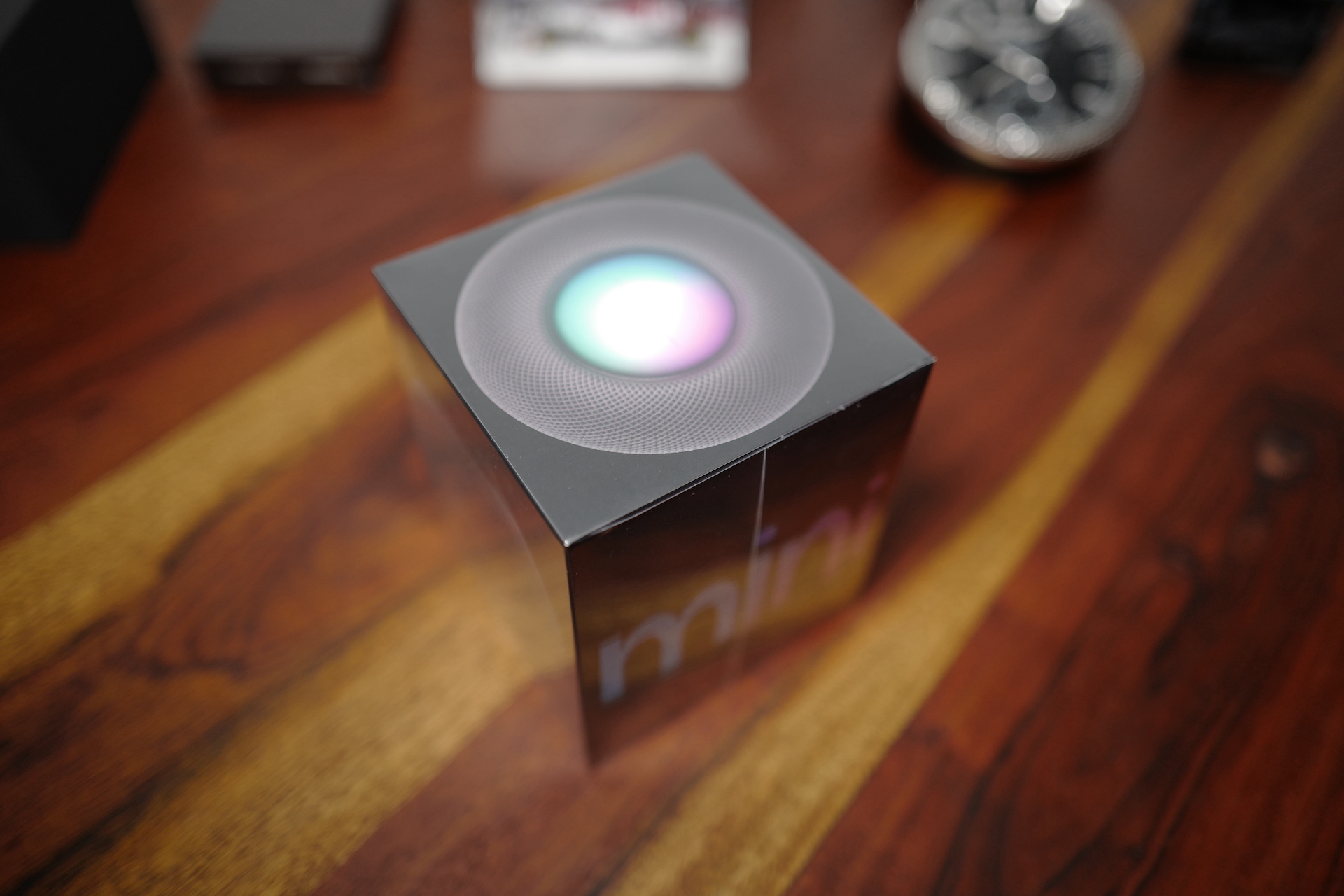
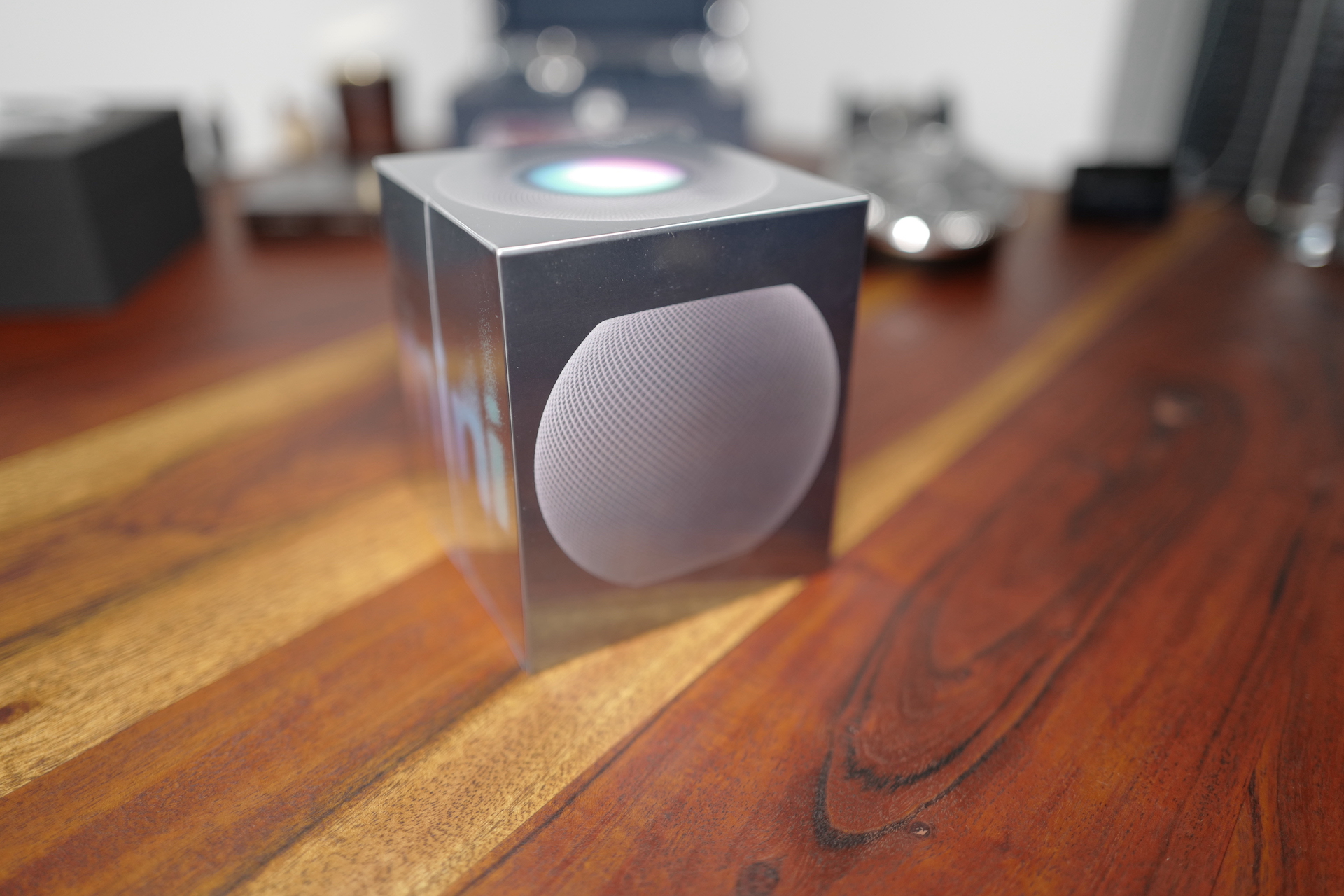
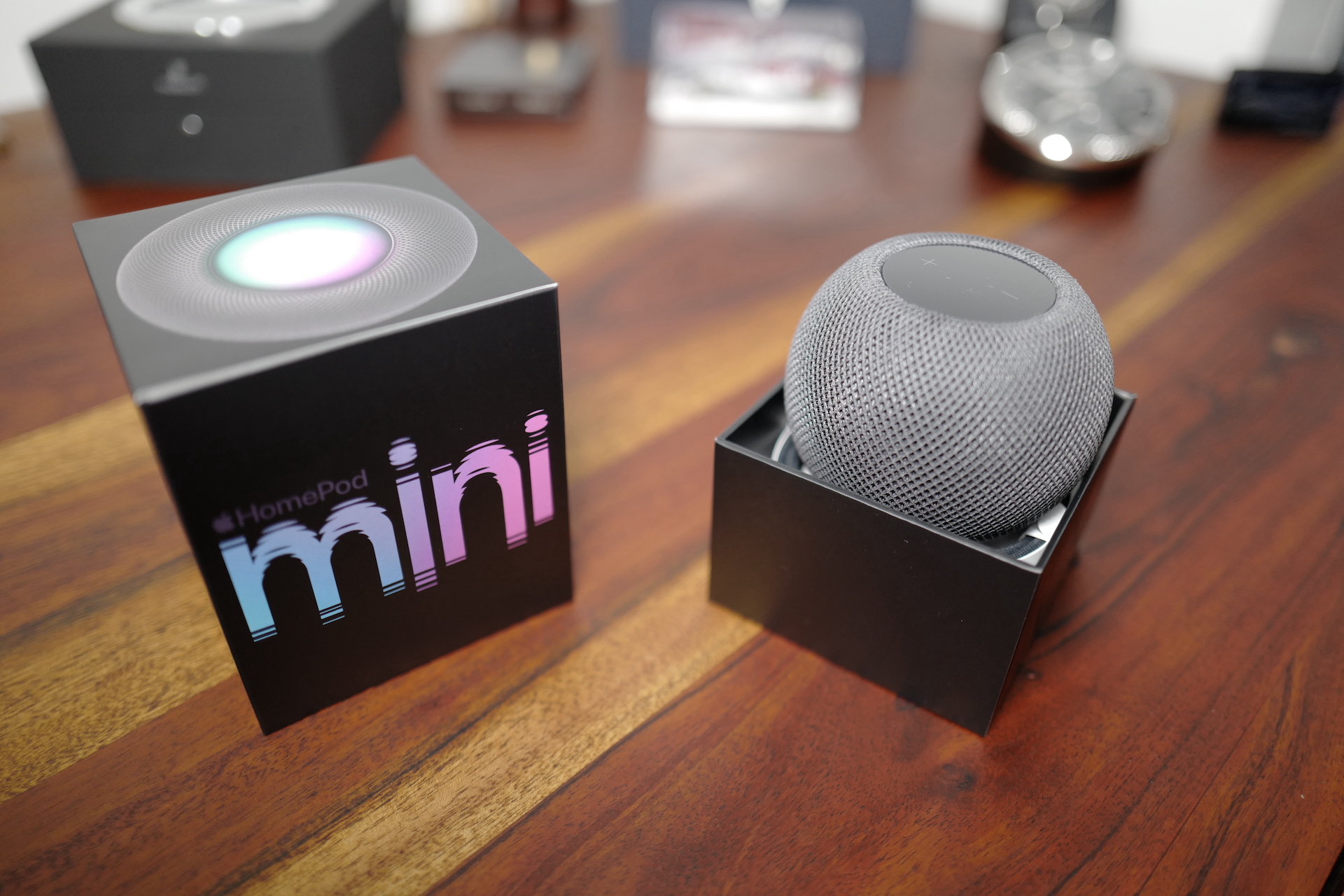
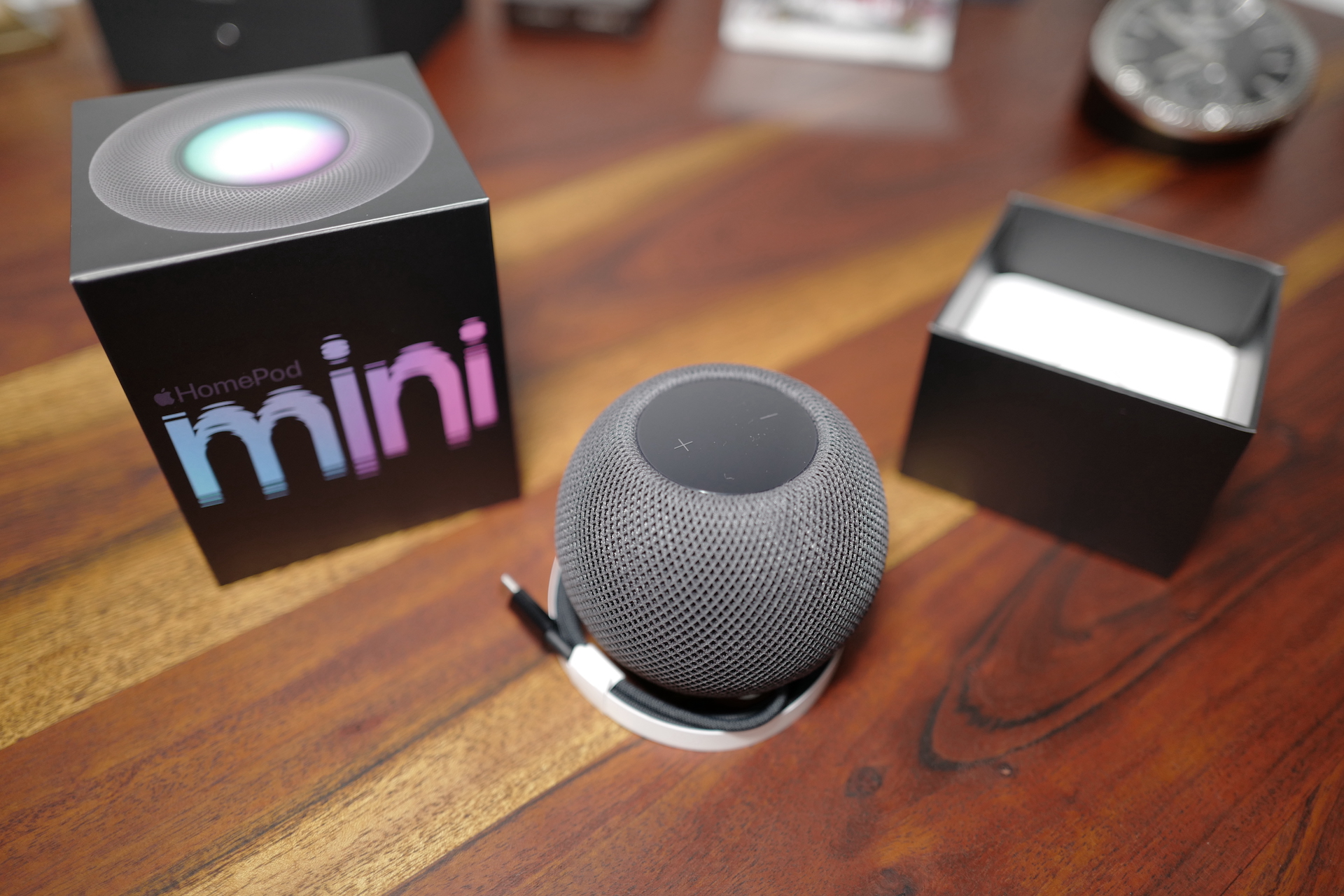
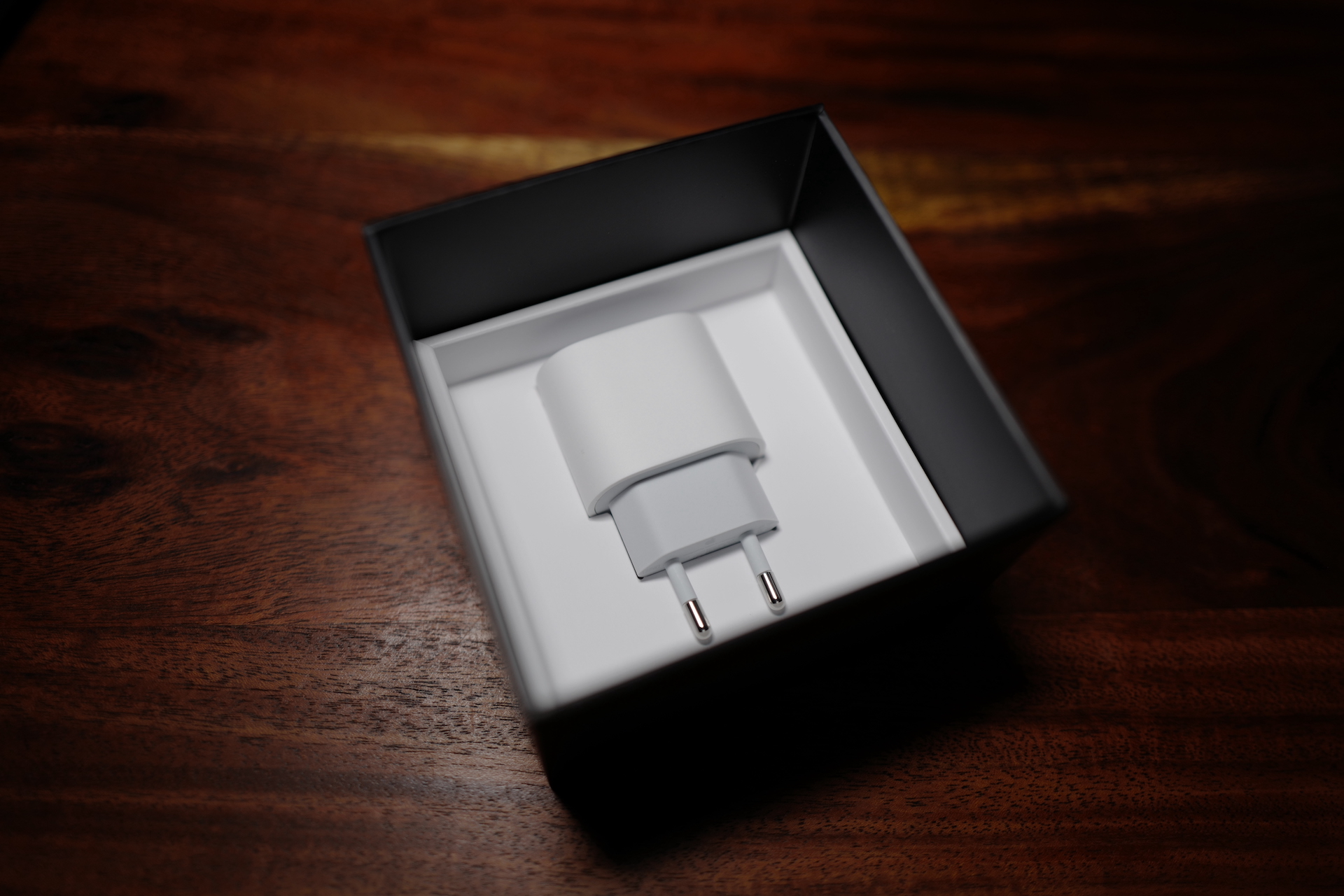
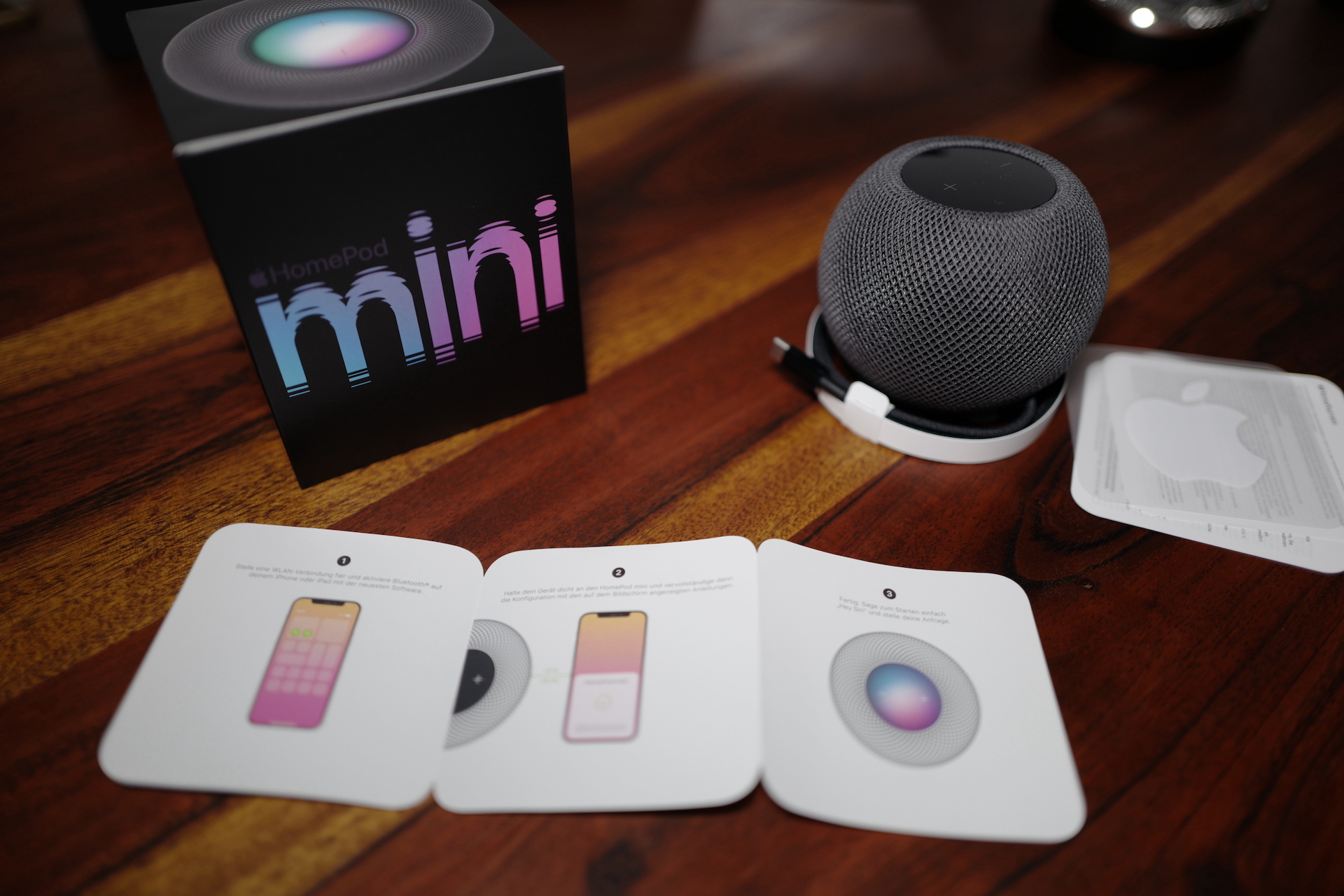
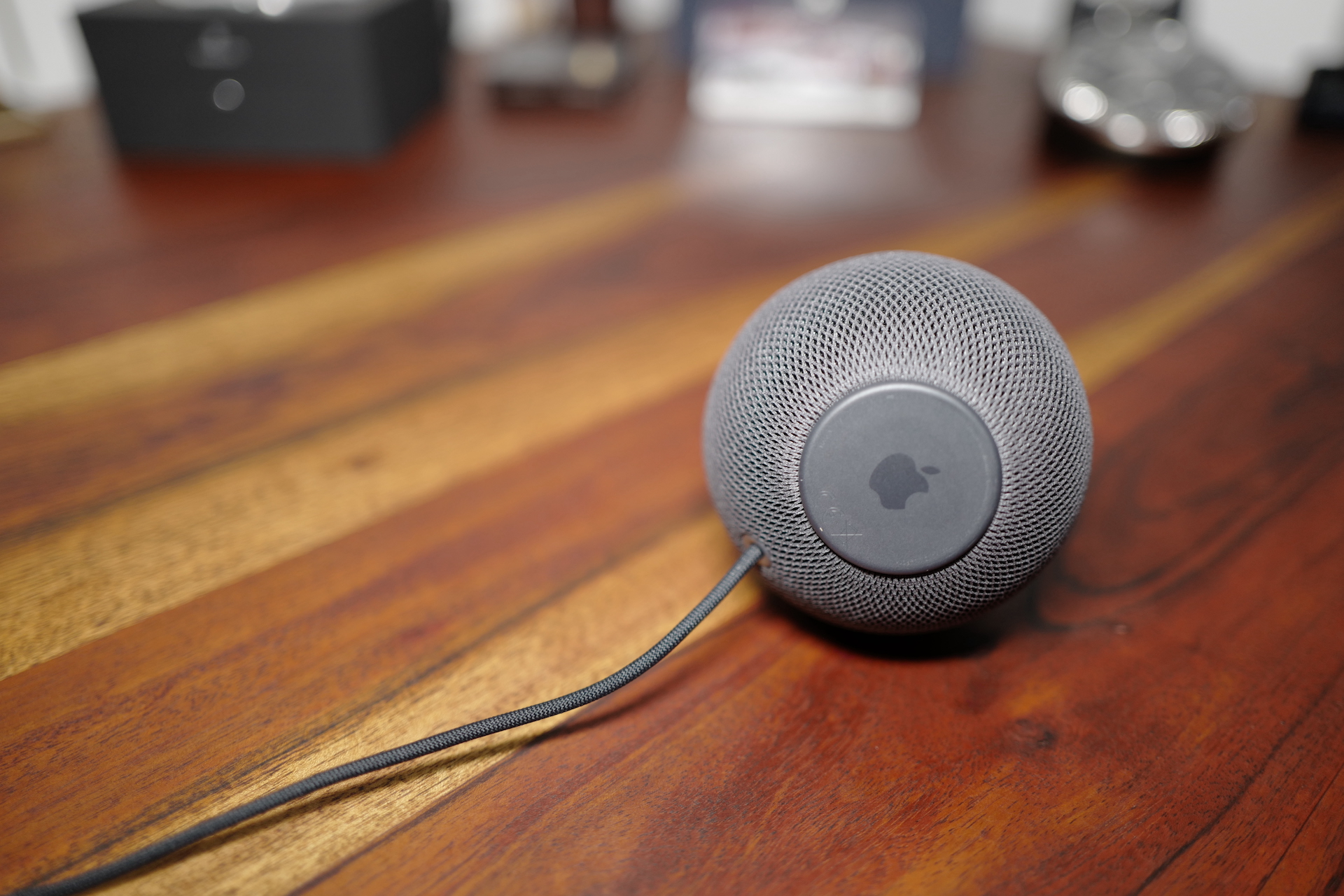
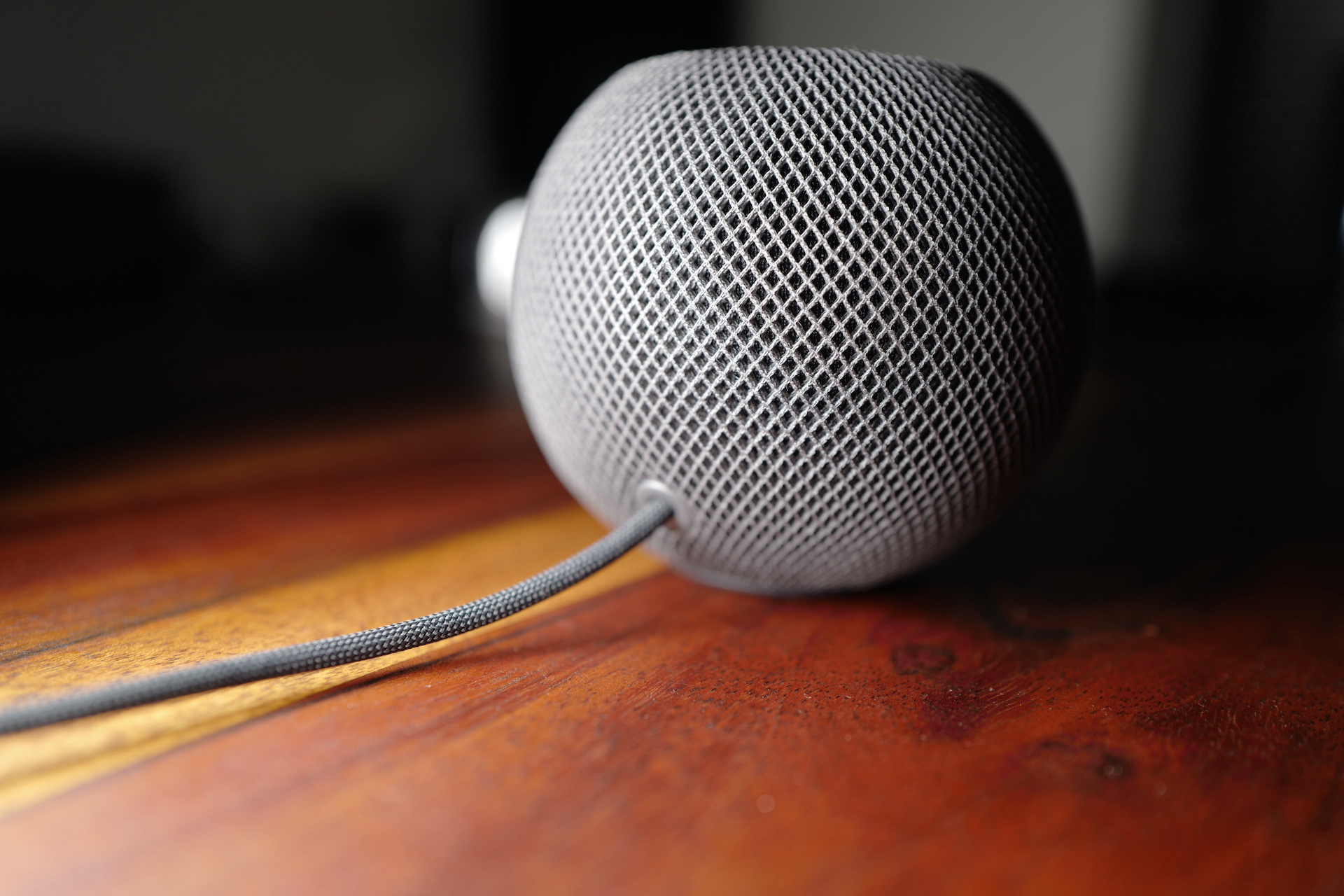
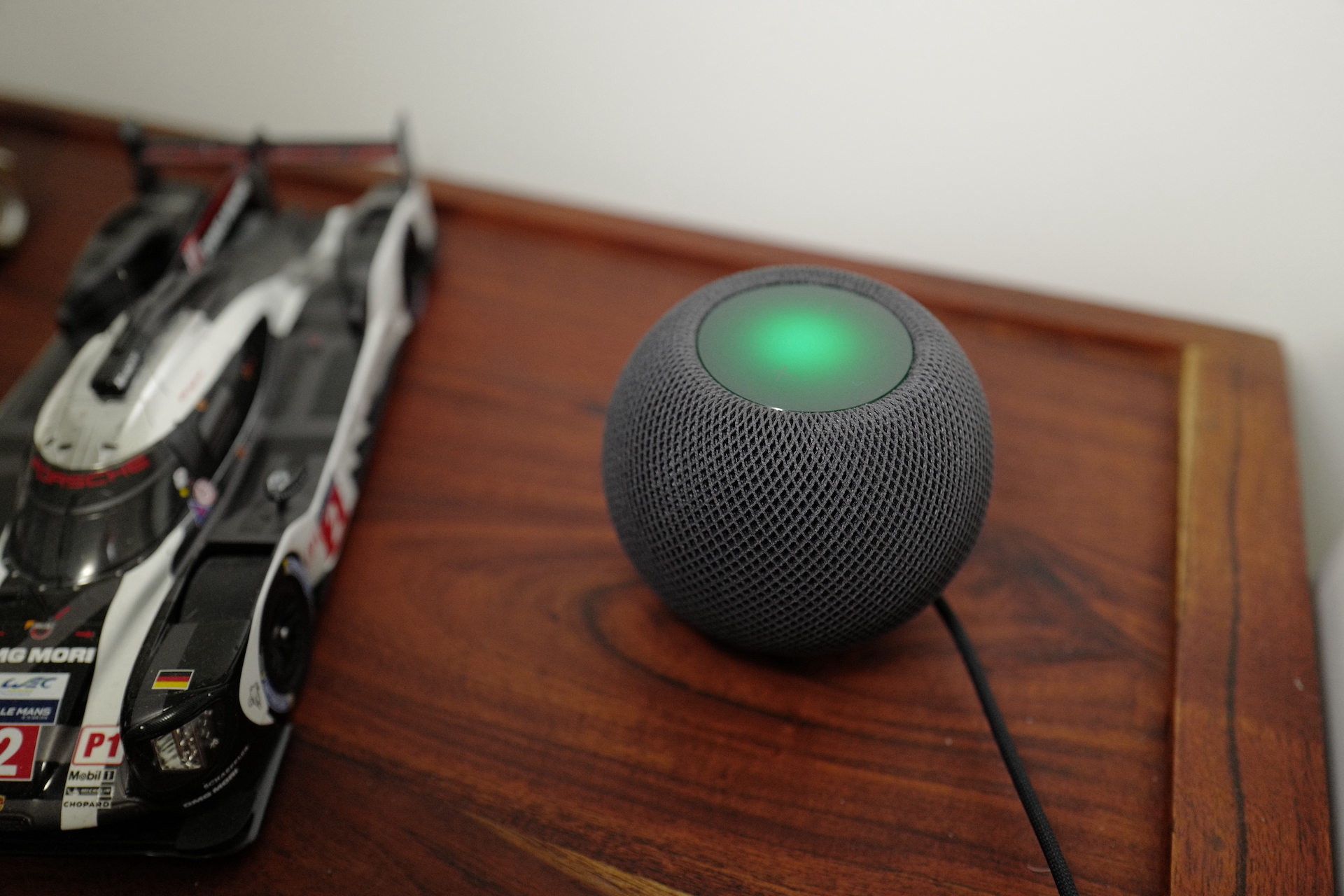
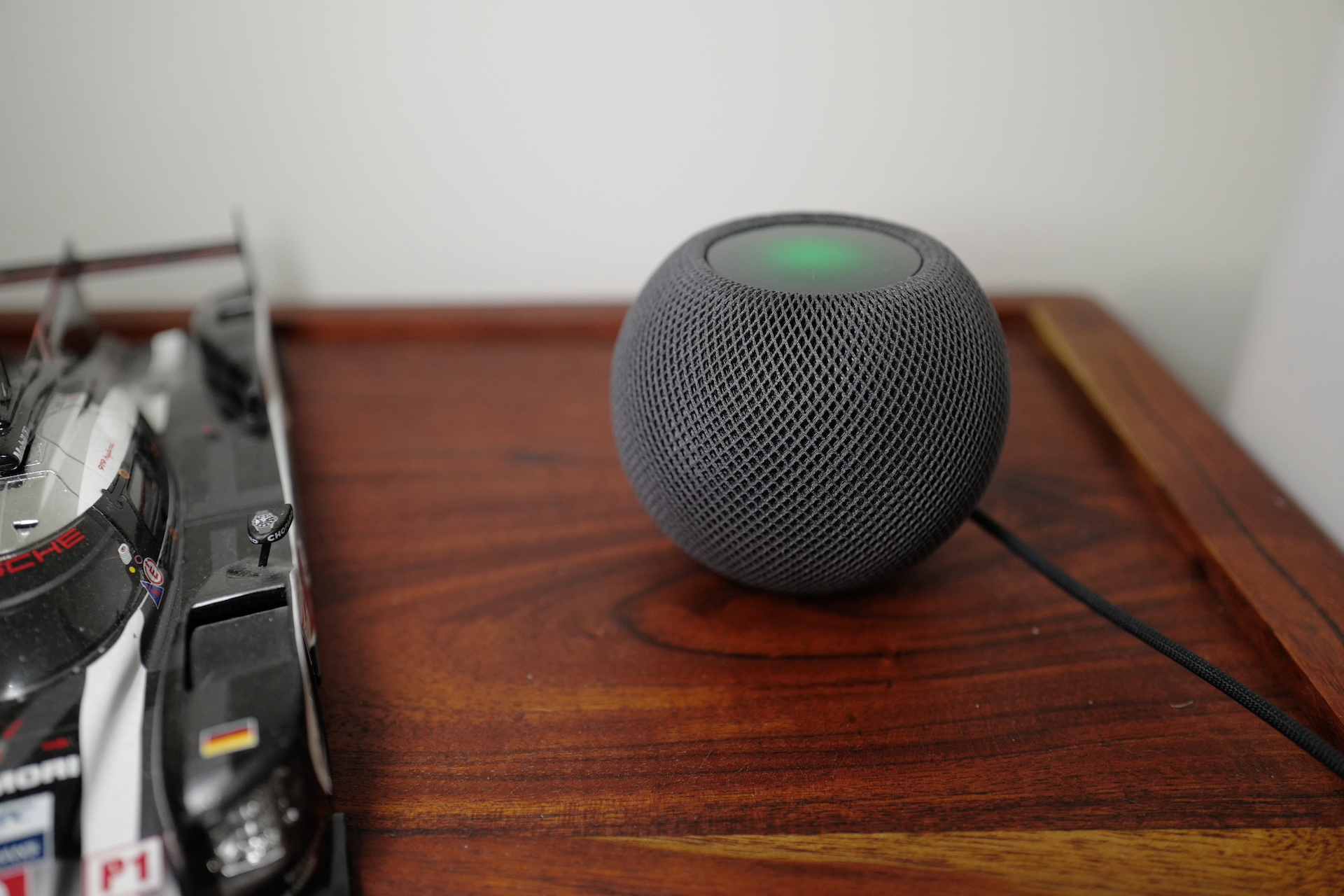
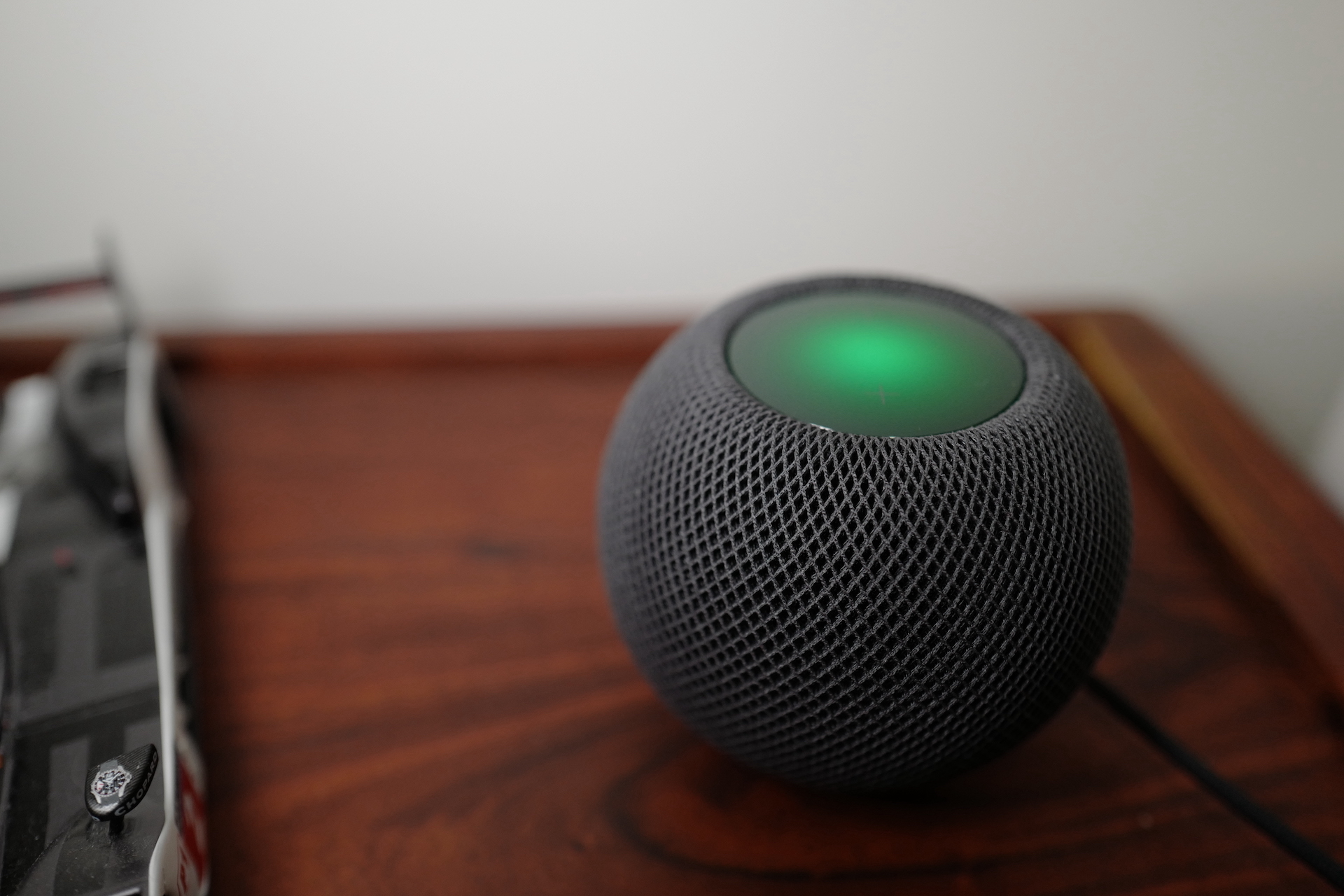
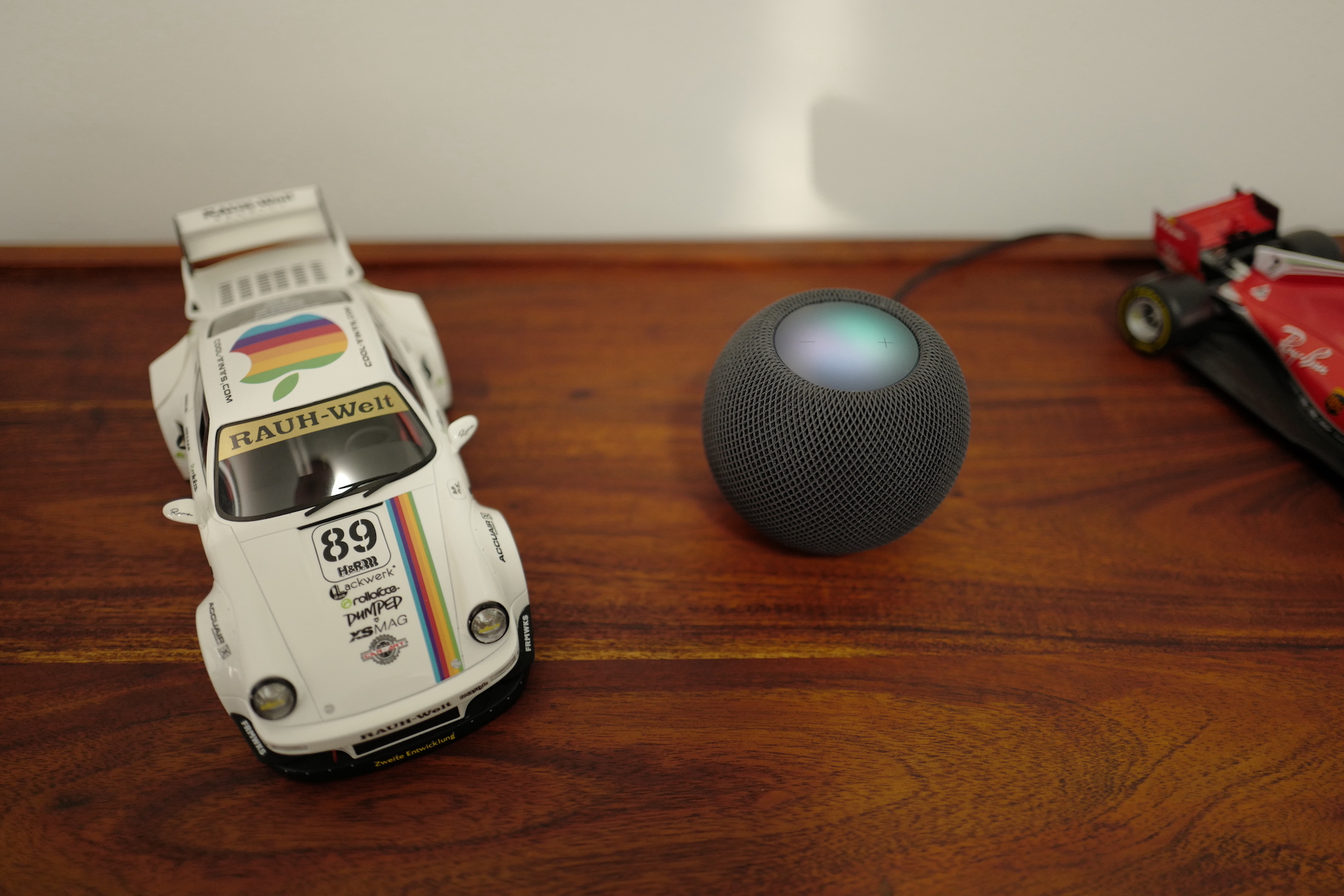
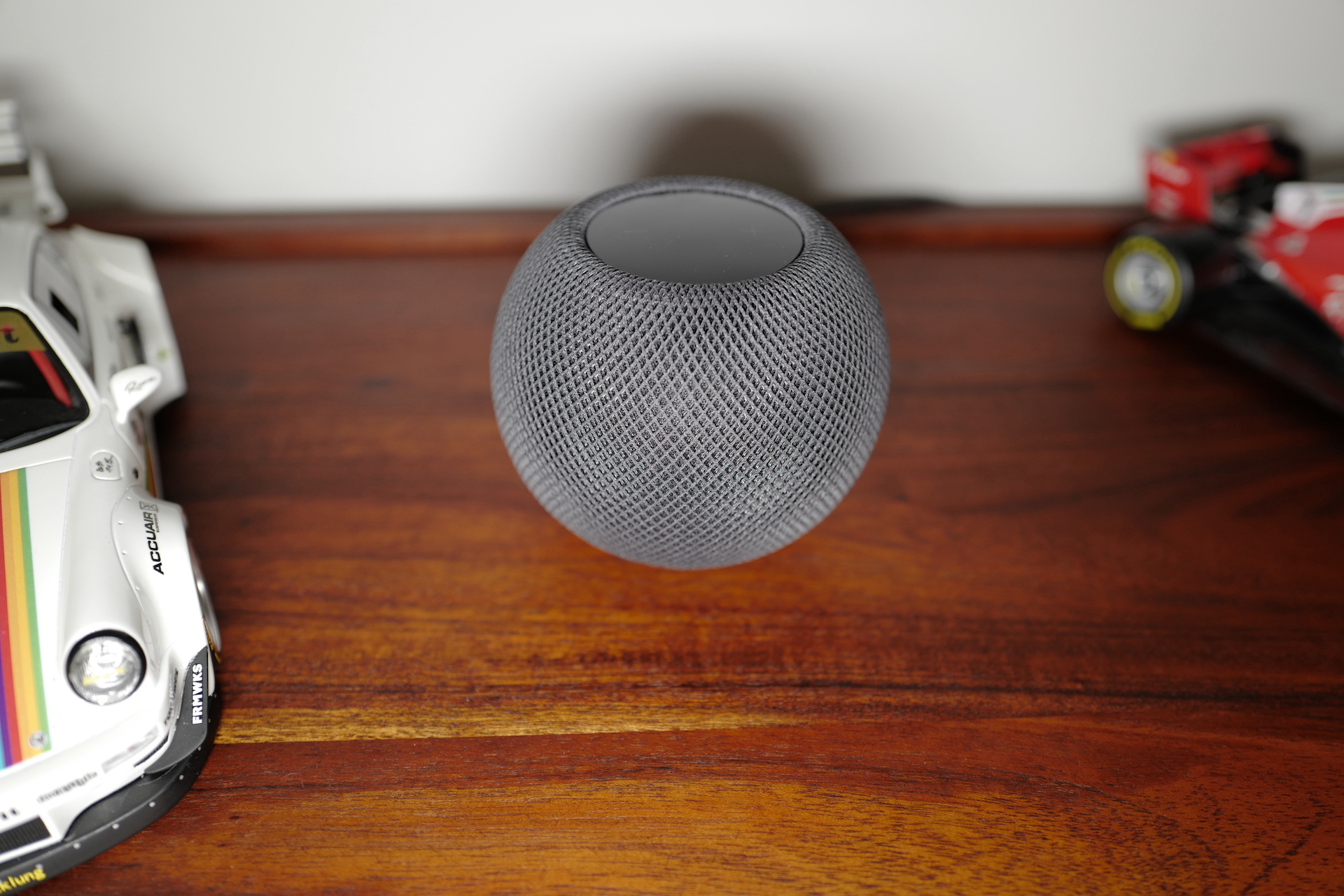
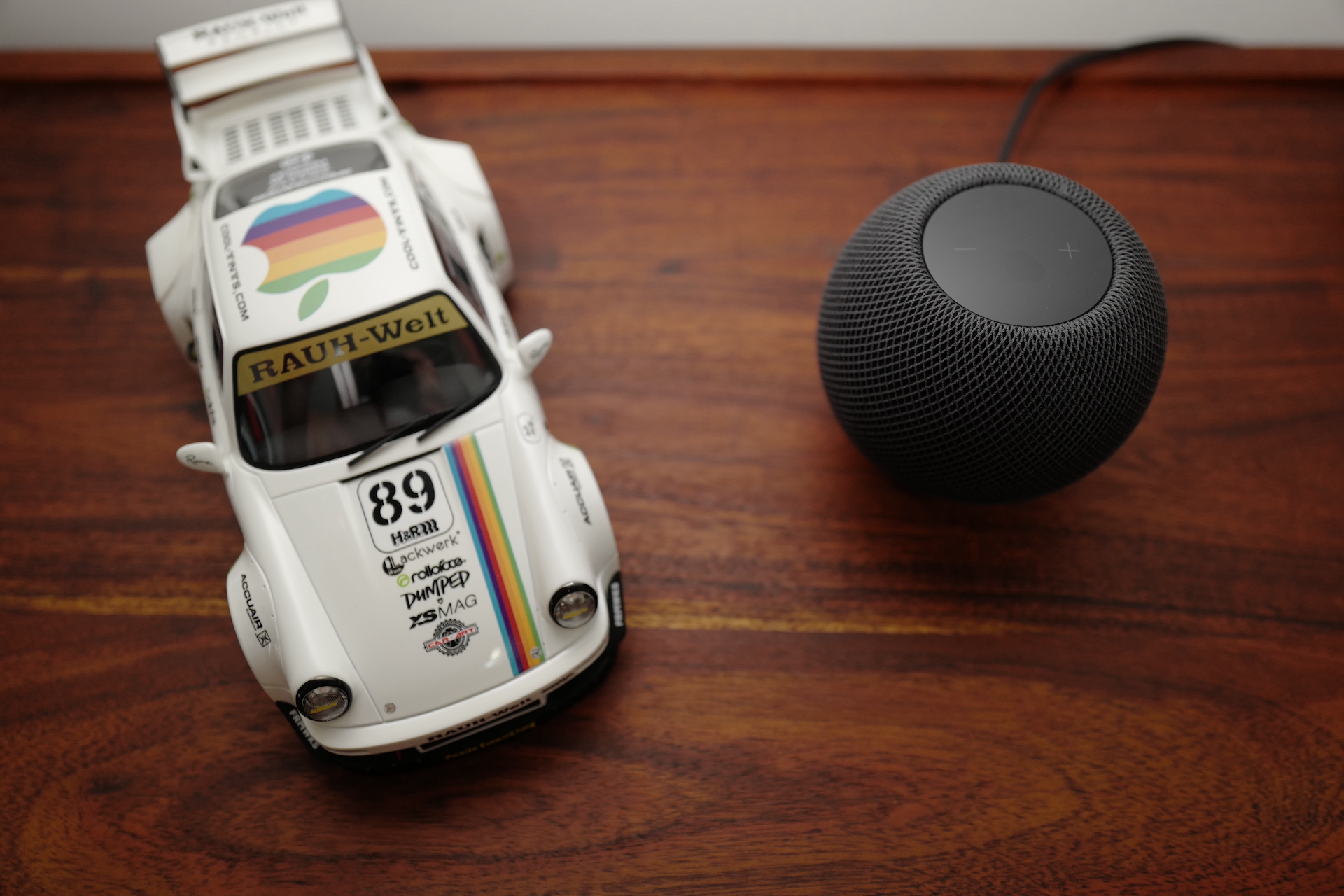
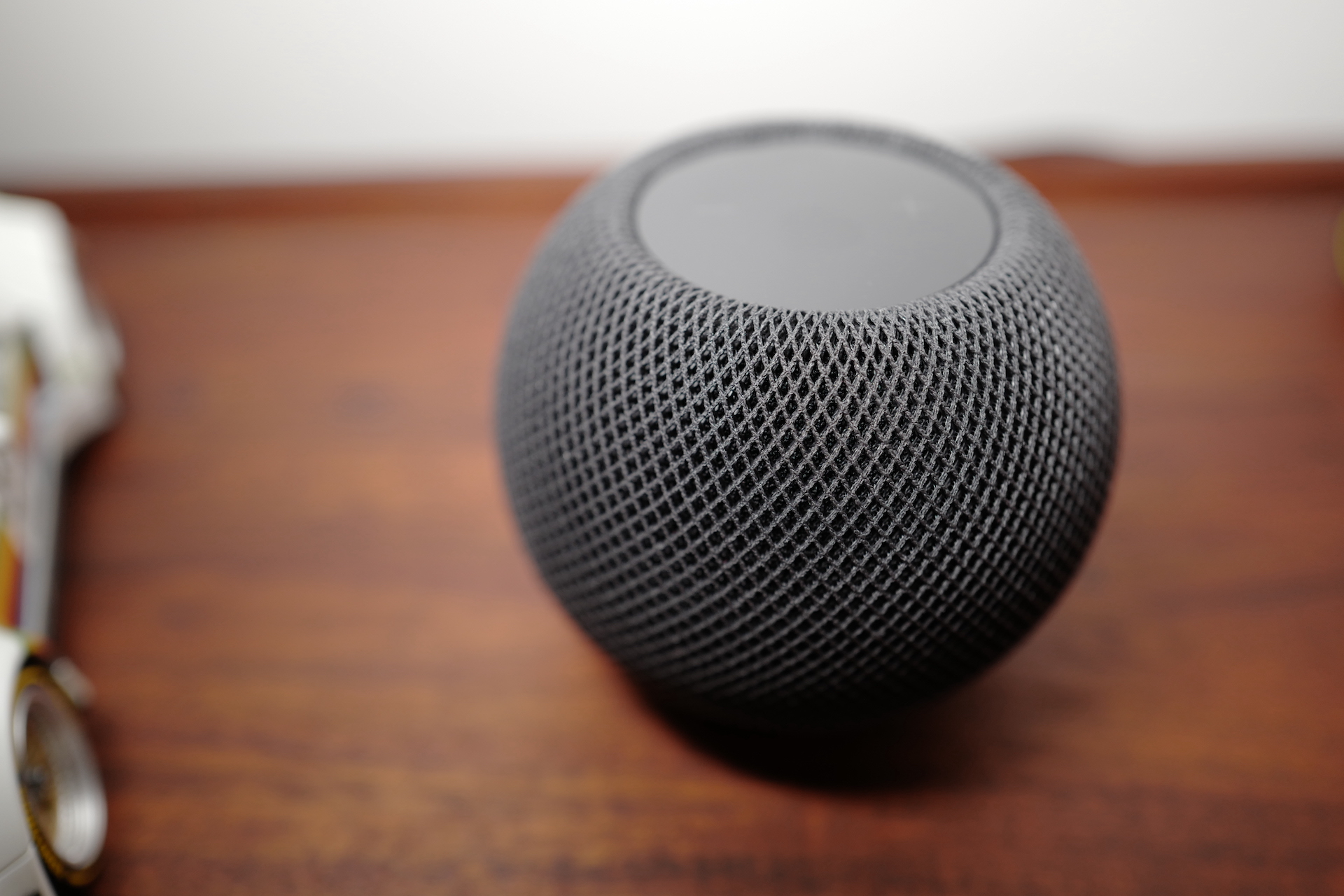
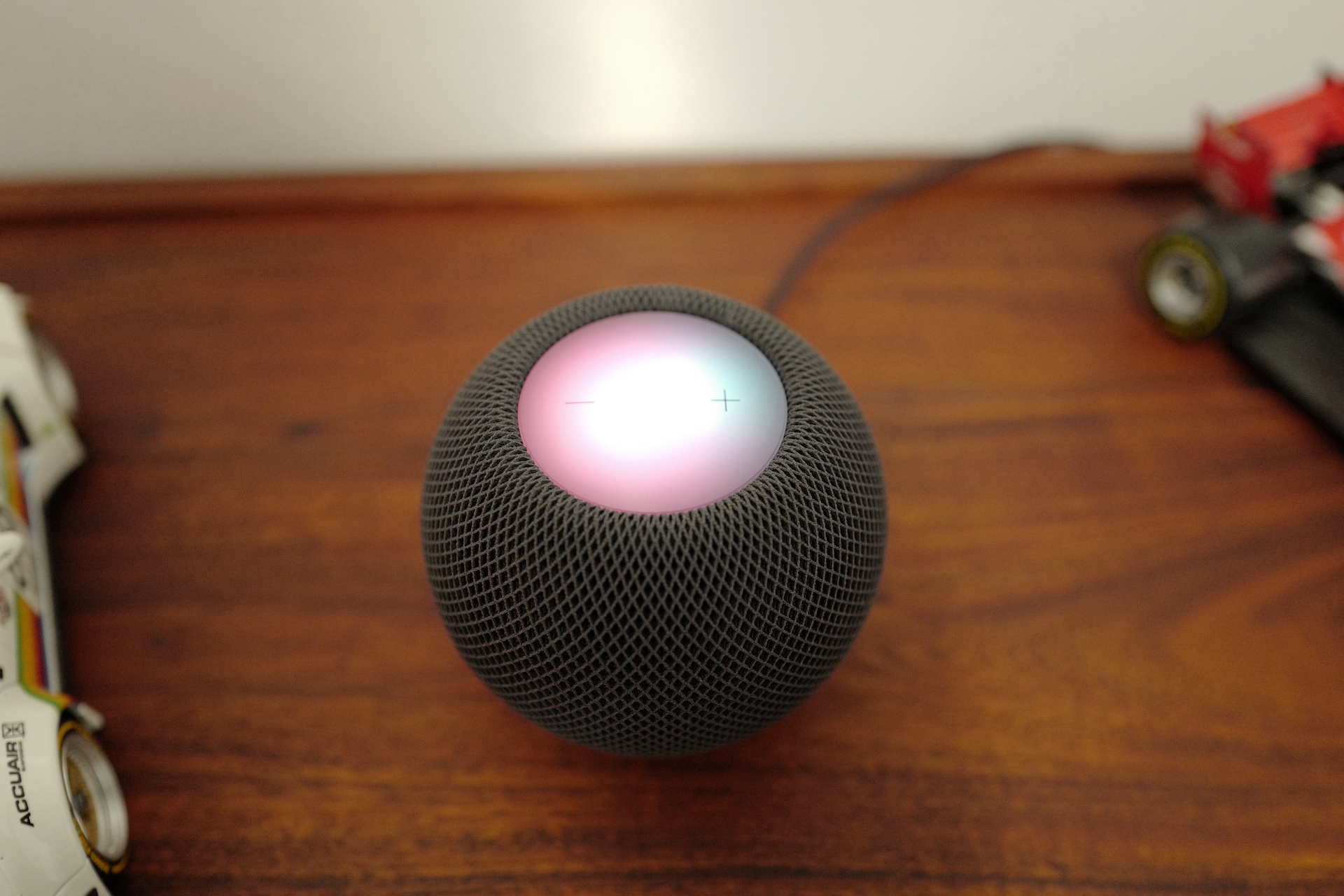
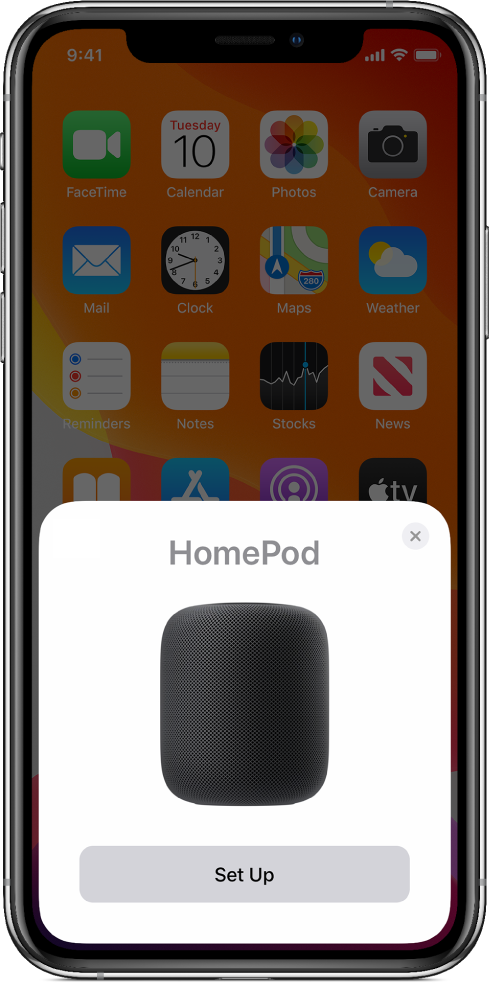
A dobozzal kapcsolatban HomeViszont stílusában nagyon hasonlít az iPhone-hoz. A legnagyobb különbség az, hogy HomeAlább továbbra is megtalálod a klasszikus hálózati adaptert, ami a legújabb iPhonech 12 nem igényelhető. Szóval kicsomagolás után HomeHelyezze a kapszulát a kiválasztott helyre, és csatlakoztassa az elektromos hálózathoz a szokásos módon. Az elhelyezésnél ne feledje, hogy mindkettő HomeAlatt, tehát HomeHüvely mini 360°-os hangzásúak – ideális esetben a helyiségben kell elhelyezni, ami persze nem mindig lehetséges. A nagyobbra HomeÉrdemes lehet egy alátétet használni – a különféle rezgések megkarcolhatják a bútort, amelyre az okos Apple hangszórót helyezi. Csatlakoztatás után várjon néhány másodpercet, amíg a felső érintőfelület meg nem rezeg. HomeA kapszula világítani fog. Ezután csak vedd a kezed. iPhone és k HomeNagyíts rá alulra. Ez egy kis felületet hoz létre a képernyő alján, ahol mindent beállíthatsz, amire szükséged van.
Photo Gallery
Kezdeti beállítások
Tekintettel arra, hogy az HomeElsősorban egy okosotthon részeként és támogatásként HomeKit, ezért az útmutatóban először be kell állítani, hogy melyik háztartásban, helyiségben található. E beállítás után már csak aktiválnia kell a kapcsolódó különféle funkciókat Siri és irányítani HomePodu. Minden tökéletesen el van magyarázva az útmutatóban, és neked kell eldöntened, hogy bizonyos funkciókat használni szeretnél-e vagy sem. Miután a végére kattintasz, az új... HomeA Pod használatra kész. De előtte érdemes felkeresni az alkalmazást. Háztartás, ahol más előre beállított értékeket találhat HomeRokonok.
Photo Gallery
Beállítások a Home alkalmazásban
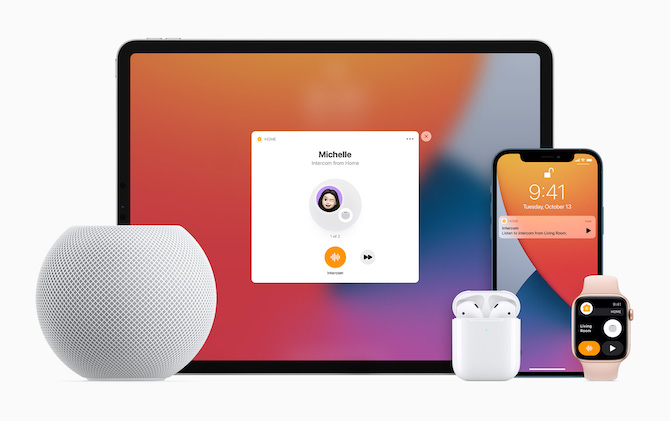
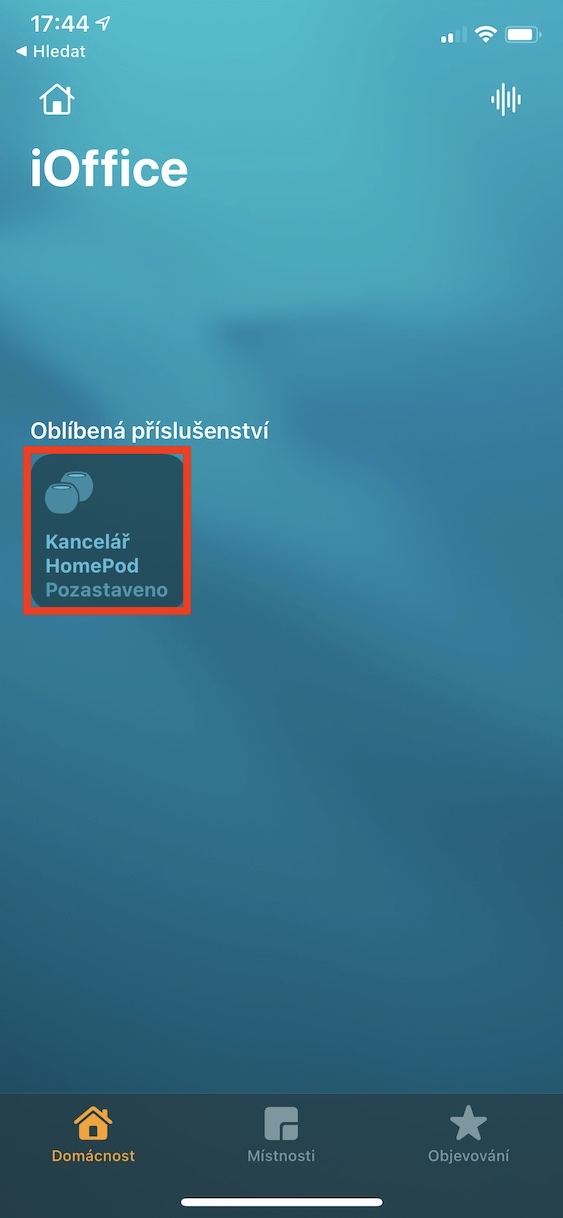
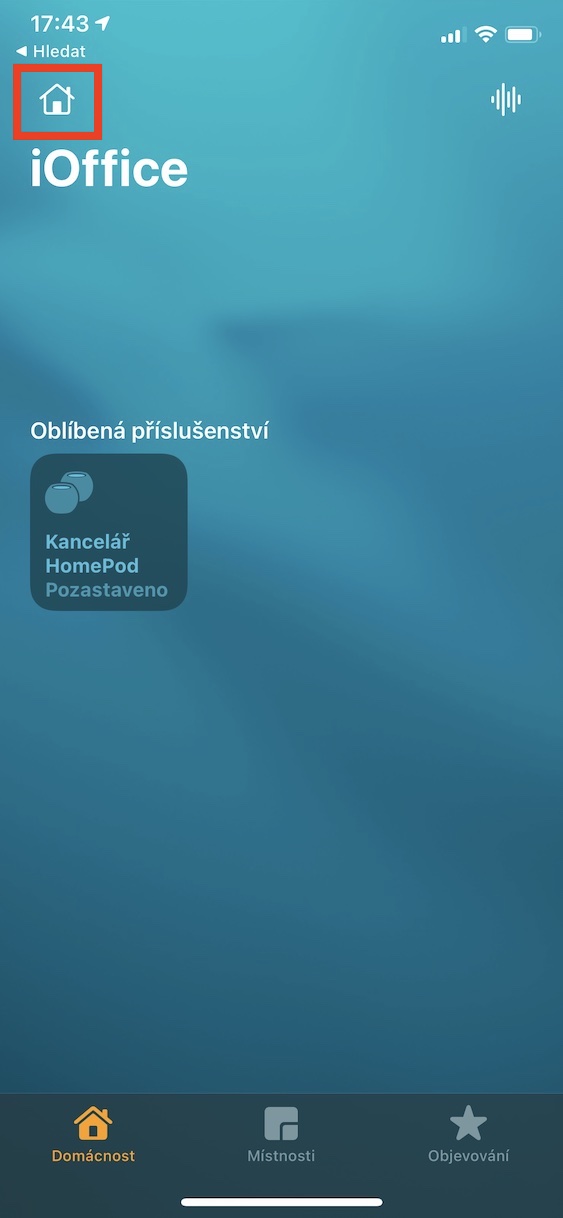
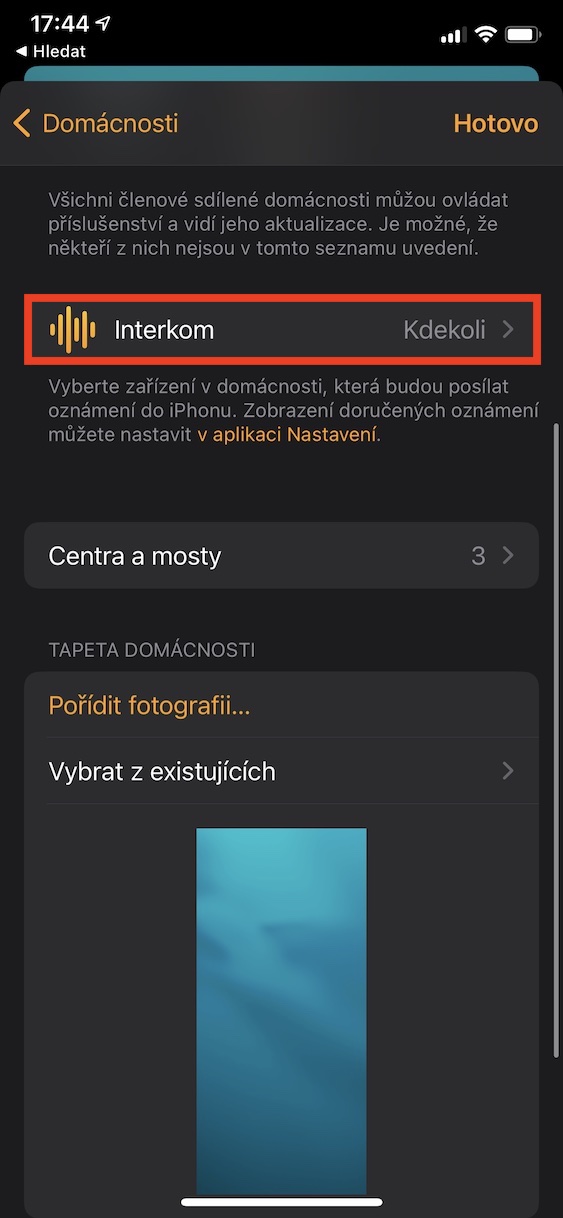
Tehát a Home alkalmazás elindítása után tartsa az ujját a készülékén HomeAlatt, amely megjeleníti az aktuális lejátszási lehetőségeket. A jobb alsó sarokban azonban érintse meg a lehetőséget fogaskerek ikon, amely a beállításokhoz viszi. Itt beállíthatja például, hogy várjon a Hé kimondásra Siri, hang Siri, kaputelefon, helymeghatározó szolgáltatások és néhány egyéb szolgáltatás. Ezen kívül azt is javaslom, hogy a bal felső sarokra kattintva tekintse meg az adott háztartásra és helyiségre vonatkozó beállításokat ház ikonra. A háttérben megjelenő megjelenésen kívül megtalálható még az Intercom vételi beállítás, amely egy olyan funkció, amely lehetővé teszi, hogy egy háztartás összes eszközére küldjön üzenetet, kivéve HomeÁtmegyek iPhone, iPad, CarPlay és más almás eszközök.
Photo Gallery
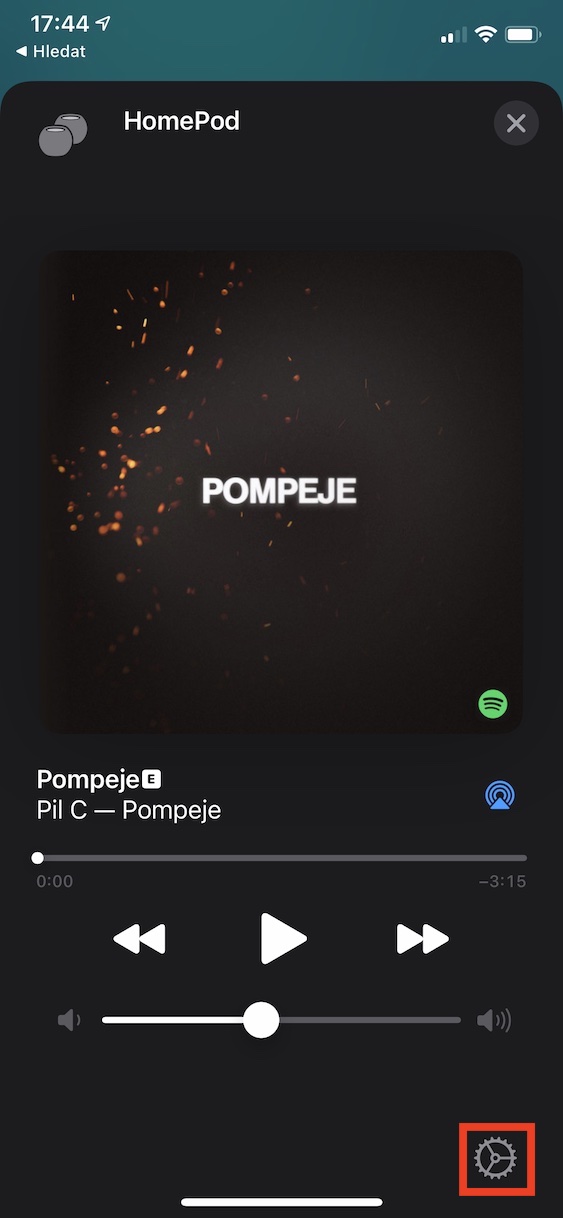
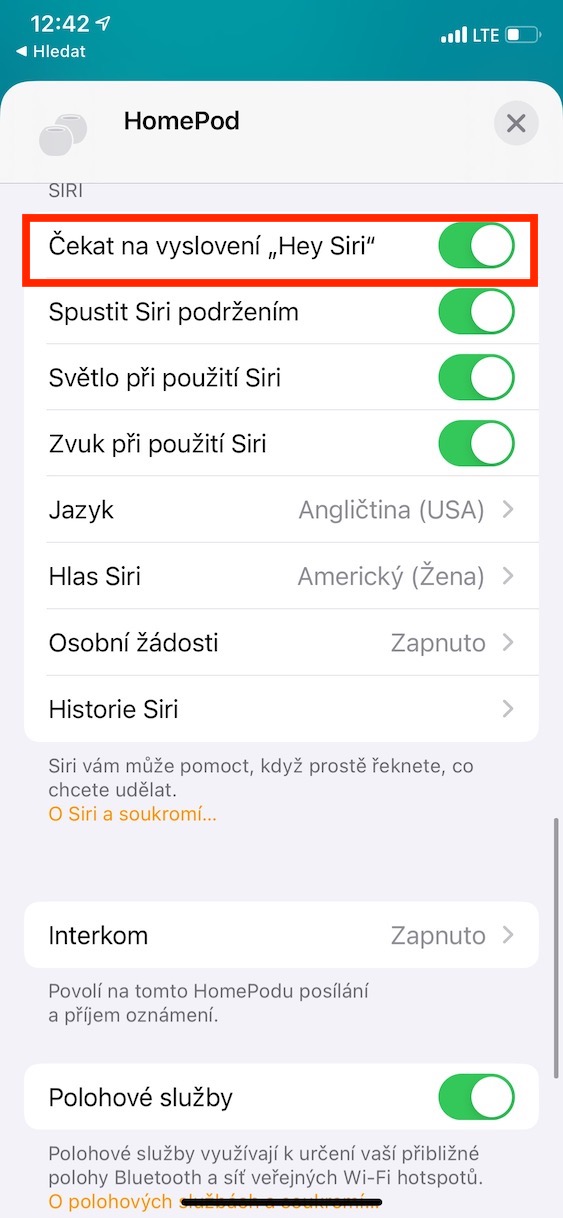
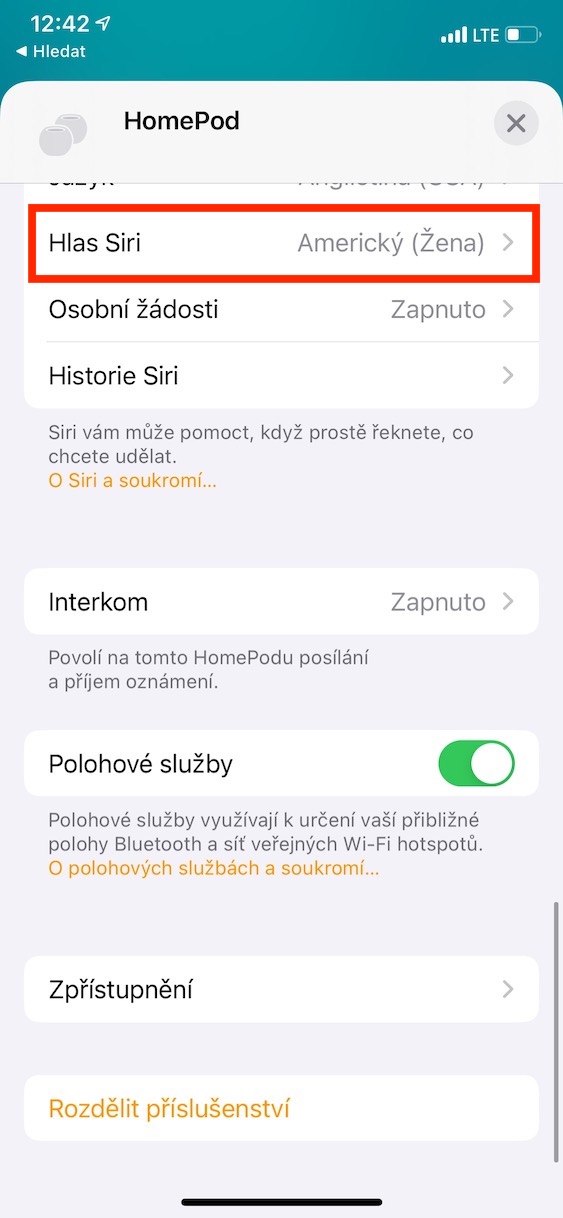
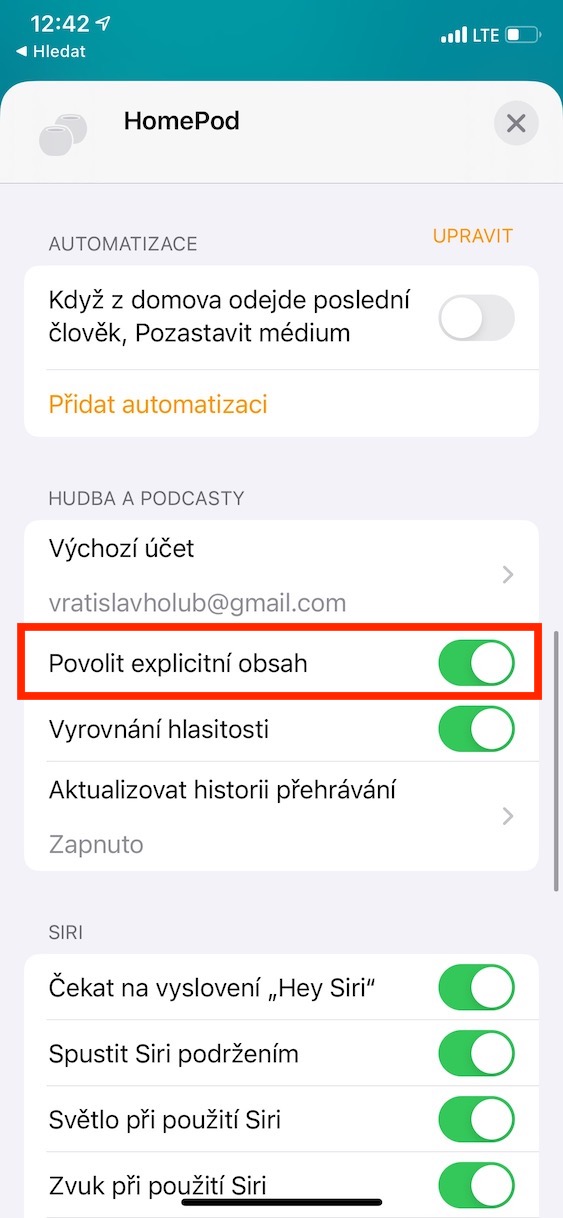

Játssza le az első zenét, és mondja ki az első parancsot
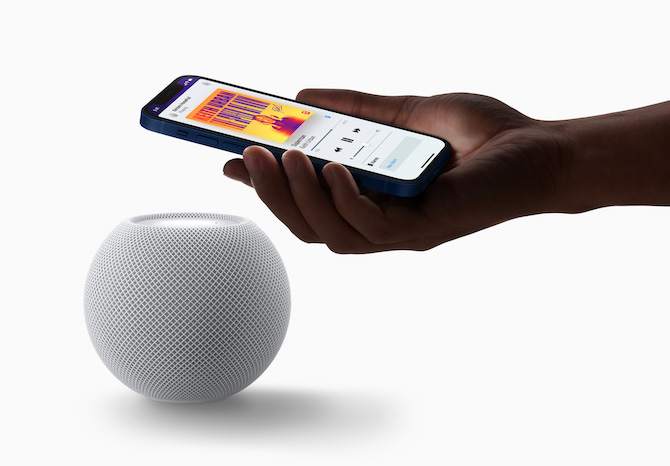
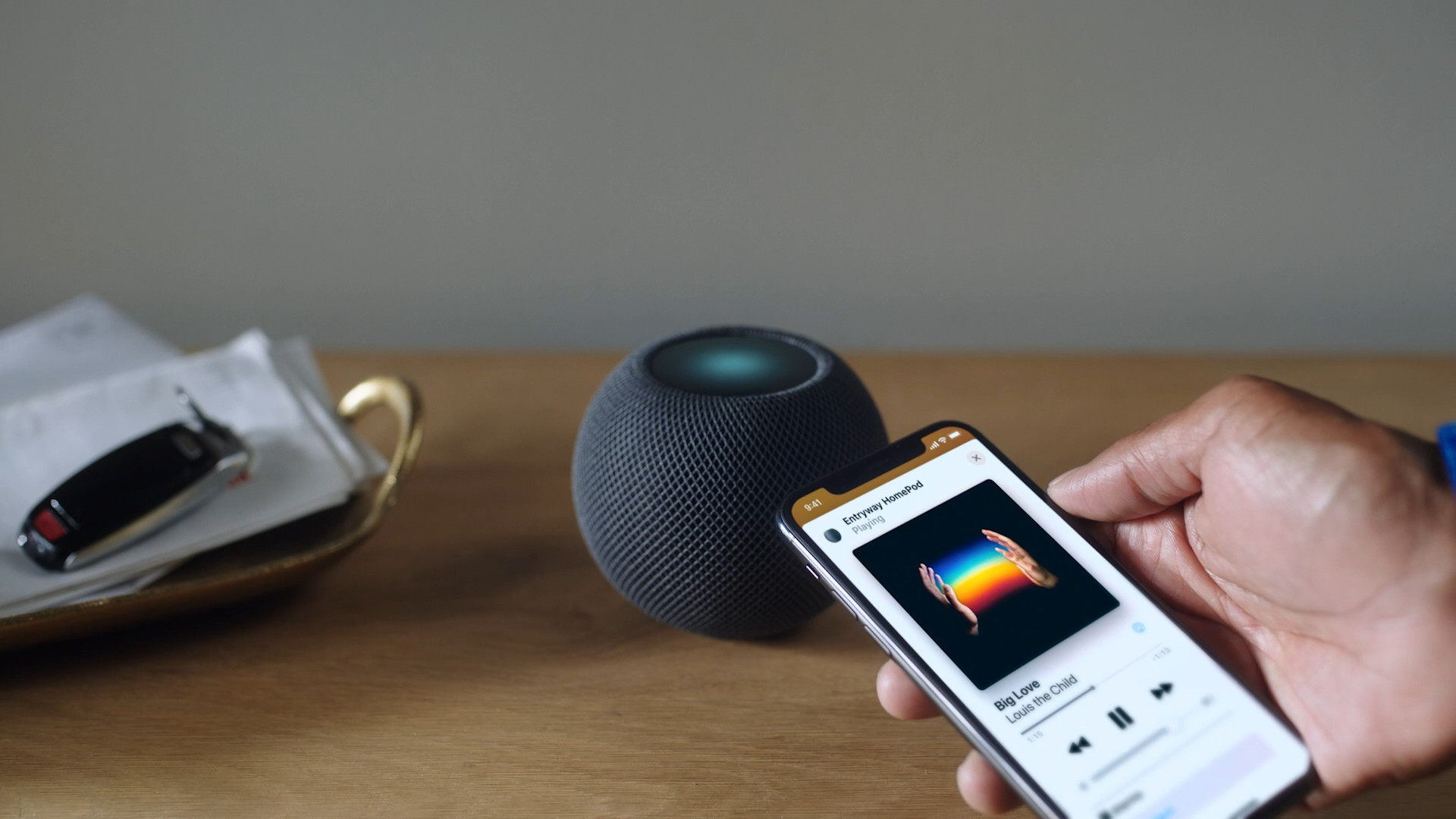
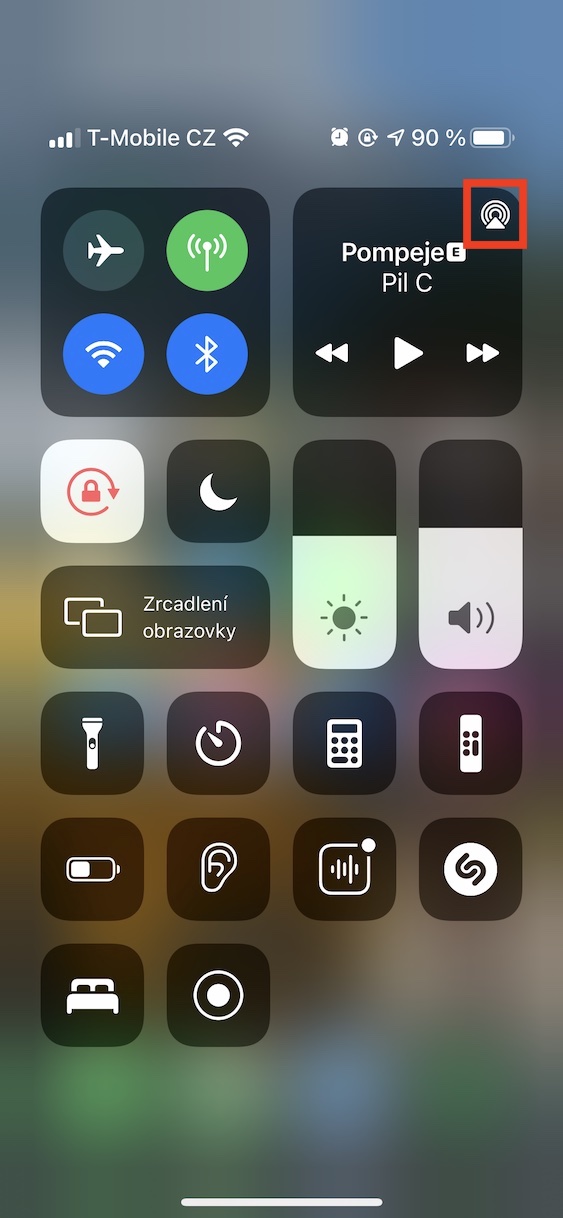
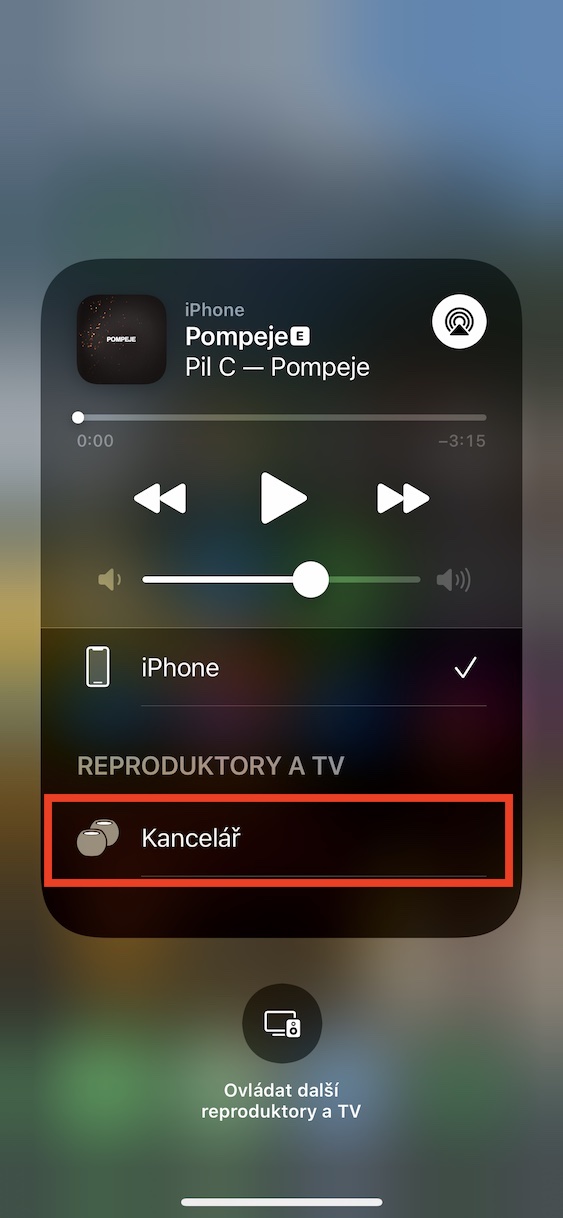
Ha az összes beállítást teljesen végigcsinálta, és mindent a kedvére állított be, akkor most elkezdheti használni az intelligens hangszórót. Kezdettől fogva megpróbálhat zenét lejátszani iPhone. Tehát csatlakoztassa iPhone i HomeHüvely ugyanarra a Wi-Fi-re, majd tovább iPhone nyisd ki Irányító központ. Ezután a zenei elem jobb felső sarkában érintse meg a lehetőséget ikon AirJátssz, majd csak az eszközlistából válaszd a tiédet HomeHüvely. Táskaonec Bármilyen zene vagy videó lejátszása. Természetesen a legjobb élményt a használat során kapja Apple Music - egyszerűen vezérelheti a zenét ebből az alkalmazásból Siri. A Spotifyon belül: maxmérhetetlenül változtassa a hangerőt. Ha Ön Spotify-felhasználó, nincs más választása, mint ebben reménykedni Apple hamarosan ez a streaming alkalmazás indul HomeHasználj hüvelyeket.
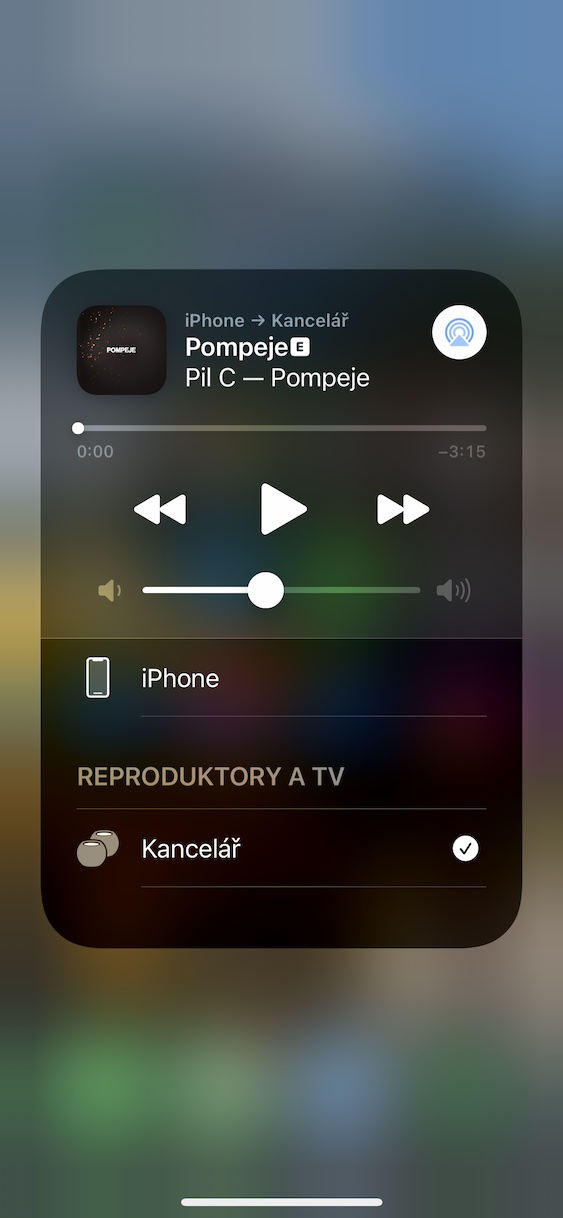
Ami a kimondható parancsokat illeti, számtalan elérhető. Pro növelje a hangerőt, mondjuk Hé Siri, kapcsolja fel, ha egy bizonyos szintre szeretné állítani a hangerőt, mondja ki Hé Siri, állítsa a hangerőt 60 százalékra. Ha nem tetszik egy dal, egy paranccsal átugorhatja Hé Siri, játék next vágány, csak mondja azt, hogy játssza le az előző számot Hé Siri, játssza le az előző számot.
Érdekelhet
Érintőpad
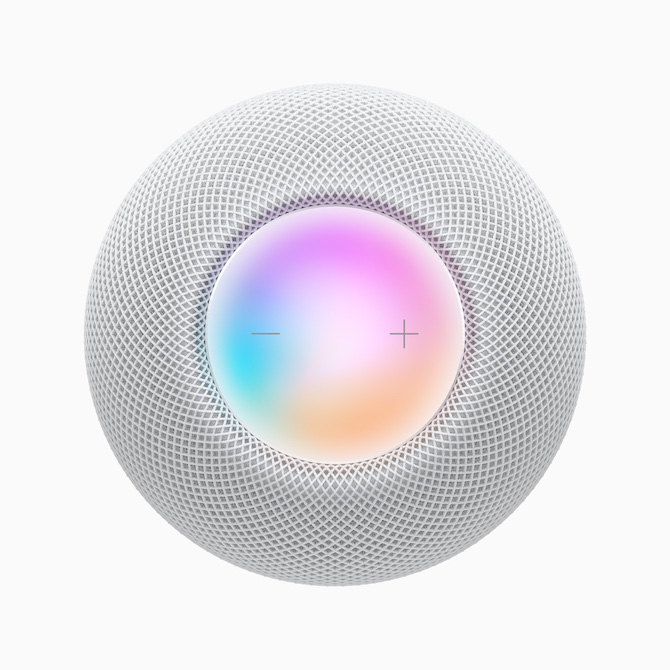
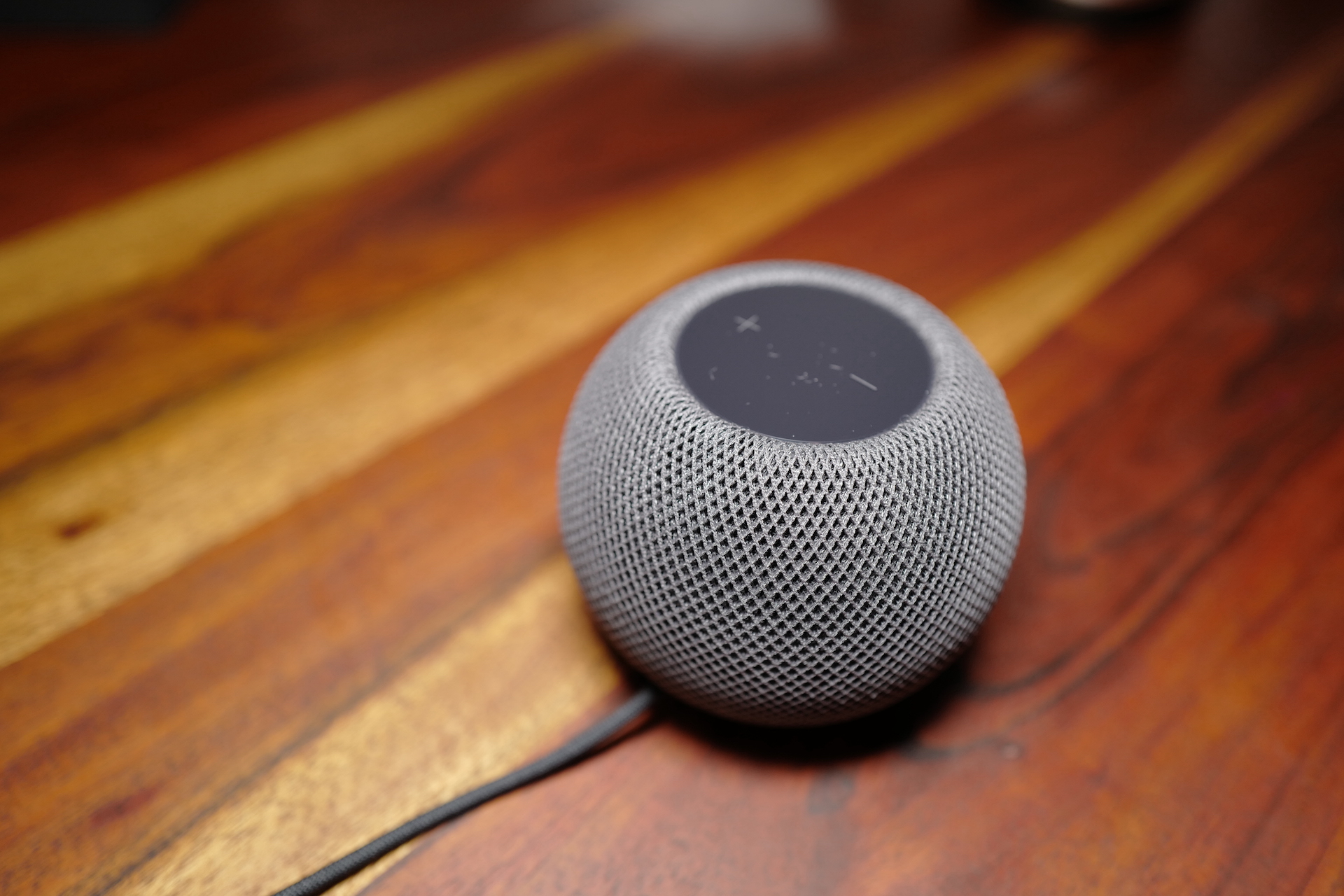
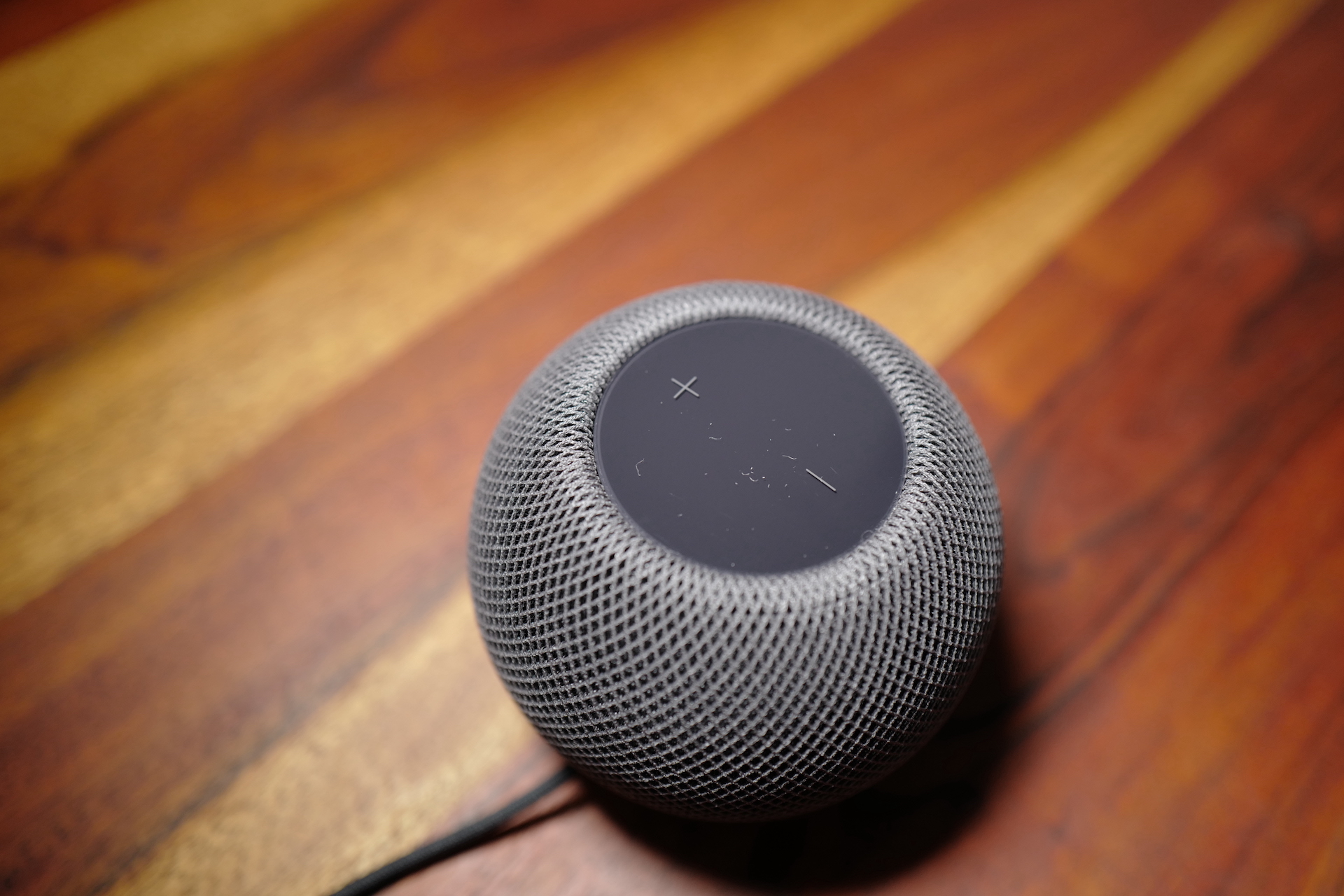
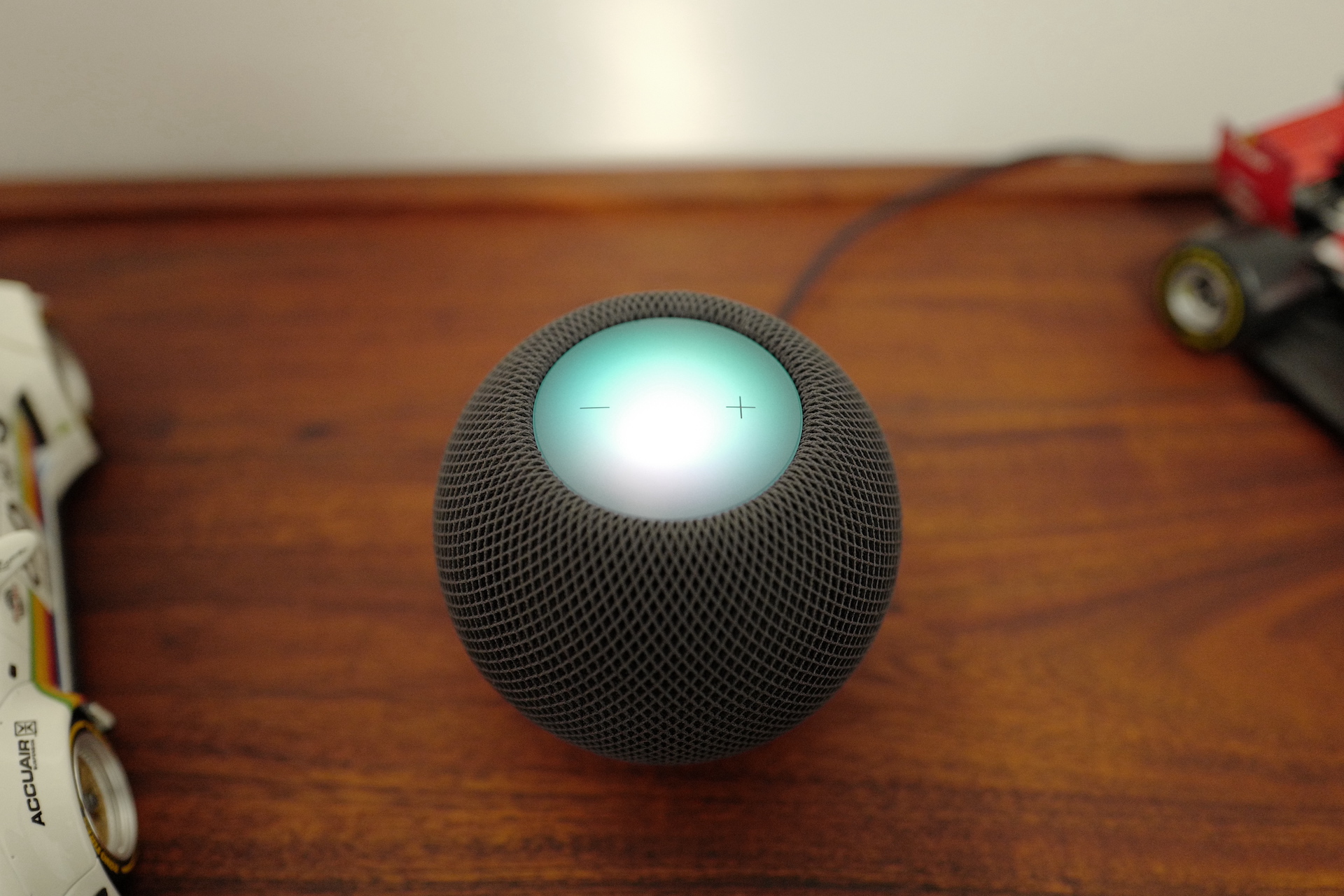
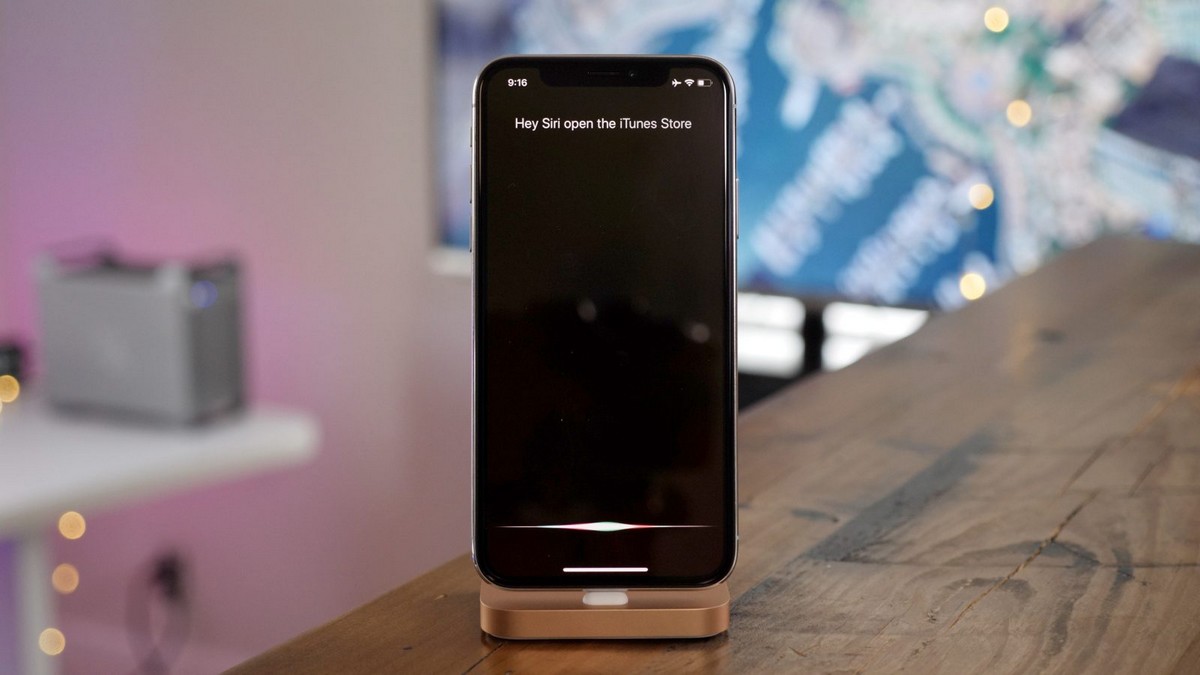
A felső oldalon HomeAlatta egy kerek érintőfelület található, amivel manuálisan is vezérelhető, ha nem szeretnénk. HomeEllenőrzés alatt a használata Siri. Ez a terület tartalmazza a + és - ikonokat, amelyek a hangerő növelésére és csökkentésére szolgálnak. Ezenkívül megérintheti egyszer a kezdőképernyőt a lejátszáshoz/szüneteltetéshez, duplán koppintva egy szám átugrásához, három koppintással visszaléphet egy számmal, megnyomhatja vagy lenyomva tarthatja az aktiváláshoz Siri.