
A legújabb iPhone 12 már több hete nálunk van. Valószínűleg nem kell újra emlékeztetni, hogy összesen négy új modellt mutattak be, mégpedig 12-t mini, 12, 12 Pro 12-ig Pro Max. Mindezek a modellek teljes tervezésen átestek, és OLED kijelzőt, A14 Bionic chipet, újratervezett fotórendszereket és még sok mást kínálnak. Ha a legújabb Apple telefonok egyike van, akkor előfordulhat, hogy a jövőben az elakad, vagy súlyos meghibásodást szenved. Ezekben az esetekben a gesztusok segíthetnek, amivel lehet iPhone Kényszerítse az újraindítást, és lépjen helyreállítási módba vagy DFU-ba. Hogyan kell csinálni?
Érdekelhet
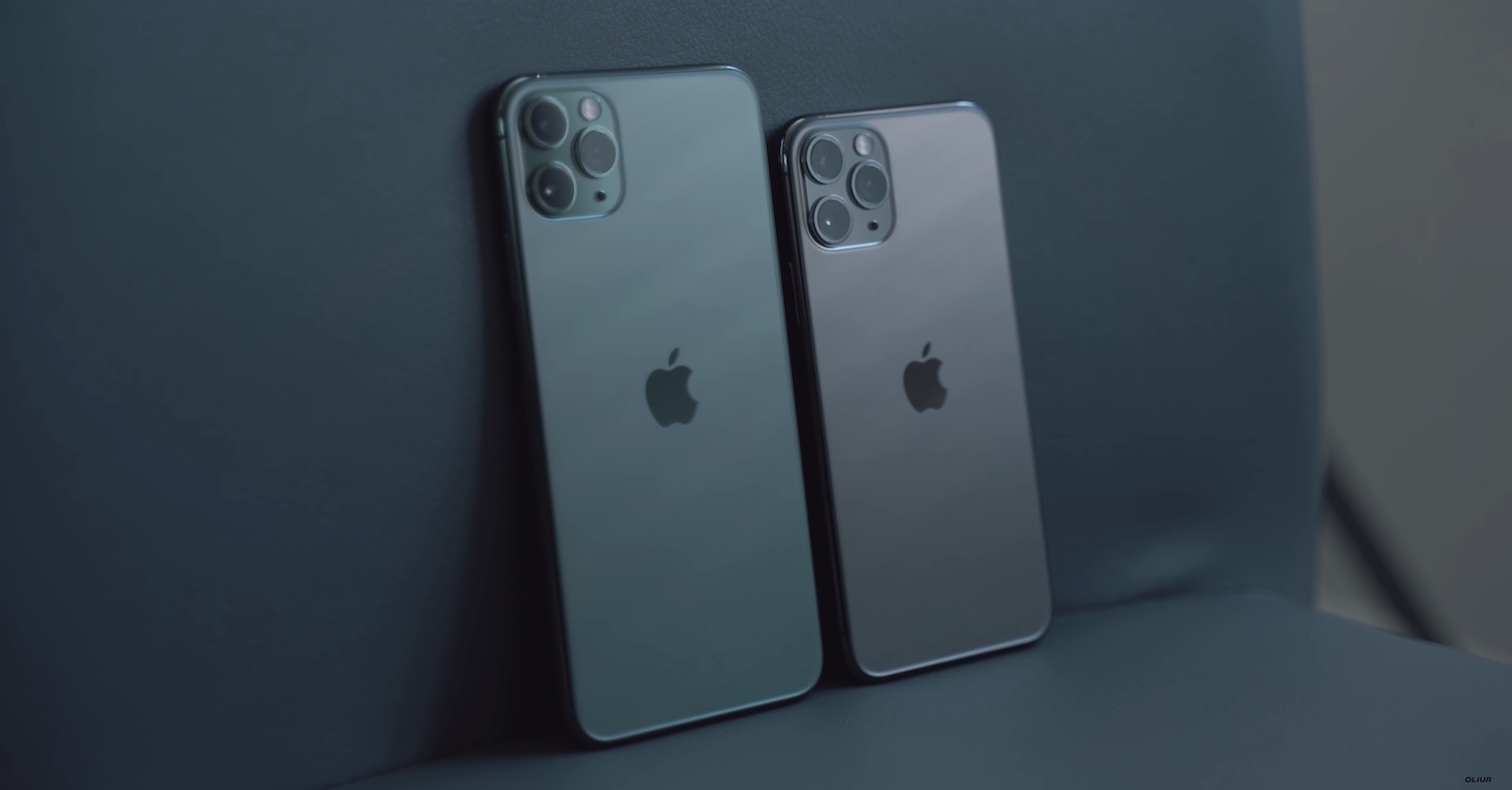
Jak iPhone 12 kényszerített újraindítás
Ha a te iPhone A 12 nem válaszol, és beragadt egy alkalmazásba, vagy bárhol máshol a rendszerben, az eszköz klasszikus "kemény" újraindítása általában segít. A kényszerített újraindítás végrehajtásának eljárása a következő:
- Először is szükséges, hogy Ön nyomták a elengedték gomb számára növelje a hangerőt.
- Ha egyszer így tesz, nyomja meg a hadd menjen gomb számára lehalkít.
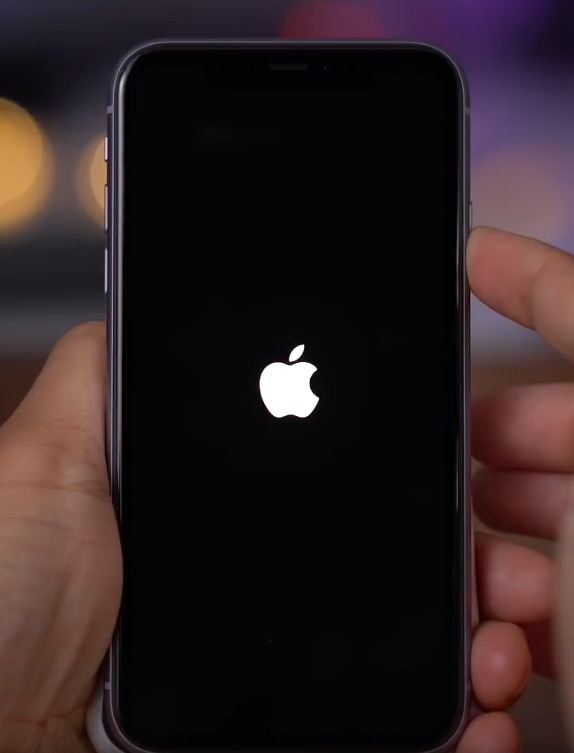
- Utána már elég tartsa lenyomva az oldalsó gombot amíg a készülék újra nem indul.
Photo Gallery
A fenti eljárást ideális esetben a lehető legrövidebb idő alatt kell végrehajtani. Tehát semmire se várjon az egyes gombok megnyomása között. A kényszerített újraindítás gyakran megoldja többek között a Face ID, mikrofononem, hangszóró stb.
Jak iPhone 12 lépjen helyreállítási módba
Ha a te iPhone 12 leállt, és nem tudja elindítani, mert elakad a képernyőn, vagy ha az indítás során folyamatosan újraindul, megpróbálhatja újratelepíteni az operációs rendszert iOS, helyreállítási módon keresztül. A következőképpen juthatsz el oda:
- Először a tiéd iPhone 12 csatlakozni Segítség Lightning – USB-kábel Macre vagy PC-re.
- Miután csatlakoztatta a készüléket, nyomja meg a hadd menjen gomb számára növelje a hangerőt.
- Most szükséges, hogy Ön nyomták a elengedték gomb számára lehalkít.
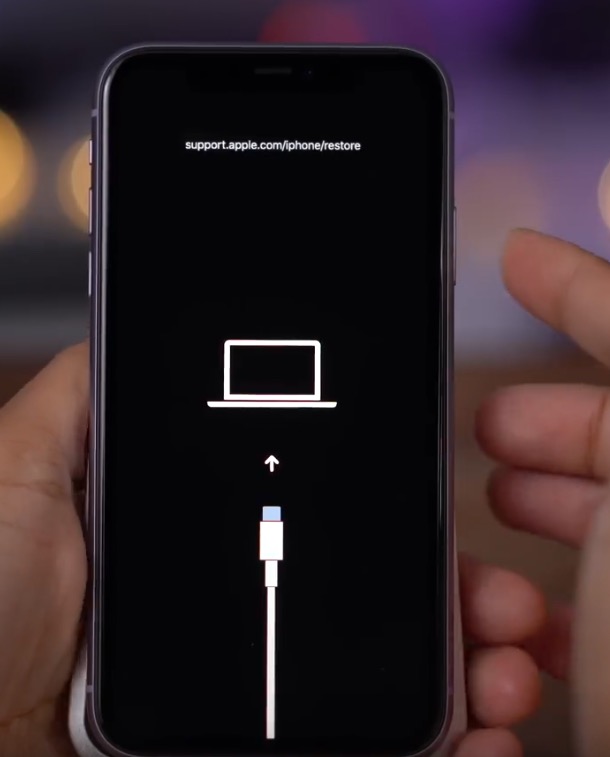
- Azután tartsa lenyomva az oldalsó gombot amíg meg nem jelenik a képernyőn az eszköz iTuneshoz való csatlakoztatásával kapcsolatos információk.
- A Mac gépen most lépjen ide: Finderu és érintse meg A Te eszközöd, futtassa az alkalmazást a számítógépén iTunes.
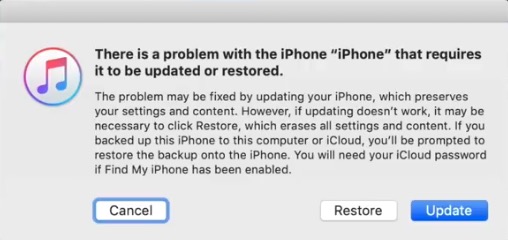
- Ezután egy üzenet jelenik meg Probléma lépett fel iPhone-jával, amely frissítést vagy visszaállítást igényel.
- Táskaonec csak válassza ki, hogy akarja-e iPhone frissítés vajon visszaállítás.
- Ha úgy döntesz lemondás helyreállítási mód, ez elég tartsa lenyomva az oldalsó gombot.
Photo Gallery
Jak iPhone 12 lépjen DFU módba
Abban az esetben, ha az Ön iPhone Ha nem akar bekapcsolni, és a helyreállítási módban történő visszaállítás sem segített, próbálja ki a DFU (Direct Firmware Upgrade) módot. Ez a mód olyan folyamatot hajt végre, amely az operációs rendszer teljesen tiszta telepítését eredményezi. iOS. A DFU-ba való átlépéshez kövesse az alábbi lépéseket:
- Először a tiéd iPhone 12 csatlakozni Segítség Lightning – USB-kábel Macre vagy PC-re.
- Egyszer a készülék csatlakozol tehát nyomja meg és engedje fel a pro gombot növelje a hangerőt.
- Most szükséges, hogy Ön nyomták a elengedték gomb számára lehalkít.
- Azután tartsa lenyomva az oldalsó gombot kb 10 másodpercamíg a kijelző elsötétül.
- Tartsa folyamatosan oldalsó gomb és tartani add hozzá gomb számára lehalkít.
- 5 másodperc elteltével engedje el az oldalsó gombot és a gombot egyedül tartsa le a hangerőt több 10 másodperc.
- Nem szabad megfelelően megjelennie a képernyőn nincs ikon és maradnia kellene fekete.
- Ezután futtassa a Mac számítógépén Finder és érintse meg A Te eszközöd, vagy nyissa meg a számítógépén iTunes.
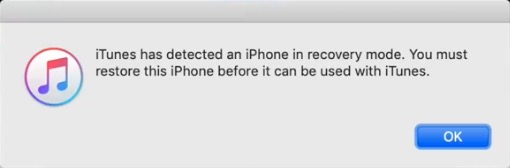
- Ekkor egy üzenetnek kell megjelennie iTunes megtalálta iPhone helyreállítási módban, az iTunes használatához szüksége lesz iPhone visszaállítás.
- Ha úgy dönt, hogy kilép a DFU módból, akkor nyomja meg és engedje fel az erősítő gombot hangerőt, majd nyomja meg és engedje fel a csökkentés gombot kötet. Nakonec nyomja meg és tartsa lenyomva az oldalt gombot, amíg a meg nem jelenik az iPhone kijelzőjén.
Photo Gallery
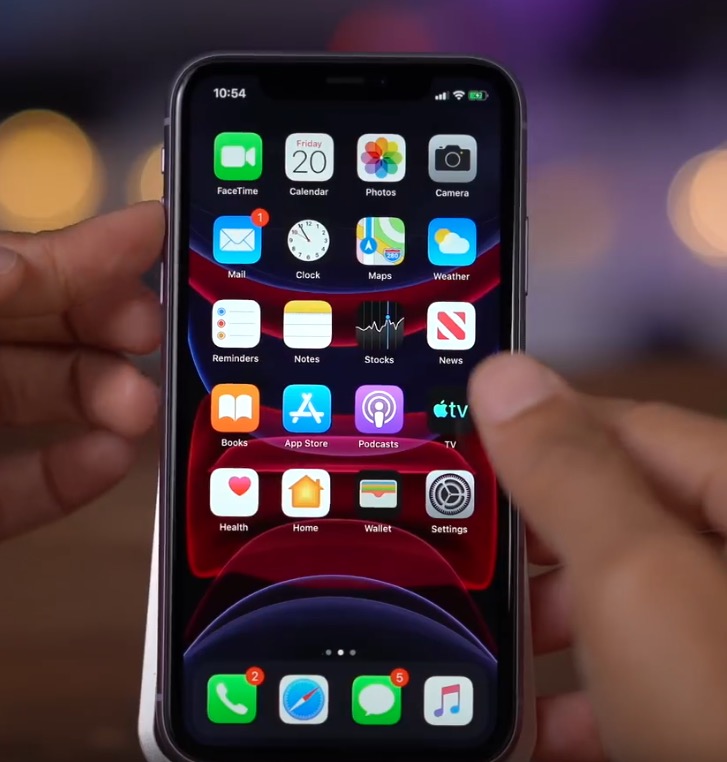
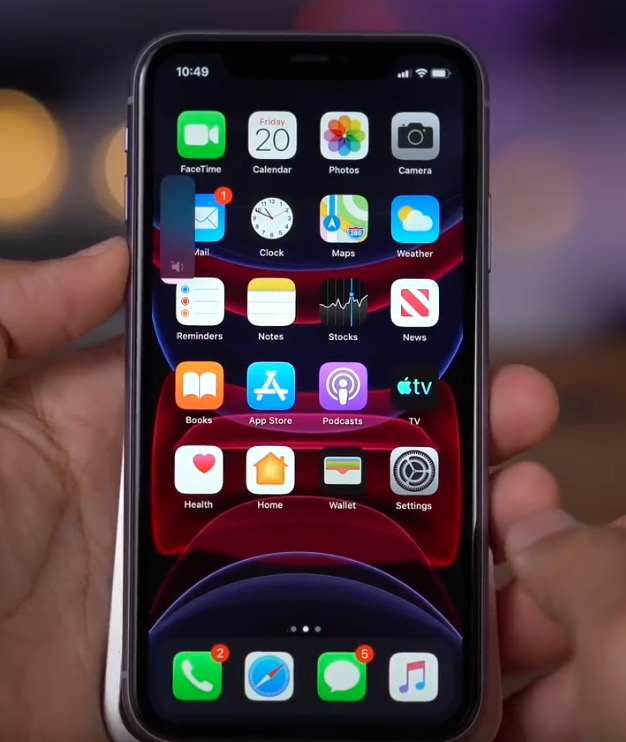




Végül is azóta is ugyanaz minden FaceID-vel rendelkező telefonon iPhone X, Xs, 11 és 12. Nem változott az elmúlt 3 évben.
ÉS 2020
Kösz