Aki az elmúlt hetekben követte az Apple világát, akkor valószínűleg észrevette az első problémákat, amelyek a legújabb iPhone 12-nél jelentek meg. Bizonyos értelemben elmondható, hogy ez többé-kevésbé hagyomány. Másrészt azonban AppA legtöbb dolog megoldható egyszerűen az operációs rendszer frissítésével. iOS. Azonban egy ilyen javító frissítés megérkezése sokáig tarthat, ezért szükséges a problémák ideiglenes és ideiglenes megoldása. Például több felhasználó panaszkodik az iPhone 12 gyenge Bluetooth funkcióira – nézzünk meg 5 tippet a működéséhez.
Érdekelhet
Indítsa újra a készüléket
Először indítsa újra az iPhone-t, és ha lehetséges, magát a Bluetooth-eszközt. Sajnos sok felhasználó valamiért alábecsüli az egyszerű újraindítást, ami határozottan nem helyes. Az újraindítás gyakran megoldja a legtöbb problémát, és nem kell más miatt aggódnia. Tovább iPhone Touch I-velD az újraindításhoz nyomva tartásával oldalsó/felső gomb, majd csúsztassa az ujját a csúszkán Csúsztassa el az ujját a kikapcsoláshoz. Ha van iPhone s Face ID, majd tartsa oldalsó gombot a hangerőgombbal együtt, majd csúsztassa el a csúszkát Csúsztassa el az ujját a kikapcsoláshoz. Magát a Bluetooth-eszközt csak ki- és bekapcsolni kell gomb, vagy klasszikusan kapcsolódjon le a hálózatról.
Photo Gallery
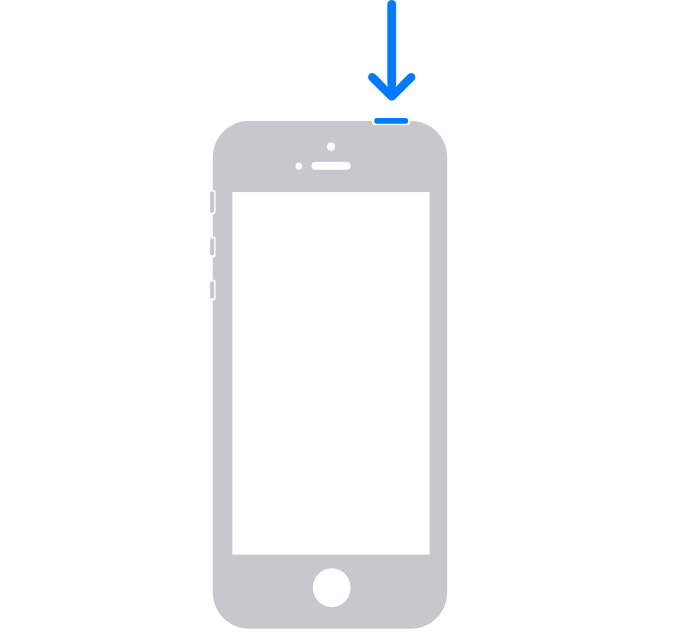
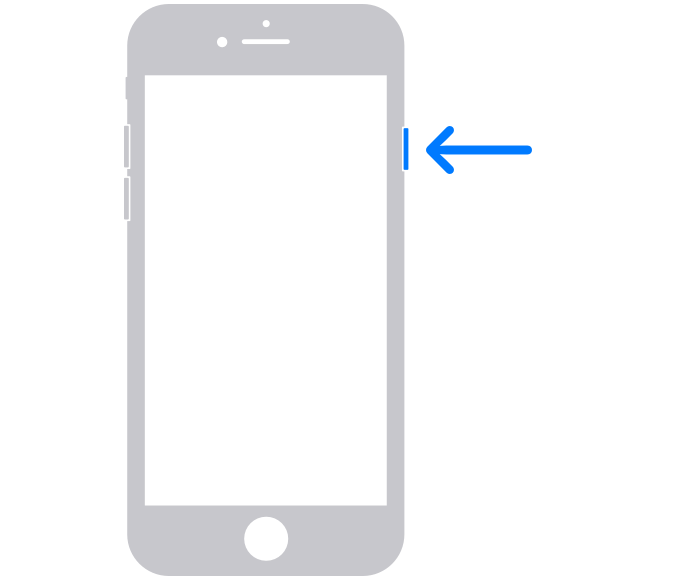
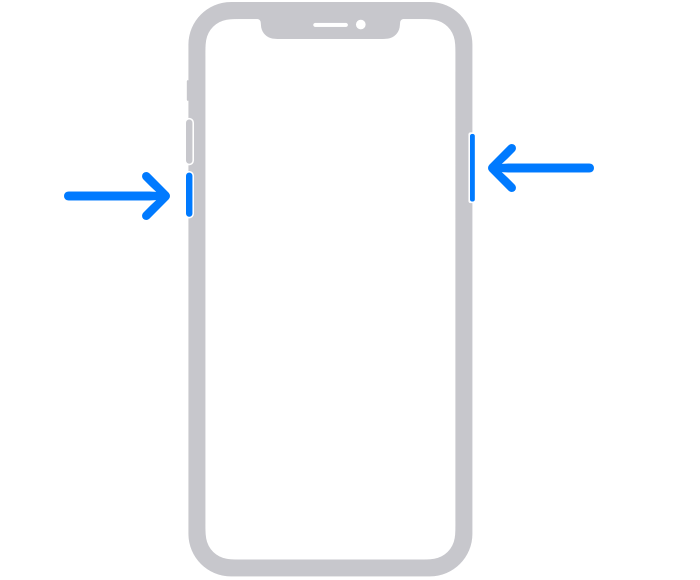
Válassza le, majd csatlakoztassa újra a készüléket
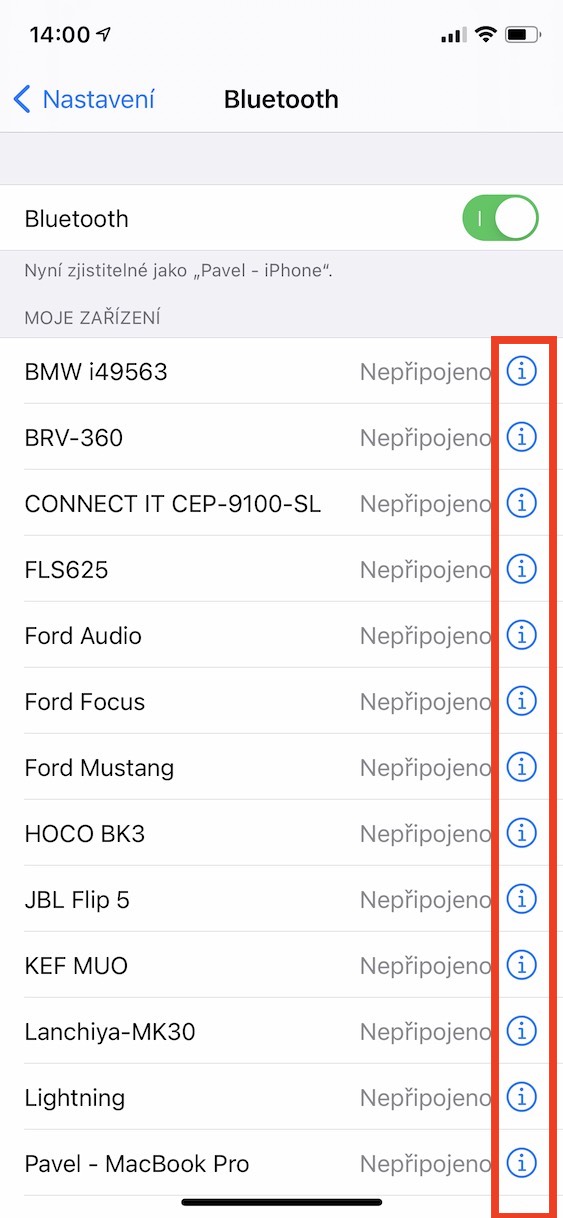
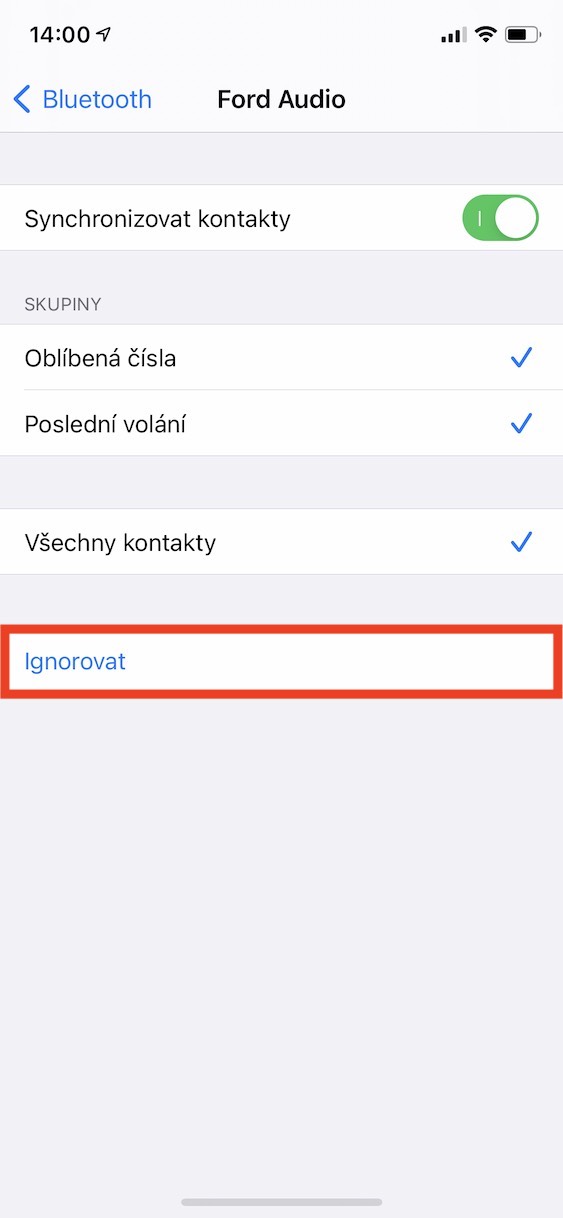
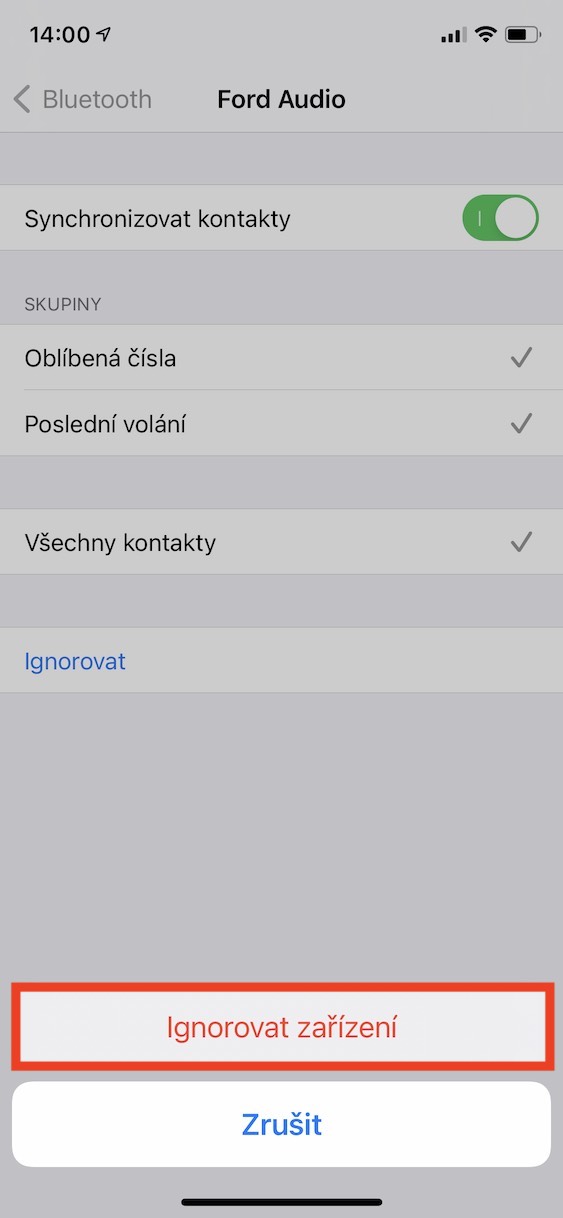
Ha az iPhone és a Bluetooth-eszköz újraindítása nem segített, olvass tovább. Egy másik lehetőség az eszköz leválasztása, majd újracsatlakoztatása az iPhone-hoz. Egyszerűen fogalmazva, meg kell állítani az iPhone-on, hogy elfelejtse a Bluetooth-eszközt, és úgy viselkedjen, mintha soha nem is lett volna csatlakoztatva hozzá. Ebben az esetben lépjen a Beállítások -> Bluetooth menüpontra , ahol koppintson az eszköz melletti bekarikázott i ikonra . Ezután mindössze annyit kell tennie, hogy koppintson a Mellőzés, majd az Eszköz figyelmen kívül hagyása lehetőségre a megerősítéshez. Ezután állítsa az eszközt párosítási módba, és csatlakoztassa újra az iPhone-on.
Photo Gallery
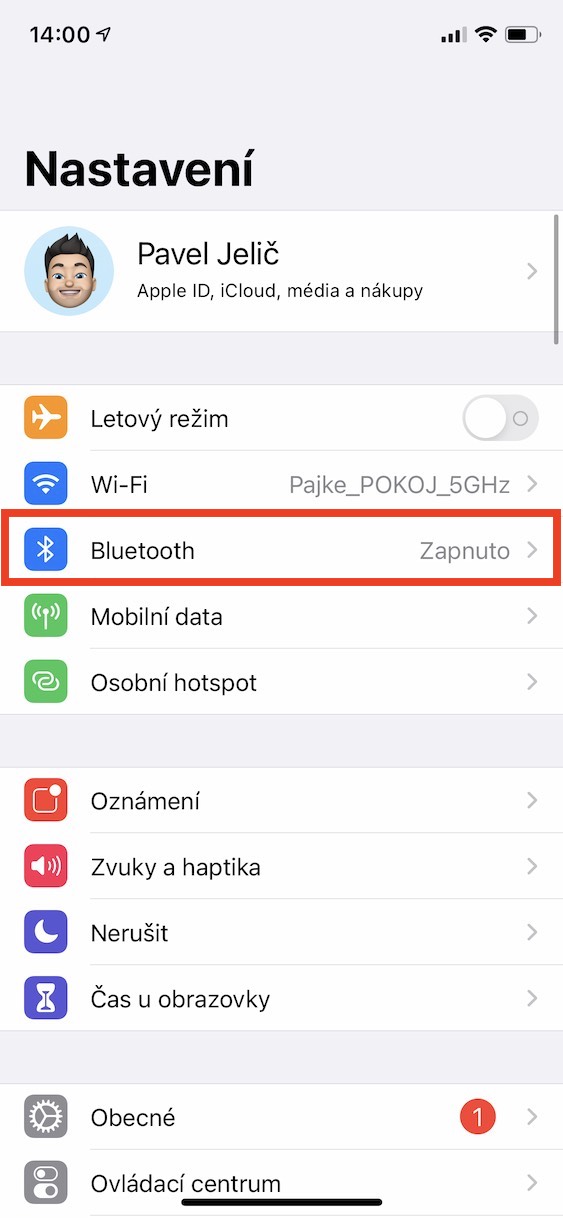
Ellenőrizze az Adatvédelem részben
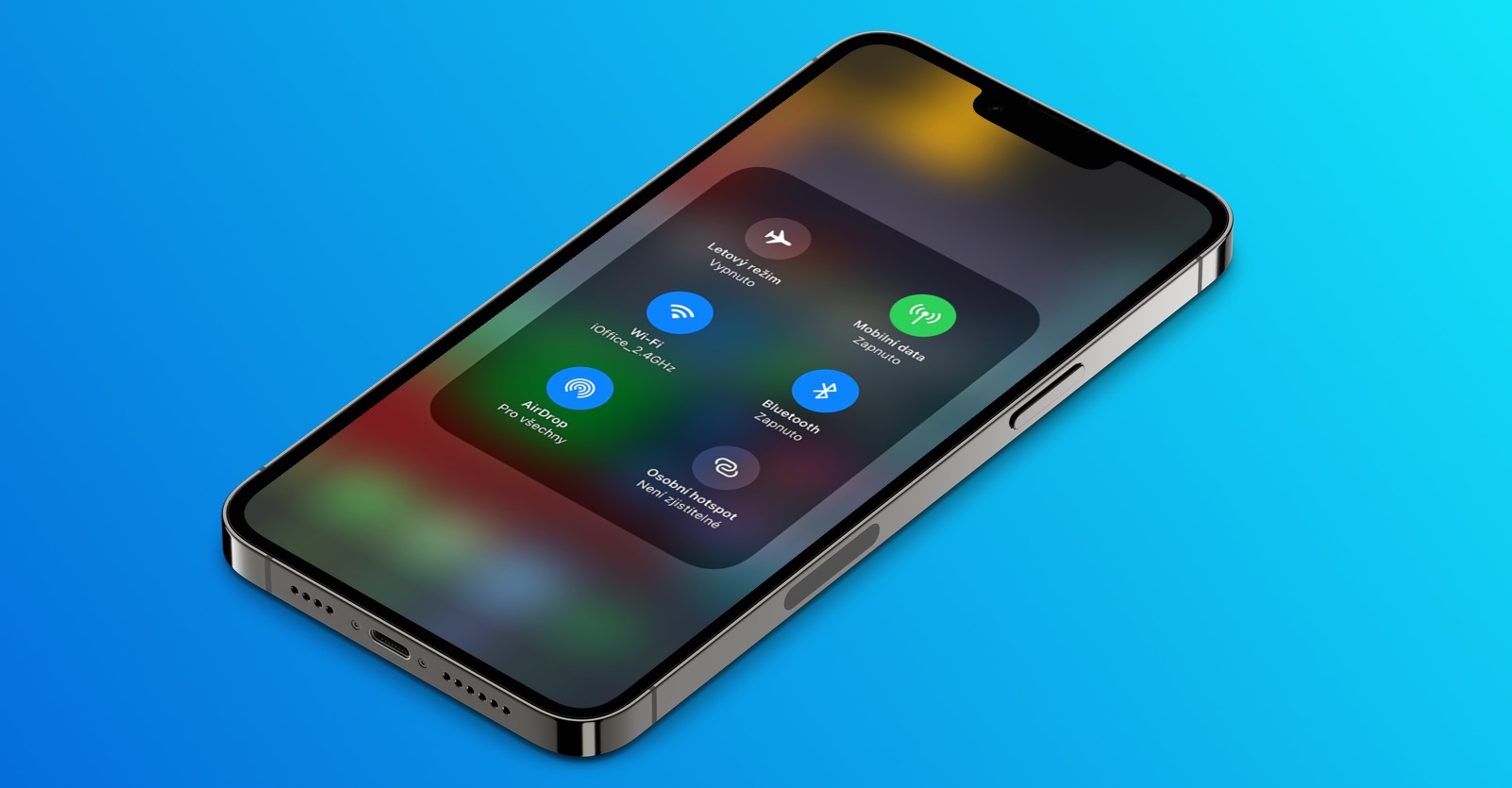
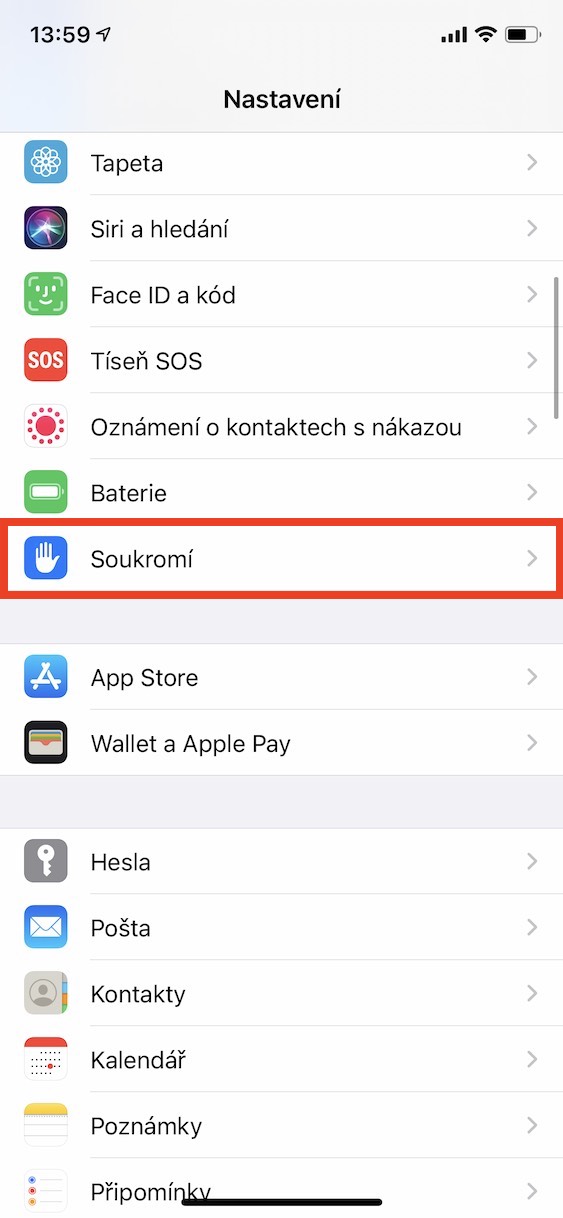
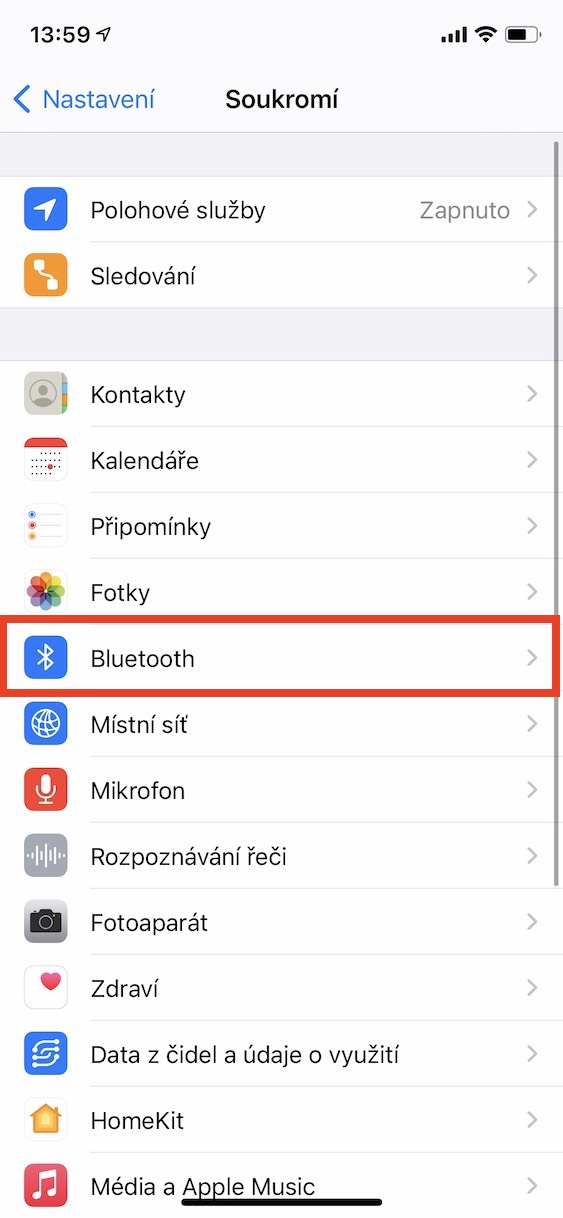
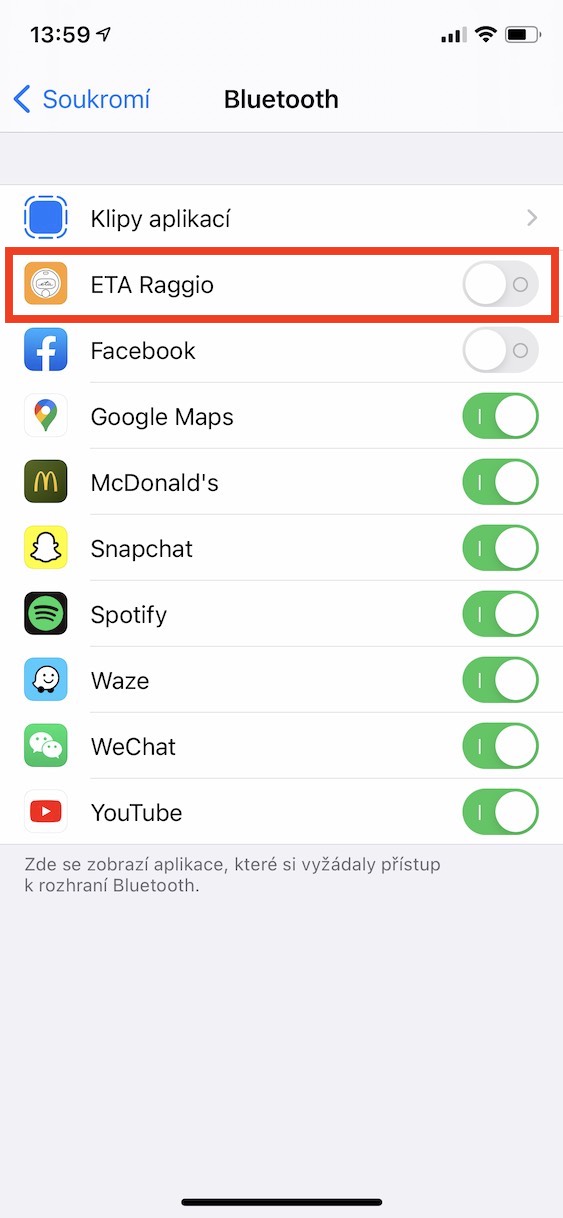
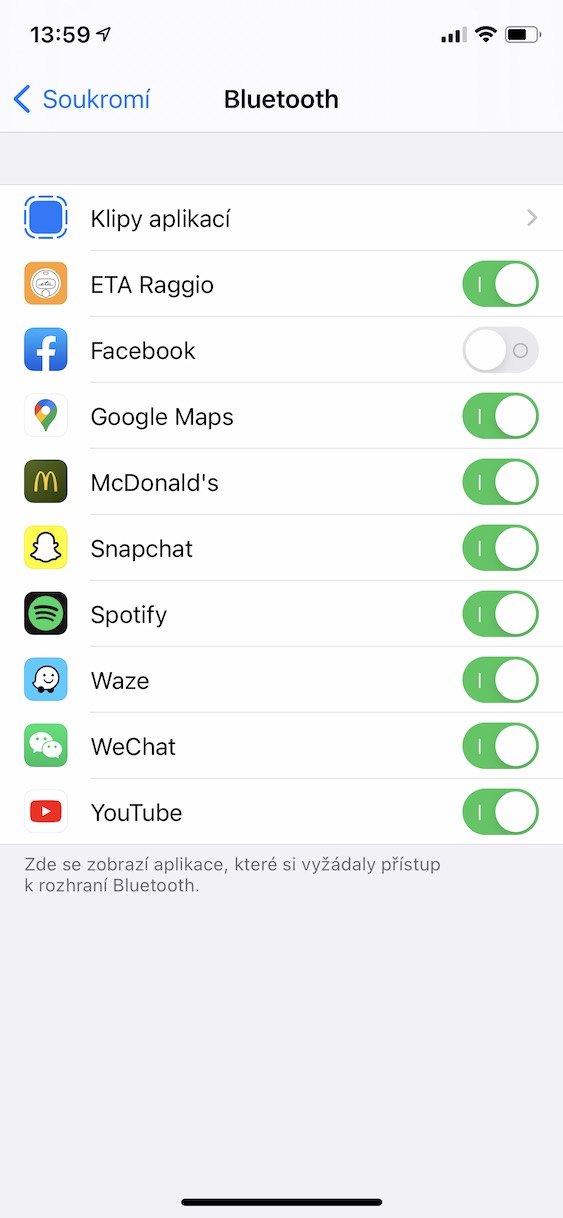
Ha az iPhone-odon a Bluetooth csak egy adott alkalmazásban nem működik, előfordulhat, hogy nem engedélyezted neki a Bluetooth-használatot. A beállítás módosításához látogass el a következő oldalra: iPhone lépjen a natív alkalmazásra Beállítások. Ha ezt megtette, menjen lejjebb egy fokkal lent, ahol keresse meg és kattintson a négyzetre Magánélet. Ebben a beállítási részben keresse meg a sort, és kattintson rá Bluetooth. Ez mindegyiket megjeleníti alkalmazások, amely Bluetooth hozzáférést kért. Ellenőrizze, hogy van-e segítség alkalmazás-specifikus kapcsolók Bluetooth hozzáférés elérhető. Ha nem, tedd meg aktiválás.
Photo Gallery
Állítsa vissza a hálózati beállításokat
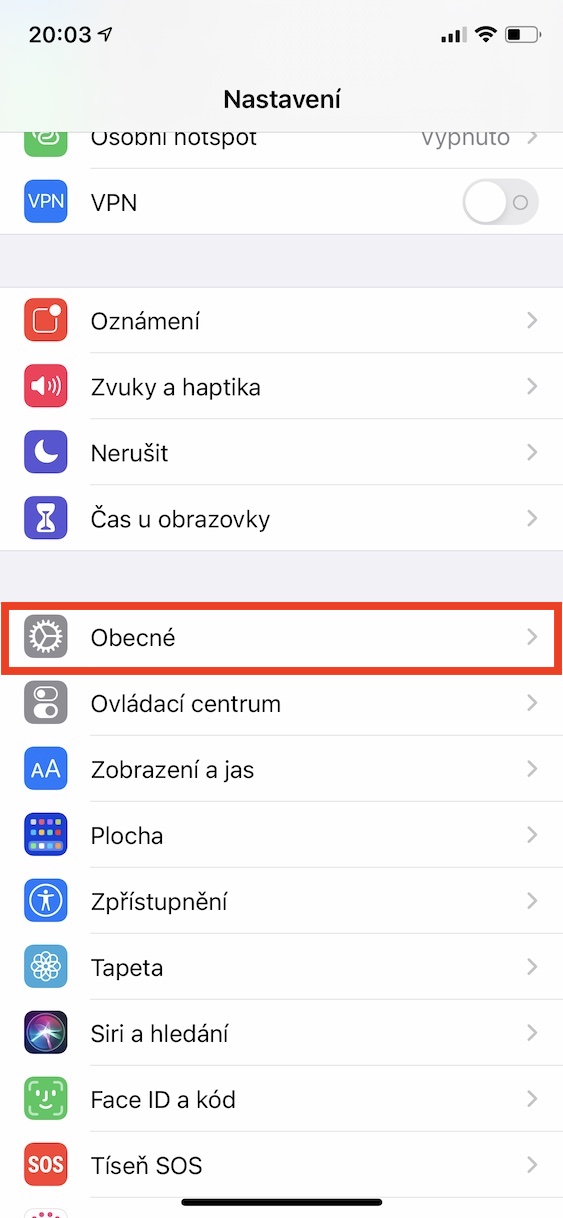
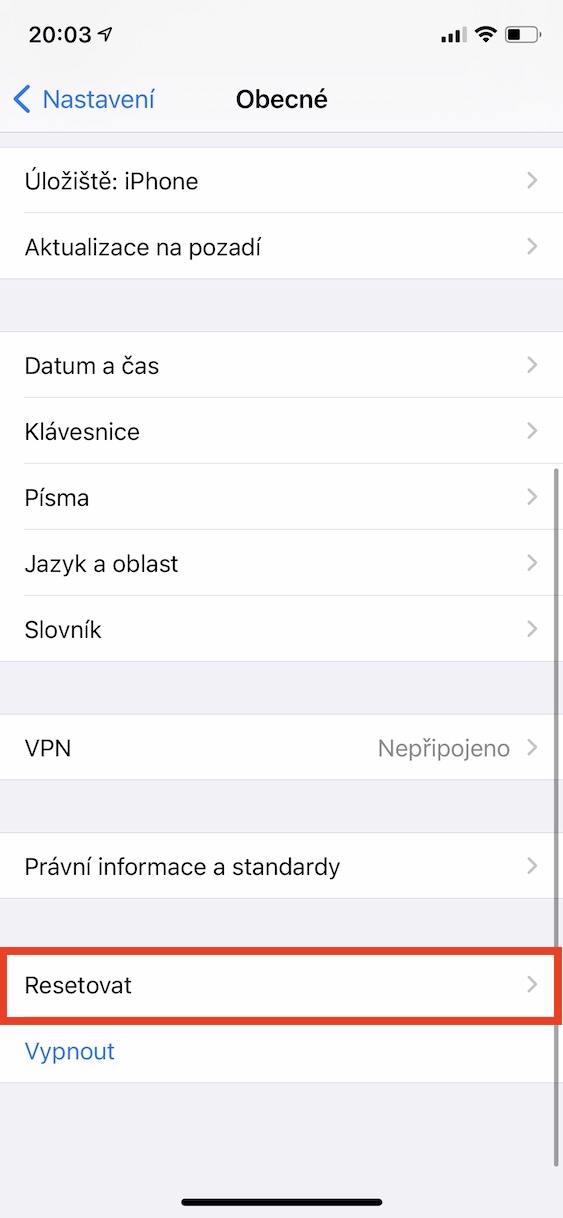
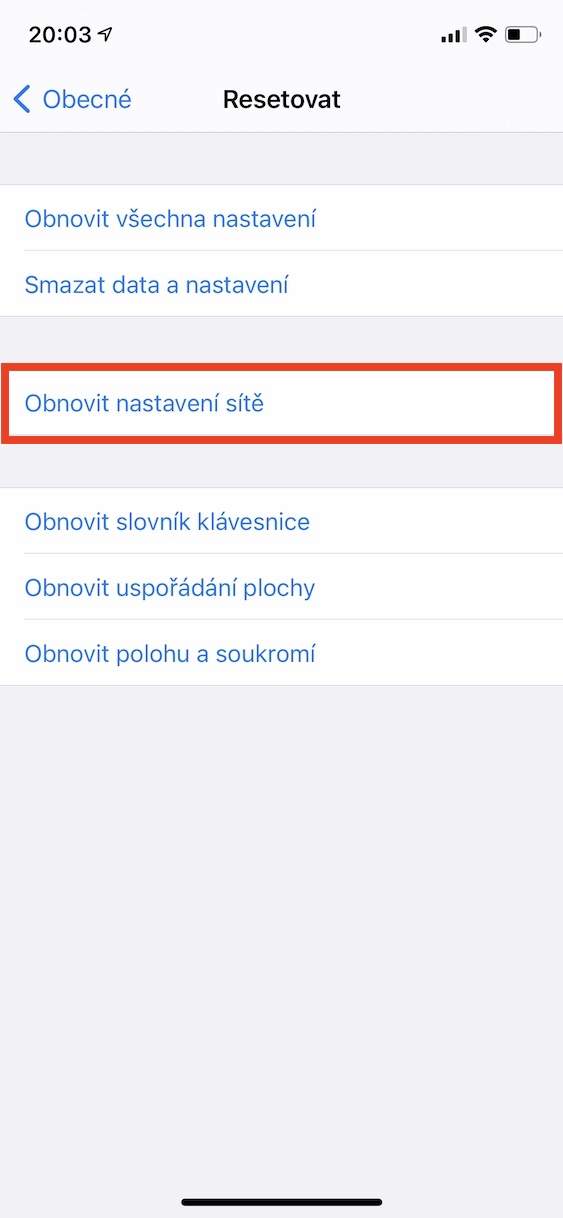
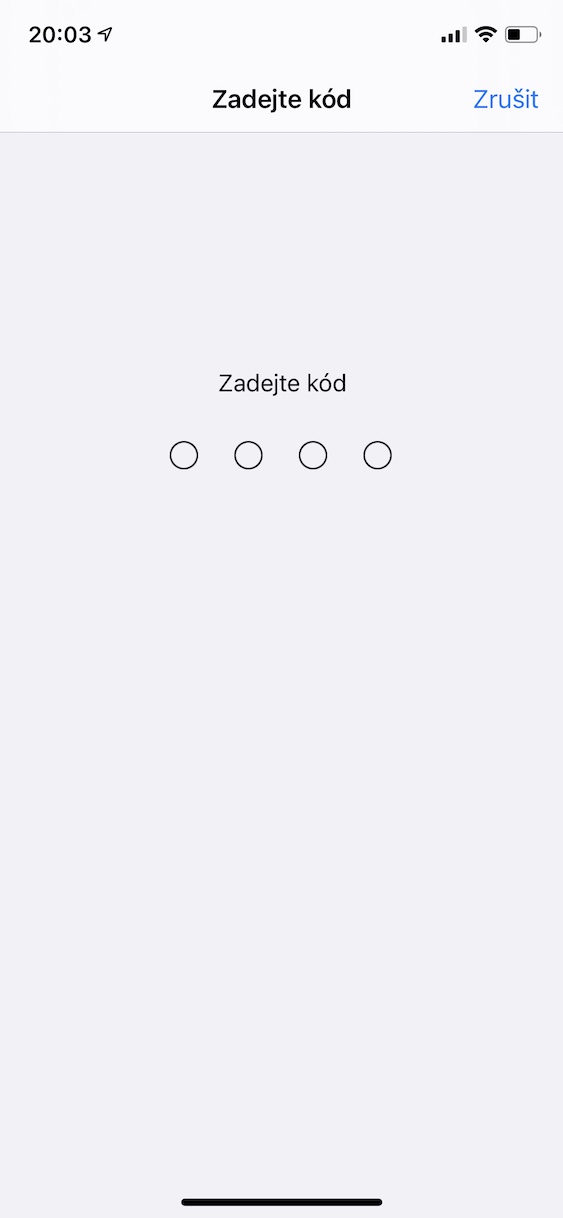
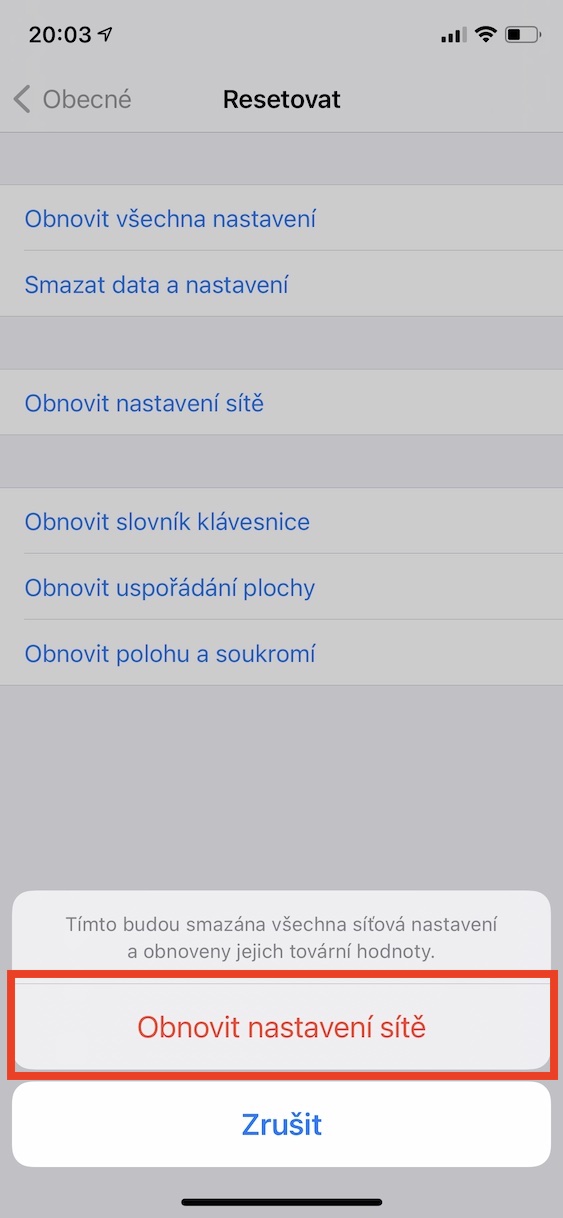
Ha a fenti tippek egyike sem segített, megpróbálhatja visszaállítani a hálózati beállításokat. Erre akkor van szükség, ha a dolgok nagyon nehézek. Pontosabban, ez a művelet teljesen visszaállítja a Bluetooth-hoz, Wi-Fi-hez és mobil adatforgalomhoz kapcsolódó összes beállítást. Többek között kérjük, vegye figyelembe, hogy ez az összes csatlakozott Wi-Fi hálózat elfelejtését is okozza, így elveszíti az összes Bluetooth-eszközt is, és újra kell csatlakoznia hozzájuk. Másrészt ez a költség gyakran megéri, mivel a Bluetooth a legtöbb esetben működik. A folyamat végrehajtásához lépjen a Beállítások menüpontra, ahol kattintson az Általános oszlopra. Ezután görgessen le teljesen, ahol megérintheti a Visszaállítás lehetőséget. A következő képernyőn válassza a Hálózati beállítások visszaállítása lehetőséget. Ezután engedélyezze magát a jelszóval , és erősítse meg a műveletet a Hálózati beállítások visszaállítása lehetőségre koppintva.
Photo Gallery
Alapszoftver frissítés
Ezt biztosan tudod Apple Apple telefonjai és egyéb "elsődleges" eszközei mellett a Bluetooth kiegészítőket is frissíti, mint pl AirHüvelyek és HomeSzóval. De az igazság az, hogy Apple minden bizonnyal nem az egyetlen cég, amely folyamatosan frissíti Bluetooth termékeit. Ha egy jó hírű márka Bluetooth-kiegészítőivel rendelkezik, akkor valószínűleg azokat is frissíti. Nyissa meg az alkalmazást, amely egy bizonyos tartozékot vezérel, és keressen frissítéseket. Ha az alkalmazás nem érhető el, próbálja meg felkeresni a webhelyet a frissítéssel kapcsolatos utasításokért. Ha ez sem segít, akkor forduljon közvetlenül a tartozék gyártójához – ők tudnak segíteni a javításban vagy esetleges reklamációban.
Érdekelhet