
Habár a macOS operációs rendszert nagyon stabilnak és bizonyos értelemben hibátlannak tekintik a versenytársaihoz képest, időről időre mégis előfordulhat valamilyen hiba. Abban az esetben, ha a Mac vagy a MacBookHa az alkalmazás meghiúsul, az újraindítás nagyon egyszerű - csak kattintson az aljára dockJobb klikk az alkalmazáson (két ujjal), és válaszd a Kényszerített kilépés lehetőséget. Ezután indítsd újra az alkalmazást. De mit tegyél, ha a teljes macOS elakad? Finder, és semmilyen módon nem tud dolgozni a rendszerablakkal? Számos módszert használhat. Nézzük meg őket együtt ebben a cikkben.
Érdekelhet

Mit tegyek, ha lefagy a Mac? Finder
Ha lefagy a macOS-en belül Finder, így a legtöbb esetben az is lefagy dock a menüsorral (felső sáv) együtt. Ebben az esetben a visszaállítás nem lehetséges Finderu dock vagy használja a menüsort. Kétféleképpen állíthatja vissza Finderu használja – vessünk egy pillantást rájuk.
Reset gyorsbillentyűvel
Néhány macOS-felhasználónak fogalma sincs arról, hogy ez a rendszer rendelkezik egyfajta „feladatkezelővel” egy versengő operációs rendszertől Windows. Ebben a feladatkezelőben teheti meg Finder elég könnyű visszaállítani. Pro A feladatkezelő elindításához nyomja meg a billentyűzeten található billentyűkombinációt. Command + Option + Escape. Amint megnyomja ezt a parancsikont, egy új ablak nyílik meg az összes aktív feladattal. Itt utána Mark Finder és kattintson a jobb alsó sarokban található gombra Fuss újra. Ez az Finder Újraindul, és minden probléma nélkül újra el kell kezdenie használni.
Photo Gallery



Visszaállítás a terminál használatával
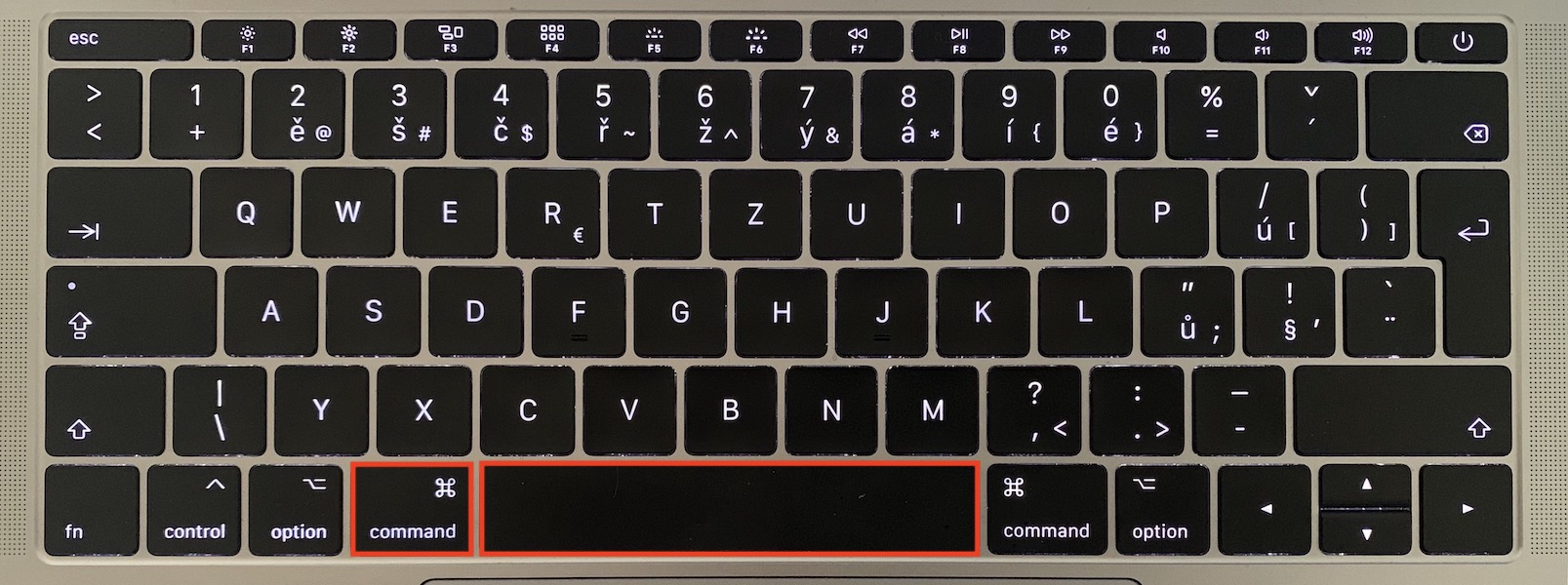
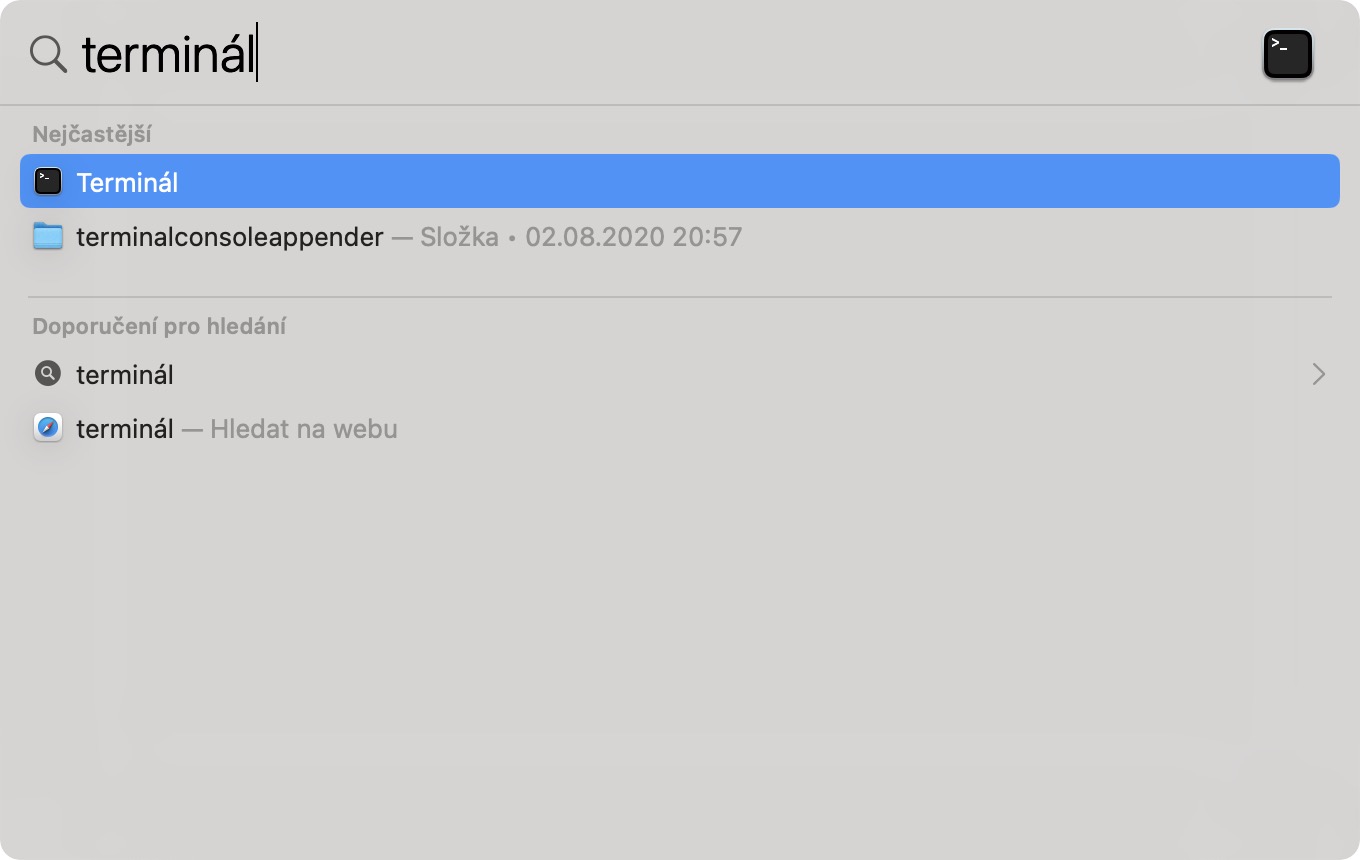
Finder macOS-ben a Terminál segítségével is könnyedén alaphelyzetbe állíthatod. Ebben az esetben a billentyűparancs használatával Command + szóköz előidézni Reflektorfény, amelyben keresni kell Terminál és nyomja meg a gombot Írja be. Miután ez az alkalmazásablak megnyílik, Ön másolja le ezt parancs:
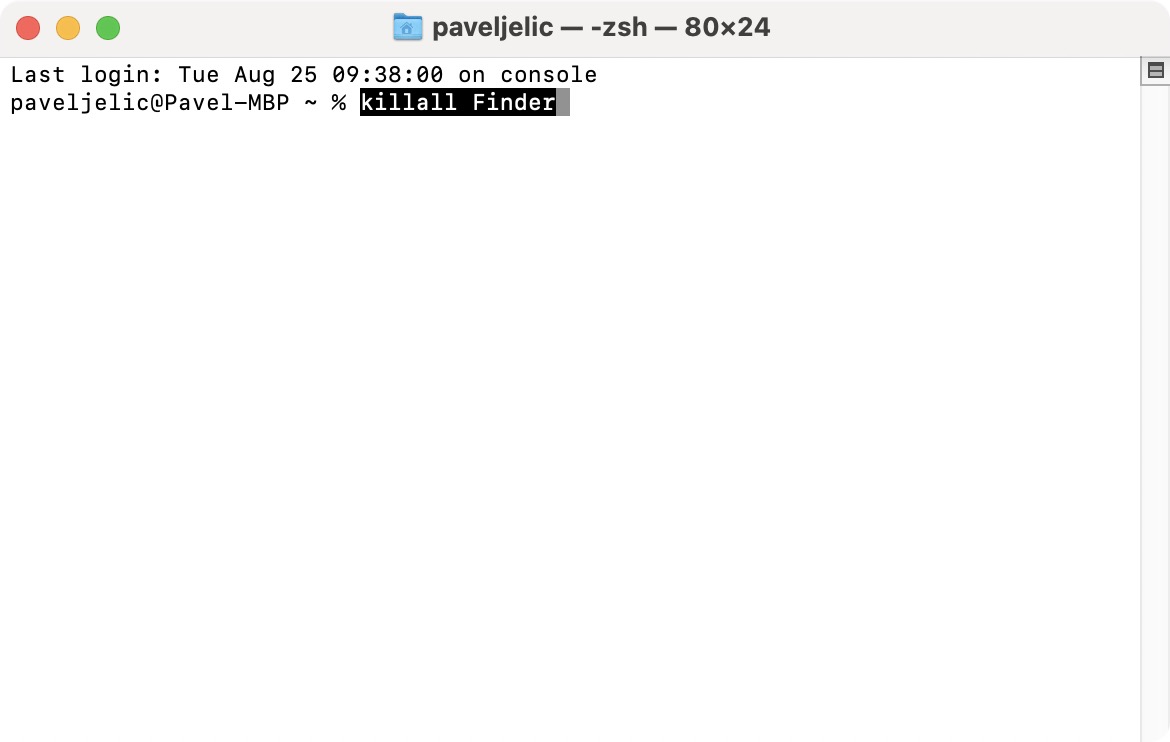
Öld meg mind Finder
A parancs másolása után térjen vissza ide Terminál ablakok, parancs ide betét majd nyomja meg Írja be. Ezután a képernyő villogni kezd, és Finder Ez egyszerűen újraindítja.
Photo Gallery
Ha a fenti újraindítási módszerek egyike sem működik az Ön számára FinderHa ez nem működik, úgy tűnik, nagyobb probléma van. Ebben az esetben manuálisan kell „keményen” újraindítania a macOS operációs rendszert. Ehhez tartsa lenyomva a Mac bekapcsológombját körülbelül 10 másodpercig, vagy MacBooku.



Finder Nem fagy le, és ha úgy gondolja, hogy látott ilyesmit, az egy időjárási léggömb volt.