Az operációs rendszeren belül iOS 13-ban, és így az iPadOS 13-ban is, egy csomó új funkciót kaptunk, amelyek segíthetnek abban, hogy egy kicsit jobban dolgozzunk a mappákkal a kezdőképernyőn. Ha időt és gyakran idegeket is szeretnél megtakarítani a mappákkal való munka során, vagy ha legalább egy kicsit "fel szeretnéd dobni" a kezdőképernyődet, akkor ez az öt tipp a mappákkal való munkához a kezdőképernyőn hasznos lehet számodra. iOS és iPadOS.
Mappák tömeges áthelyezése
Photo Gallery
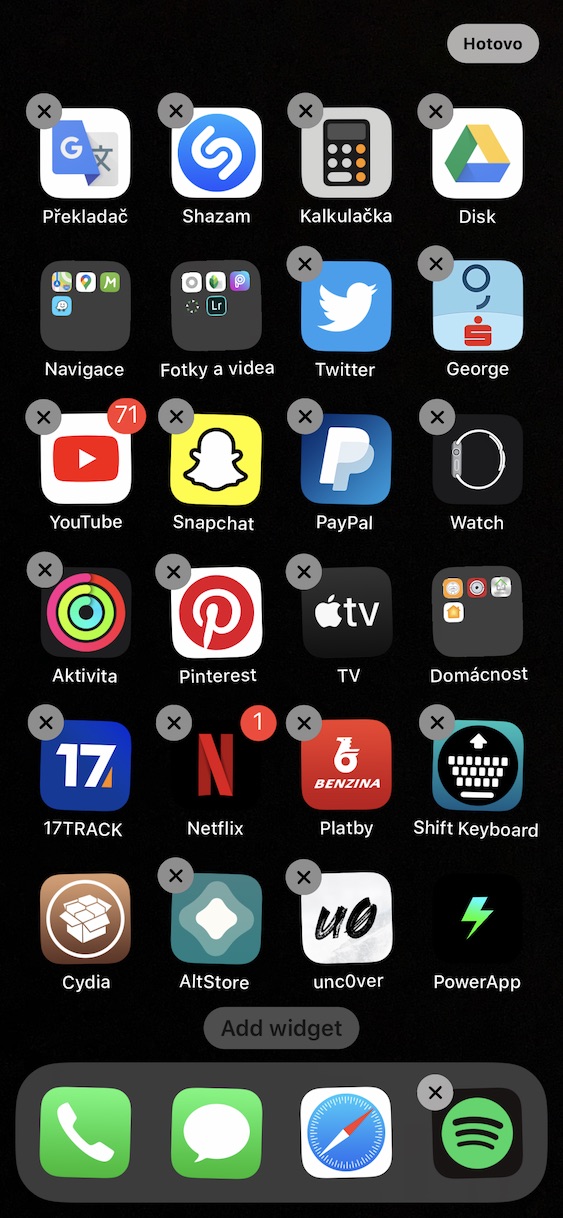
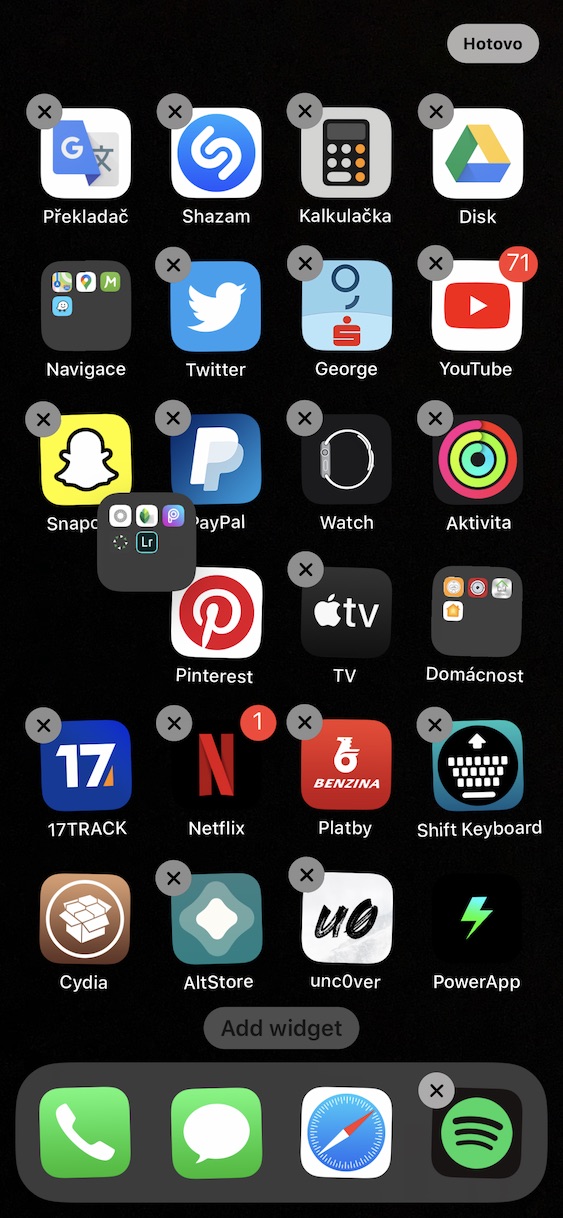
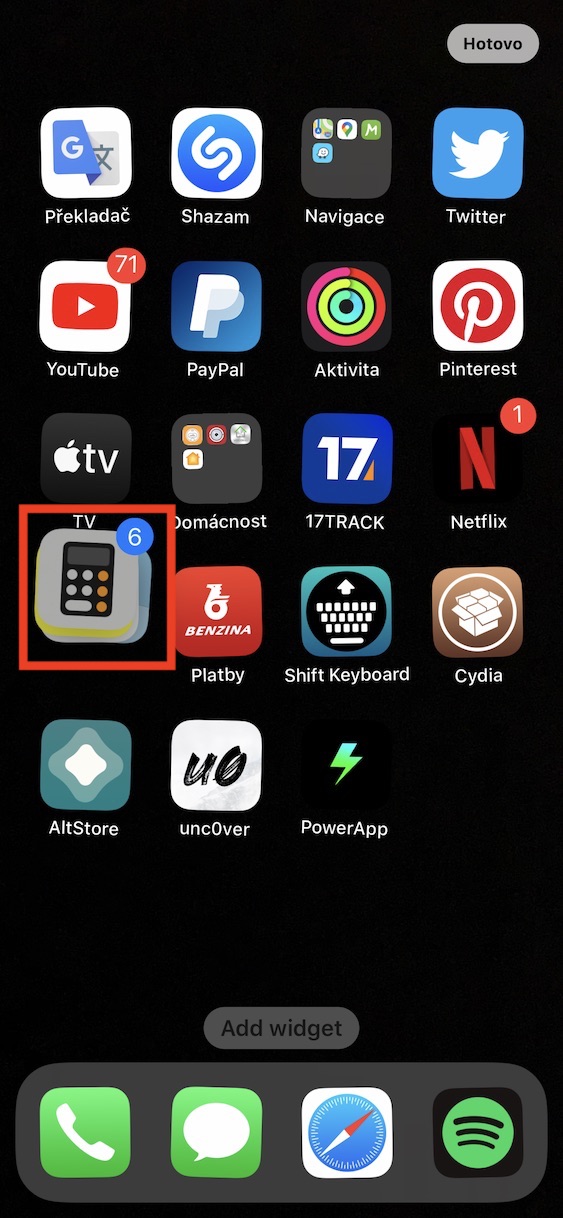
A legújabb operációs rendszeren belül iOS 13 van egy teljesen új funkciónk, amely lehetővé teszi, hogy a kezdőképernyőn szerkesztő módban könnyebben és gyorsabban mozgassunk egyszerre több ikont a felületeken. Azt azonban már kevesebb felhasználó tudja, hogy az ikonnal együtt mappákat is mozgathatunk. Ha egyszerre több ikont és mappát szeretne áthelyezni egyik asztalról a másikra, lépjen ide szerkesztési mód a kezdőképernyőn. Azt követően egy ujjal fogd meg ikon vagy mappa, könnyű vele mozog és akkor érintse meg a másik ujjával na további ikonok vajon mappák, hogy egyszerre szeretne mozogni. Minden ikon és mappa csomagolni fog egynek. Ezt követően csak vigye át ezt a "csomagot" oda, ahol szüksége van rá.
Névtelen mappák
Photo Gallery
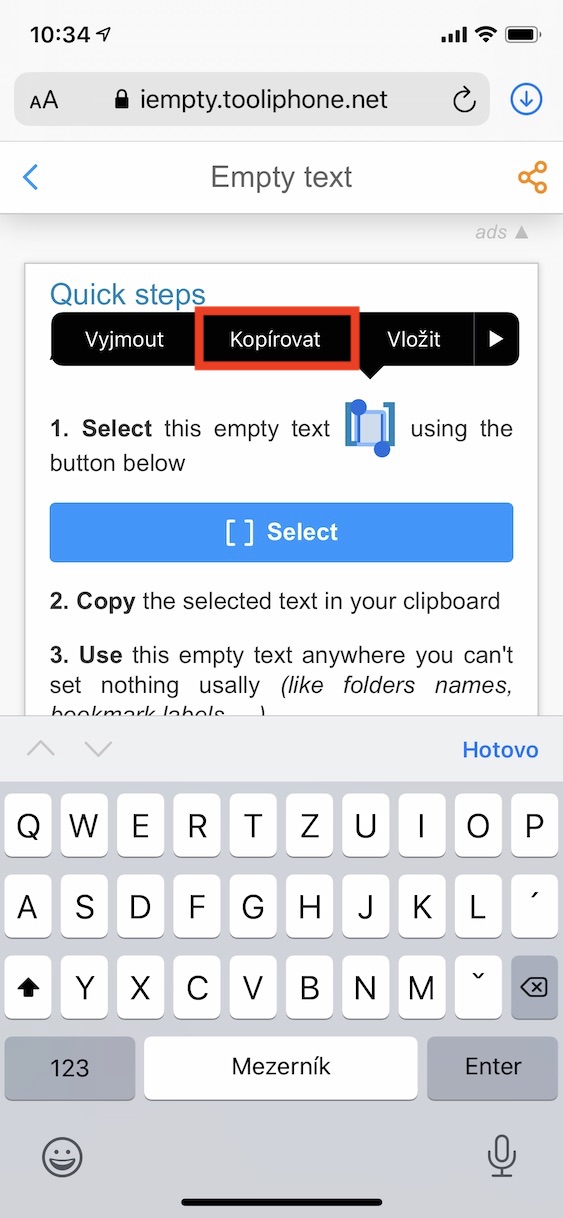
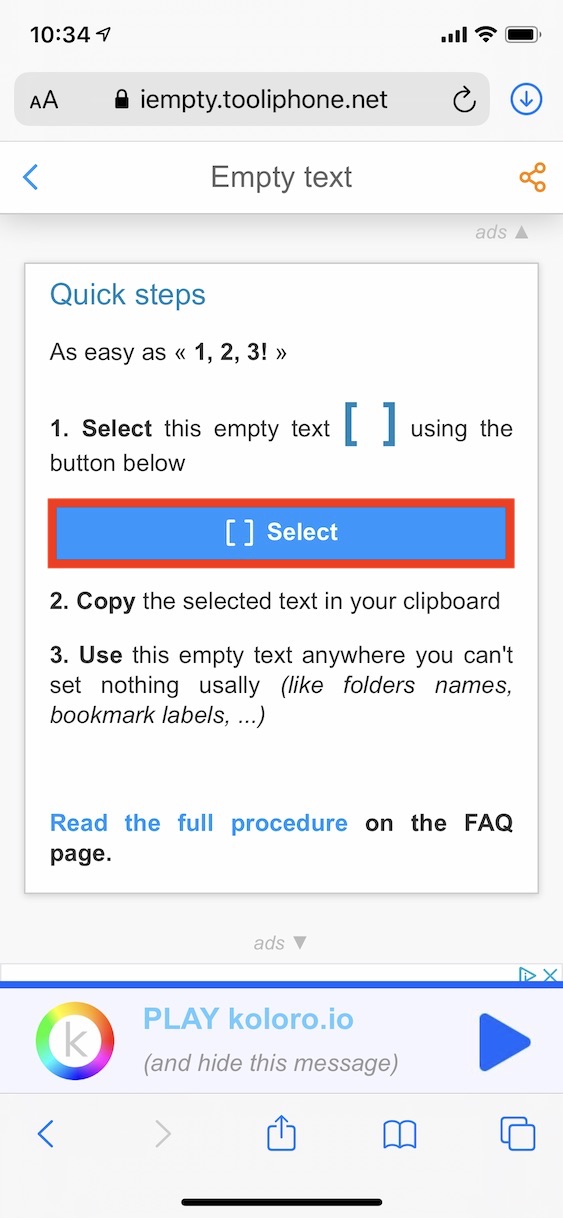
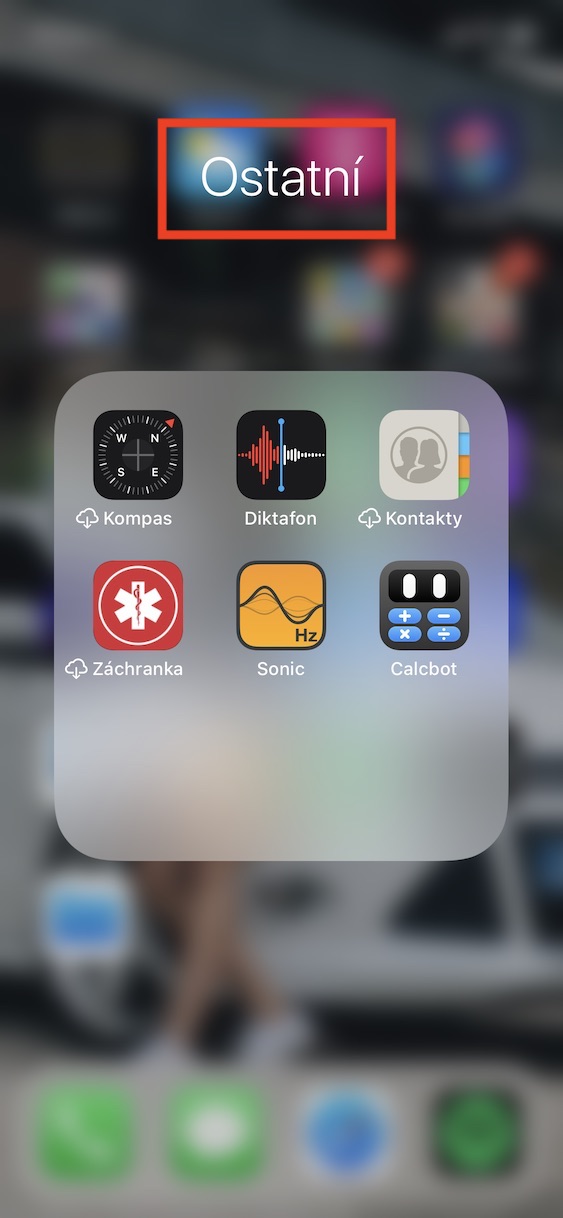
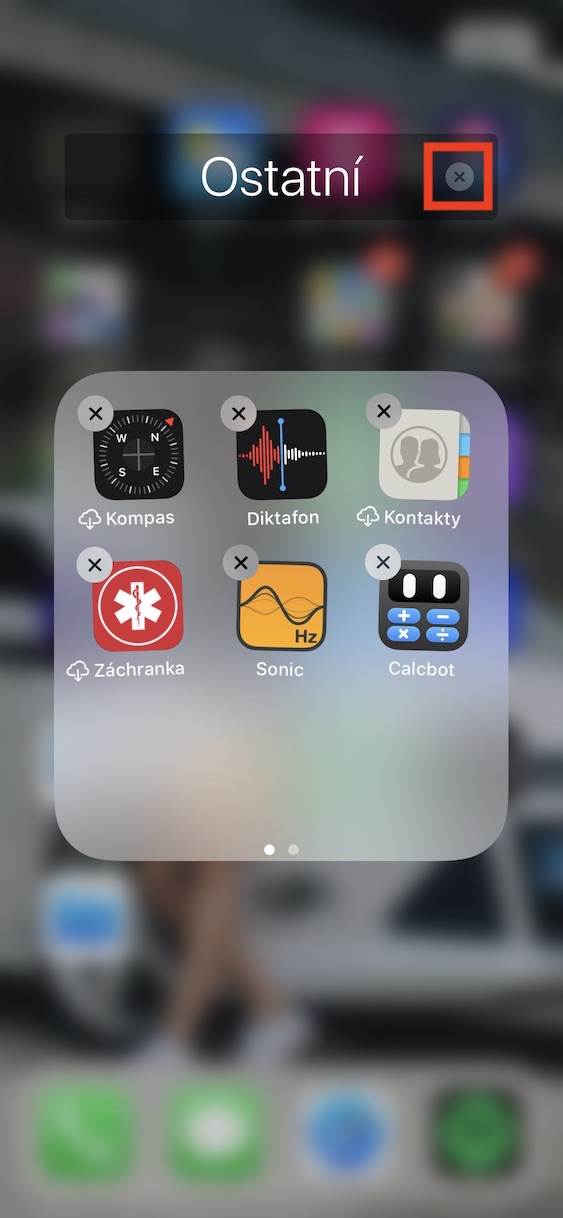
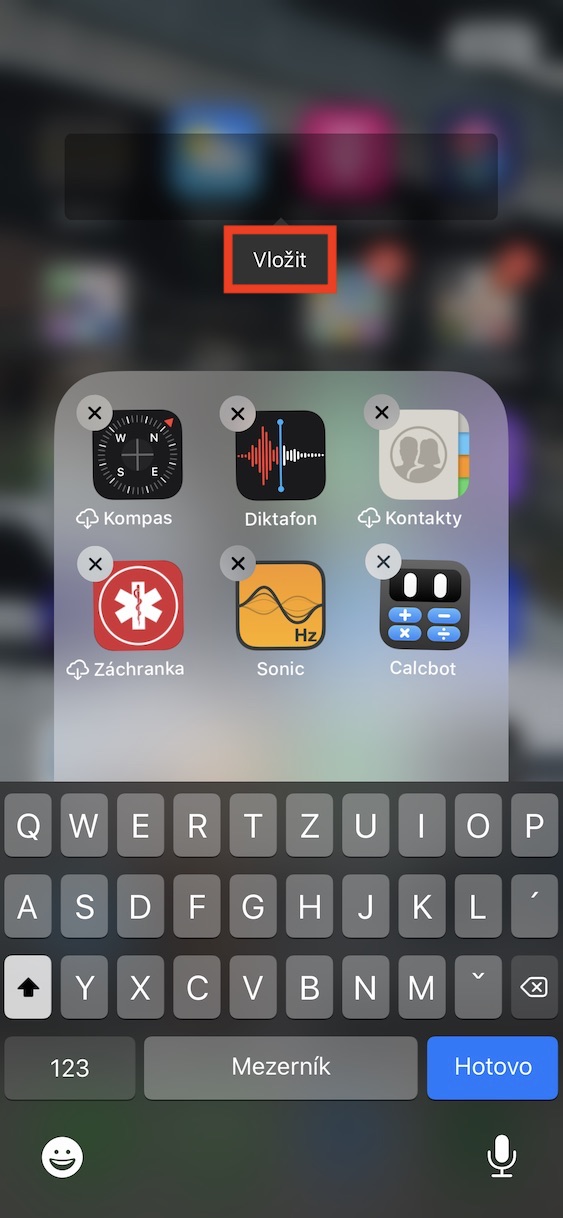
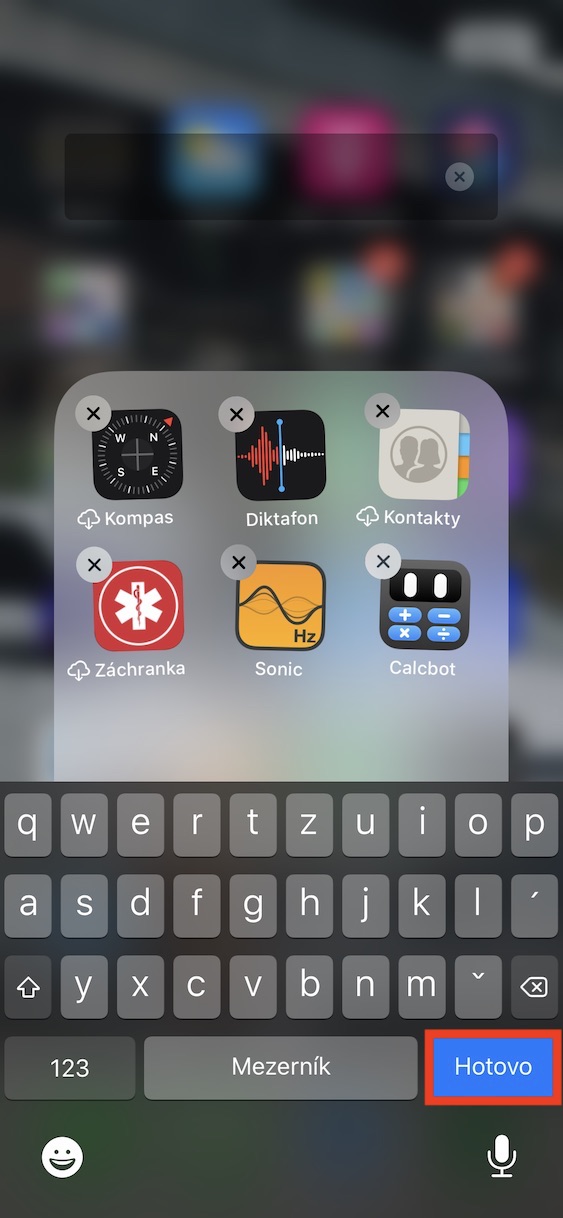
Ha az egyszerűségre törekszel, vagy egyszerűen nem tudod, hogyan kell elnevezni egy mappát, használhatod a névtelen mappát. Néhányan azt gondolhatják, hogy egy mappa név nélküli elnevezéséhez csak egy szóközt kell tenni a névbe. Sajnos ez nem működik, és egy speciális karaktert kell a névbe tenni. Ezt a karaktert ezen a weboldalon találod. Az áthelyezés után egy egyszerű felületet fogsz látni, amelyben csak a [ ] Kiválasztás gomb érdekel . Miután rákattintasz erre a gombra , egy átlátszó karakter lesz kiemelve a zárójelek között . Ezután csak nyomd meg a Másolás gombot , és lépj a kezdőképernyőre . Itt válaszd ki azt a mappát, amelynek a leírását törölni szeretnéd, és kattints rá. Miután rákattintottál, tartsd az ujjad a nevén , amíg meg nem jelenik a felülírás opció. Töröld az aktuális nevet, majd tartsd az ujjad a szövegen , és válaszd a Beillesztés opciót . Ezután csak kattints a Kész gombra a képernyő jobb alsó sarkában. Egy kérdőjel jelenik meg egy négyzetben a névben, de ha kilépsz a mappából, egy leírás nélküli mappa jelenik meg a kezdőképernyőn.
Több arcú mappák létrehozása
Photo Gallery
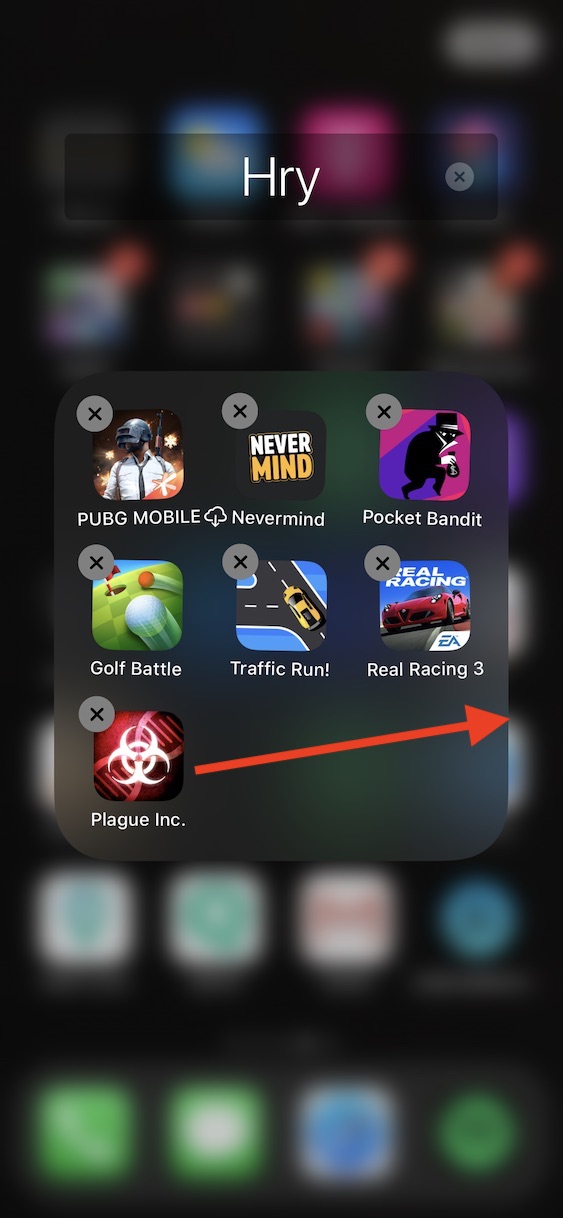
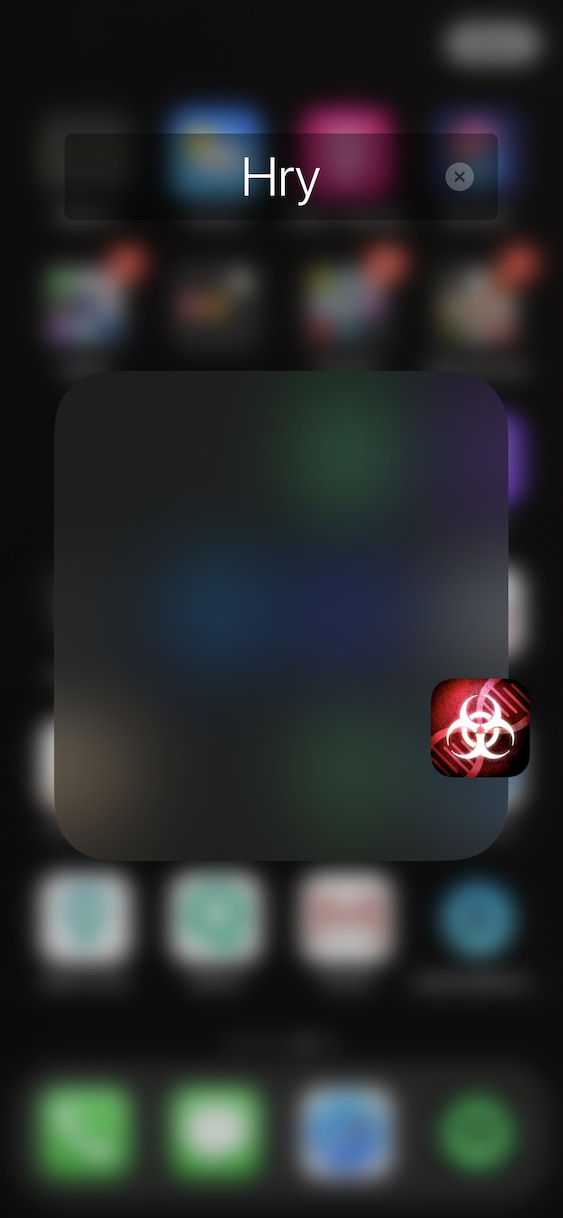
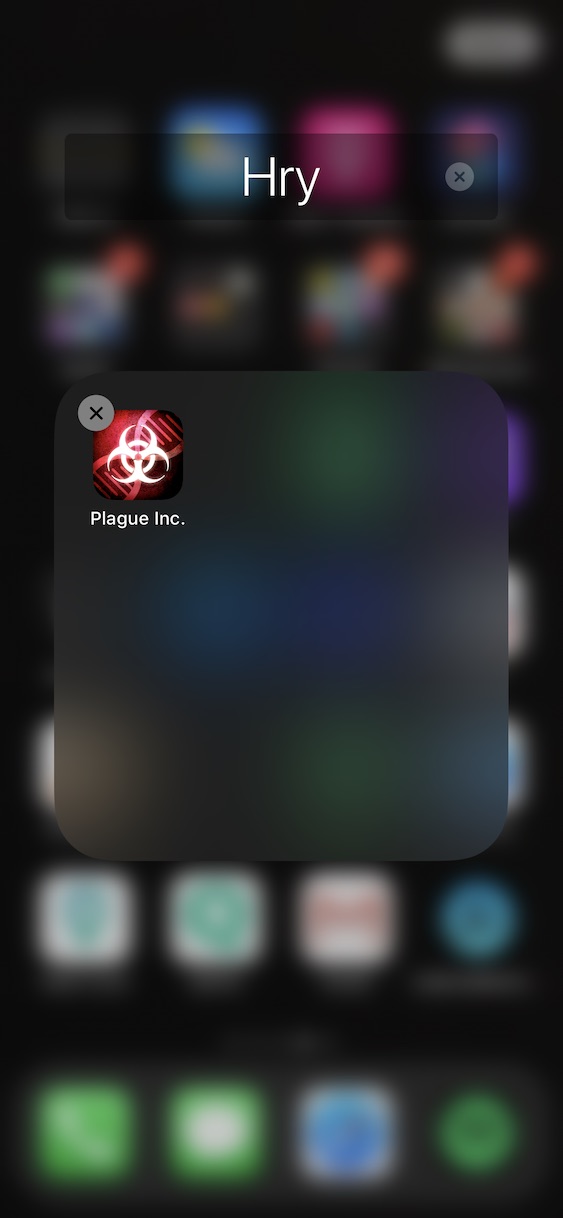
A mappák természetesen több alkalmazás tárolására szolgálnak. Azonban alkalmazások elrejtésére is használhatók. Tudtad, hogy a mappáknak, akárcsak magának a kezdőképernyőnek, több "felületük" van? Ezekhez a további felületekhez akkor is hozzáférhetsz, ha az első nincs teljesen tele. Pro a második mappaterület használata elegendő ikon a mappában elkapták és felé mozdította jobb rész. Ekkor megjelenik második felület mappákba, ahol csak egy ikonra van szüksége, amelyet el szeretne rejteni, például betét. Utána ne felejtsd el előírni minden változás.
Hozzávalók benne Docku
Photo Gallery
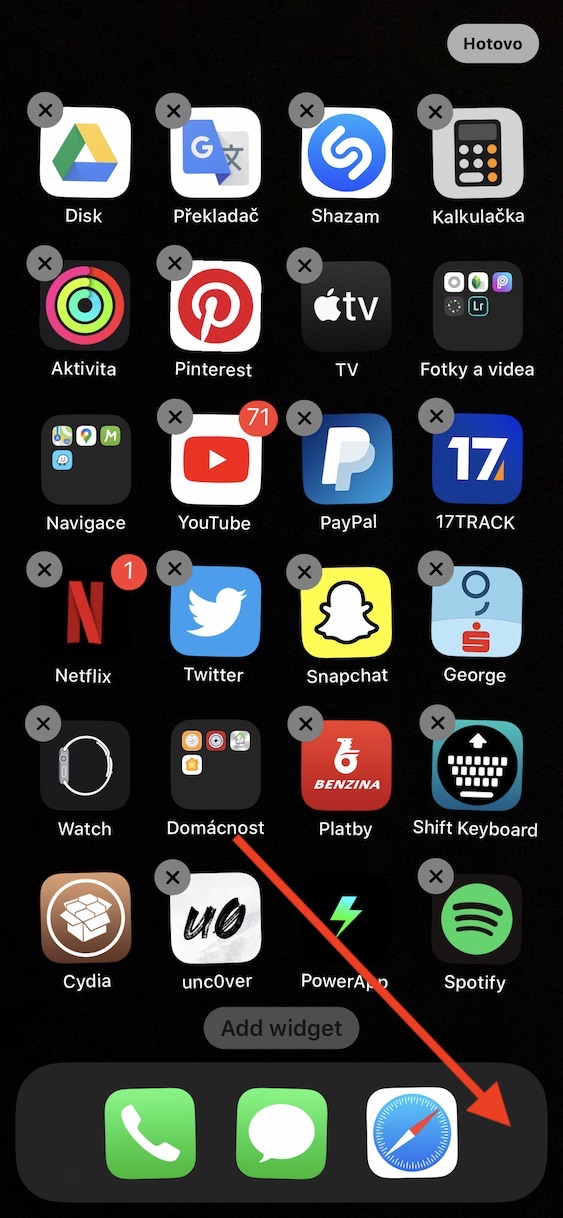
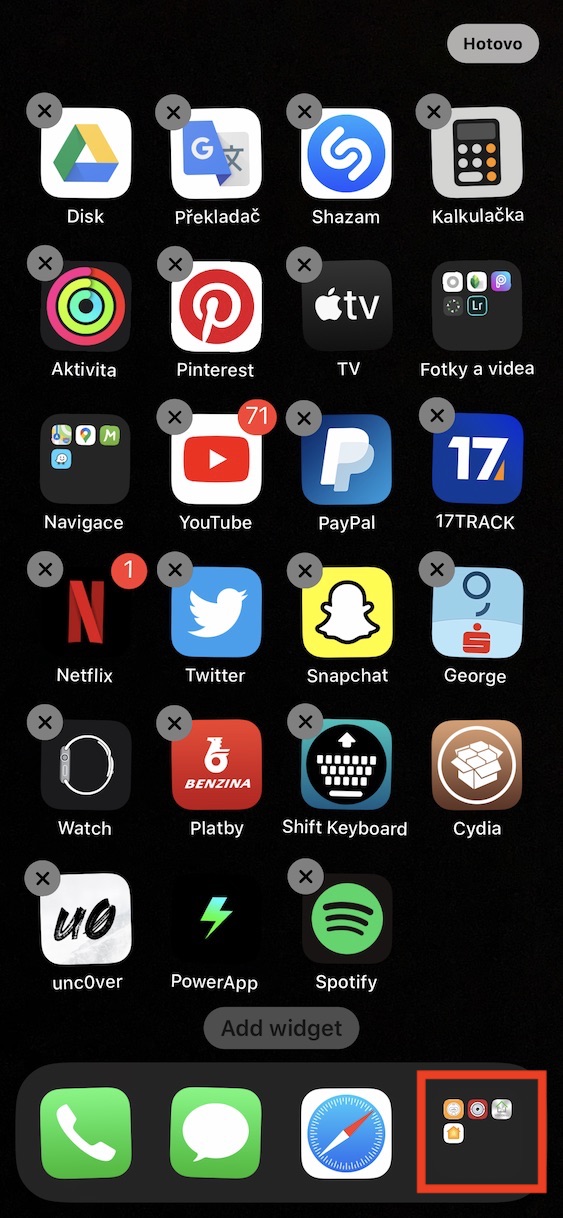
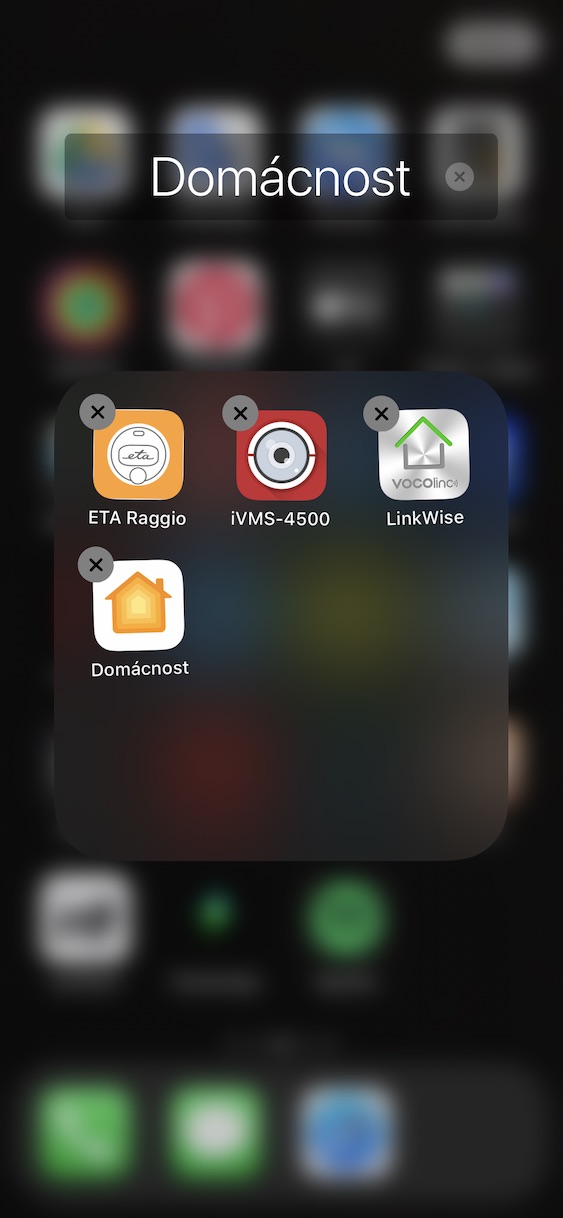
V Docka kezdőképernyő alján található, előfordulhat, hogy maxlegalább négy pályázatot. Azonban megkerülheted ezt a korlátozást, ha Dockbehelyezed az alkalmazás mappáját. A régebbi verziókban ez nem így volt. iOS lehetséges, sőt bizonyos esetekben nagyszerű tulajdonság is lehet. Ha át szeretne helyezni egy mappát ide: Docku, akkor csak át kell utalnod ide: szerkesztési mód asztalt, majd ujjával ide a mappát átruházás. Kérjük, vegye figyelembe, hogy mappa átvitelekor Dockbenne kell lenned maxlegalább három ikont – egyébként, amikor lennének ikonok négy, a rendszer kérni fogja, hogy helyezze el a mappát Docku nem engedte el.
Alkalmazások gyors indítása értesítéssel
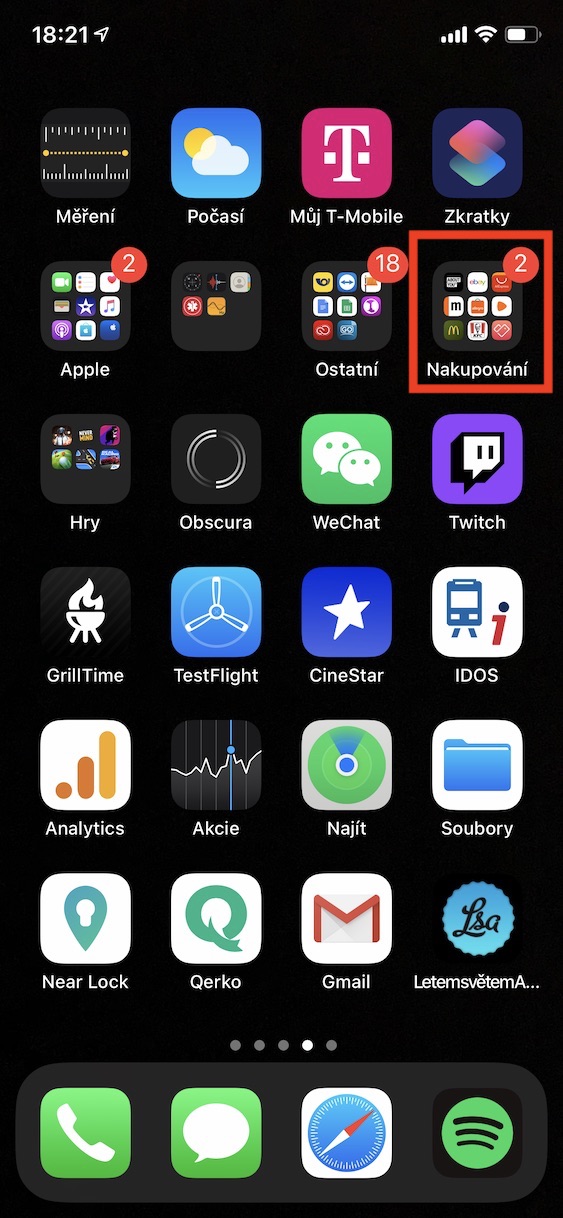
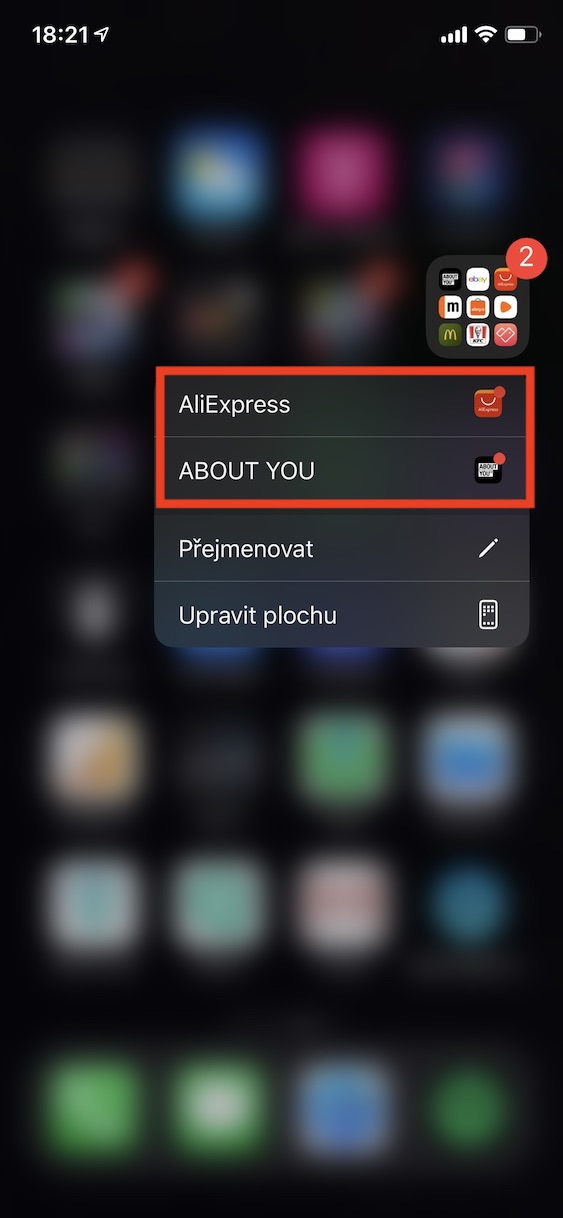
Ha van néhány alkalmazás egy mappában, amelyek folyamatosan különféle értesítéseket küldenek Önnek, van egy nagyszerű trükköm. Ha értesítéssel szeretne alkalmazást megnyitni, először meg kell nyitnia a mappát, majd meg kell keresnie benne az alkalmazást, majdonec kattintson rá. De mi van, ha azt mondanám, hogy gyorsan megnyithat egy alkalmazást értesítéssel anélkül, hogy rá kellene kattintania a mappára? Csak muszáj mappák, amelyben az értesítést tartalmazó alkalmazás található, feltartották az ujjukat (amikor Haptic Touch), vagy az keményen nyomták a kijelzőre (3D Touch). Ekkor megjelenik mappa menü, ahol egyszerűen elindíthatja egyetlen érintéssel Alkalmazás, amelynek van olyan értesítés.