
Apple törekszik arra, hogy a felhasználók a kicsomagolás után azonnal elkezdhessék használni eszközeiket. Vannak azonban olyan beállítások és funkciók, amelyeket mindenképpen érdemes megváltoztatni vagy konfigurálni. Tehát akár új iPhone-tulajdonos, akár már van egy iPhone-ja iPhone már egy ideje, ezért vessen egy pillantást alább 10 beállításra, amelyeket érdemes megváltoztatni iPhone-ján.
Érdekelhet

Dvoufaktorová autentizace
Photo Gallery
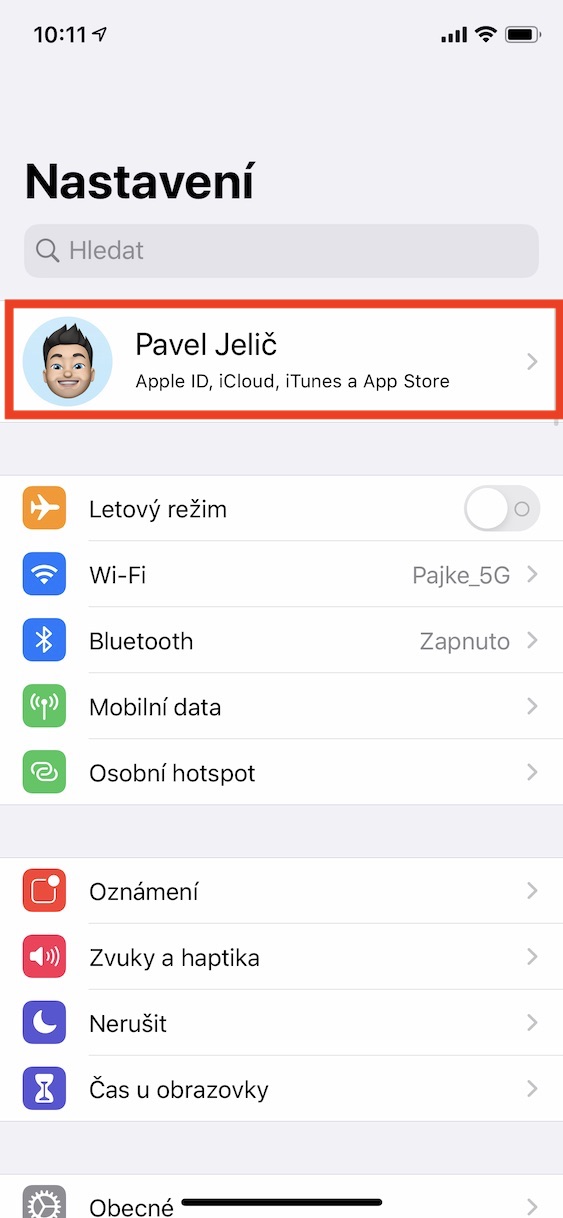
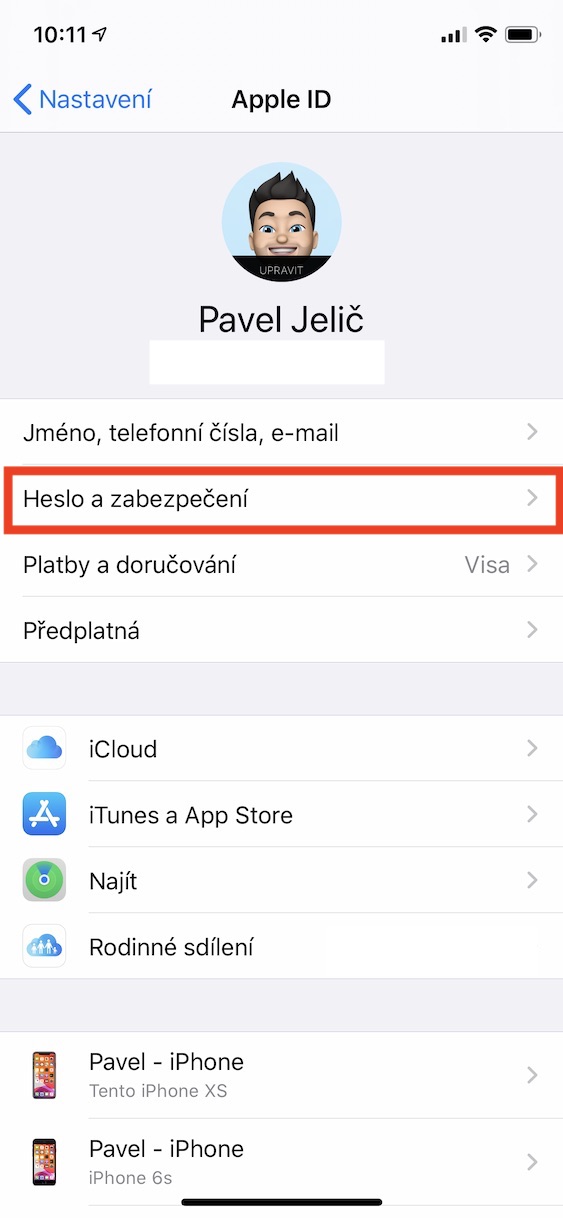
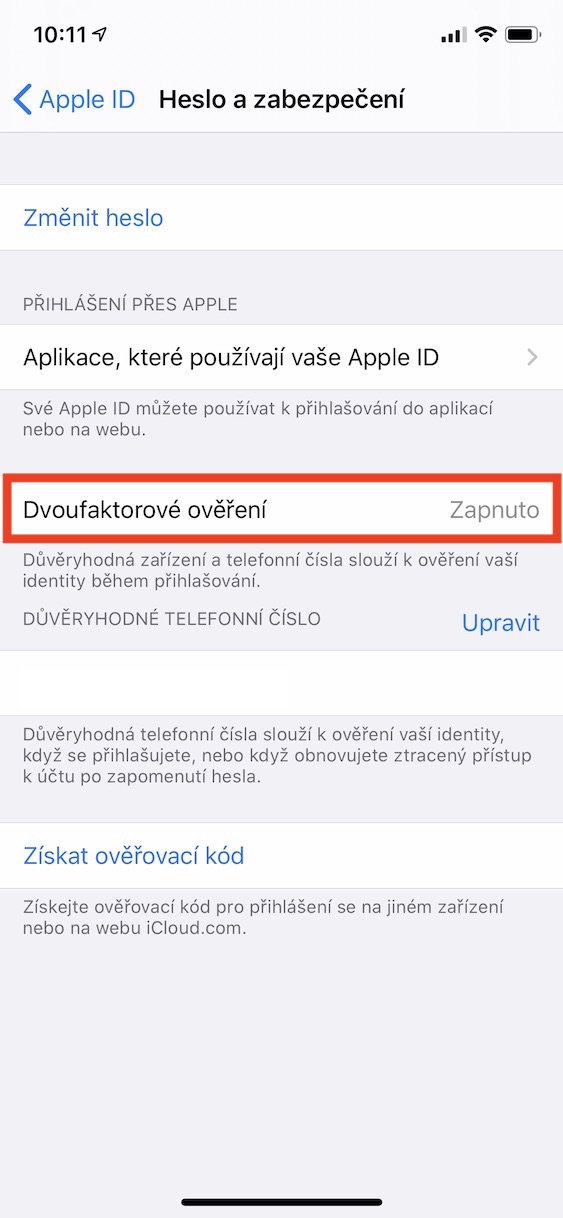
Sokan ma is a klasszikus egyszerű jelszavas biztonságot használják. Meg kell azonban jegyezni, hogy ez a biztonság már nem olyan biztonságos, mint korábban. A technológia folyamatosan fejlődik, és a biztonság is. Sok közösségi hálózat és más vállalat kéttényezős hitelesítést hajtott végre. Neki köszönhetően ismeretlen személy nem kerül be a tiedbe Apple ID még azután sem, hogy valahogy rájöttek a jelszavadra. Pro A kétfaktoros hitelesítés beállításához egyszerűen lépjen a következő oldalra iPhone-ján: Beállítások, ahol a tetején érintse meg Profilod Apple ID. Ezután kattintson az itt található lehetőségre Jelszó és biztonság, ahol elég Aktiválja a kéttényezős hitelesítést.
Wi-Fi-asszisztens
Photo Gallery
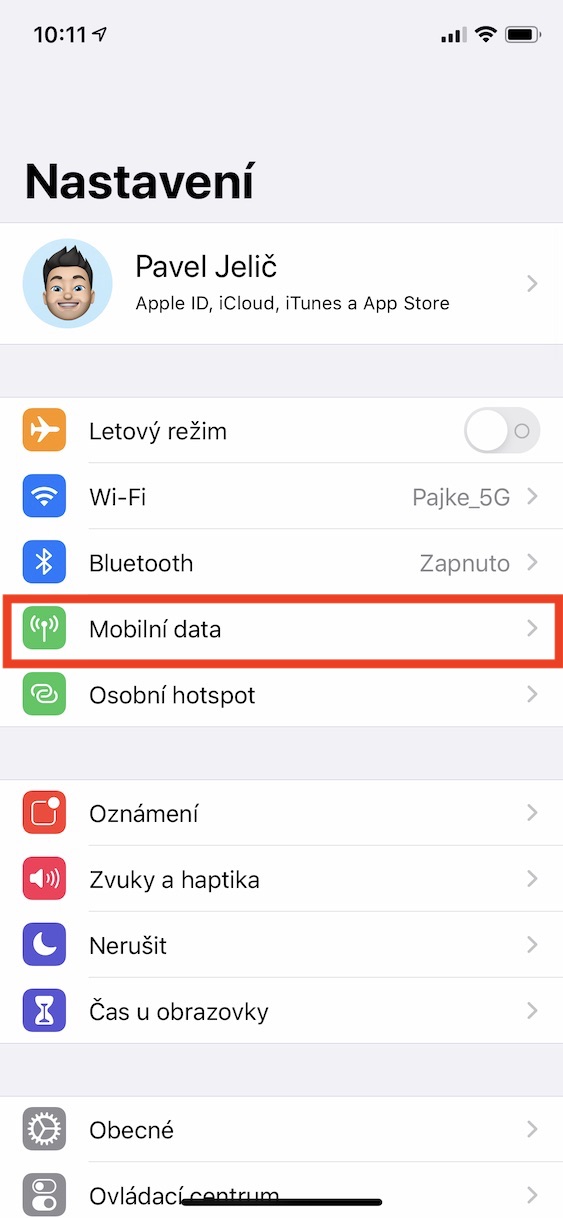
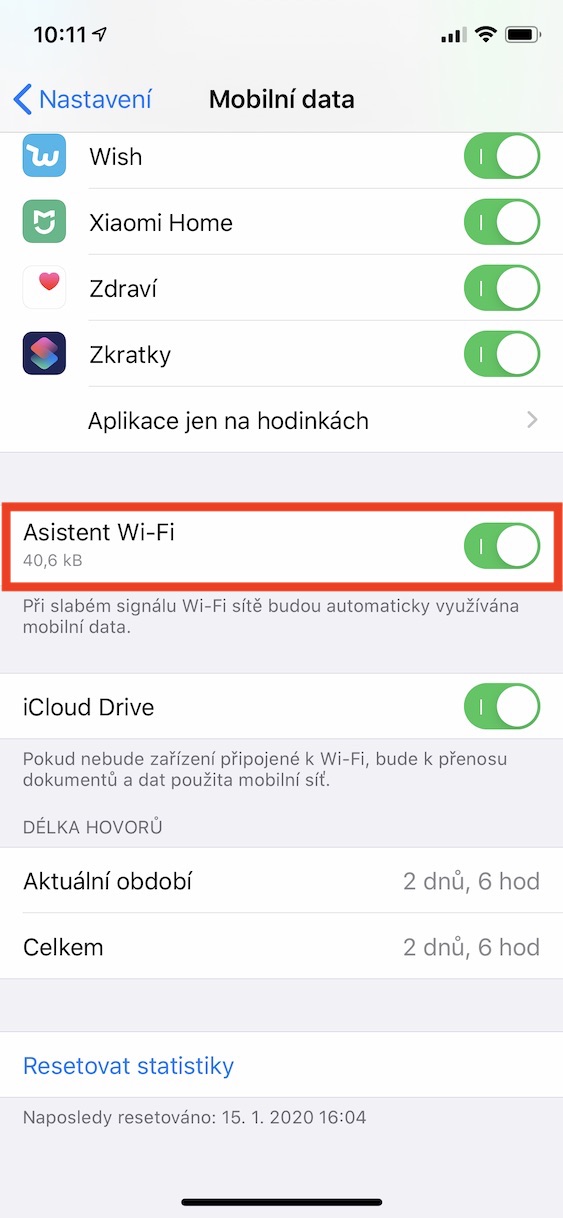
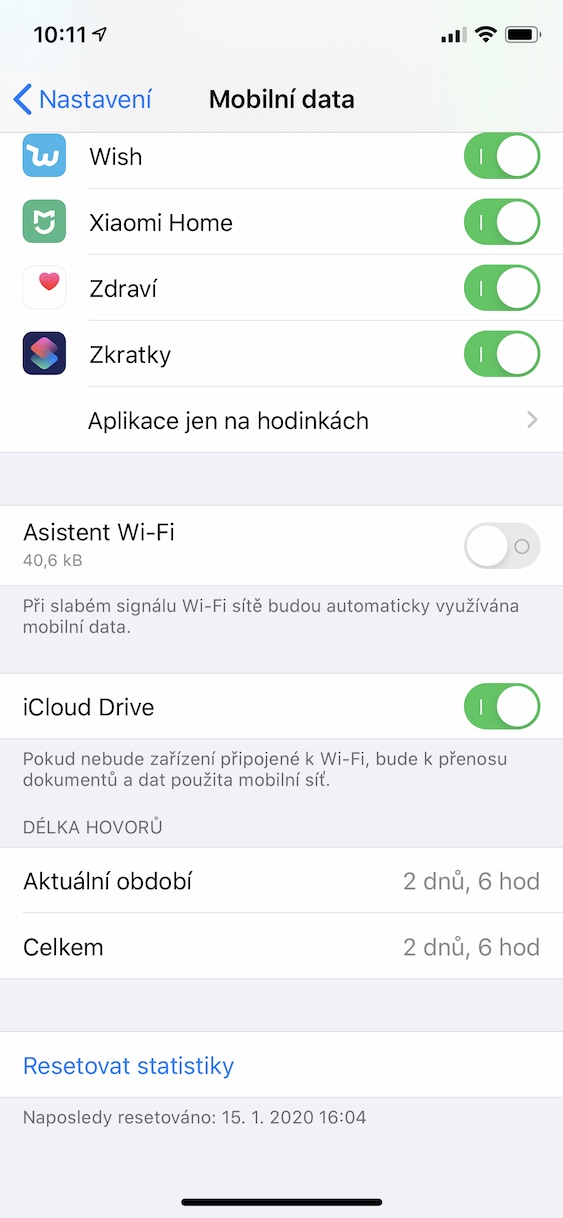
Alapértelmezés szerint iOS A Wi-Fi Assistant aktív. Ez biztosítja, hogy amikor csatlakozik a nestAmikor Wi-Fi hálózathoz csatlakozol, a mobil adatforgalom automatikusan aktiválódik. Ha alacsony adatforgalmi csomagod van, könnyen elérheted az adatkorlátodat. Pro A Wi-Fi Assistant kikapcsolásához egyszerűen lépjen a natív alkalmazásba Beállítások, ahol rákattint az opcióra Mobilní adatok. Tessék, menjen magához alsó egészen az alkalmazáslistáig és a funkcióig A Wi-Fi Assistant letiltása.
Vészhelyzeti funkciók beállítása
Photo Gallery
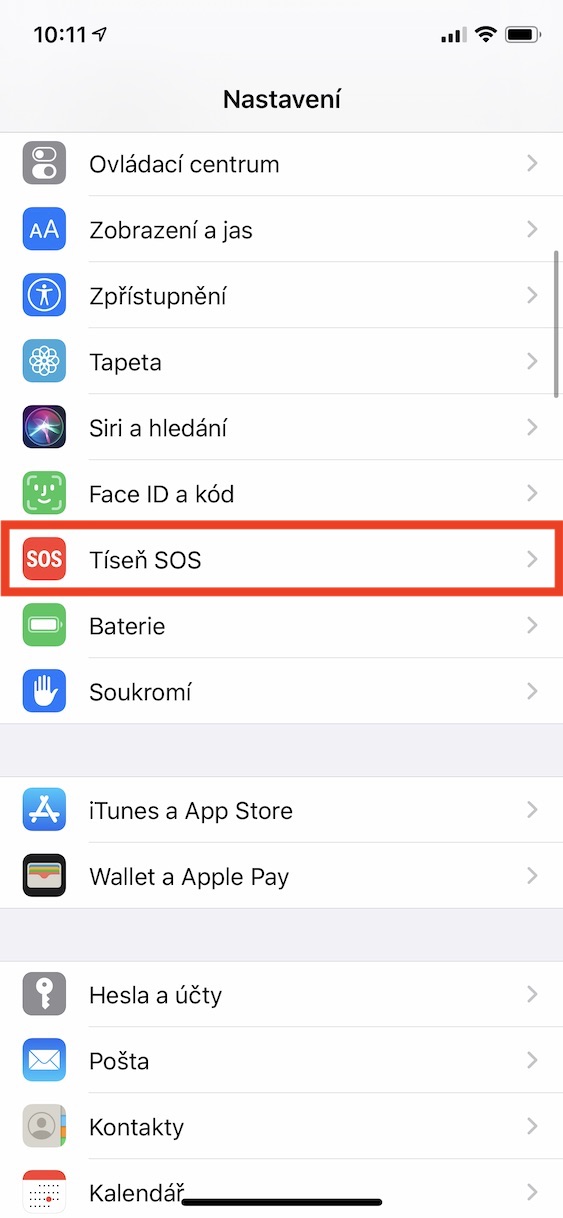

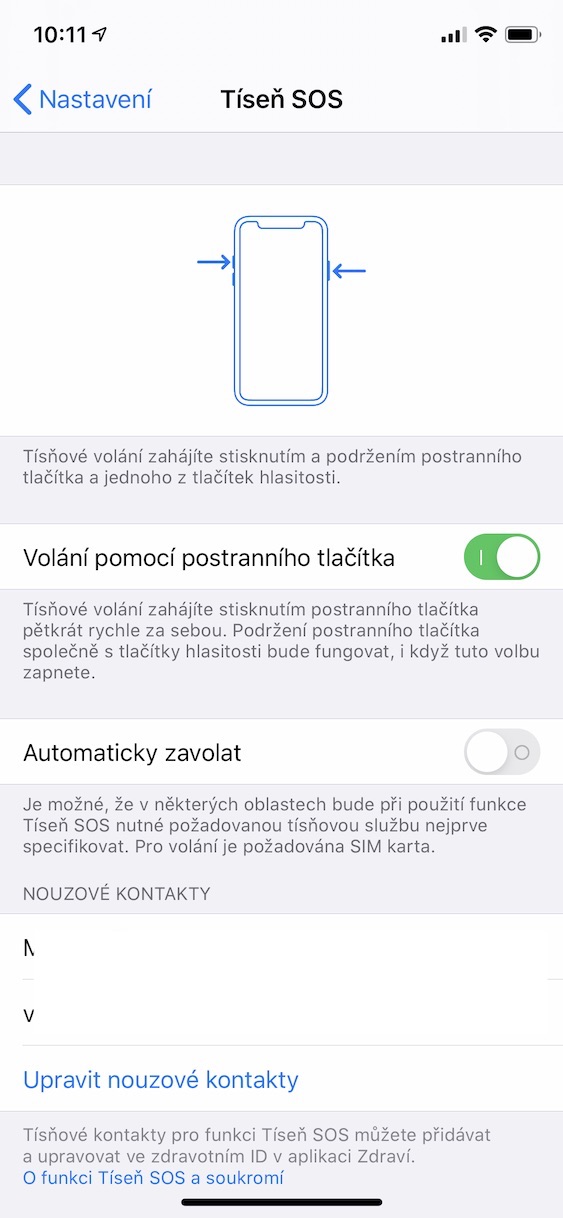
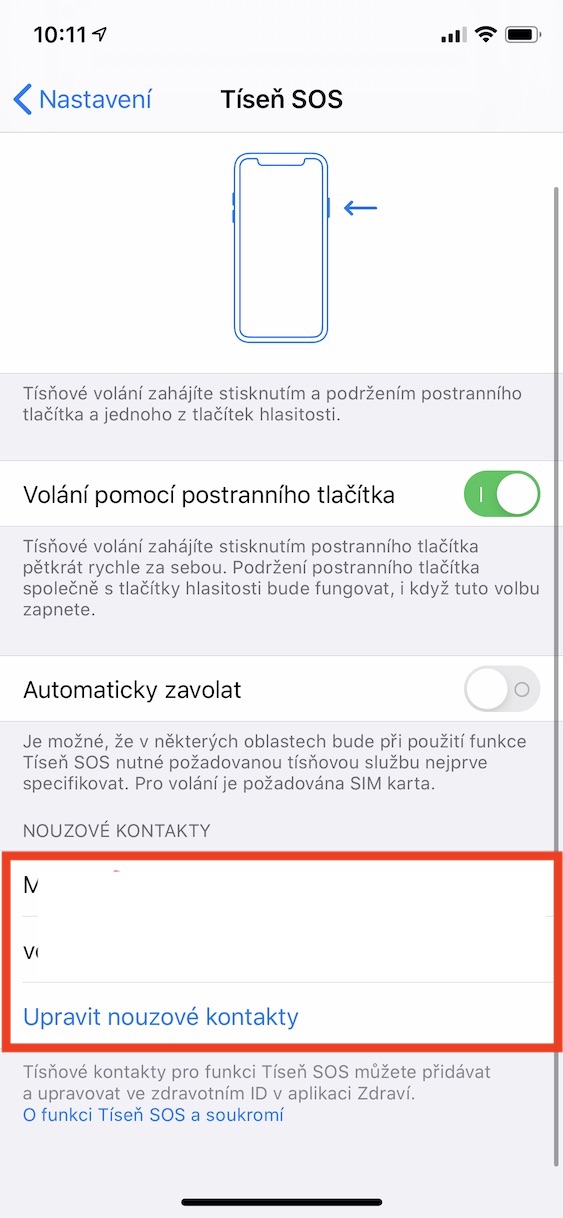
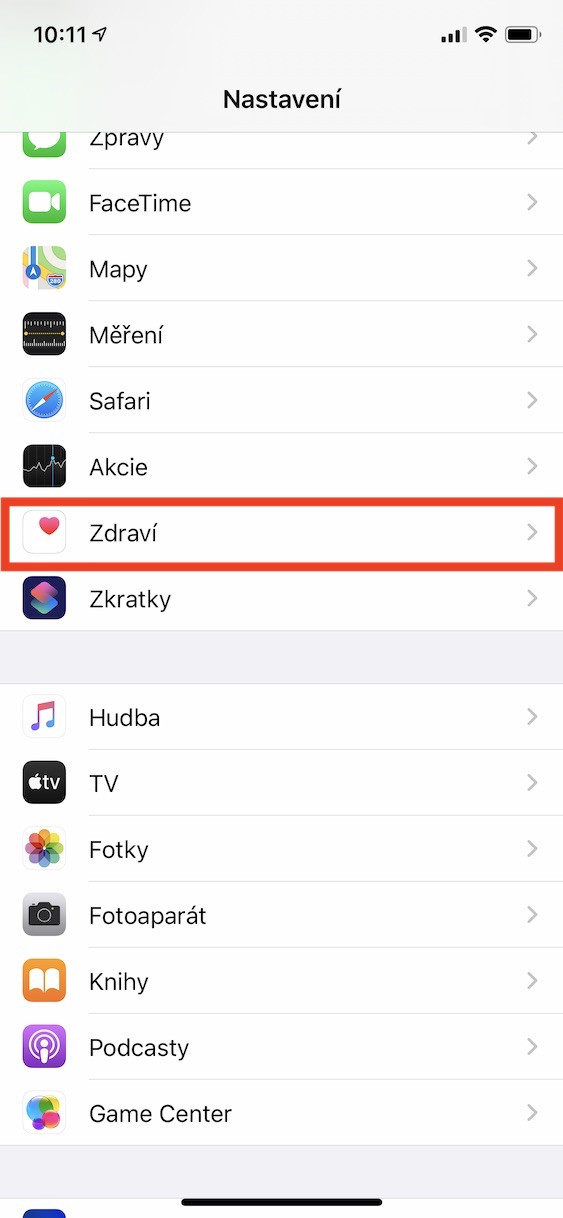
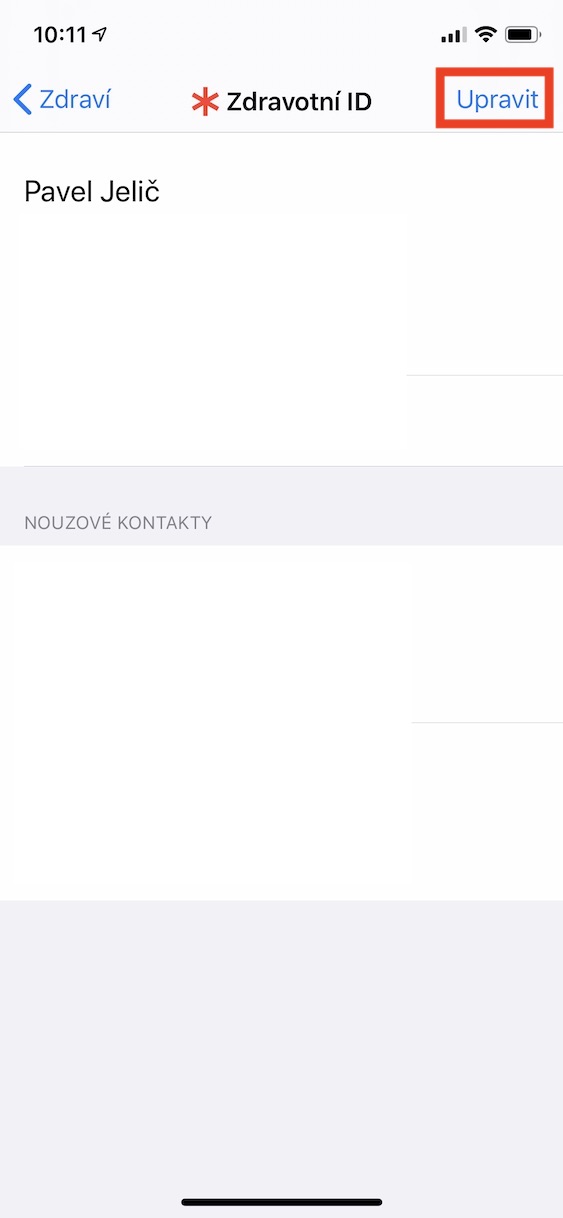
Ha már régóta olvassa magazinunkat, bizonyára időnként felfigyelt egy-egy cikkre, amelyben tájékoztattuk, hogy Apple Watch vagy iPhone meg tudták menteni valakinek az életét. Belül iOS Különböző vészhelyzeti funkciókat állíthatsz be – például SOS hívása az oldalsó gomb nyomva tartásával, vészhelyzeti kapcsolatok, és mindenképpen érdemes beállítani az orvosi azonosítást is. Pro Aktiválja a segélyhívás funkciót az oldalsó gomb nyomva tartásával és a Beállítások, ahol rákattint az opcióra Distress SOS. Ez itt elég aktiválja funkció Hívjon az oldalsó gombbal. Ezután beállíthatja alább vészhelyzeti kapcsolatok, amelyre a rendszer automatikusan üzenetet küld segélyhívás kezdeményezése után. Egészségügyi azonosító akkor beállíthatja v Beállítások -> Egészség, ahol a lehetőségre kattint Egészségügyi azonosító és a jobb felső sarokban érintse meg a lehetőséget Szerkesztés.
Kódzár
Photo Gallery
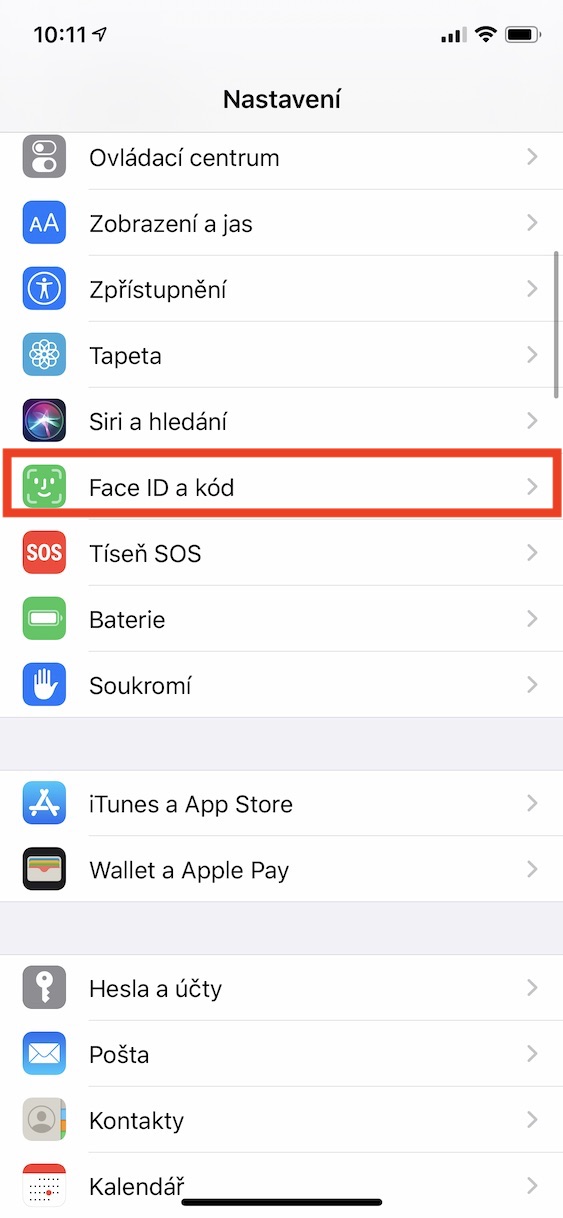
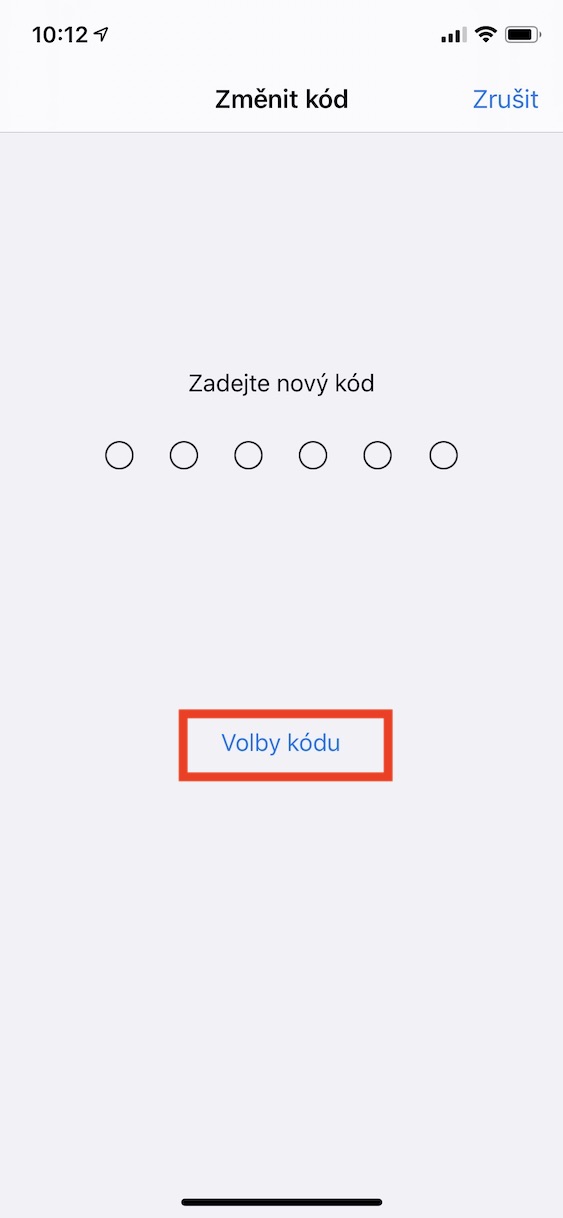
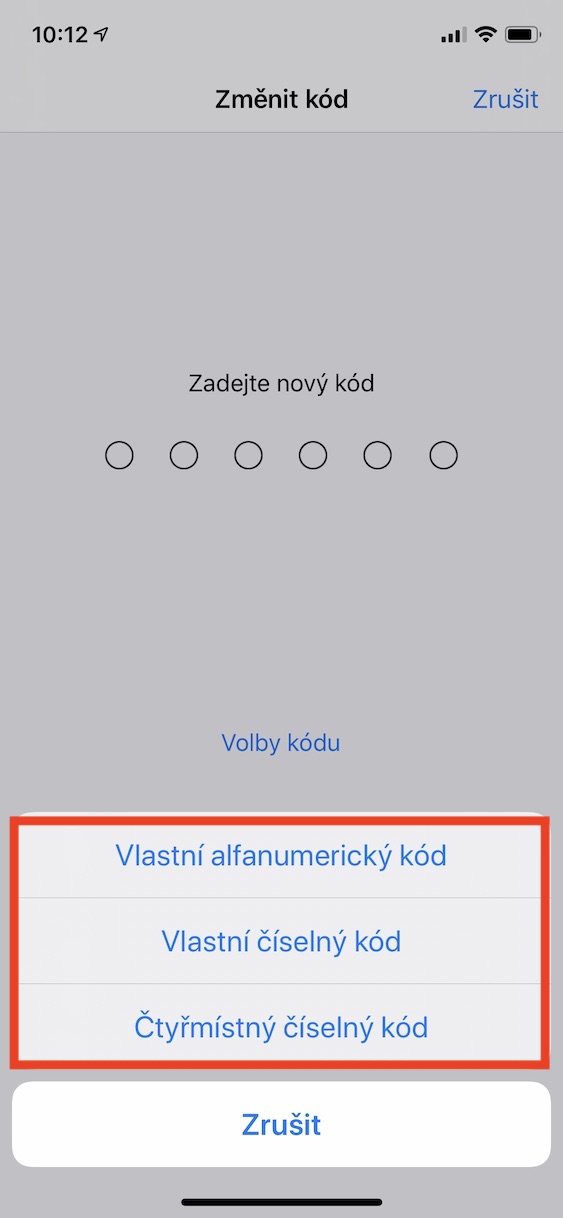
Még ma is sok felhasználó használja iPhone kódzár nélküli biztonság. Érdemes megjegyezni, hogy a kódzár a legfontosabb dolog, ami megakadályozza, hogy egy potenciális tolvaj vagy bárki más hozzáférjen az eszközödhöz. Fogadok, hogy biztosan nem szeretnéd, hogy bárki is megnézhesse a fotóidat vagy az üzeneteidet. Pro aktiválja a kódzárat, menjen ide Beállítások, ahol rákattint az opcióra Face ID (Touch ID) és kódot. Itt egyszerűen elég kódzár aktiválja. Nyugodtan használd hat számjegyű kastély, vagy az alfanumerikus – biztosan növelni fogodancés hogy a tolvaj nem férhet hozzá a készülékéhez.
Kikapcsolási funkció rázás után vissza
Photo Gallery
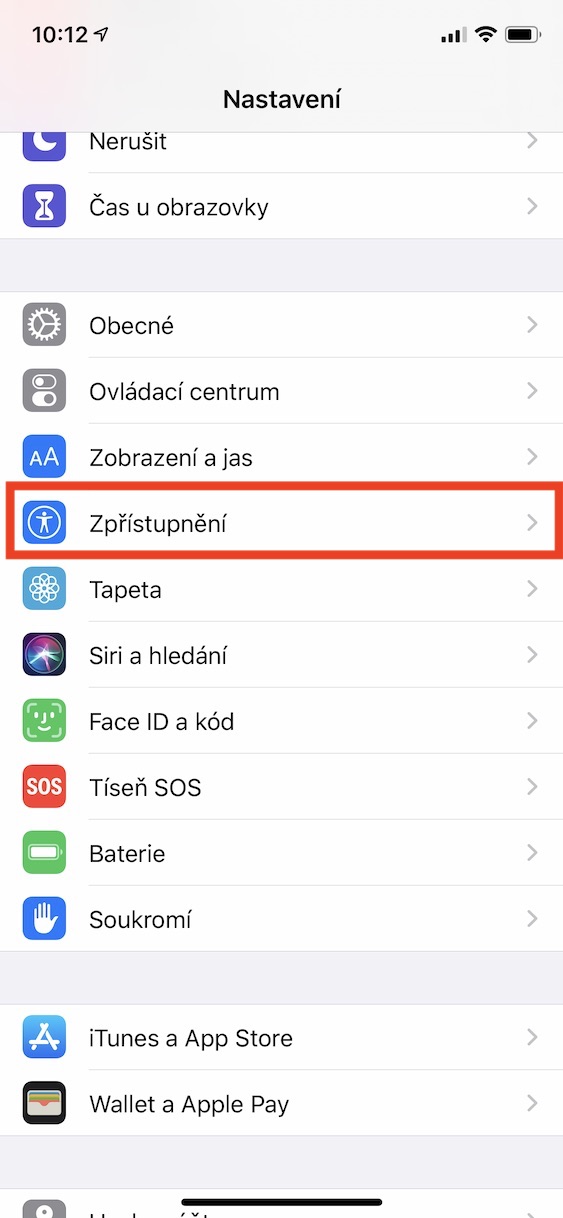
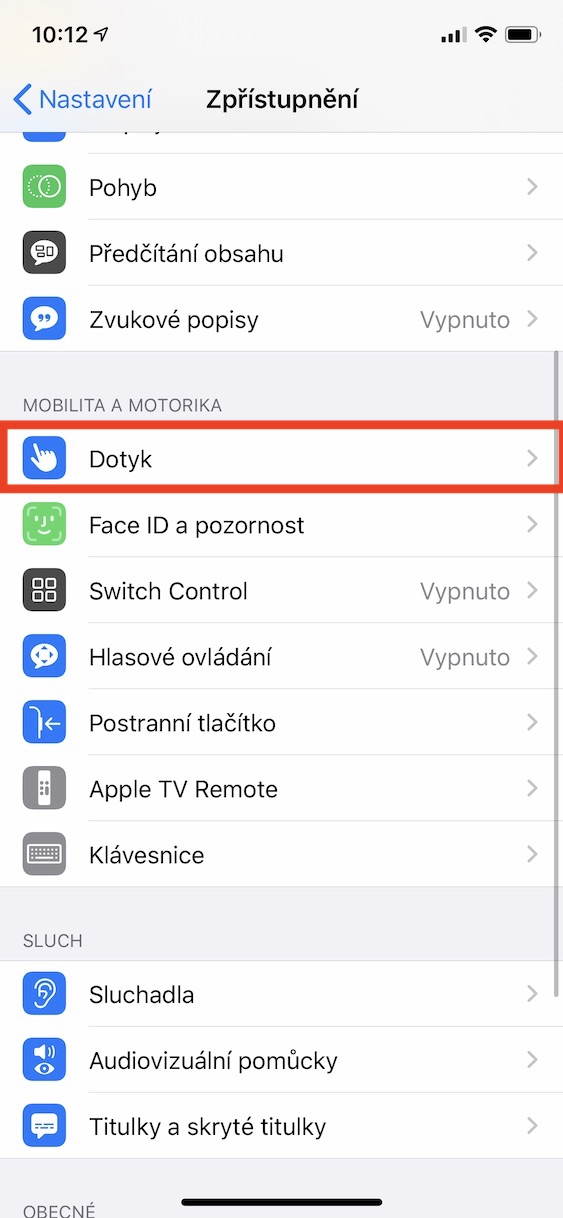
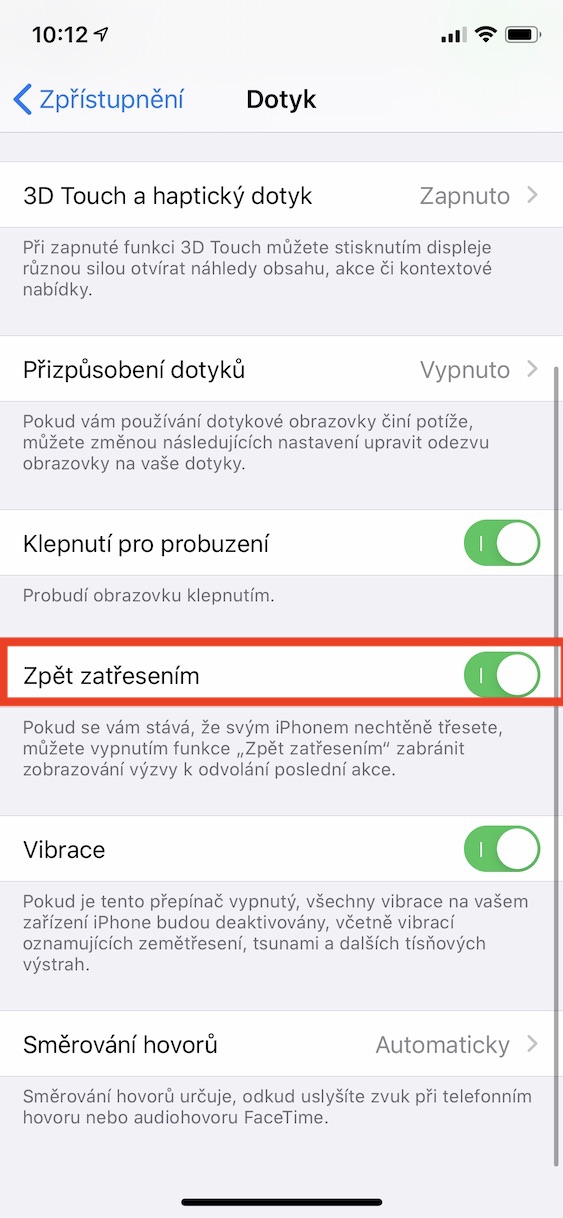
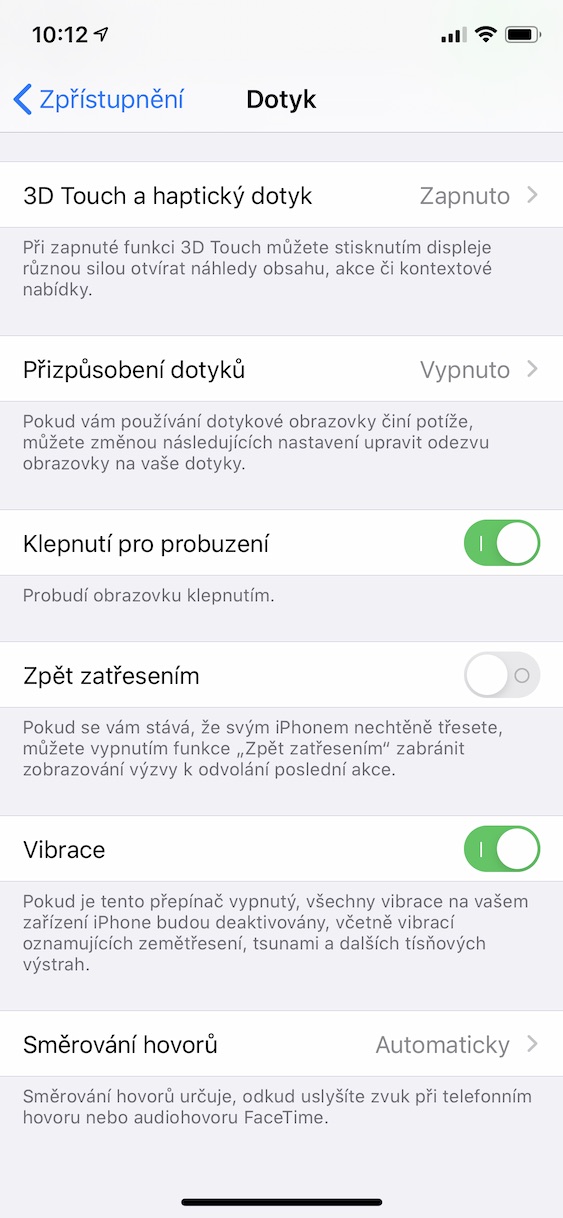
Ha már együtt vagy iPhoneHa ölbe tett kézzel ugrott be az ágyba, vagy véletlenül megrázta, előfordulhat, hogy egy kis értesítés jelenik meg a képernyőn. A rázással aktiválta a shake undo funkciót, amely lehetővé teszi az iPhone-on megtett utolsó lépés visszavonását. Sok felhasználó egyáltalán nem ismeri ezt a funkciót, és meglehetősen bosszantónak találja. Ha ki szeretné kapcsolni, lépjen a következőre: Beállítások, ahová a szakaszra mész Közzététel. Lépjen az itteni szakaszra Érintés és funkciója Egy rázással vissza deaktiválja.
Adatvédelmi beállítások
Photo Gallery
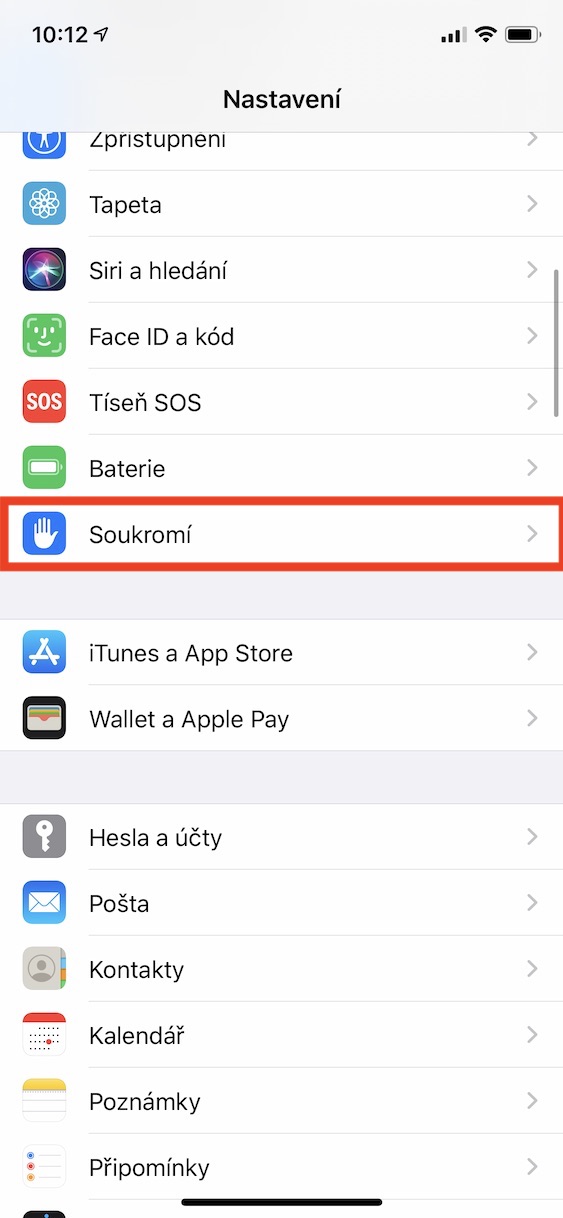
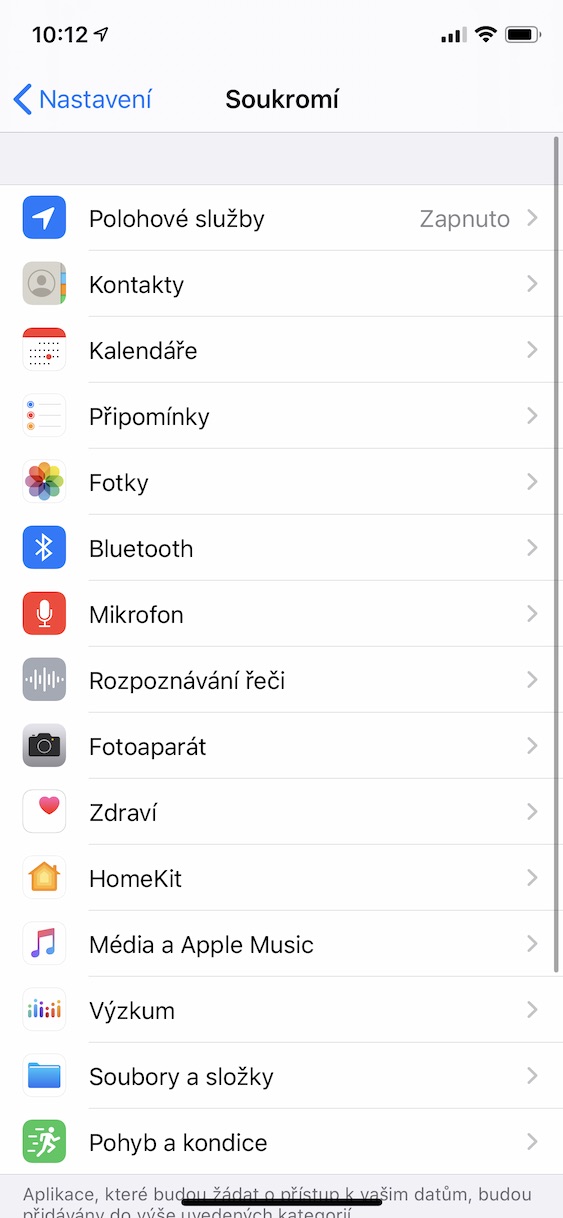
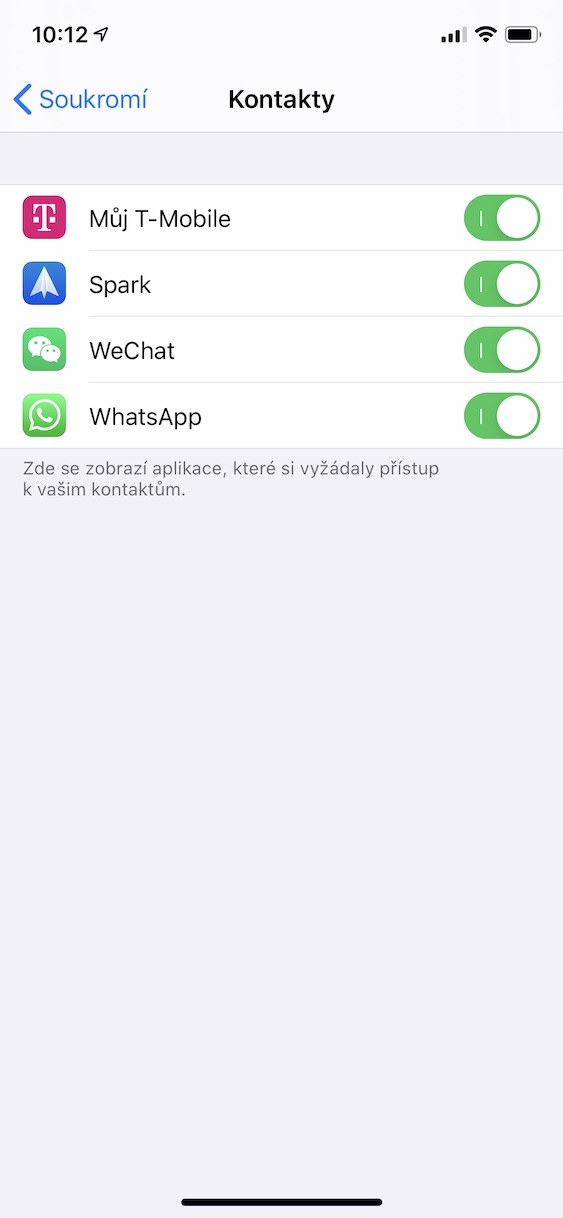
Beállítási osztály magánélet valamikor a jövőben hasznosnak találhatod. Különféle alkalmazások iOS különféle információkhoz vagy szolgáltatásokhoz kell hozzáférnie. Ha szeretné megtekinteni, hogy az alkalmazások milyen funkciókhoz és szolgáltatásokhoz férhetnek hozzá, ezt megteheti a következő helyen: Beállítások, ahol a lehetőségre kattint Magánélet. Ezután sokféleképpen fog megjelenni kategória, amelyet csak meg kell nyitnia, és meg kell néznie, hogy az alkalmazások rendelkeznek-e hozzáféréssel vagy sem. A hozzáférés mindig elegendő pusztán a használatával aktiválja vagy deaktiválja a kapcsolókat.
Lezárási képernyő hozzáférés
Photo Gallery
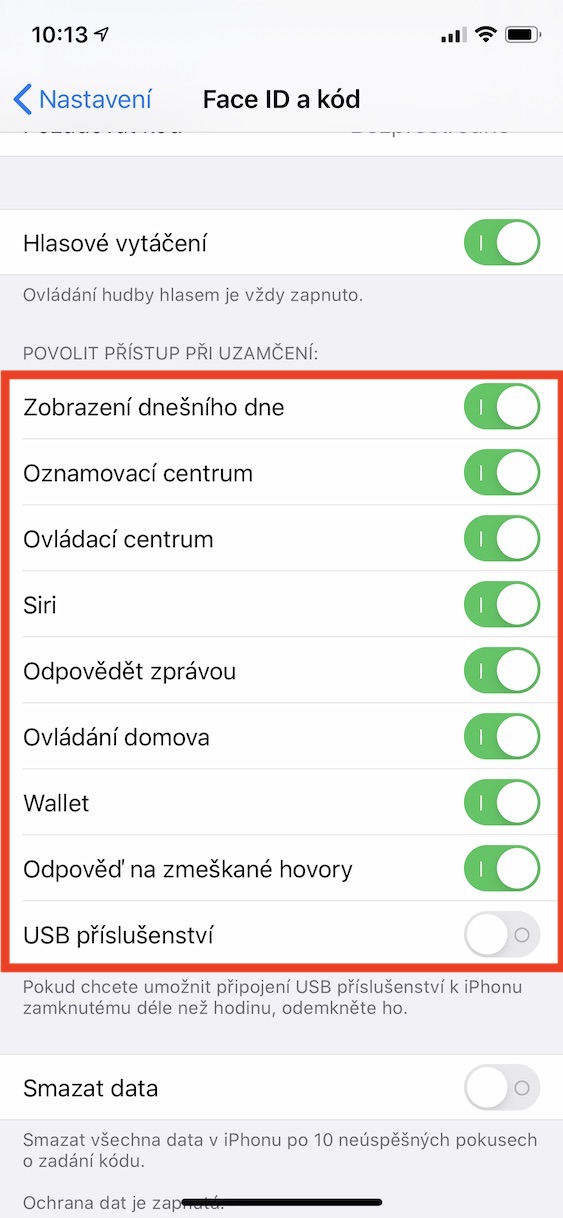
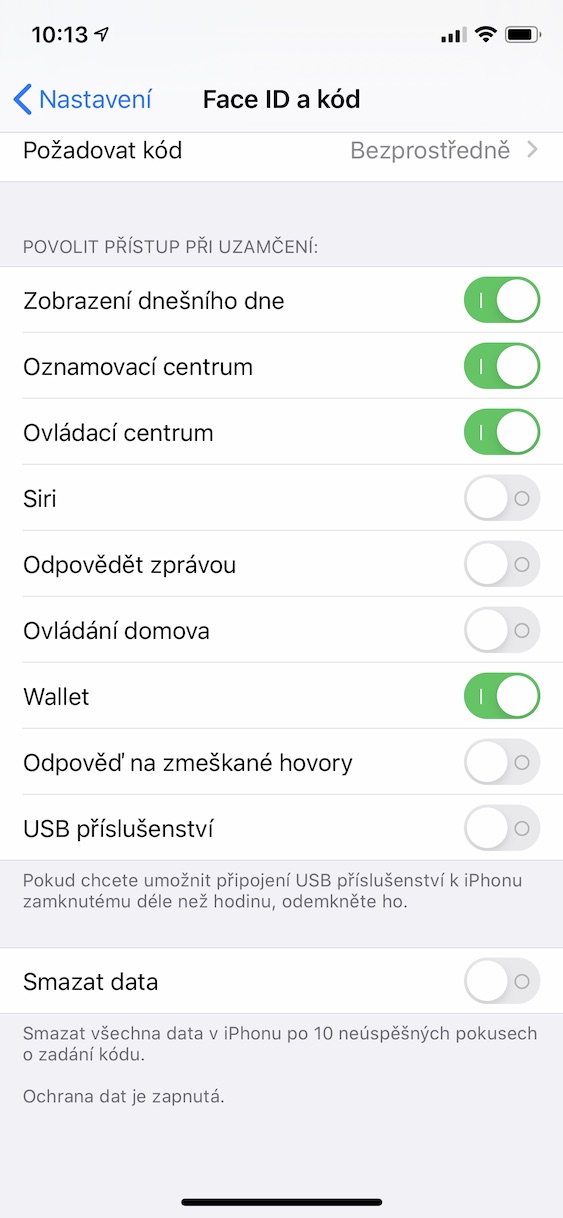
Időről időre be iOS Megjelenik egy hiba, amely lehetővé teszi, hogy valaki, aki ismeri a pontos eljárást, megnyitja például a fotóit vagy üzeneteit. Ezek a hibák gyakran megnyilvánulnak, például keresztül Siri, különféle értesítések vagy értesítési központ. Az iPhone beállításaiban azonban kiválaszthatja, hogy mely funkciókhoz férhet hozzá. iPhone hozzáférés a zárolási képernyőn. Pro A hozzáférés beállításához nyissa meg az iPhone-ján található natív alkalmazást. Beállítások és kattintson a szakaszra Face ID (Touch ID) és kódot. Görgessen le az itteni részhez Hozzáférés engedélyezése zárolt állapotban. Segítség kapcsolók később deaktiválja olyan funkciókat, amelyeket nem szabad elérni a lezárási képernyőn. Saját tapasztalatom szerint javaslom a letiltást miniapránként Siri, Válasz üzenettel, Otthoni vezérlés, Nem fogadott hívások fogadása és kétségtelenül USB tartozékok (ez alapértelmezés szerint le van tiltva).
éjszakai műszak
Photo Gallery
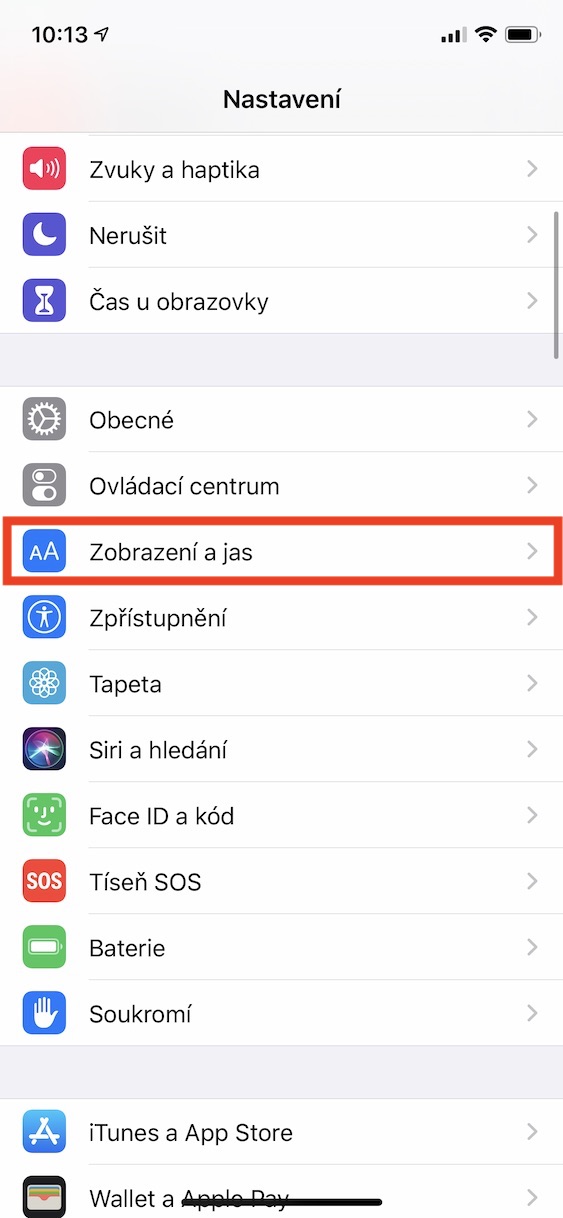
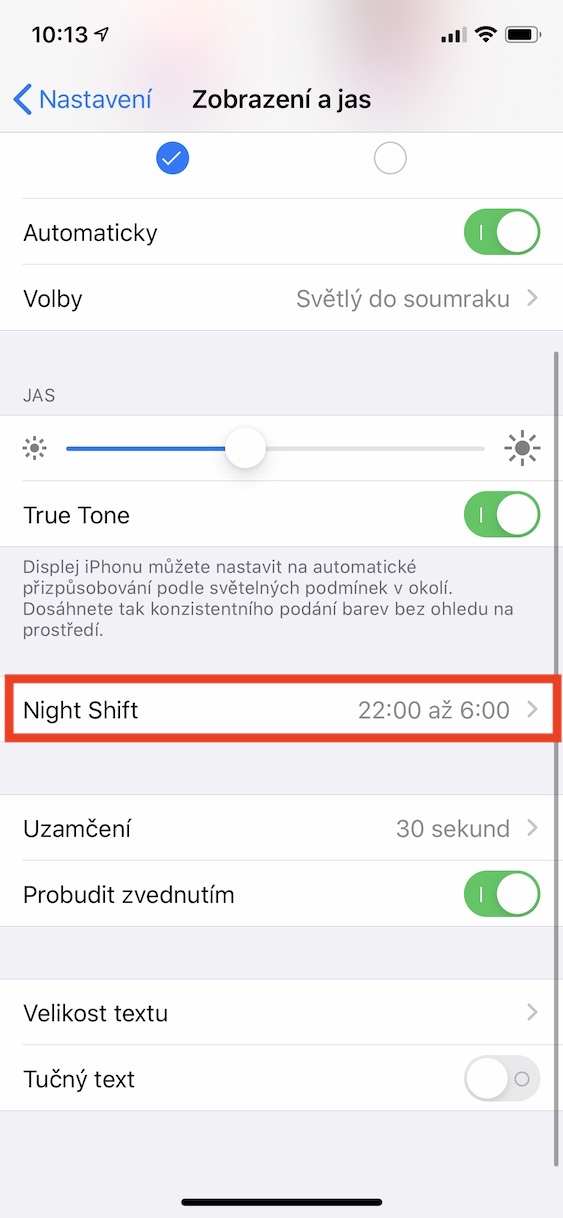
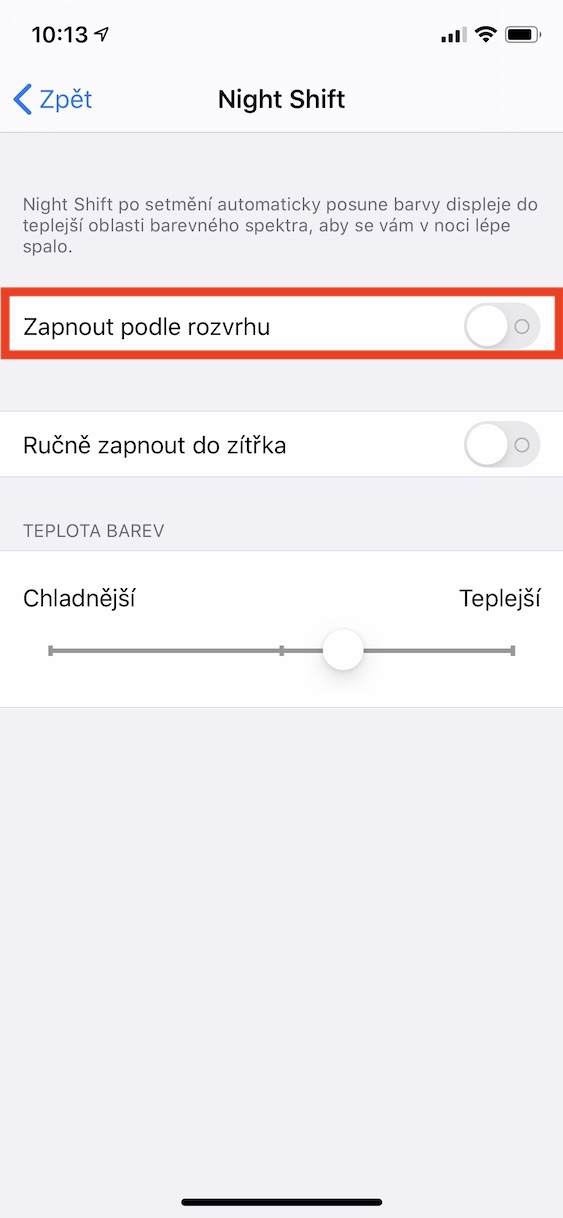
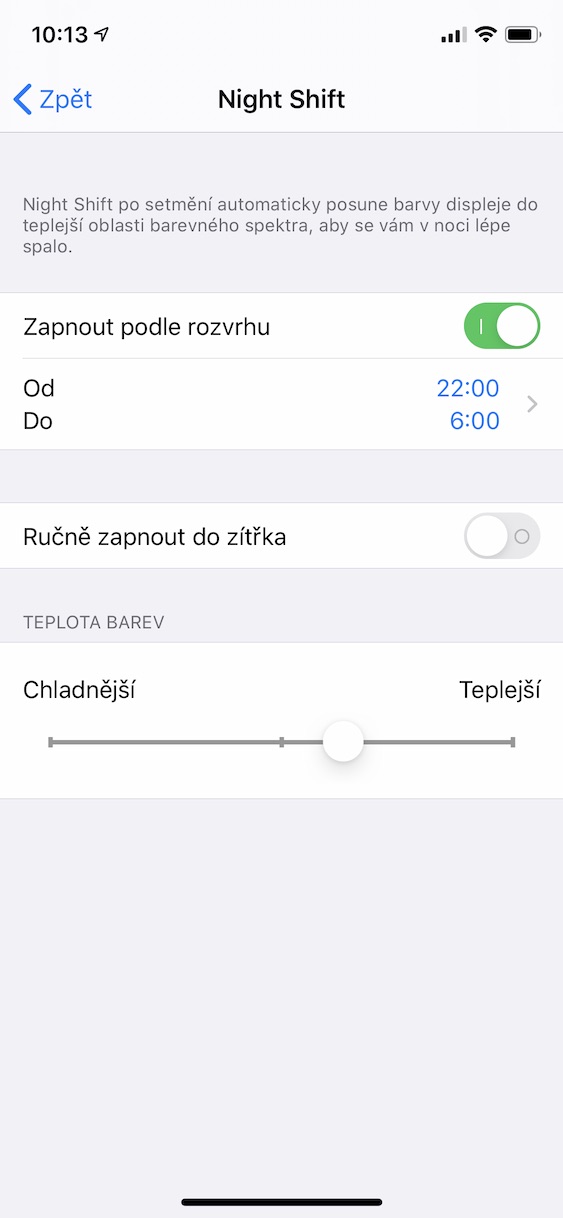
A képernyő, amelyet sokan naponta több órán keresztül nézünk, kék fényt bocsát ki. Nappal ezt egyáltalán nem vesszük észre, de délután, este és éjszaka nagyon kellemetlen a szemnek ez a kék fény. Végső soron a hosszú ideig tartó kék fénynek való kitettség sötét környezetben megnehezítheti az elalvást és az elalvást. Ezért vannak kék fényszűrők, amelyek csökkenthetik azt. Ezt a szűrőt közvetlenül is megtalálhatja iOS – csak költözz Beállítások, ahol rákattint az opcióra Kijelző és fényerő. Lépjen az itteni szakaszra éjszakai műszak és létrehozni menetrend, amely szerint a Night Shift-et automatikusan be- és kikapcsolni kell. Személy szerint nálam az aktív éjszakai műszak 22:00 és 6:00 óra között van beállítva.
Ne zavarj mód
Photo Gallery
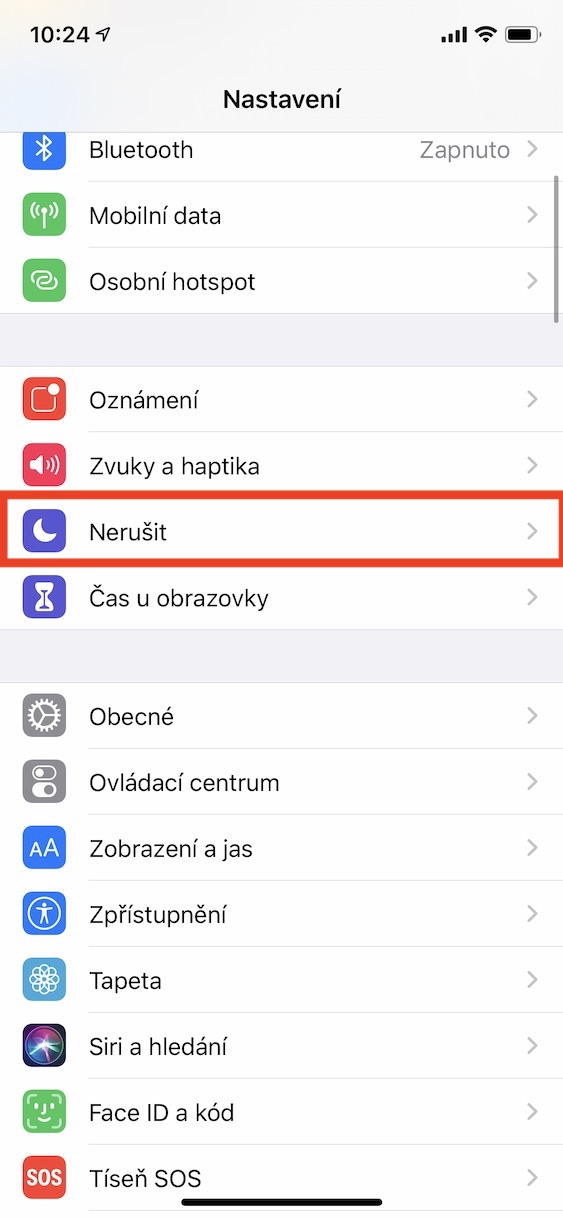
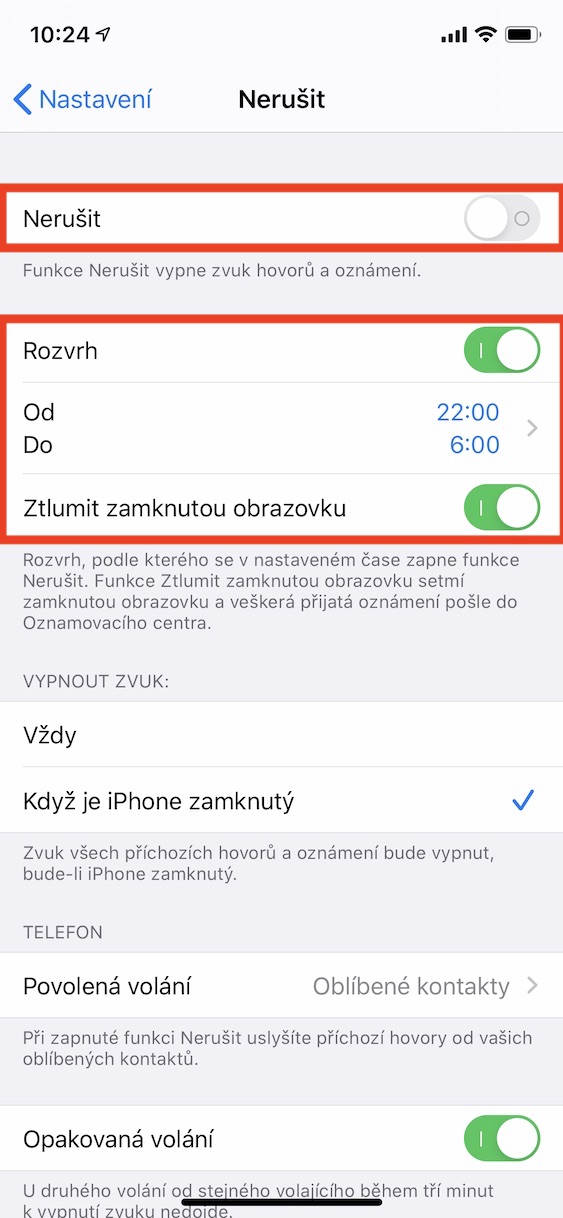
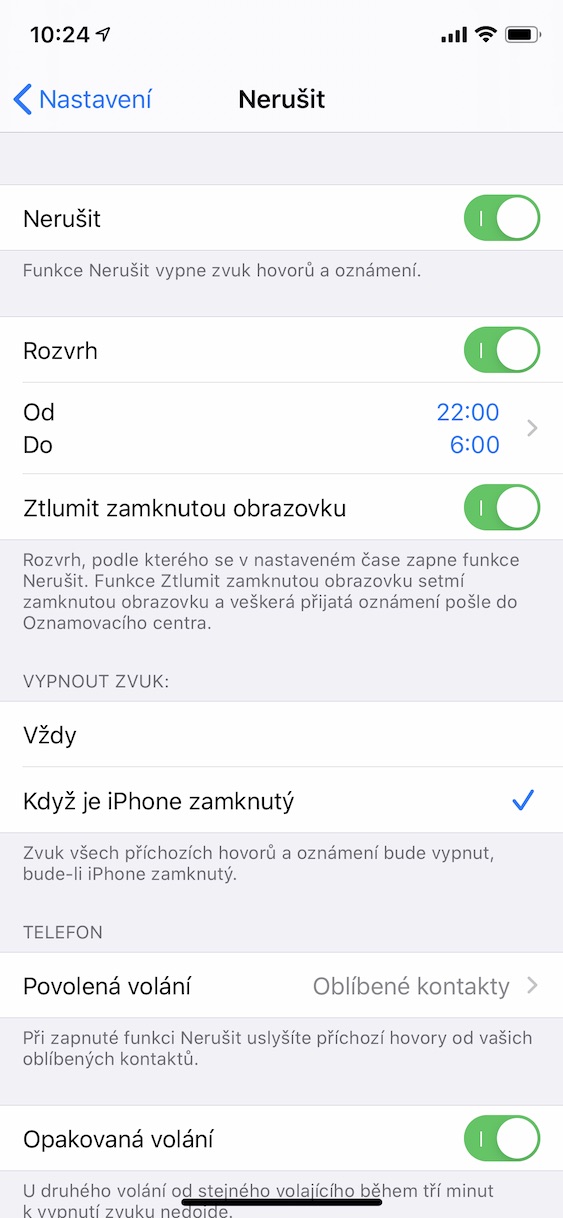
Valószínűleg egyikünk sem akarja, hogy éjszaka zavarjanak, ezért mi is iOS Megtalálja a Ne zavarjanak módot. Egyszerűen fogalmazva, elnémítja a hívást és az értesítési hangokat. Ebben aktiválhatja a Ne zavarjanak módot Beállítások -> Ne zavarjanak. A kézi aktiválás mellett kiválaszthatja, hogy mikor kapcsoljon be a Ne zavarjanak mód automatikusan, más preferenciákkal együtt, például abban, hogy mikor kell kikapcsolni a hangot, ki hívhatja az aktív ne zavarjanak mód ellenére és mások. Itt is beállíthatja a módot Ne zavarjon vezetés közben.
Automatikus frissítések
Photo Gallery
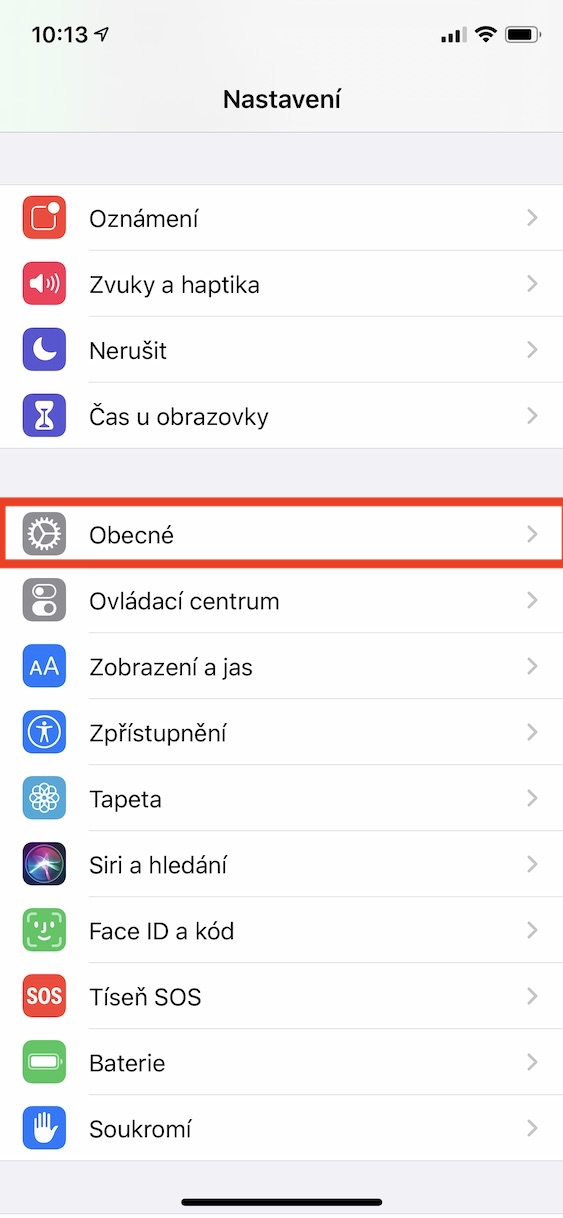
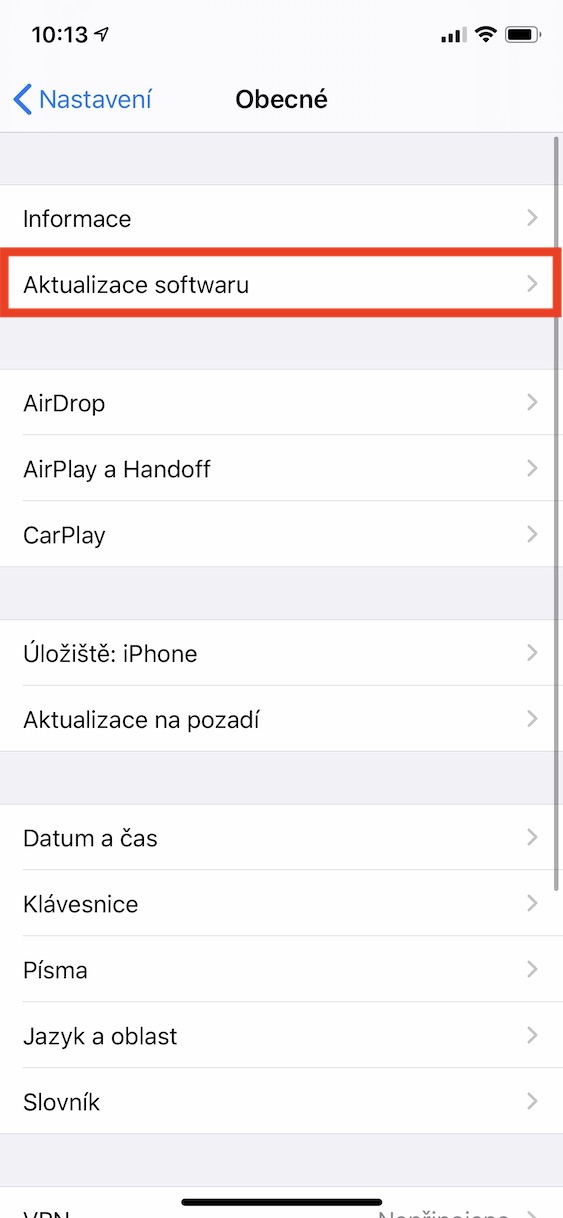
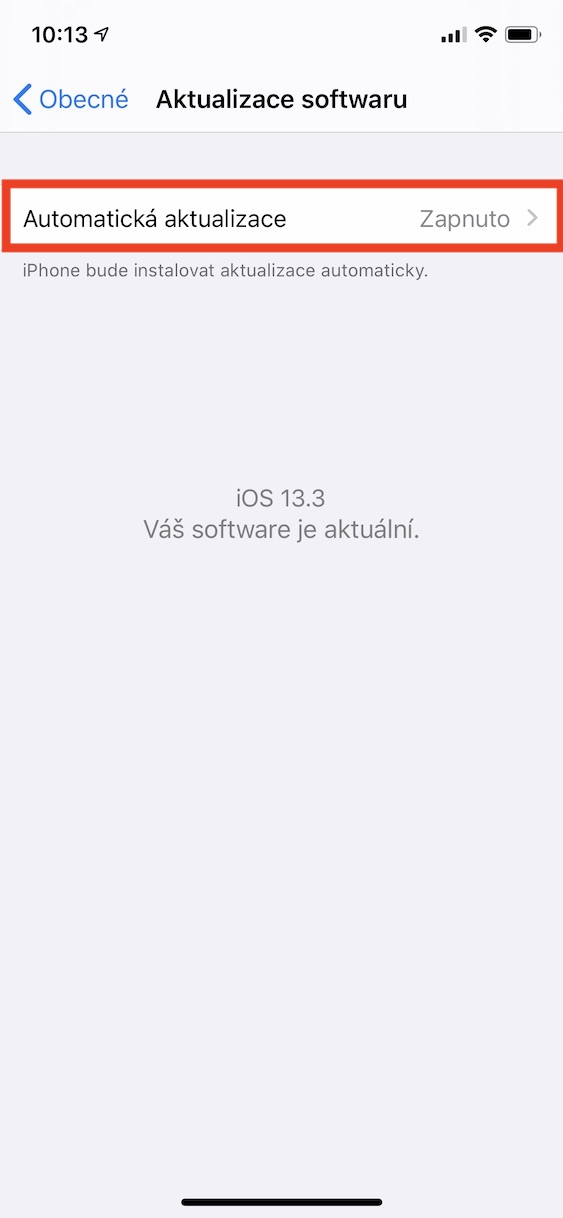
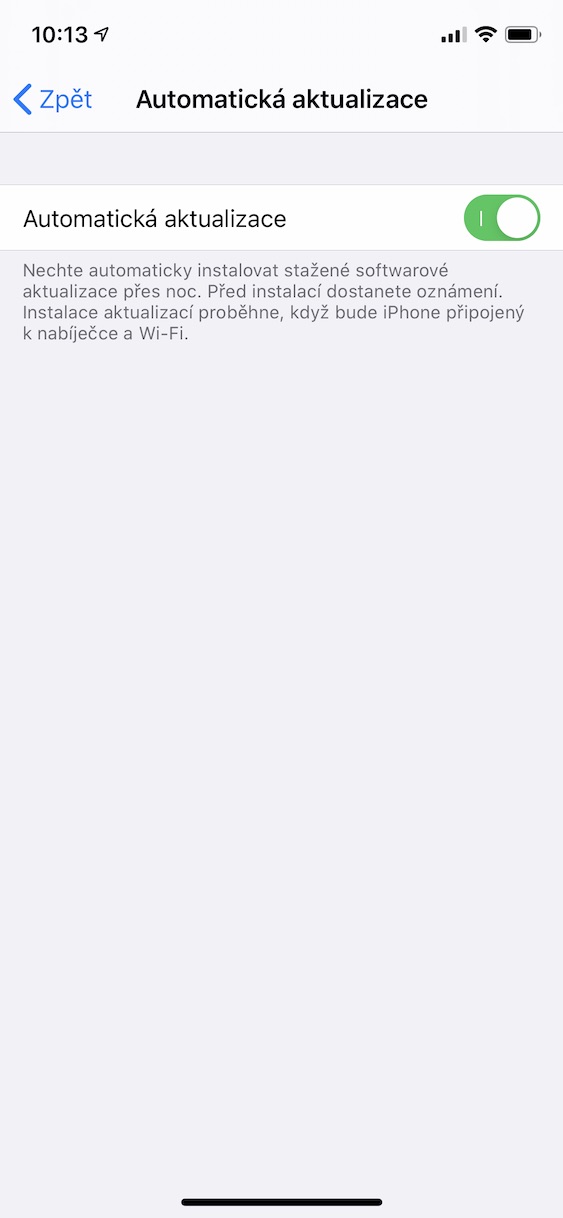
A te iPhone mindig a rendszer legújabb verzióján kell futnia. A szoftverfrissítések nemcsak új funkciókat és kütyüket hoznak az eszközökbe, hanem különféle hibákat, hibákat és egyéb kellemetlenségeket is kijavítanak. Hogy mindig a legújabb verzión fusson iOS, csak aktiváld az automatikus frissítéseket - akkor semmi mással nem kell foglalkoznod. Pro Az automatikus frissítések aktiválásához egyszerűen látogasson el a következő oldalra: Beállítások, ahol rákattint az opcióra Általában. Innen lépjen a szakaszra Szoftver frissítés és aktiválja Automatikus frissítések.





Azt is javaslom, hogy kapcsold ki a mobil adatforgalmat a beállításokban. Cloud Drive… 1,5 GB adatba került egy hónap alatt…