
iPhone és iPad készülékén a „nyomva tartás” funkcióval speciális funkciókat és műveleteket jeleníthet meg. Nézzünk meg 9 tippet a „nyomva tartás” funkció használatához a... SafariTermészetesen ezeket a tippeket minden iPhone-on és iPaden használhatod. Térjünk rögtön a lényegre.
Érdekelhet

Több könyvjelző mentése egyszerre
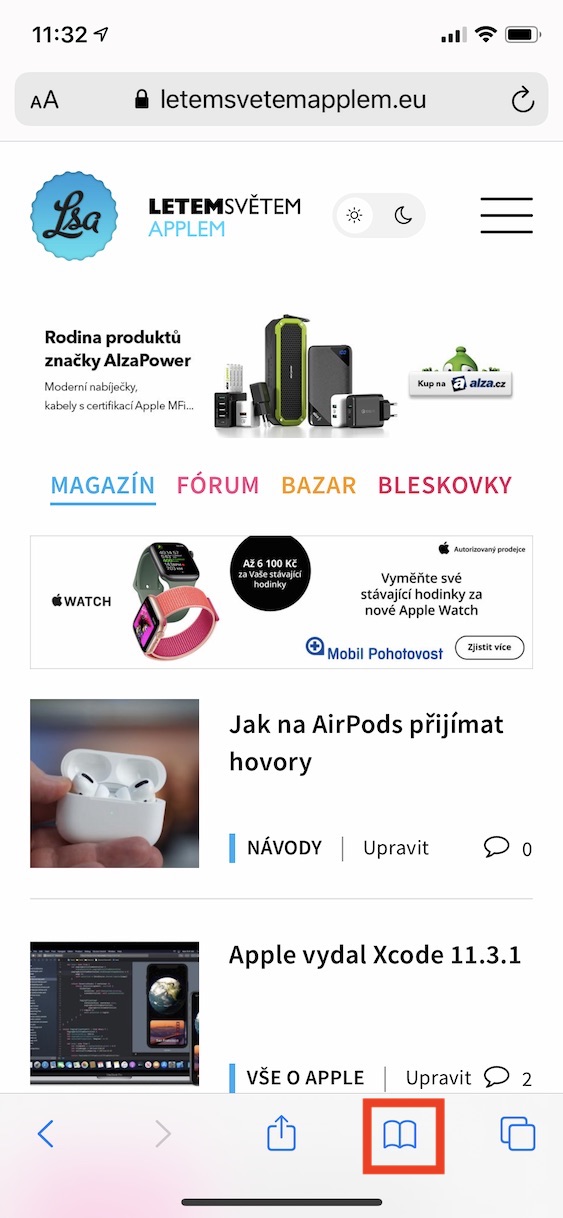
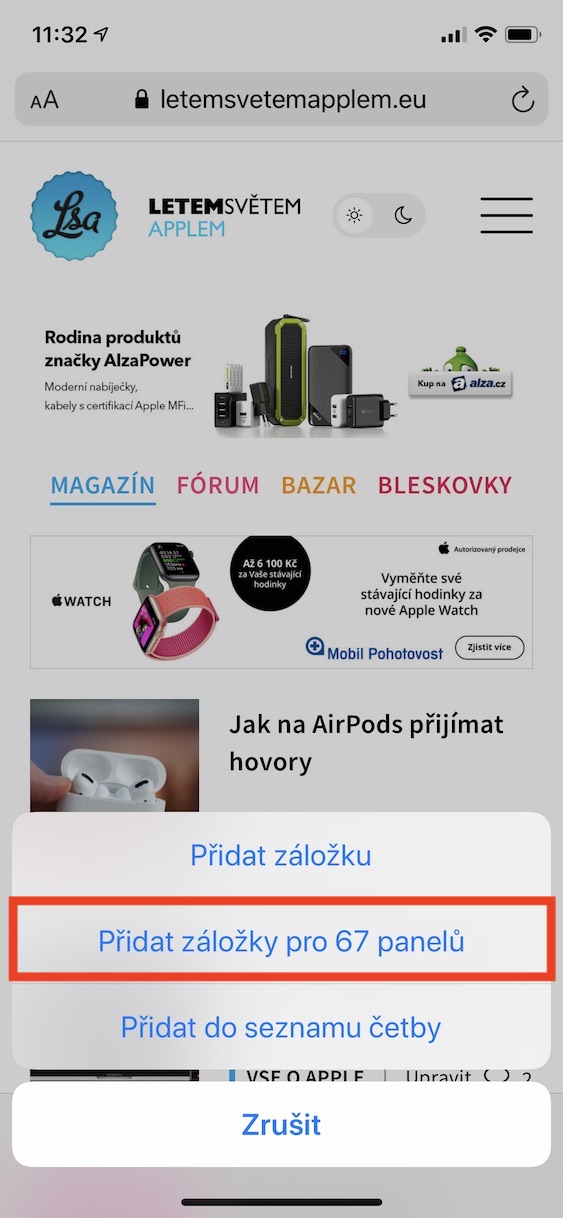
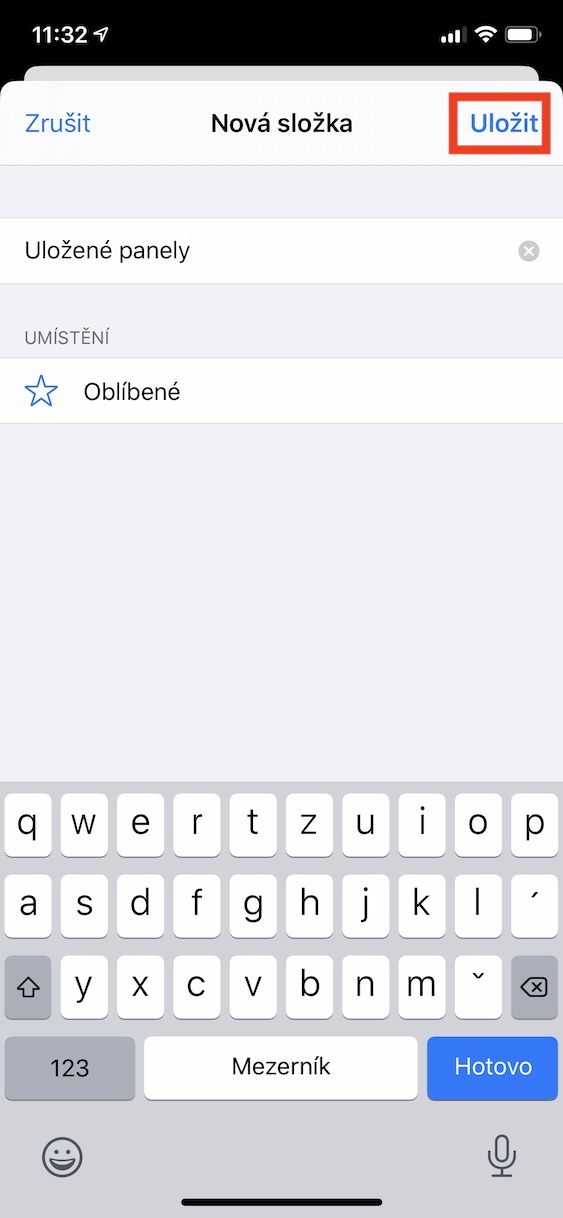
Ha van Safari Ha több panel van nyitva, egyszerre felveheti őket a könyvjelzők közé – például ha később szeretné megnézni őket, és nem szeretné elveszíteni őket. Bármelyik lap eléréséhez egyszerűen tartsa rajta az ujját könyv ikonra (könyvjelző). Megjelenik egy menü, amelyben mindössze annyit kell tennie, hogy kiválaszt egy lehetőséget Adjon hozzá könyvjelzőket x panelekhez. Az opció megnyomása után továbbra is kiválaszthatja, hogy ezeket a könyvjelzőket egy speciális mappába szeretné-e helyezni, amelyet Ön létrehoz vagy kiválaszt.
Photo Gallery
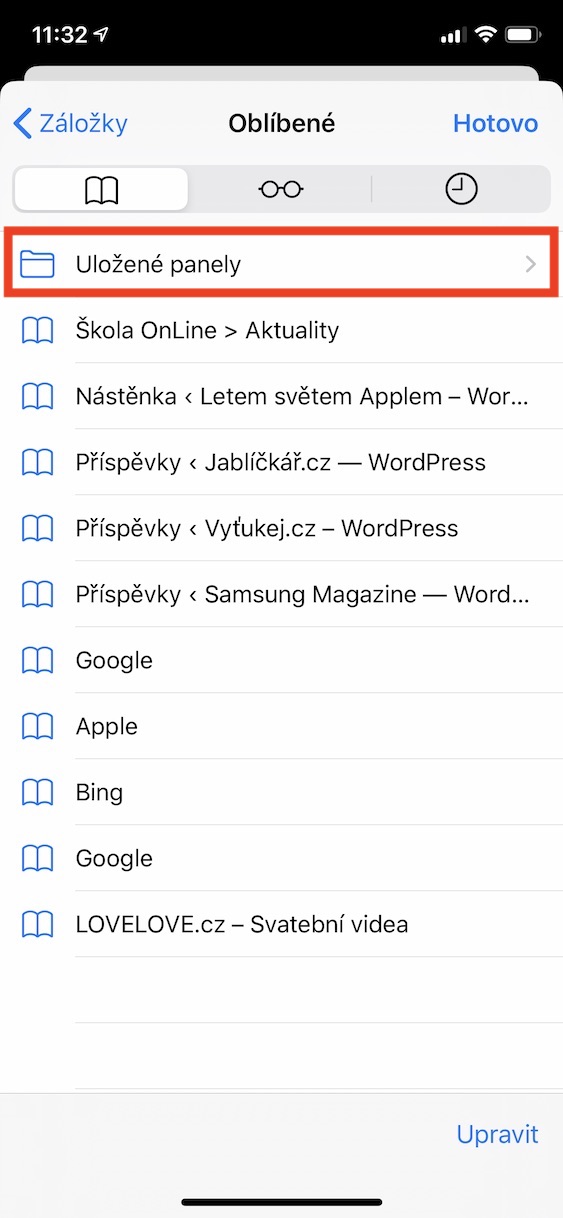
Linkek tömeges másolása könyvjelzőkből
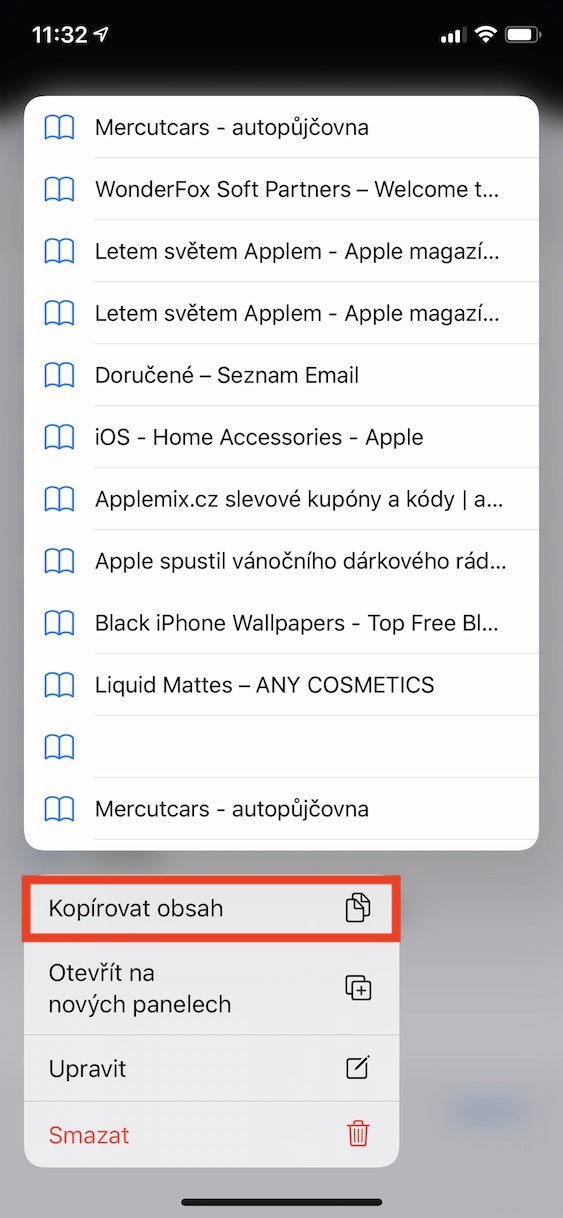
Ha van néhány érdekes oldal a könyvjelzői között, amelyeket meg szeretne osztani barátaival, mi sem egyszerűbb, mint ezt a tippet használni. Ha belül Safari oda költözöl a könyvjelzőid (könyv ikon), és tartsa az ujját az egyik létrehozotton mappák, így kiválaszthatja a lehetőséget Tartalom másolása. Ezzel az összes hivatkozást a vágólapra menti, amelyet aztán bárhol megoszthat.
Photo Gallery
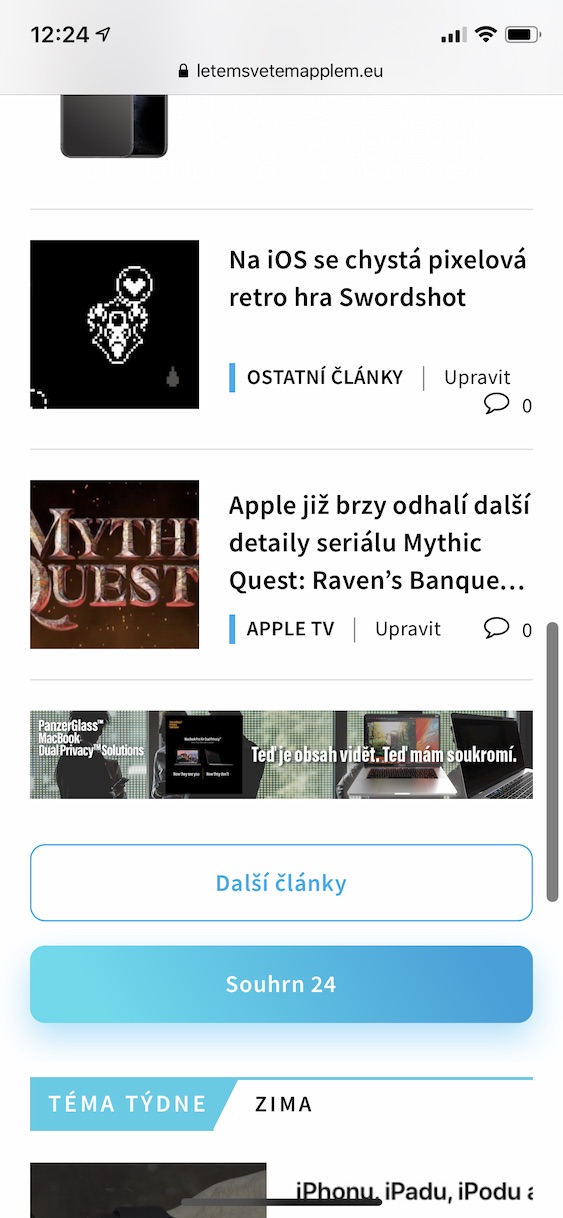
Gyorsan görgessen végig egy weboldalon
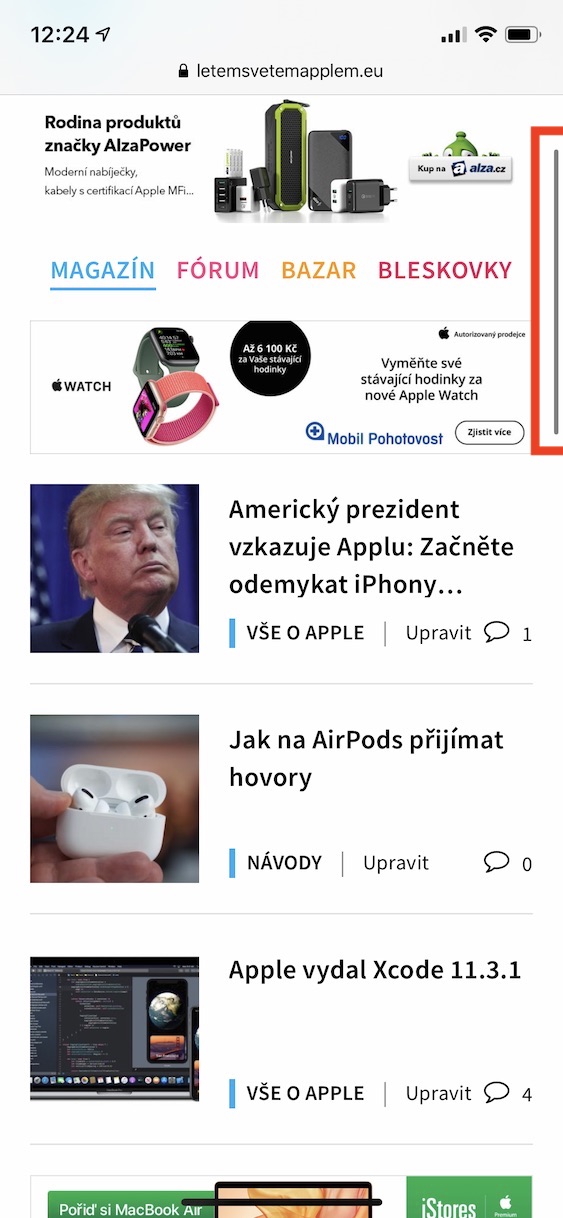
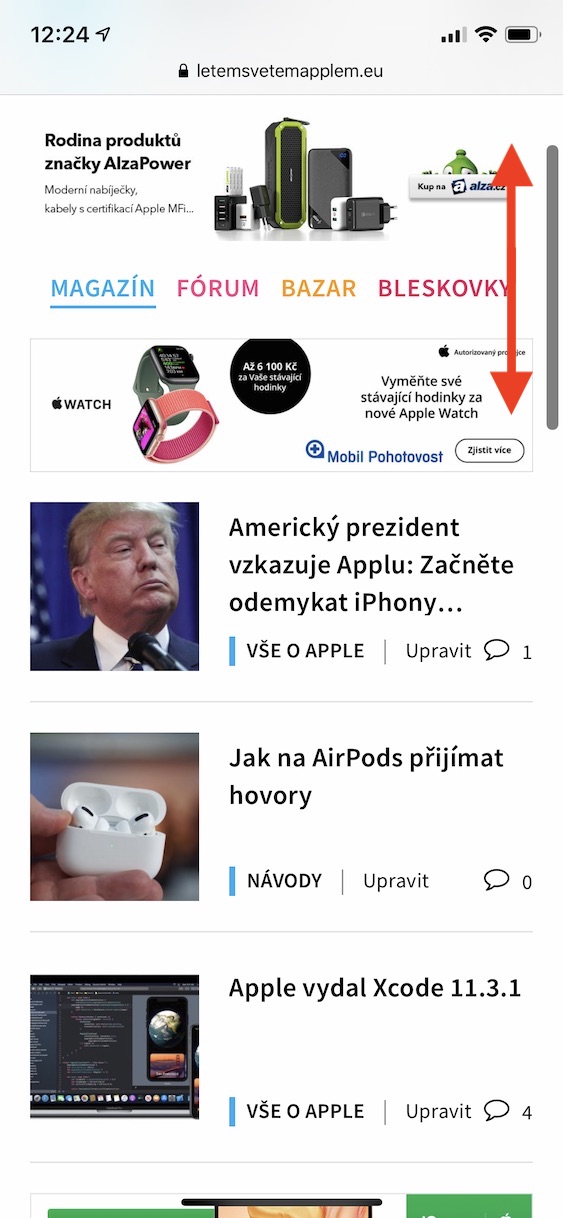
Ha egy hosszú weboldalon van, és gyorsabban szeretne fel-le görgetni, kövesse az alábbi lépéseket. Először húzza az ujját kissé felfelé vagy lefelé , hogy a görgetősáv megjelenjen a képernyő jobb oldalán . Ezután tartsa az ujját a görgetősávon . Miután a görgetősáv megnagyobbodott, egyszerűen kezdjen el fel-le görgetni, ami segít sokkal gyorsabban görgetni az oldalon.
Photo Gallery
Zárja be az összes nyitott panelt
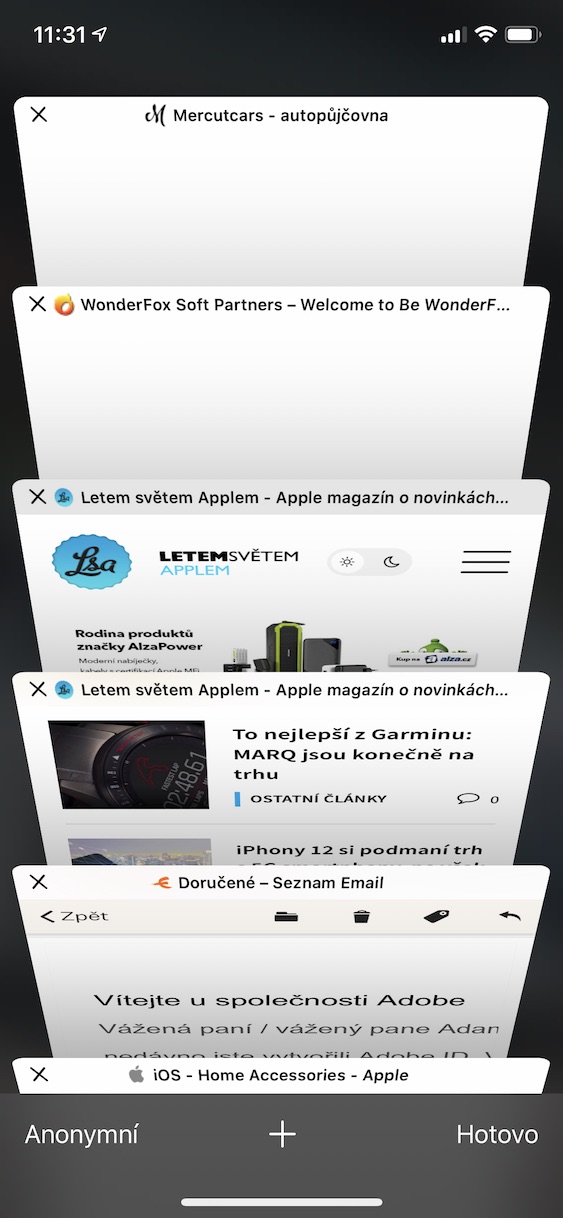
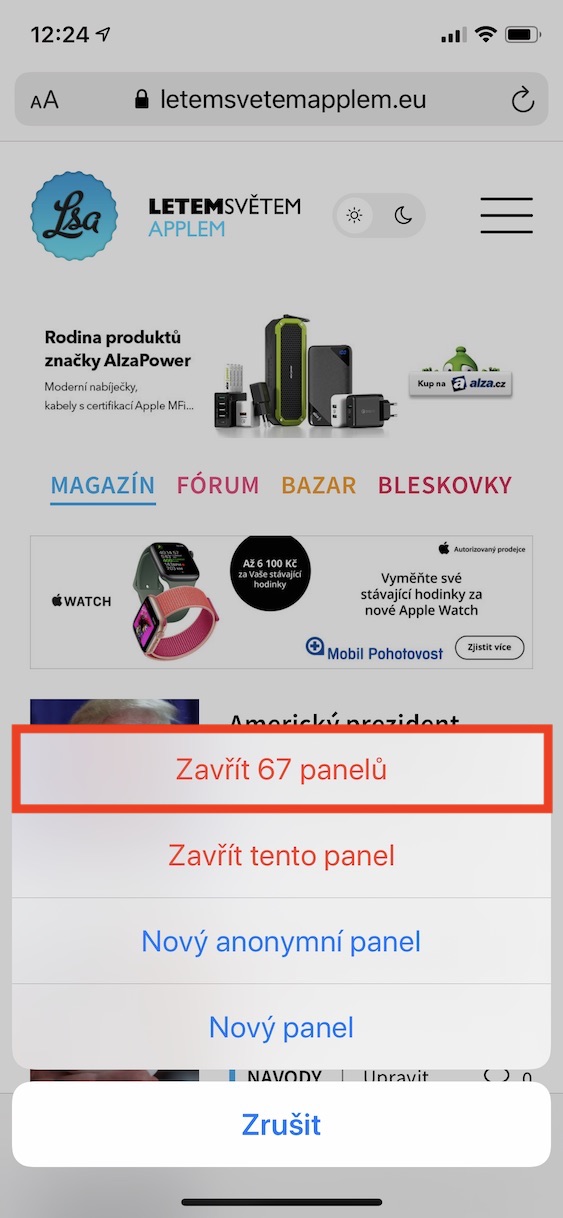
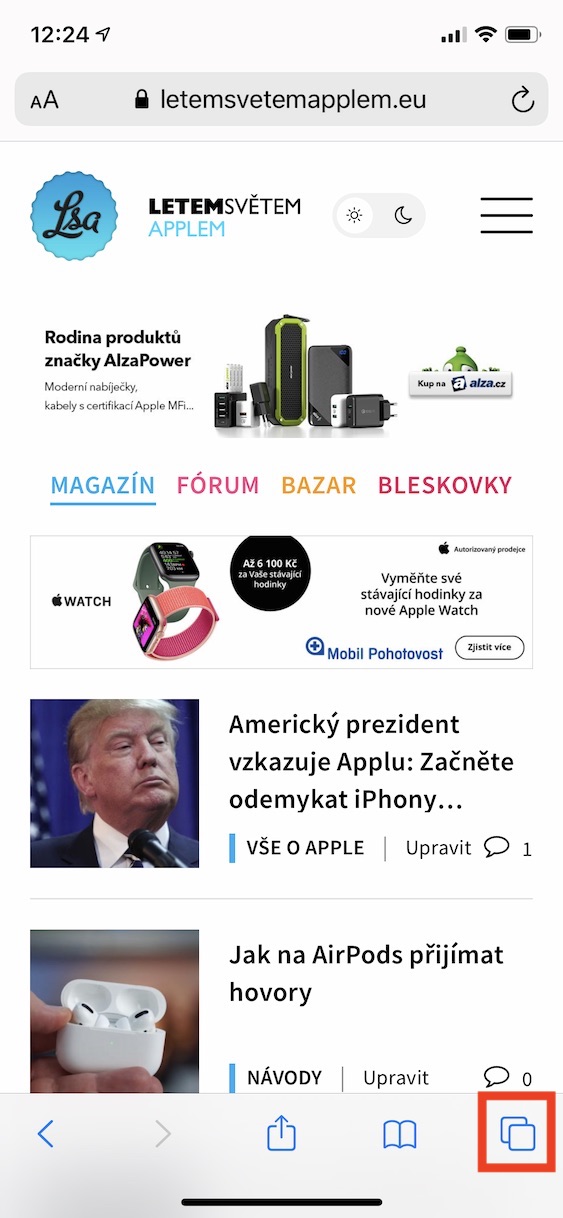
Legtöbben nem zárjuk be rendszeresen a nyitott paneleket iPhone-unkon vagy iPad-ünkön. Így végül előfordulhat, hogy Safari több tucat vagy több száz panel nyílik ki. Fogadok, hogy egyikőtök sem szeretné manuálisan bezárni ezeket a paneleket. Még ezen is AppAzt hitték. Pro Elég, ha egyszerre bezárjuk az összes panelt feltartották az ujjukat na panelek ikonra (két négyzet egymás fölött). Ezután csak válassza ki a lehetőséget Zárja be az x panelt.
Zárt panelek újranyitása
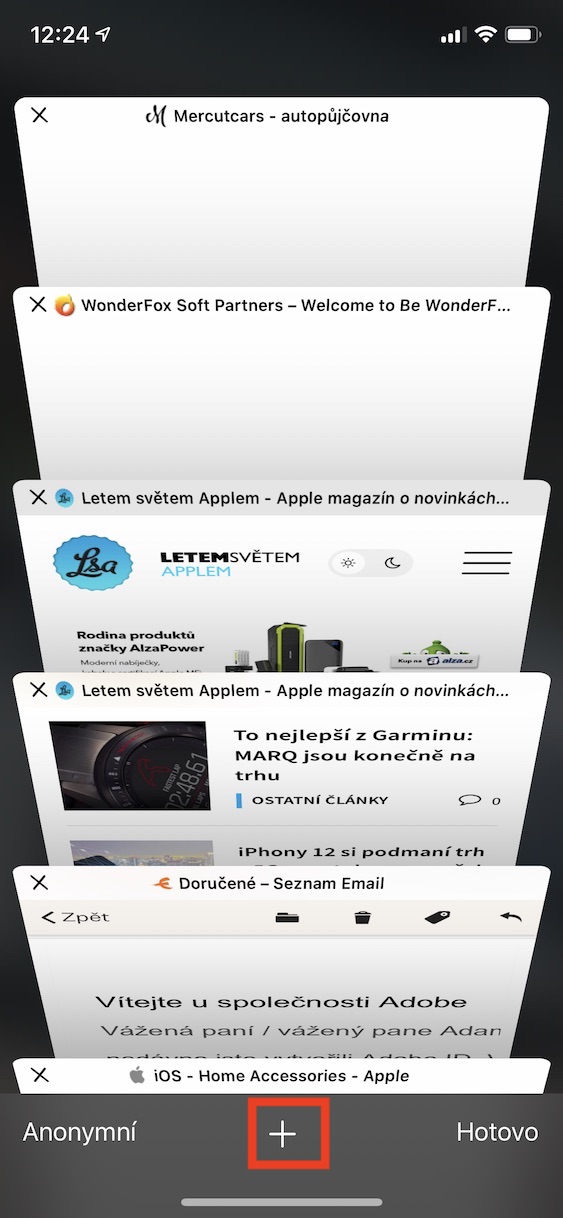
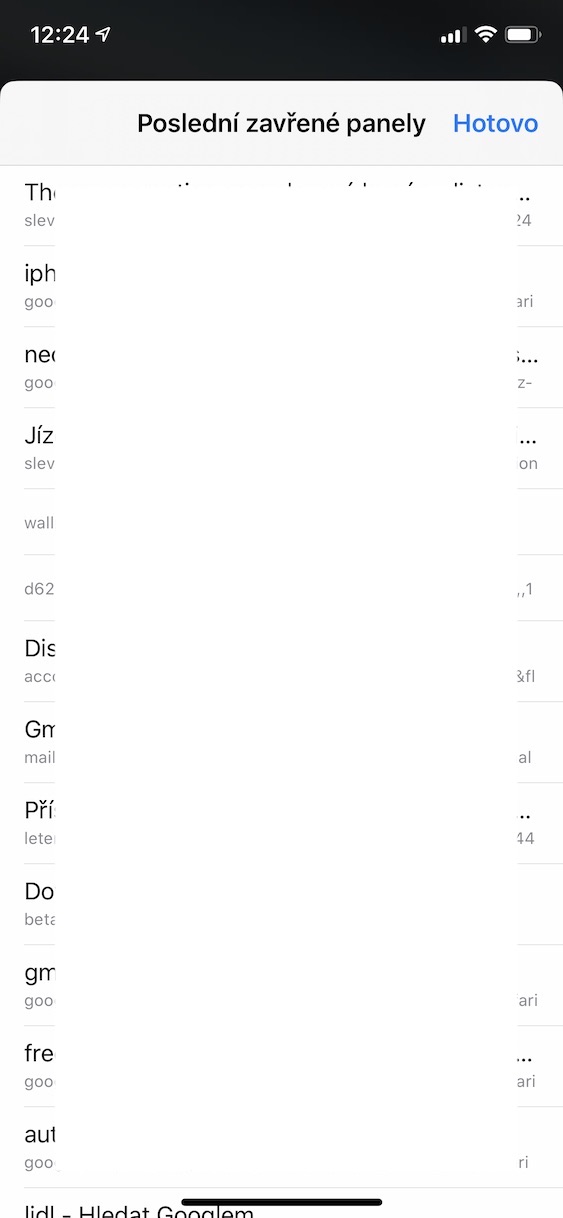
Ha véletlenül bezártál egy panelt, de szeretnéd visszaállítani, természetesen megteheted. Csak kattints a panelek ikonjára (két négyzet egymás felett), majd tartsd az ujjad a + ikonon . Itt könnyedén megtekintheted az összes nemrég bezárt panel listáját. Újra megnyithatod őket egyszerűen rájuk kattintva.
Photo Gallery
Nyissa meg az összes lapot a paneleken
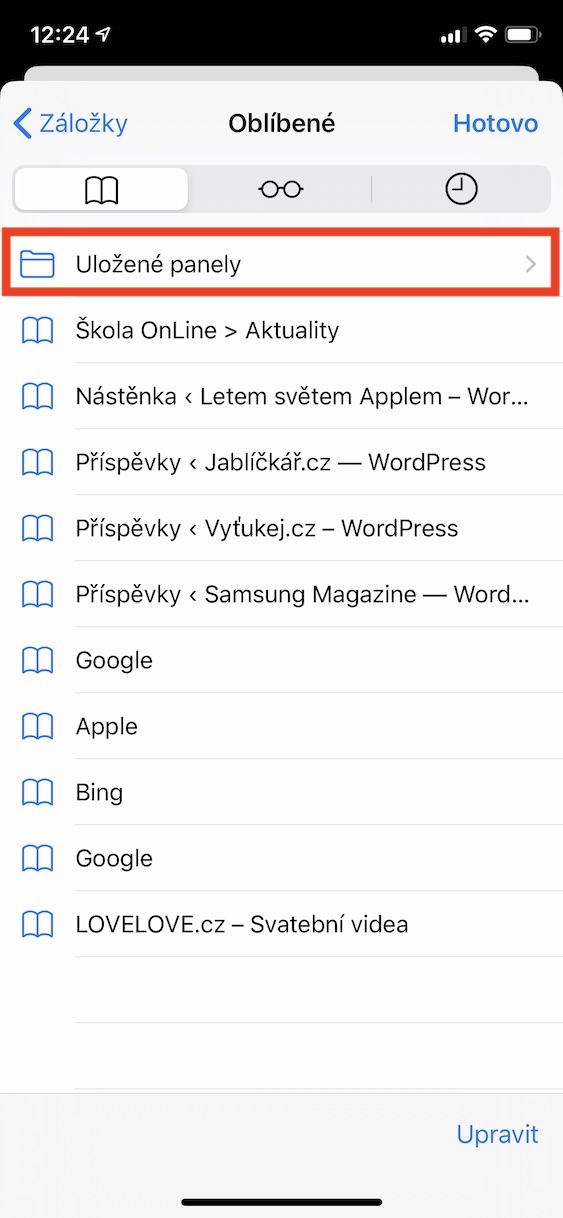
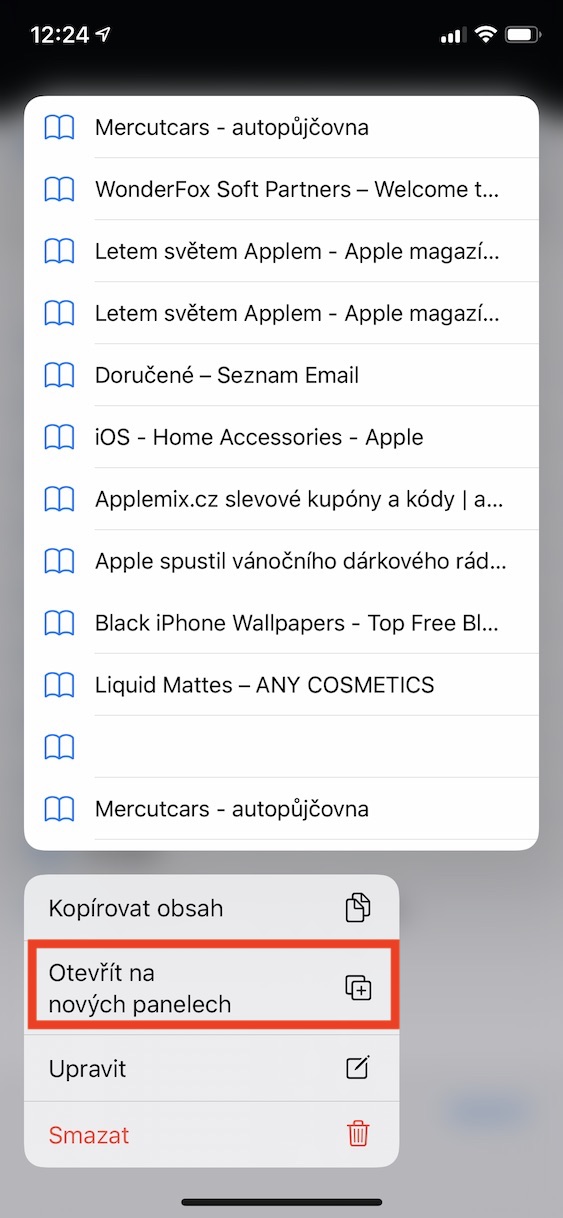
Ha van néhány könyvjelzője panelek formájában, amelyekkel egyidejűleg dolgozik, ez a tipp tetszeni fog. Egyszerűen megnyithatja az összes könyvjelzőt egy mappából a paneleken. Csak benne kell lenned Safari költözött könyvjelzőket (könyv ikon), majd ujjukat a könyvjelzőmappán tartották. Ezután csak válassza ki a lehetőséget Megnyitás új paneleken.
Photo Gallery
Webhely vagy hivatkozás előnézete
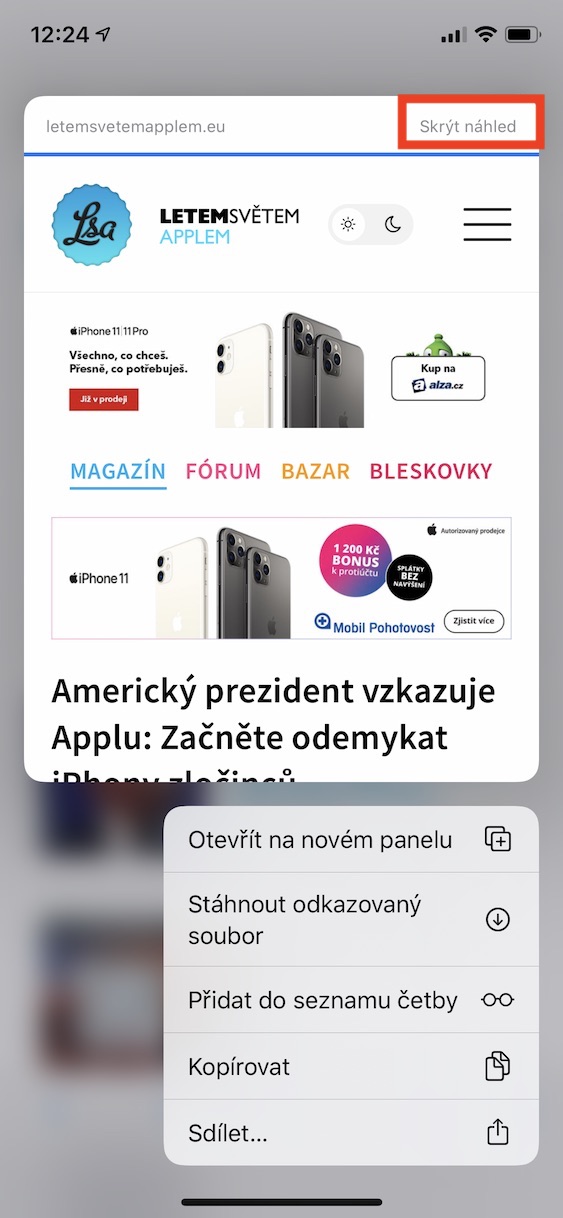
Ha egy adott weboldal tartalmát meg szeretné tekinteni, mielőtt megnyitná, erre is van lehetőség. Csak tartsa az ujját a linken . Ekkor megjelenik egy kis ablak a weboldal előnézetével. Az előnézet mellett alul megjelennek a használható opciók – például új lapon való megnyitás, link másolása stb. Ha ki szeretné vonni az előnézetet, csak nyomja meg a jobb felső sarokban található Előnézet elrejtése gombot.
Kapcsolt fájlok letöltése
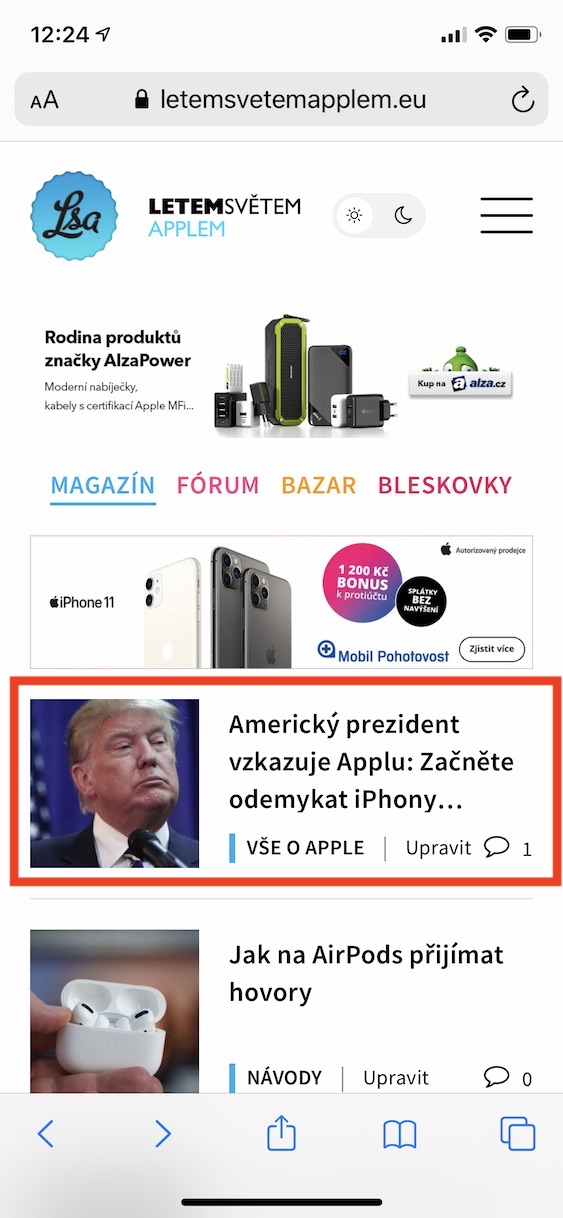
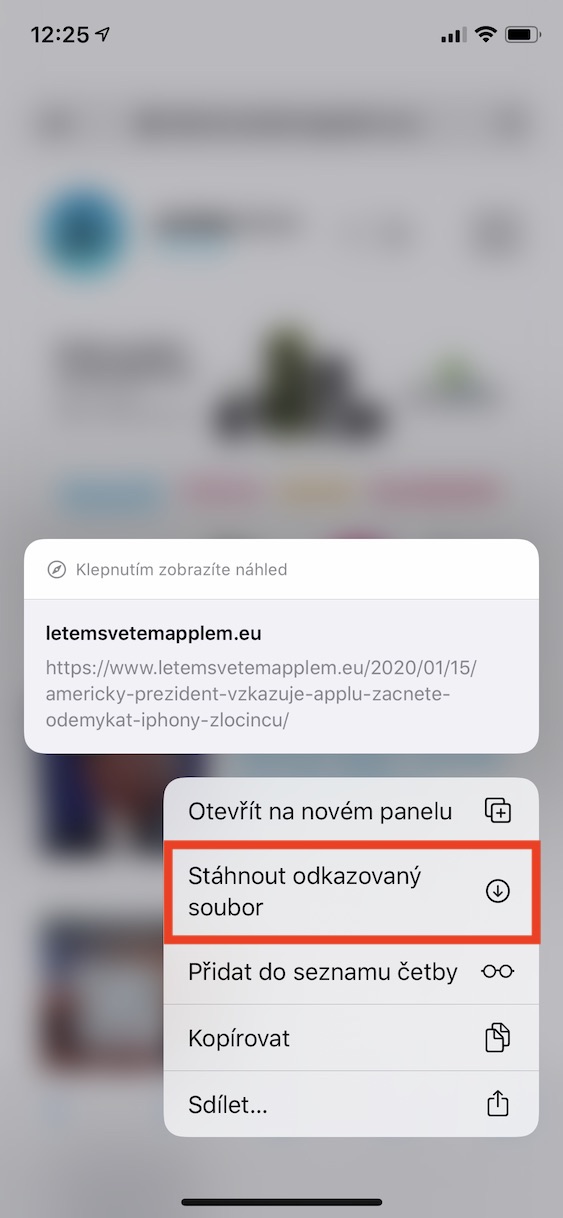
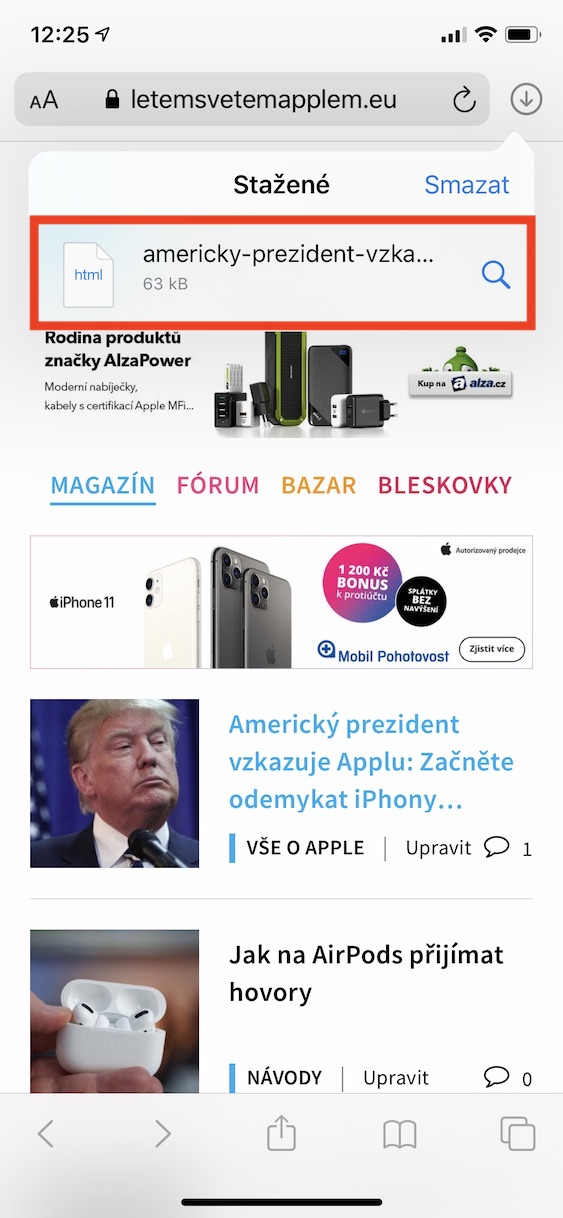
V iOS 13 és iPadOS 13, van Safari koneletöltéskezelőt kaptunk, így a miénk is használhatjuk iPhoneés iPad-ekonefájlok letöltése. Ha megtalálod valahol a neten link, amely a fájl letöltésére hivatkozik, ezért csak kattintson rá feltartották az ujjukat. Ezután csak nyomja meg az opciót Töltse le a linkelt fájlt. Így nem kell közvetlenül arra az oldalra mennie, ahol a fájl található, majd vissza kell mennie.
Photo Gallery
Panel beállítások
Ez az utolsó tipp ismét csak a felhasználóknak szól Safari az iPaden. Ha az egyiken tartsa az ujját a nyitott füleken, nem lehetchat kijelző panel beállításait. Innen több műveletet is végrehajthat, beleértve az URL másolását, az összes többi panel bezárását vagy panelek rendezése név vagy webhely szerint.
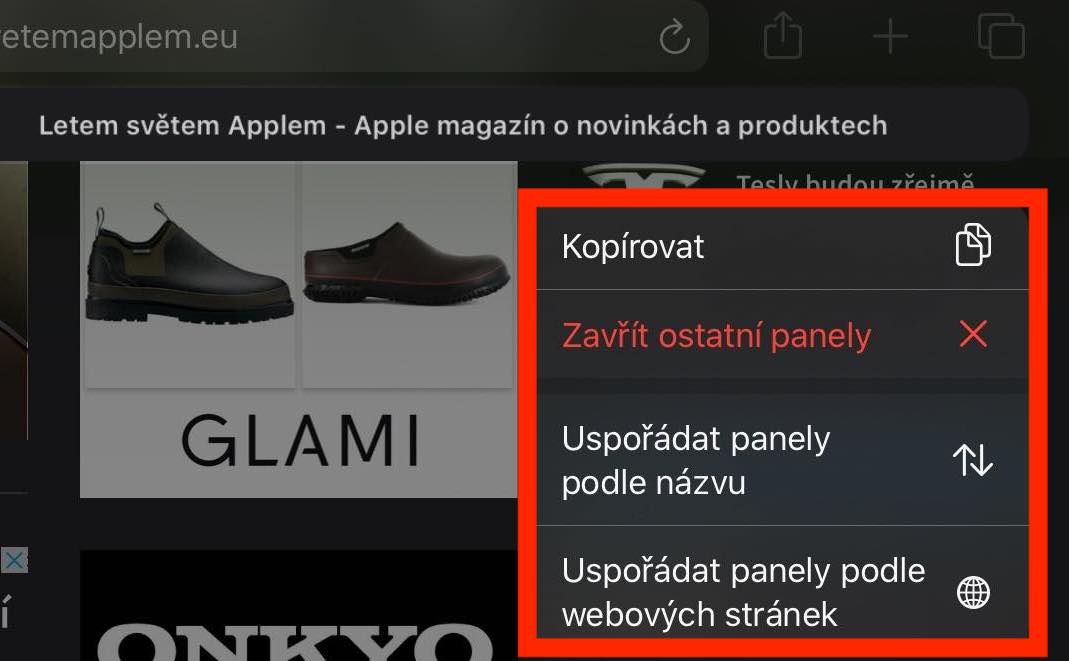








A paneleket név vagy weboldal szerint rendezheted nemcsak iPaden, hanem iPhone-on is. iPhone forgassa el fekvő helyzetbe, használjon kétujjas mozdulatot az összes lap előnézetéhez, és tartsa lenyomva vagy nyomja meg az ujját az egyiken. Ezután megjelenik a menü. 😉
Egyébként ezek jó tippek. 🙂
És tudtad, hogy az oldaladon gyakorlatilag lehetetlen gyorsan görgetni a görgetősávval, mert a szürke görgetősáv egyszerűen láthatatlan az okos fekete háttéren? 😀😀😀