Új iPadet találtál a fa alatt, és mivel ez az első Apple tableted, még nem tudsz róla sokat? Ne ess kétségbe! Íme tíz alapvető tipp és trükk, amelyek segítségével új iPad tulajdonosként megismerheti és használni tudja ezt az eszközt.
Érdekelhet

Játssz vele dockem
Míg dock az iPhone-on nem sokat enged, hiszen erre korlátozódik maxlegalább 4 ikon egymás mellett (oone(hagyjuk azt a tényt, hogy ezek mappa ikonok lehetnek, amelyekben több tucat alkalmazás rejtőzhet) dock Az iPad teljesen más tészta. Valójában rengeteg alkalmazást lehet rátölteni, amelyeket aztán elindíthatunk, vagy többfeladatos ablakok megnyitására használhatunk, amiről később részletesebben is lesz szó. Már csak ezek a lehetőségek is jó ötletté teszik, hogy legyen egy ilyen. dock felszerelni az összes olyan alkalmazással, amelyet szinte napi szinten használni szokott. Ennek köszönhetően nem kell őket az asztalon keresni, hanem egyszerűen elindíthatja őket ezen keresztül dock, amellyel értékes időt takaríthat meg. Azonban az áttekinthetőség kedvéért dockAzt javaslom, hogy csak olyan alkalmazásokat vegyen fel, amelyeket nagyon gyakran használ. Mindegyik alkalmazás még zavaróbbá teszi, ami kontraproduktív.

Tájkép vagy portré?
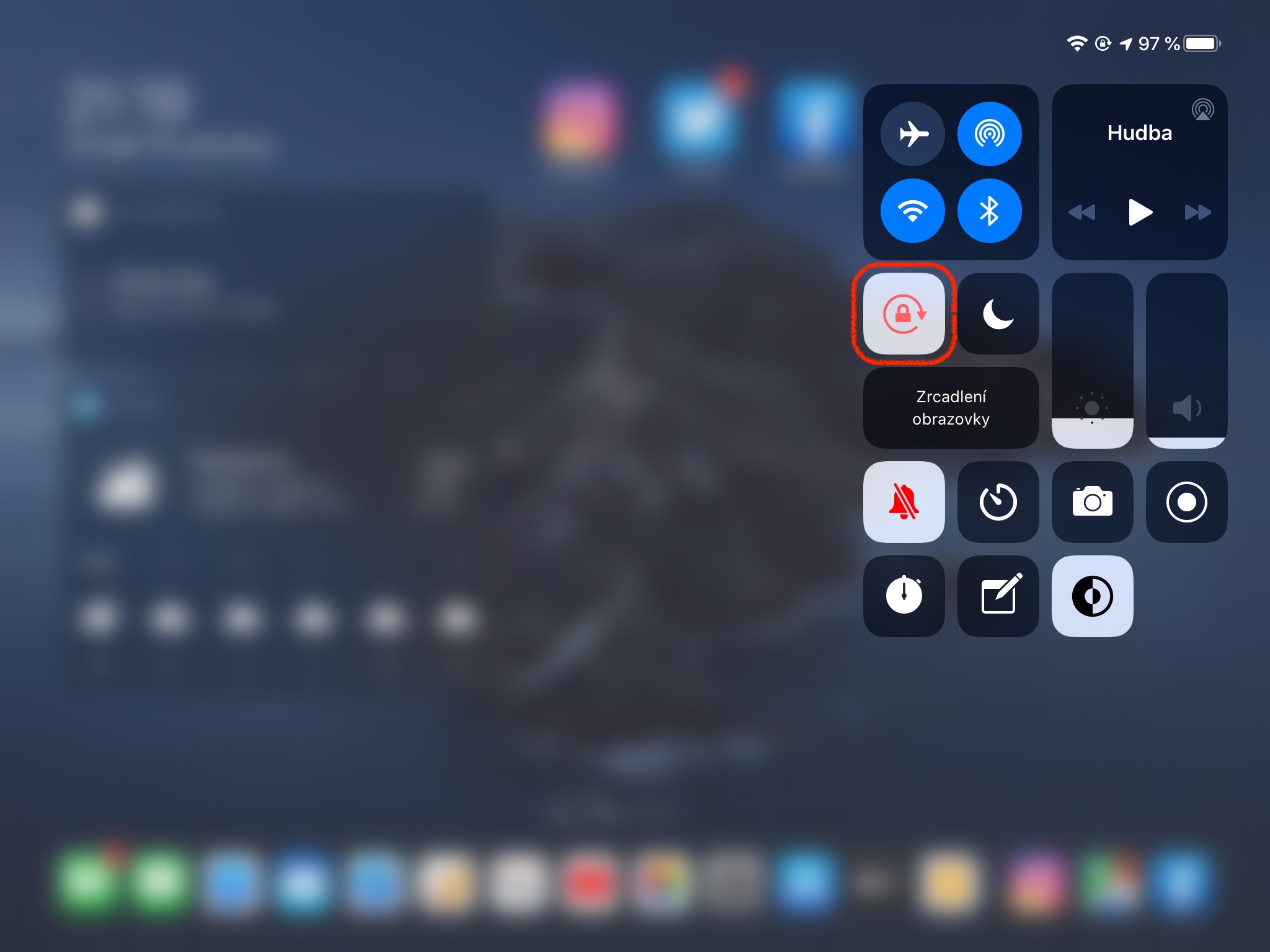
Nem tudom, te hogy vagy vele, de én személy szerint nagyon idegesítőnek találom, hogy folyamatosan vízszintesről függőlegesre kell váltogatni a kijelzőt, és fordítva. Ezért van letiltva ez a funkció az iPhone-omon, és csak akkor kapcsolom be, amikor tényleg szükségem van rá. Ugyanezt a funkciót implementáltam az iPad-emen is, és azt kell mondanom, hogy itt is nagyon tetszik. Az iPad-emen a tartalom fekvő tájoláshoz van rögzítve, ami azt jelenti, hogy mindig egy weboldal vagy alkalmazás szélesebb verziójával dolgozom, ami szükséges a következők esetében: Facebookaz e-mail kliensben, a Hírekben vagy a Google Analyticsben szerintem is ez az egyetlen igazán használható verzió abban az értelemben maxtermelékenységi szimuláció. Ráadásul az ember nagyon gyorsan megszokja egyetlen megjelenítési módszert, ami a vezérlés sebességét is befolyásolja, ami növekszik. Az ok nagyon egyszerű - röviden, csak egyetlen stílusra "van beállítva", amit "megtanulsz", és aztán de facto eszedbe sem jut a vezérlése. Másrészt, ha engedélyezve van a kijelző elforgatása, mindig egy kicsit más vezérlésre kell "átváltanod", ami lelassíthat. Igen, ez a maga módján banalitás, de úgy gondolom, hogy néhányatok számára sokkal élvezetesebbé teheti az iPad használatát.
Ismerje meg a gesztusokat és a multitaskingot
Photo Gallery
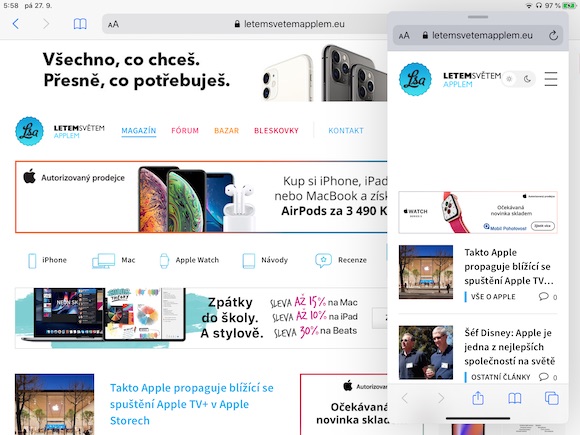
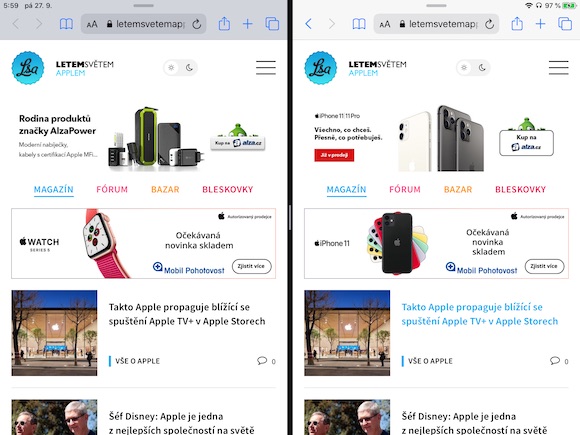
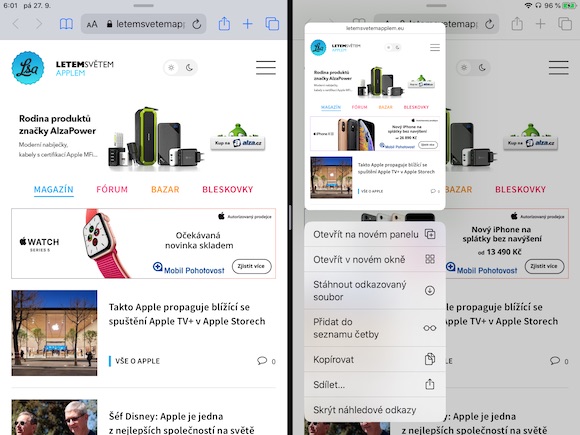
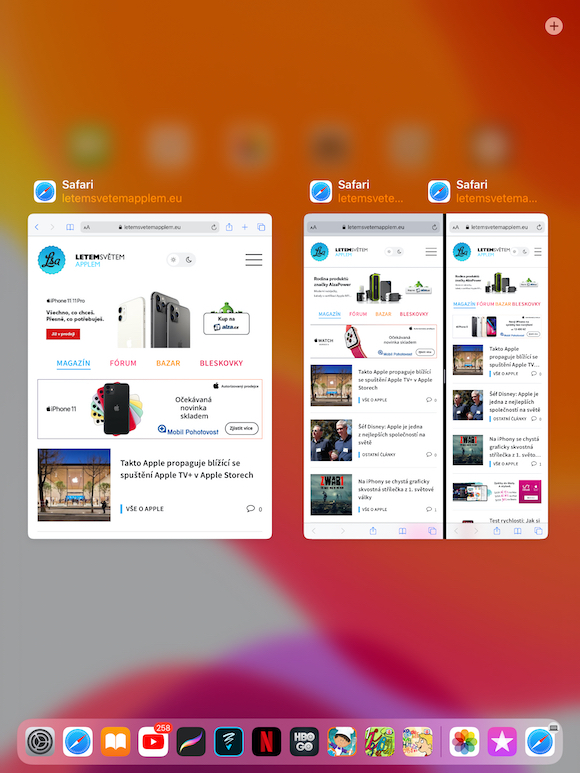
Az iPad vezérlése iPadOS 13 rendszerrel önmagában nagyon egyszerű. Ha azonban megtanulja a különböző cselekvésekhez szükséges gesztusokat, még könnyebben irányíthatja azt. Ezek a gesztusok számos műveletet meglehetősen határozottan felgyorsíthatnak, és általában javítják a felhasználó kényelmét működés közben. Megtanulhatja az iPad vezérlésének főbb gesztusait ezen a cikken keresztül. Ugyanilyen fontos része az iPadOS-nek a multitasking, amivel egyszerre több alkalmazást is futtathatunk egymás mellett, ami ismét érdekes módon növelheti a termelékenységet. A multitaskingot azonban sokkal egyszerűbb dolgokra is használhatod – például filmnézéskor ill chatlógni egy barátjával MessengerRöviden – ha szeretnéd megtapasztalni az iPad varázsát a… maxa multitasking elsajátítása többé-kevésbé alapvető. Honnan értesülsz róla? ebben a cikkben.
A nagyobb jobb?
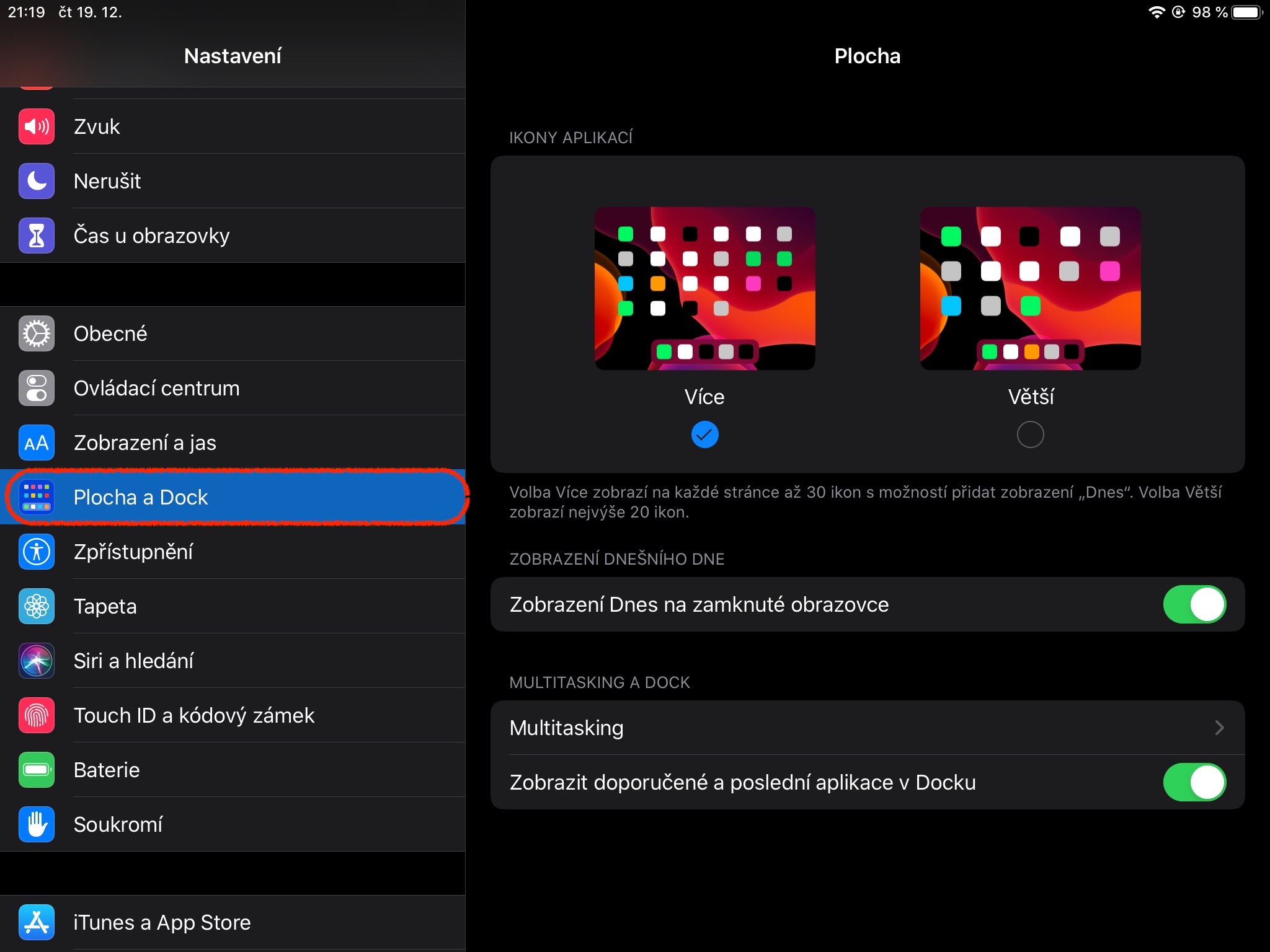
Az iPad nagy átlójának köszönhetően rengeteg alkalmazást fértethetsz el a kezdőképernyőn. Ha azonban mérsékelt felhasználó vagy, és kevesebb alkalmazást szeretnél látni a kezdőképernyőn, még akkor is, ha az tele van, bár nagyobb ikonokkal, ezt könnyen megteheted a Beállítások és a Kezdőképernyő opció segítségével. Dock, ahol kiválasztja a Nagyobb lehetőséget. Véleményem szerint ez a lehetőség sokkal alkalmasabb időseknek, gyerekeknek vagy látássérült felhasználóknak, de nem teljesen tökéletes. Amikor aktiválja, a felhasználó elveszíti a megtekintési képességét widgeta bevásárlóközpont közvetlenül a területen, ami bizonyos mértékig szégyen. Ha azonban meg tud élni ezen elem nélkül, akkor biztosan elégedett lesz az ikonok méretével.
Widgety a jobb áttekintés érdekében
Photo Gallery

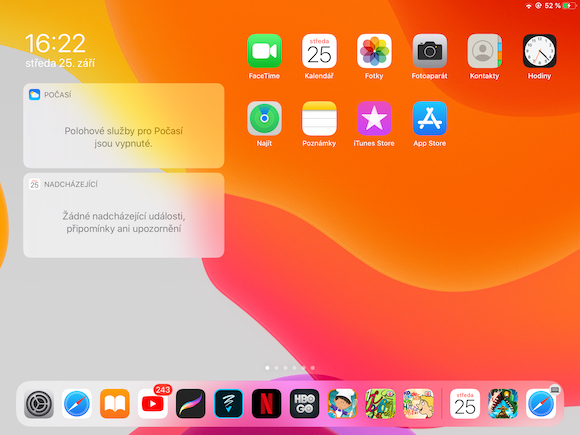
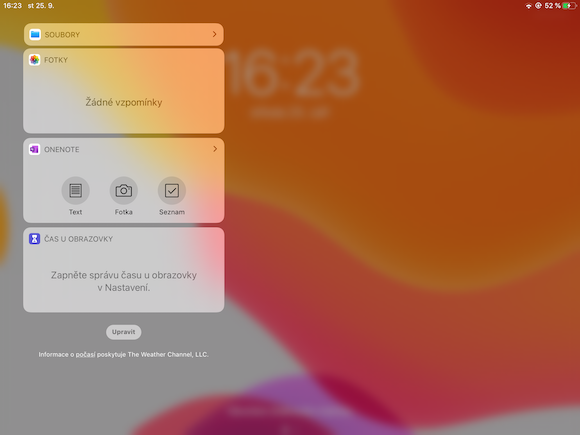
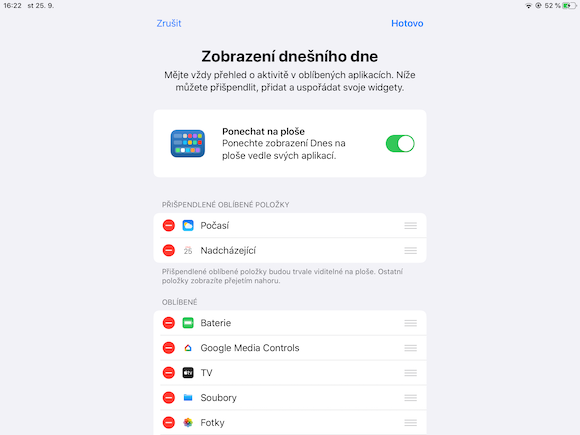
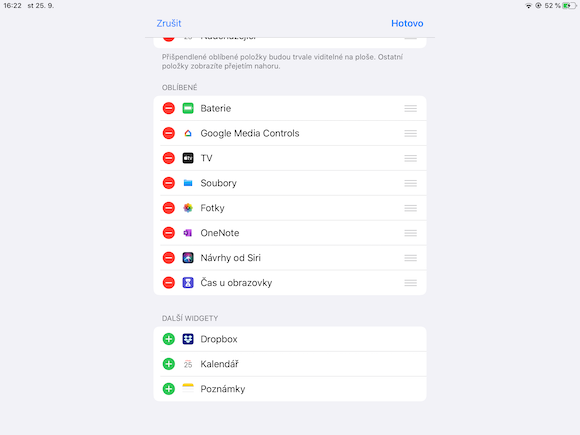
Feltételezem, hogy a fa alatt talált iPad-ed a legújabb iPadOS 13 operációs rendszert futtatja. Ha igen, akkor lehetőséged van beállítani a kezdőképernyőn. widgety. Ezek korábban is elérhetőek voltak iPaden, de az iPhone-hoz hasonlóan kezelték őket – azaz az oldalsávban –, és ezért talán nem úgy használták őket, ahogyan lehetett volna. Ez azonban hatalmas szégyen volt, mert widgetSok szempontból megkönnyíthetik az életet, így a felszerelések használatát is. Például, ha aktívan használja a naptárat, hanem a parancsikonokat vagy a különféle időjárási alkalmazásokat is, köszönhetően widgetÁltalában nem kell beengedned őket, de ezeken keresztül minden fontos dolgot megtanulsz."minialkalmazás". Tehát ez egy olyan kütyü, amellyel értékes időt takaríthat meg, és egyetlen buktatója a beállítás. Erre érdemes ismét odafigyelni, mert a bőség widgetajánlatukban végső soron kontraproduktív. Az ideális szám mellett widgetPróbálja ki mind a nagy, mind a kis változatukat, amelyeket sok alkalmazás már kínál. Ez de facto két lehetőség az adott megjelenítésére widgetu, ahol az egyik (kicsi) csak alapvető információkat jelenít meg, a másik (nagy) pedig összetettebb tudásinformációkat. Az azonban biztosan nem igaz, hogy összetettebb = jobb.
Automatikus frissítések
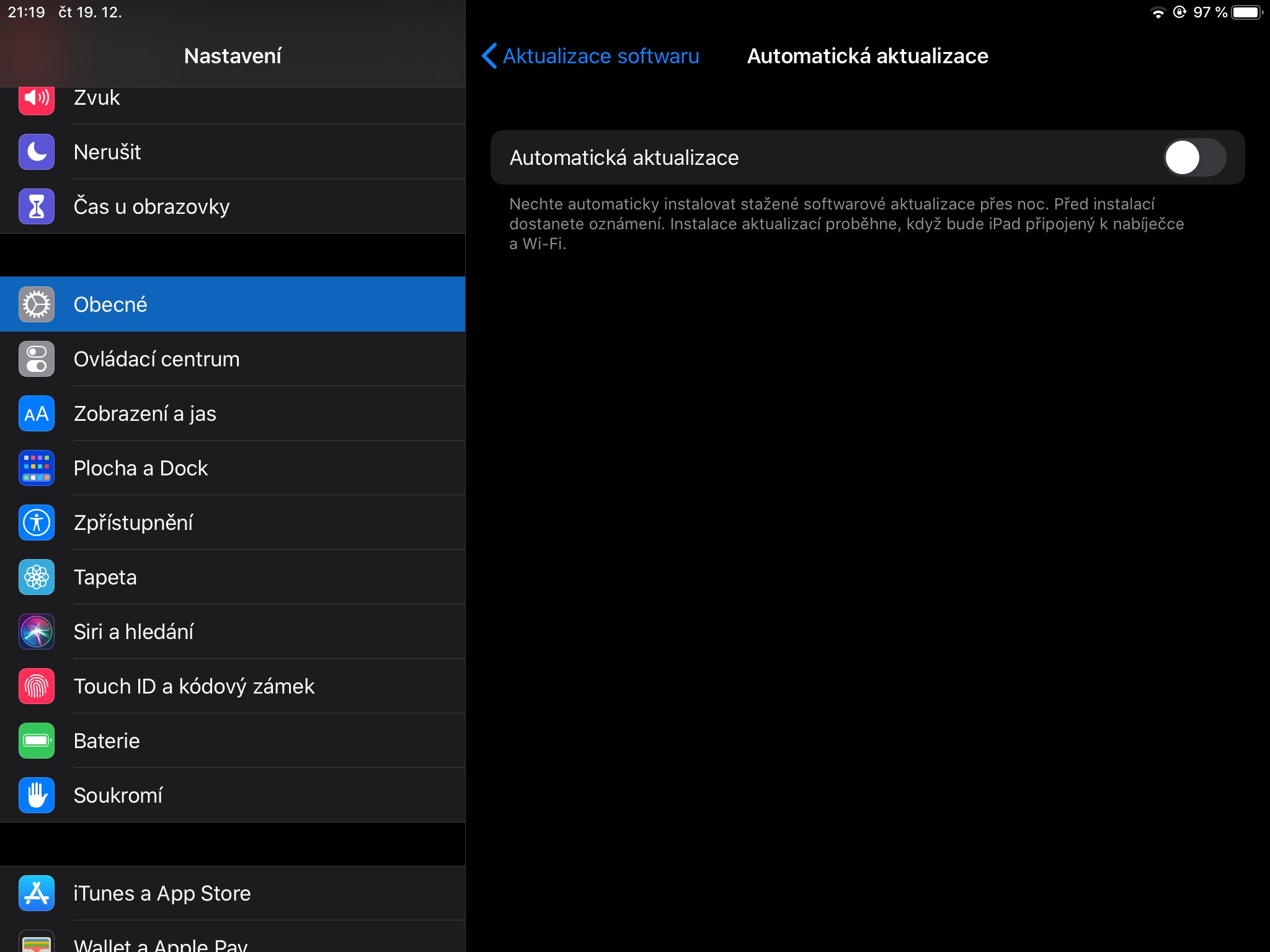
Míg iPhone A legtöbbünknek minden nap a kezében van, de az iPad esetében ez nem biztos, hogy így van. Végül is ez egy meglehetősen specifikus eszköz, amit sok Apple-rajongó használ időnként játékra vagy filmnézésre. A rendszertelen használat miatt azonban olyan helyzetbe kerülhetsz, hogy az iPad nincs frissítve, és elméletileg biztonsági kockázatot jelenthet a legrosszabb esetben (ha az adott iPadOS verzió olyan biztonsági hibát tartalmaz, amelyet a jelenleg eltávolított frissítés kijavítana). Csak egy apró beállítást kell tenned, és az iPad magától gondoskodik róla. Csak menj a Beállítások menüpontra, majd az Általános részre, kattints a Szoftverfrissítés elemre, és válaszd az Automatikus frissítések lehetőséget. Ha ezt megtetted, biztos lehetsz benne, hogy bár csak alkalmanként használod az iPadet, akkor is naprakész lesz. maxÁltalában naprakész. Fontos azonban megjegyezni, hogy a frissítések végrehajtásához az iPadnek megfelelően feltöltöttnek kell lennie, vagy csatlakoztatni kell egy áramforráshoz. Bármilyen munka nélkül nem lesz a legújabb iPad verziója.
Alkalmazások automatikus letöltése iPhone-ról
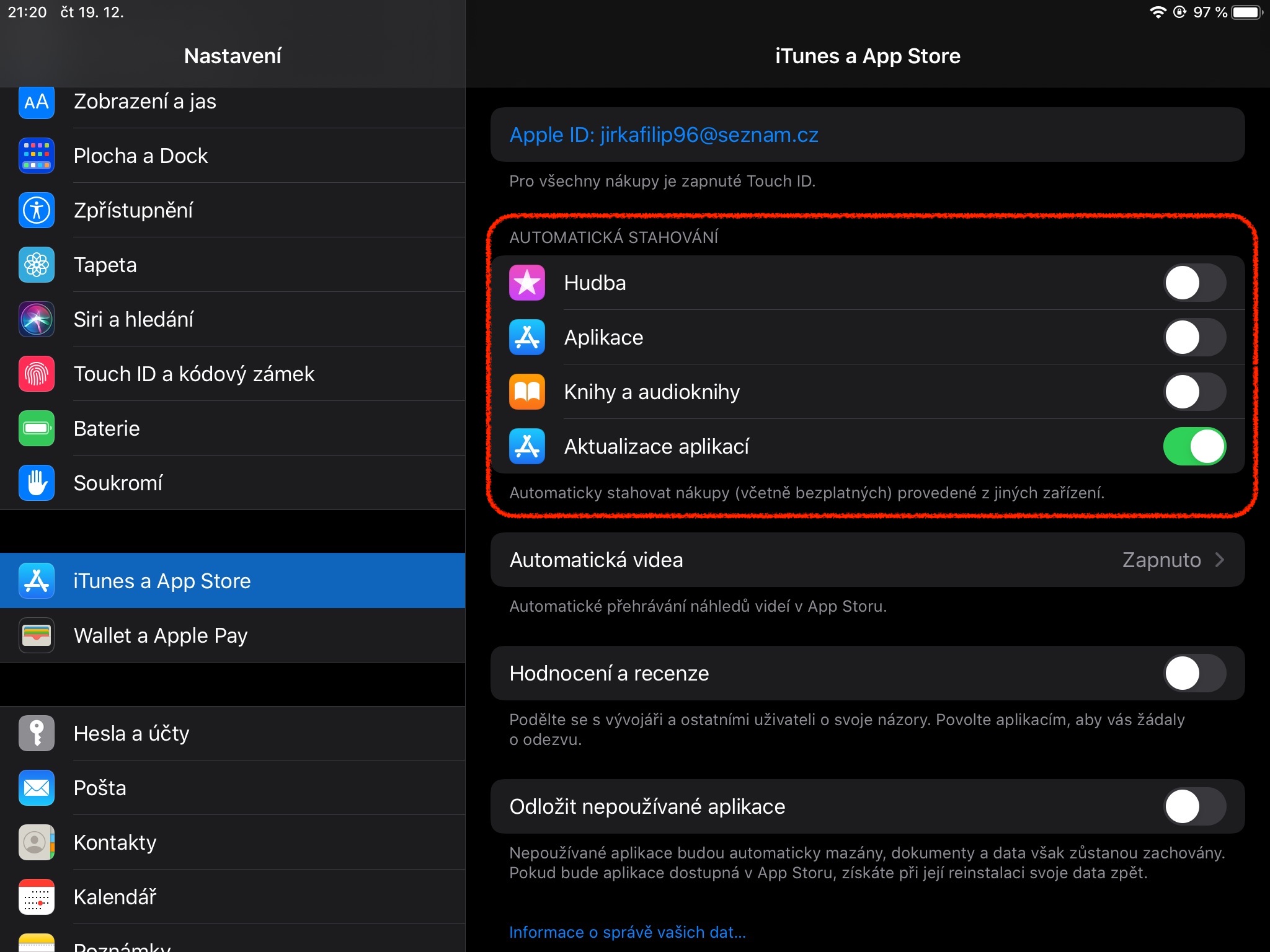
Ha azt szeretné, hogy iPadje de facto iPhone-csere legyen, valószínűleg ugyanazt az alkalmazást szeretné majd benne. Hogy az Apple felhasználóknak ne kelljen őrülten manuálisan letölteniük ugyanazt az alkalmazást iPhone-jukra és iPadjükre – tette hozzá Apple a Beállításokhoz, konkrétan az alszakaszhoz App Az iPadOS Áruháza képes automatikusan letölteni a letöltött alkalmazásokat. iPhoneHa aktiválod, minden, amit letöltesz az Apple telefonodra, automatikusan letöltődik az iPad-edre is. Ez egy igazán hasznos funkció, ami értékes időt takarít meg – természetesen, ha pontosan így szeretnéd beállítani az iPad-edet.
A sötét mód a barátod
Nem titok, hogy sötétben sokkal kellemesebb a szemnek nézni a sötét elemeket tartalmazó kijelzőket, mint a világosakat. Ezt szinte mindenki megerősítheti, akinek a Sötét mód aktiválva van az iPhone-ján, és közvetlenül lefekvés előtt ránéz a telefonjára. Míg korábban a fehér háttér miatt még a legalacsonyabb fényerő mellett sem volt kellemes, addig az új Dark Mode sokkal könnyebbé teszi az éjszakai munkát a telefonnal.onelényegesen kellemesebb. ProAkkor miért ne kapcsolna be egy hasonló beállítást az iPadjén, amelyet valószínűleg sokan közületek esténként internetes tartalmak fogyasztására vagy filmek nézésére használnak?
Photo Gallery
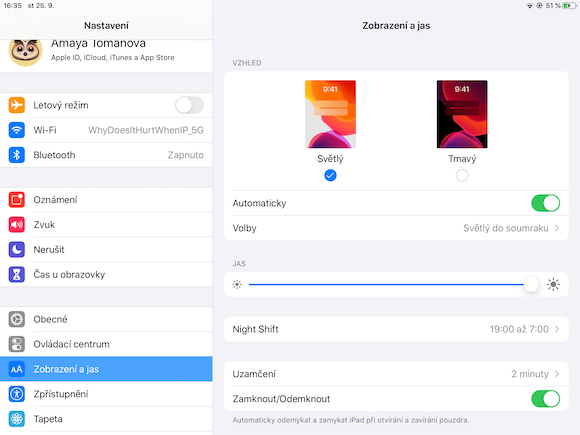
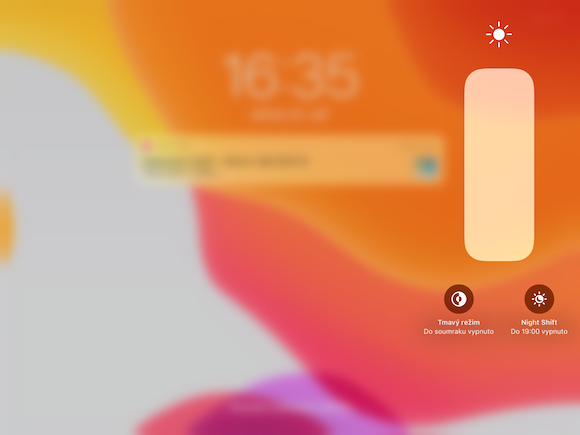
A Sötét mód aktiválása nagyon egyszerű a Beállításokban, ahol a Megjelenítés és fényerő részben világosról sötétre válthatja a megjelenést. Ha ezután azt szeretné, hogy a Sötét mód csak egy óra elteltével legyen aktív, az automatikus aktiválása természetesen ugyanúgy beállítható, mint az iPhone-on. Ezt ugyanazon a helyen teheti meg az automatikus váltás csúszkájával, amely aktiválás után közvetlenül felajánlja a Sötét mód elindításának lehetőségeit. Pontosan az Ön kívánsága szerint állíthatja be, ami biztosan tetszeni fog.
Használd arra HomeKit
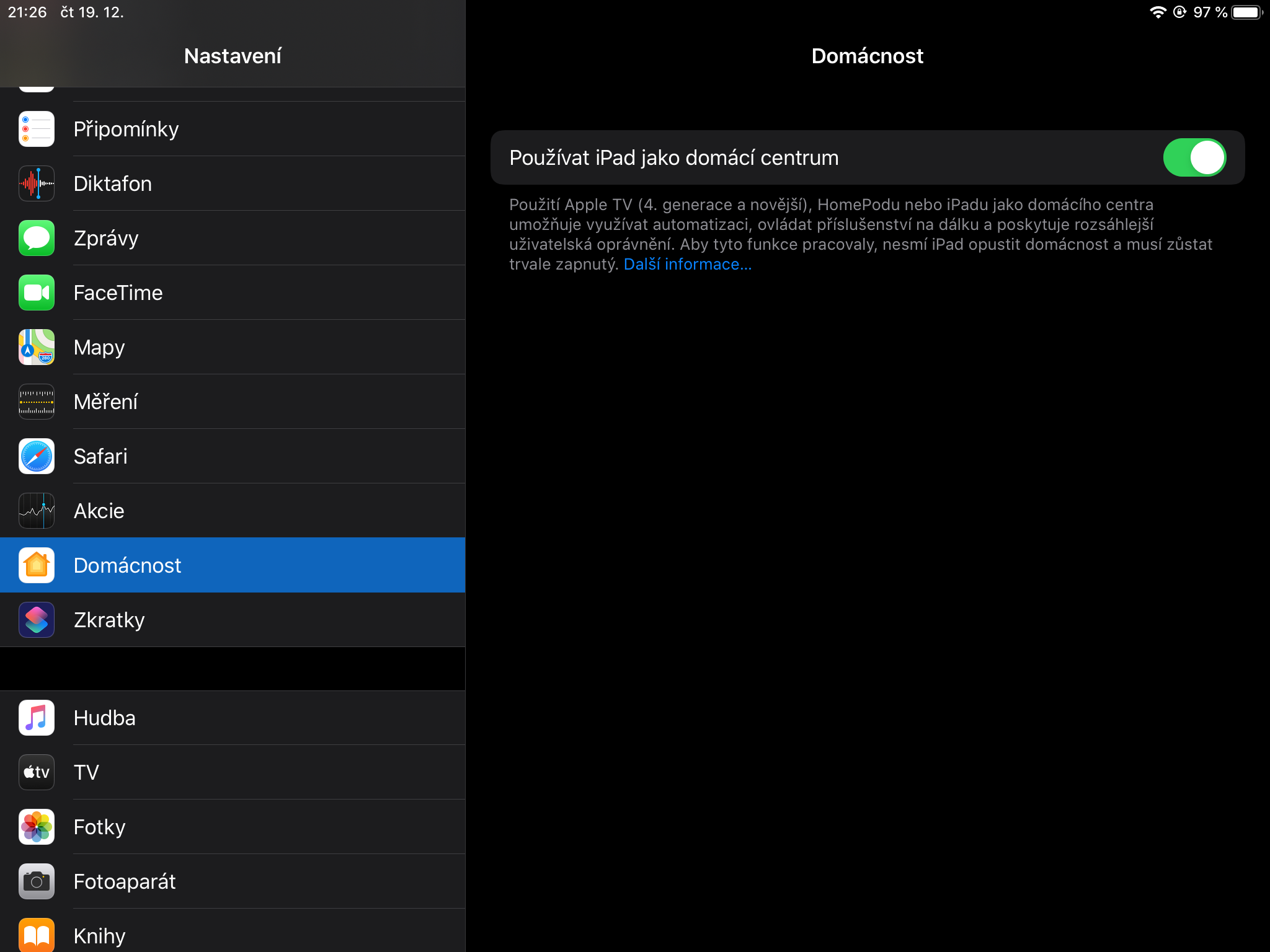
Ha vonzódsz az okosotthon-kiegészítőkhöz, valószínűleg a preferenciáid alapján nyúlsz hozzájuk. Applu utána támogatással HomeKitu, amely lehetővé teszi a Kezdőlapon keresztül történő vezérlésüket. Ha valóban minden erejével bele akar kezdeni az építkezésbe, és mindent a lehető legteljesebb mértékben ki akar használni, akkor feltétlenül szüksége lesz egy otthoni központra, amelyen keresztül HomeKit "programozza" vagy automatizálja a termékeket, így mindig azt csinálják, amit elvársz tőlük, még akkor is, ha nincs otthon. Otthoni központként használhatod Apple TV, HomePod vagy iPad. Ez a megoldás nem a legideálisabb, mivel az automatizált okostermékek csak akkor működnek, ha az iPad ugyanahhoz a WiFi hálózathoz csatlakozik, mint azok, és azon keresztül kommunikál velük, de egy okosotthon alapjaihoz ez a megoldás egészen jó. Lehetővé teszi, hogy mindent megfelelően tesztelj, majd átválthass a következőre: HomeAlatt vagy Apple TV (amelyeket valahogy otthon kellene hagyni) köznyelven szólva biztonságban vannak a sötétben. Az iPad otthoni központként való aktiválása teljesen egyszerű – csak menj a Beállításokhoz, ahol engedélyezd ezt a funkciót a Kezdőlap részben.
Proképlékenység = sorrend az alkalmazásokban
Általánosságban elmondható, hogy ha valamiben rend és rendszer van, akkor azt sokkal hatékonyabban tudod használni, mintha egy rendetlenséggel kellene megküzdened. Természetesen ez a szabály nagyon könnyen átültethető az elektronika világába, amiben néhány alapvető tipp és trükk is található, hogyan állíts be és szervezz mindent úgy, hogy az egyszerűen megfeleljen és jól működjön vele. Teljesen mindegy, mire használja az iPadet. Az alkalmazások szisztematikus elrendezése rajta gyakorlatilag mindig segít. Sajnos mindenkinek magának kell megtalálnia a pontos receptet az alkalmazások tökéletes elrendezéséhez, mert mindegyikünknek másként áll be valami. A tanácsom tehát a következő: Próbáld ki, melyik elrendezés a legmegfelelőbb számodra, majd próbáld elérni az abszolút tökéletességet, aminek köszönhetően szinte vakon tudod majd irányítani az iPadet.
Ha a magam nevében beszélnék, akkor a legkényelmesebbnek tartom, ha a pályázatokat egyedi területekre rendezem aszerint, hogy mire használom őket. Ez a gyakorlatban azt jelenti, hogy több képernyő van az iPademen, amelyek közül az egyik a multimédiának, a másik a játékoknak, a másik a munkának és így tovább. Ennek a rendszernek köszönhetően mindig tudom, hol kell elhúznom, hogy pontosan azt kapjam, amire szükségem van. Ha iPaden kell dolgoznom, az is jó, hogy minden munkaalkalmazás egy helyre van csoportosítva, és nem kell eszeveszetten "repülni" a képernyők között, vagy más alkalmazások halomában keresgélnem. Röviden: elég az adott alkalmazás minifesteni, és valójában csak egy centiméterrel hiányzik.
Fontos átgondolni, hogy mire is szánod valójában használni az iPadet, és ennek megfelelően beállítani. Én például munkára és szórakozásra használom, de személyes e-mailekre vagy hasonlókra nem. ProMég egyetlen e-mail fiókot is beállítottam az iPad-emen lévő e-mail kliensben – természetesen a munkahelyi fiókot. Ennek köszönhetően biztos lehetek benne, hogy ha kapok egy e-mailt, az kb. 100% munka, ezért a lehető leghamarabb fel kell dolgozni. A személyes e-maileket ezután a számítógépemen vagy az iPhone-omon fogom befejezni, amelyeket "multifunkcionálisabbnak" tartok. Ha azonban az iPad az elektronikai eszközeid alfája és omegája, akkor természetesen ne félj az összes e-mail fiókodat és mindent beállítani rajta, ami a lehető legátfogóbb használathoz szükséges. Más szóval - igazítsd az iPadet a lehető legjobban az igényeidhez, mert csak így tudod majd a lehető legjobban kihasználni a benne rejlő lehetőségeket.