
Valószínűleg mindegyikünkkel megtörtént legalább egyszer. Az alkalmazást innen tölti le App Store, írja be jelszavát, vagy helyezze az ujját a Touch ID. Minden rendben megy, amíg észre nem veszi, hogy a kérdéses alkalmazás letöltése valóban elakadt. Nagy a valószínűsége annak, hogy elsötétített ikonja és a nevét vagy jelszavát tartalmazó címke megjelenik az asztalon. Várakozás. Ha ez a probléma előfordult Önnel, ne essen kétségbe. Ez egy viszonylag gyakori és széles körben elterjedt hiba az olyan eszközökben, amelyek iOS. Néha az alkalmazás hosszú idő után letölti magát, és nem vesz észre semmit, néha egyszerűen nem működik. nestde blokkolja is a fájlt annyira, hogy nem is lehet törölni.
Érdekelhet

Ebben a cikkben néhány tippet tekintünk meg egy ilyen probléma megoldására vagy annak egyszerű megelőzésére. Észre fogja venni, hogy a hiba eltávolításának számos alábbi módja van. Ez azért van, mert nem minden útmutató működik minden esetben. Gyakran akár több eljárást is ki kell próbálni, hiszen minden alkalommal más lehet az oka. Az alábbiakban felsoroljuk a legtöbbet emlegetett lehetőségeket, de ha tud más megoldást, feltétlenül ossza meg azokat más olvasókkal a cikk alatti megjegyzésekben.
1. Ellenőrizze az internetkapcsolatot
Természetesen az alapvető dolog, amelyet mindenkinek ellenőriznie kell, az eszköze internetkapcsolatának erőssége és stabilitása. iOS Általában figyelmeztet, ha valami nincs rendben, de ez kétségtelenül fontos lépés.
2. Szüntesse meg, majd folytassa újra a letöltést
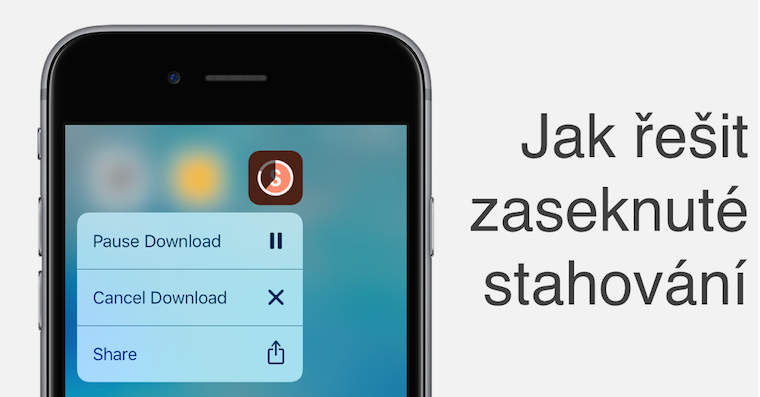
Talán a legegyszerűbb megoldás az lenne, ha egyszerűen szüneteltetnénk, majd folytatnánk a letöltést. ProEz az esetek nagy százalékában megoldja a problémát. Ha ez lehetséges, egyszerűen kattintson az elakadt alkalmazás ikonjára. A letöltésnek szüneteltetnie kell, majd újra kell indulnia, ha újrakattint. Ehelyett a kijelzőt 3D Touch-szal is használhatja. Nyomja meg az alkalmazás ikonját, és válassza a lehetőséget. Letöltés szüneteltetése. Nyomja meg újra a kiválasztáshoz Letöltés folytatása.
3. Törölje a teljes alkalmazás letöltését
Ha az előző módszer nem működött, próbálja meg törölni az alkalmazást, vagy szakítsa meg a letöltést, és töltse le később. A legegyszerűbb megoldás, ha az ujját az alkalmazás ikonján tartja, amíg az el nem kezd remegni, majd a keresztre kattintva törölje azt. Ez az eljárás azonban gyakran megszakad. A 3D Touch segítségével nyomja meg a gombot, és válasszon ki egy alkalmazást Letöltés megszakítása. Ha ez az opció sem működik, próbálja meg megnyitni App Store és keresse meg a problémás alkalmazást. Az ikonja mellett egy kerék lesz látható, amely jelzi a letöltés folyamatát. A kerékre kattintva a folyamat befejeződik – bizonyos esetekben ez néhány másodpercig is eltarthat.

4. Törölje az alkalmazást a Beállításokban iOS
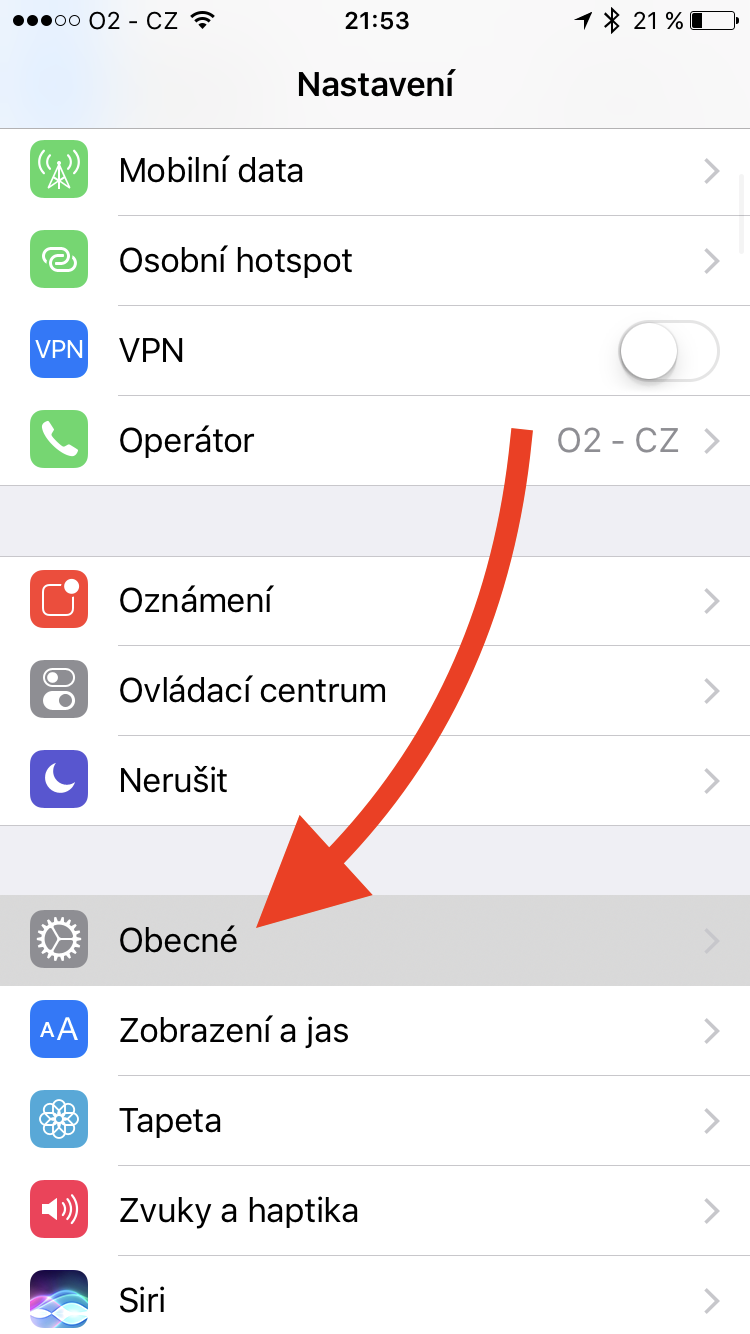
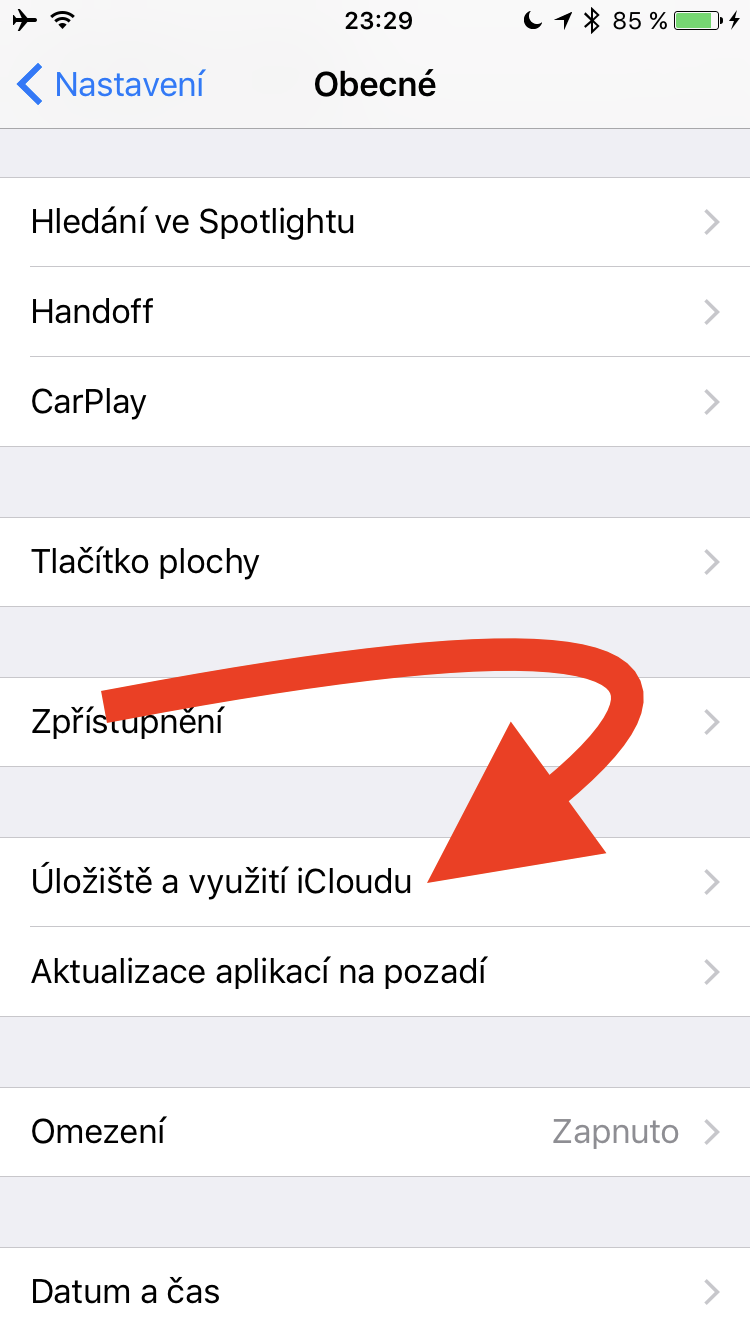
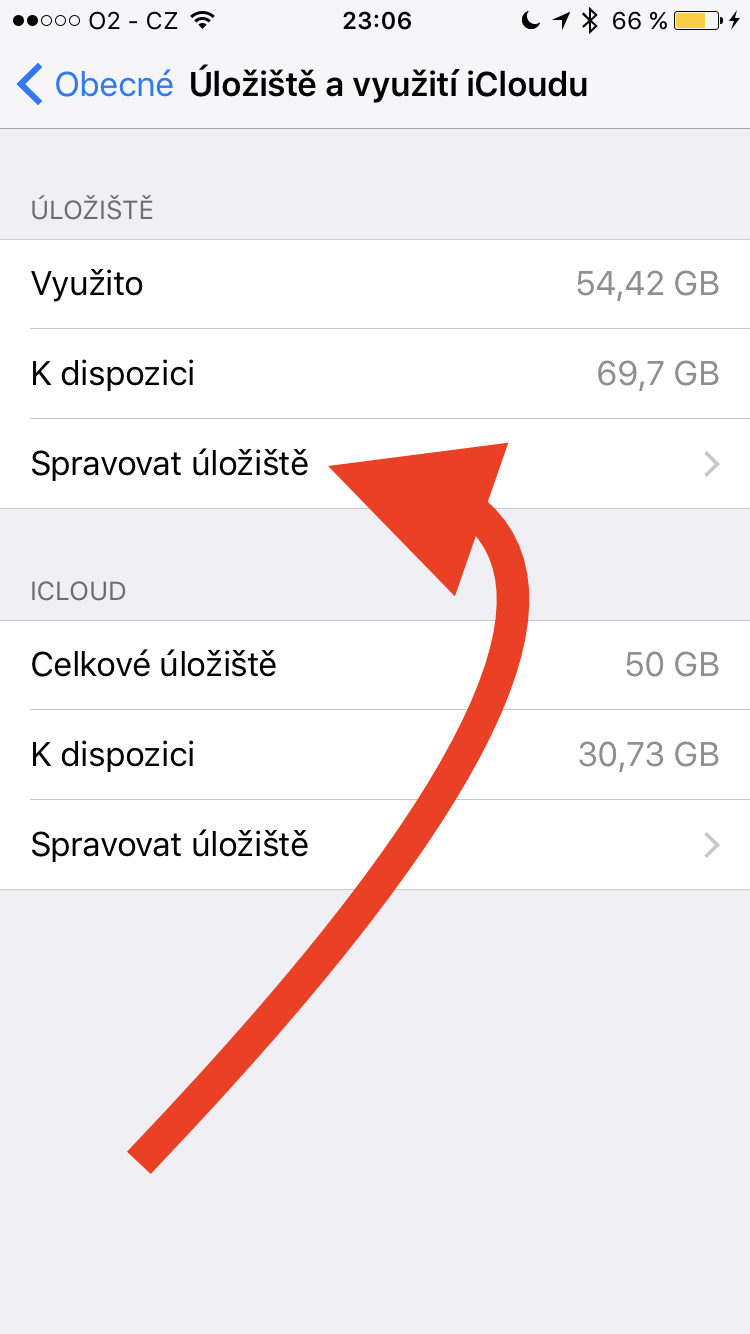
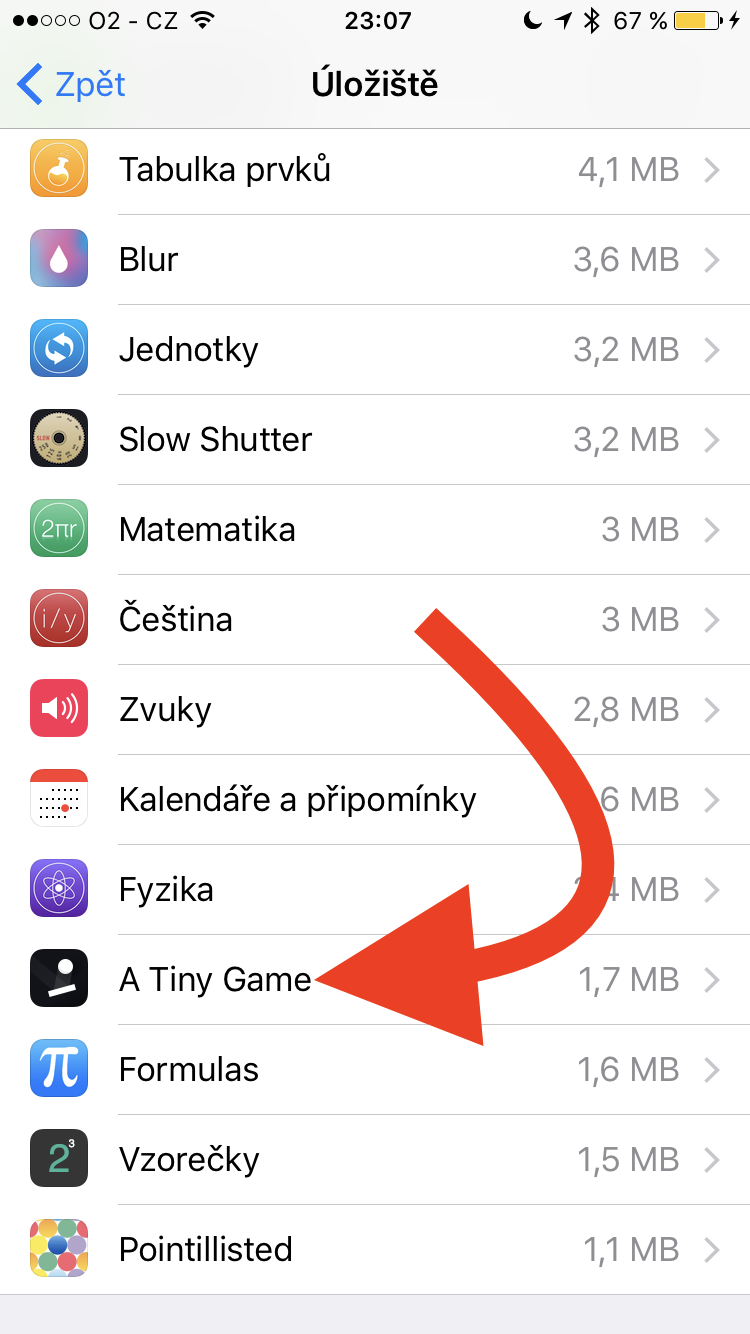
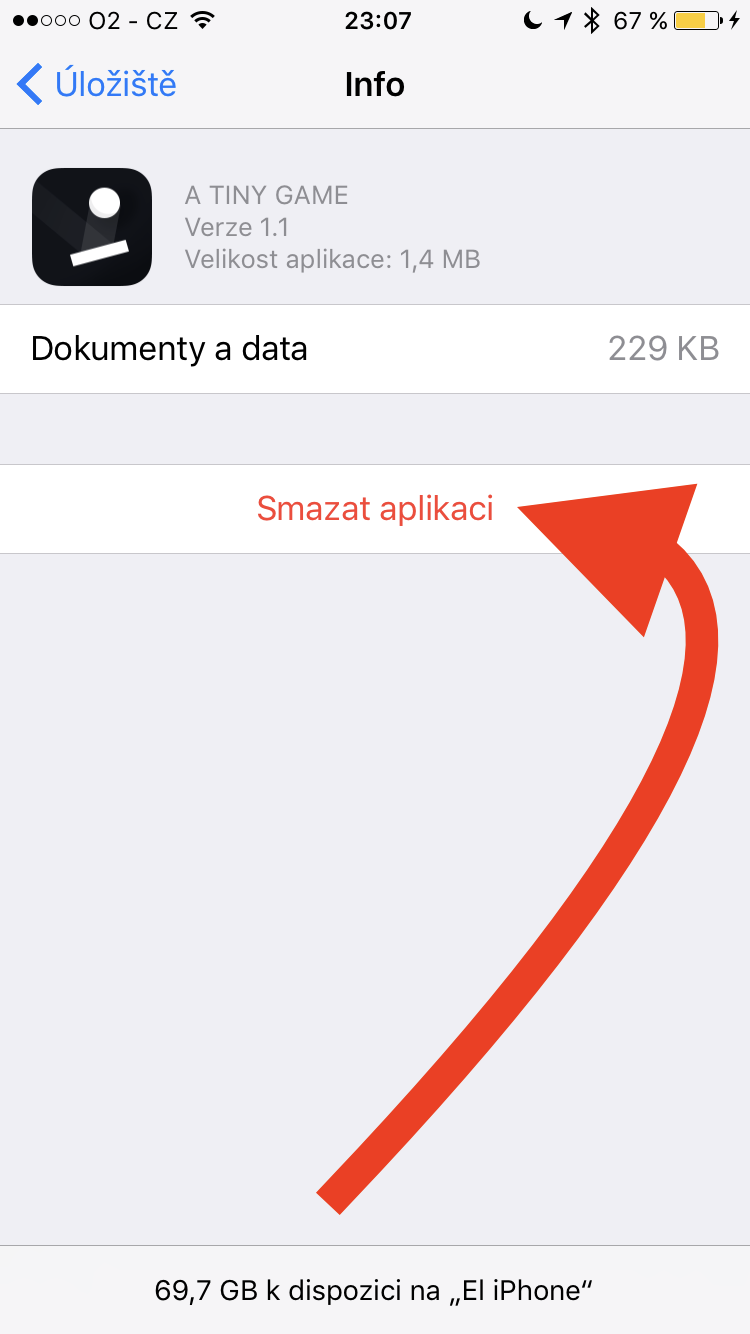
Egy alkalmazást a Beállítások alkalmazáson keresztül törölhetsz véglegesen. Nyisd meg, lépj az Általános > Tárhely és használat menüpontra, ésCloudu > Tárhely kezelése (maga az eszköz tárhely részében) > keresse meg a problémás alkalmazást és kattintson rá > törölje a piros Alkalmazás törlése gombbal.
Photo Gallery
5. Ellenőrizze a fennmaradó tárhelyet
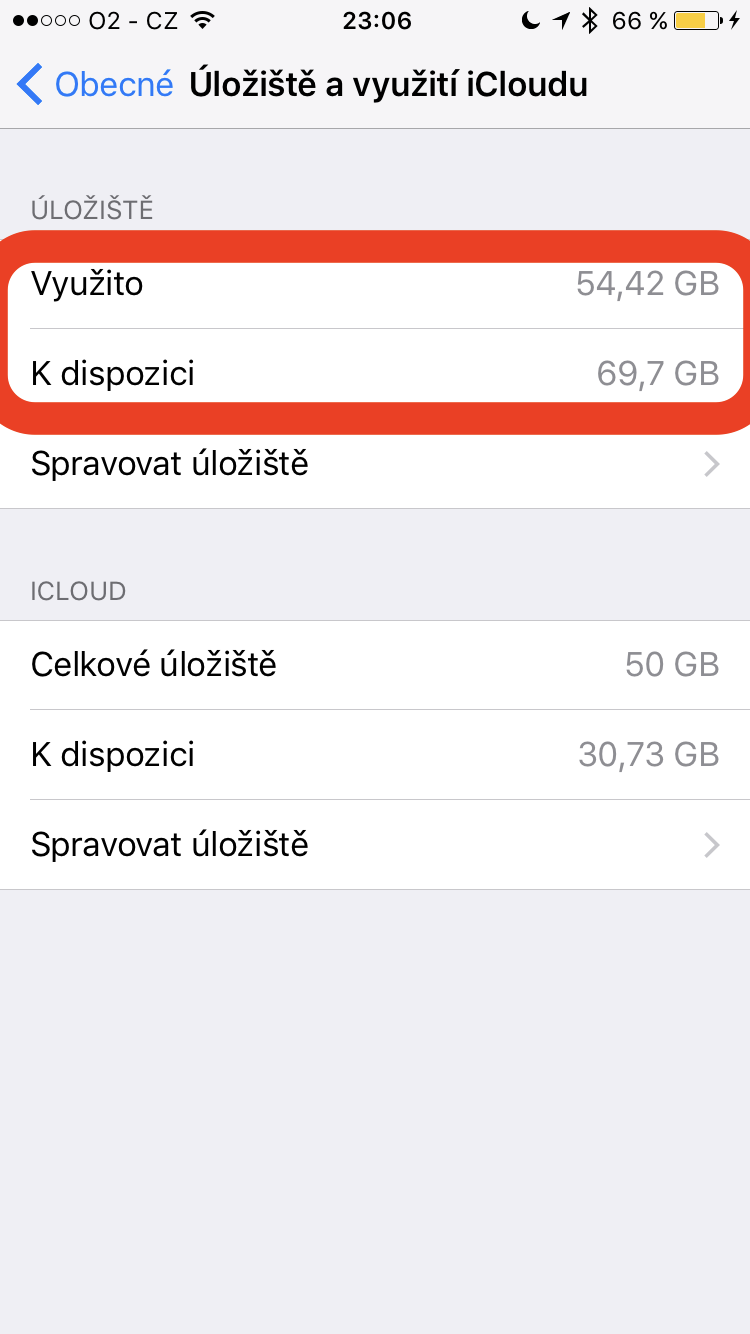
ProEgy másik probléma lehet az eszköz tárhelyhiánya. A rendszernek mindig értesítenie kellene erről a helyzetről. Azonban könnyen elmulaszthatod az értesítést, vagy egy hiba miatt egyáltalán nem jelenik meg. Az előző esethez hasonlóan nyisd meg a Beállítások > Általános > Tárhely és használat menüpontot, ésCloudat. Az ablak tetején láthatja a fennmaradó és felhasznált lemezterületet.
Photo Gallery
6. Jelentkezzen ki App Store
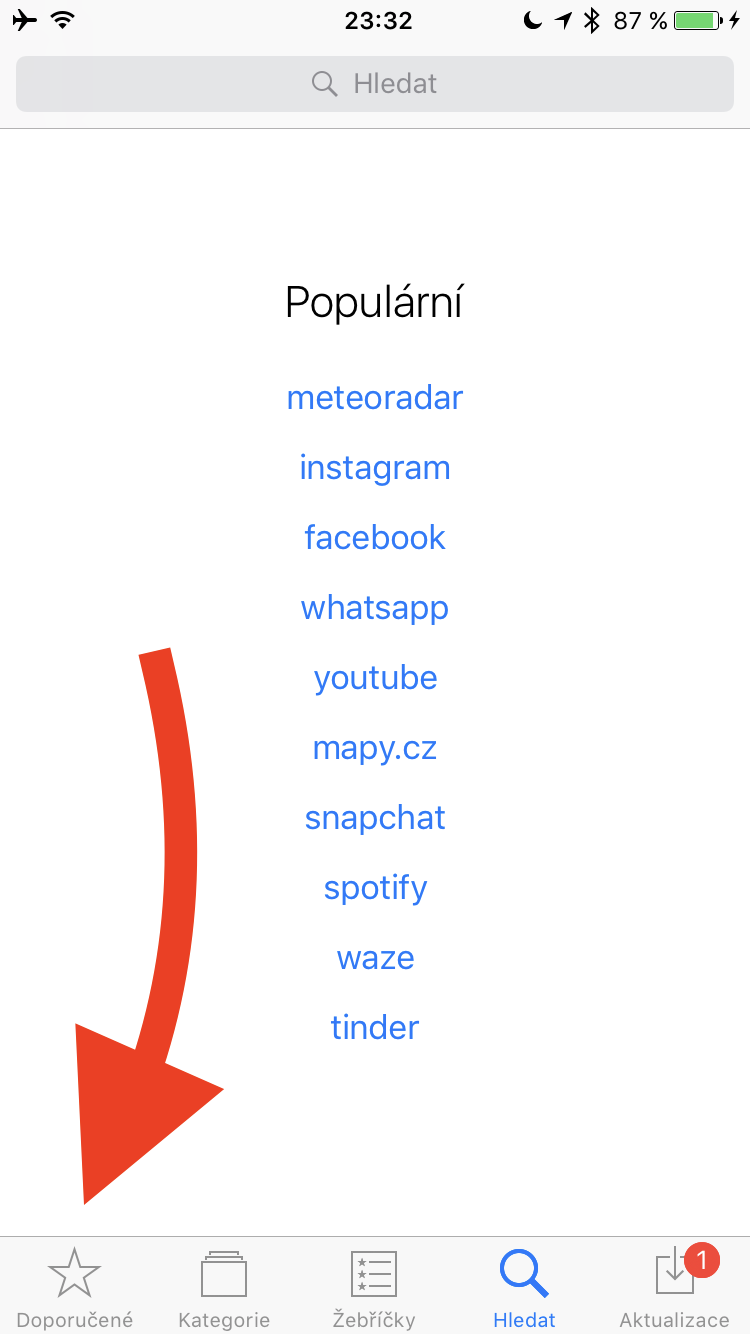
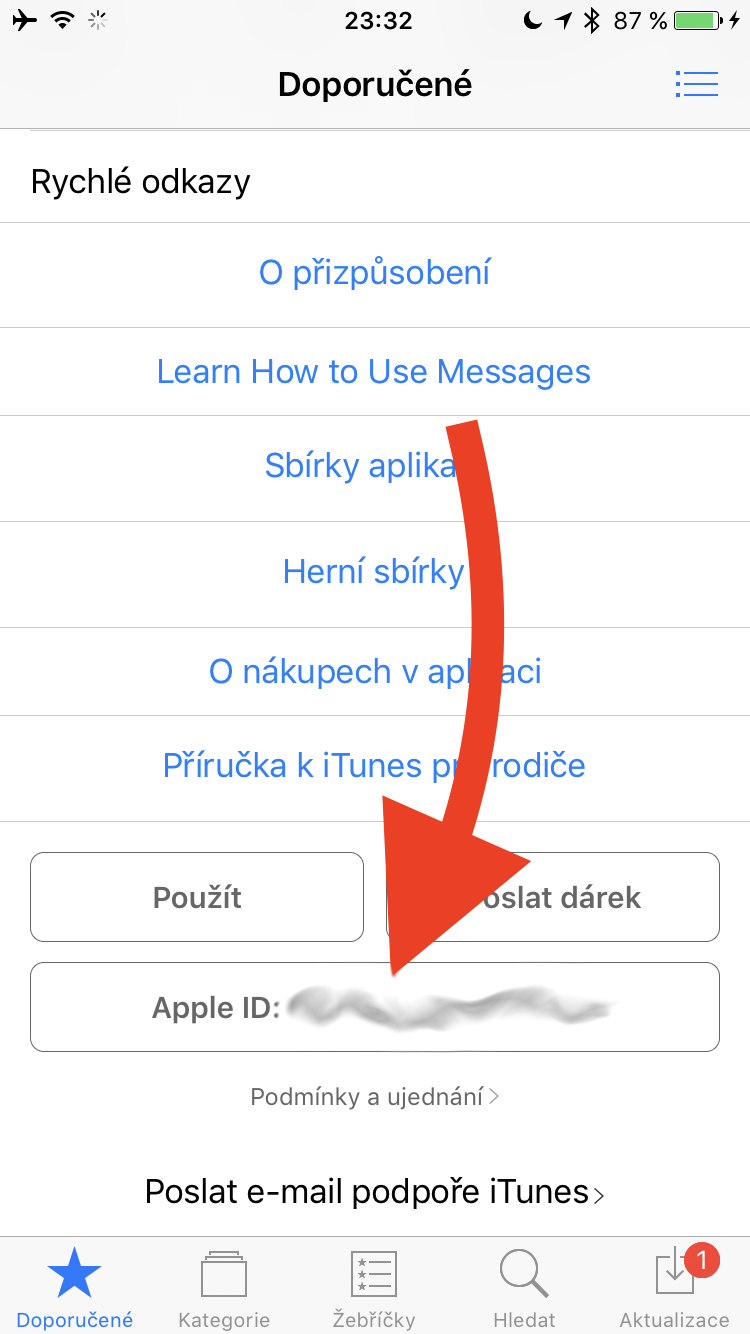
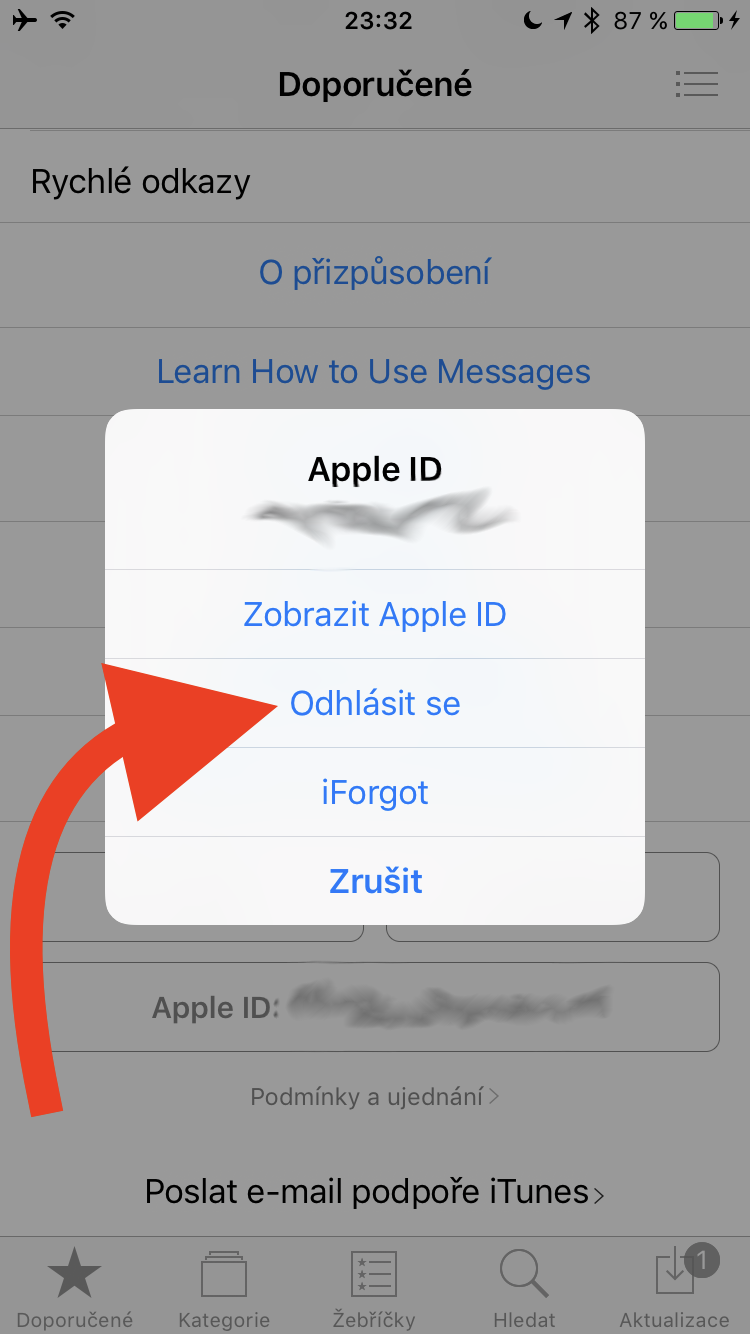
ProA problémát a helytelen kommunikáció is okozhatja aCloud az eszköz fiókjait. Nyitva tehát App Store, lépjen az Ajánlott kategóriába. Az ablak alján megtalálja a sajátját Apple ID, kattintás után megjelenik a Kijelentkezés lehetőség. Ha már használja iOS 11, kattintson a fiókprofil ikonjára bárhol App Store, ahol a Kijelentkezés gombot is megtalálod. Az iTunes kategórián keresztül is leiratkozhat és App Store a Beállításokban. Nekem személy szerint ez a módszer többször is megoldotta a problémát.
Photo Gallery
7. Prohajtson végre kemény újraindítást az eszközön
Ha más módszerek nem segítettek, próbálkozzon az eszköz kemény újraindításával. Ez a folyamat általában különféle problémákat old meg, és talán ezt is konkrétan az Ön számára. Tartsa lenyomva a bekapcsológombot és Home Nyomja meg a gombot néhány másodpercig, amíg a kijelző ki nem kapcsol, majd újra bekapcsol, miközben a logó világít Apple. A telefonononech iPhone 7 Tartsa lenyomva a bekapcsológomb + hangerőcsökkentő gomb kombinációját.
8. Állítsa vissza az összes beállítást
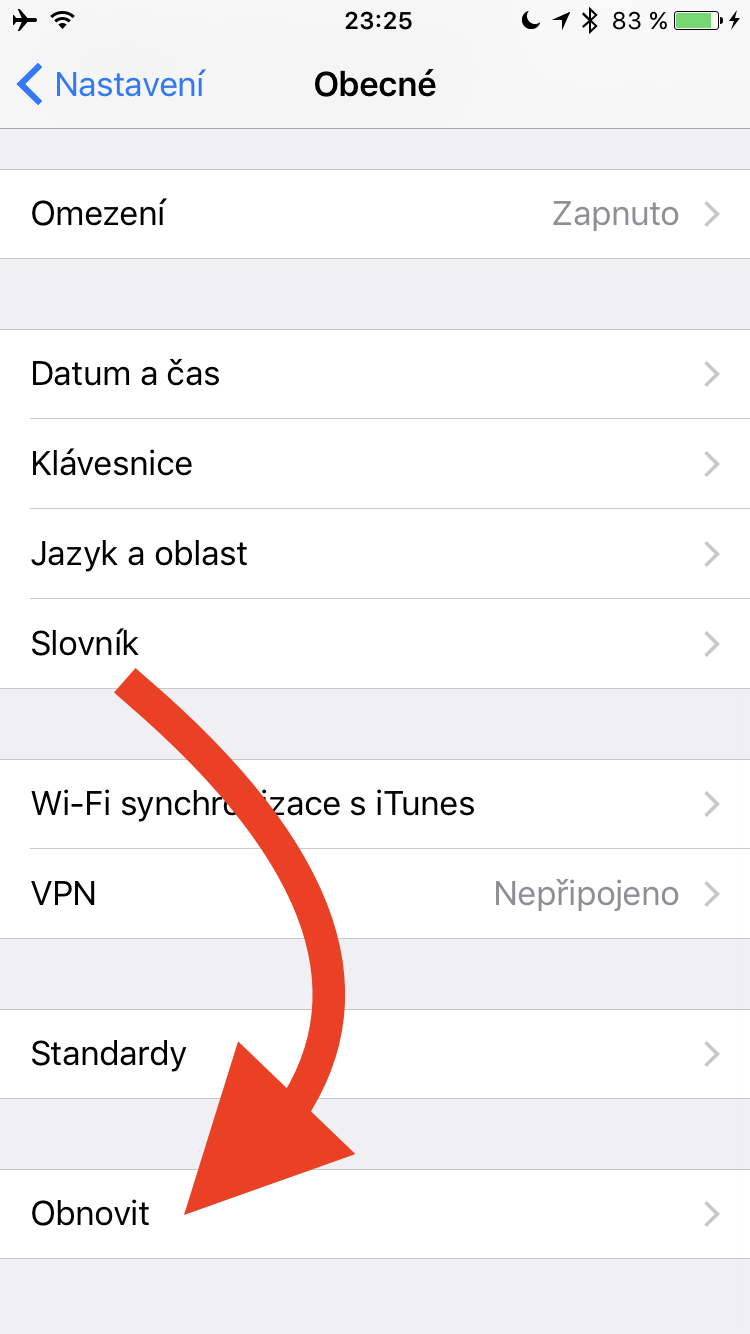
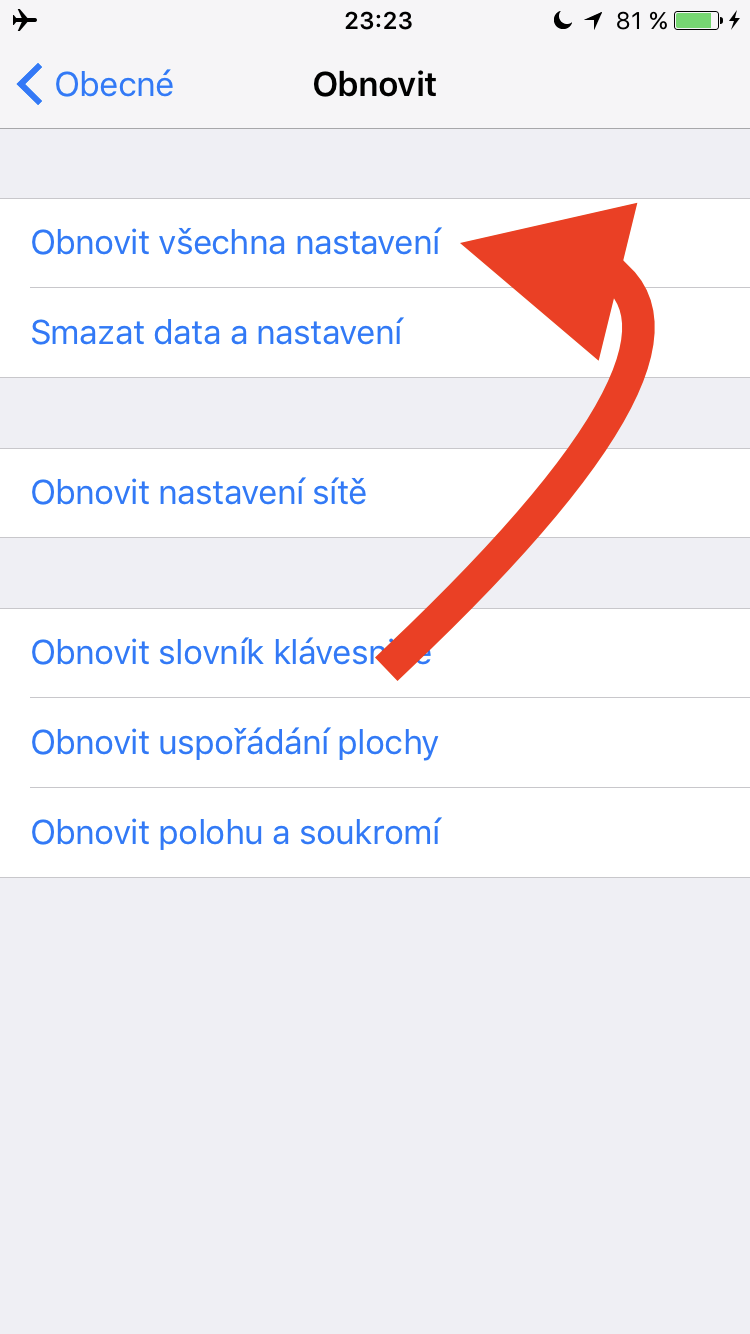
Ha a fentiek egyike sem működött, megpróbálhatja visszaállítani az összes beállítást az eszközön. Nyissa meg a Beállítások > Általános > Visszaállítás > Összes beállítás visszaállítása lehetőséget. Ha még ez a lehetőség sem működik, akkor célszerű megvárni a következő szoftverfrissítést, amely eltávolíthatja a problémát. Ellenkező esetben fontolja meg az eszköz visszaállítását biztonsági másolatból.
Photo Gallery




Párszor előfordult, nem foglalkozom vele, várok és ha legközelebb ránézek a telefonra, általában már ott van...
Csak indítsd újra és kész, velem is előfordul néha de a bétának tulajdonítom iOS.