Az elfelejtett Mac-jelszó sok felhasználó rémálmai közé tartozik. Az adminisztrátori fiókhoz való hozzáférés nélkül nem telepíthet új alkalmazásokat, és például nem módosíthatja a rendszerbeállításokat. Mi van ezzel?
macOS / OS X operációs rendszer innen: AppA lu általában nagyon biztonságosnak számít. Az egyik kulcselemoneA Mac jelszava elengedhetetlen a biztonságához. Mi a teendő, ha elvesztette vagy elfelejtette? Ha problémái vannak a Mac gépére való bejelentkezéssel, ne essen kétségbe. Több módon is biztonságosan visszaállíthatja jelszavát. Számos fontos feladat elvégzéséhez, például szoftverek telepítéséhez, nagyobb módosítások elvégzéséhez vagy fontos fájlok törléséhez szüksége van felhasználói fiókjának jelszavára.
Hogyan kaphat segítséget a jelszóhoz
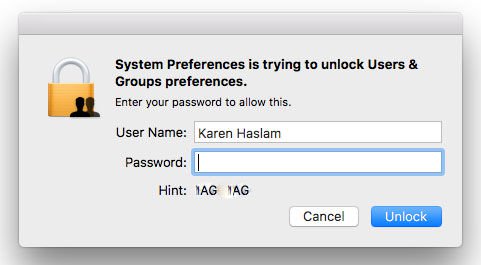
Jelszó beállításakor a rendszer felajánlja a súgó létrehozásának lehetőségét. Ez hasznos eszköz lehet olyan esetekben, amikor elfelejtette jelszavát. Ha a súgó alapján emlékszik a jelszóra, akkor nem kell visszaállítani, és az egész folyamat lényegesen gyorsabb. A rendszer a harmadik sikertelen jelszóbeviteli kísérlet után segítséget nyújt. Hogyan kell csinálni?
- Nyissa meg a Rendszerbeállításokat.
- Válassza a Felhasználók és csoportok lehetőséget.
- Kattintson a bal alsó sarokban található lakat ikonra.
- Nyomja meg háromszor az Entert.
A bejelentkezési ablak minden alkalommal enyhén megremeg, és az Enter harmadik megnyomása után a jelszómező alatt megjelenik egy utalás. Nincs korlátozva, hogy hányszor adhat meg jelszót egy felszólítás után.
Jelszó módosítása másik fiókból
Ha a jelszó beállításakor nem engedélyezte a jelszó-emlékeztetőt, és a fenti utasítások ezért haszontalanok az Ön számára, ne essen kétségbe. Ha megosztja a Mac gépét valakivel, akinek saját fiókja van, ezt használhatja a saját jelszavának visszaállításához – de annak a személynek rendelkeznie kell fiókkal.minioktatói felhatalmazás. Csak kövesse az alábbi lépéseket:
- Kattintson Apple logót a képernyő tetején található menüsor bal oldalán.
- Válasszon egy fiókot, amelyhez ismeri a jelszavát.
- Adja meg a fiók jelszavát.
- Nyissa meg a Rendszerbeállítások -> Felhasználók és csoportok lehetőséget.
- Kattintson a beállítási ablak bal oldalán található zárra.
- Írja be újra a jelszót.
- Az oldalsávon válaszd ki azt a fiókot, amelynek elfelejtetted a jelszavadat.
- Kattintson a Jelszó visszaállítása lehetőségre.
- Adja meg a szükséges információkat.
- Kattintson a Jelszó módosítása elemre.
Sikeresen megváltoztatta fiókja jelszavát. Most újra bejelentkezhet a segítségével. A jelszó azonban nem változik a kulcstartóban – ha nem emlékszik a régi jelszóra, létre kell hoznia egy új kulcstartót.

Helyreállítási mód
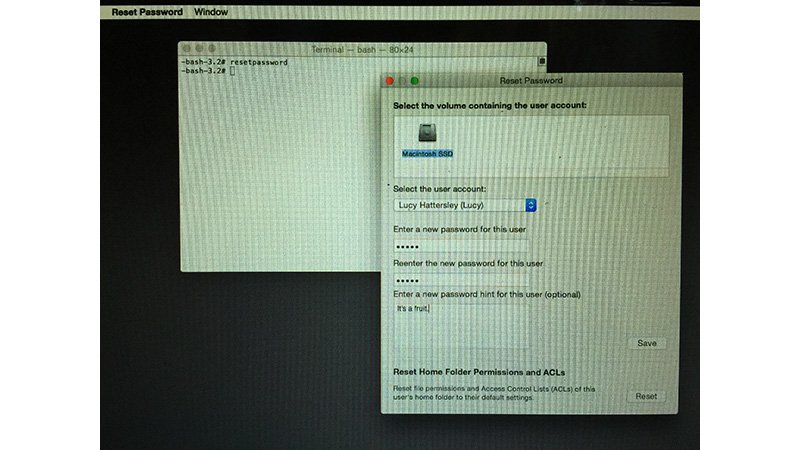
Egy másik lehetőség a helyreállítási mód. Az operációs rendszerek része AppA lu egy olyan eszköz, amely lehetővé teszi a jelszó megváltoztatását. Hogyan kell csinálni?
- Kapcsolja ki a Mac-et.
- Nyomja meg a bekapcsológombot, és egyszerre tartsa lenyomva a Cmd + R billentyűket - a számítógép helyreállítási módban indul. Elengedheti a billentyűket, amikor az indítósáv betöltődik.
- Válassza a Lemez segédprogram -> Folytatás lehetőséget.
- Válassza a Segédprogramok -> Terminál lehetőséget.
- Írja be a "resetpass" szövegetword" (idézőjelek nélkül), és nyomja meg az Enter billentyűt.
- Válassza ki a meghajtót, ahol a fiók található.
- Válassza ki a módosítani kívánt fiókot.
- Adjon meg egy új jelszót, majd írja be újra a megfelelő mezőbe.
- Adjon meg egy új jelszót.
- Mentse el a változtatásokat és így tovább Apple menüben kapcsolja ki a számítógépet.

Hogyan akadályozhatom meg, hogy valaki más visszaállítsa a jelszavamat?
Az elveszett jelszó viszonylag könnyű visszaállításának tudatában a felhasználók logikusan attól tartanak, hogy valaki illetéktelen hozzáféréssel ellopja jelszavát. Sajnos elmondható, hogy ha egyszer illetéktelen személy hozzáfér a Mac-hez, elveszíti az irányítást felette. De vannak módok az adatok védelmére.
A legjobb módja a titkosítás a következőn keresztül FileVaultEz titkosítja a Mac tartalmát, és a jelszó-helyreállító segédprogram nem jelenik meg a Lemezkezelővel való feloldás nélkül. A beállítás után FileVault Kapsz egy helyreállítási kulcsot és jelszót. A hátránya az, hogy ha elveszíti ezt a két elemet, az adatok örökre elvesznek.
- FileVault kapcsolja be a Rendszerbeállítások -> Biztonság és adatvédelem -> menüpontban FileVault.
Adatátvitel
Ha a fenti módszerek sikertelenek, mentheti adatait úgy, hogy átviszi azokat Mac gépéről egy másik Macre.
- Kapcsolja ki a Mac-et a klasszikus módon.
- Csatlakoztassa Mac számítógépét egy másik Machez FireWire vagy Thunderbolt kábellel – ebben az esetben sajnos nem használhatja az USB-t.
- Kapcsolja be a Mac-et, és tartsa lenyomva a T billentyűt.
- A Mac Céllemez módban indul el, ami lehetővé teszi az adatok egyszerű helyreállítását a másik Mac gépen.