
Az adatvédelem egyike azoknak a dolgoknak, amelyeket mindenkinek védenie kell. Minden nap információkat osztasz meg magadról az interneten, amelyeket aztán a weboldalak felhasználnak az azonosításodra és egyéb célokra. Ezeket az információkat ezután fájlokban, úgynevezett CookAz IP-címed, az eszközinformációid és az utolsó látogatásod dátuma mellett olyan személyes adataidat is tárolják, amelyeket egyes oldalakon megadsz magadról.
Érdekelhet

Díky CookA webhely ekkor felismeri, hogy Ön az, és érdekes tartalmat és célzott hirdetéseket jeleníthet meg. Az elmúlt években valószínűleg észrevette, hogy amikor először meglátogat egy webhelyet, szinte minden webhely megerősítést kért, hogy engedélyezi-e a gyűjtést. Cookmegy. Ez elsősorban az uniós jognak köszönhető, amely előírja az oldalak gyűjtését Cookcsak a felhasználók engedélyével. Ehhez 2015-ben a Google is hozzájárult, ezt rendelte meg minden hirdetési termékeit használó oldal számára.
Cookés Helymeghatározási szolgáltatások
Pronéző Safariami mindenen van iOS gyárilag telepített eszközök, az alapbeállításokban lehetővé teszi a begyűjtést Cookcsak az Ön által meglátogatott webhelyekre és más adatokra vonatkozóan, és megpróbálja blokkolni az adatgyűjtést harmadik felek által, akik releváns hirdetéseket és egyéb szolgáltatásokat próbálnak megjeleníteni. Safari Tartalmaz egy Do Not Track funkciót is, amely segít leállítani a követést. Ha engedélyezi ezt a funkciót, Safari meg fogja kérni a webhelyeket, hogy ne gyűjtsenek adatokat Önről. Az azonban rajtuk múlik, hogy teljesítik-e ezt a kérést. Ennek ellenére nem kell fizetni a funkció engedélyezéséért, és egyes webhelyek valóban elfogadják ezt a kérést.
Egyes webhelyeken Ön is Safari megkérdezi, hogy meg szeretnéd-e osztani a helyadataidat. Azonban, hacsak nem egy időjárási, forgalmi és egyéb hasznos információkat tartalmazó oldalról van szó, értelmetlen megadni ezeket az információkat az oldalnak, és ajánlott nem engedélyezni a megosztást. Alternatív megoldásként megteheted Safari Tiltsa le a hozzáférést a helyadatokhoz, és így teljesen akadályozza meg a követést.
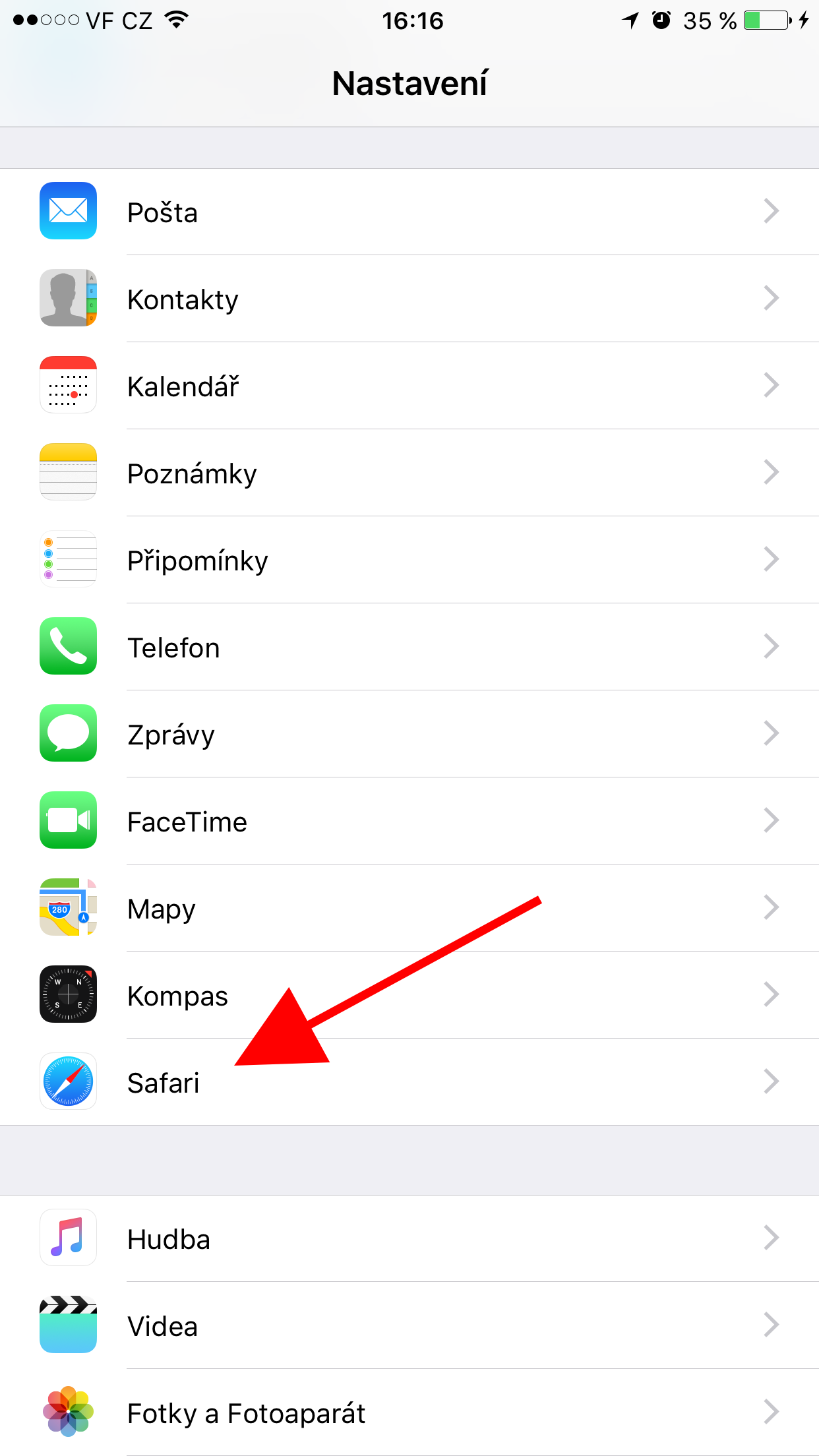
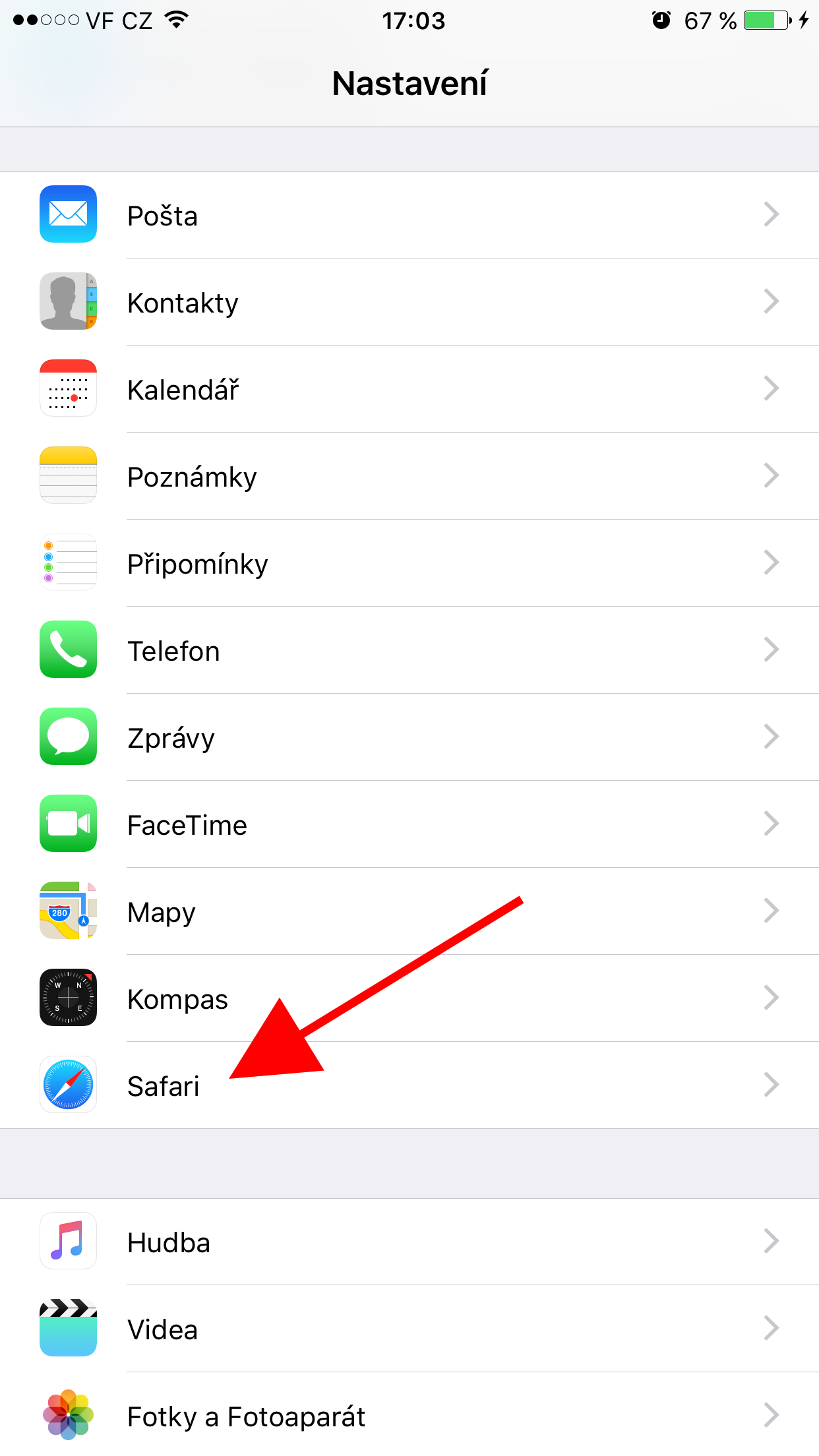
- Nyissa meg a Beállításokat, és keresse meg Safari.
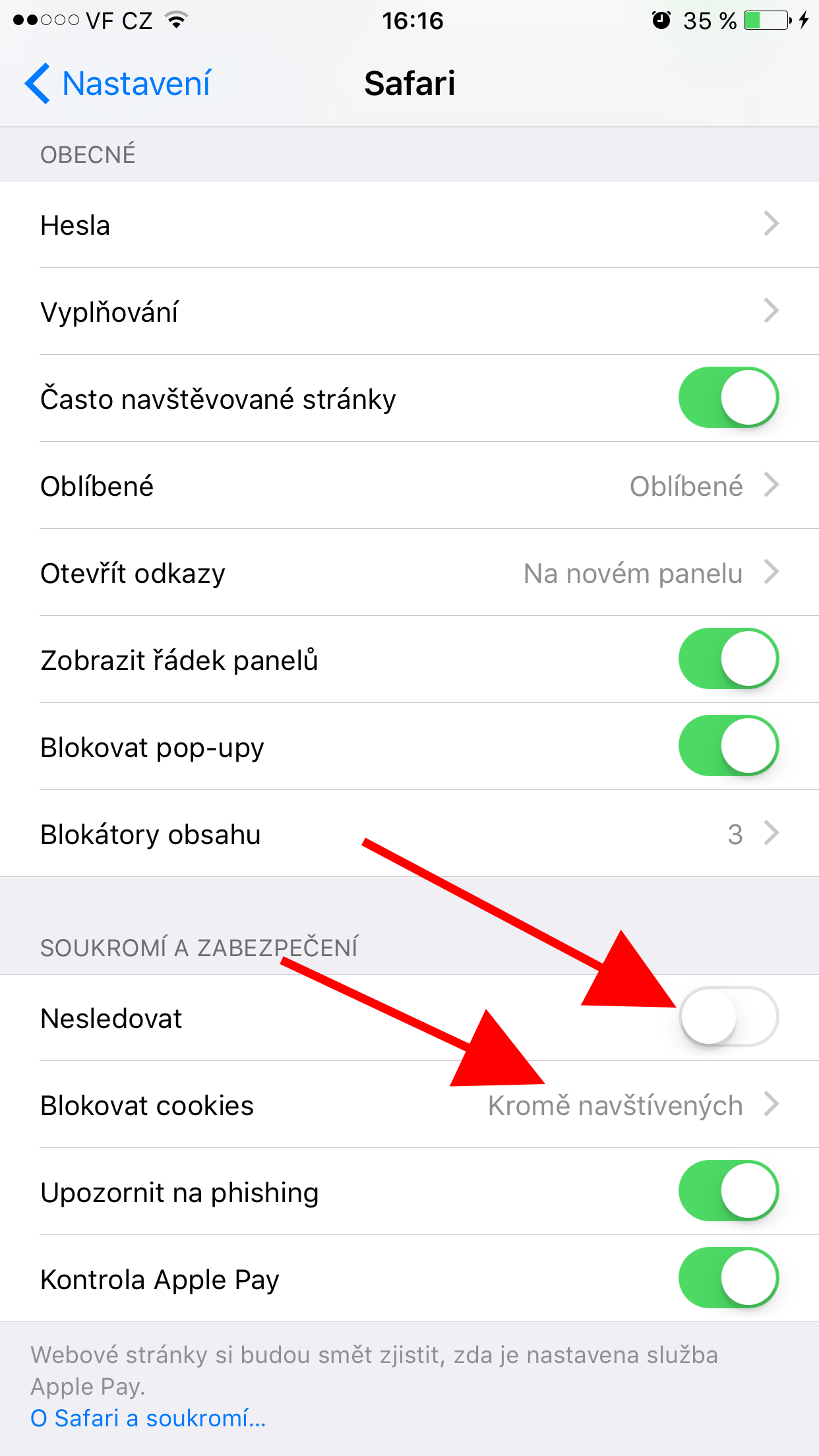
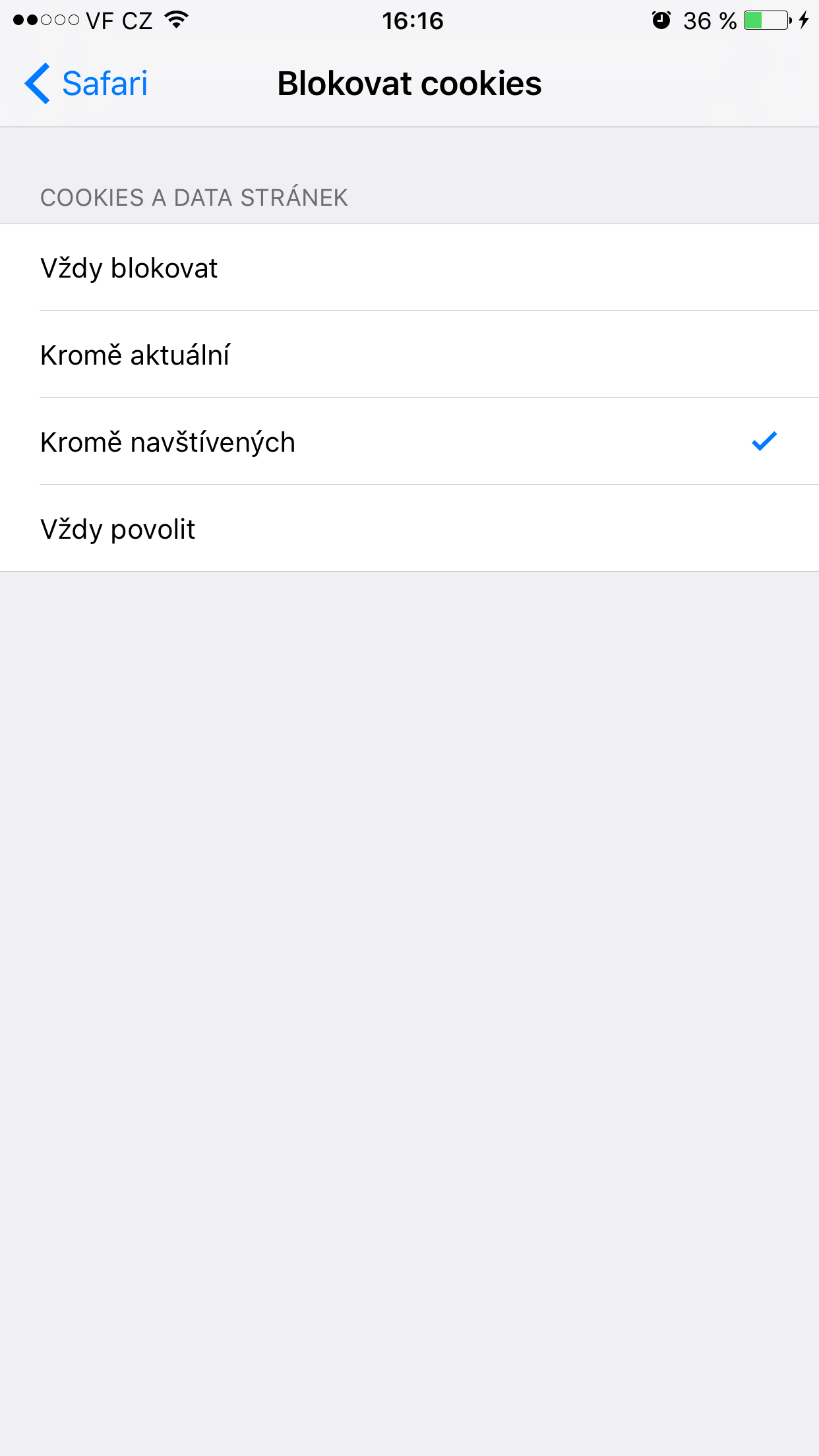
- Kattintson a "Blokkolás" gombra cookies", és válassza ki a következő lehetőségek egyikét: Mindig blokkol, Kivéve jelenlegi, Kivéve látogatott vagy Mindig engedélyezi.
- Menjen vissza egy oldalra, és kapcsolja be a „Nincs követés” funkciót.
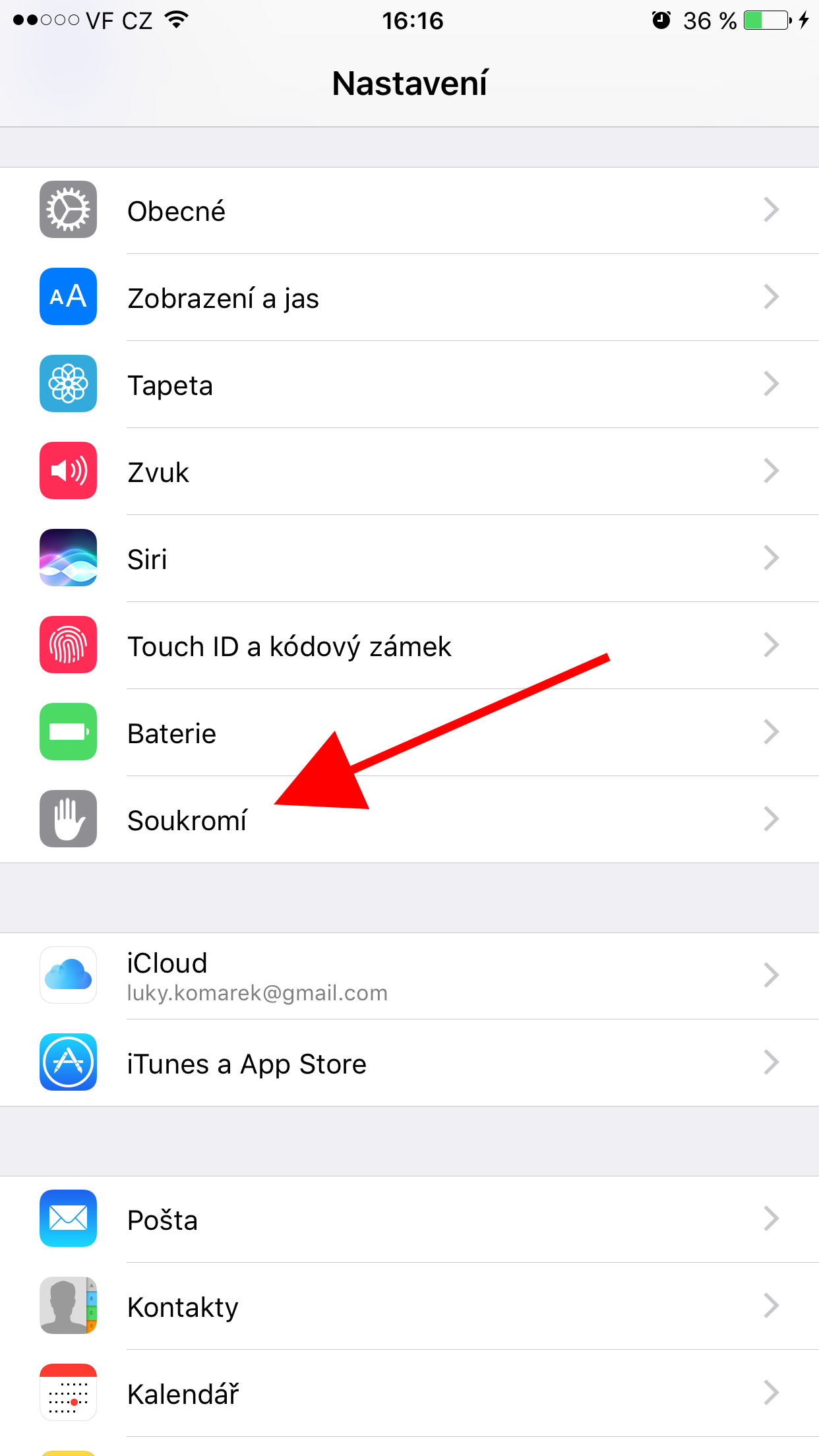
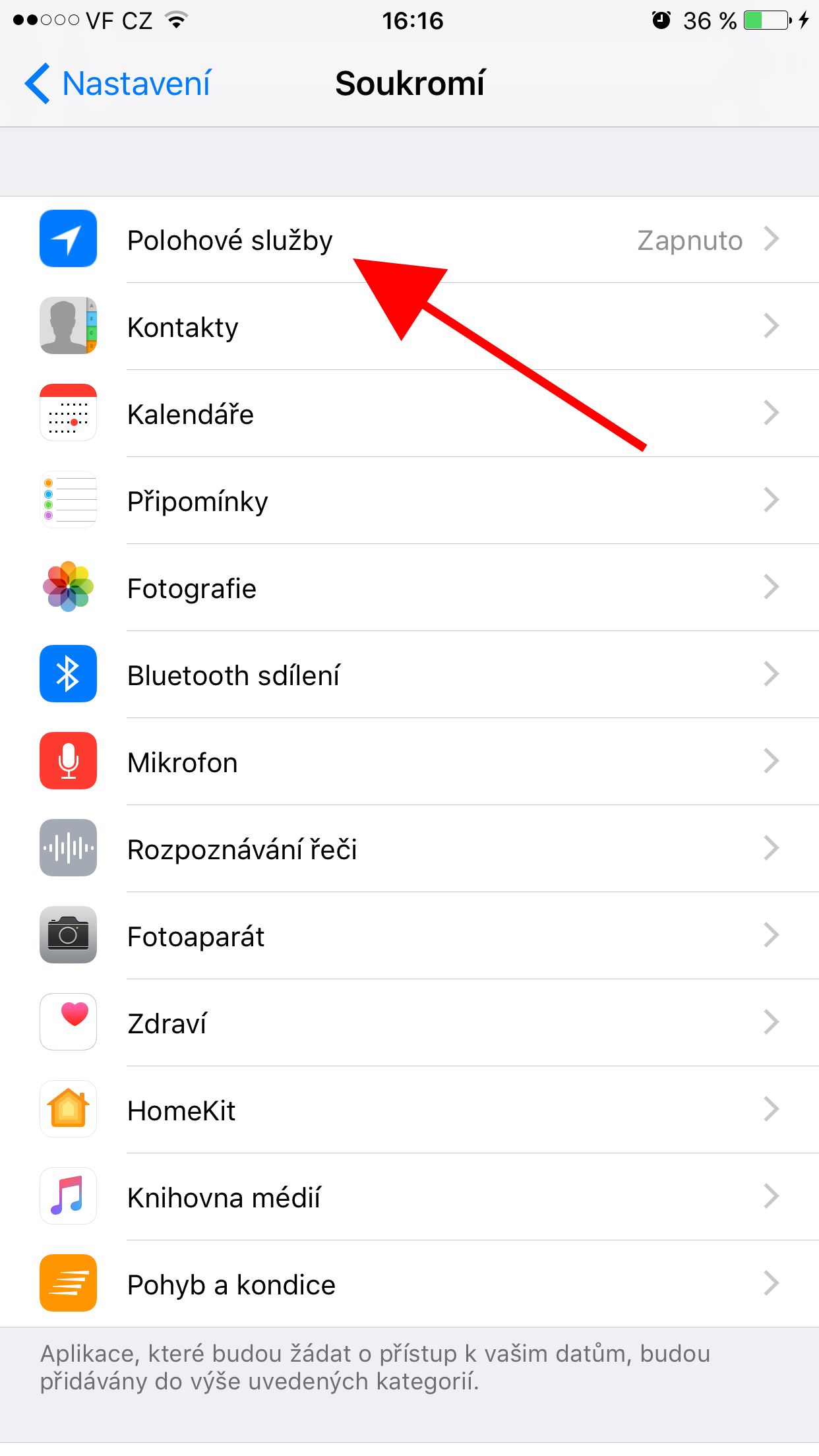
- Menjen vissza egy oldalra, és lépjen az Adatvédelem oldalra.
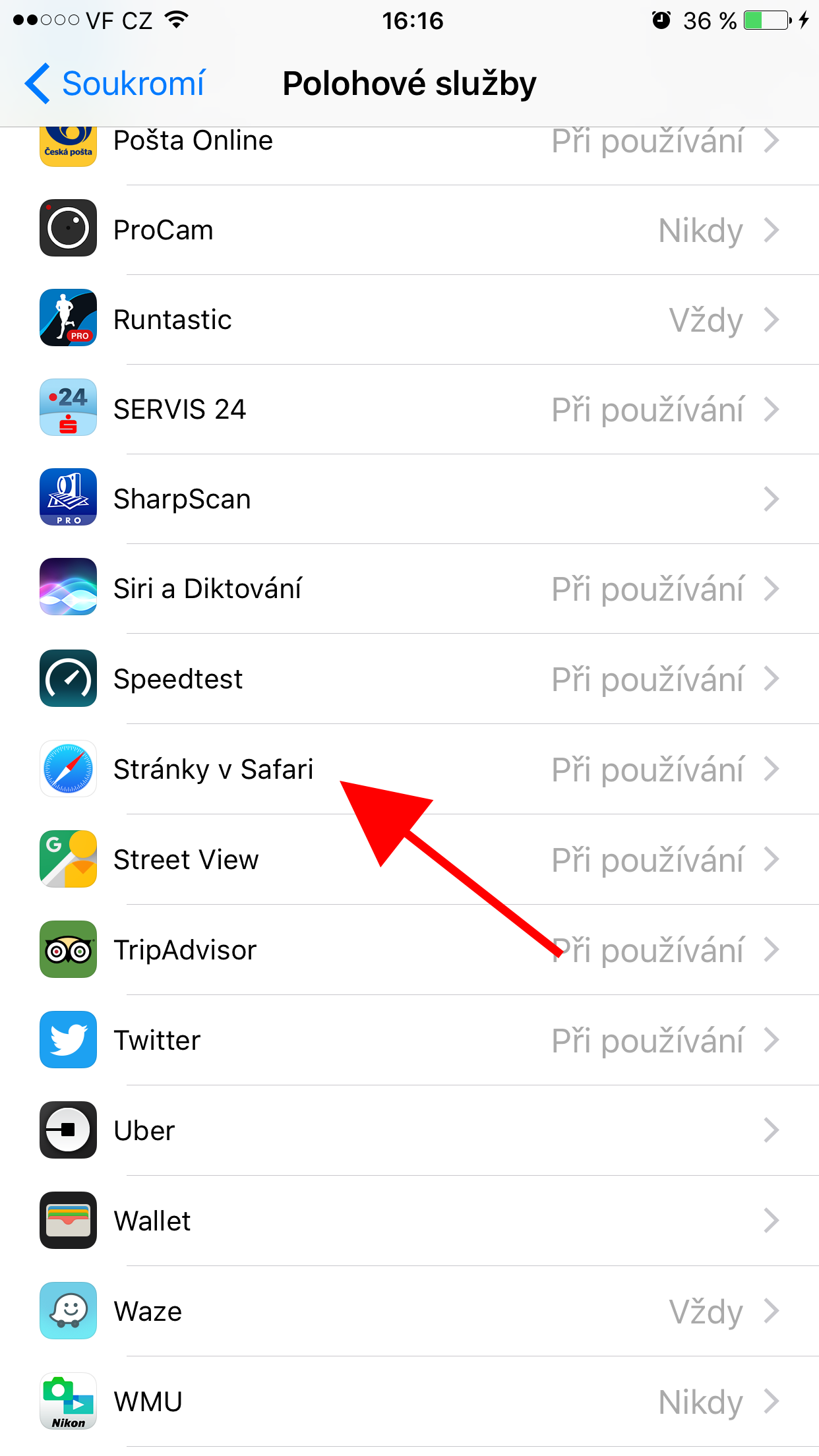
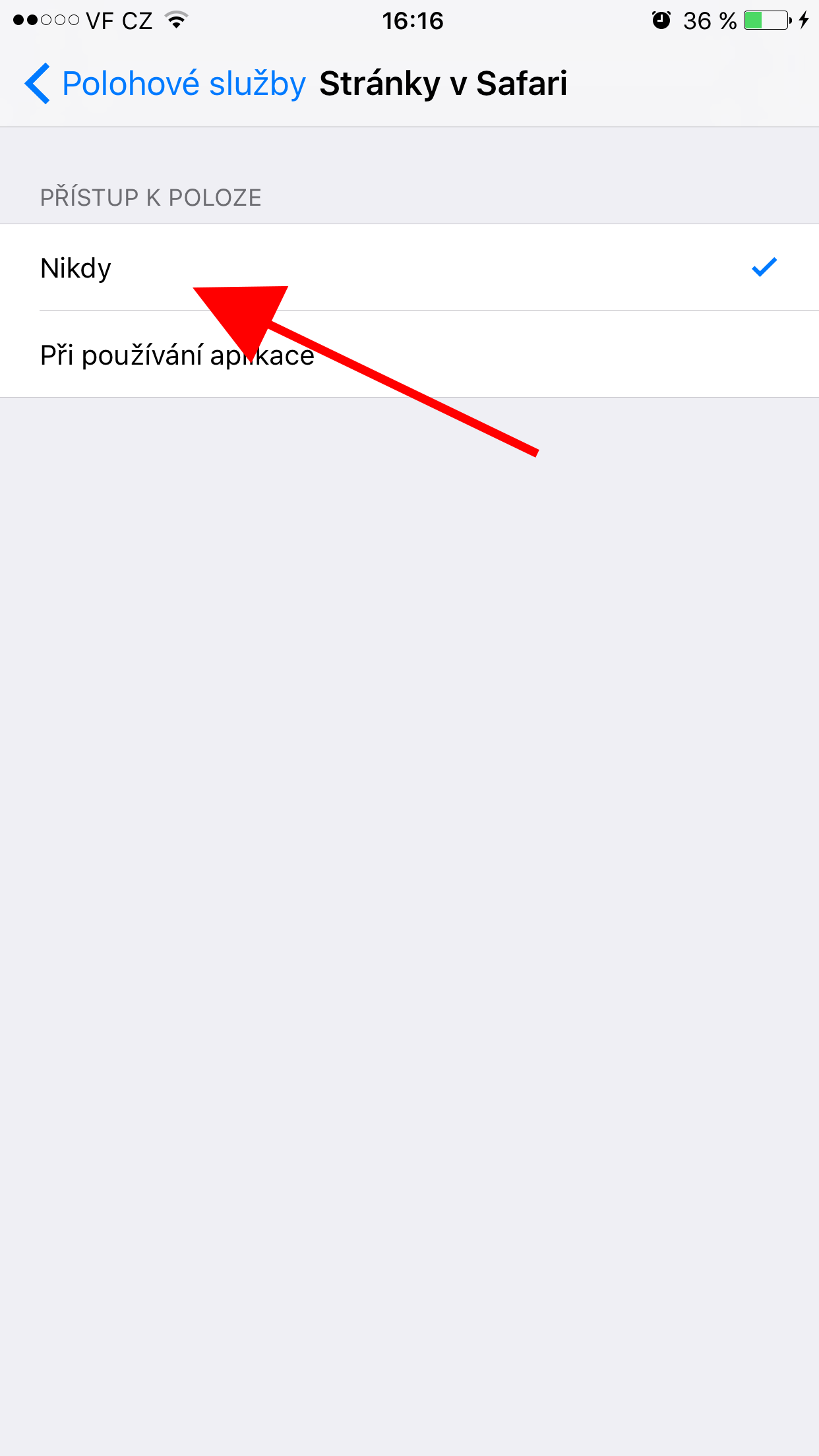
- Kattintson a Location Services (Helyszolgáltatások) elemre, és válassza a „Pages in” lehetőséget az alkalmazások listájából. Safari".
- A "Soha" lehetőségre kattintva blokkolja a webhelyeket, hogy teljes mértékben hozzáférjenek a helyadatokhoz.
Photo Gallery
Névtelen mód
Az inkognitó mód bekapcsolása böngészés közben megakadályozza Safari a meglátogatott oldalak előzményeinek és az oldalaknak megadott információk tárolásában. Ennek a módnak a használata ezen felül Safari automatikusan megkéri a webhelyeket, hogy ne gyűjtsenek Önről információkat, megakadályozva ezzel, hogy a webhelyek módosítsák az eszközén található fájlokat, és a panel bezárása után töröljék azokat. cookes években.
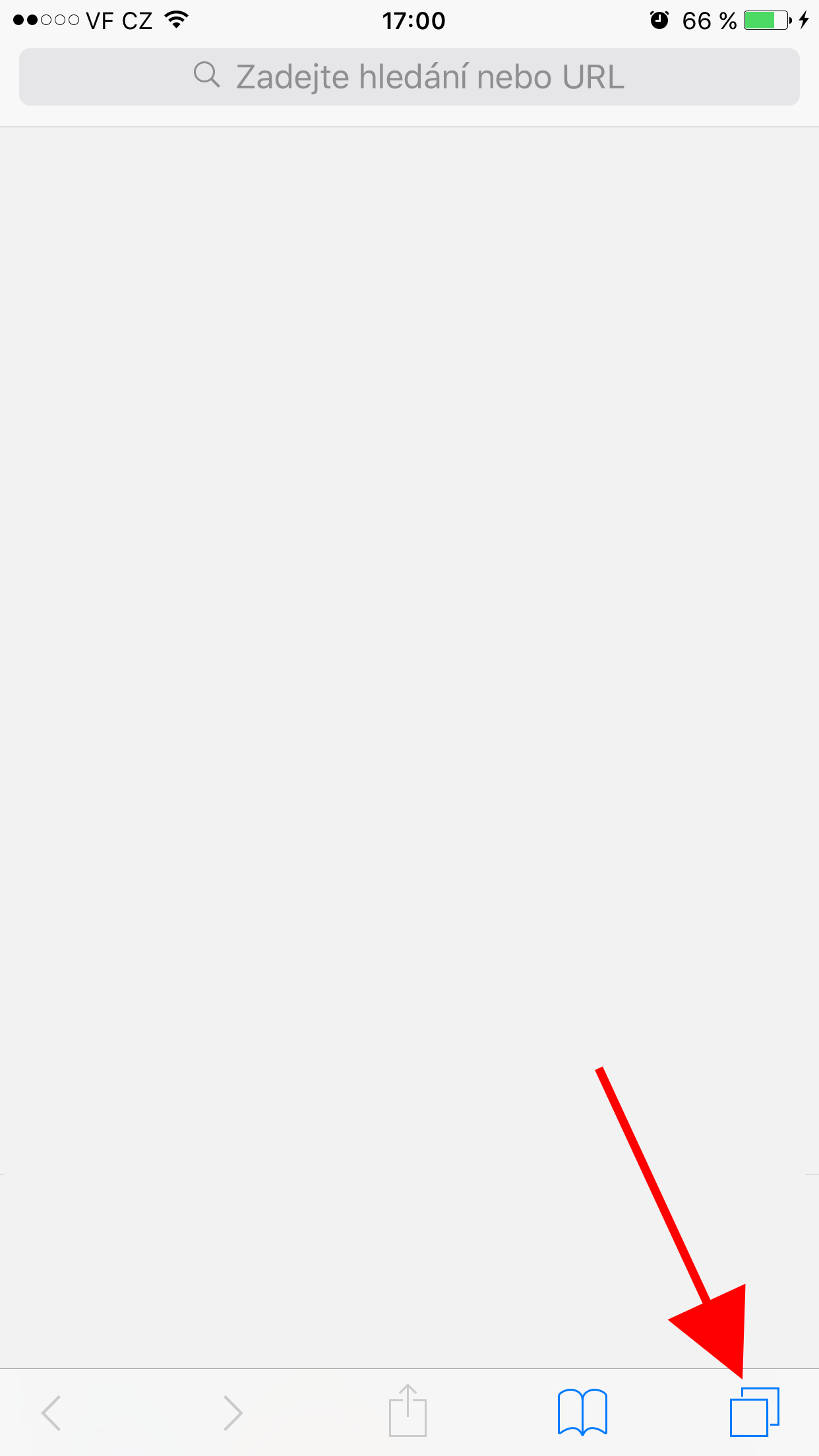
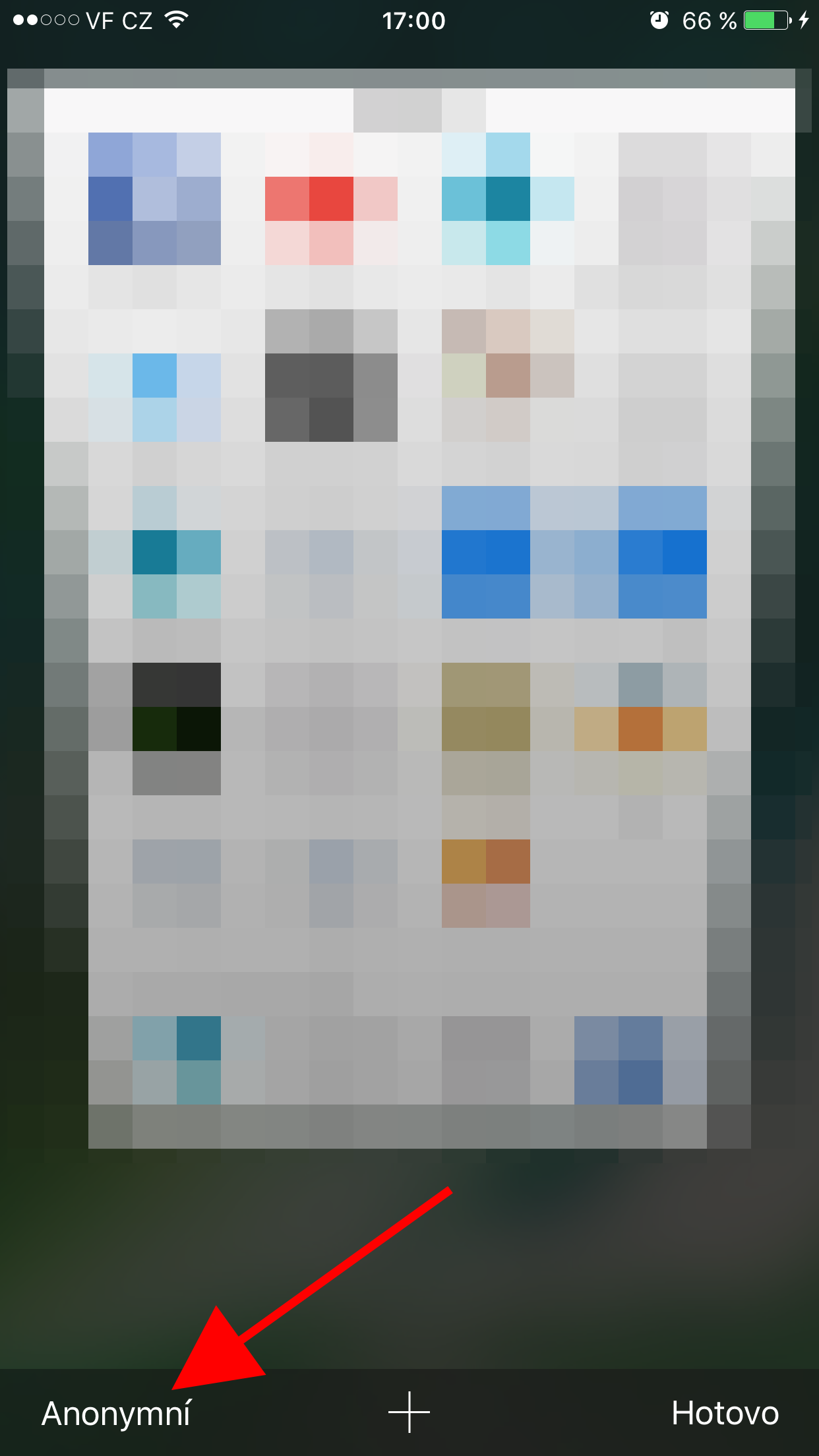
- Nyisd ki Safari és kattintson az oldalak ikonra a jobb alsó sarokban a megnyitott panelek áttekintésének megnyitásához.
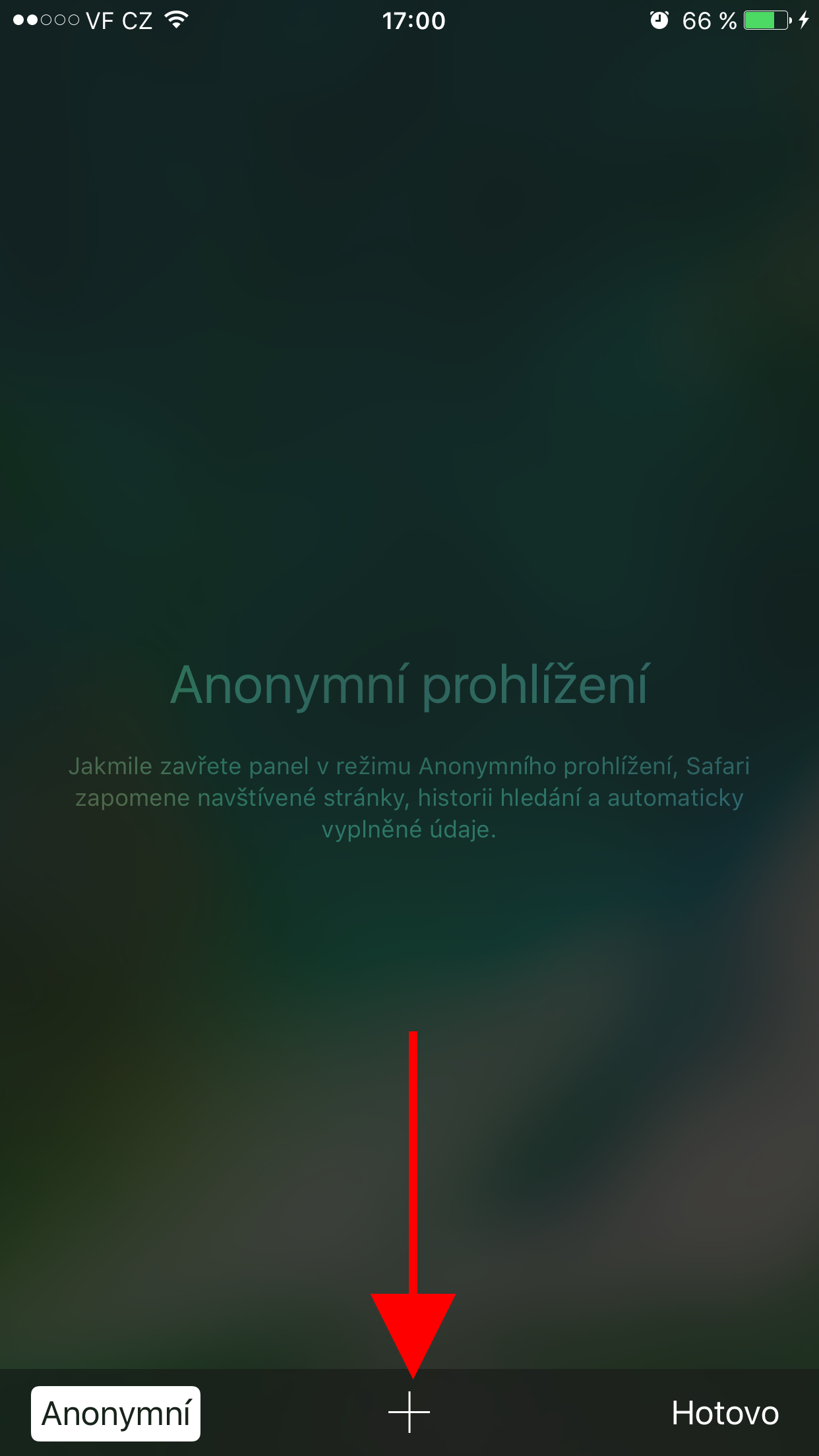
- A bal alsó sarokban kattintson a Névtelen elemre.
- Kattintson a + ikonra egy új panel megnyitásához.
- A böngészés befejezése után visszatérhet a képernyőre a megnyitott panelek áttekintésével, és a gombra kattintva kikapcsolhatja az Anonymous módot.
Photo Gallery
Böngészési előzmények törlése
Az operációs rendszer korábbi verziója iOS 9 változást hozott az előzmények törlésében. Ettől a verziótól kezdve már nem törölheti csak a böngészési előzményeket anélkül cookies és webes adatok. A törlés után újra be kell jelentkeznie az érintett oldalakon.
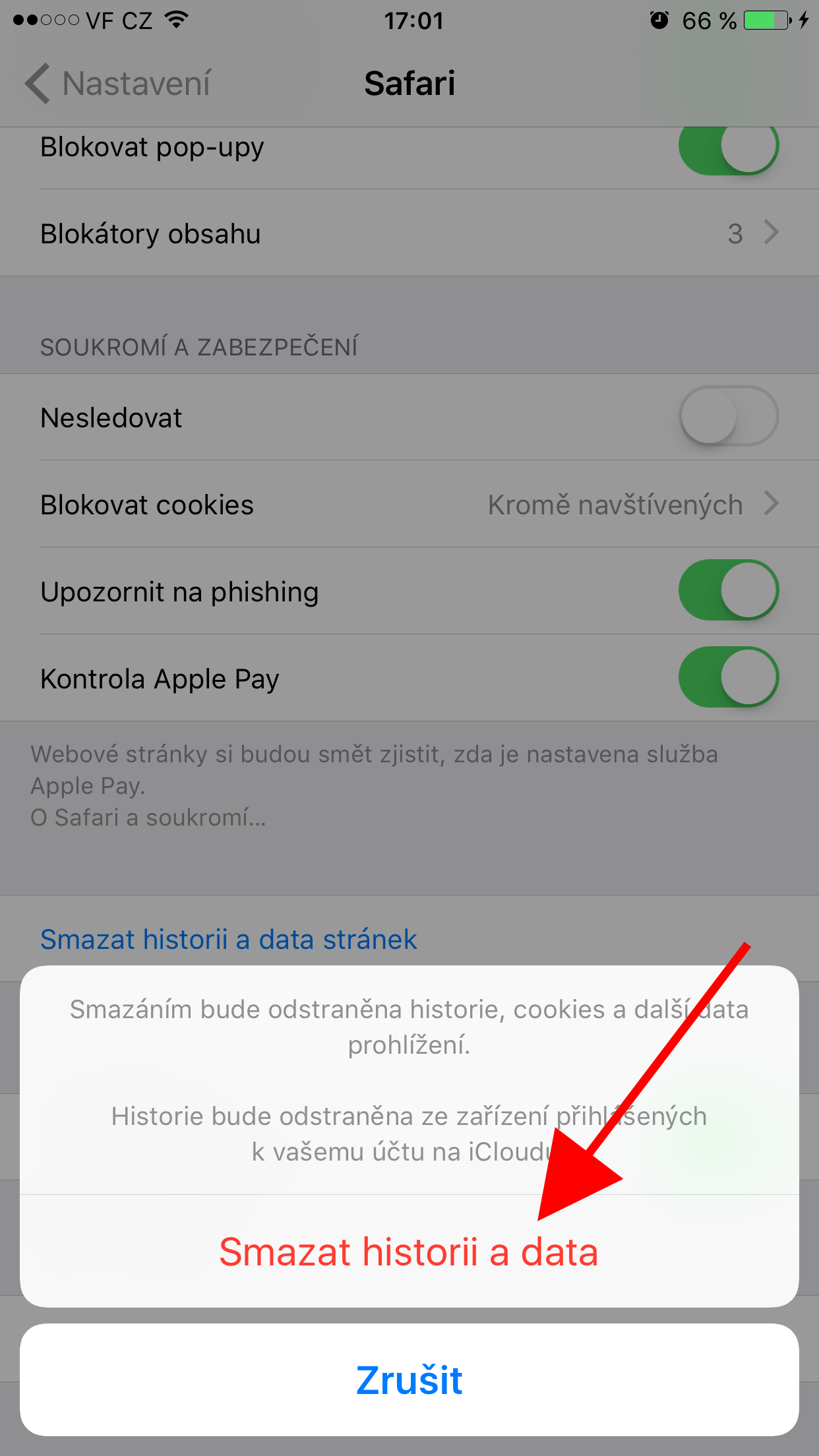
A böngészési előzmények törlésének két módja van. Ez az első törli az összes előzményt az első meglátogatott oldal óta.
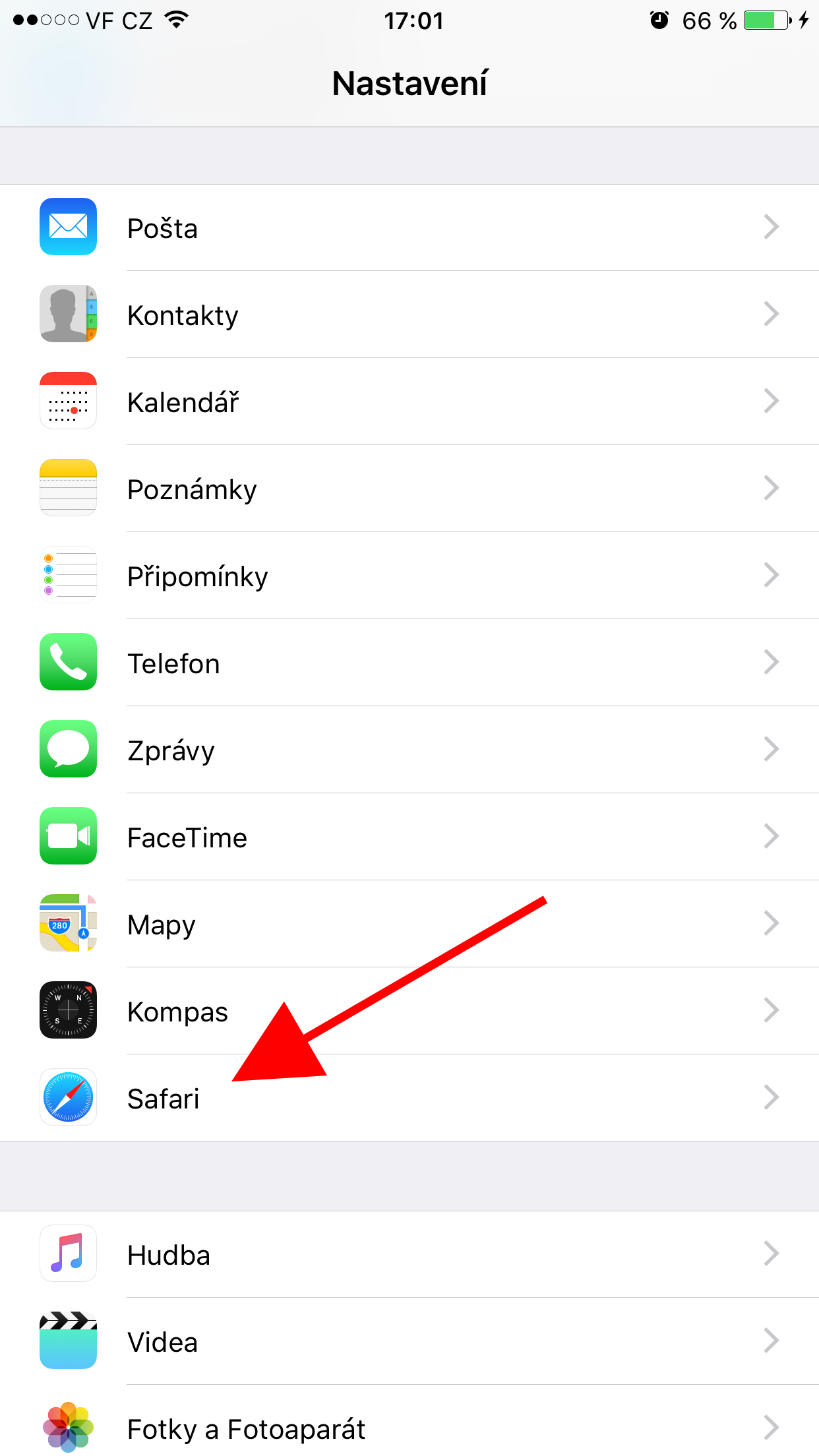
- Nyissa meg a Beállításokat, és lépjen ide Safari.
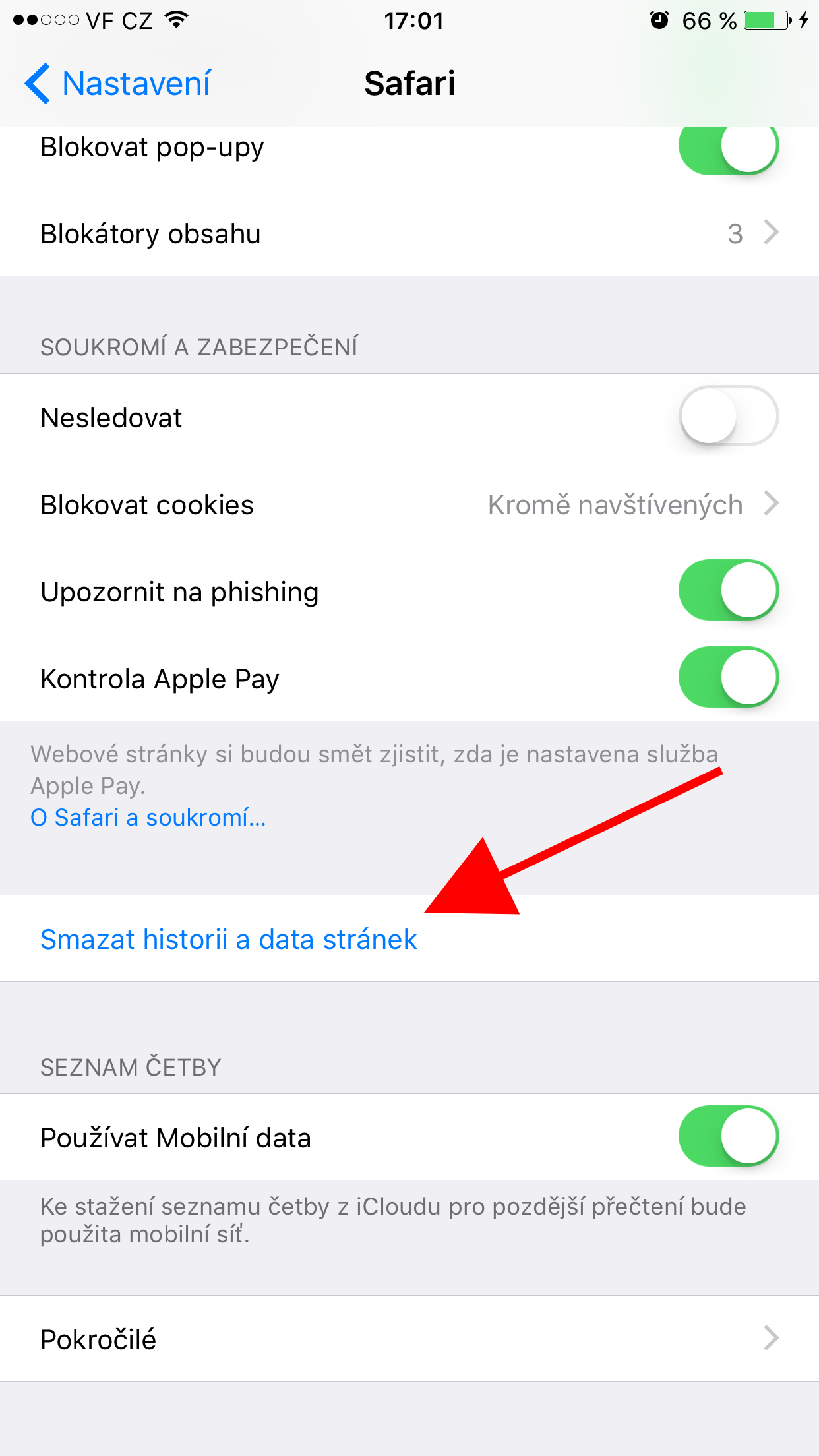
- Kattintson az "Előzmények és webhelyadatok törlése" gombra.
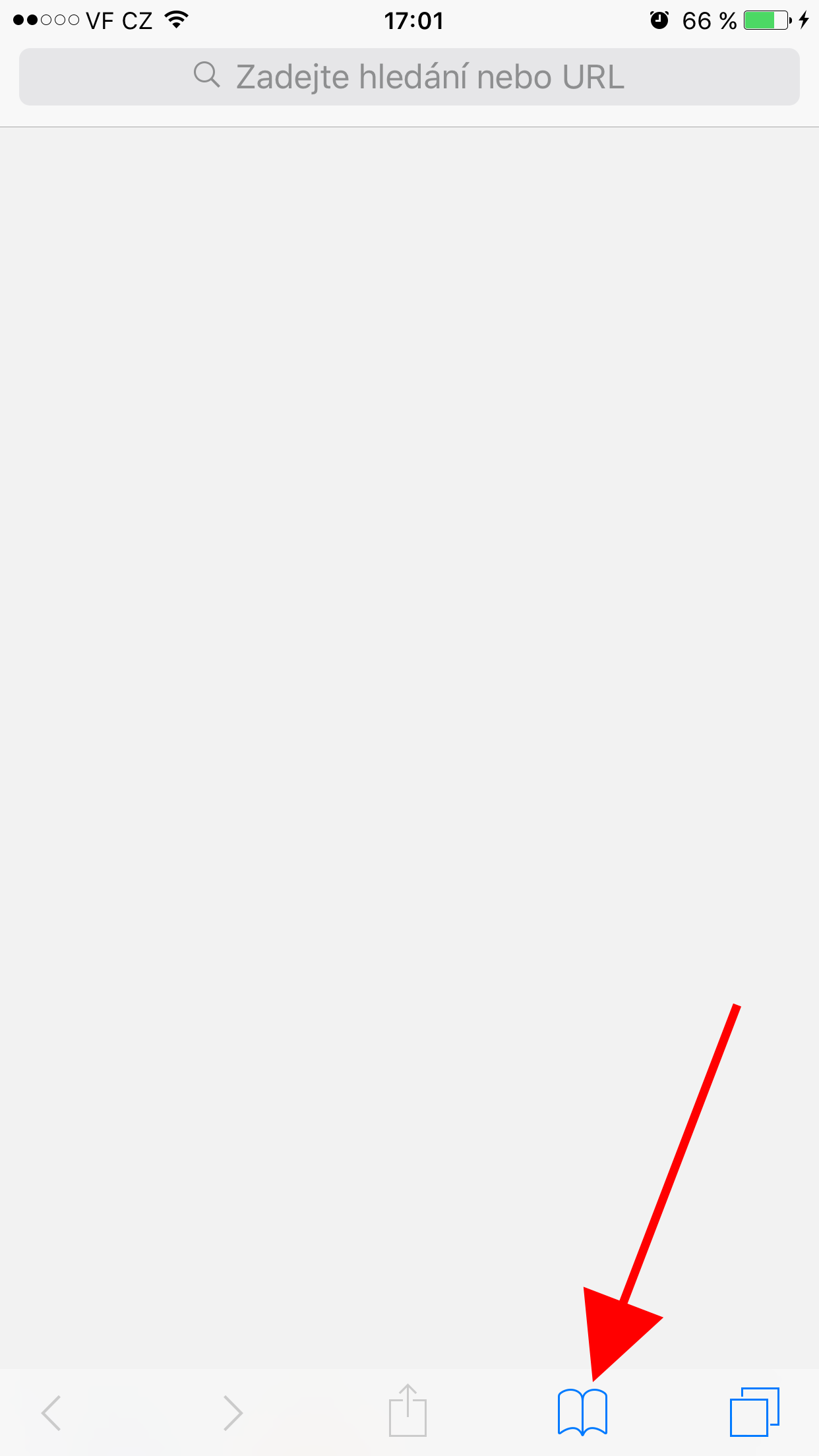
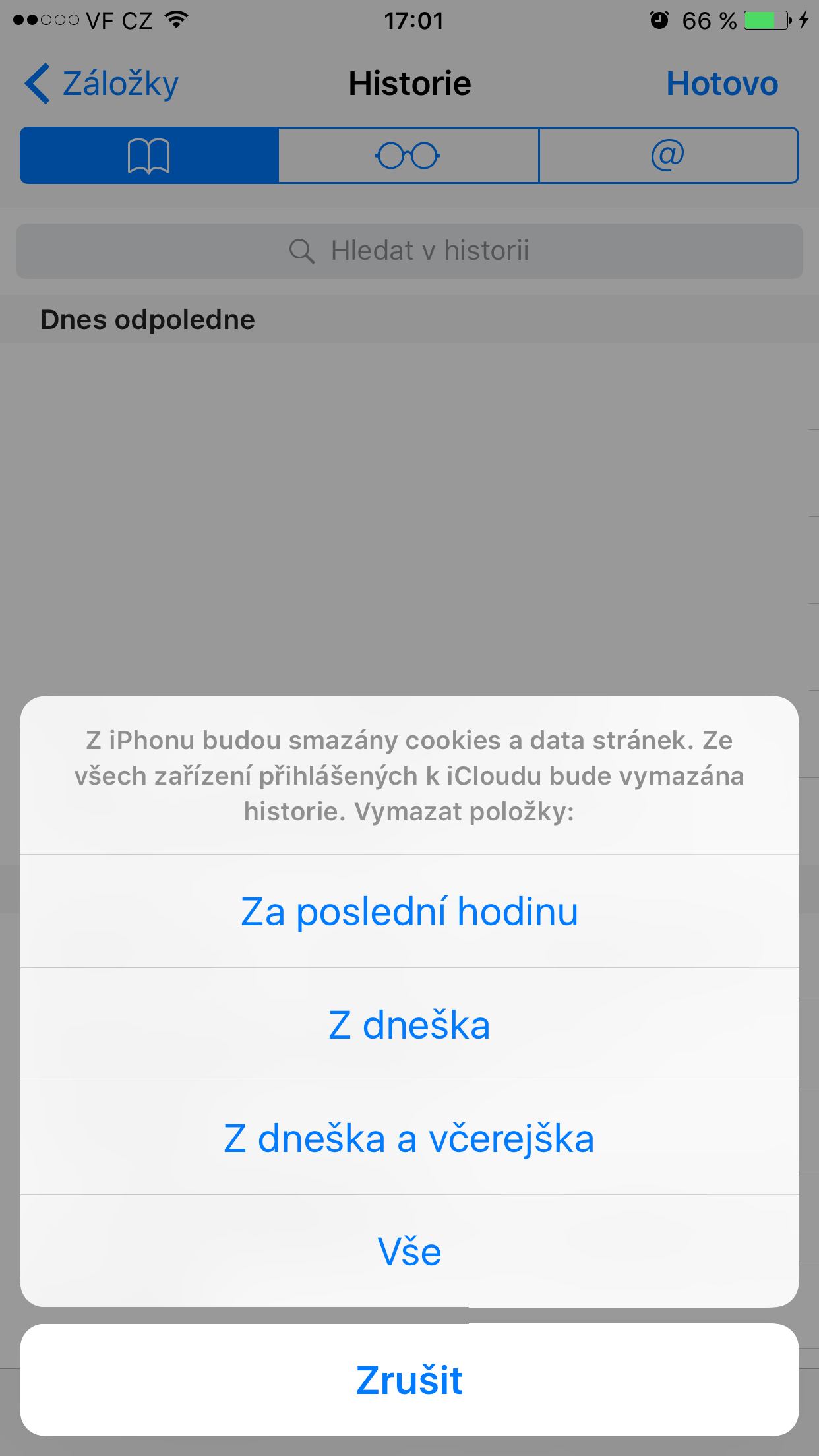
A második alternatív módszer választási lehetőséget ad, hogy milyen "messzire" szeretné törölni az előzményeket. Ezután kiválaszthatja az utolsó órát, az aktuális napot, az aktuális és az előző napot, mindent.
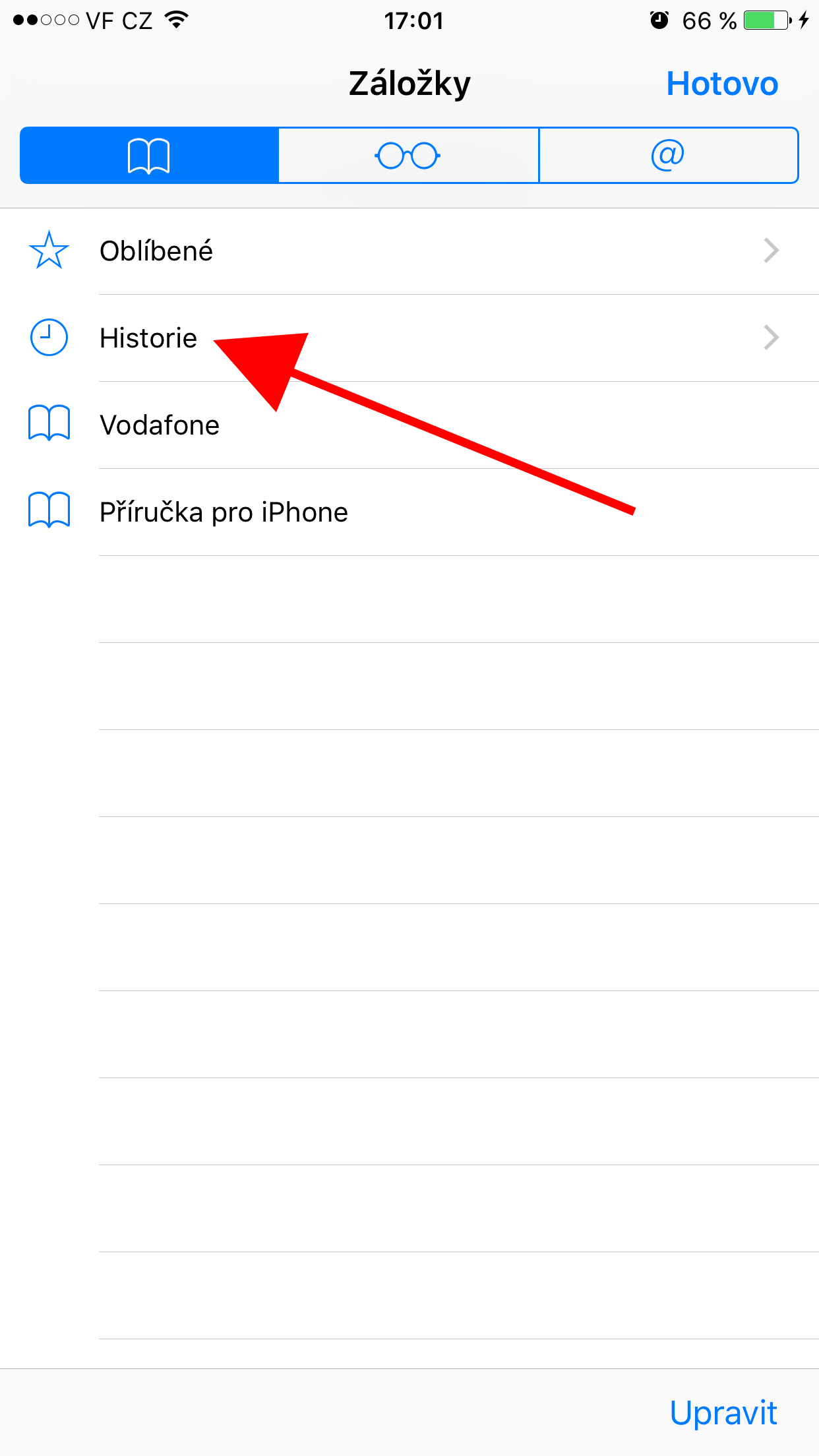
- Nyisd ki Safari és az alsó panelen kattintson a könyv ikonra, amely a könyvjelzőihez viszi.
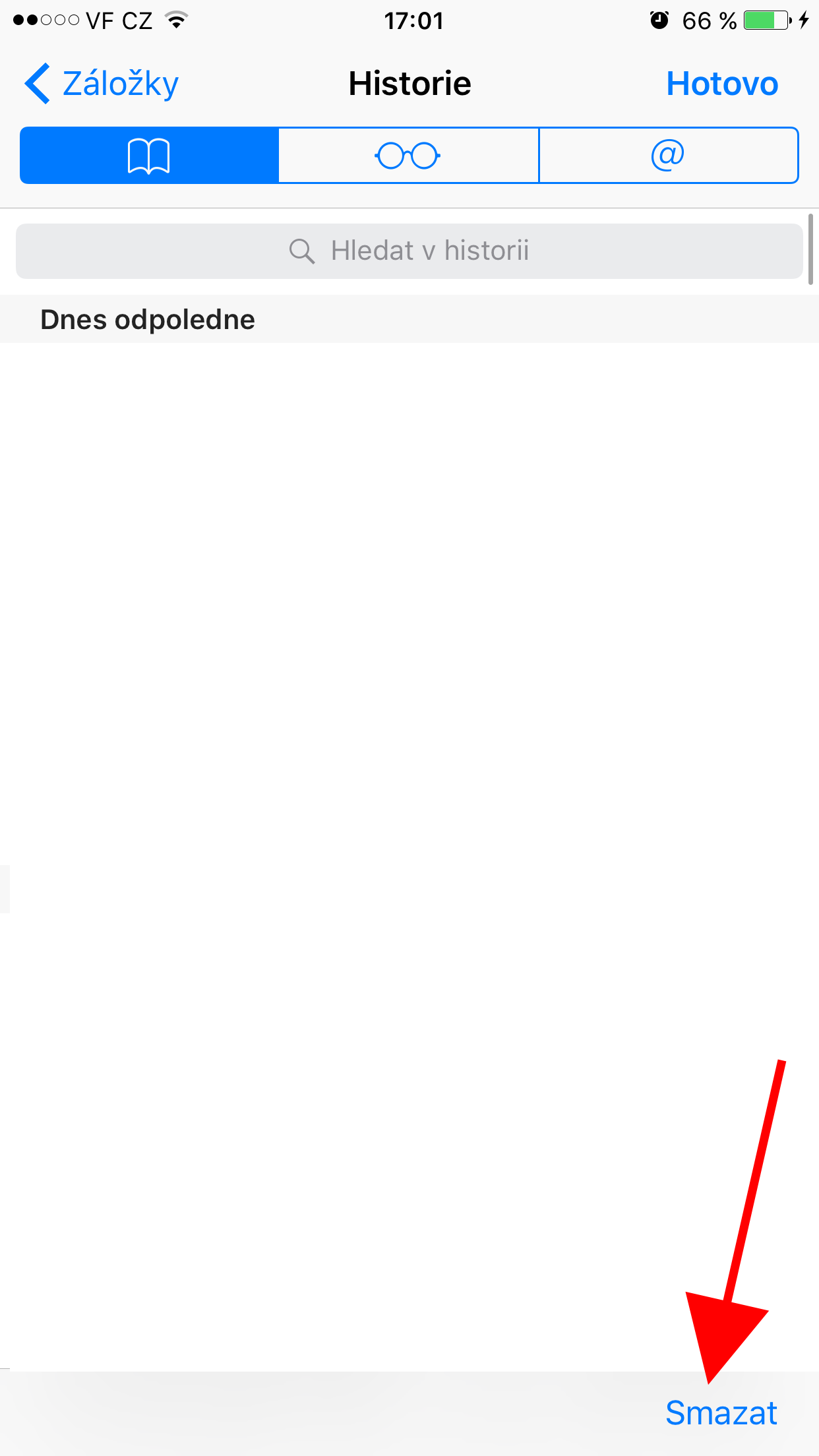
- Válassza az "Előzmények" lehetőséget, és kattintson a "Törlés" gombra a jobb alsó sarokban.
Photo Gallery
Megakadályozza, hogy az előzmények megjelenjenek a Spotlightban
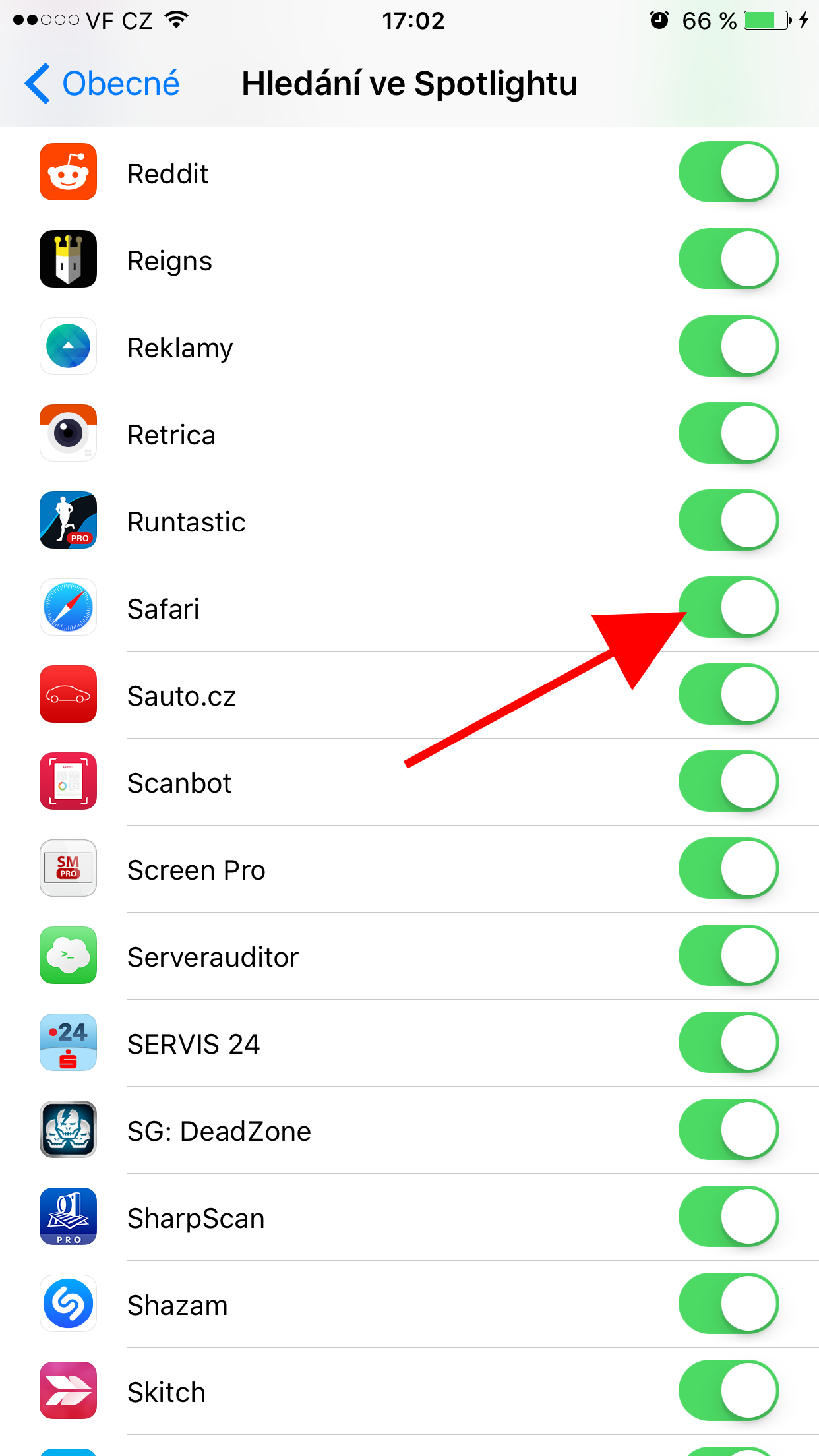
Ha azt szeretné, hogy a böngészési előzményekonechat, de nem szeretné, hogy a keresési reflektorfényben jelenjen meg, ezt az alábbi lépések végrehajtásával teheti meg.
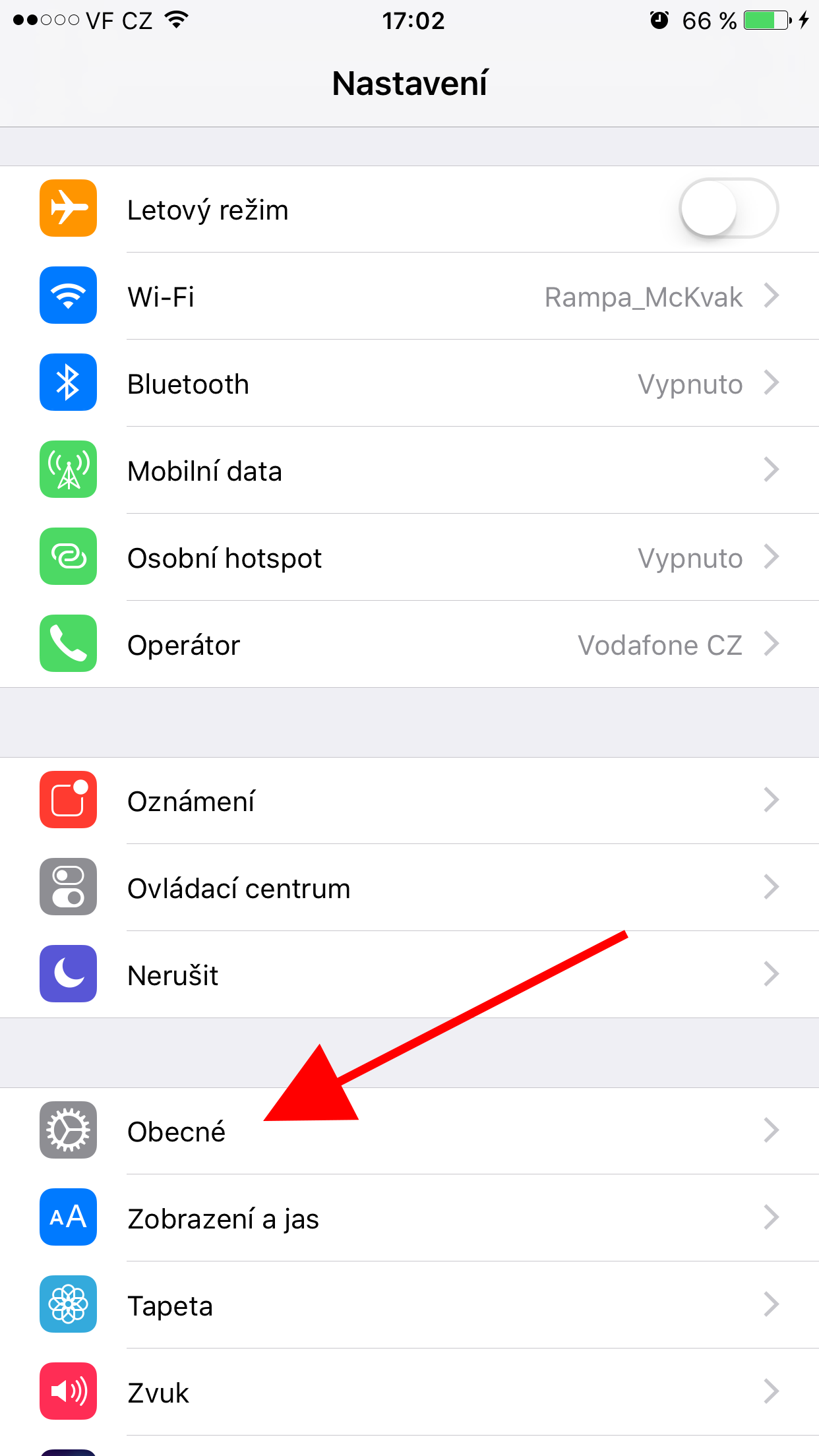
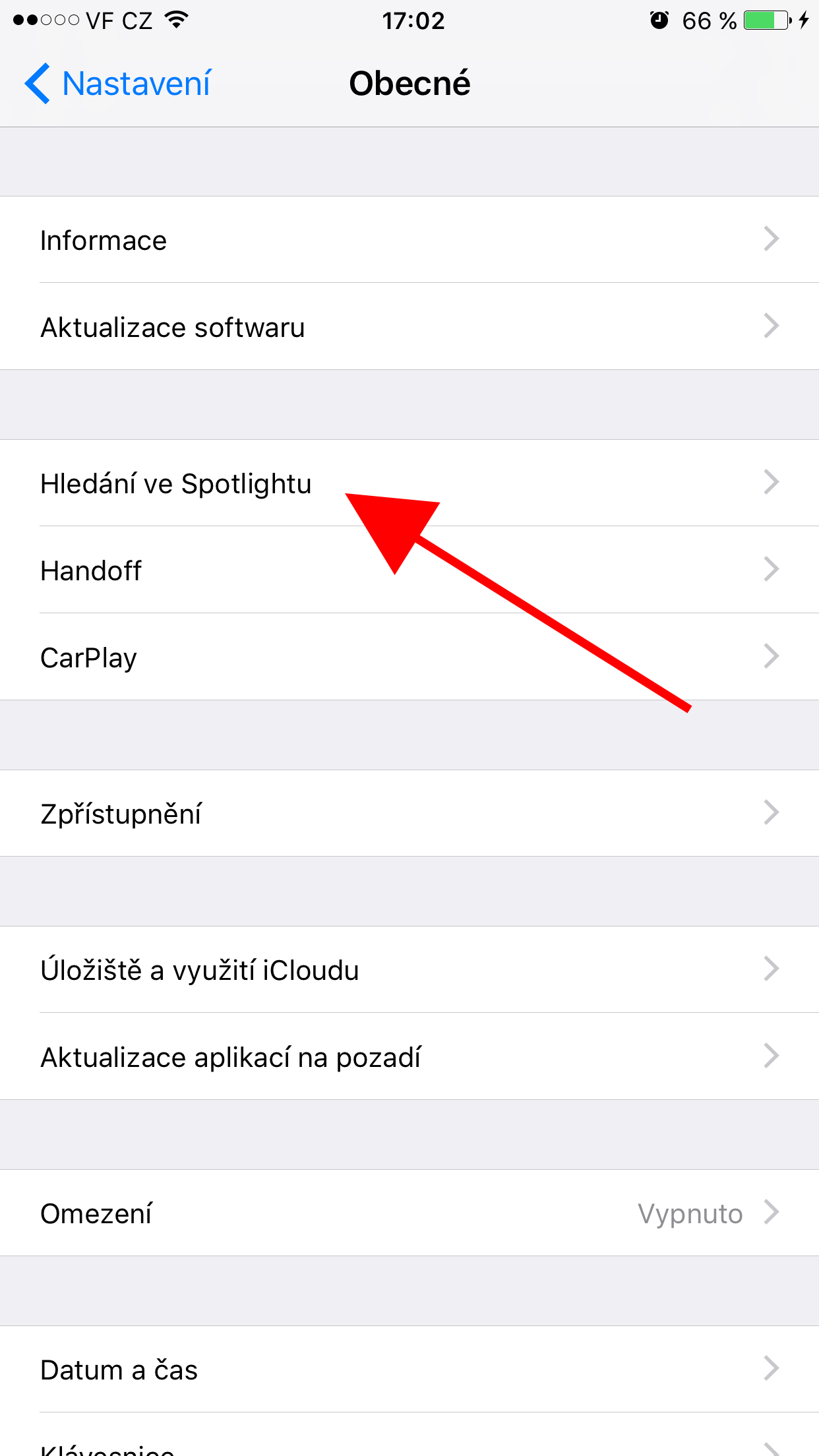
- Nyissa meg a Beállításokat, és lépjen az Általános elemre.
- Válassza a Spotlight Search és elemet Safari fordítsa a kapcsolót kikapcsolt helyzetbe.
Photo Gallery
Változtassa meg a keresőmotort, és kapcsolja ki a javaslatokat Safari
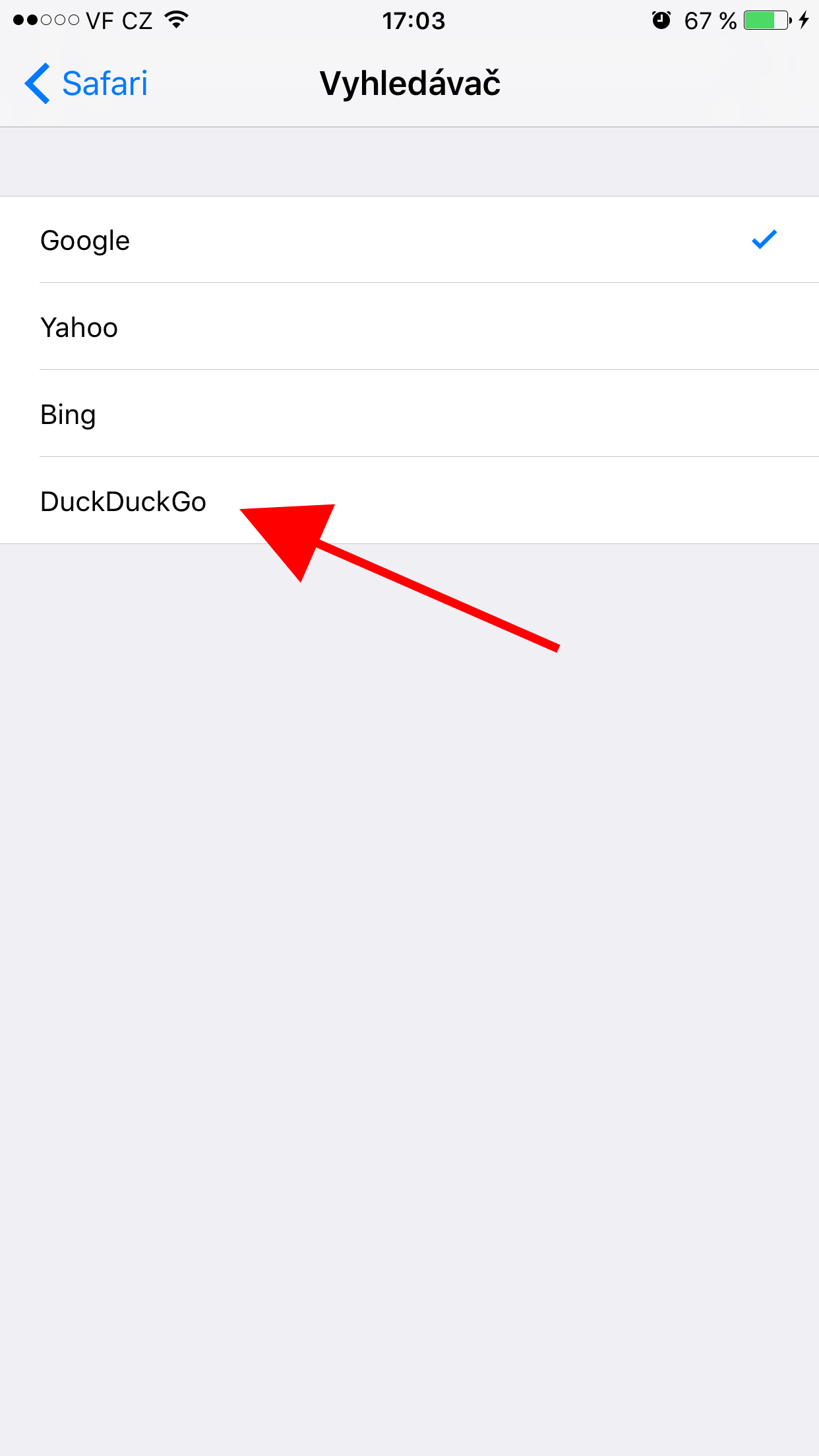
Annak ellenére, hogy anonim módban böngészel, a keresőmotorok, például a Google, tárolják az adataidat. Tehát, ha bejelentkezve vagy a Google-fiókodba keresés közben, a keresési lekérdezésed mentésre kerül, és később javaslatként jelenhet meg. A megoldás az lehet, hogy a keresőmotort olyan elérhető keresőmotorra váltod, amely nem tárol rólad információkat. Az egyik ilyen a DuckDuckGo, amely közvetlenül a beállításokban található.
Érdemes lehet megfontolni a javaslatok kikapcsolását. Safariamely információkat küld a keresésről Applu. Továbbá, ha be vannak kapcsolva a helymeghatározási szolgáltatások, akkor a keresés során az aktuális tartózkodási helyét is elküldi a kaliforniai vállalatnak a helyadatok mellett. Tehát, ha nem szeretné, hogy ezeket az információkat elküldjék, kövesse az alábbi lépéseket.
- Nyissa meg a Beállításokat, és lépjen ide Safari.
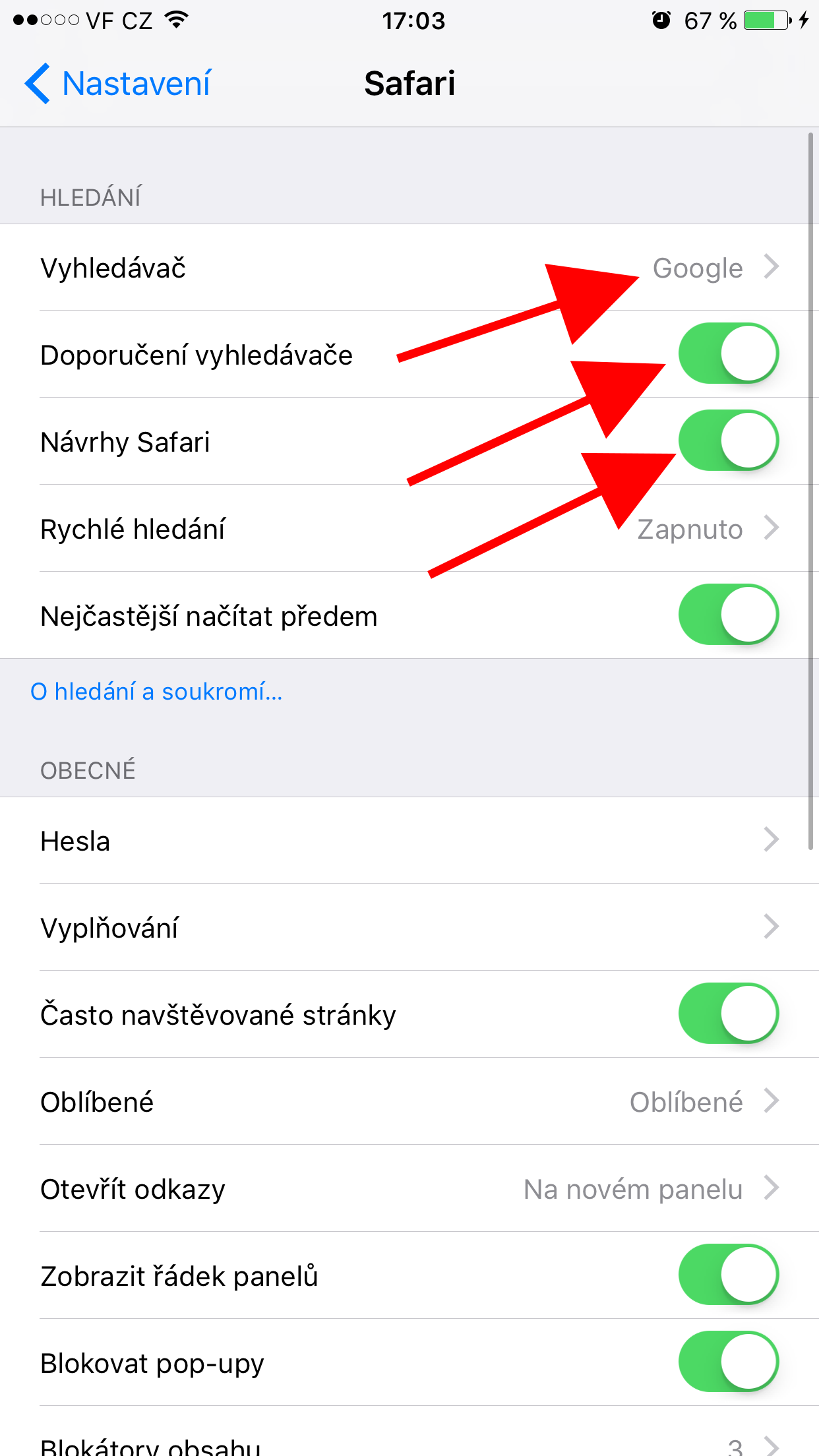
- Kapcsolja ki a "Keresőmotorjavaslatok" és a "Javaslatok" Safari".
- Kattintson a „Keresőmotor” elemre, és változtassa meg DuckDuckGo-ra. Azokhoz a keresőmotorokhoz tartozik, amelyek nem mentik el a kereséssel kapcsolatos információkat.
Kapcsolja ki a Gyakran látogatott oldalakat
Ez a funkció a fő lapon jelenik meg Safari gyakran látogatott oldalakat kedvenc könyvjelzői alá. Ha ki szeretné kapcsolni ezt a funkciót, kövesse az alábbi lépéseket.
- Nyissa meg a Beállításokat, és lépjen ide Safari.
- Kapcsolja ki a „Gyakran látogatott webhelyek” beállítást.
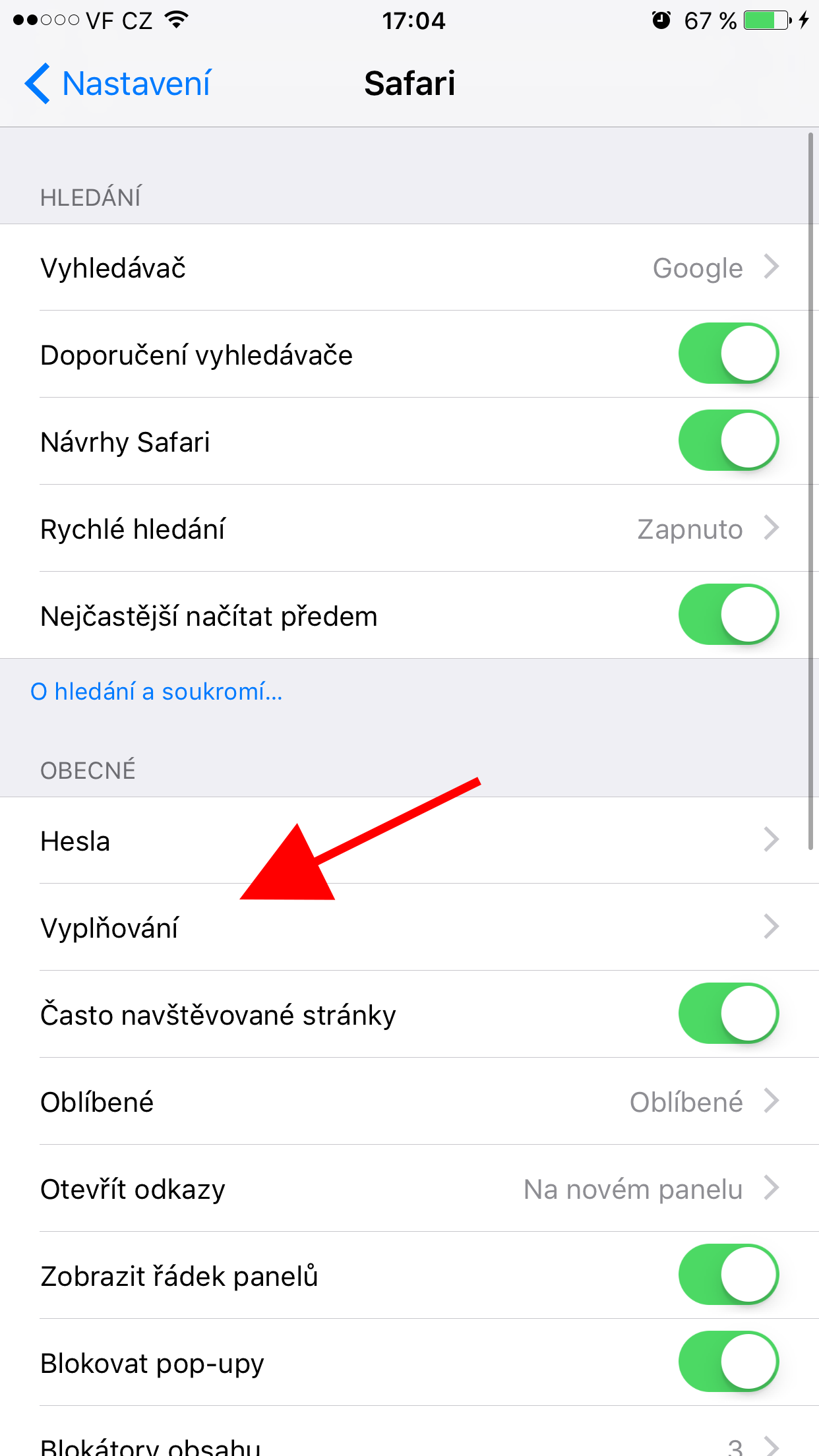
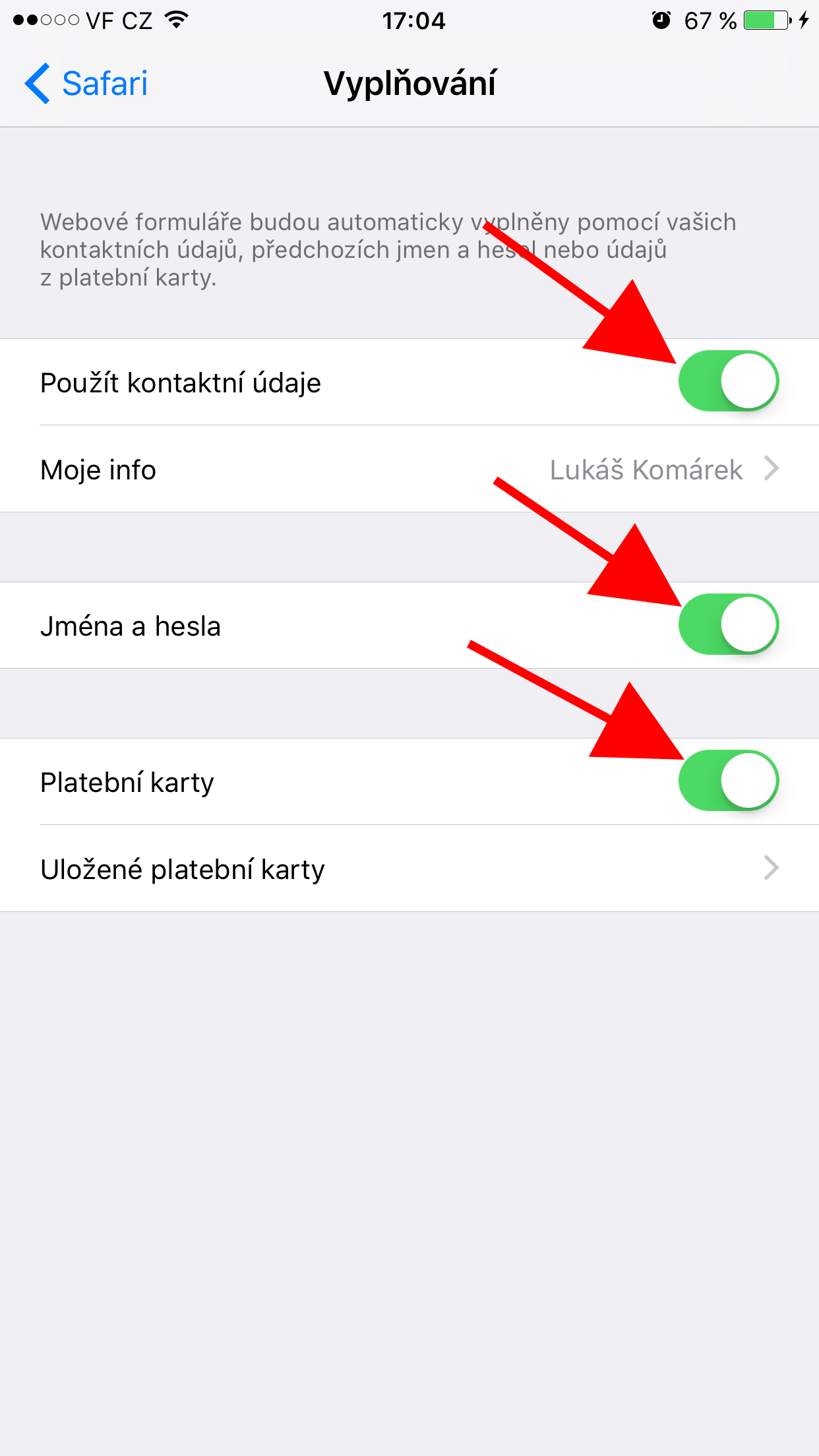
A Kitöltés funkció letiltása
Safari Van egy kitöltő funkciója, amely megjegyzi a személyes adatait az űrlapok kitöltésekor, ami hasznos lehet bejelentkezéskor. Emellett megjegyzi a hitelkártyaadatait is, így megkönnyíti az online vásárlásokat. Ha azonban mások is használják az eszközét, valószínűleg nem szeretné, hogy ezekhez az információkhoz hozzájussanak.
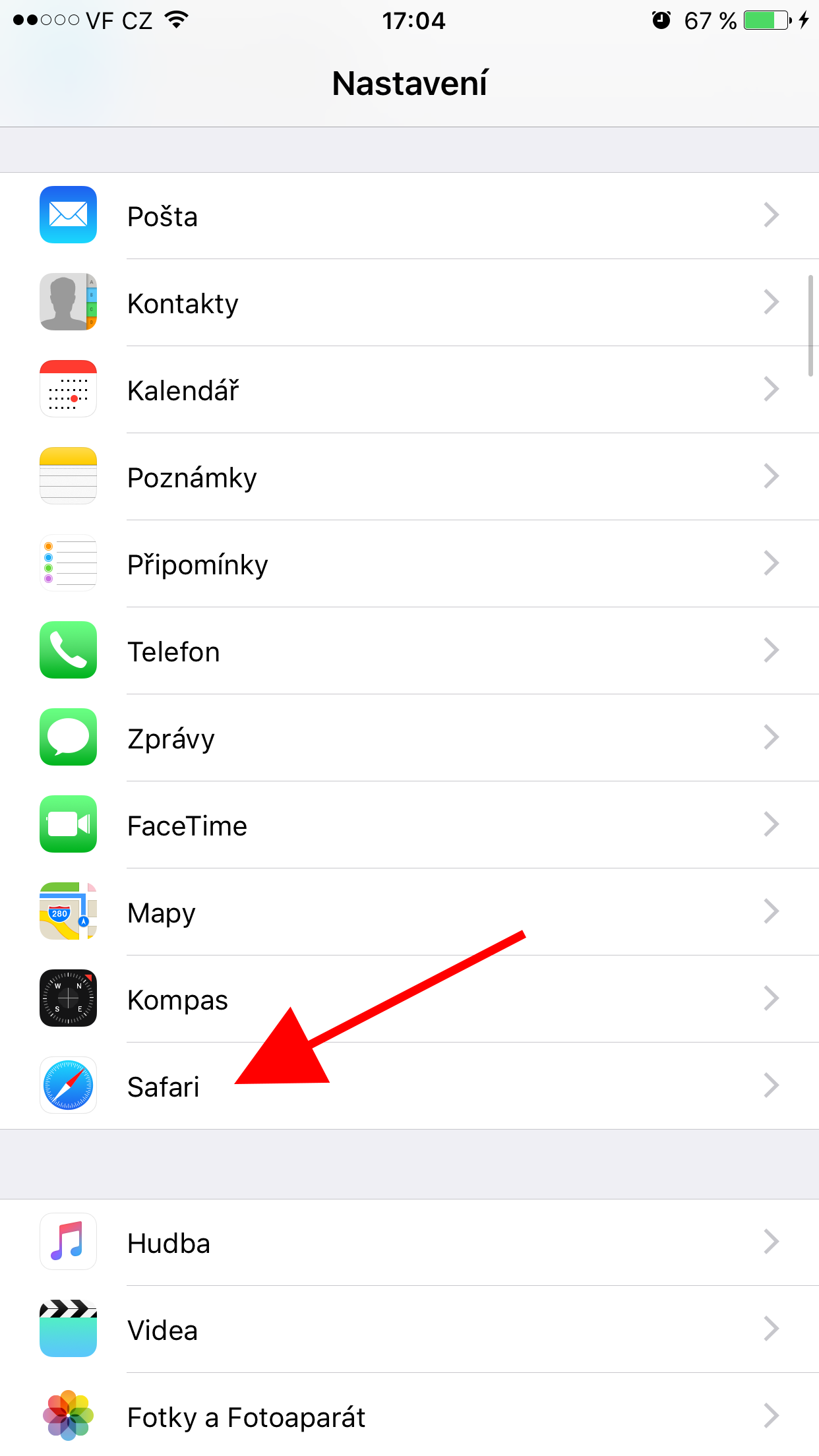
- Nyissa meg a Beállításokat, és lépjen ide Safari.
- Kattintson a "Kitöltés" gombra.
- Kapcsolja ki az összes kapcsolót.




Mi a helyzet a Firefox Focus nevű alkalmazásával, amely képes blokkolni a weboldalakon található különféle nyomkövető elemeket?
Szuper blog itt! A webhelye is nagyon betöltődik
gyors! Milyen webtárhelyet használsz? Elkérhetem a kapcsolt vállalkozásod linkjét a házigazdádhoz?
Szeretném, ha az én weboldalam olyan gyorsan betöltődne, mint a tiéd. lol