
Az OS X üzeneteinek csak egy szerepük volt a rendszer új verziójának megjelenéséig, amely az iMeesage-en keresztüli üzenetek küldése iPhone-ra vagy egy másik Mac számítógépre. Az OS X Yosemite operációs rendszerrel azonban az Üzenetek alkalmazás új funkciókat kapott. Az SMS Relay funkción túl, amely lehetővé teszi SMS üzenetek küldését és fogadását Mac számítógépen is, az említett alkalmazás egy olyan funkciót is kínál, amellyel Apple év nestA Mac gépedet az Üzenetek alkalmazáson keresztül mutogathatod, amivel megoszthatod a Mac háttérképét más Mac felhasználókkal. Természetesen fordítva is lehetséges.
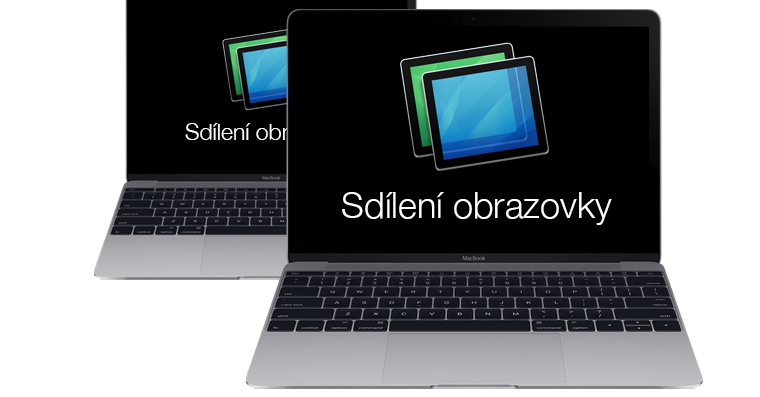
Az újdonság a képernyőmegosztás formájában a TeamViewer alkalmazáshoz hasonló. Ez az alkalmazás azonban több lehetőséget kínál, például megosztást minden platformon, sőt mobiltelefonokon is. Eddig eddig Apple még nem, de talán csak idő kérdése, hogy a termékeihez is hasonló szolgáltatást adjon. A Messages alkalmazáson keresztüli képernyőmegosztás azonban nagyszerű azoknak a kezdőknek, akiknek segítségre van szükségük valakitől, aki tapasztaltabb az új Mac gépükön. Egy tapasztaltabb felhasználó akár irányíthatja is a kezdőket, vagy egyszerűen megmutathatja nekik, hova kell kattintani. Minden attól függ, hogy a másik fél mit enged meg neki.
Hogyan kezdheti meg egyszerűen a képernyő megosztását
1. Nyisd meg az Üzenetek alkalmazást , ha még nem tetted meg.
2. Válassza ki azt a partnert, akivel meg szeretné osztani a képernyőjét, és kattintson az ablak jobb felső sarkában található Részletek gombra.
3. Válassza ki azt a gombot, amely úgy néz ki, mint két egymást átfedő téglalap. Ha világoskék színűek, az azt jelenti, hogy a kapcsolattartó OS X operációs rendszert futtató Mac géppel rendelkezik, így megkérheti, hogy ossza meg a képernyőjét, vagy ossza meg velük a képernyőt. Ha azonban szürkék, akkor vagy nincs Mac-je, vagy van, de régebbi rendszerrel, például Yosemite-tel.
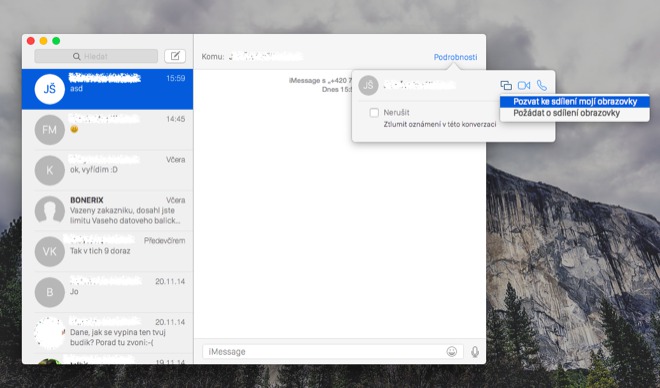
4. Válassza a Meghívás a képernyő megosztásához lehetőséget
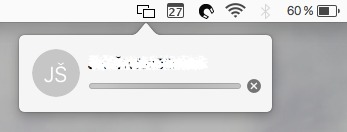
5. Egy ikon jelenik meg a jobb oldali menüsorban, amely jelzi, hogy a képernyő megosztása folyamatban van. A folyamatban lévő kérést a keresztre kattintva gyorsan visszavonhatja. ProA másik félnek el kell fogadnia a kérést, majd megkezdődik maga a megosztás.
6. Alapértelmezés szerint a másik oldalon lévő felhasználó csak az Ön képernyőjét láthatja, és például megmutathatja, hogy hova kell kattintania. Ezt úgy teszi meg, hogy a jobb gombbal rákattint a megfelelő helyre a számítógépén. Ön is megosztja a mikrofont, így beszélhet az illetővel, és hallani fogja Önt.
7. Ha azt szeretné, hogy a másik fél is vezérelhesse a számítógépét, kattintson a menüsorban a két egymást átfedő téglalap ikonjára, és engedélyezze a vezérlést. Természetesen itt is kikapcsolhatja a megosztást.

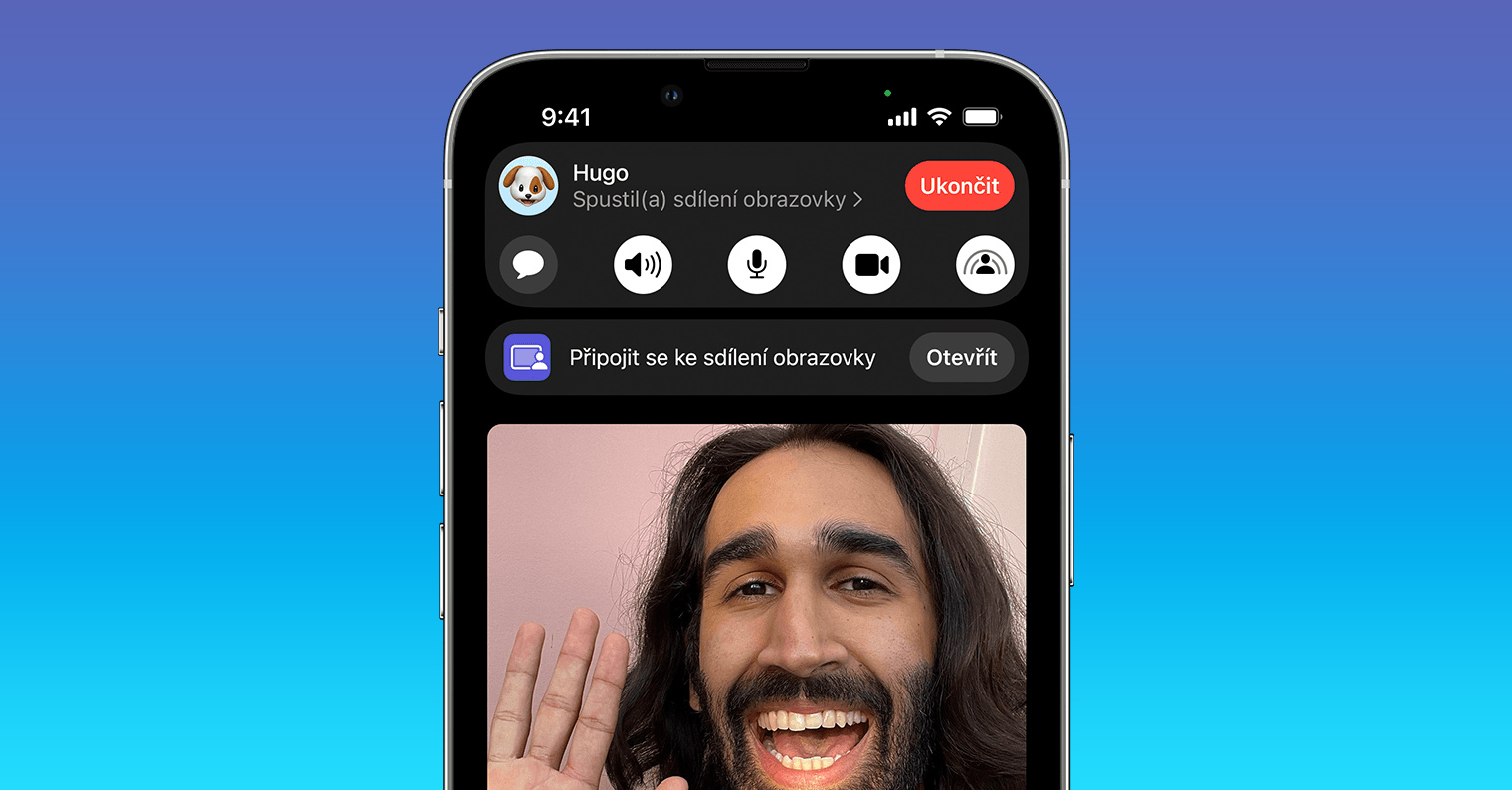







Mindenesetre, családi létesítmény adminisztrátoraként szívesen venném a távoli hozzáférést ios eszköz.
A TeamViewerről írsz... van valami mód így megosztani? iPhone és akkor rajta keresztül kell irányítani a prezentációt? Köszönöm a beszámolót.
Ez a HonzaD:na IOS Remotix-et használok és teljesen elégedett vagyok. Másokkal ellentétben használ AppVNC helyett használjon képernyőmegosztást. Tehát lényegesen jobb reakciói vannak.
Szép zavaros káosz ezekben a riportokban :D
Majdy: Micsoda káosz?
Vigyázat, a képernyőmegosztást engedélyezni kell a megosztási beállításokban. Különben nem fog működni!!! A prezentációkkal kapcsolatban pedig: Macen vezérelheted a billentyűmegosztást. keynoteiPhone-on vagyok :-) semmi új :-)