
Manapság, amikor hihetetlenül nagy teljesítményű eszközök vannak a piacon,onem, egyértelmű, hogy a mobiltelefont már nem egyszerű feladatokra használjuk, hanem számunkra egy hordozható számítógép, amely több ezer adatot tartalmaz. Ezek az adatok fontosak, és nagyon személyes információkat tartalmaznak, legyenek azok fényképek vagy bankszámlaadatok. Miután a közelmúltban kiszivárogtak az adatok az i-bőlCloud Kiderült, hogy valóban ésszerű minden adatot minden lehetséges módon védeni. Ebben a cikkben tanácsot adunk, hogyan védheti meg iOS eszközt, amennyire csak lehetséges, hogy ne veszítse el adatait, magánéletét és természetesen magát az eszközt iPhone. Lássuk tehát, hogyan biztosítható iOS.
Touch ID és belépési kódot
Az első dolog természetesen az eszközhöz és így az összes információhoz való harmadik fél hozzáférése elleni védelem. Ehhez aktiválni kell a hozzáférési kódot. Két lehetőség közül választhat. Megadhat egy egyszerű kódot, amely egy 4 számjegyű numerikus kód, vagy egy összetettebbet, amely bármilyen karaktert tartalmazhat. Természetesen a második lehetőség a biztonságosabb, mivel bármilyen hosszúságú, nagy számú karakterből álló kódot kitalálhat. Másrészt a numerikus kód nem feltétlenül rossz (hacsak nem adta meg például a születési dátumát), és sok időt takarít meg a beírásával.
Legújabb készülék innen Apple (iPhone 5s és később + iPad Air 2 + iPad Mini 3) de ujjlenyomat-érzékelővel vannak ellátva Touch ID. Ez a módszer teljesen megbízható, és megbízhat benne. Ráadásul egyszerűen és hatékonyan működik, a bevitel pedig kényelmes és gyors. A legbiztonságosabb kombináció az, ha egy összetettebb kódot használunk, amelyben több konkrét karakter is engedélyezve van, majd (ha lehetséges). Touch IDLehetőség van az összes adat törlésére is 10 sikertelen kísérlet után. Pro maxA maximális biztonság érdekében ügyeljen arra, hogy az eszköz zárolási idejét a lehető legrövidebb időre csökkentse.
Beállítottad a kódot Beállítások —> Általános —> Touch ID és belépési kódot
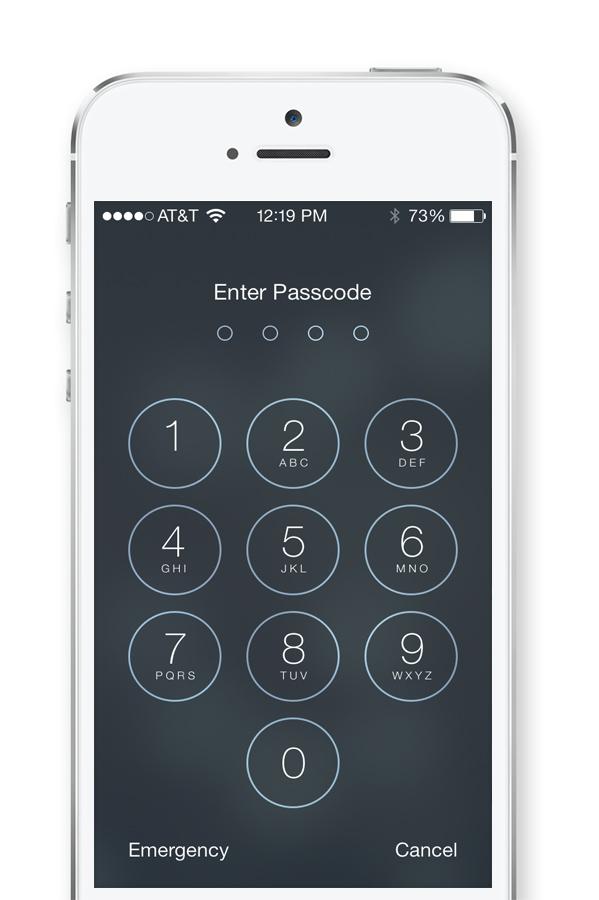
Lezárási képernyő
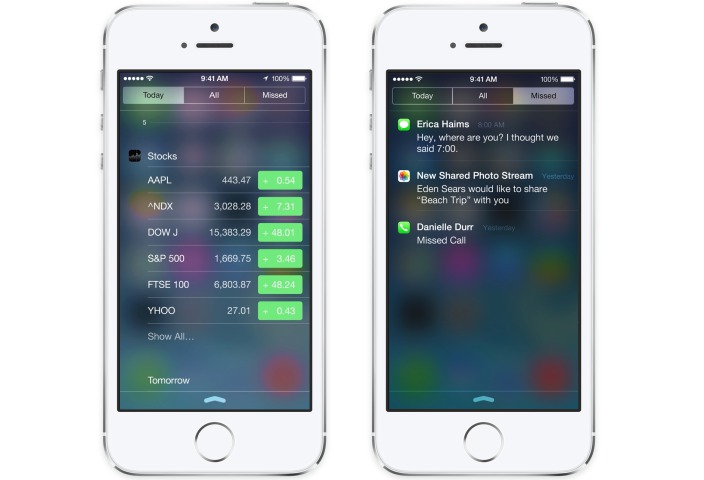
Apple lehetővé teszi a felhasználó számára, hogy közvetlenül a lezárási képernyőről hozzáférjen a Passbook könyvhöz, Siri, Vezérlőközpont és Értesítési Központ. Ez kényelmes lehet, de egyben veszélyes is, hiszen bárki elolvashatja frissen kapott üzeneteit vagy e-mailjeit, bekapcsolhatja Airrepülőgép módban, vagy állítson be emlékeztetőt. Itt kapcsolhatja ki ezt a hozzáférést Beállítások —> Általános —> Touch ID és hozzáférési kód és v Beállítások —> Vezérlőközpont
Jelszavak
Először is meg kell győződnie arról, hogy az Ön Apple ID A jelszó elég erős, és nem áll könnyen kitalálható részekből – a jelszó semmiképpen ne tartalmazza a nevét vagy születési dátumát. Egyébként a jelszó "123456 " még mindig a valaha leggyakrabban használt jelszó (ezt követi a "Jelszó" a "12345678")…
Apple s iOS 7 bemutatva iCloud Keychain, ami egy olyan funkció, ami megjegyzi az összes jelszavadat, hitelkártyaadatodat, Wi-Fi-hozzáférésedet, és szinkronizálja azokat az eszközeid között, ami hasznos. iCloud Keychain Ezenkívül konkrét és erős jelszavakat is javasol Önnek, amelyek sokféle karakterből állnak, amelyekkel semmi közös, ezért senki sem tud kitalálni. Tehát elméletileg még a jelszavakra sem kell emlékeznie, iCloud Keychain Mindig javasolni fogja és kitölti helyetted.
sajnos iCloud Keychain nem tökéletes funkció. Biztosít egy menüt, ahol láthatja az összes jelszavát (pontosabban a Beállítások -> alatt). Safari), de ezeket semmilyen módon nem szerkesztheti vagy kezelheti. Ráadásul te Keychain nem adhatsz hozzá további információkat, például biztonsági kérdéseket. Szerencsére vannak harmadik féltől származó alkalmazások, mint például az 1Password vagy LastPass. Ezek az alkalmazások kiváló minőségűek, és számos olyan funkciót kínálnak, amelyek segítségével kezelheti összes jelszavát és hozzáférését. Például a jelszavak és az adatok megfigyelése után megmondják, hogy melyik jelszavakat mennyi ideig használja, és melyeket érdemes megváltoztatni. iOS 8 új dimenziót adott ezeknek az alkalmazásoknak és használhatóságuknak. Most a következőn keresztül érheti el őket Touch ID és többé nem kell hosszú Master Pass-t megadniaword. Beleértve iOS 8 új bővítmény is elérhető, amelyek 1Pass-t tesznek lehetővéword vagy közvetlenül beszerezheti a LatePass-t Safari. Ezek az alkalmazások ezután automatikusan, valamint iCloud Keychain, kitölti a bejelentkezési adatait.
Ahogy a szakértők tanácsolják, természetesen tanácsos minden fiókhoz más jelszót megadni. Például, ha valaki egy közösségi hálózatról hozzáférne egy jelszavak adatbázisához Facebook, nem kell attól tartanod, hogy minden fiókodhoz hozzá fog férni. A jelszó megváltoztatása természetesen nem kötelező, de fontolja meg, hogy milyen jelszavakat használ minden lehetséges és lehetetlen fióknál, különösen azoknál, amelyeket akkor kezdett el használni, amikor az internet még gyerekcipőben járt. Tehát próbálja meg végigmenni az összes fiókját, és új jelszavakat beállítani hozzájuk.
- Olvassa el még: 1 Password mert iPhone – a jelszavak mindig kéznél vannak
Válasszon olyan jelszavakat, amelyek számokat és betűket kombinálnak. Ha problémái vannak a hasonló jelszavak megemlékezésével, és nem szeretne olyan alkalmazásokat használni, mint az 1Password, akkor a legmegfelelőbb kombináció a számsorral kiegészített szó. Az ilyen jelszó biztonságos és mégis könnyen megjegyezhető. Próbálj meg azonban olyan szavakat és számokat használni, amelyek nem jellemzőek rád. Például, ha focizik, és olyan jelszót választ, amely a nevét és a mezszámát kombinálja, az nem éppen ideális megoldás. Éppen ellenkezőleg, találj ki magadnak olyan szám- és betűkombinációt, ami nem jellemző rád.
Adatmentés
Hová készítsen biztonsági másolatot az adatairól, és melyik módszer a biztonságosabb? Választhat a biztonsági mentés és az i között.Cloud és a biztonsági mentésből a Mac gépére. Mindegyik módszernek megvannak a maga előnyei, de Apple befizetését javasoljaCloudAkárhogy is, az olyan adatok, mint a könyvjelzők, névjegyek, naptárak, dokumentumok, e-mailek, üzenetek, jegyzetek stb. biztonsági mentésre kerülnek.Cloud Fotótár vagy megosztott fotófolyamok.
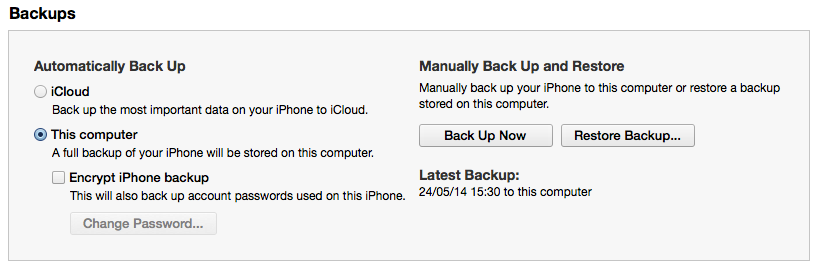
Befizetés i-nekCloud ez egyszerű és automatikus. ProMagától fut az eszközödről, így nem kell kábel, és nem kell megjegyezned, mikor készítettél utoljára biztonsági mentést.store Ezt bárhonnan megteheted, amíg van Wi-Fi kapcsolatod. Az adatok biztonsági mentéséhezCloud nincs szükséged PC-re vagy Mac-re. Másrészt viszont egyesek számára nem biztos, hogy teljesen elégedettek azzal a gondolattal, hogy az adataik valahol a felhőben vannak, ezért inkább azt szeretnék, ha adataikról közvetlenül a számítógépükön készülne biztonsági mentés. Az iTunes Backup ezért jó választás azok számára, akiknek Mac vagy PC gépük van, gyakran használják, és azoknak is, akik nem is...Cloud és egyszerűen csak biztos akar lenni abban, hogy a biztonsági mentés mindig biztonságosan tárolva van a Mac vagy PC számítógépén. A hátránya, hogy a manuális biztonsági mentések gyakran elfelejtődhetnek, így az esetleges veszteségstore nem fogja tartalmazni a legfrissebb információkat.
De van egy másik lehetőség is – biztonsági mentés az i-reCloud és az iTunes-ra. Biztonsági mentés az i-reCloud Nem zárja ki az iTunes biztonsági mentés lehetőségét, csak az automatikus mentést kapcsolja ki. A manuális biztonsági mentéshez nyissa meg az iTunes alkalmazást, kattintson az eszközére, és válassza a kézi biztonsági mentés opciót.
Find My iPhone
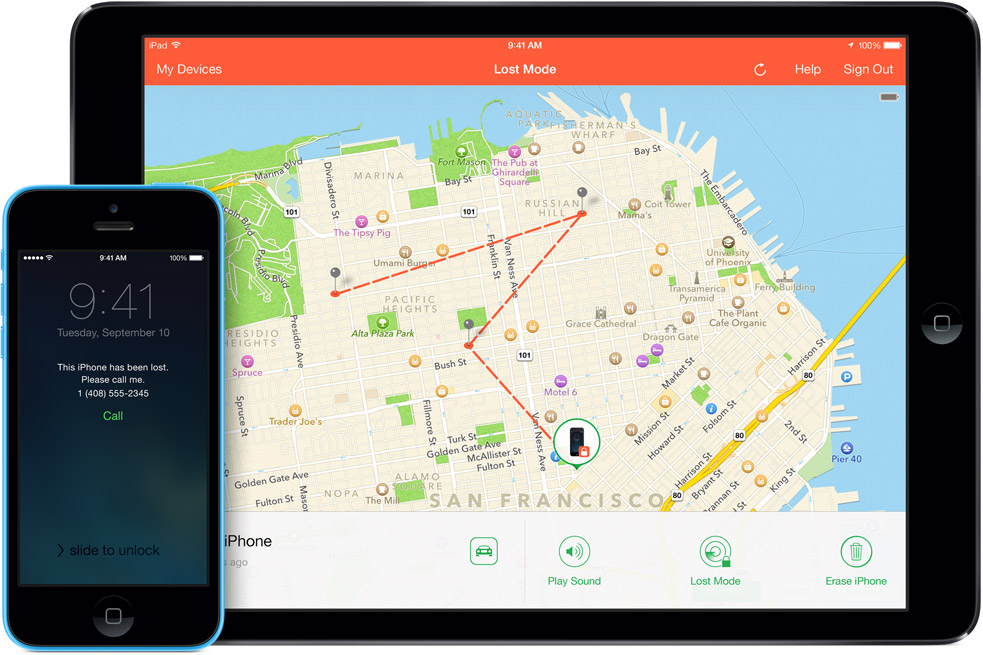
Természetesen lehetséges, hogy a tiéd iOS Valaki ellopja a készülékét, vagy elfelejti valahol. Van egy alkalmazás az eszköz megkeresésére Find My iPhoneami egyszerű, de hatékony. Az alkalmazást telepíteni kell a készülékére. Ha meg szeretné találni az eszközt, lépjen a következő helyre: icloud.com, ahol a használatával bejelentkezik Apple ID. Ezután az eszköznek meg kell jelennie a térképen. Több lehetőség közül választhat. Nem tudodchat iOS Csengessen a készüléken, válassza az Elveszett mód lehetőséget, és törölje az összes adatot. Az Elveszett mód lehetővé teszi egy szám megjelenítését az eszköz kijelzőjén, amelyet egy harmadik félnek fel kell hívnia vagy sem.chat egy bizonyos üzenetet.
Az alkalmazás használatához győződjön meg róla, hogy rendelkezik a következővel: Beállítások —> iCloud -> Find My iPhone (iPads) az „Utolsó hely küldése” opció be van jelölve. Ez az opció automatikusan elküldi a helyadatokat, mielőtt azok kifogynak, ami hasznos.



Kérdésem van.
Mi történik pontosan 10 sikertelen jelszókísérlet után? Minden törlődik és... Normálisan fel tudom rakni iTuneson keresztül/iTunes nélkül új telefonként és használni?:D
Ahogy itt is írtam egyszer, az lenne a legjobb, ha a telefont csak a képernyő feloldása után lehetne kikapcsolni :-) akkor find my iphone Tökéletes lenne, ha még tudna elektrosokkot adni :D
Chuck
De minden alkalommal, amikor törli - alaphelyzetbe állítja vagy betölti a rendszert a DFU-n keresztül, név és jelszó szükséges