
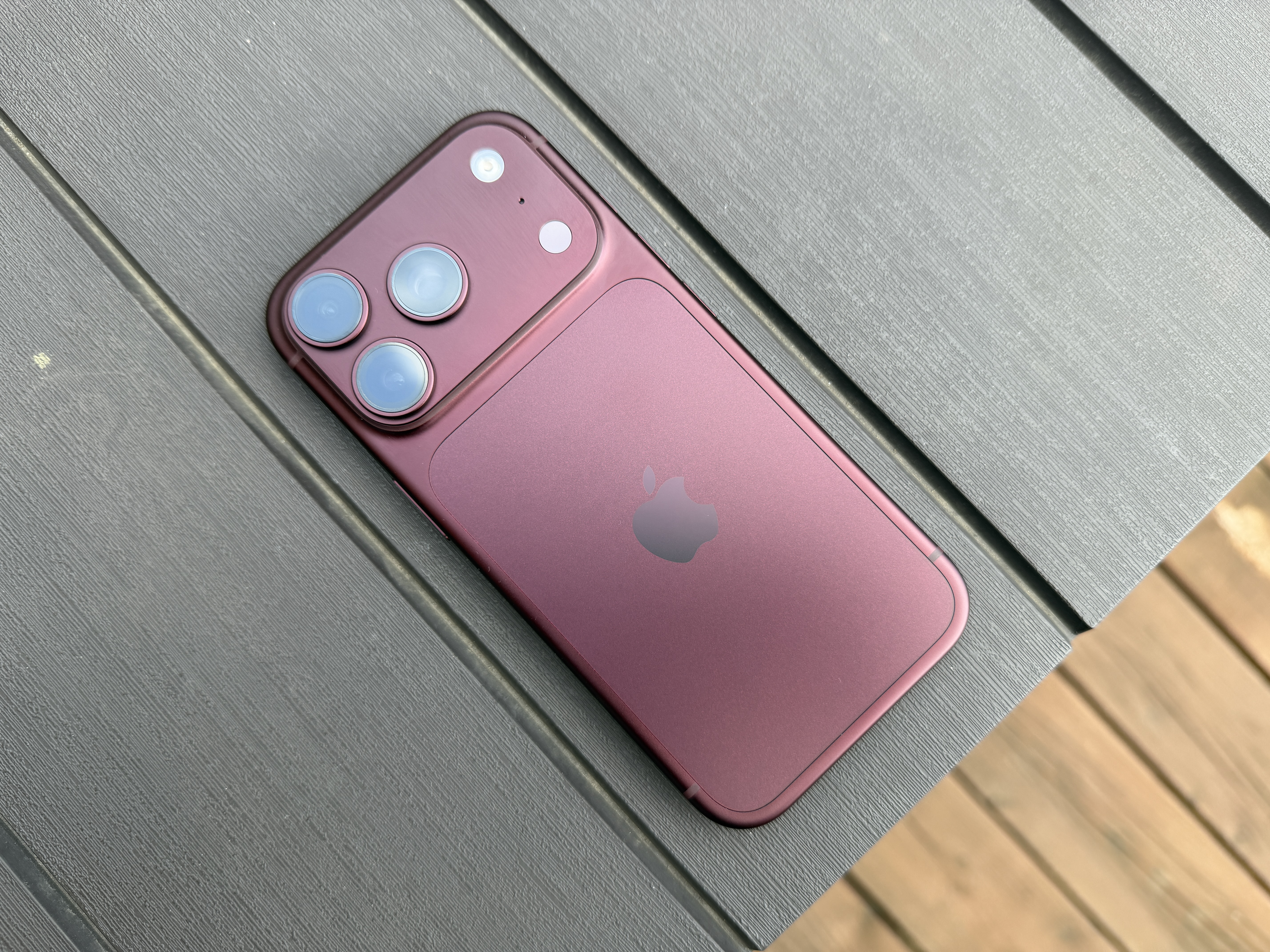
आईफोन कैमरे में लगातार नए-नए फीचर्स जुड़ते जा रहे हैं, लेकिन इसके साथ ही एक स्वाभाविक समस्या भी सामने आ रही है। जहां कुछ लोग लगातार एक्सपोजर, इमेज फॉर्मेट या फोटोग्राफी स्टाइल बदलते रहते हैं, वहीं कुछ लोगों को सिर्फ फ्लैश और टाइमर की ही जरूरत होती है। Apple कई वर्षों से, यह निर्धारित करता रहा है कि आपको एप्लिकेशन में कौन से नियंत्रण दिखाई देंगे और कहाँ। iOS क्या यह 27 है?oneकैमरे को आपकी आवश्यकताओं के अनुसार कुछ हद तक अनुकूलित किया जा सकता है।
आपकी रुचि हो सकती है
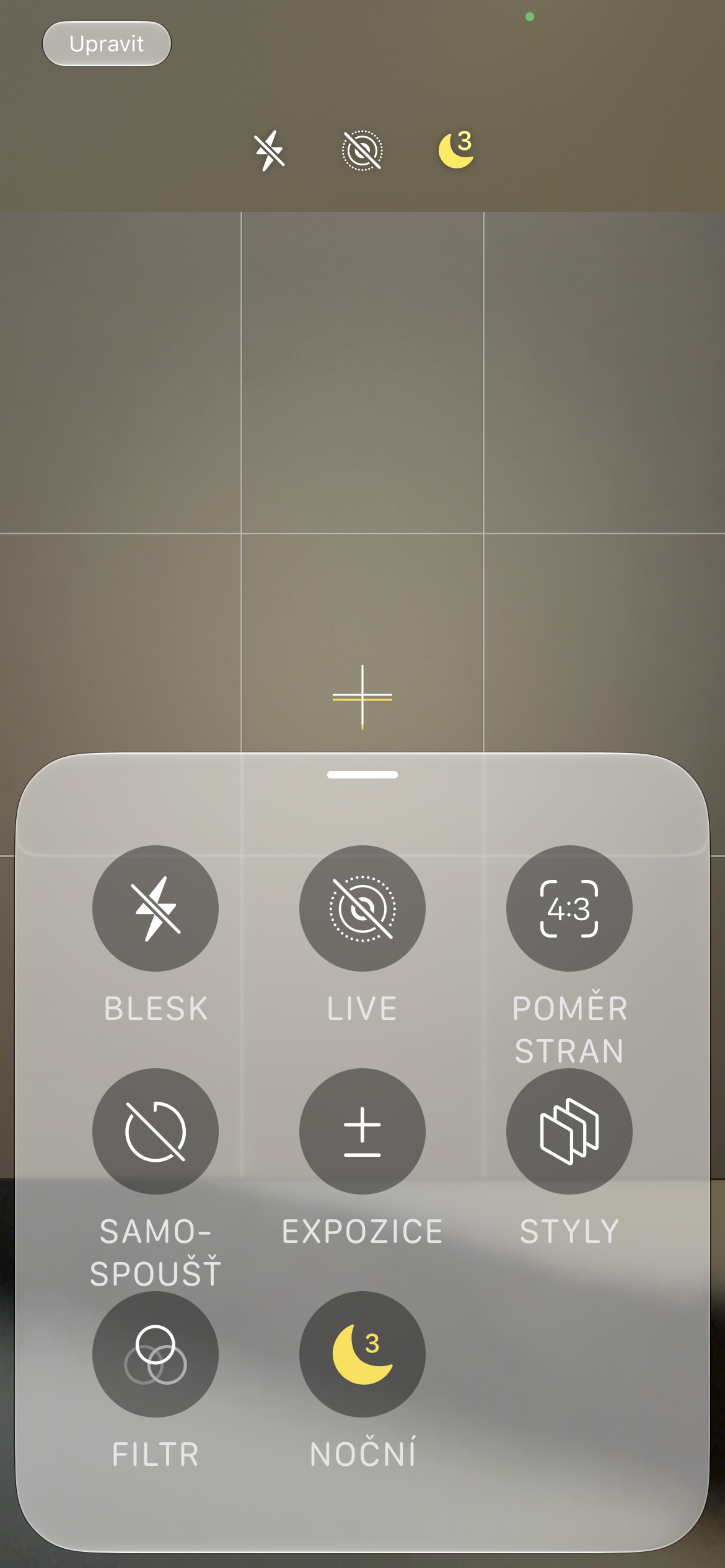
नए कस्टमाइज़ेशन विकल्पों से आप कैमरा इंटरफ़ेस के शीर्ष पर नियंत्रण जोड़ और हटा सकते हैं। आपके iPhone मॉडल के आधार पर, आपको फ़्लैश, लाइव फ़ोटो, आस्पेक्ट रेशियो, टाइमर, एक्सपोज़र, फ़ोटो स्टाइल, फ़िल्टर, डेप्थ ऑफ़ फ़ील्ड कंट्रोल, नाइट मोड आदि विकल्प मिल सकते हैं। Center Stage, फ़ाइल प्रारूप, या साझा लाइब्रेरी।
कैमरा नियंत्रणों को कैसे समायोजित करें
अपने iPhone पर कैमरा ऐप खोलें और नीचे दाएं कोने में मौजूद छह-गोल बटन पर टैप करें। फिर ऊपर बाएं कोने में मौजूद एडिट बटन पर टैप करें। इससे कंट्रोल जोड़ने का मेनू खुल जाएगा, जहां आप कैमरा इंटरफ़ेस में उपलब्ध सुविधाओं का चयन कर सकते हैं और जिन सुविधाओं का आप उपयोग नहीं करते उन्हें हटा सकते हैं। जब आप परिणामों से संतुष्ट हो जाएं, तो ऊपर दाएं कोने में मौजूद डन बटन पर टैप करें।
फोटो गैलरी
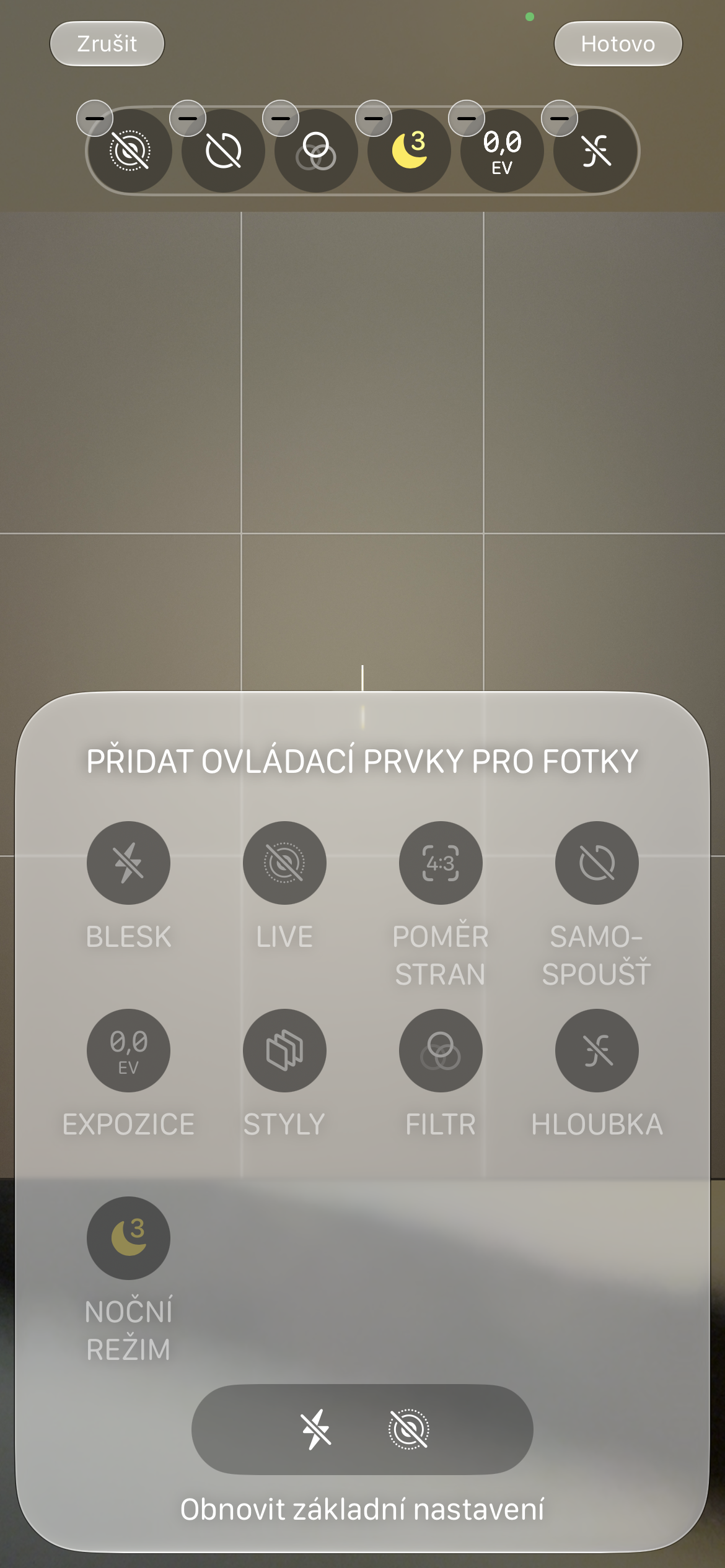
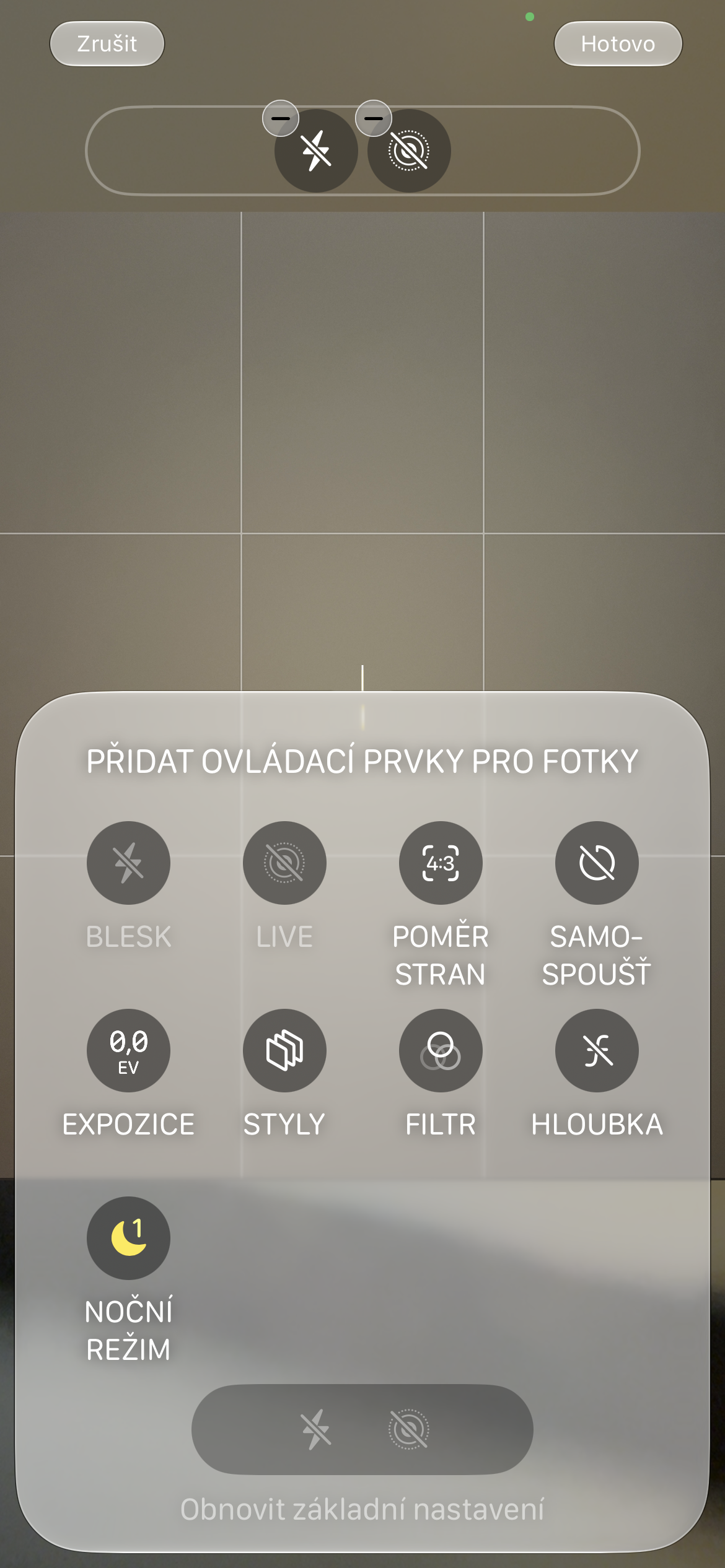
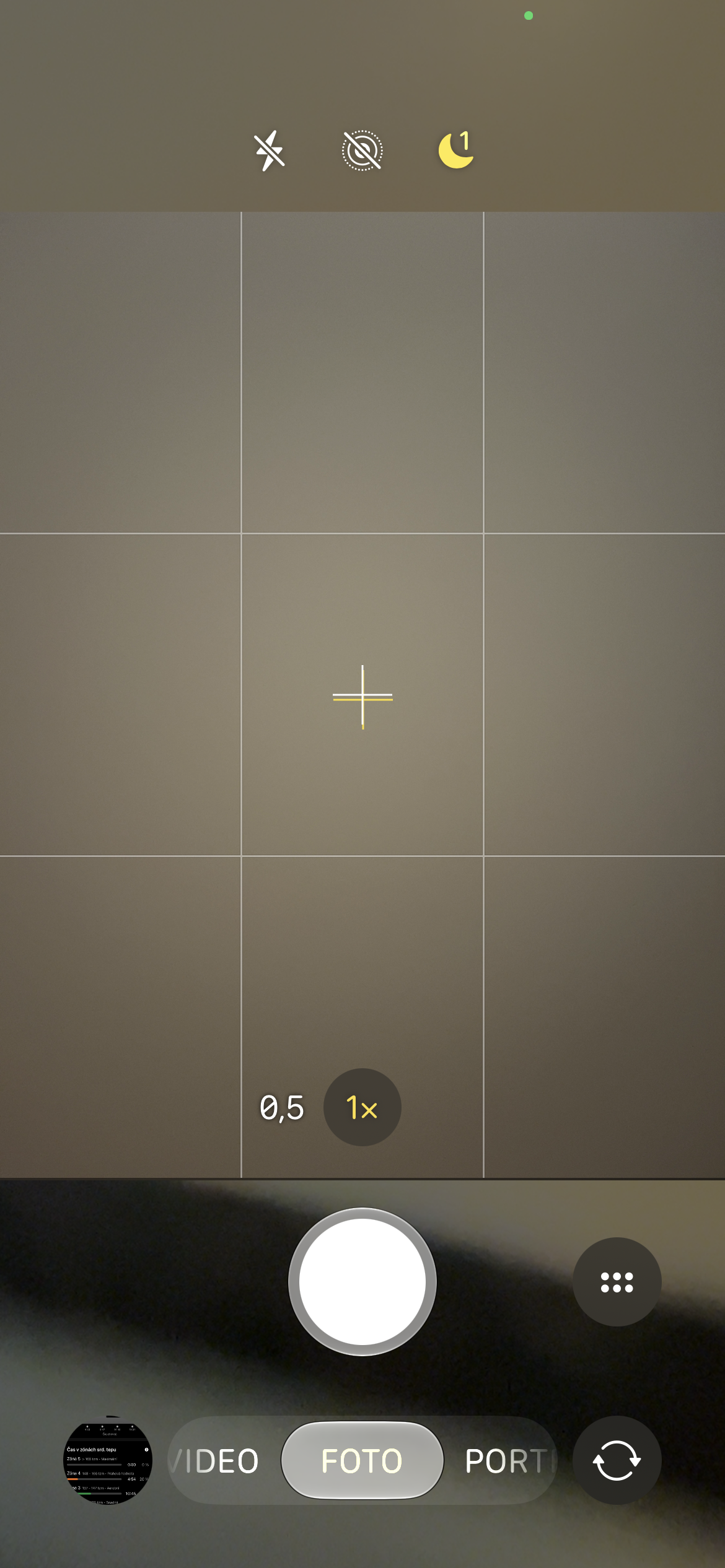
समय के साथ लेआउट में बहुत अधिक बदलाव हो जाने पर, यदि आप शुरुआत में वापस जाना चाहते हैं, तो आपको व्यक्तिगत आइटमों को मेहनत से बदलने की आवश्यकता नहीं है। मेनू के निचले भाग में नियंत्रणों के मूल चयन को पुनर्स्थापित करने का विकल्प मौजूद है।
इस पूरे कार्यक्रम की सबसे अच्छी बात यह है कि Apple यह उपयोगकर्ताओं को अधिक जटिल इंटरफ़ेस अपनाने के लिए बाध्य नहीं करता, बल्कि उन्हें यह तय करने का अवसर देता है कि वे वास्तव में क्या चाहते हैं। इसके अलावा, अनुकूलन इसका एक हिस्सा है। iOS कुल मिलाकर 27 iPhoneजो इस सिस्टम को सपोर्ट करते हैं, और इसलिए यह केवल नवीनतम मॉडलों के लिए ही आरक्षित नहीं है। iPhone 18.



