
आईफोन पर पर्सनल हॉटस्पॉट कई स्थितियों में आपके काम को बचा सकता है। MacBookआप यात्रा के दौरान iPad कनेक्ट कर सकते हैं या परिवार के किसी सदस्य को इंटरनेट प्रदान कर सकते हैं। लेकिन इसकी एक अप्रिय विशेषता यह है: यदि आपके पास अनलिमिटेड प्लान नहीं है, तो लैपटॉप के कुछ घंटों के उपयोग से आपके डेटा पैकेज का एक बड़ा हिस्सा खर्च हो सकता है। Apple इसलिए, इसने हॉटस्पॉट के माध्यम से डेटा वास्तव में कहाँ जाता है, इस पर नियंत्रण को काफी सरल बना दिया है।
आपकी रुचि हो सकती है
Od iOS 26.4 मोबाइल डेटा सेटिंग्स में गहराई से जानकारी खोजने की अब कोई आवश्यकता नहीं है। व्यक्तिगत उपकरणों की खपत का अवलोकन Apple इसे सीधे पर्सनल हॉटस्पॉट मेनू में ले जाया गया है, जहां यह कहीं अधिक व्यावहारिक है।
हॉटस्पॉट के माध्यम से डेटा उपयोग की जांच कैसे करें
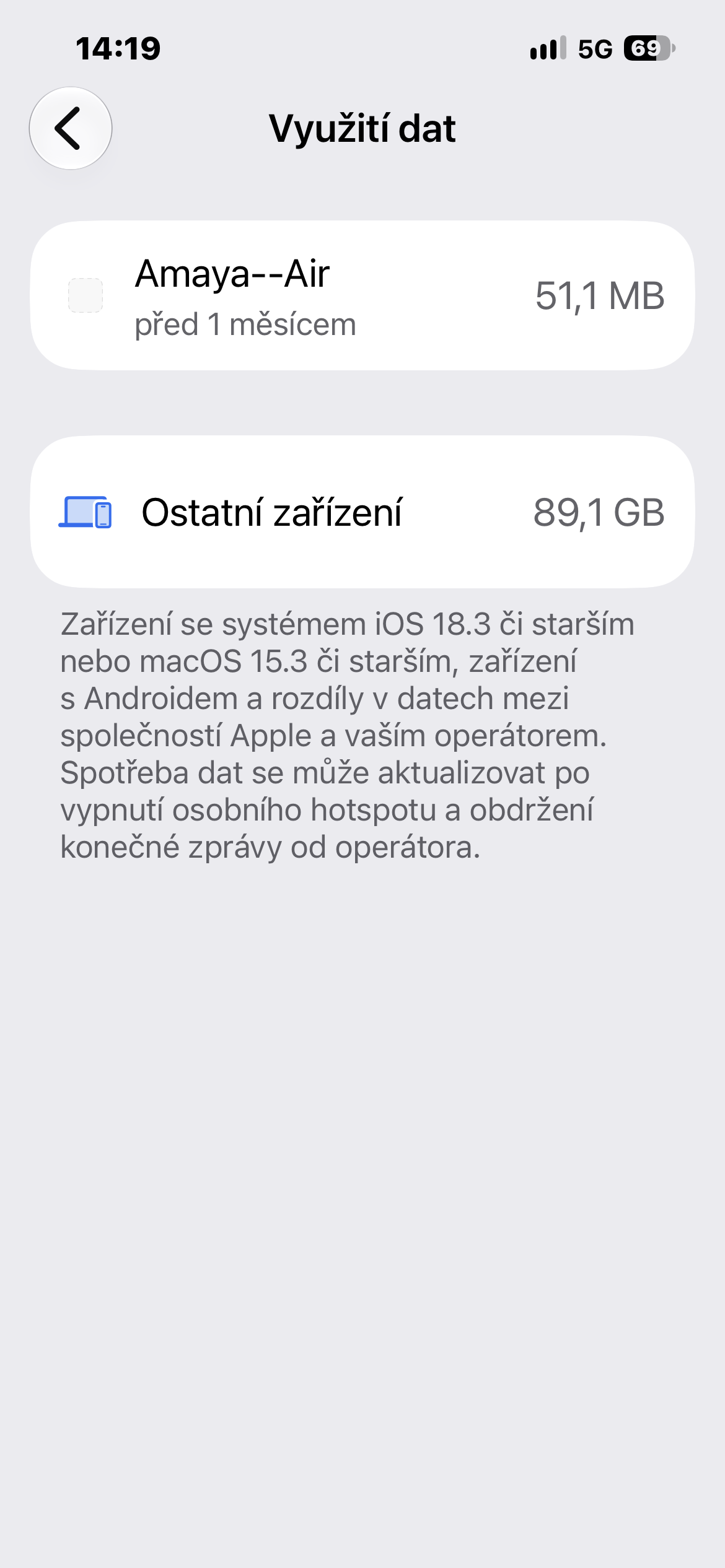
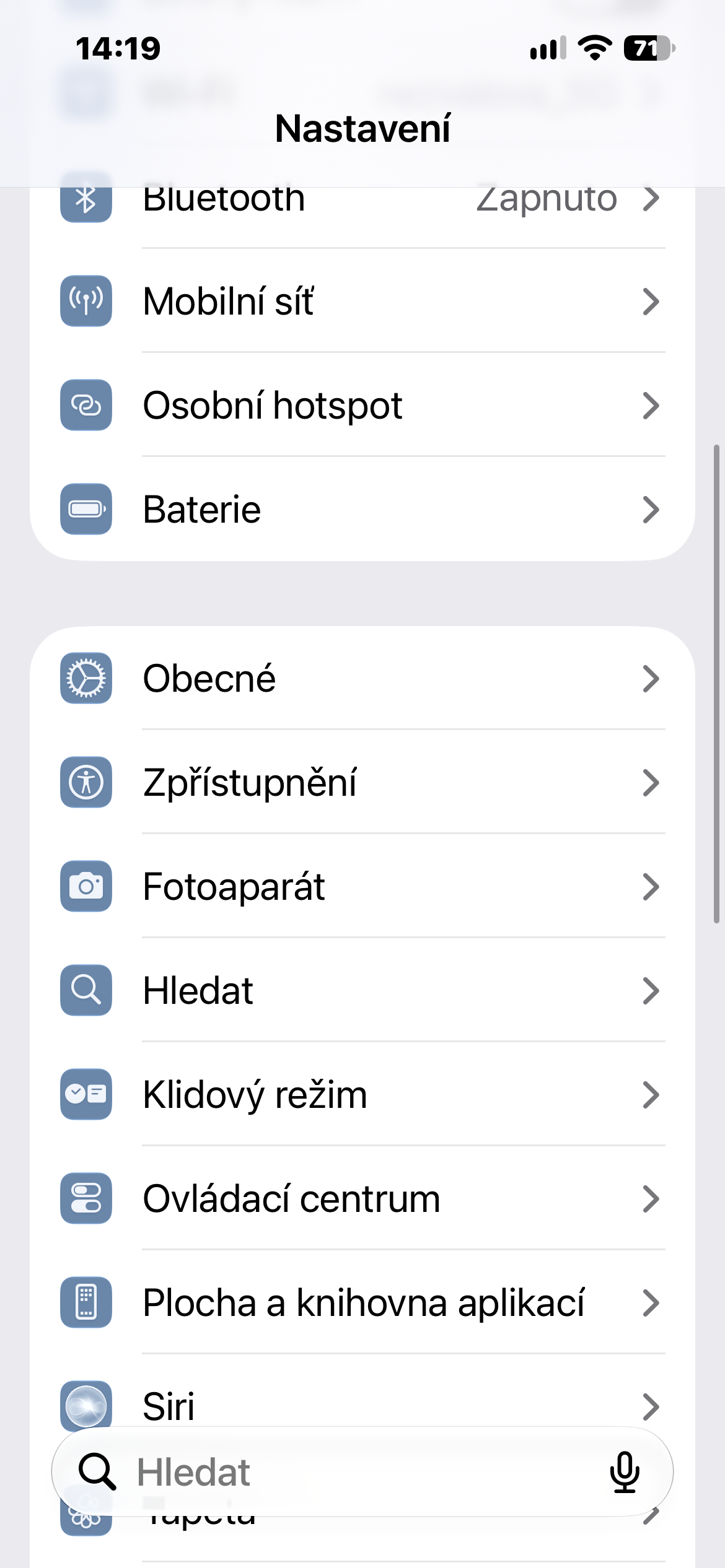
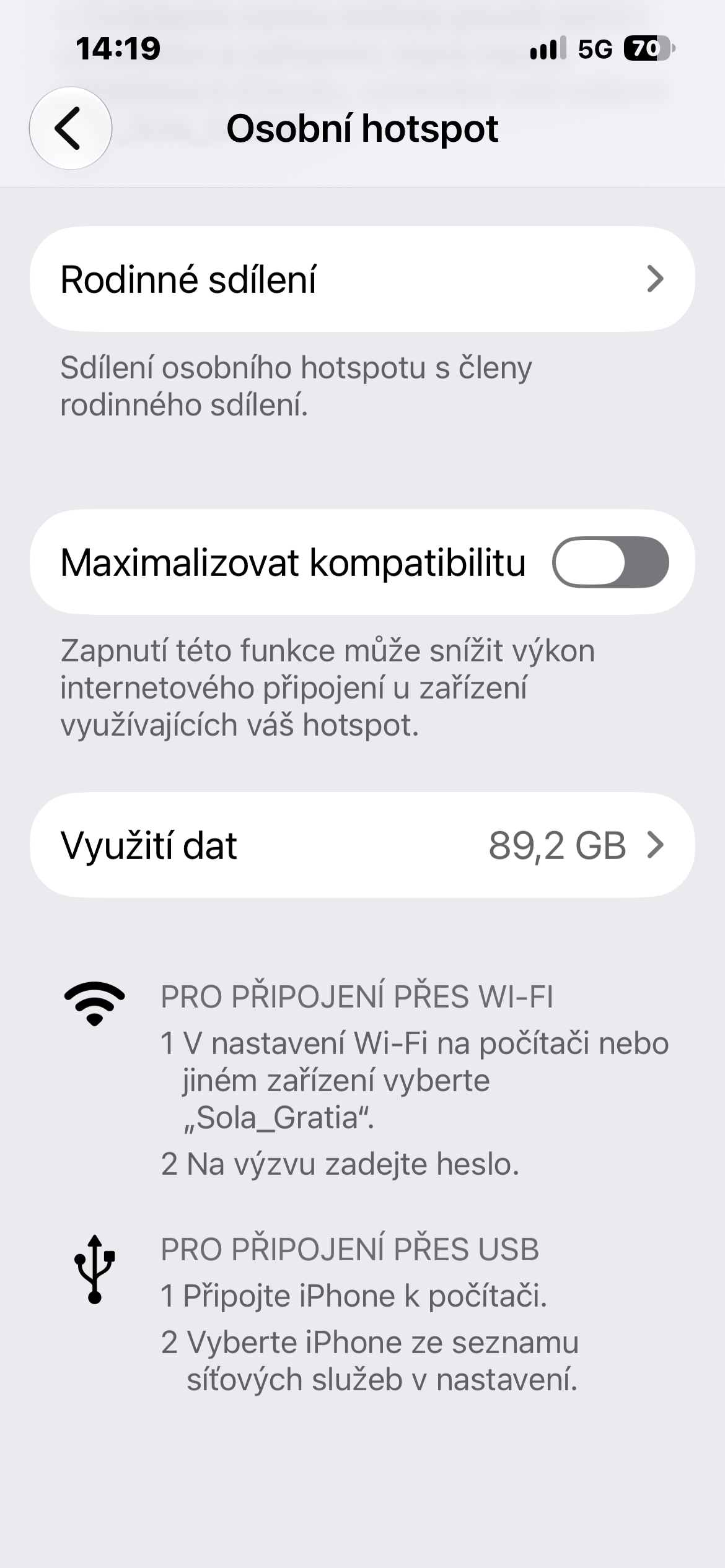
अपने iPhone पर, सेटिंग्स खोलें → पर्सनल हॉटस्पॉट। विकल्प के अंतर्गत Maxसंगतता जांचने के लिए, डेटा उपयोग पर टैप करें। आपको हॉटस्पॉट का उपयोग करने वाले उपकरणों की सूची और स्थानांतरित डेटा की मात्रा दिखाई देगी। आपको सभी कनेक्टेड उपकरणों का कुल उपयोग भी दिखाई देगा।
यह तब उपयोगी होता है, उदाहरण के लिए, जब कुछ दिनों में कई गीगाबाइट डेटा गायब हो जाता है और इसका कारण स्पष्ट नहीं होता है। इस तरह आप आसानी से पता लगा सकते हैं कि इसका कारण कंप्यूटर पर काम करना था या नहीं। MacBookआप फोन से जुड़े iPad या अन्य डिवाइस का उपयोग कर सकते हैं।
हालांकि, एक सीमा के बारे में जागरूक रहना अच्छा है। Appसिस्टम के साथ iOS macOS 26.4 या macOS 26.4 और उसके बाद के संस्करण अवलोकन में उनके नामों के अंतर्गत अलग-अलग दिखाई दे सकते हैं। एंड्रॉइड, कंप्यूटर जिनके पास Windows और सिस्टम के पुराने संस्करणों वाले उपकरण Apple दूसरी ओर, इन्हें 'अन्य उपकरण' शीर्षक के अंतर्गत वर्गीकृत किया जा सकता है। इसलिए, यह सटीक रूप से निर्धारित करना संभव नहीं हो सकता है कि किस विशिष्ट उपकरण ने डेटा का उपयोग किया।
फोटो गैलरी
क्या आपको आइटम दिखाई नहीं दे रहा है? हो सकता है कि आपने लंबे समय से हॉटस्पॉट का उपयोग न किया हो।
डेटा उपयोग का विकल्प हमेशा दिखाई नहीं दे सकता है। Apple यह सुविधा तभी उपलब्ध होगी जब पर्सनल हॉटस्पॉट का हाल ही में उपयोग किया गया हो। इसलिए, यदि आप किसी ऐसे फ़ोन पर मेनू खोलते हैं जिससे आपने कुछ समय से इंटरनेट साझा नहीं किया है, तो हो सकता है कि आपको यह सुविधा बिल्कुल भी न मिले।
आप अपने डेटा को रीसेट करके शुरू से अपना उपयोग ट्रैक करना शुरू कर सकते हैं। बस सेटिंग्स → सेलुलर डेटा खोलें, नीचे तक स्क्रॉल करें और अपने सेलुलर डेटा डेटा को रीसेट करें। इससे आपके पर्सनल हॉटस्पॉट उपयोग का डेटा भी साफ़ हो जाएगा।
यह नया फ़ीचर छोटा लेकिन बहुत उपयोगी है, खासकर यात्रा के दौरान या सीमित डेटा वाले प्लान पर। कुछ गीगाबाइट डेटा कहाँ खर्च हुआ, इसका अंदाज़ा लगाने के बजाय, आप कुछ ही सेकंड में पता लगा सकते हैं कि किस डिवाइस ने इसे खर्च किया है।




तो अगर किसी के पास है Iphone और इसमें अनलिमिटेड प्लान भी नहीं है, इसलिए थोड़ा दुख होता है 🥴