
Apple यह कंपनी अपने वायरलेस हेडफ़ोन के लिए नियमित रूप से सॉफ़्टवेयर अपडेट जारी करती है। iPhone या Mac के विपरीत, इसमें मैन्युअल डाउनलोड के लिए कोई बटन नहीं है। इंस्टॉलेशन बैकग्राउंड में गुप्त रूप से होता है, और नए फ़ीचर्स की रेंज मॉडल की उम्र और हार्डवेयर के आधार पर काफ़ी भिन्न होती है।
किन मॉडलों में नए फ़ीचर्स आ रहे हैं?
अत्याधुनिक सॉफ्टवेयर सुविधाओं में शोरगुल वाले वातावरण में स्पष्ट कॉल के लिए उन्नत वॉइस आइसोलेशन या कॉल का उत्तर देने की क्षमता शामिल है। Siri सिर्फ सिर हिलाकर या मना करके, Apple यह सुविधा नवीनतम चिप वाले मॉडलों तक सीमित है। इन गैजेट्स के लिए पूर्ण समर्थन केवल इनके द्वारा ही प्रदान किया जाता है। AirPods Pro 2पीढ़ी और दोनों variaएक नए Airपॉड 4 और 5।
पुराने मॉडल के मालिक, जिनमें शामिल हैं AirPods Pro चौथी पीढ़ी, Airतीसरी पीढ़ी के पॉड्स और हेडसेट AirPods Maxनए फर्मवेयर संस्करणों में केवल स्थिरता संबंधी सुधार, मामूली बग फिक्स और आवश्यक सुरक्षा पैच ही प्राप्त होते हैं।
फोटो गैलरी
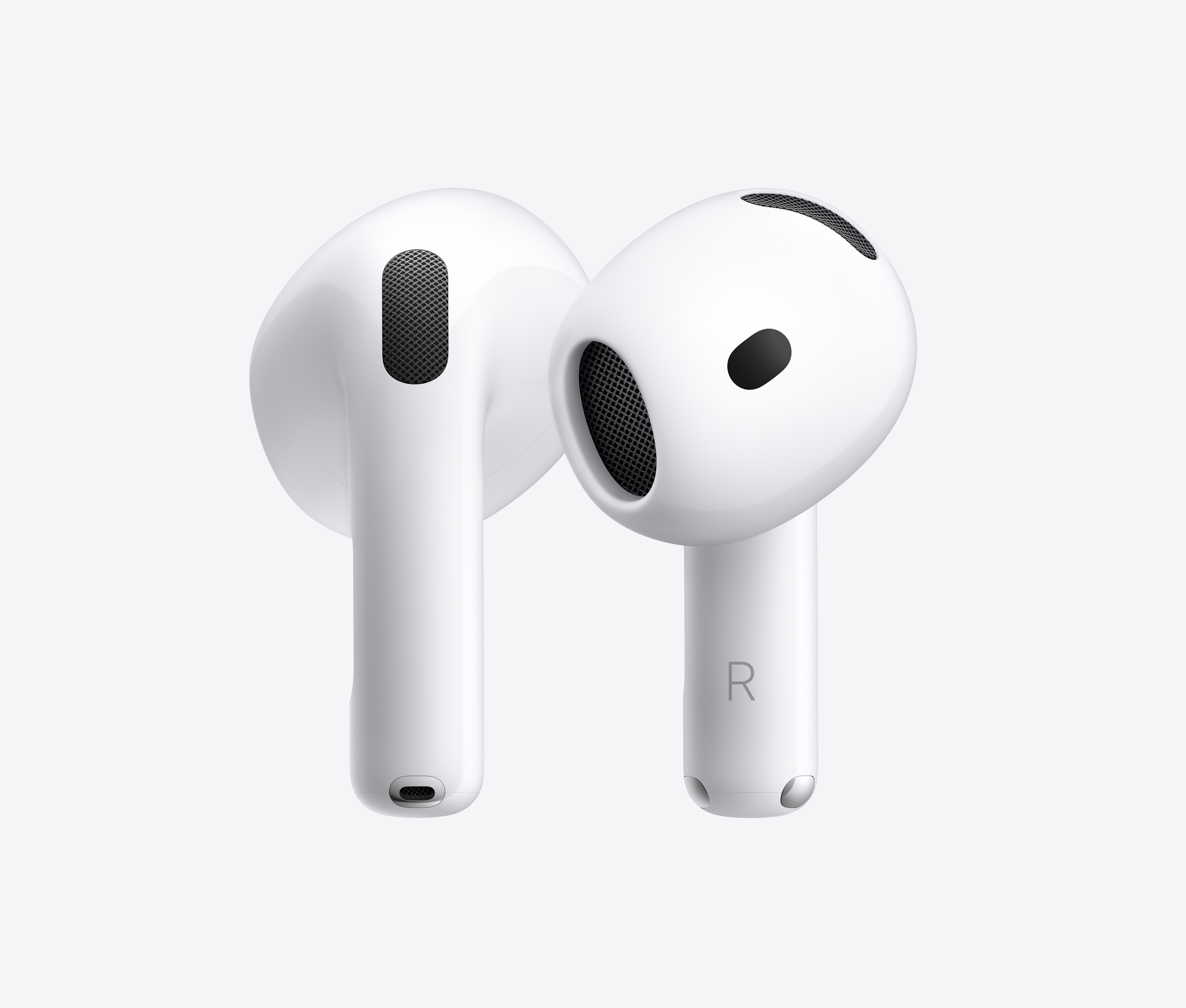

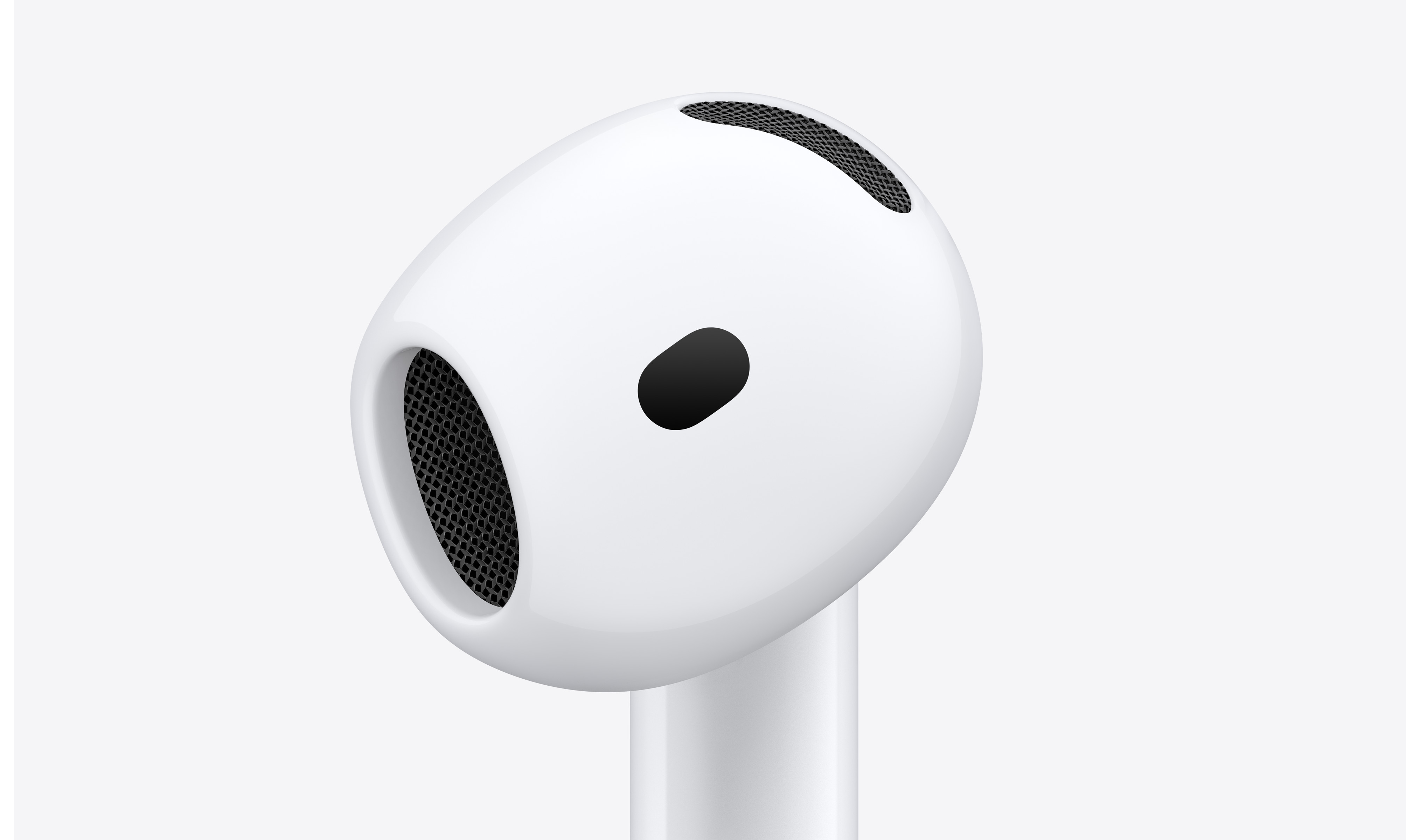
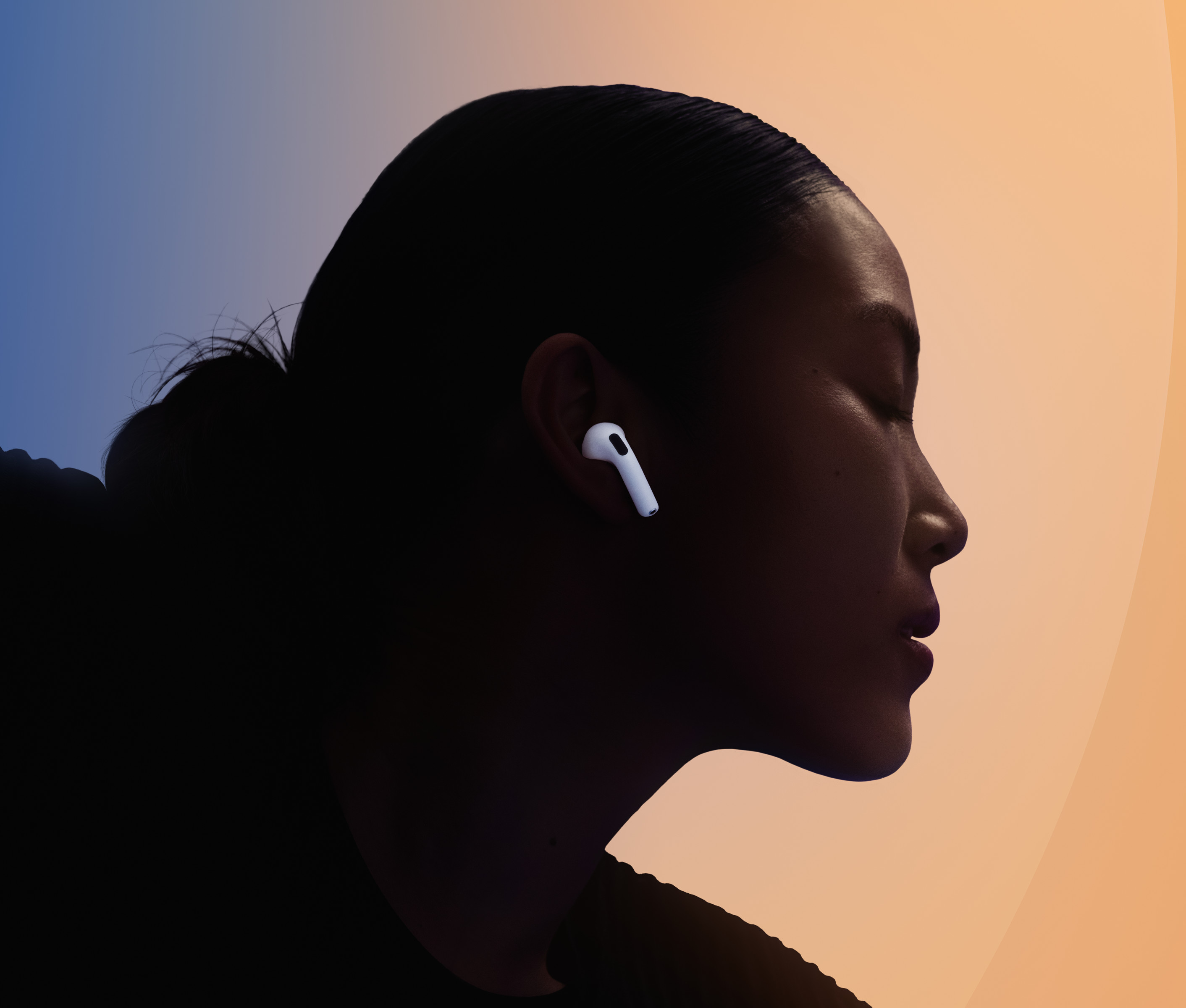
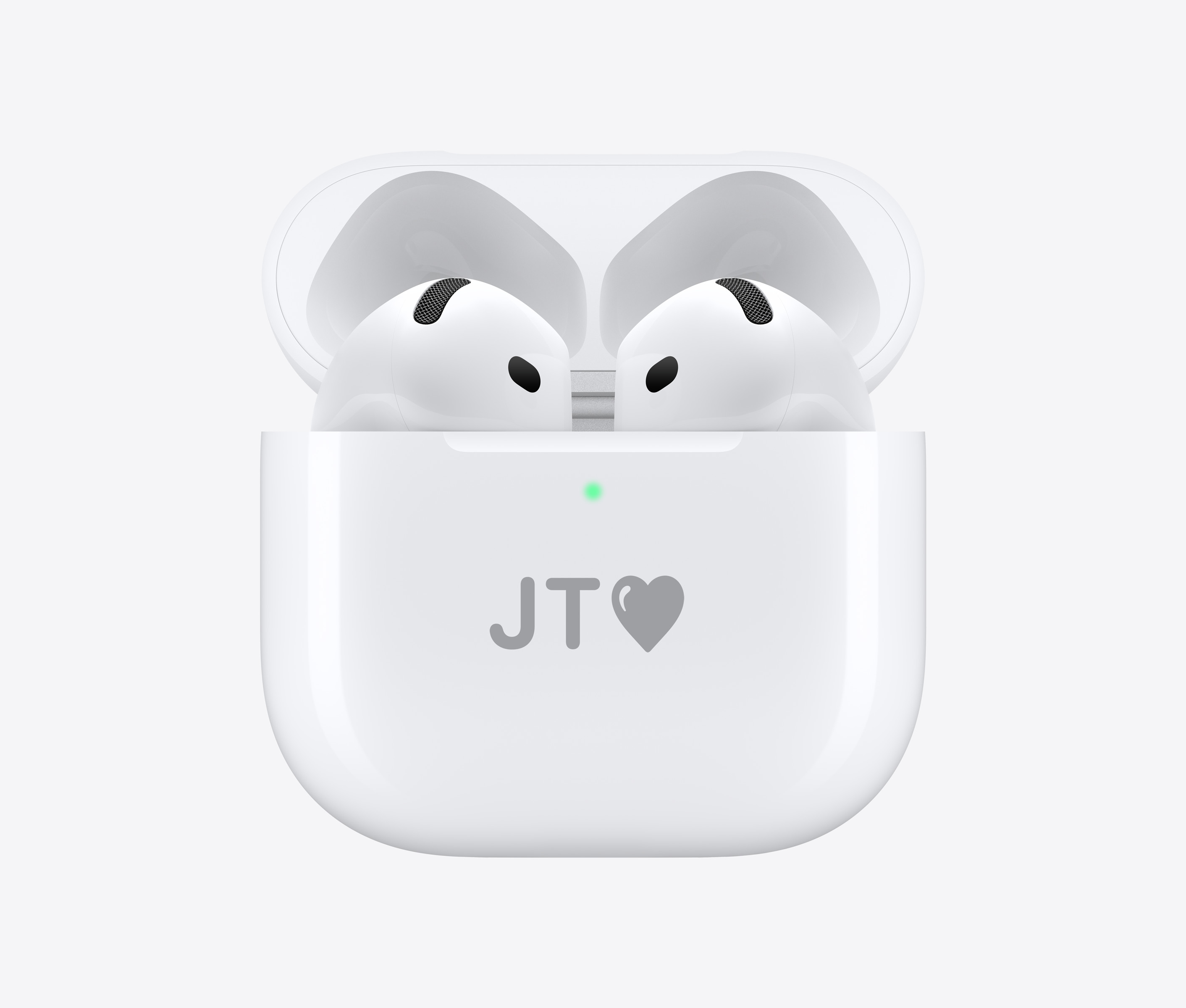
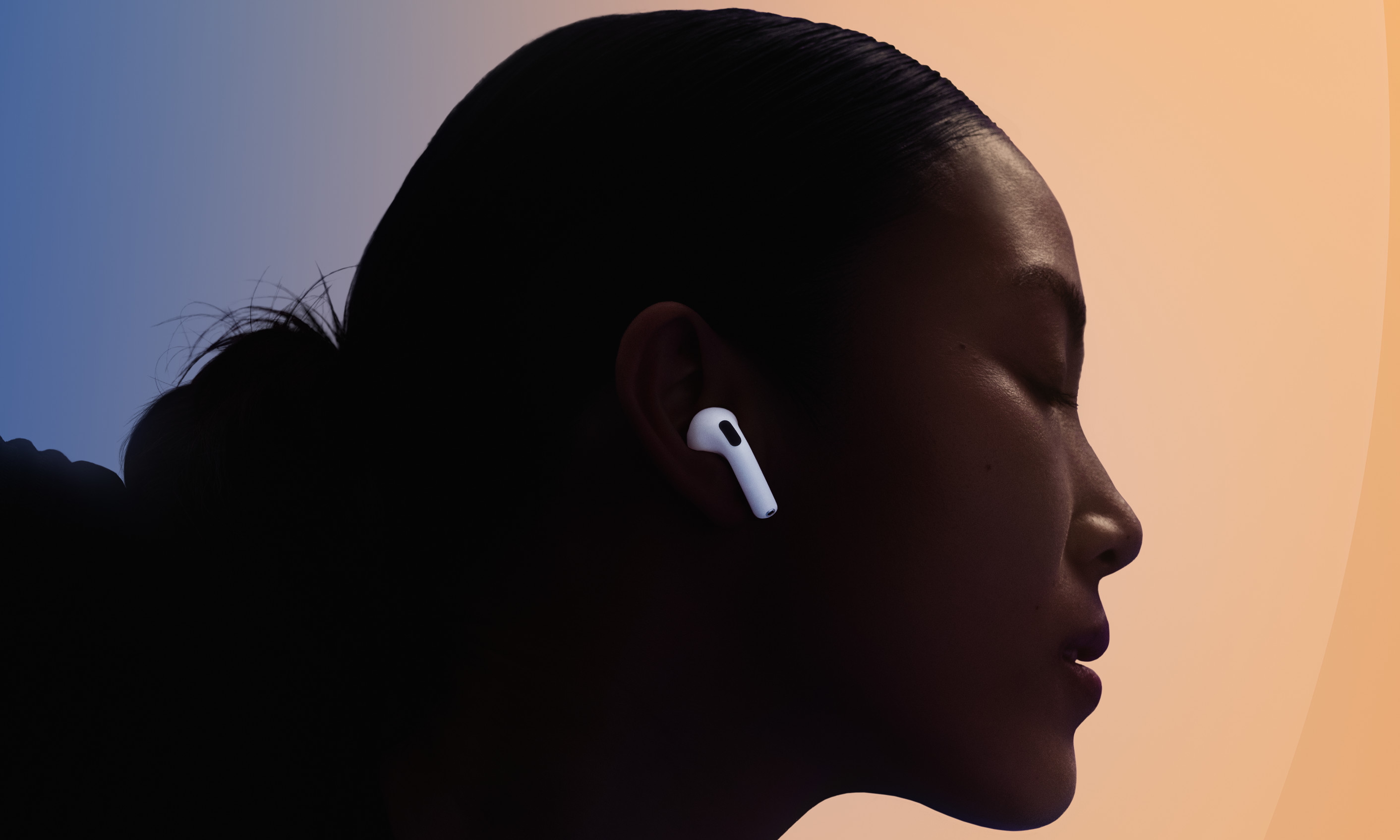
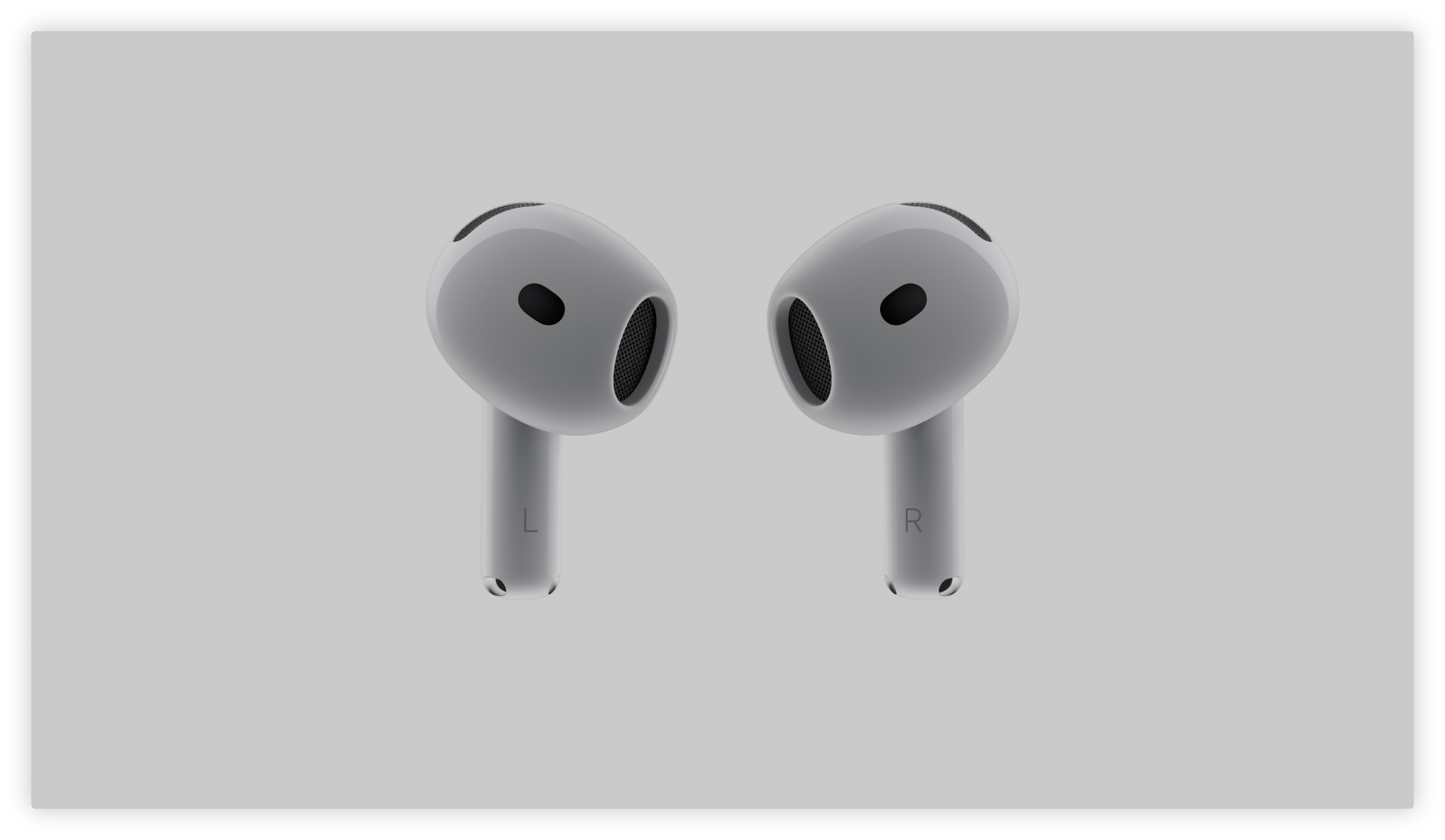
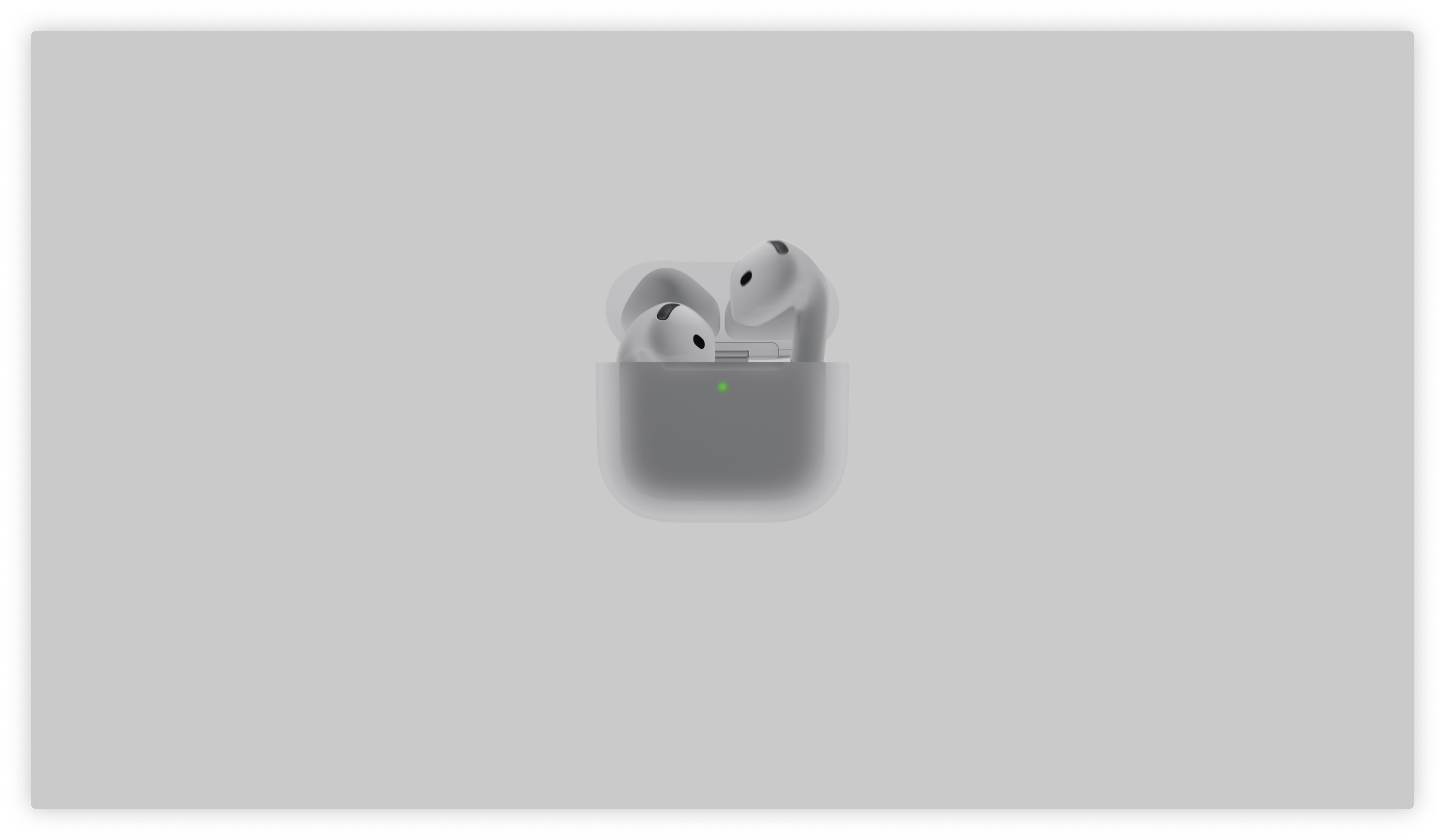
वर्तमान फर्मवेयर संस्करण की जांच कैसे करें
- जोड़ना Airअपने आईफोन में पॉड्स कनेक्ट करें (इन्हें अपने कानों में लगाएं या चार्जिंग केस को फोन के पास खोलें)।
- सेटिंग्स ऐप खोलें.
- स्क्रीन के बिल्कुल ऊपर, आपके नीचे Apple IDअपने हेडफ़ोन के नाम वाली लाइन पर टैप करें।
- पेज को नीचे तक स्क्रॉल करें और सूचना अनुभाग पर जाएं, जहां आपको संस्करण कॉलम में वर्तमान फर्मवेयर पदनाम दिखाई देगा।
मानक स्वचालित अद्यतन प्रक्रिया
हेडसेट का सॉफ्टवेयर तीन शर्तें एक साथ पूरी होने पर स्वयं को अपडेट कर लेता है:
- हेडफोन चार्जिंग केस के अंदर सुरक्षित रूप से रखे हुए हैं (के लिए AirPods Max स्मार्ट केस में।
- यह केस फिलहाल चार्ज हो रहा है (केबल के जरिए या वायरलेस पैड पर)।
- युग्मित iPhone se यह ब्लूटूथ रेंज के भीतर है, वाई-फाई नेटवर्क से जुड़ा है और इंटरनेट तक इसकी पहुंच है।
आपकी रुचि हो सकती है
अगर अपडेट नहीं आ रहा है तो क्या करें
यदि नया संस्करण जारी होने के कुछ दिनों बाद भी आपका फ़र्मवेयर पुराना है, तो आप सिस्टम को अपडेट करने के लिए पुश कर सकते हैं। हेडफ़ोन को केस में रखें, चार्जर से कनेक्ट करें और उन्हें वाई-फ़ाई से कनेक्टेड अपने iPhone के पास रखें। फिर केस का ढक्कन खोलें, iPhone स्क्रीन पर बैटरी स्टेटस के साथ पेयरिंग एनिमेशन दिखाई देने तक प्रतीक्षा करें और केस को खुला छोड़ दें। डिवाइस को लगभग 15 से 30 मिनट तक इसी स्थिति में रहने दें।
अगर यह आजमाया हुआ तरीका भी काम नहीं करता है, तो अपने iPhone की ब्लूटूथ सेटिंग्स में जाएं, अपने Airपॉड्स में, "इस डिवाइस को अनदेखा करें" चुनें और केस के पीछे स्थित पेयरिंग बटन को देर तक दबाकर हेडफ़ोन का हार्ड फ़ैक्टरी रीसेट करें। दोबारा पेयर करने के बाद iPhoneएम, फर्मवेयर डाउनलोड प्रक्रिया आमतौर पर सफलतापूर्वक प्रारंभ हो जाती है।



