iPhone पर ऐप्स की वर्णानुक्रमिक सूची कैसे प्रदर्शित करें? क्या आप अपने iPhone पर मौजूद सभी एप्लिकेशन का अवलोकन करना चाहते हैं? कुछ साल पहले ऐप लाइब्रेरी के आगमन के साथ, iPhone पर ऐप्स दिखने का तरीका थोड़ा बदल गया। आइए मिलकर दिखाएं कि आप अपने सभी ऐप्स की पूरी सूची आसानी से कैसे देख सकते हैं।
आपकी रुचि हो सकती है
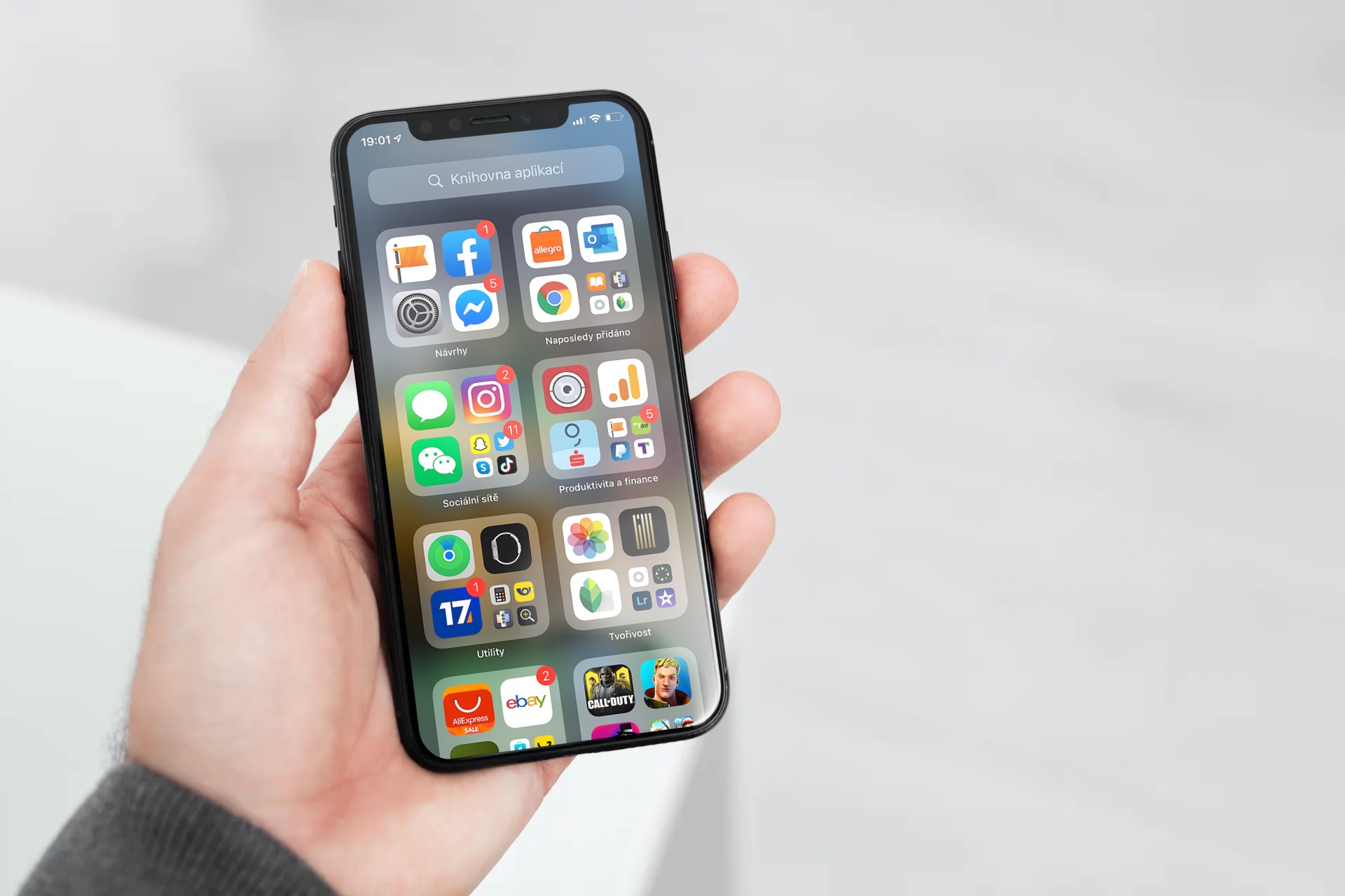
iPhone ऐप लाइब्रेरी आपके ऐप्स को श्रेणियों में व्यवस्थित करने के लिए एक बेहतरीन टूल है। हालाँकि, हो सकता है कि आप सभी आवेदनों की पूरी सूची देखना चाहें, भले ही उनकी श्रेणी कुछ भी हो। उदाहरण के लिए, जब आप किसी विशिष्ट एप्लिकेशन की तलाश में हैं जिसका आपने लंबे समय से उपयोग नहीं किया है।
Proč आवेदनों की पूरी सूची देखें?
- किसी एप्लिकेशन की खोज करना: यदि आपको यह याद नहीं है कि आपने एप्लिकेशन को किस फ़ोल्डर में रखा है, तो पूरी सूची से इसे ढूंढना आसान हो जाएगा।
- अप्रयुक्त ऐप्स को अनइंस्टॉल करें: सभी ऐप्स को एक साथ देखने से यह निर्णय लेना आसान हो जाता है कि अब आपको किन ऐप्स की आवश्यकता नहीं है।
iPhone पर ऐप्स की वर्णमाला क्रम में सूची कैसे देखें
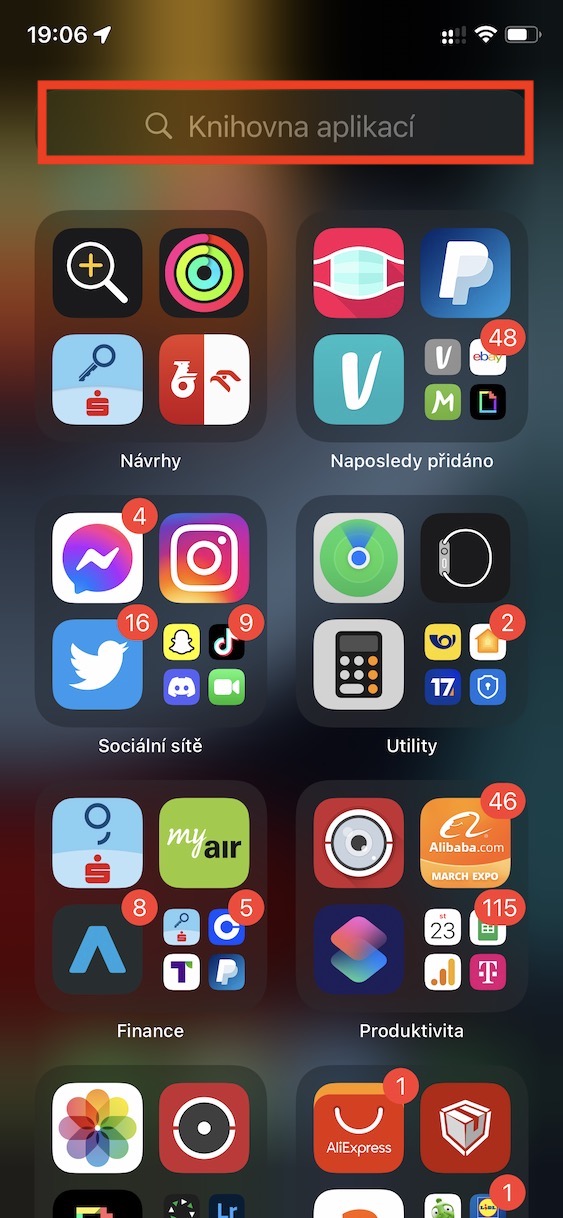
- ऐप लाइब्रेरी खोलें: होम स्क्रीन पर, ऐप लाइब्रेरी मिलने तक दाईं ओर स्वाइप करें।
ऐप्स खोज रहे हैं: - मैन्युअल खोज: ऐप लाइब्रेरी के शीर्ष पर स्थित खोज बॉक्स में उस ऐप का नाम दर्ज करें जिसे आप ढूंढ रहे हैं। जैसे ही आप टाइप करेंगे परिणाम लगातार प्रदर्शित होंगे।
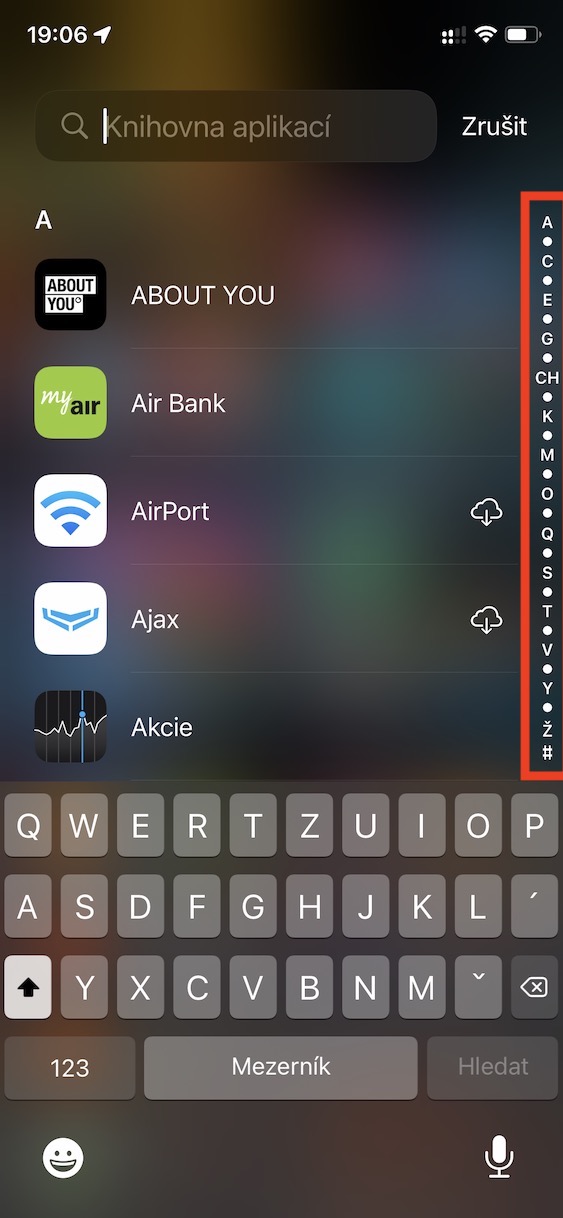
- वर्णानुक्रमिक सूची: यदि आप सभी अनुप्रयोगों की पूर्ण वर्णानुक्रमिक सूची देखना चाहते हैं, तो बस खोज बॉक्स में क्लिक करें। ऐप्स को वर्णानुक्रम में क्रमबद्ध किया गया है और आप जिसे तलाश रहे हैं उसे आसानी से चुन सकते हैं।
फोटो गैलरी
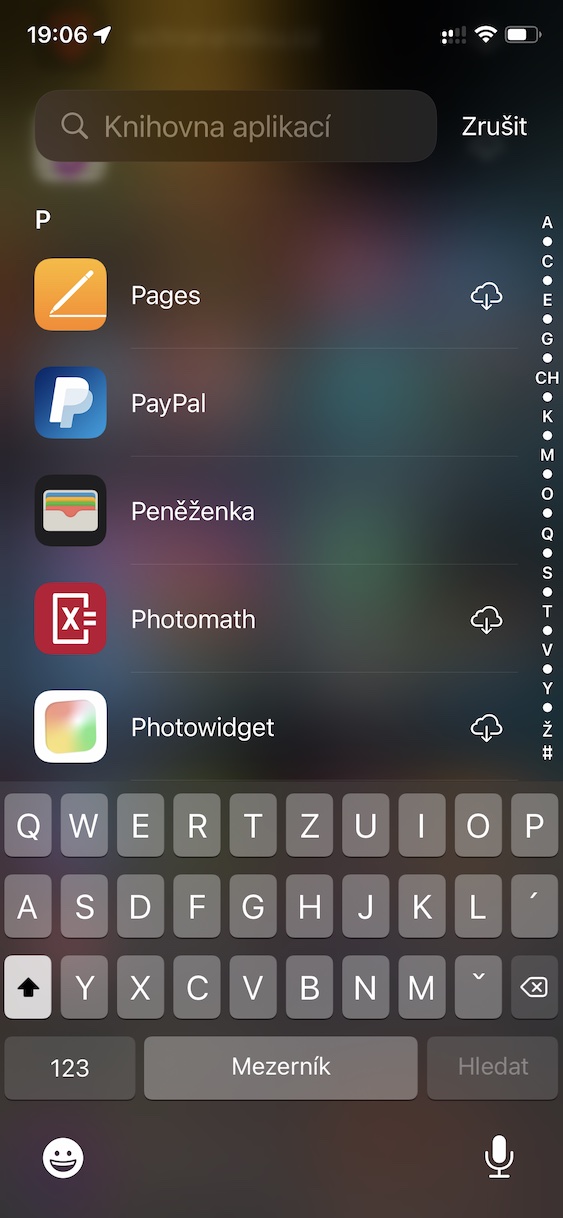
जैसा कि आप देख सकते हैं, iPhone पर एप्लिकेशन की पूरी सूची देखना बहुत सरल है। चाहे आप किसी विशिष्ट ऐप की तलाश में हों या अपने ऐप्स को व्यवस्थित करना चाहते हों, ऐप लाइब्रेरी मदद कर सकती है।