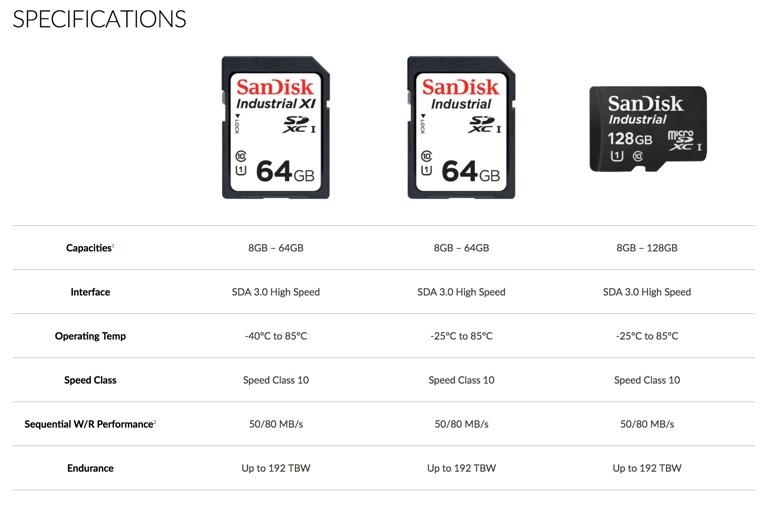
एसडी कार्ड डेटा हानि के कारण: सारांश
यहां एसडी कार्ड फ़ाइल गुम होने के कुछ सामान्य कारण दिए गए हैं, जबकि कई और भी हैं। जारी रखें पढ़ रहे हैं।
- एसडी कार्ड गलती से फ़ॉर्मेट हो गया था: यदि आप गलत कार्ड का उपयोग कर रहे हैं, तो संभव है कि आपने गलती से अपना एसडी कार्ड फॉर्मेट कर दिया हो।
- फ़ाइलें जिन्हें आपने गलती से हटा दिया है: एक और संभावना यह है कि आपने अपनी फ़ाइलों को रीसायकल बिन में स्थानांतरित कर दिया है और फिर रीसायकल बिन को खाली कर दिया है।
- एसडी कार्ड को भौतिक क्षति: टूट-फूट या बाहरी कारणों से आपका एसडी कार्ड क्षतिग्रस्त हो गया है।
- अप्रत्याशित मैलवेयर संक्रमण: यह संभव है कि किसी वायरस या अन्य अज्ञात मैलवेयर ने आपके डिवाइस को संक्रमित कर दिया हो और आपकी महत्वपूर्ण फ़ाइलें हटा दी हों।
उपयोगकर्ता से Apple समुदाय ने कहा:
"सभी को नमस्कार - मैंने गलती से अपने कैनन डीएसएलआर कैमरे से एसडी कार्ड पर अपनी सभी वीडियो फ़ाइलें हटा दीं। मैंने तुरंत कार्ड हटा दिया और तब से इसका उपयोग नहीं किया। इन फ़ाइलों को पुनर्प्राप्त करने के लिए सबसे अच्छा (सुरक्षित) सॉफ़्टवेयर कौन सा है? मैं ओएस एक्स योसेमाइट का उपयोग कर रहा हूं। धन्यवाद!"
क्या मैक पर एसडी कार्ड से हटाई गई फ़ाइलों को मुफ्त में पुनर्प्राप्त करना संभव है? बिल्कुल। चाहे आप कैमरा, डैश कैम या ड्रोन उपयोगकर्ता हों, आप अपने महत्वपूर्ण वीडियो और चित्रों को संग्रहीत करने के लिए हमेशा एसडी कार्ड का उपयोग कर सकते हैं। हालाँकि, आपको पता होना चाहिए कि एसडी कार्ड में भ्रष्टाचार होने का खतरा होता है और आकस्मिक डेटा डिलीट होना भी आम है। और यदि आप अभी इस समस्या का सामना कर रहे हैं, तो यह पोस्ट आपको एसडी कार्ड डेटा रिकवरी करने के लिए कुछ व्यावहारिक समाधान देगी।
समाधान 1. डेटा पुनर्प्राप्ति सॉफ़्टवेयर के साथ Mac पर SD कार्ड से डेटा पुनर्प्राप्त करें
यदि आप खोई हुई फाइलों को पुनः प्राप्त करने के तरीकों की तलाश कर रहे हैं, तो संभव है कि आपने उन फाइलों को स्थायी रूप से खो दिया हो, जिससे उन्हें रीसायकल बिन या अन्य किसी स्थान से पुनः प्राप्त करना असंभव हो गया हो। Proआपको मैक के लिए पेशेवर डेटा रिकवरी सॉफ़्टवेयर की आवश्यकता है जैसे सहजता डेटा रिकवरी विज़ार्ड मैक के लिए।
मैक के लिए यह डेटा रिकवरी सॉफ़्टवेयर तब आपकी मदद कर सकता है जब आपने अपनी फ़ाइलें हटा दी हों और रीसायकल बिन खाली कर दिया हो। EaseUS के इस टूल की सफलता दर उच्च है और यह Mac पर किसी भी खोई हुई फ़ाइल को पुनर्प्राप्त करने में आपकी सहायता कर सकता है।
अपनी फ़ाइलें SD कार्ड से वापस पाने के लिए इन चरणों का पालन करें:
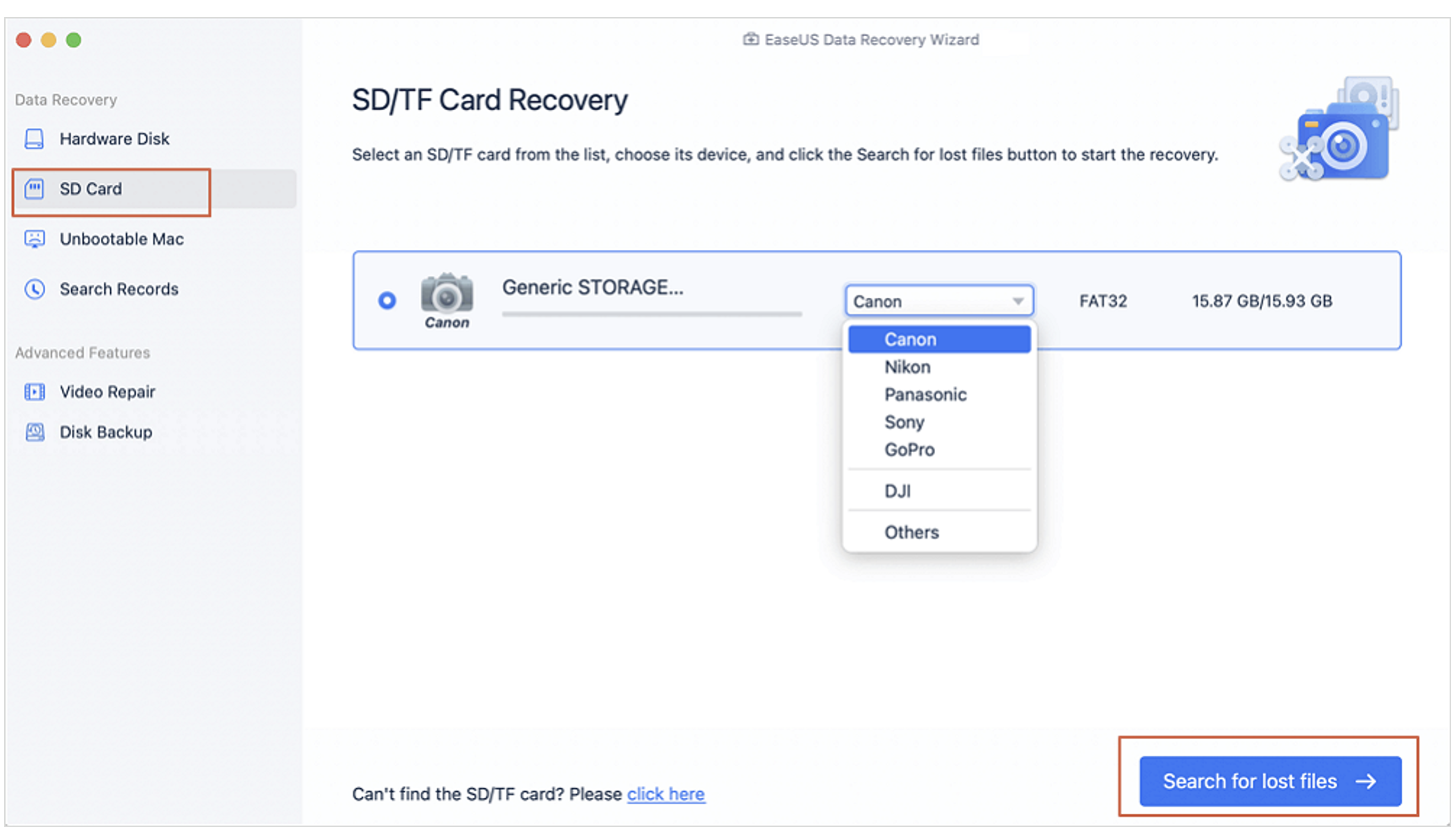
चरण 1. एसडी कार्ड को सावधानीपूर्वक अपने मैक से कनेक्ट करें और मैक के लिए EaseUS डेटा रिकवरी विज़ार्ड लॉन्च करें। बाईं ओर के पैनल से "एसडी कार्ड" चुनें और "खोई हुई फ़ाइलों की खोज करें" पर क्लिक करें। यदि यह एसडी कार्ड किसी कैमरे का है, तो आप एक विशिष्ट ब्रांड चुन सकते हैं।
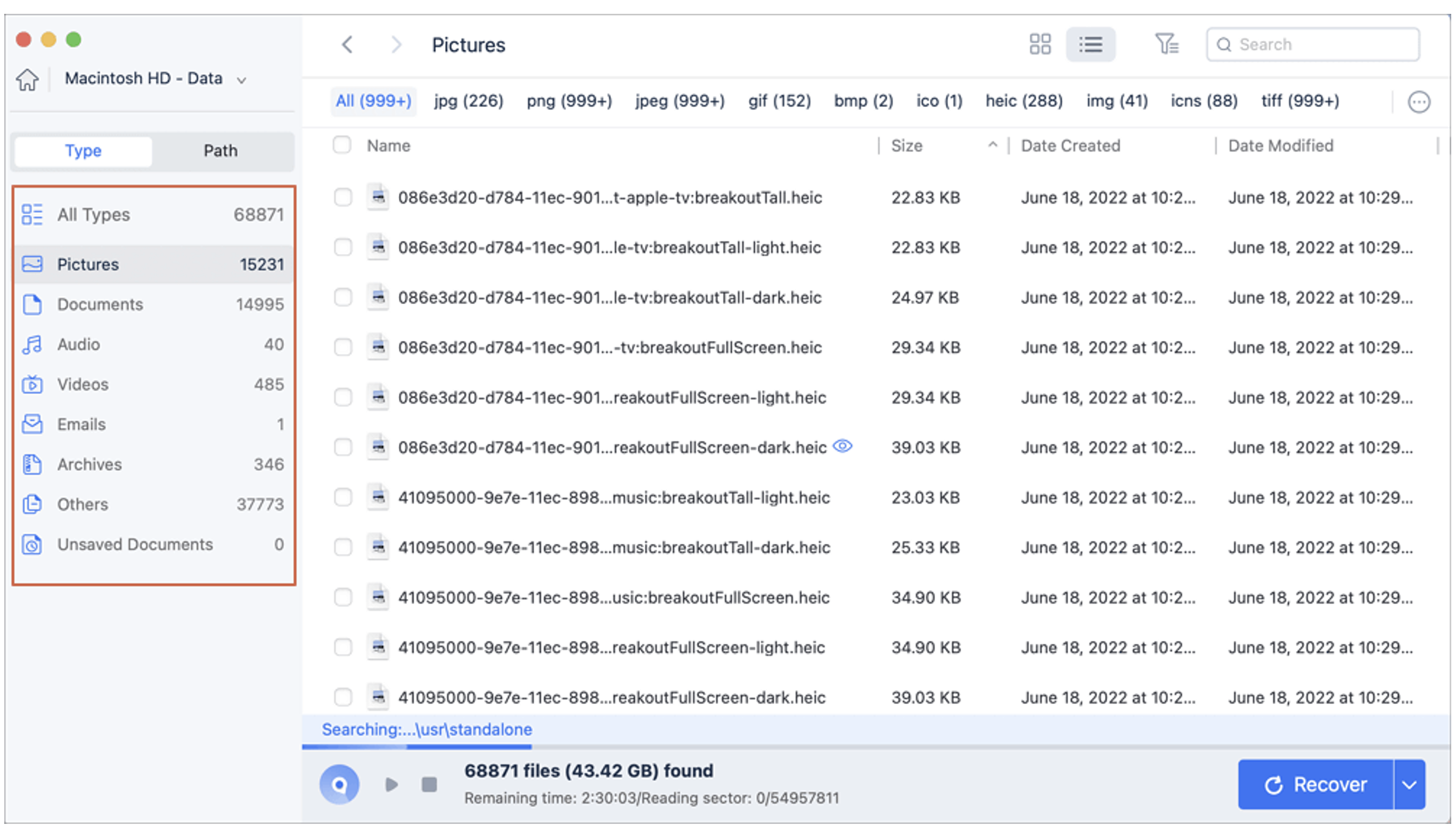
चरण 2. स्कैनिंग प्रक्रिया पूरी होने पर, आपको बाईं ओर के पैनल पर सभी प्रकार की फाइलें दिखाई देंगी। आप खोज बॉक्स में फाइल का नाम डालकर भी अपनी फाइलों को आसानी से ढूंढ सकते हैं।
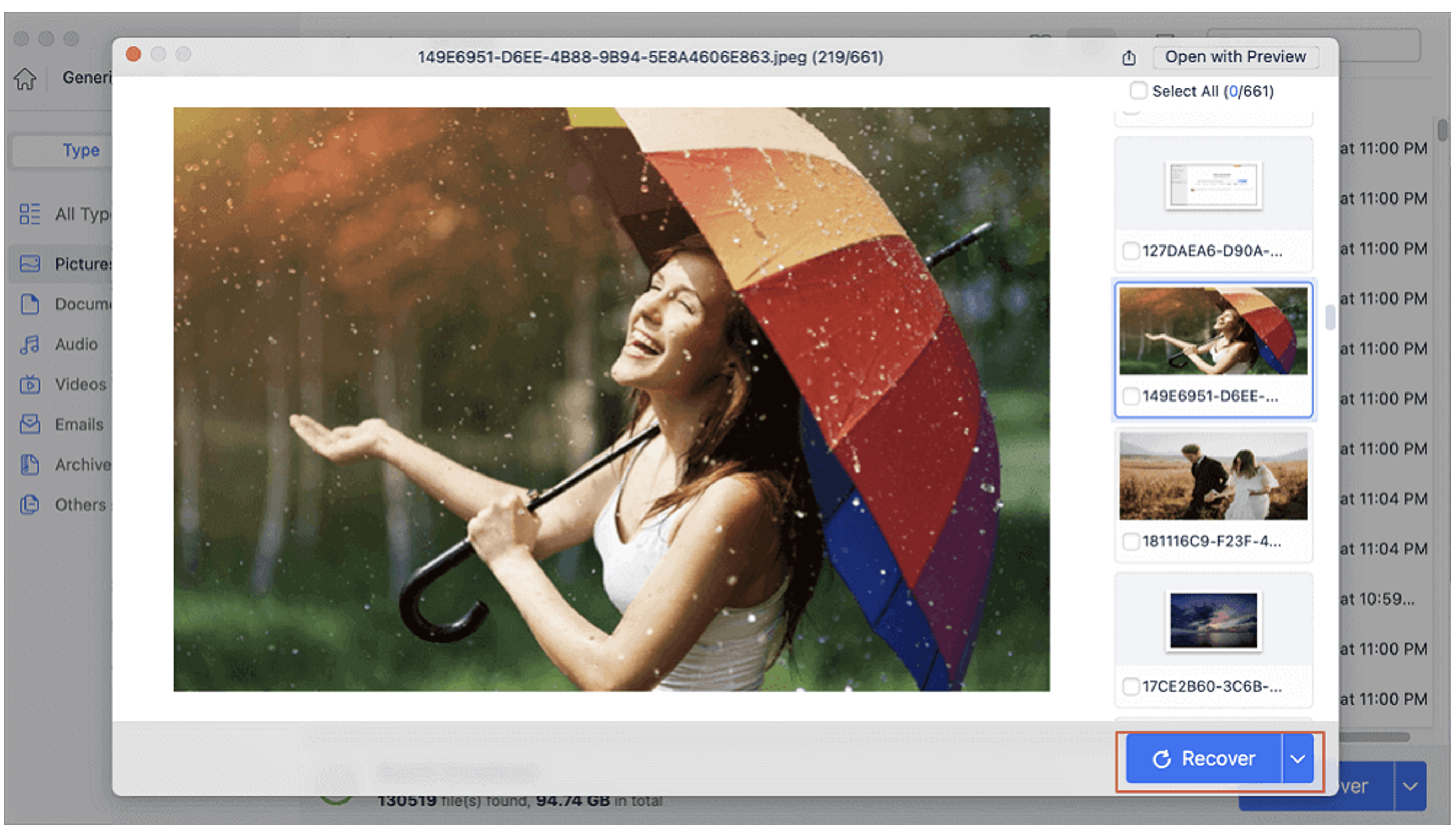
चरण 3. जिन फ़ाइलों को आप पुनर्प्राप्त करना चाहते हैं, उनका पूर्वावलोकन देखने के लिए आँख वाले आइकन पर दो बार क्लिक करें। फिर अपनी फ़ाइलें वापस पाने के लिए 'पुनर्प्राप्त करें' बटन पर क्लिक करें। ध्यान रखें कि फ़ाइलों को ओवरराइट होने से बचाने के लिए उन्हें किसी अन्य स्थान पर सहेजना आवश्यक है।
समाधान 2. ट्रैश फ़ोल्डर का उपयोग करके एसडी कार्ड से डेटा पुनर्प्राप्त करें
अस्थायी रूप से हटाई गई फ़ाइलें एसडी कार्ड पर एक छिपे हुए ट्रैश फ़ोल्डर में संग्रहीत की जाती हैं। एसडी कार्ड को मैक से कनेक्ट करके रीसायकल बिन से डेटा रिकवर किया जा सकता है। प्रक्रिया निम्नलिखित है:
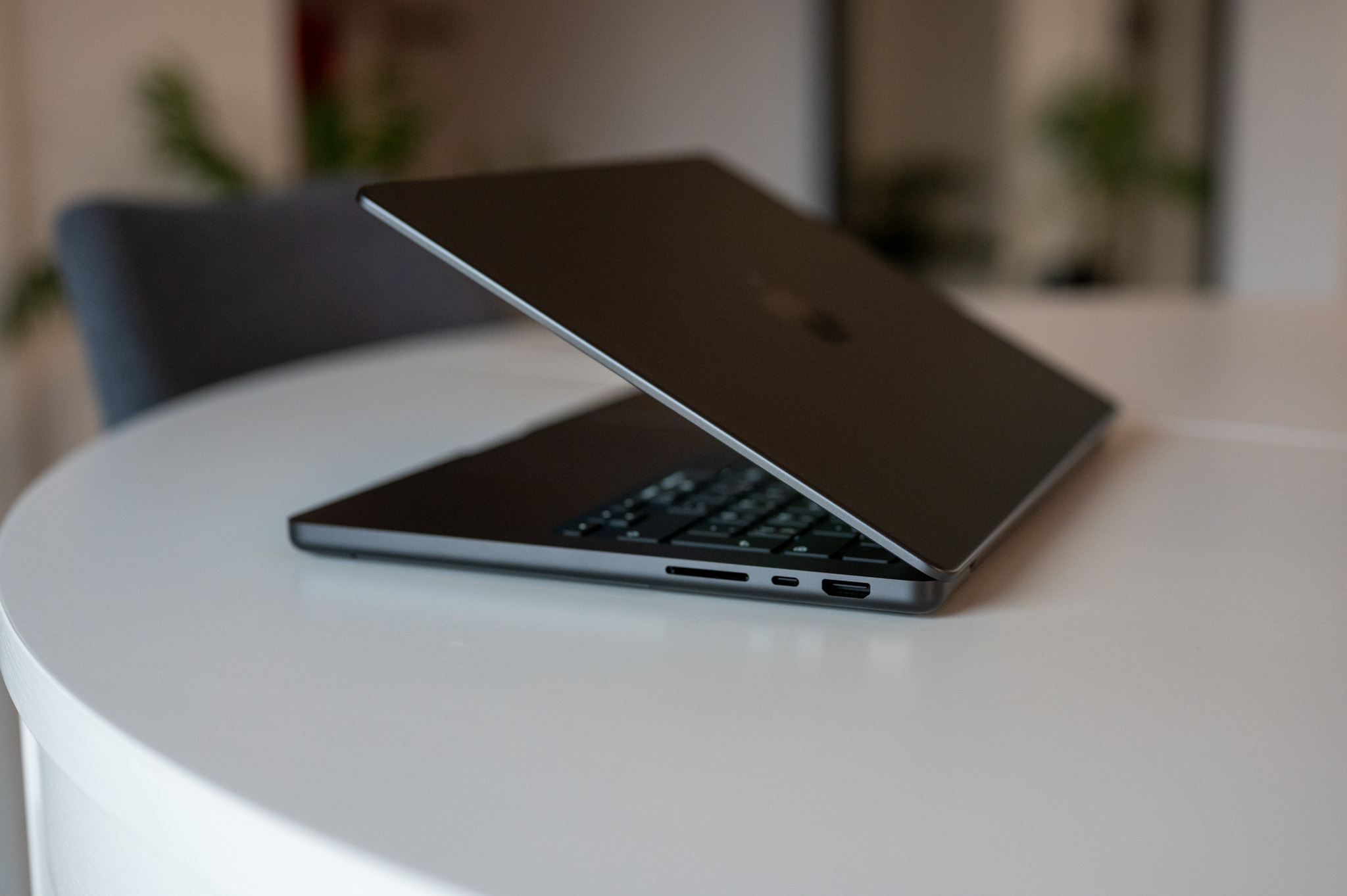
1 चरण। अपने मैक पर, खोलें Finder और एसडी कार्ड के रूट फ़ोल्डर पर जाएँ।
चरण 2. छिपी हुई फ़ाइलों को दिखाने के लिए, CMD + Shift + . (पीरियड) दबाएँ, जिससे .trash फ़ोल्डर दिखाई देगा।
चरण 3. इस फ़ोल्डर को खोलकर अपनी हटाई गई फ़ाइलें ढूंढें।
चरण 4. अपनी इच्छित फ़ाइलों को पुनर्स्थापित करने के लिए, उन पर राइट-क्लिक करें और "पुनर्स्थापित करें" चुनें।

फिक्स 3. फ़ाइलों को पुनर्प्राप्त करें Time Machine मैक पर एसडी कार्ड रिकवरी करने के लिए बैकअप
आप अपनी फ़ाइलों को बैकअप से पुनर्स्थापित करने का भी प्रयास कर सकते हैं Time Machineयदि आपने यह सुविधा सक्षम कर ली है.
उपयोग करने के लिए Time Machine हटाई गई फ़ाइलें पुनर्प्राप्त करने के लिए:
1 चरण। खोलो इसे Time Machine अपने मैक पर.
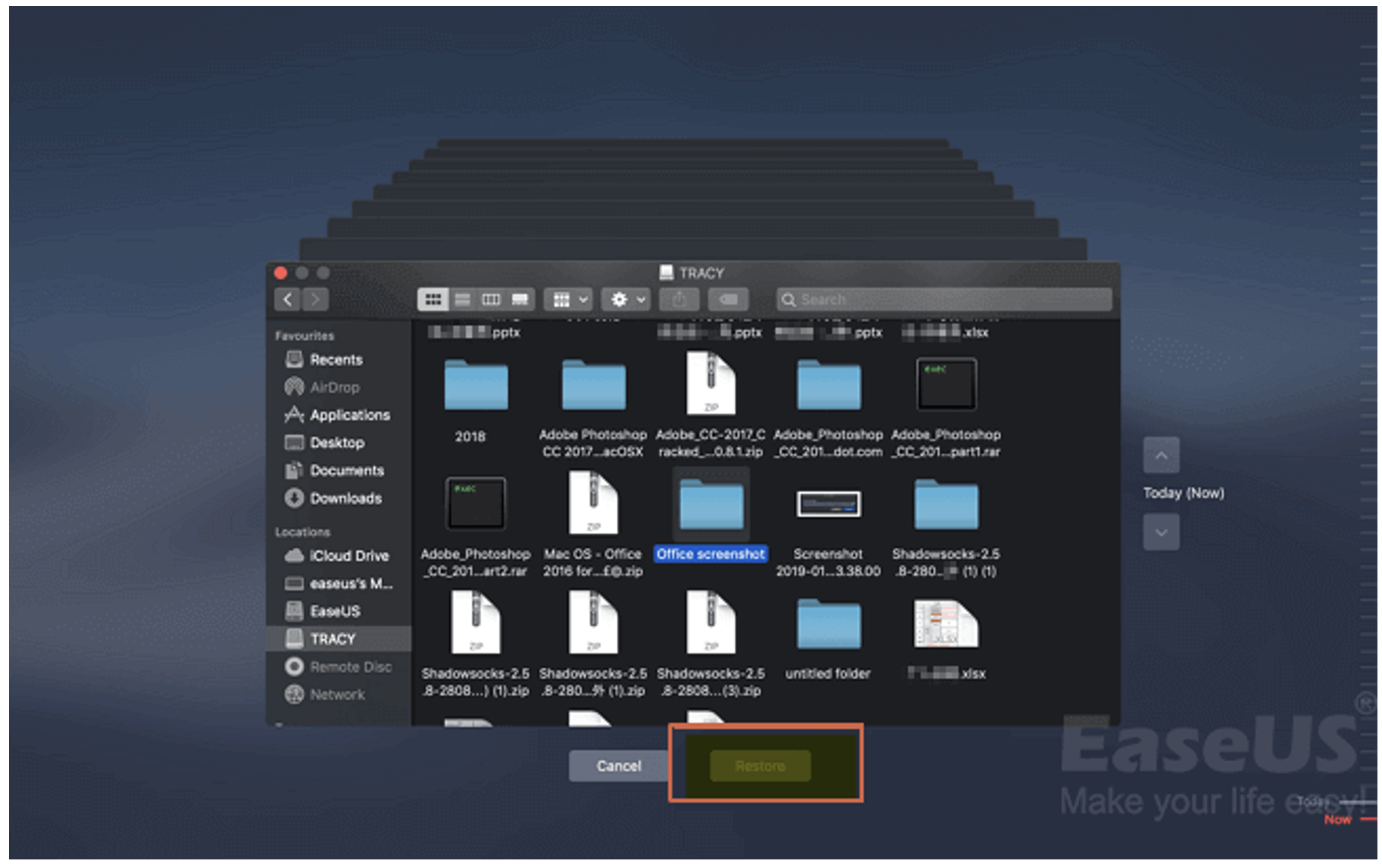
चरण 2. उस बैकअप कॉपी का चयन करें जिसमें वे फाइलें हैं जो आपने खो दी हैं।
चरण 3. जिन फ़ाइलों को आप पुनर्प्राप्त करना चाहते हैं, उन्हें ढूंढें, फिर "पुनर्प्राप्त करें" चुनें।
समाधान 4. टेस्टडिस्क के साथ मैक पर एसडी कार्ड से हटाई गई फ़ाइलें पुनर्प्राप्त करें
टेस्टडिस्क एक खुला स्रोत डेटा रिकवरी टूल है। इसका लक्ष्य बूट समस्याओं को ठीक करना और गायब विभाजनों को पुनर्स्थापित करना है। हालाँकि, इसका उपयोग करके हटाई गई फ़ाइलों को भी पुनर्प्राप्त किया जा सकता है। Proइन चरणों का पालन करें:
चरण 1. अपने मैक पर टर्मिनल खोलें और यह कमांड टाइप करें और फिर एंटर दबाएं: sudo TestDisk
चरण 2. "नो लॉग" चुनें और एंटर दबाएं।
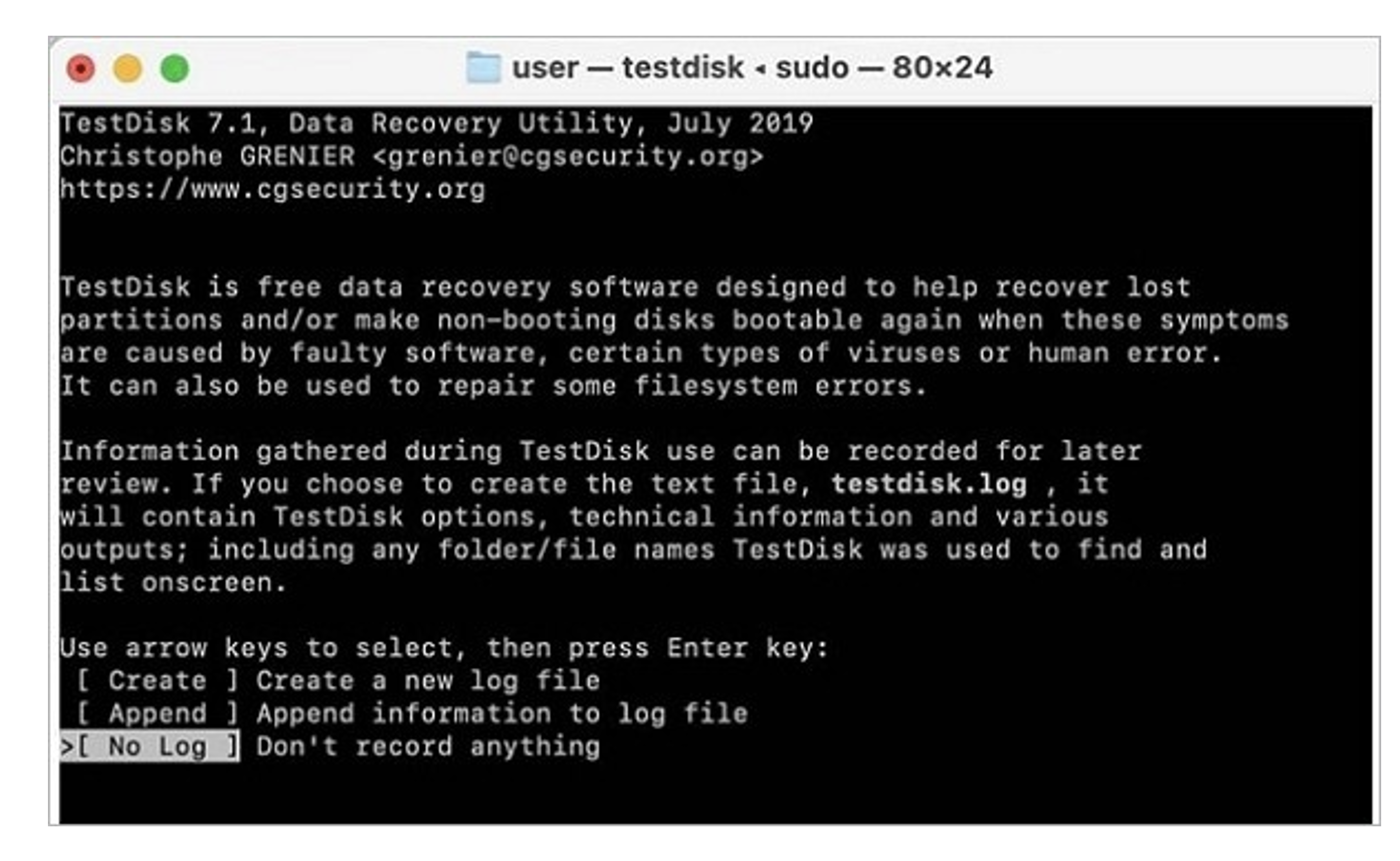
चरण 3. अब उस हार्ड ड्राइव (एसडी कार्ड) का चयन करें जिससे आप डेटा पुनर्प्राप्त करना चाहते हैं और फिर से एंटर दबाएं। आप जिस पार्टीशन को स्कैन करना चाहते हैं उसे चुनने के लिए P दबा सकते हैं।
4 चरण। “EFI” का चयन करने के बाद “Enter” दबाएँ। GPTनए मॉडलों के लिए Apple पुराने Mac के लिए Mac या "Mac"।
ऑल्ट: "एंटर" दबाएँ
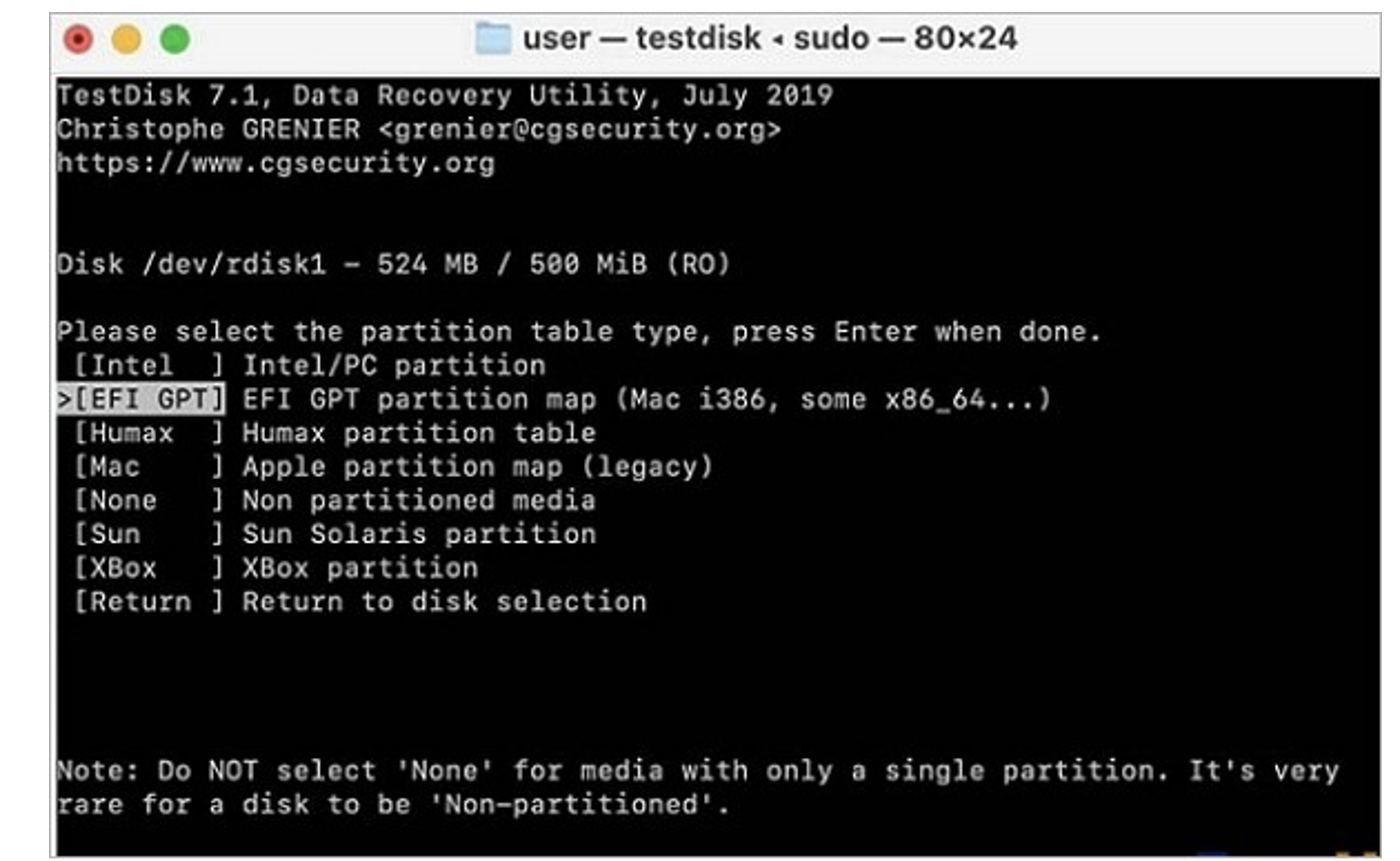
चरण 5. "विश्लेषण करें" चुनें और त्वरित स्कैन शुरू करने के लिए "एंटर" दबाएं।
चरण 6. अब आपको गुम फाइलों की सूची दिखाई देगी। कॉपी करने के लिए "C" पर क्लिक करें और फिर "Y" दबाकर गंतव्य स्थान चुनें।
सुधार 5. Proहटाई गई फ़ाइलों को पुनर्प्राप्त करने के लिए PhotoRec का उपयोग करके मैक पर SD कार्ड रिकवरी करें
एक निःशुल्क डिजिटल फोटो रिकवरी टूल को PhotoRec कहा जाता है। यह सीडी-रोम, मेमोरी कार्ड, यूएसबी फ्लैश ड्राइव, हार्ड ड्राइव और अन्य स्टोरेज मीडिया से हटाई गई तस्वीरों को पुनर्प्राप्त करने में माहिर है। मैक पर फ़ॉर्मेट किए गए एसडी कार्ड को निःशुल्क पुनर्प्राप्त करने के लिए आप निम्नलिखित टूल का उपयोग कर सकते हैं:
चरण 1. टर्मिनल खोलें, sudo photorec टाइप करें और एंटर दबाएं। PhotoRec स्वचालित रूप से स्कैन करना शुरू कर देगा।
चरण 2. उस डिवाइस का चयन करें जिससे आप खोए हुए डेटा को पुनर्प्राप्त करना चाहते हैं। यहां आपको अपना एसडी कार्ड चुनना होगा। फिर आपको उस डिवाइस द्वारा उपयोग की जाने वाली फ़ाइल संरचना निर्दिष्ट करनी होगी।
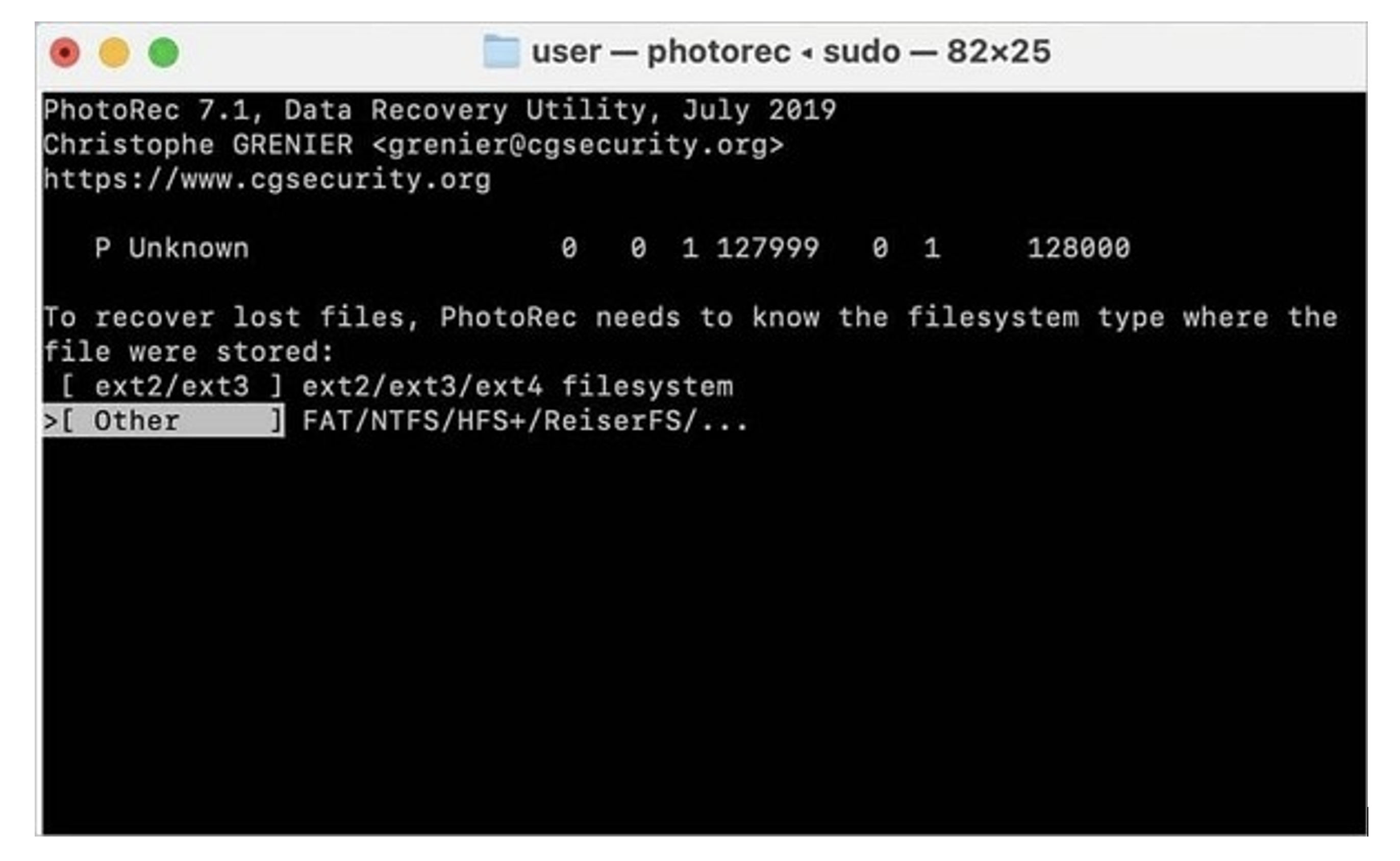
चरण 3. अब वह फ़ोल्डर चुनें जहाँ आपकी पुनर्प्राप्त फ़ाइलें सहेजी जाएंगी। इसके बाद PhotoRec आपकी फ़ाइलों को खोजना शुरू कर देगा। स्कैन पूरा होने पर, आपको सभी पुनर्प्राप्त फ़ाइलें आपके द्वारा चुने गए स्थान पर सहेजी हुई दिखाई देंगी।
záver
अपनी सामग्री को सुरक्षित और अक्षुण्ण रखने के लिए, Mac के लिए EaseUS डेटा रिकवरी विज़ार्ड में विशेष SD कार्ड डेटा सुरक्षा सुविधा का उपयोग करें। यह फीचर आपके कीमती डेटा को गलती से डिलीट होने से बचाता है। जब संरक्षित फ़ाइलें हटा दी जाती हैं, तो Mac के लिए EaseUS डेटा रिकवरी विज़ार्ड बाद में संभावित पुनर्प्राप्ति के लिए उनका एक विस्तृत रिकॉर्ड रखता है। डेटा पुनर्प्राप्त करने के लिए, बस इंटरफ़ेस के संरक्षित फ़ाइल क्षेत्र पर जाएं, सूची से एक आइटम का चयन करें, और पुनर्प्राप्ति के साथ आगे बढ़ें।
लेख की चर्चा
इस आलेख के लिए चर्चा खुली नहीं है.