प्रेभ:
- जब मैक यूएसबी फ्लैश ड्राइव को नहीं पहचानता तो समस्या का समाधान कैसे करें
- Mac पर दिखाई न देने वाली USB फ्लैश ड्राइव को कैसे ठीक करें?
- यूएसबी फ्लैश ड्राइव का उपयोग करने के लिए बोनस युक्तियाँ
आम तौर पर, जब आप अपने मैक से यूएसबी फ्लैश ड्राइव कनेक्ट करते हैं, तो आप इसे लगभग तुरंत अपने डेस्कटॉप पर देख सकते हैं, या आप इसे मूल मैक ओएस एक्स के माध्यम से एक्सेस कर सकते हैं। Finderu.
हालाँकि, यदि आपने देखा है कि USB ड्राइव आपके से कनेक्ट होने के बाद Apple कंप्यूटर पर प्रदर्शित नहीं होता है, यह एक अप्रिय समस्या हो सकती है जो निश्चित रूप से इस समय सुखद नहीं है। कुछ मैक मॉडल में, यह त्रुटि नए macOS 12 मोंटेरी ऑपरेटिंग सिस्टम में अपडेट करने के बाद दिखाई देती है। इस स्थिति को कैसे हल किया जा सकता है और व्यावहारिक रूप से मैक को USB ड्राइव का पता लगाने के लिए मजबूर किया जा सकता है और फिर हमें इसके साथ काम करने की अनुमति दी जा सकती है Finderपर या सतह पर?
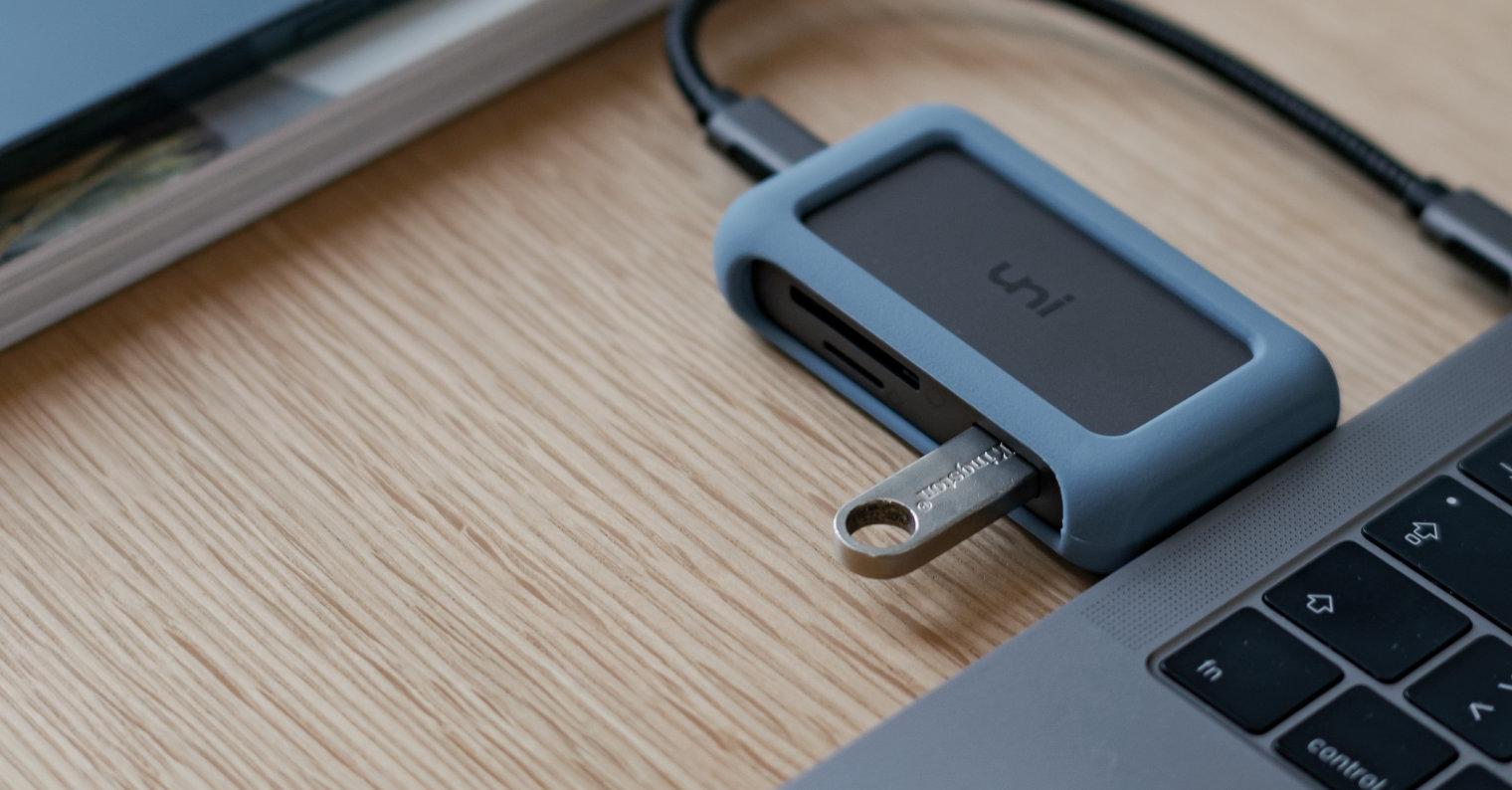
इसीलिए हम आपके लिए यह विस्तृत मार्गदर्शिका लेकर आए हैं, जो आपके यूएसबी ड्राइव की सामान्य कार्यक्षमता को बहाल करने में आपकी मदद कर सकती है ताकि वे आपके मैक पर फिर से वैसे ही काम करें जैसे उन्हें करना चाहिए। इसी तरह, लेख आपको उन समस्याओं को ठीक करने में मदद कर सकता है जहां यूएसबी ड्राइव काम नहीं करती है, उदाहरण के लिए, मैकओएस 12 मोंटेरी वाले मैक पर।
तो अब आइए 6 विस्तृत समाधानों पर ध्यान केंद्रित करें:
- भौतिक कनेक्शन की जाँच करें: USB केबल, कनेक्शन और USB सेoneकौन
- USB ड्राइवर को अपडेट करें
- सेटिंग्स बदलें Finderमैक डेस्कटॉप पर USB फ्लैश ड्राइव प्रदर्शित करने के लिए
- सेटिंग्स बदलें Finderu USB फ्लैश ड्राइव को प्रदर्शित करने के लिए Finderu
- अंतर्निहित बचाव सुविधा का उपयोग करके यूएसबी फ्लैश ड्राइव की मरम्मत करें
- डेटा पुनर्स्थापित करें और फिर USB फ्लैश ड्राइव को प्रारूपित करें
विधि 1: कनेक्शन की जाँच करें
मैक पर यूएसबी फ्लैश ड्राइव के ठीक से काम करने के लिए एक अच्छा कनेक्शन सचमुच बहुत जरूरी है। इसलिए, पहले यह देखने के लिए यूएसबी स्टोरेज डिवाइस और अपने मैक के बीच कनेक्शन की जांच करें कि क्या खराब या असफल कनेक्शन के कारण आपका मैक यूएसबी फ्लैश ड्राइव को पहचानने में विफल हो रहा है।
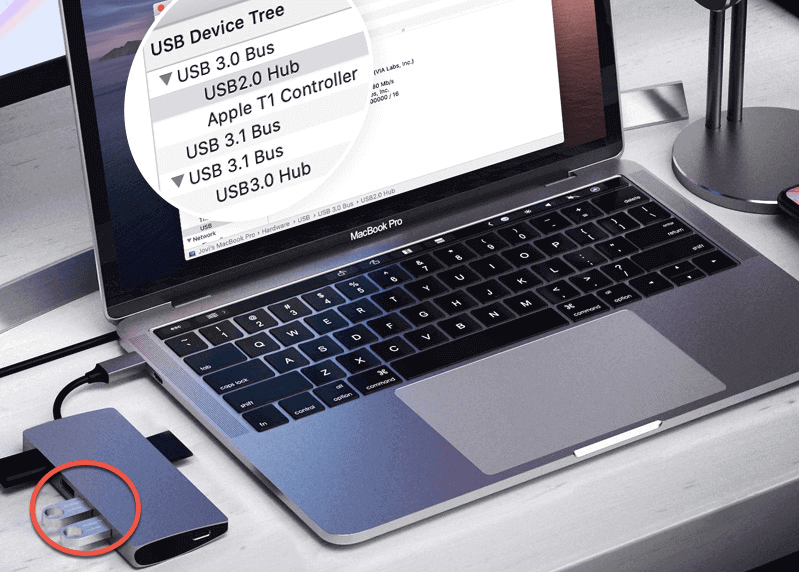
- यूएसबी फ्लैश ड्राइव को अपने मैक में दोबारा प्लग करने का प्रयास करें और जांचें कि ड्राइव दिखाई देती है या नहीं।
- USB फ्लैश ड्राइव को किसी भिन्न USB पोर्ट से कनेक्ट करने का प्रयास करें।
- यदि ड्राइव में कोई अलग USB केबल है तो उसे कनेक्ट करने का प्रयास करें।
- यूएसबी स्टोरेज को सीधे कंप्यूटर से कनेक्ट करने का प्रयास करें, या यूएसबी-सी एडाप्टर या यूएसबी हब का उपयोग किए बिना।
- अपना पुनः आरंभ करें Mac pro यूएसबी पोर्ट को रीसेट करने से समस्या हल हो सकती हैoneजो कनेक्टेड डिस्क को पहचान नहीं सकता है.
विधि 2: USB ड्राइवर को पुनर्स्थापित/अद्यतन करें
यदि आपका मैक यूएसबी डिवाइस का पता नहीं लगा पाता है, तो आपको निश्चित रूप से यूएसबी ड्राइवर अपडेट की जांच करनी चाहिए। इन चरणों का पालन करें:
- लोगो पर क्लिक करें Appस्क्रीन के ऊपरी बाएँ कोने में (मेनू बार में) lu
- कोई विकल्प चुनें सिस्टम सेटिंग्स > सामान्य > सॉफ्टवेयर अपडेट
- उपलब्ध अपडेट आपको तुरंत दिखाए जाएंगे, जिससे आप उन्हें डाउनलोड और इंस्टॉल कर सकेंगे। यदि आप नवीनतम संस्करण का उपयोग कर रहे हैं, तो सिस्टम आपको इसके बारे में सूचित करेगा
यदि आपने अपने मैक को macOS 12 Monterey में अपडेट कर लिया है , तो हो सकता है कि आपको एक समस्या का सामना करना पड़ रहा हो जहाँ आपका मैक कनेक्टेड USB फ्लैश ड्राइव को पहचान नहीं पा रहा है। यह macOS 12 में मौजूद एक ज्ञात बग के कारण हो सकता है, जिससे USB पोर्ट ठीक से काम नहीं करते हैं। परिणामस्वरूप, वे कनेक्टेड USB फ्लैश ड्राइव को पहचान ही नहीं पाते हैं।
इस बीमारी को ठीक करने में आपकी सहायता के लिए मंचों पर व्यापक सूत्र मौजूद हैं Apple विषय से संबंधित समर्थन maximal गहराई में। आप या तो macOS डाउनग्रेड कर सकते हैं, MacOS को पुनः इंस्टॉल करें, या, इसके विपरीत, सिस्टम को अपडेट करें और इस प्रकार उन त्रुटियों से बचें जिनसे macOS 12 मोंटेरे ग्रस्त है।
ऊपर बताए गए उपायों से मैक द्वारा यूएसबी स्टोरेज को पहचानने में आ रही समस्या को हल करने के बाद, सवाल यह उठता है कि आप भौतिक स्तर पर यह कैसे जांच सकते हैं कि सब कुछ ठीक है? अपने मैक पर iBoysoft Mac Data Recovery डाउनलोड करें, इंस्टॉल करें और चलाएं और तुरंत देखें कि क्या हो रहा है। iBoysoft Data Recovery समस्या को स्वचालित रूप से पहचान लेगा और आपको तुरंत सारी जानकारी दे देगा।
अगर iBoysoft Data Recovery आपके USB स्टोरेज को पहचान लेता है, तो समझिए आपका काम हो गया। फिर, बस दिए गए निर्देशों का पालन करके अपने USB फ्लैश ड्राइव से डेटा रिकवर करें और फिर उसे फॉर्मेट कर दें, जिससे फाइल सिस्टम भी रीसेट हो जाएगा।
यदि iBoysoft डेटा रिकवरी आपके USB स्टोरेज डिवाइस के साथ-साथ ऑपरेटिंग सिस्टम को भी नहीं पहचानता है, Appलू, डिवाइस को मरम्मत के लिए स्थानीय विशेषज्ञ के पास भेजें। त्रुटि संभवतः हार्डवेयर में होगी।
Mac पर दिखाई न देने वाली USB फ्लैश ड्राइव को कैसे ठीक करें?
यदि आपका मैक पहले से ही आपके यूएसबी फ्लैश ड्राइव से जुड़ा हुआ है और यह अभी भी मैक वातावरण में दिखाई नहीं देता है, तो आप इन चरणों का पालन कर सकते हैं:
विधि 1: सेटिंग्स बदलें Finderमैक डेस्कटॉप पर USB फ्लैश ड्राइव प्रदर्शित करने के लिए
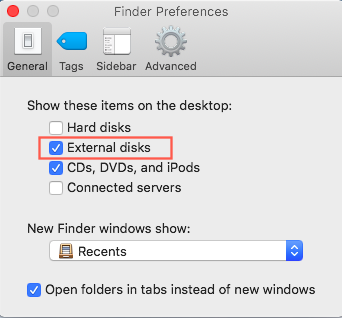
यदि आपको अपने मैक डेस्कटॉप पर कनेक्टेड यूएसबी डिवाइस नहीं मिल रही है, तो निम्न प्रकार से आगे बढ़ें। Finder> प्राथमिकताएँ > सामान्य पर जाएँ और सुनिश्चित करें कि “बाहरी डिस्क” चेक किया गया है। फिर आपको अपने मैक के डेस्कटॉप पर सीधे कनेक्टेड यूएसबी फ्लैश ड्राइव दिखाई देगी।
विधि 2: सेटिंग्स बदलें Finderu USB फ्लैश ड्राइव को प्रदर्शित करने के लिए Finderu
आप USB फ्लैश ड्राइव नहीं ढूंढ पा रहे हैं Finderपर? फिर इसी तरह जारी रखें और जाएं Finderu > सेटिंग्स > साइडबार पर जाएं और "बाहरी ड्राइव" विकल्प पर क्लिक करें, जो स्थान अनुभाग में स्थित है।
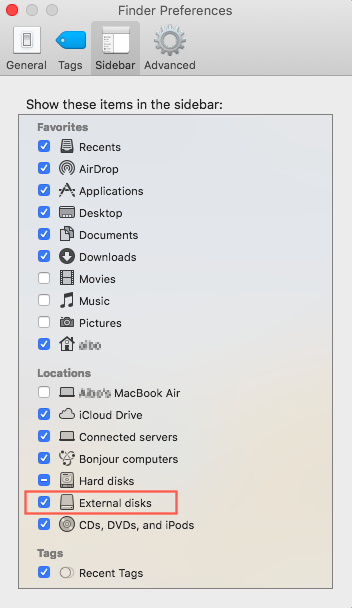
इसके बाद आपको कनेक्टेड यूएसबी फ्लैश ड्राइव सीधे एप्लीकेशन साइडबार में दिखाई देगी। Finder और आपको उस तक लगभग तुरंत पहुंच प्राप्त हो जाएगी।
विधि 3: अंतर्निहित बचाव सुविधा का उपयोग करके यूएसबी फ्लैश ड्राइव की मरम्मत करें
लेकिन क्या होगा अगर आप यूएसबी फ्लैश ड्राइव देख सकते हैं, लेकिन आप इसके साथ सामान्य रूप से काम नहीं कर सकते हैं और आप इसे मूल डिस्क उपयोगिता के माध्यम से कनेक्ट भी नहीं कर सकते हैं? फिर आप अंतर्निहित रेस्क्यू फ़ंक्शन को आज़मा सकते हैं, जो सीधे ऑपरेटिंग सिस्टम के भीतर उपलब्ध है और यूएसबी फ्लैश ड्राइव से जुड़ी त्रुटियों को ठीक करने के लिए उपयोग किया जाता है।
- एप्लिकेशन फ़ोल्डर में पाए जाने वाले मूल डिस्क यूटिलिटी एप्लिकेशन को खोलें
- साइडबार से क्षतिग्रस्त USB संग्रहण का चयन करें
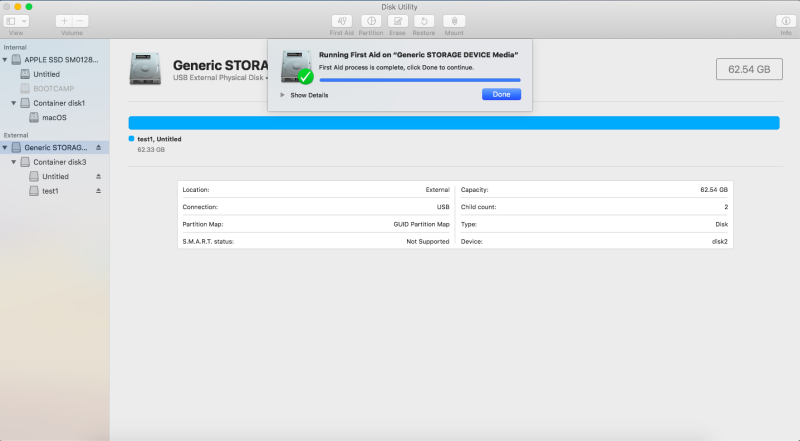
- विंडो के शीर्ष पर स्थित बचाव विकल्प पर क्लिक करें। फिर रन बटन पर क्लिक करें। उसके बाद, प्रक्रिया पूरी होने तक प्रतीक्षा करने के अलावा कुछ नहीं बचता।
- फिर बचाव आपको पूरा होने पर एक अंतिम रिपोर्ट देगा, जिसके परिणामस्वरूप सफलता या, इसके विपरीत, विफलता हो सकती है।
विधि 4: डेटा पुनर्प्राप्त करें और फिर USB फ्लैश ड्राइव को प्रारूपित करें
यदि आप मूल बचाव सुविधा का उपयोग करके यूएसबी स्टोरेज से संबंधित समस्याओं को हल करने में सक्षम नहीं हैं, तो इसका मतलब है कि फ़ाइल सिस्टम या विशिष्ट वॉल्यूम क्षतिग्रस्त है। इसलिए, मैक पर दिखाई न देने वाली यूएसबी फ्लैश ड्राइव को ठीक करने के लिए आमतौर पर रिफॉर्मेटिंग का उपयोग किया जाता है।
लेकिन रुकिए! फॉर्मेट करने से सारा डेटा तुरंत डिलीट हो जाएगा! इसलिए, पहले iBoysoft Data Recovery for Mac का उपयोग करके USB स्टोरेज से डेटा रिकवर करना आवश्यक है - यह USB स्टोरेज से डेटा रिकवर करने के लिए एक पेशेवर सॉफ्टवेयर है।
Mac पर दिखाई न देने वाली USB फ़्लैश ड्राइव से डेटा पुनर्प्राप्त करने के तीन सरल चरण:
चरण 1: मैक के लिए iBoysoft डेटा रिकवरी को डाउनलोड, इंस्टॉल और लॉन्च करें
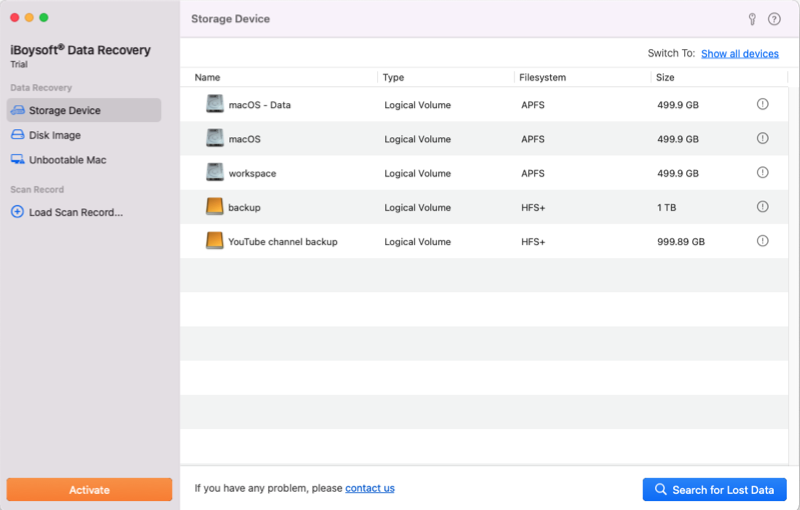
चरण 2: यूएसबी स्टोरेज का चयन करें और यूएसबी फ्लैश ड्राइव पर सभी डेटा को अच्छी तरह से स्कैन करने के लिए खोए हुए डेटा की खोज करें बटन पर क्लिक करें।
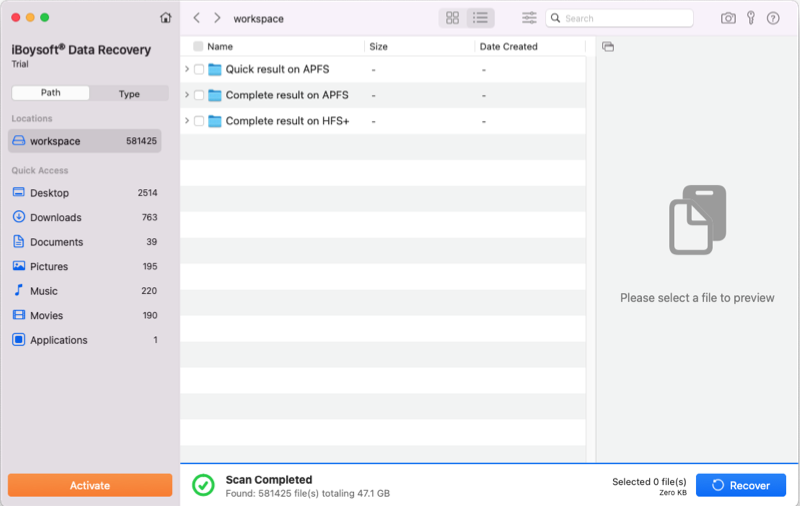
चरण 3: Proखोज परिणामों को देखें और उन फ़ाइलों का चयन करें जिन्हें आप पुनर्प्राप्त करना चाहते हैं। अपनी फ़ाइलों को वापस पाने के लिए 'पुनर्प्राप्त करें' पर क्लिक करके आगे बढ़ें।
एक बार जब आप अपने यूएसबी फ्लैश ड्राइव से डेटा को सफलतापूर्वक पुनर्प्राप्त कर लेते हैं जो सामान्य रूप से काम नहीं कर रहा है, तो मैक पर यूएसबी स्टोरेज को प्रारूपित करने का समय आ गया है। पुन: स्वरूपण प्रक्रिया पूरी होने के बाद, आपका यूएसबी फ्लैश ड्राइव स्वचालित रूप से आपके मैक पर सही ढंग से दिखाई देगा, बिल्कुल वैसे ही जैसा कि होना चाहिए।
निष्कर्ष में, यह भी जोड़ना आवश्यक है कि यदि USB फ्लैश ड्राइव डिस्क यूटिलिटी या iBoysoft डेटा रिकवरी सॉफ़्टवेयर में दिखाई नहीं देता है, तो यह बहुत संभव है कि इसमें हार्डवेयर विफलता हो। यदि आपके पास इस पर कोई महत्वपूर्ण डेटा संग्रहीत नहीं है, तो आप इसे आसानी से एक नए से बदल सकते हैं। दूसरी ओर, यदि आपके पास इस पर महत्वपूर्ण डेटा है, तो बेहतर होगा कि आप किसी स्थानीय विशेषज्ञ से संपर्क करें जो आपके लिए डेटा पुनर्स्थापित कर सके।
USB फ्लैश ड्राइव का उपयोग करने के लिए बोनस युक्तियाँ
यूएसबी फ्लैश ड्राइव, की स्टिक और अन्य डेटा ट्रांसफर करने का एक विश्वसनीय और सरल तरीका है, लेकिन वे काफी नाजुक भी होते हैं और क्षतिग्रस्त होने का खतरा होता है। तो आप उन्हें क्षति और अपने मैक पर दिखाई न देने की अंतिम समस्या से कैसे बचा सकते हैं?
Proनेटवर्क के लिए, इन सुझावों का पालन करें:
- यूएसबी फ्लैश ड्राइव को अपनी पैंट या टी-शर्ट की पिछली जेब में न रखें, खासकर यदि आपने उन्हें असुरक्षित रखा हो। यह महत्वपूर्ण है कि आप भंडारण को नमी, धूल और अन्य चीजों से यथासंभव दूर रखें। इससे भी महत्वपूर्ण बात यह है कि यदि आपकी पिछली जेब में डिस्क नहीं है, तो इसके क्षतिग्रस्त होने का कोई खतरा नहीं है, उदाहरण के लिए, जब आप बैठते हैं या इससे टकराते हैं।
- तथाकथित सुरक्षित डिस्कनेक्शन किए बिना अपने कंप्यूटर से यूएसबी फ्लैश ड्राइव को डिस्कनेक्ट न करें। हालांकि यह अपरिहार्य है कि आपको कई बार पोर्टेबल ड्राइव को अनप्लग और प्लग इन करना होगा, यह महत्वपूर्ण है कि आप अपने डेटा की सुरक्षा करें और उपरोक्त सुरक्षित-इजेक्ट सुविधा पर भरोसा करें।
- सबसे महत्वपूर्ण बात यह है कि आप नियमित रूप से अपने डेटा का बैकअप लें। हालाँकि आप डिस्क की देखभाल स्वयं कर सकते हैं maxइसकी सीमित जीवन अवधि और संभावित दुर्घटना के जोखिम को ध्यान में रखते हुए, अत्यंत सावधानी बरतना आवश्यक है। Proनियमित रूप से अपनी फाइलों का बैकअप लेकर आप डेटा हानि जैसी समस्याओं से आसानी से बच सकते हैं।
लेख की चर्चा
इस आलेख के लिए चर्चा खुली नहीं है.