
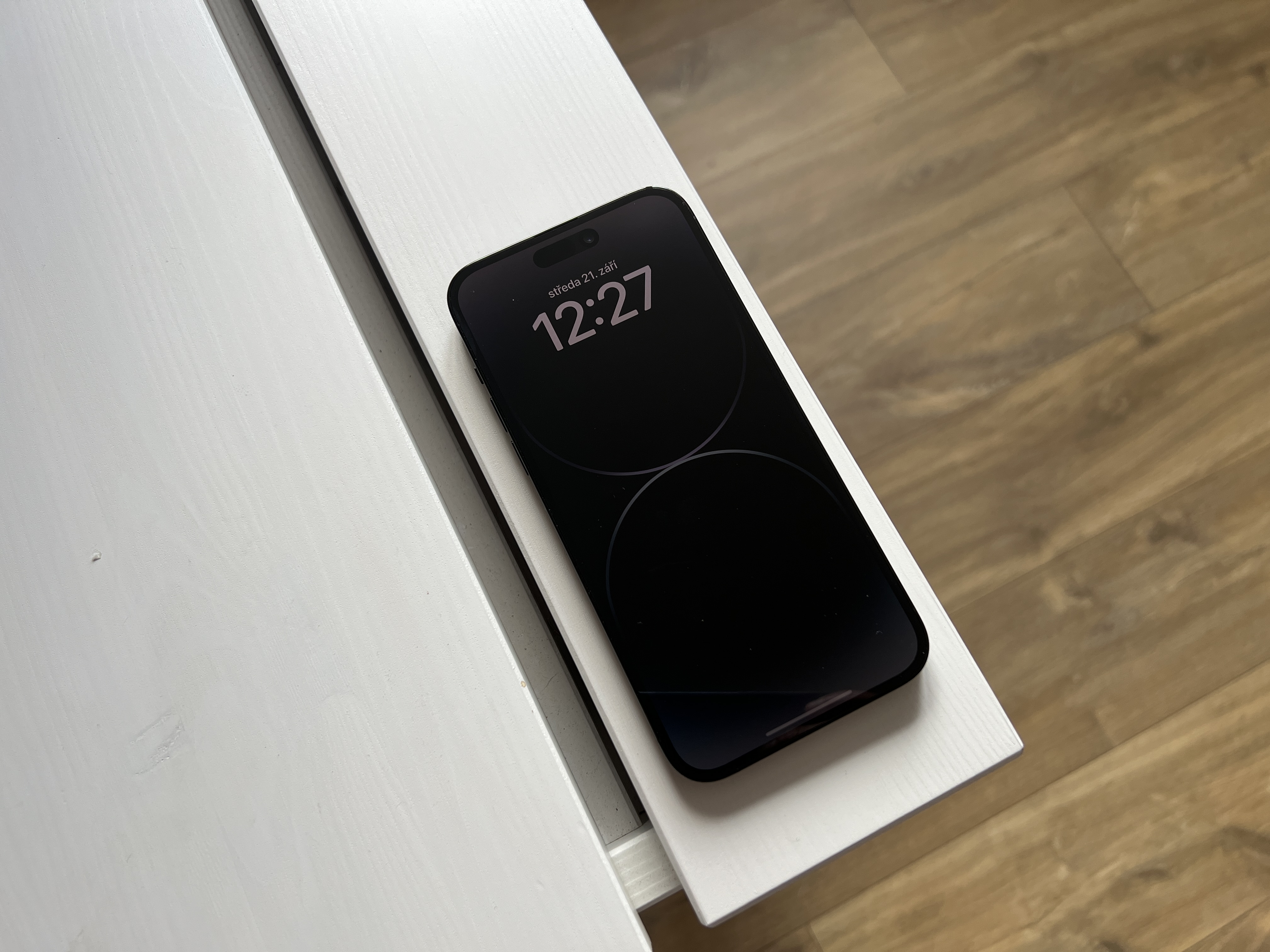
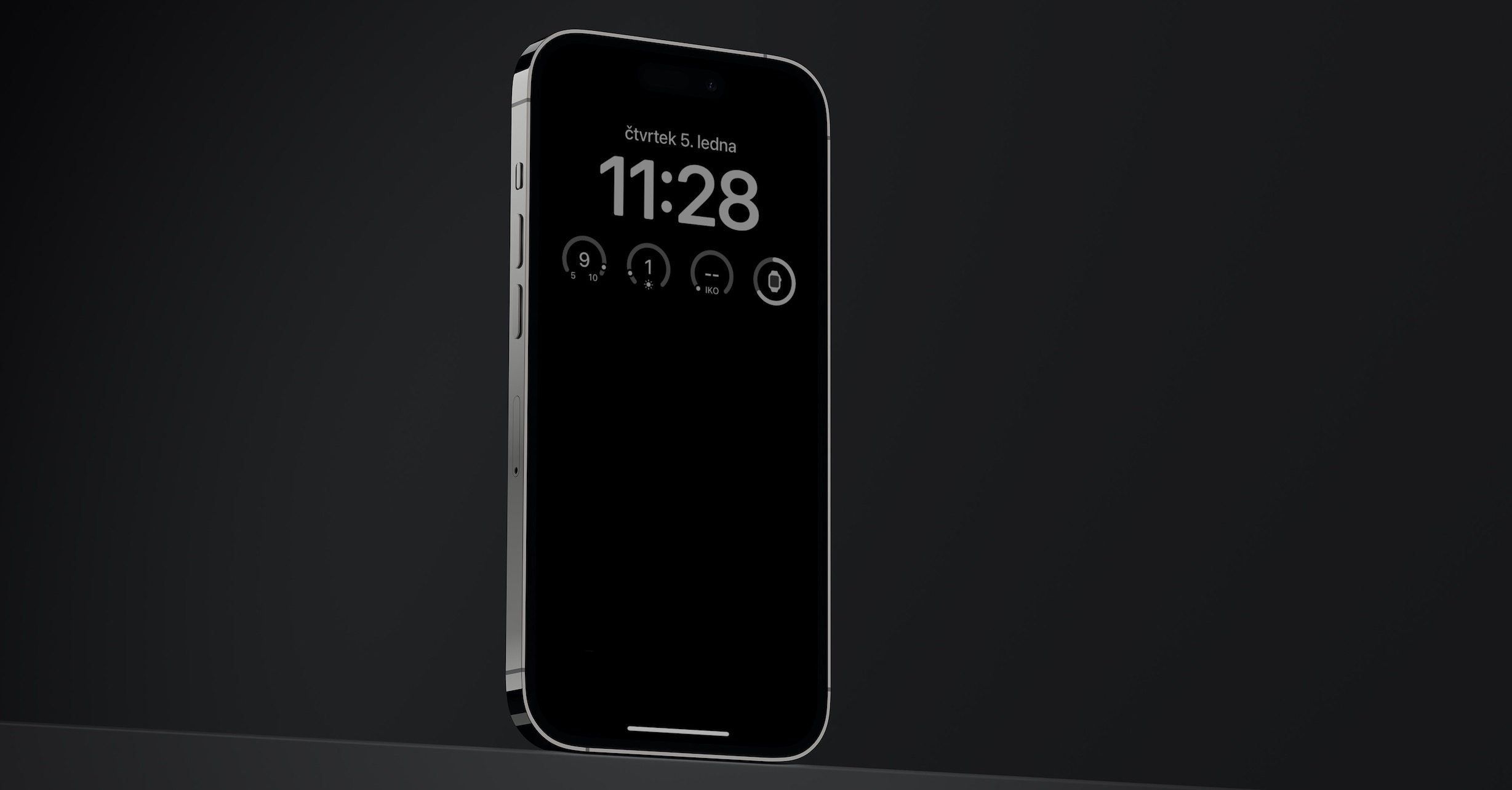
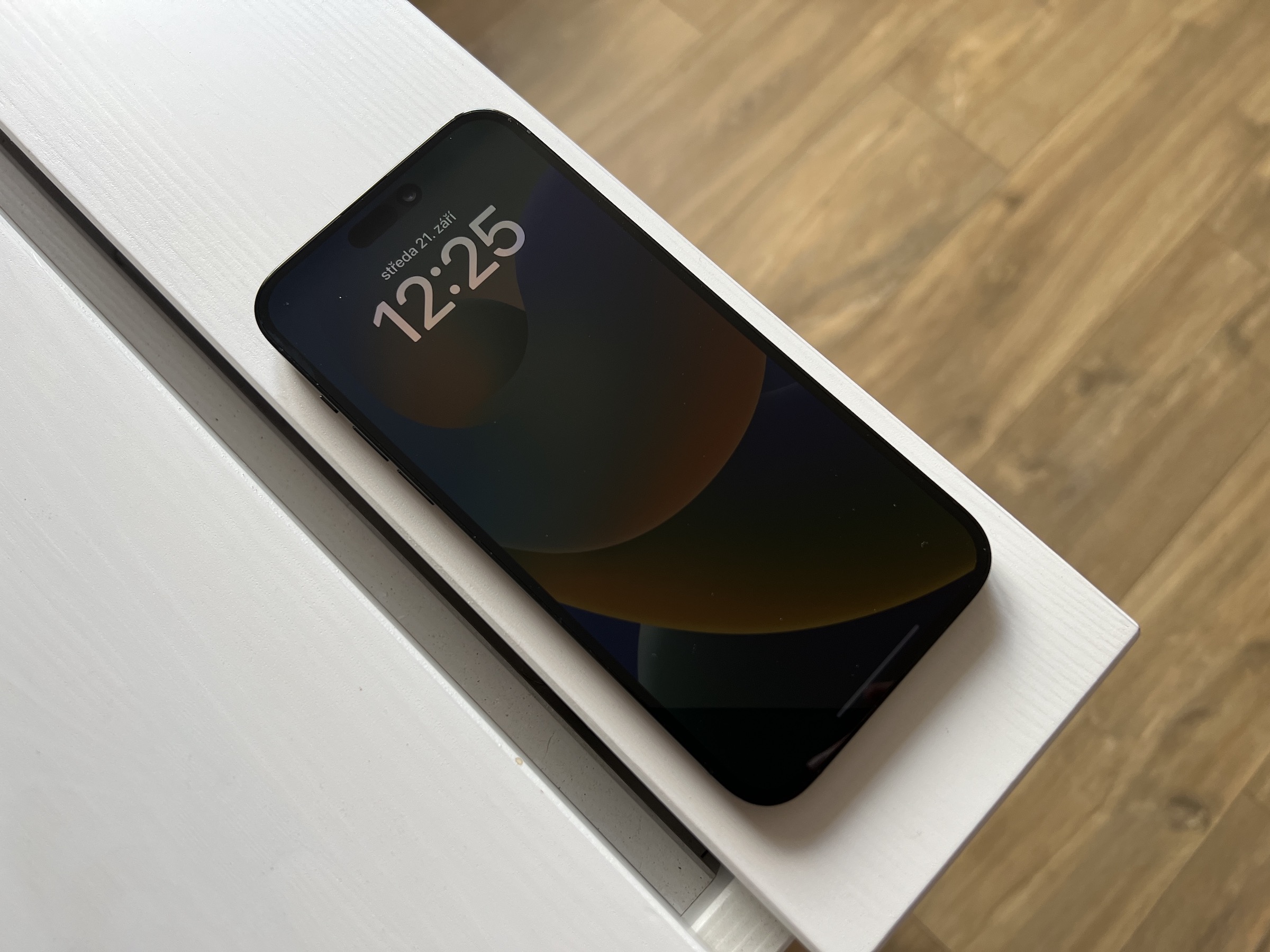
iPhone 14 Pro (Max) कoneईमानदारी से प्रार्थना करता हूँ always-on वह डिस्प्ले जिसकी मांग उपयोगकर्ता वर्षों से कर रहे थे। हम मूलतः always-on अटकलों के अनुसार, उन्हें कुछ साल पहले ही इंतजार करना चाहिए था, लेकिनoneक्या कहा आपने? Apple समय पर नहीं पहुंची और हमें इंतजार करना पड़ा। Always-on यह एक विशेष डिस्प्ले मोड है जिसमें रिफ्रेश रेट 1 हर्ट्ज तक कम हो जाता है, जिसका मतलब है कि डिस्प्ले चालू रहता है लेकिन हर सेकंड में केवल एक बार अपडेट होता है। इससे बैटरी लाइफ़ में कोई खास कमी नहीं आती है और डिस्प्ले iPhone लॉक होने पर भी समय, नोटिफ़िकेशन और दूसरी जानकारी दिखा सकता है। आइए 5 टिप्स पर एक नज़र डालते हैं always-on iPhone 14 डिस्प्ले Pro (Max) जिनके बारे में आपको पता होना चाहिए।
आपकी रुचि हो सकती है
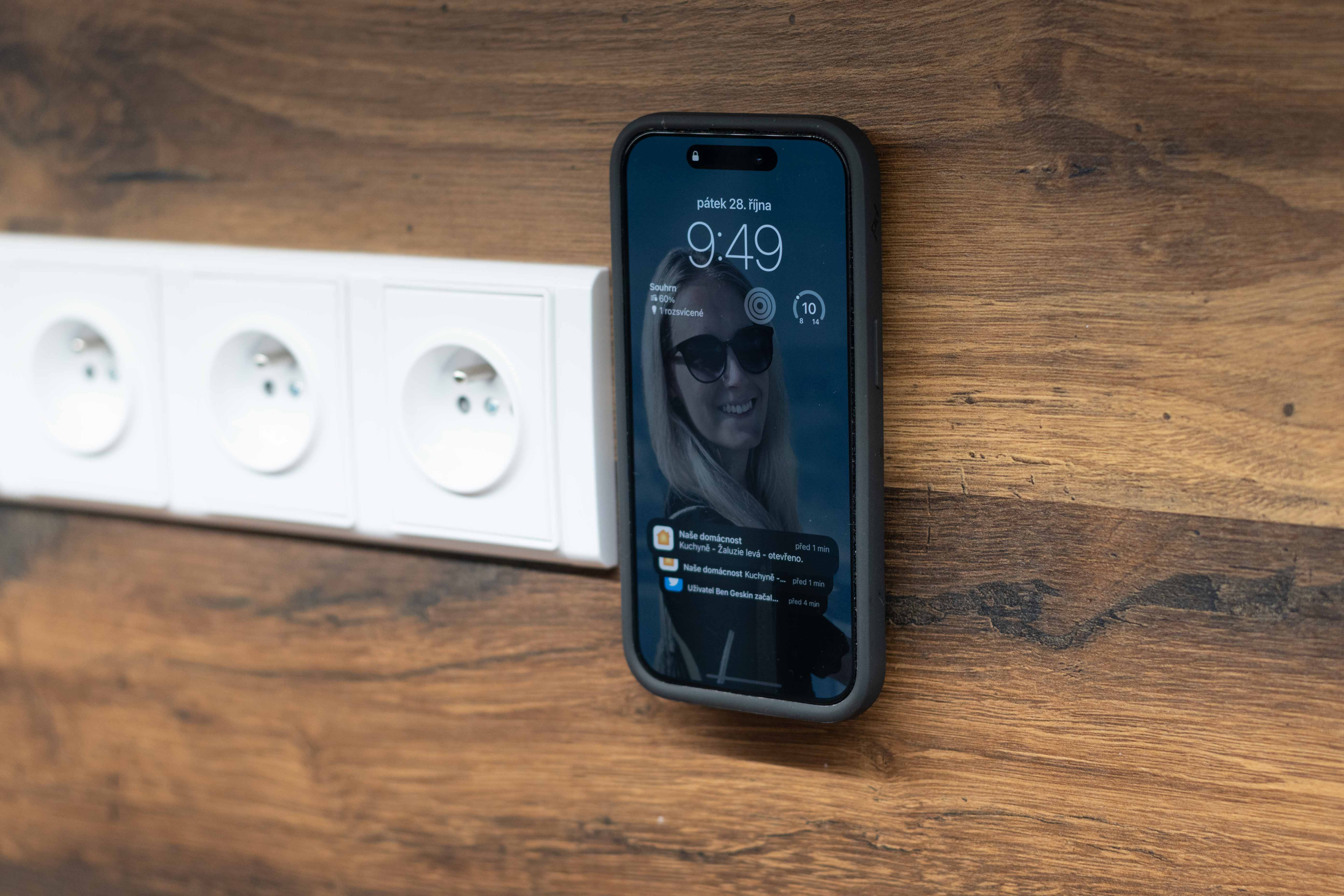
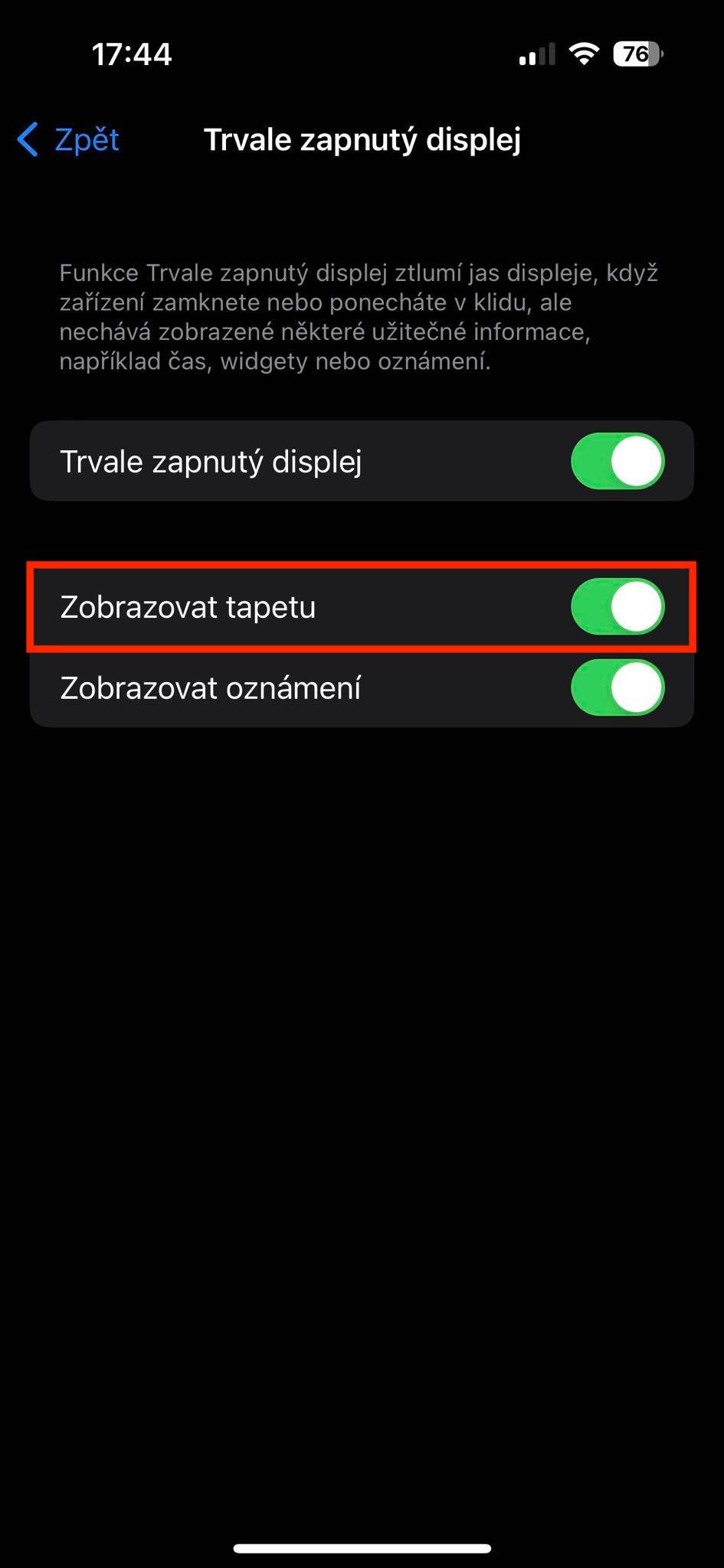
वॉलपेपर छुपाएं
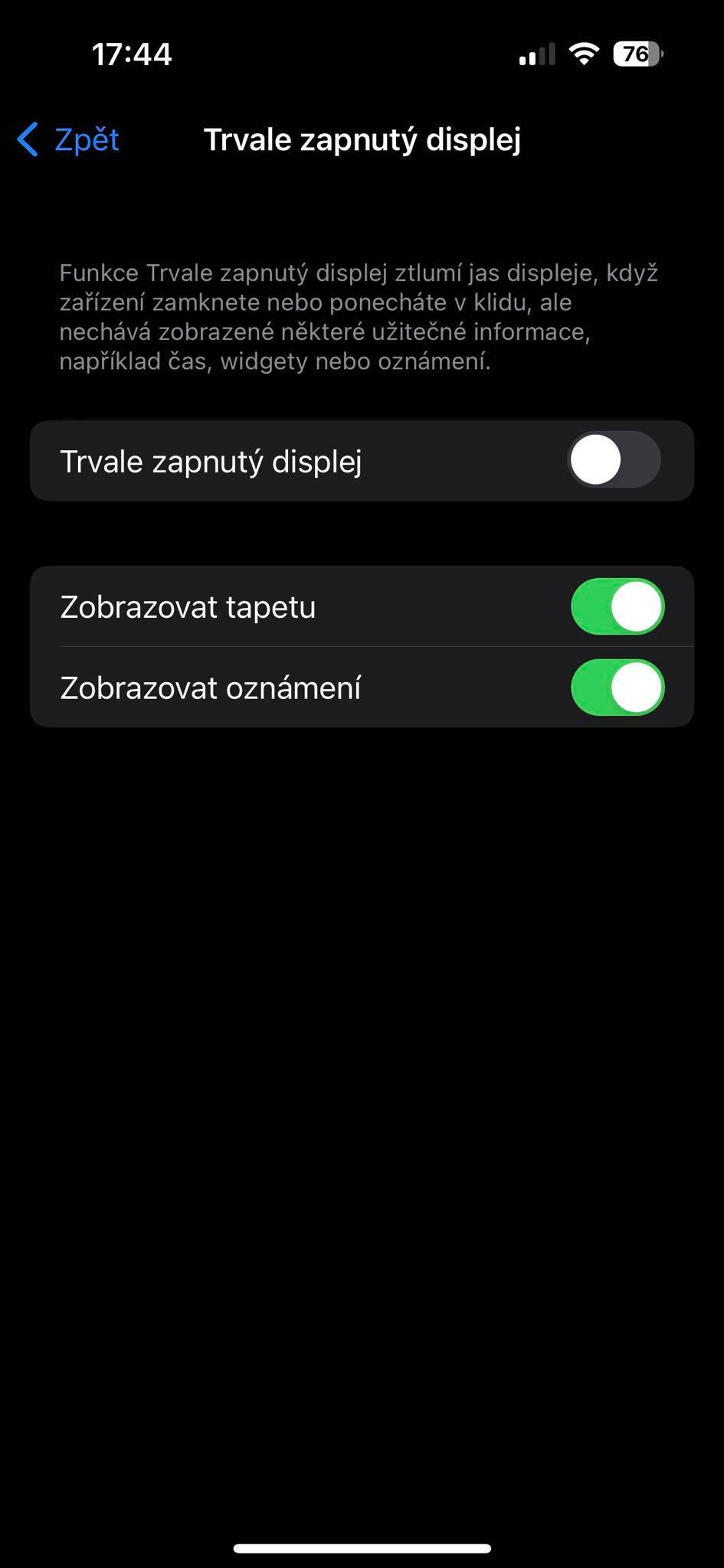
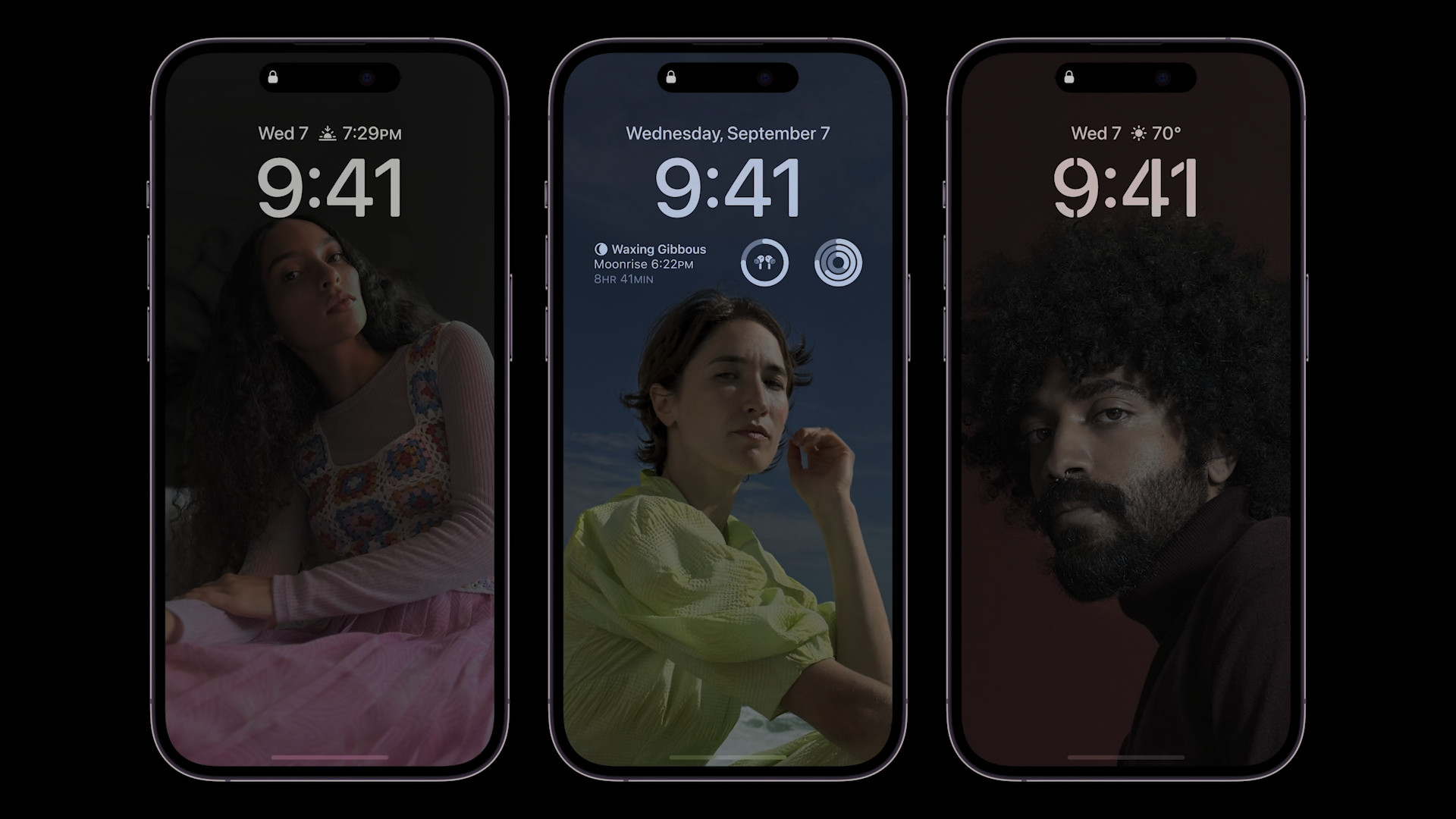
यह नहीं होगा Appleअगर आप always-on कुछ भी अतिरिक्त नहीं आया. जबकि प्रतिस्पर्धी निर्माता दर्शाते हैं always-on पूरी तरह से काले वॉलपेपर के साथ, iPhone डिफ़ॉल्ट रूप से वॉलपेपर को गहरा कर देता है। इसके बावजूद, डिस्प्ले इंजन की वजह से बैटरी लाइफ में कोई खास कमी नहीं आई है। always-on स्थापित. हालाँकि, कुछ उपयोगकर्ताओं ने इस विशिष्टता के बारे में शिकायत की और मुख्य रूप से गोपनीयता कारणों से वॉलपेपर छिपाने का विकल्प चाहते थे। नवीनतम में iOS 16.2 रुपये Apple इन अनुरोधों को सुना, और यदि आप वॉलपेपर चाहते हैं always-on छुप जाओ, बस जाओ सेटिंग्स → डिस्प्ले और ब्राइटनेस → हमेशा डिस्प्ले पर, कहाँ वॉलपेपर दिखाएँ अक्षम करें.
फोटो गैलरी
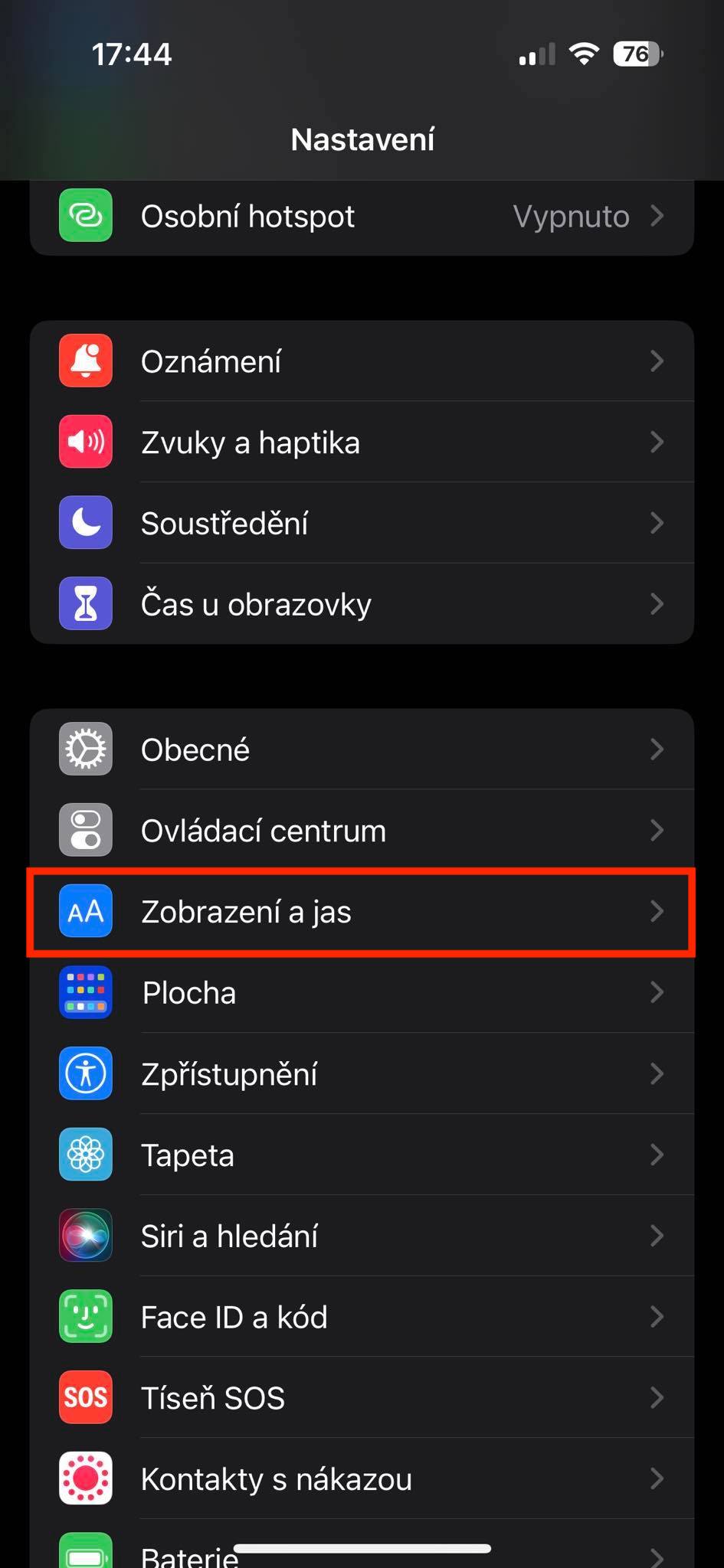
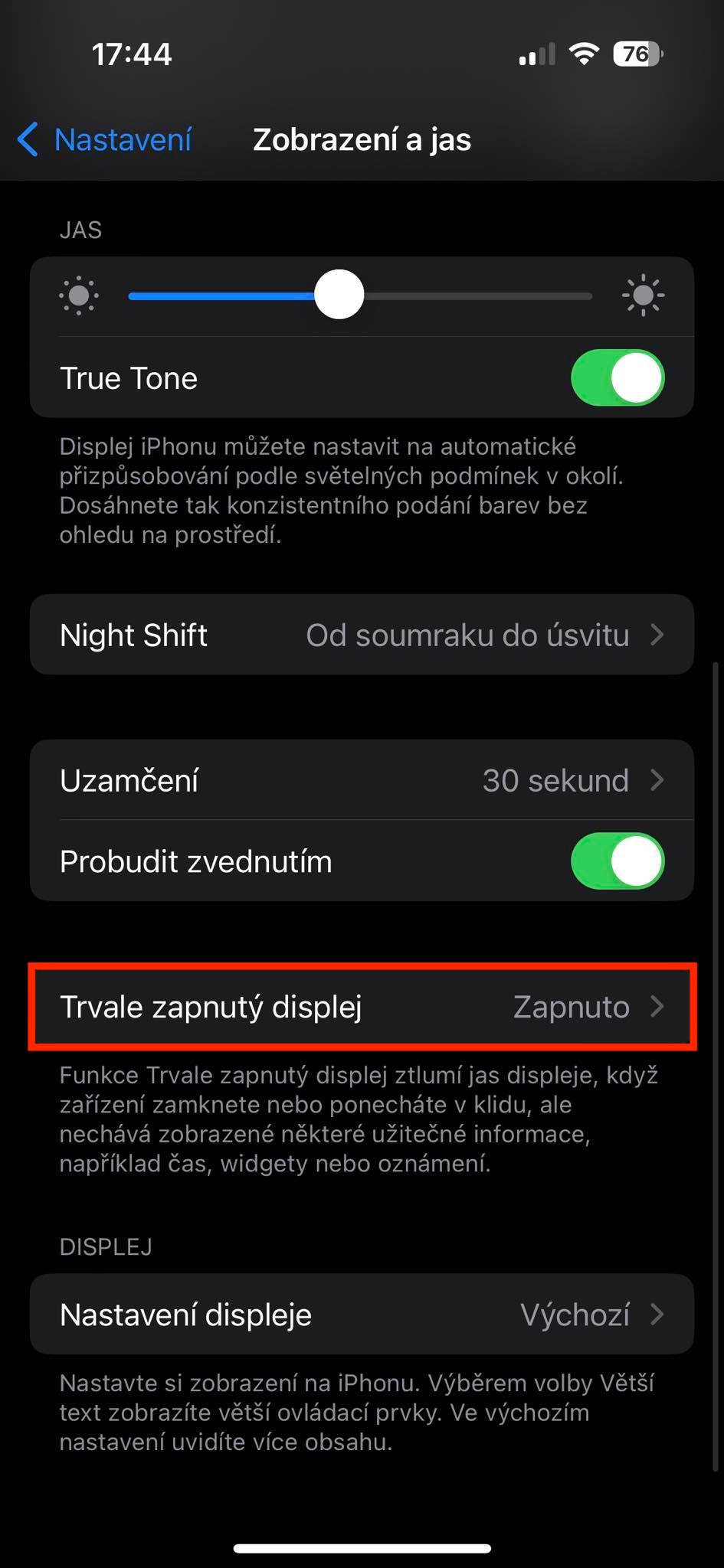
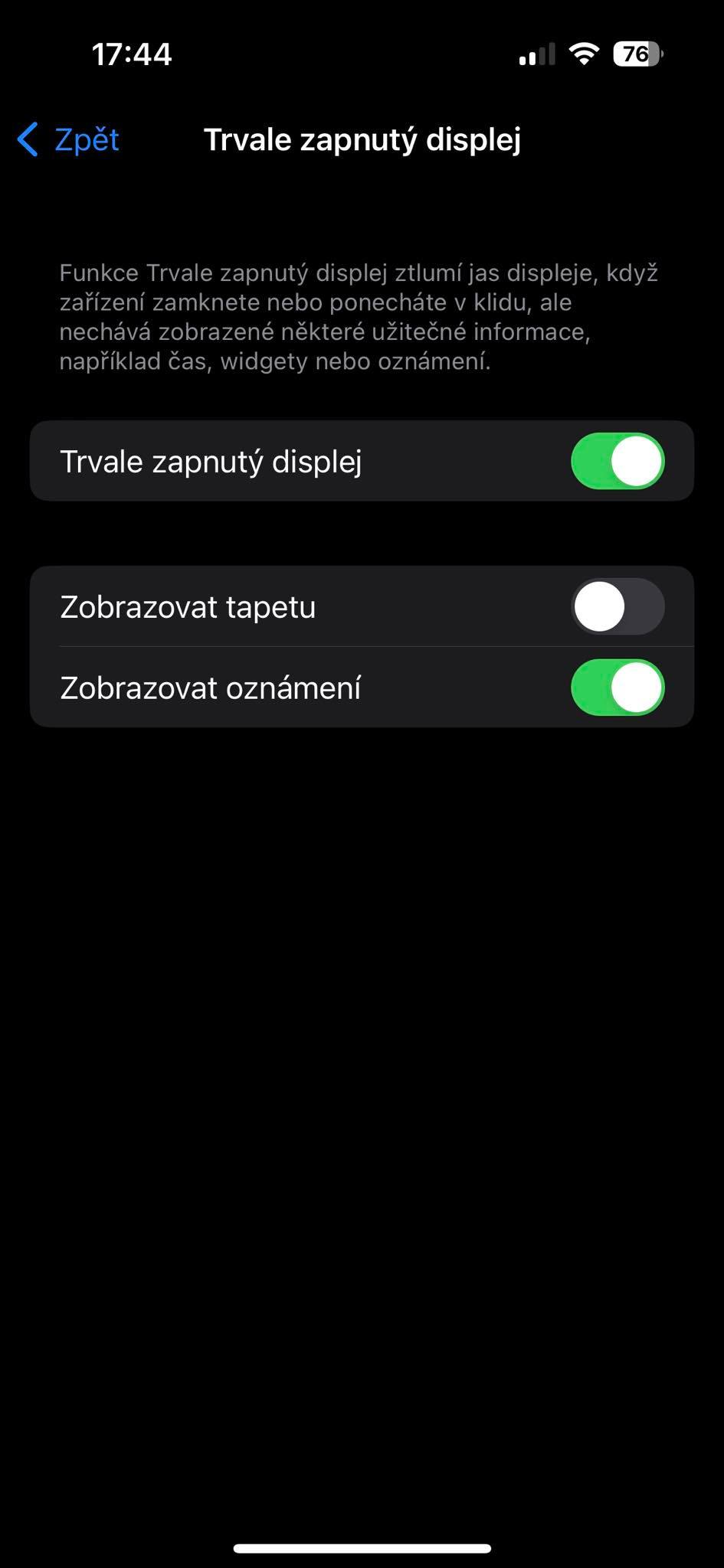
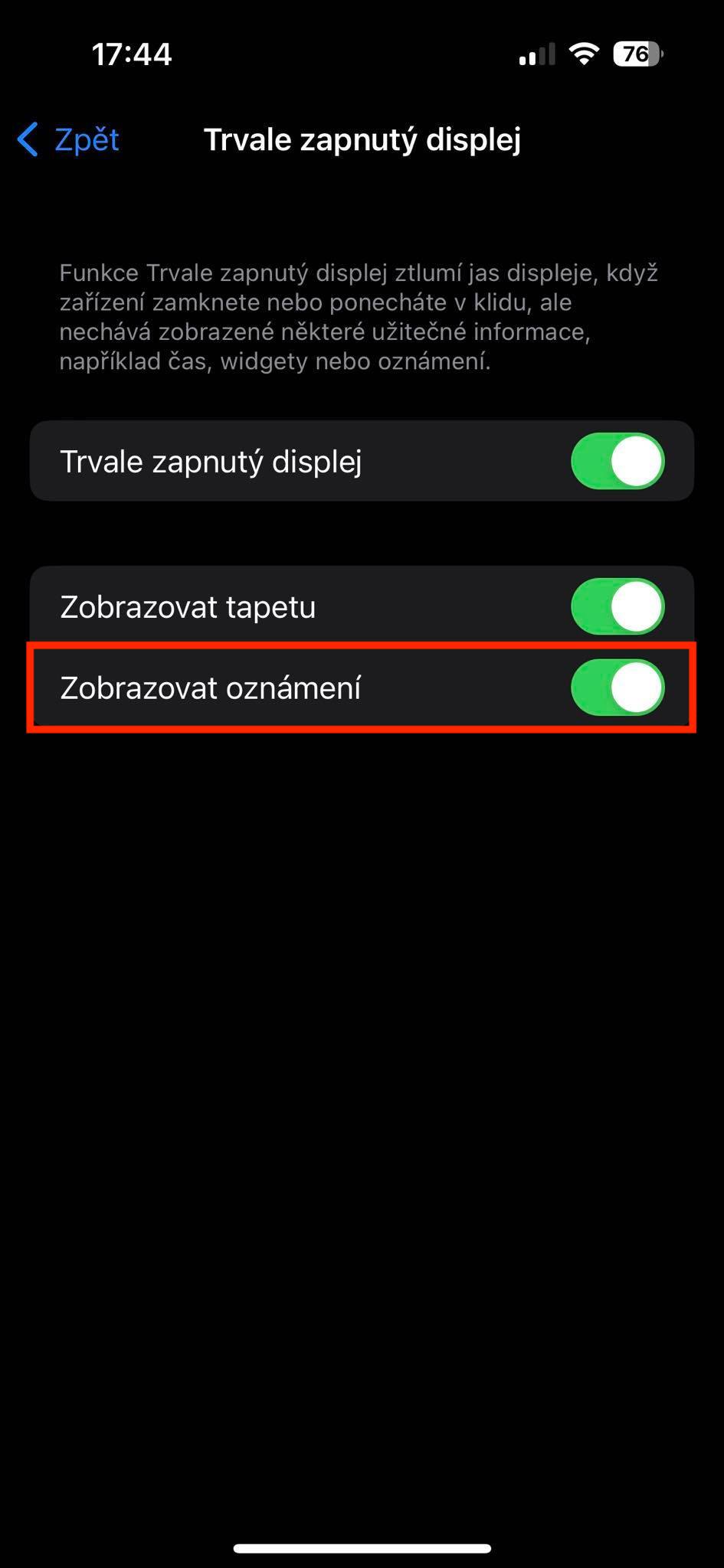
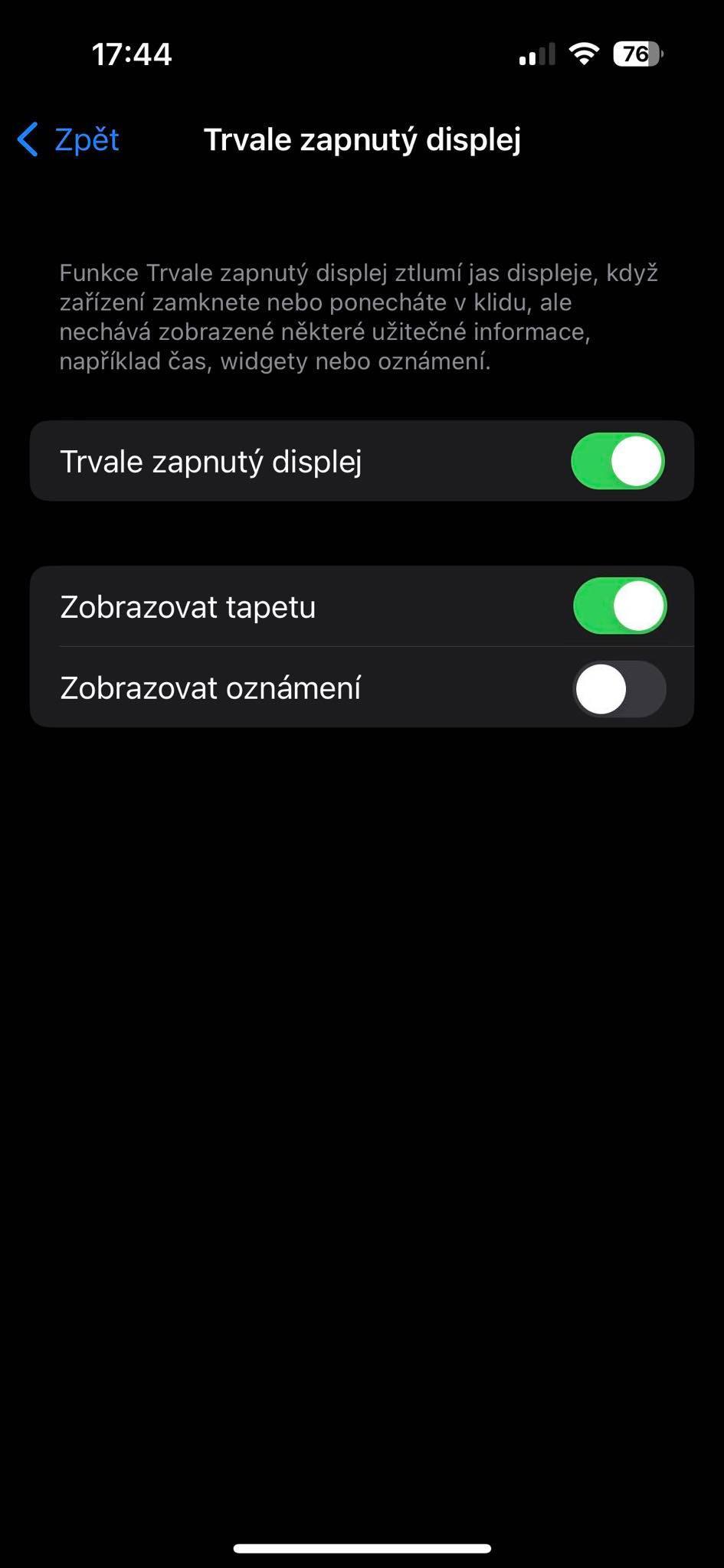
सूचनाएं छुपाएं
जैसा कि पहले ही बताया जा चुका है, always-on डिस्प्ले विभिन्न बुनियादी जानकारी दिखा सकते हैं, जैसे समय, widgetऔर अधिसूचना पूर्वावलोकन. हालाँकि, अधिसूचना पूर्वावलोकन के साथ, हमें फिर से गोपनीयता सुरक्षा का मुद्दा सामना करना पड़ता है, क्योंकि व्यावहारिक रूप से कोई भी राहगीर यह देख सकता है कि आपके लिए कौन सी अधिसूचनाएं प्रतीक्षा कर रही हैं। सौभाग्यवश, अब यह संभव है iOS 16.2 और अधिसूचनाएँ प्रदर्शित करना always-on अक्षम करें, जो कई उपयोगकर्ताओं। सराहना करेंगे. बस जाओ सेटिंग्स → डिस्प्ले और ब्राइटनेस → हमेशा डिस्प्ले पर, कहाँ सूचनाएं दिखाएँ अक्षम करें.
फोटो गैलरी
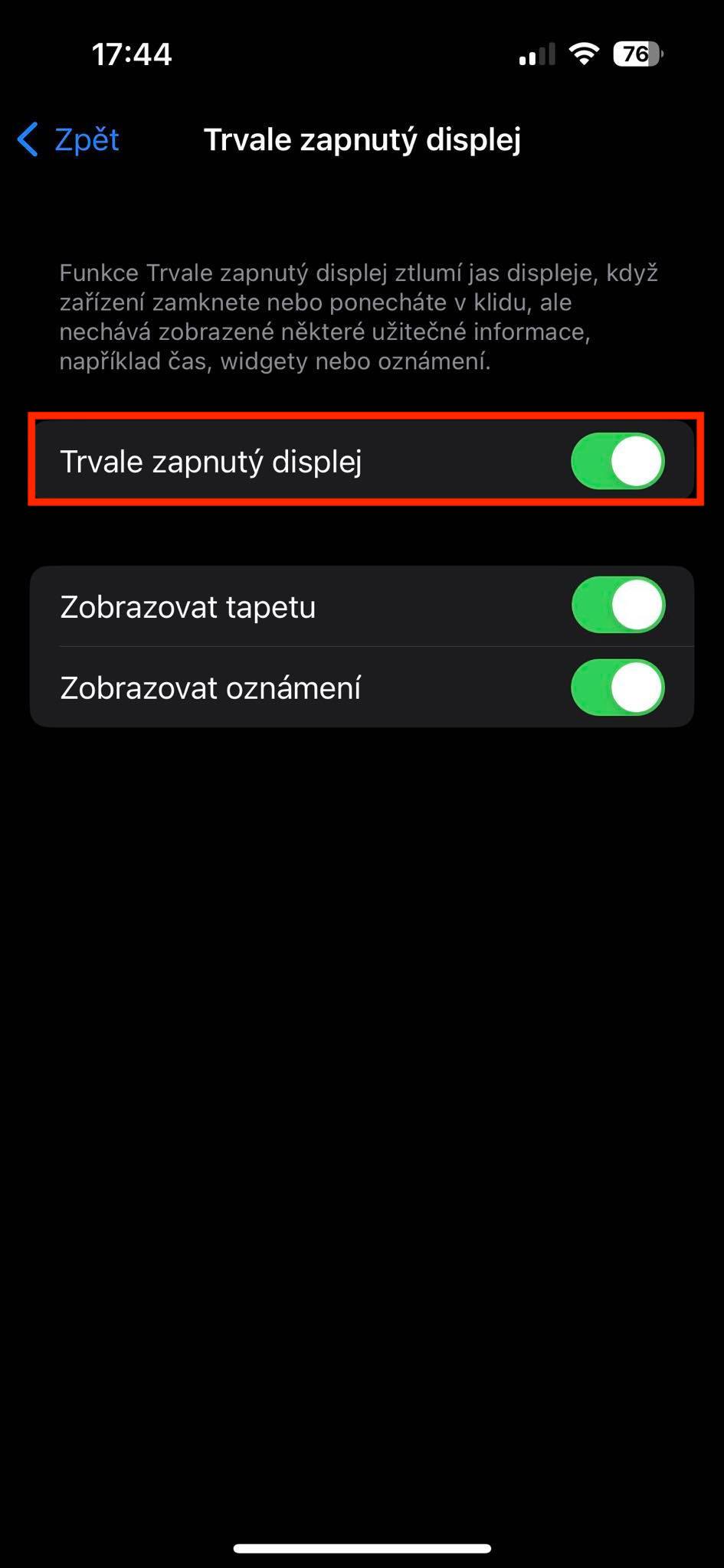
पूर्णतः बंद
आपके मामले में always-on डिस्प्ले बस फिट नहीं था, या यदि आपको आवश्यकता हो maxबैटरी लाइफ को बेहतर बनाने के लिए, आप इसे पूरी तरह से बंद भी कर सकते हैं। iPhone 14 डिस्प्ले Pro (Maxयह अन्य एप्पल फोन की तरह पूरी तरह से पारंपरिक तरीके से व्यवहार करेगा। Pro पूर्ण शटडाउन always-on आपको बस जाने की जरूरत है सेटिंग्स → डिस्प्ले और ब्राइटनेस → हमेशा डिस्प्ले पर, कहाँ हमेशा डिस्प्ले पर अक्षम करें।
फोटो गैलरी
शटडाउन के लिए स्वचालन
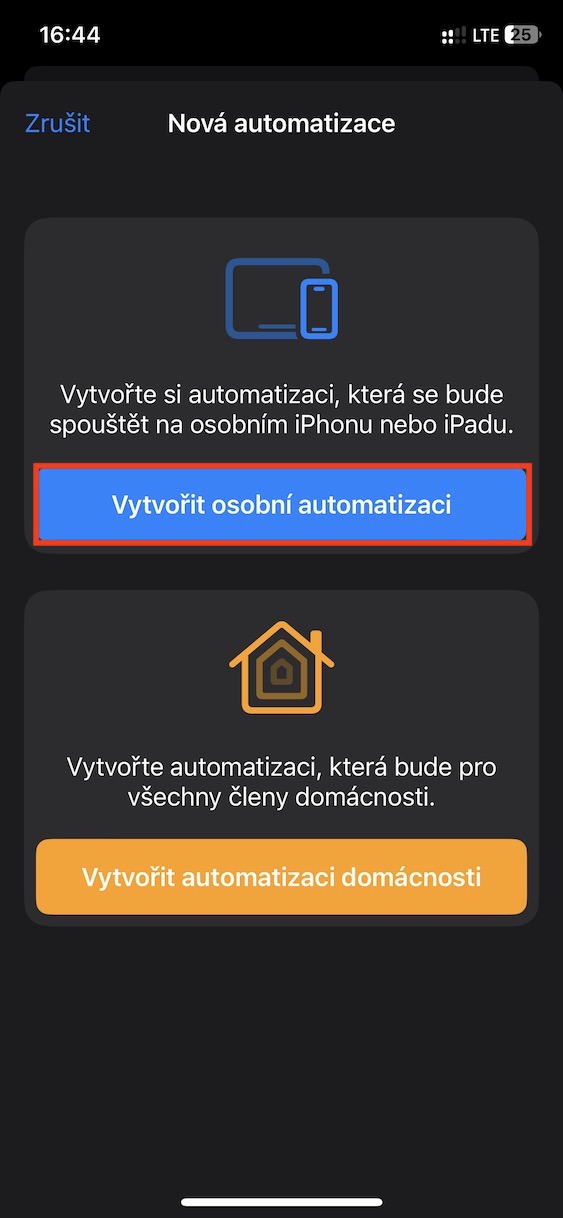
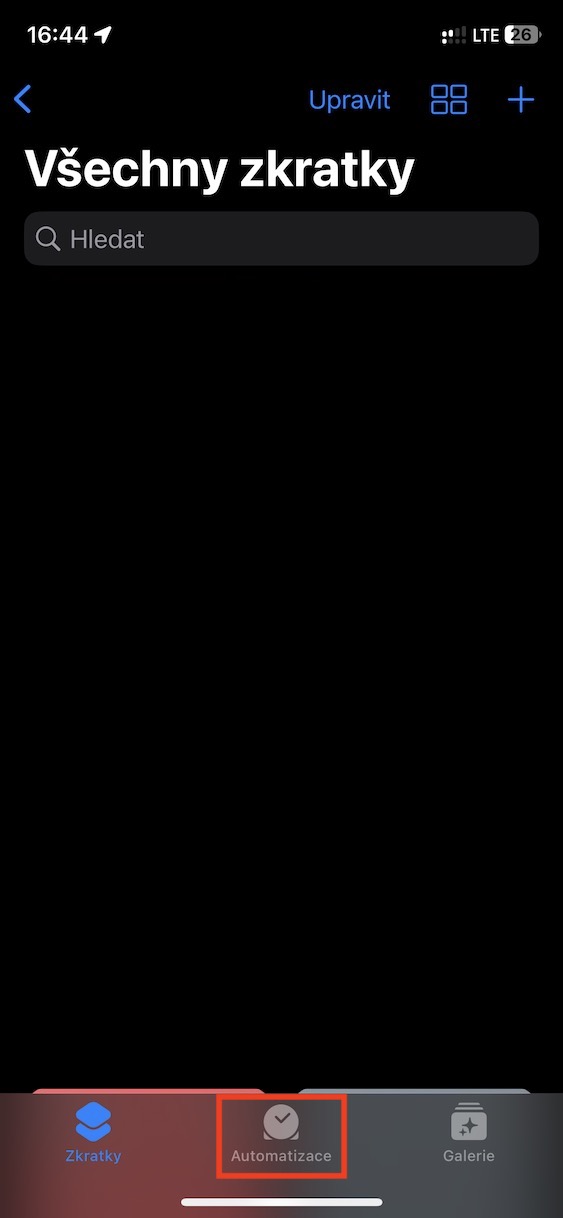
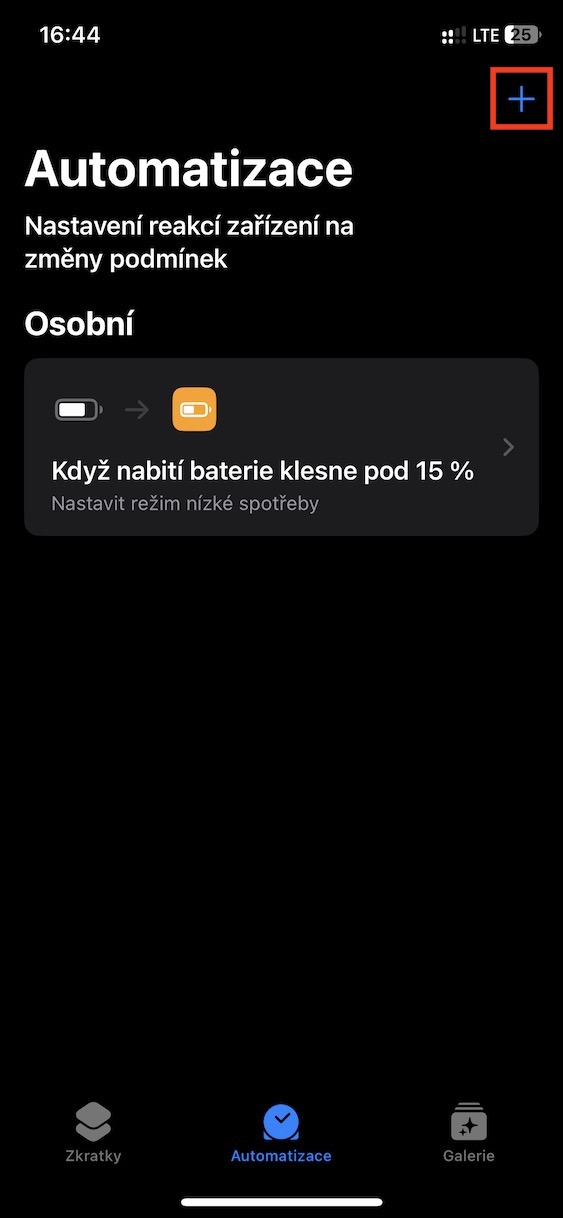
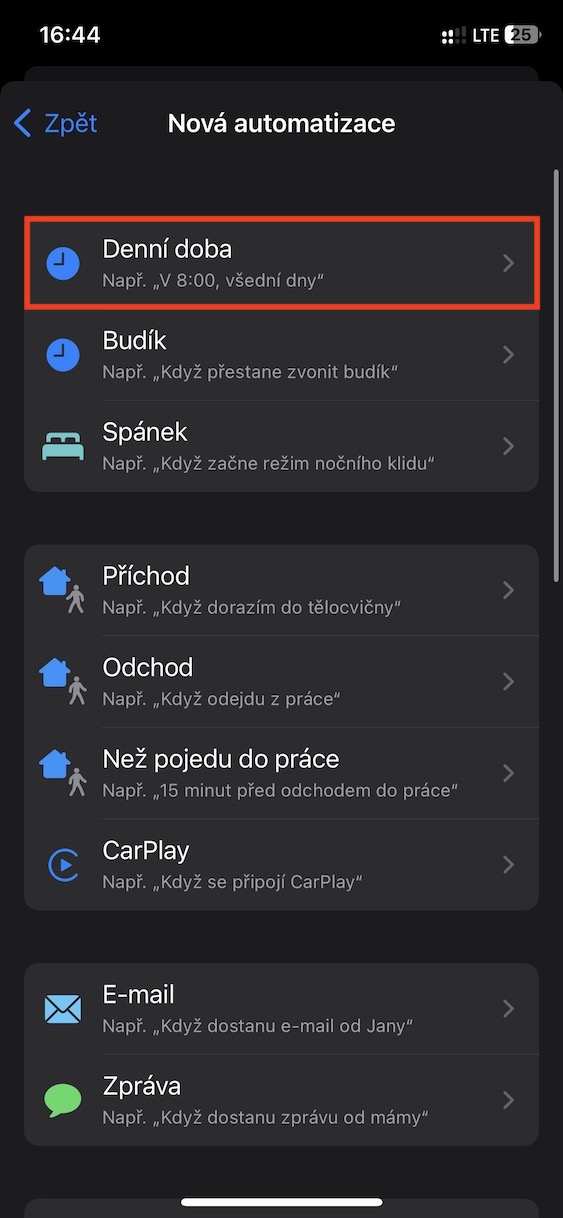
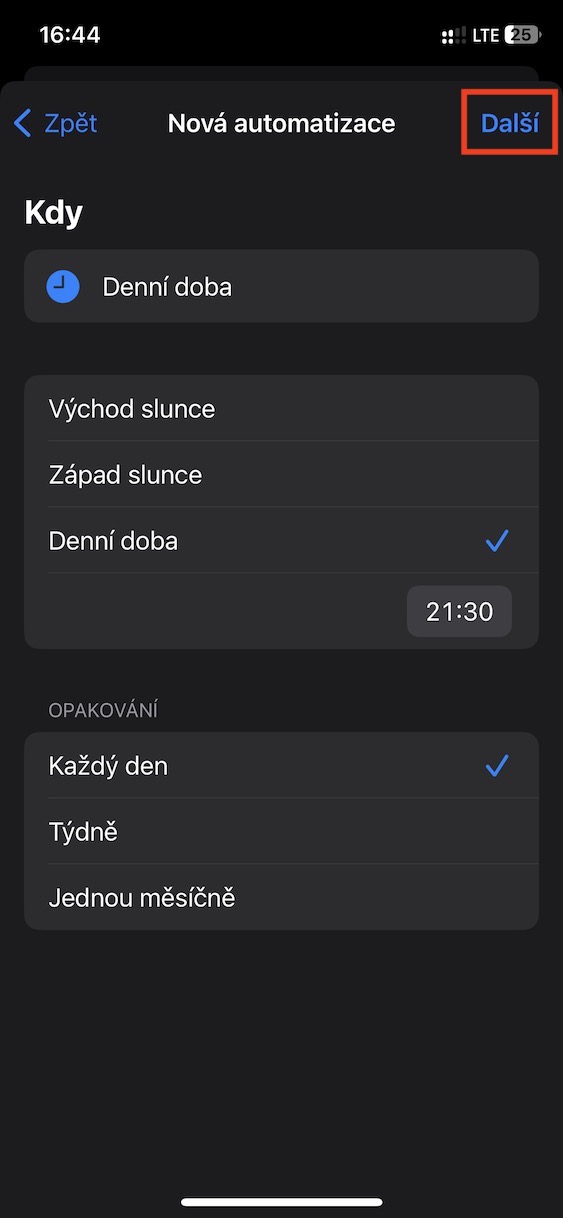
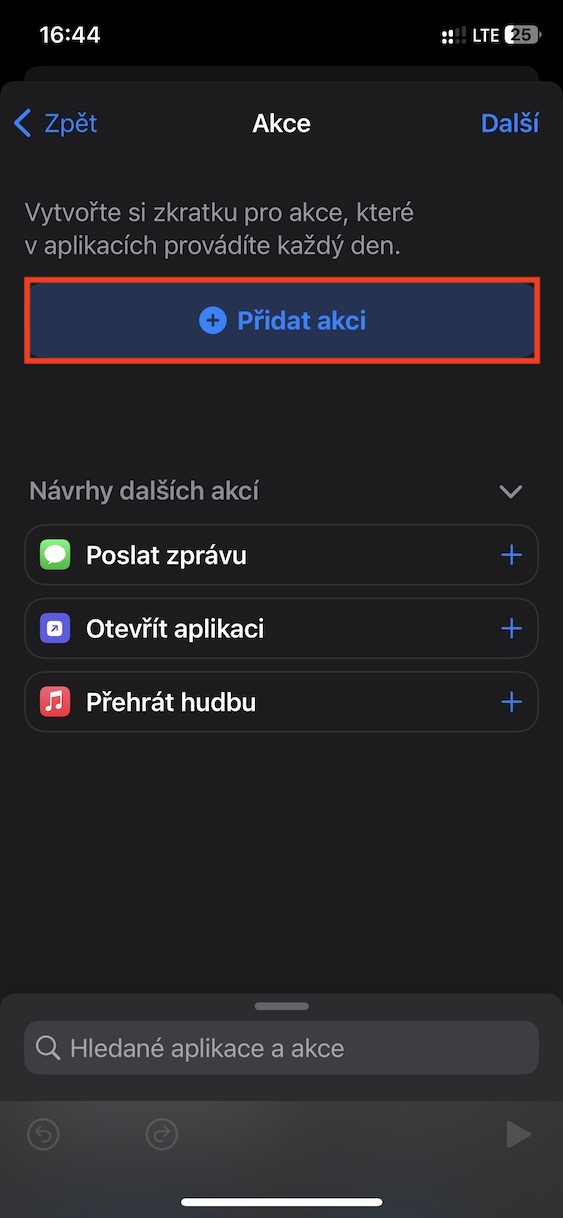
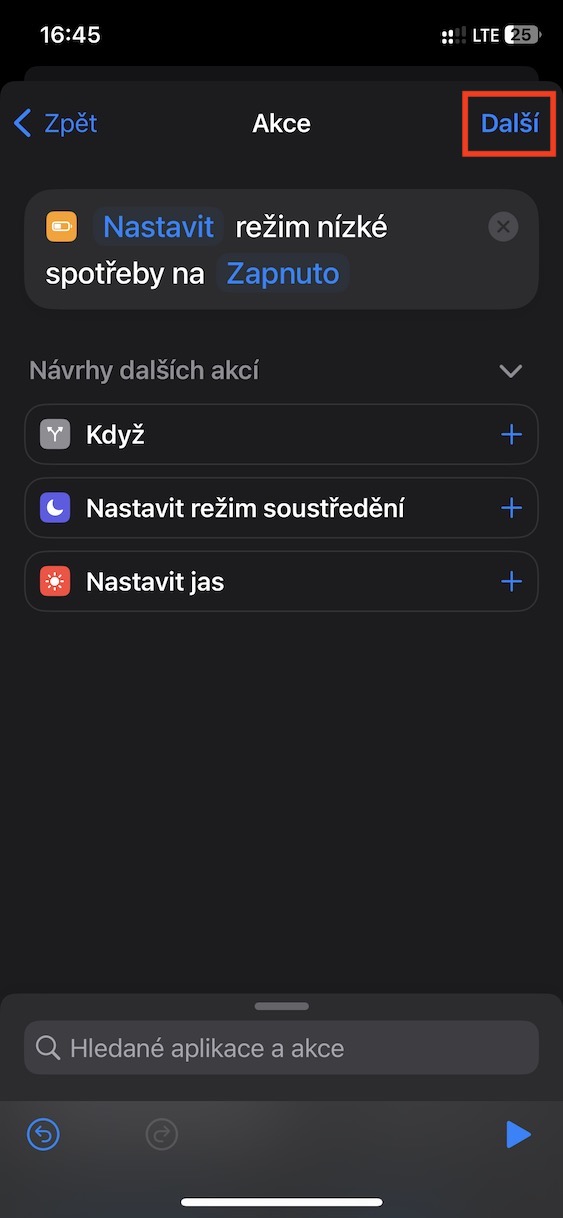
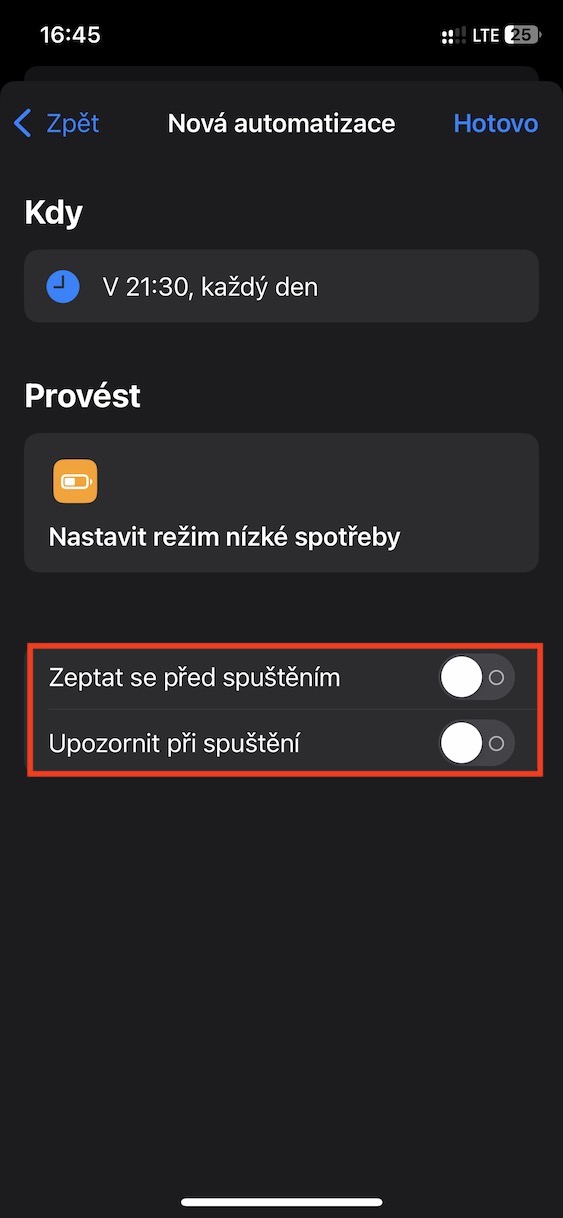
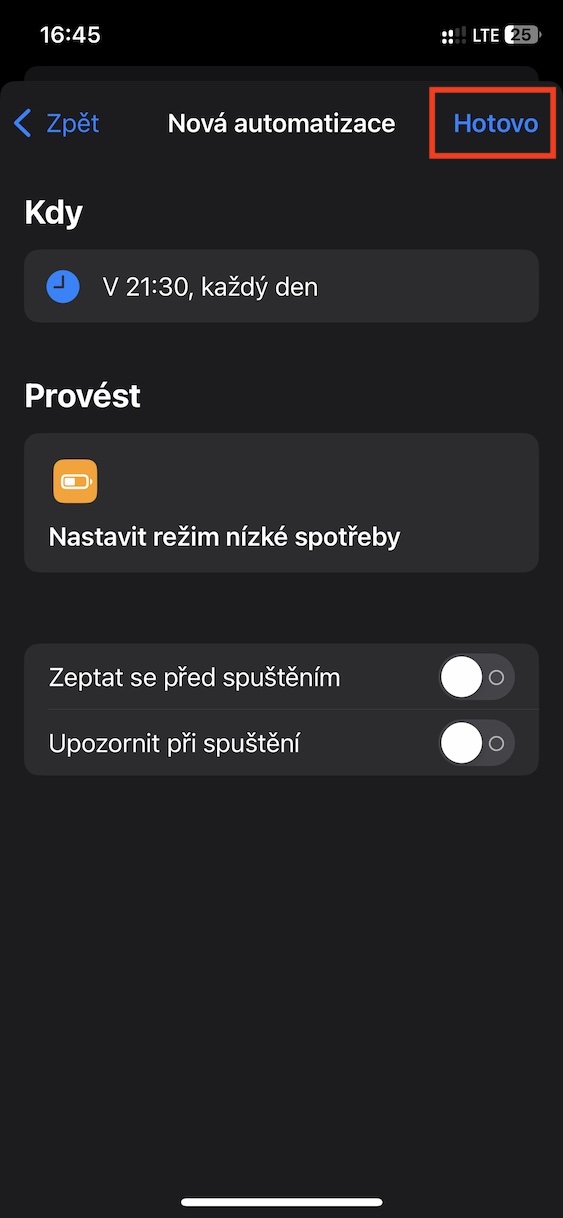
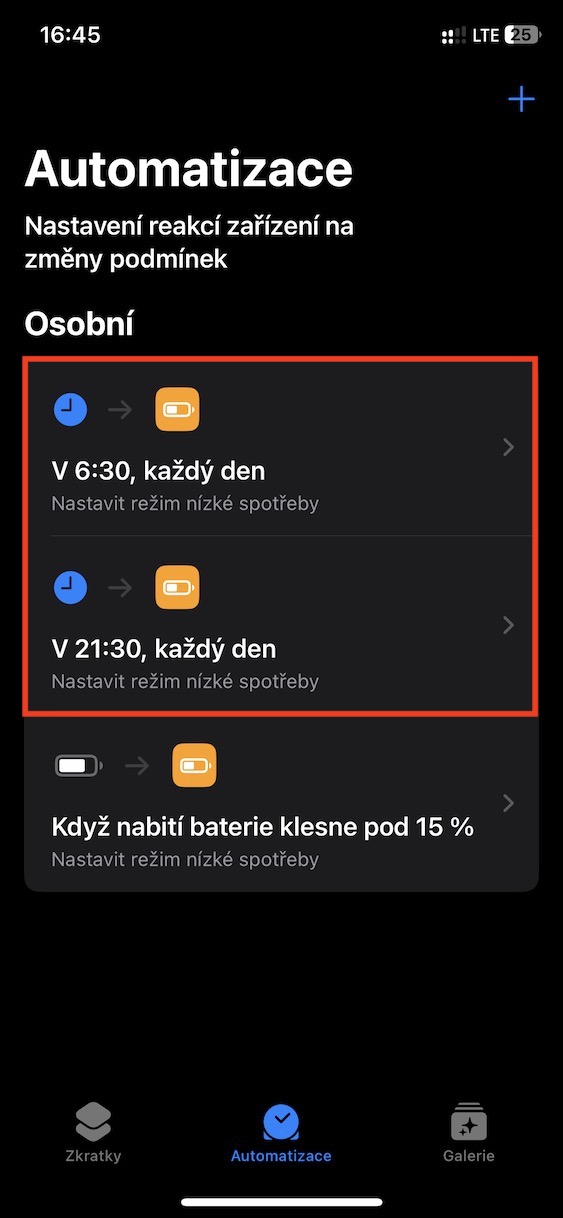
कई उपयोगकर्ता पूछते हैं कि क्या इसे सेट करने का कोई तरीका है? always-on एक निश्चित समय पर स्वचालित रूप से निष्क्रिय हो जाता है, और फिर एक निश्चित समय पर पुनः सक्रिय हो जाता है। यह कुछ उपयोगकर्ताओं को परेशान कर सकता है, विशेषकर शाम और रात में। दुर्भाग्यवश, स्वचालित (डी)एक्टिवेशन आधिकारिक रूप से और आसानी से संभव नहीं है। always-on तय करना। हालाँकि, ऐसी प्रक्रियाएँ हैं जिनका उपयोग समाधान के रूप में किया जा सकता है। मान लें कि always-on जब भी आप कम पावर मोड चालू करते हैं तो यह निष्क्रिय हो जाता है, इसलिए आप इस पर सीधे स्वचालन बना सकते हैं। बस ऐप पर जाएं संक्षिप्तीकरण, जहां आप फिर खुलते हैं स्वचालन a व्यक्तिगत स्वचालन बनाएं. फिर एक विकल्प चुनें दिन का समय और चुनें यह कब है always-on निष्क्रिय करें, यानी कम पावर मोड सक्रिय करें। फिर एक क्रिया जोड़ें कम पावर मोड सेट करें, इसके साथ एक विकल्प चुनें जैपनुटो a बचत करो उसके साथ आप शुरू करने से पहले सिस्टम उसने नहीं पूछा. फिर वही ऑटोमेशन बनाएं दोबारा बस चुनें पुनरारंभ समय और कार्रवाई में लो पावर मोड सेट करें कोई विकल्प चुनें बंद। इस तरह से आपने कम बिजली मोड को बंद और चालू करने के लिए स्वचालन को सफलतापूर्वक सेट किया है, या यूँ कहें always-on डिस्प्लेजे.
फोटो गैलरी
शटडाउन के अन्य मामले
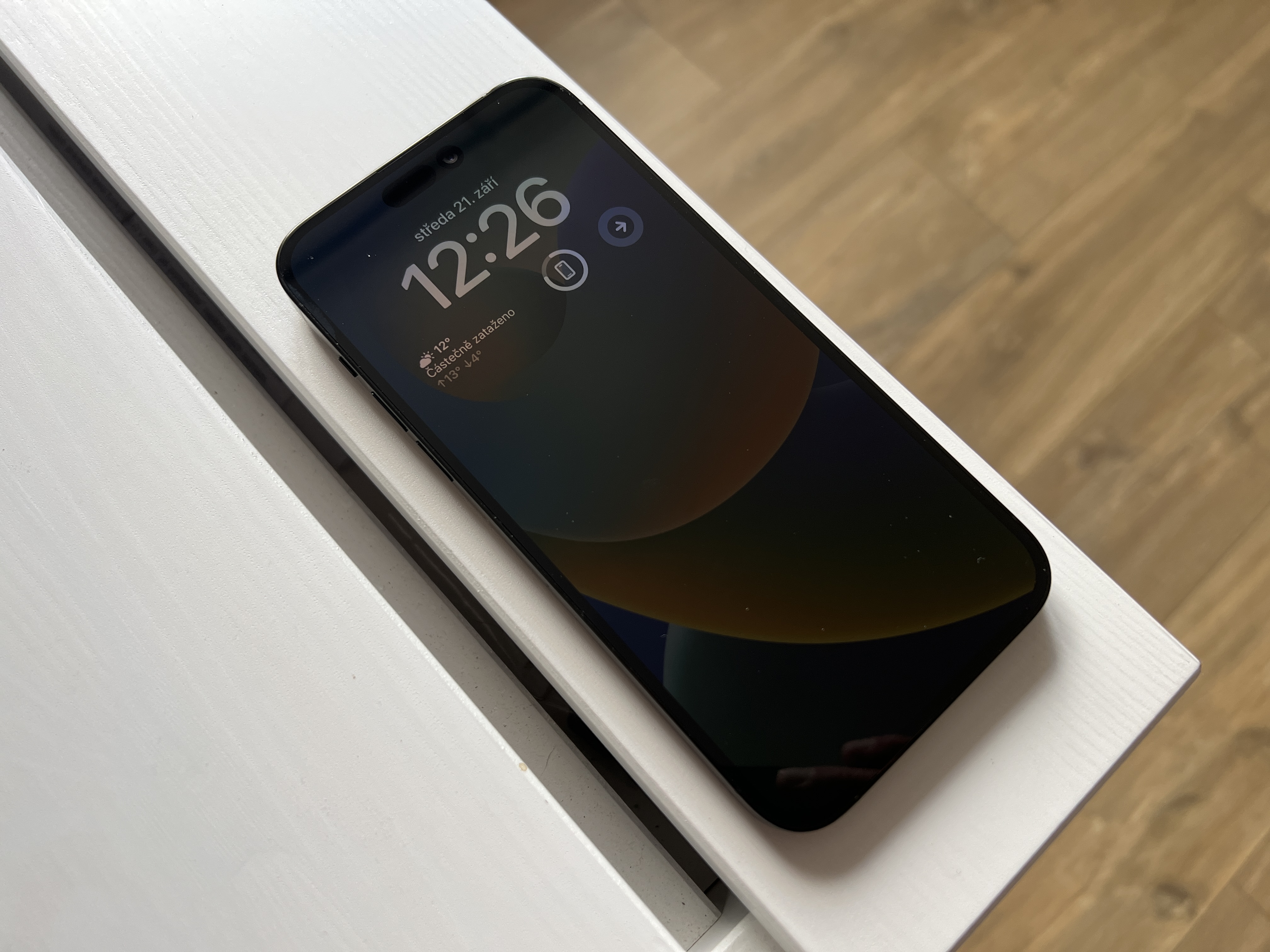
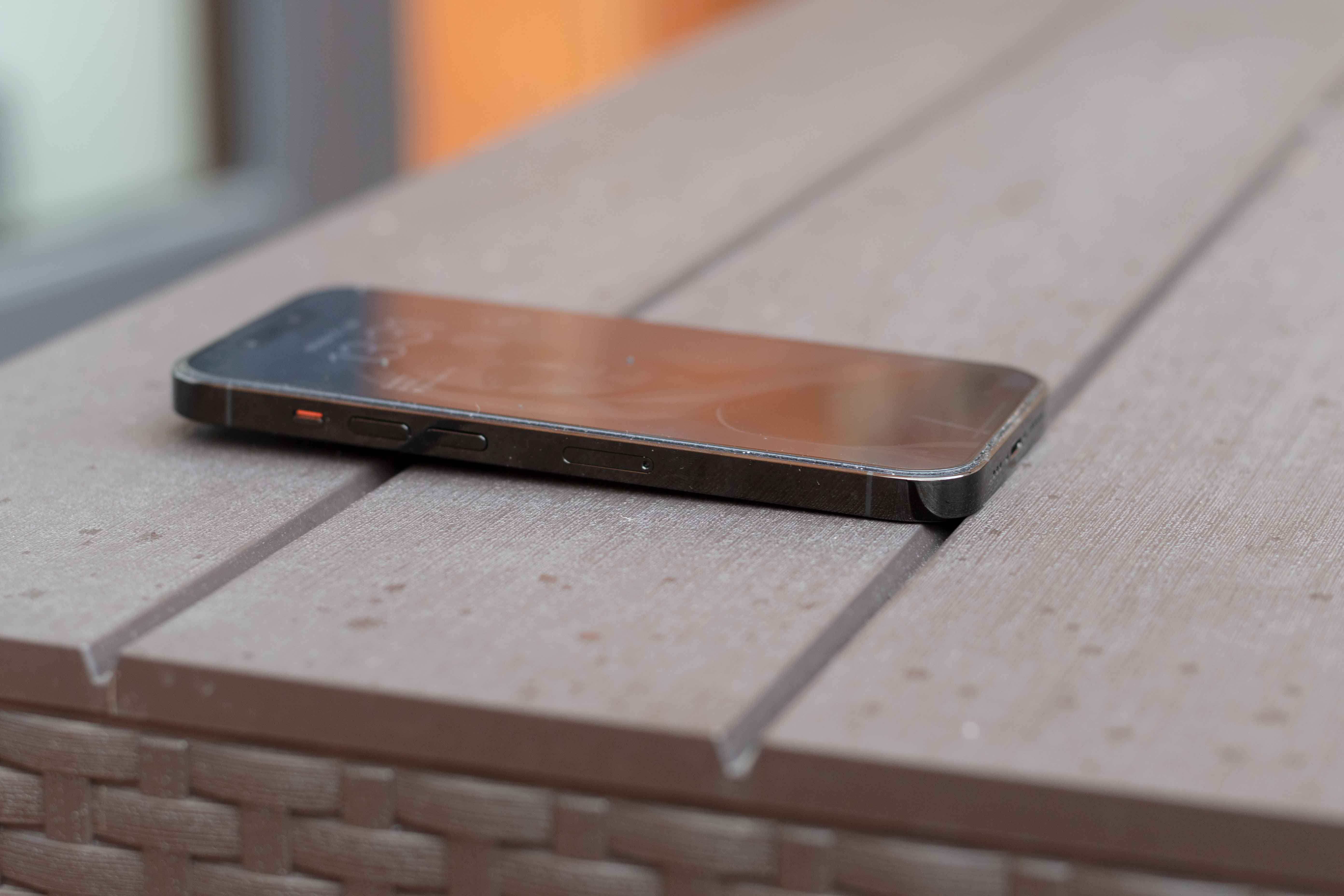
आपने संभवतः यह देखा होगा कि... always-on आपके iPhone 14 डिस्प्ले Pro (Max) अपने आप बंद हो गया। उदाहरण के लिए, ऐसा कम पावर मोड को सक्रिय करने के बाद होता है, जैसा कि हमने पिछले पृष्ठ पर बताया था। हालाँकि, ऐसे कई परिदृश्य हैं जिनमें always-on डिस्प्ले बंद हो सकता है. आप नीचे दी गई सूची में इन मामलों की पूरी सूची पा सकते हैं, ताकि जब भी आपको इसकी आवश्यकता हो always-on बंद हो जाता है, अब आप बता पाएंगे कि ऐसा क्यों है:
- अगर यह है iPhone डिस्प्ले को नीचे की ओर करके रखा गया
- अगर यह है iPhone जेब या बैग में रखें
- जब स्लीप मोड चालू हो
- जब कम बैटरी मोड सक्रिय हो
- अगर यह है iPhone से जुड़ा CarPlay
- जब कैमरा सुविधा का उपयोग निरंतरता में किया जाता है
- जब आपके स्थान के आधार पर पता लगाया गया Apple Watch आईफोन से दूर
- कब iPhone आपने इसे कुछ समय से उपयोग नहीं किया है (फ़ोन आपके व्यवहार पैटर्न को सीख लेगा, जिसकी बदौलत यह जान जाएगा, उदाहरण के लिए, सक्रिय एकाग्रता मोड के आधार पर, जब आप इसका उपयोग नहीं कर रहे हैं, तो आप कुछ भी नहीं देखना चाहते हैं, और इसी तरह, और यह आपके फ़ोन को आपके फ़ोन पर दिखने से रोक देगा। always-on विनियमित)
आपकी रुचि हो सकती है



मुझे वास्तव में यह समझ में नहीं आता कि आप बैटरी की स्थिति क्यों नहीं देख सकते। और जहां तक सूचनाओं की बात है, वे कुछ देर बाद गायब हो जाती हैं, यहां तक कि लॉक स्क्रीन पर भी...
आमीन... यह मुझे भी समझ नहीं आता, लेकिन यह व्यक्तिगत होगा
इसलिए मैं पाठ में एक त्रुटि ढूंढ रहा हूं।
रात में डिस्प्ले हमेशा अपने आप बंद हो जाता है। बस स्लीप मोड सक्रिय कर लें।
नमस्ते, यह सूची के अंतिम पृष्ठ पर सूचीबद्ध है :)