
Od iOS 16.1 इस ऑपरेटिंग सिस्टम का एक अभिन्न अंग है, i पर साझा फोटो लाइब्रेरी सुविधाCloudपर। यह मूलतः पहले संस्करण में आना था iOS 16, ठीक हैonec लेकिन दुर्भाग्य से इसे स्थगित करना पड़ा क्योंकि Appलू इस नई सुविधा का ठीक से परीक्षण और तैयारी करने में विफल रहा। अगर i पर साझा फोटो लाइब्रेरीCloudजब आप इसे सक्रिय और सेट अप करते हैं, तो एक विशेष साझा लाइब्रेरी बनाई जाती है, जिसमें आप और अन्य प्रतिभागी फ़ोटो और वीडियो के रूप में सामग्री जोड़ सकते हैं। किसी भी स्थिति में, अन्य प्रतिभागी भी इस सामग्री को संपादित कर सकते हैं और यहां तक कि हटा भी सकते हैं। इस कारण से, यह सावधानीपूर्वक चुनना आवश्यक है कि आप साझा लाइब्रेरी में किन प्रतिभागियों को जोड़ते हैं।
आपकी रुचि हो सकती है

जैसा iPhone साझा लाइब्रेरी से हटाई गई तस्वीरें पुनर्प्राप्त करें
हालाँकि, अच्छी खबर यह है कि यदि किसी साझा लाइब्रेरी से सामग्री हटा दी जाती है, तो भी उसे पुनर्स्थापित किया जा सकता है। वास्तव में, हटाए गए फ़ोटो और वीडियो हाल ही में हटाए गए अनुभाग में दिखाई देंगे, ठीक वैसे ही जैसे किसी निजी लाइब्रेरी के मामले में होता है। इसलिए यदि यह हटा दिया जाता है, तो इसका मतलब यह नहीं है कि आप तुरंत फोटो या वीडियो खो देते हैं, बल्कि आपको बस यह ध्यान देना होगा कि सामग्री गायब है और फिर इसे पुनर्स्थापित करें। बस इस प्रकार आगे बढ़ें:
- सबसे पहले, आपको अपने iPhone पर नेटिव ऐप पर जाना होगा तस्वीरें।
- एक बार जब आप ऐसा कर लें, तो नीचे मेनू में अनुभाग पर जाएँ सूर्योदय।
- तो फिर यहीं उतर जाओ सभी तरह से खिन्न और वह श्रेणी के लिए अधिक एलबम.
- इसके बाद, यहां शीर्षक के साथ अंतिम एल्बम खोलें हाल ही में हटाया गया.
- इस खंड में, इसके बाद साझा लाइब्रेरी से वह सामग्री ढूंढें जिसे आप पुनर्स्थापित करना चाहते हैं।
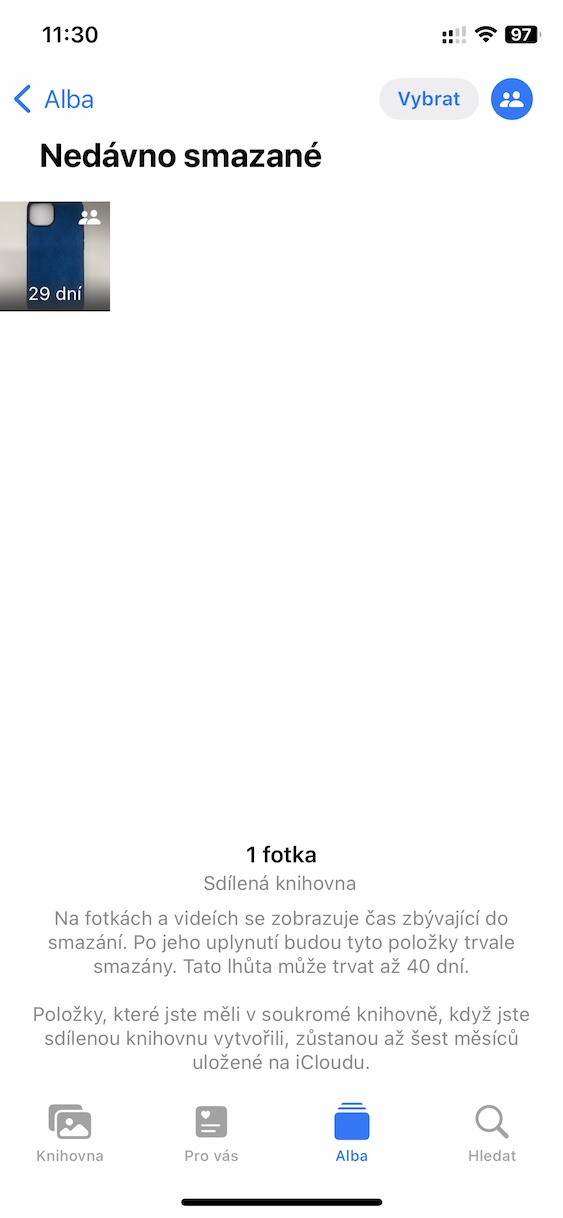
- साझा लाइब्रेरी की सामग्री शीर्ष दाईं ओर है दो छड़ी आकृतियों का चिह्न.
- फिर आपको बस सामग्री को क्लासिक तरीके से बनाने की जरूरत है उन्होंने बहाल कर दिया।
फोटो गैलरी
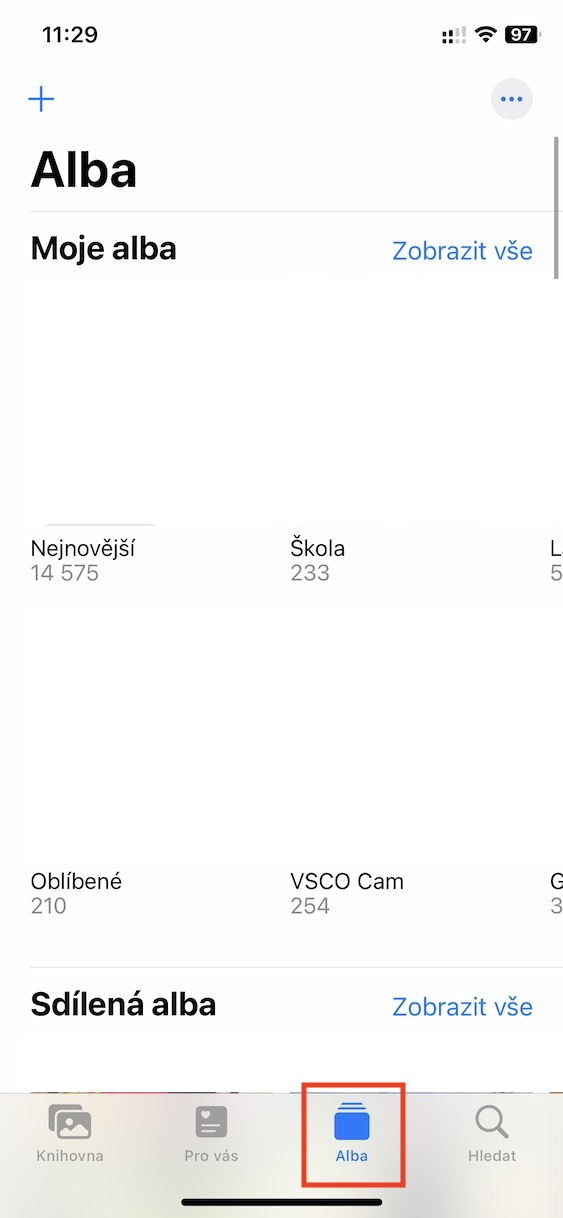
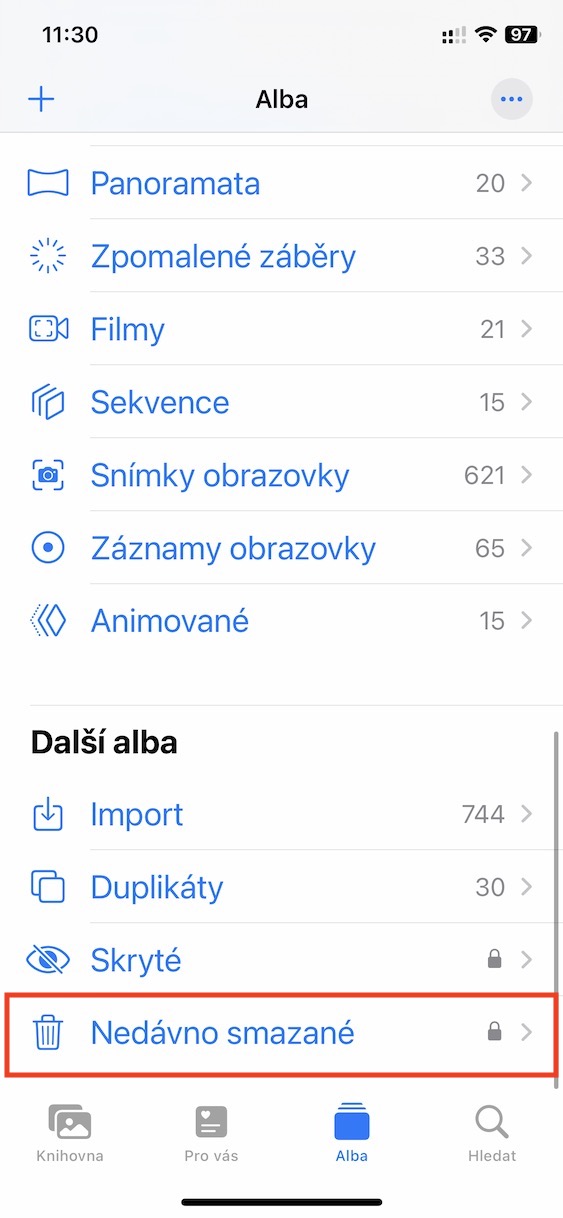
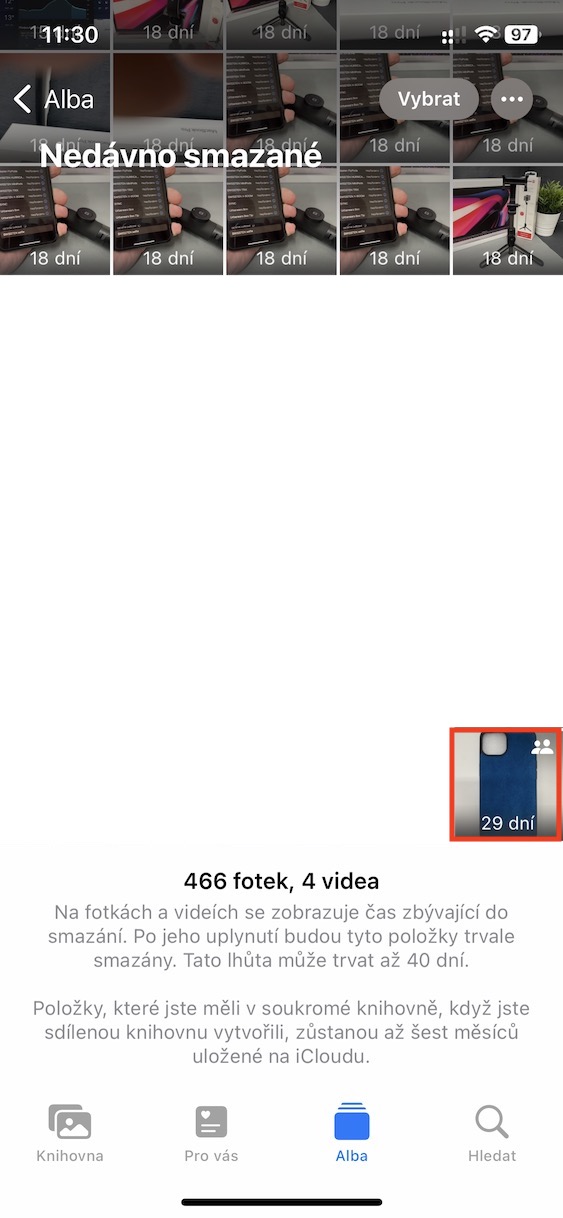
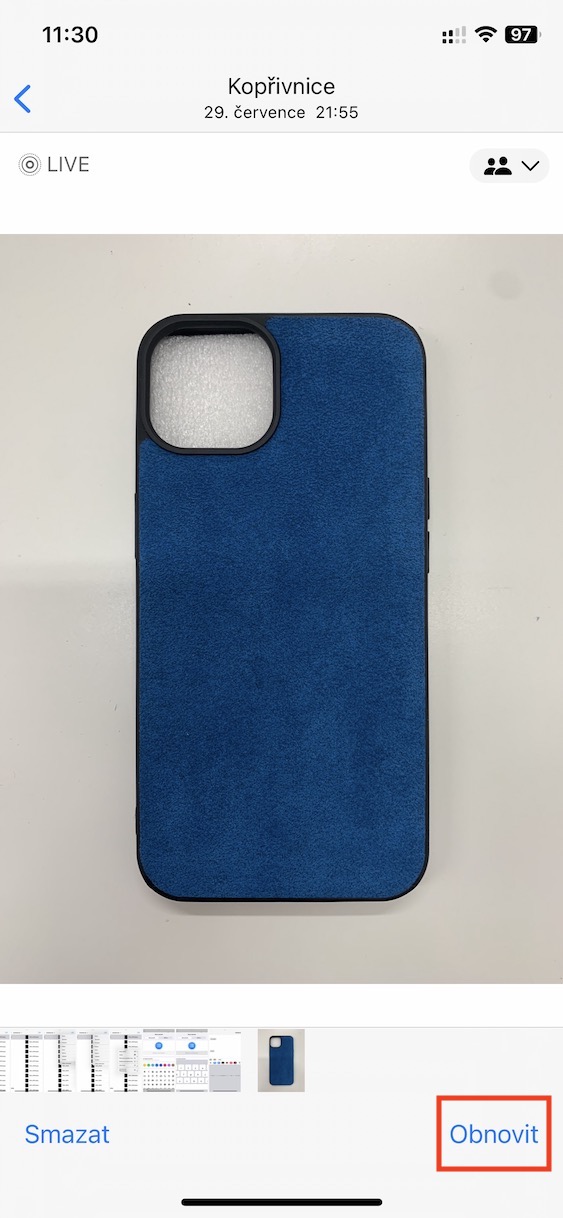
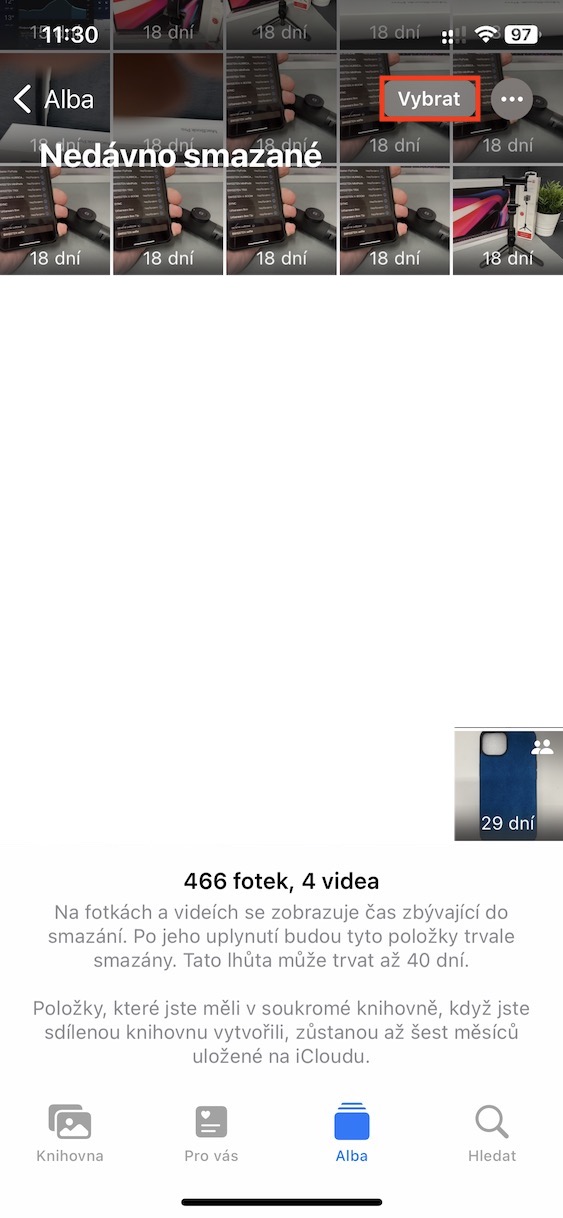

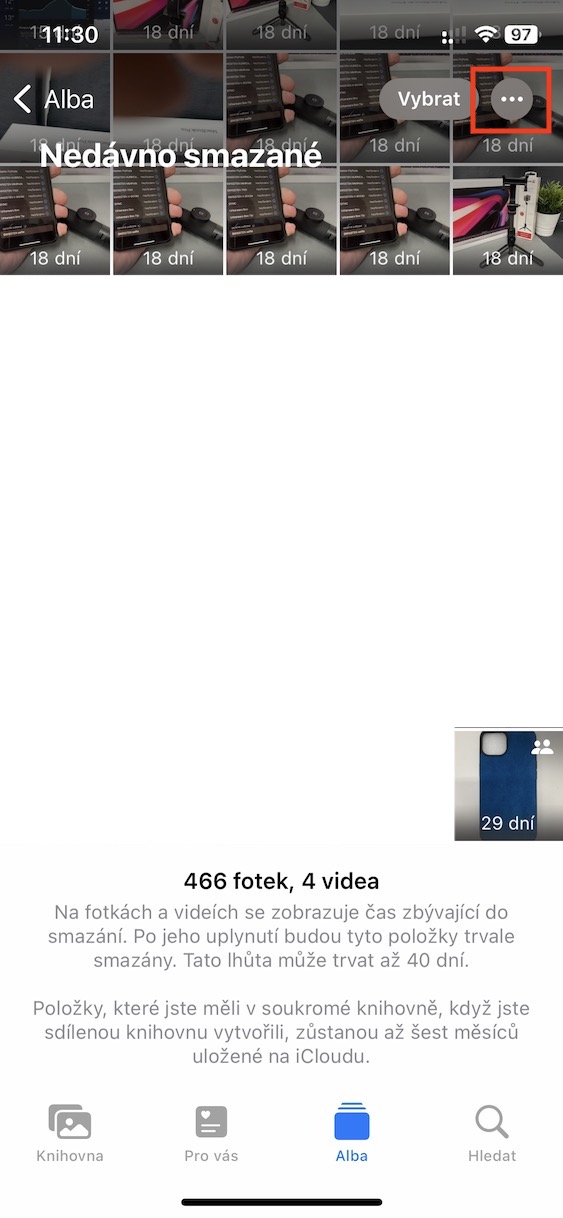
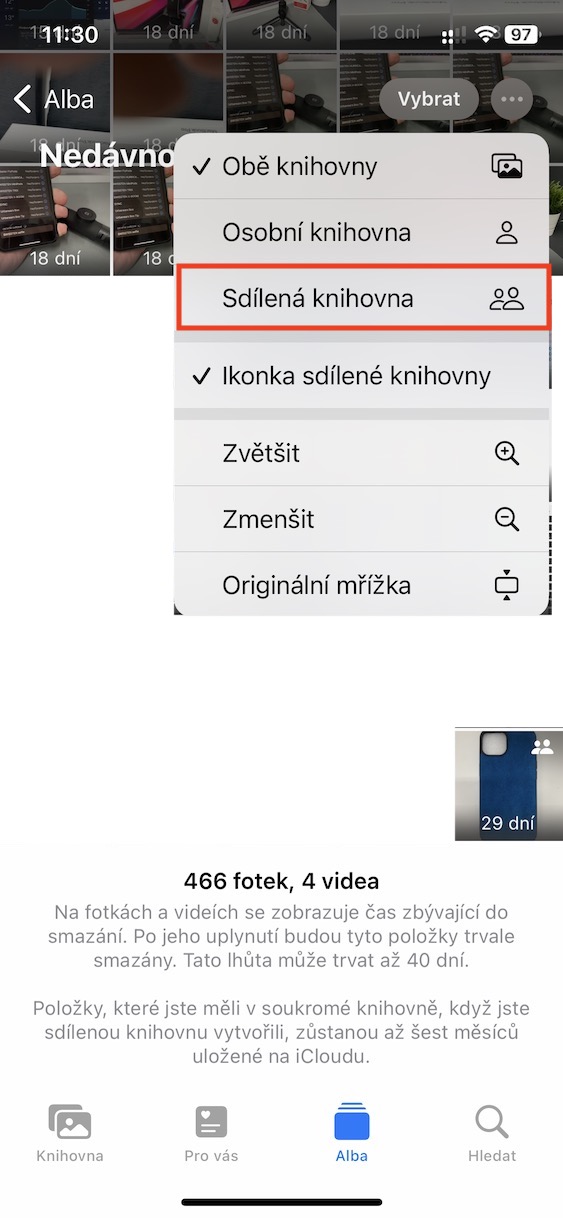
इसलिए, उपरोक्त प्रक्रिया का उपयोग साझा लाइब्रेरी के भीतर iPhone पर हटाई गई सामग्री को पुनर्स्थापित करने के लिए किया जा सकता है। यदि आप केवल पुनर्स्थापित करना चाहते हैं विशिष्ट फोटो या वीडियो, यह उसके लिए काफी है नल और फिर नीचे दाईं ओर दबाएँ पुनर्स्थापित करना। Pro बड़े पैमाने पर वसूली फिर शीर्ष दाईं ओर दबाएं चुनना, बाद में विशिष्ट वस्तुओं को चिह्नित करें और फिर दबाएँ ओब्नोविट नीचे दाएं। यदि आप नहीं चाहते हैंchat केवल साझा लाइब्रेरी से सामग्री प्रदर्शित करें, ताकि आप व्यक्तिगत के साथ भ्रमित न हों, बस ऊपर दाईं ओर दबाएँ तीन बिंदु चिह्न और चुनें साझा लाइब्रेरी. सामग्री को पुनर्स्थापित करने के लिए आपके पास 40 दिन तक का समय है।
फोटो गैलरी






क्या इसे केवल पुस्तकालय का स्वामी ही पुनर्स्थापित कर सकता है? या कोई भी कर सकता है – और इस प्रकार इसे हाल ही में हटाए गए संग्रहों की सूची से तुरंत हटा सकता है? कृपया इसे आज़माएँ और उत्तर दें।
साझा लाइब्रेरी से हटाए गए फ़ोटो को किसी भी प्रतिभागी द्वारा पुनर्स्थापित किया जा सकता है।