सभी मौजूदा प्रणालियों में i पर साझा फोटो लाइब्रेरी सुविधा शामिल हैCloudu. यदि आप इसे सक्रिय करते हैं, तो एक विशेष साझा लाइब्रेरी बनाई जाएगी, जिसमें आप अपने द्वारा चुने गए अन्य प्रतिभागियों के साथ फ़ोटो और वीडियो का योगदान कर सकते हैं। i पर साझा फ़ोटो लाइब्रेरी का हिस्साCloudबेशक, अनुकूलन और सेटिंग के लिए कई अलग-अलग विकल्प हैं। तो इस लेख में, आइए i पर साझा फ़ोटो लाइब्रेरी के लिए 5 युक्तियों पर ध्यान केंद्रित करेंCloudiPadOS 16 के बारे में जानें जो आपको जानना चाहिए।
आपकी रुचि हो सकती है
व्यक्तिगत और साझा लाइब्रेरी दृश्यों के बीच स्विच करें
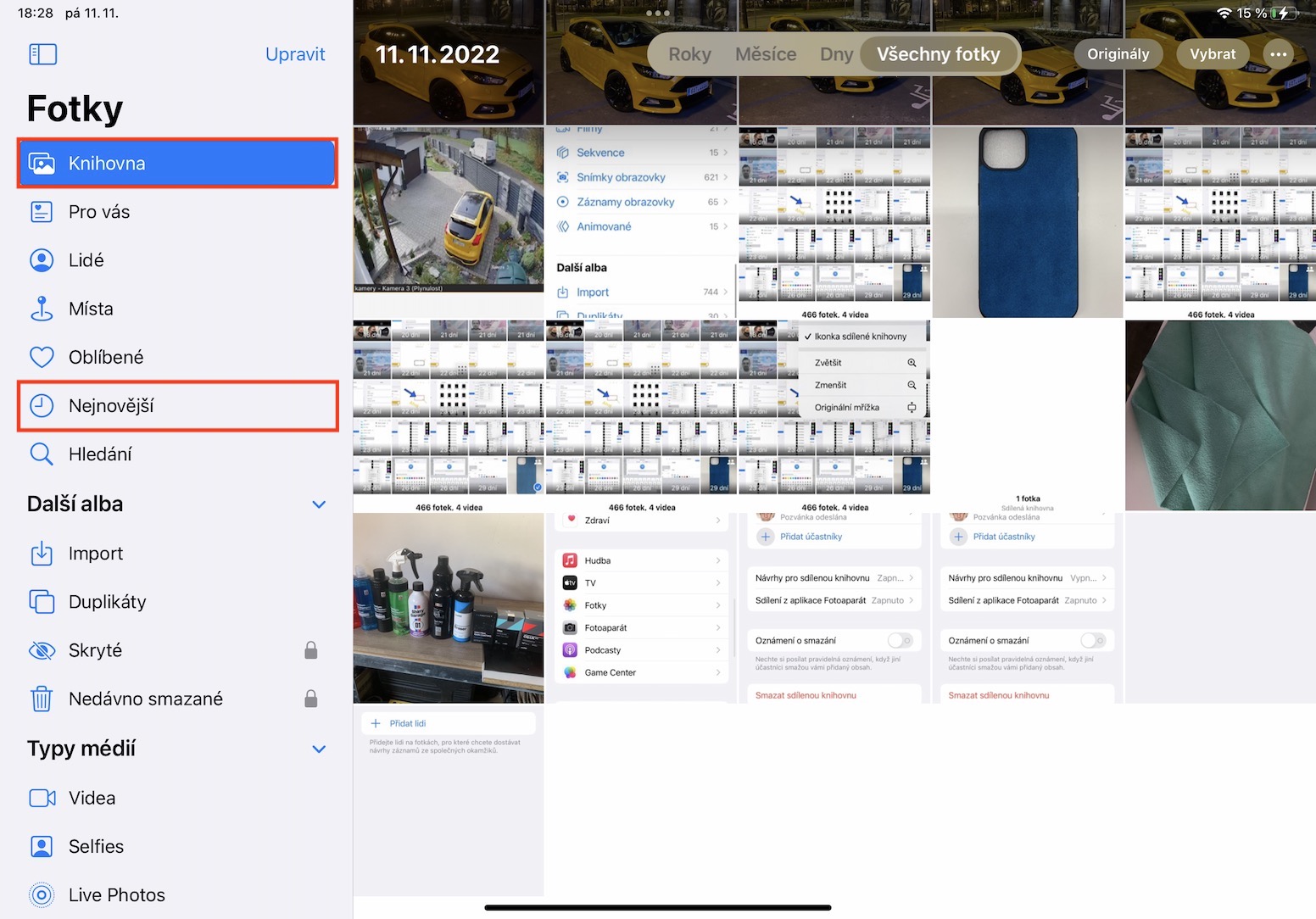
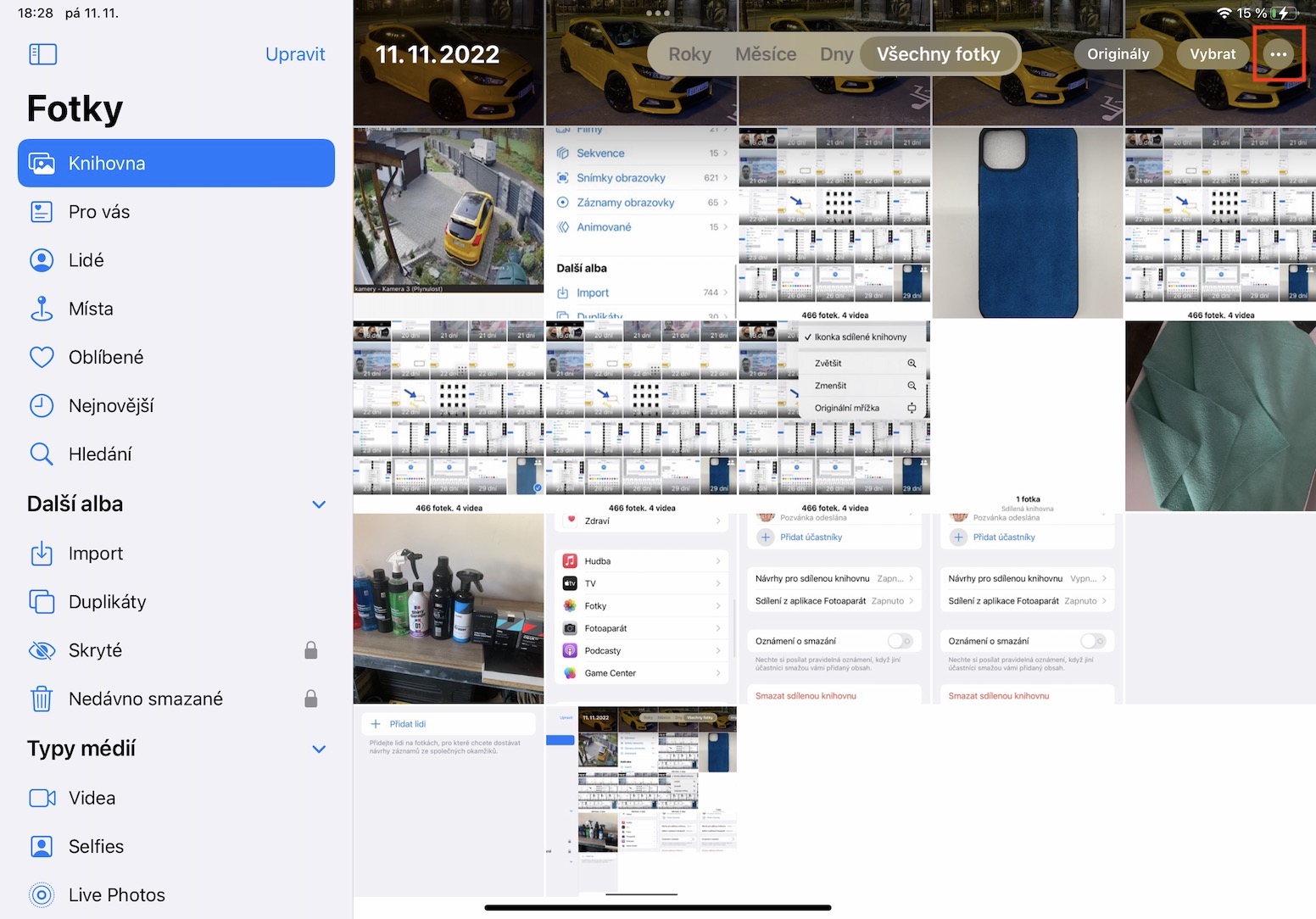
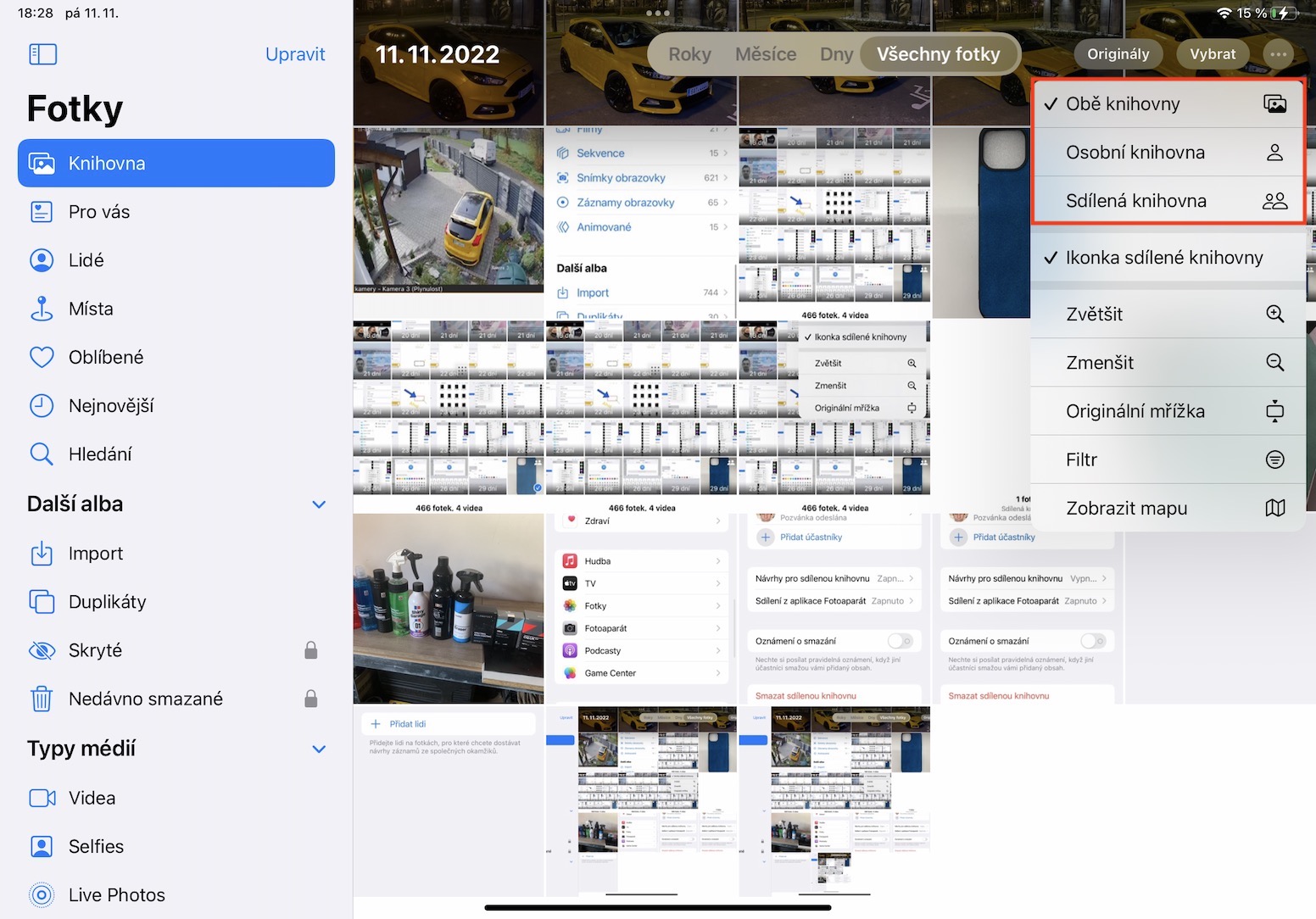
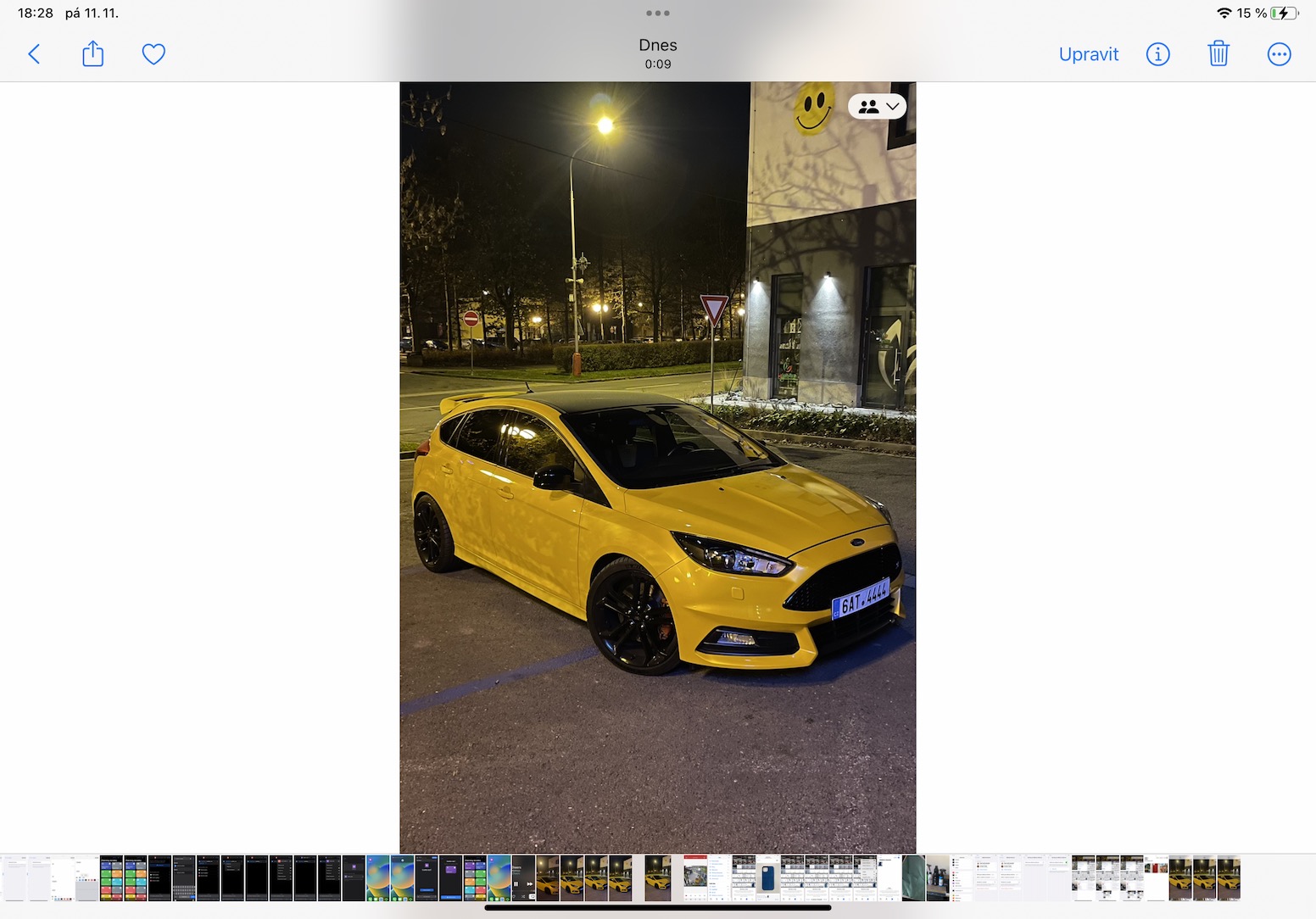
डिफॉल्ट रूप से, आपकी व्यक्तिगत लाइब्रेरी को साझा लाइब्रेरी के साथ मिश्रित कर दिया जाएगा। साझा लाइब्रेरी से आने वाली सामग्री को ऊपरी दाएं कोने में स्थित दो स्टिक फिगर आइकन से पहचाना जा सकता है। हालाँकि, अच्छी खबर यह है कि आपchat आप अपनी व्यक्तिगत या साझा लाइब्रेरी को अलग से भी देख सकते हैं, जो उपयोगी हो सकता है। आपको बस यहाँ जाने की जरूरत है तस्वीरें, जहां आप या तो खोलते हैं पुस्तकालय नबो नवीनतम तस्वीरें, और फिर ऊपर दाईं ओर टैप करें तीन बिंदु चिह्न. फिर बस मेनू से चयन करें व्यक्तिगत पुस्तकालय, साझा पुस्तकालय नबो दोनों पुस्तकालय.
फोटो गैलरी
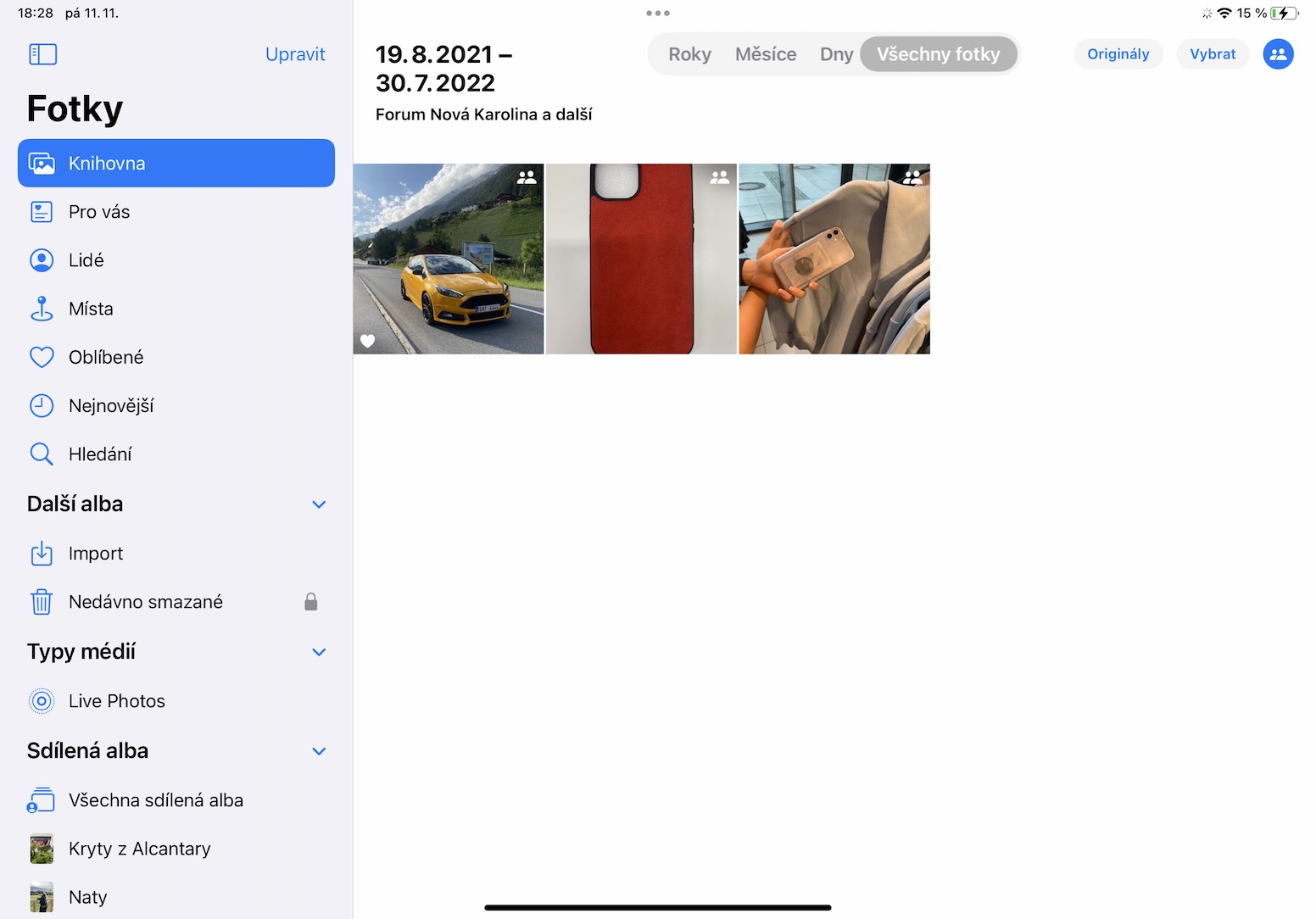
सामग्री को साझा लाइब्रेरी में ले जाएं
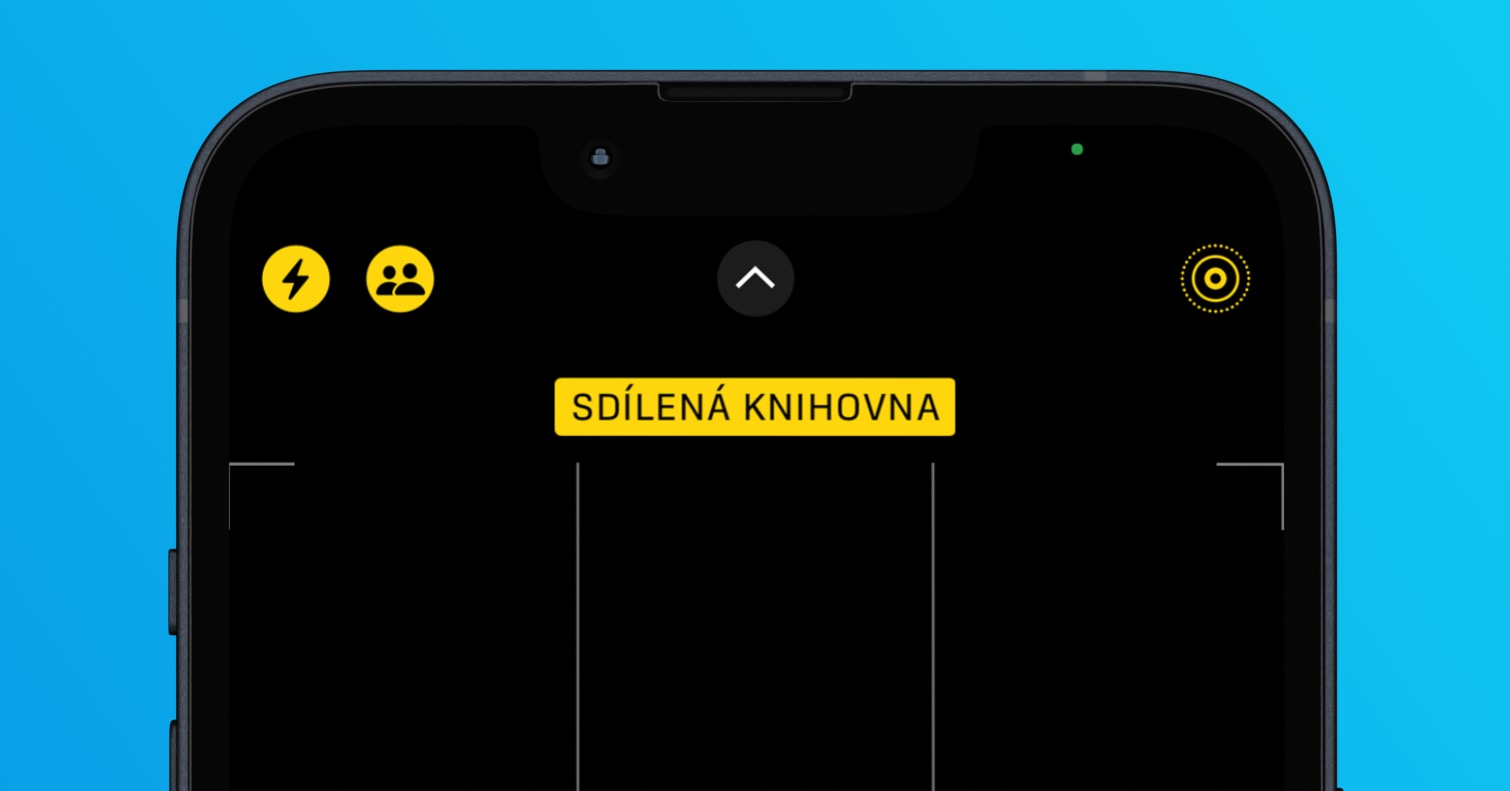
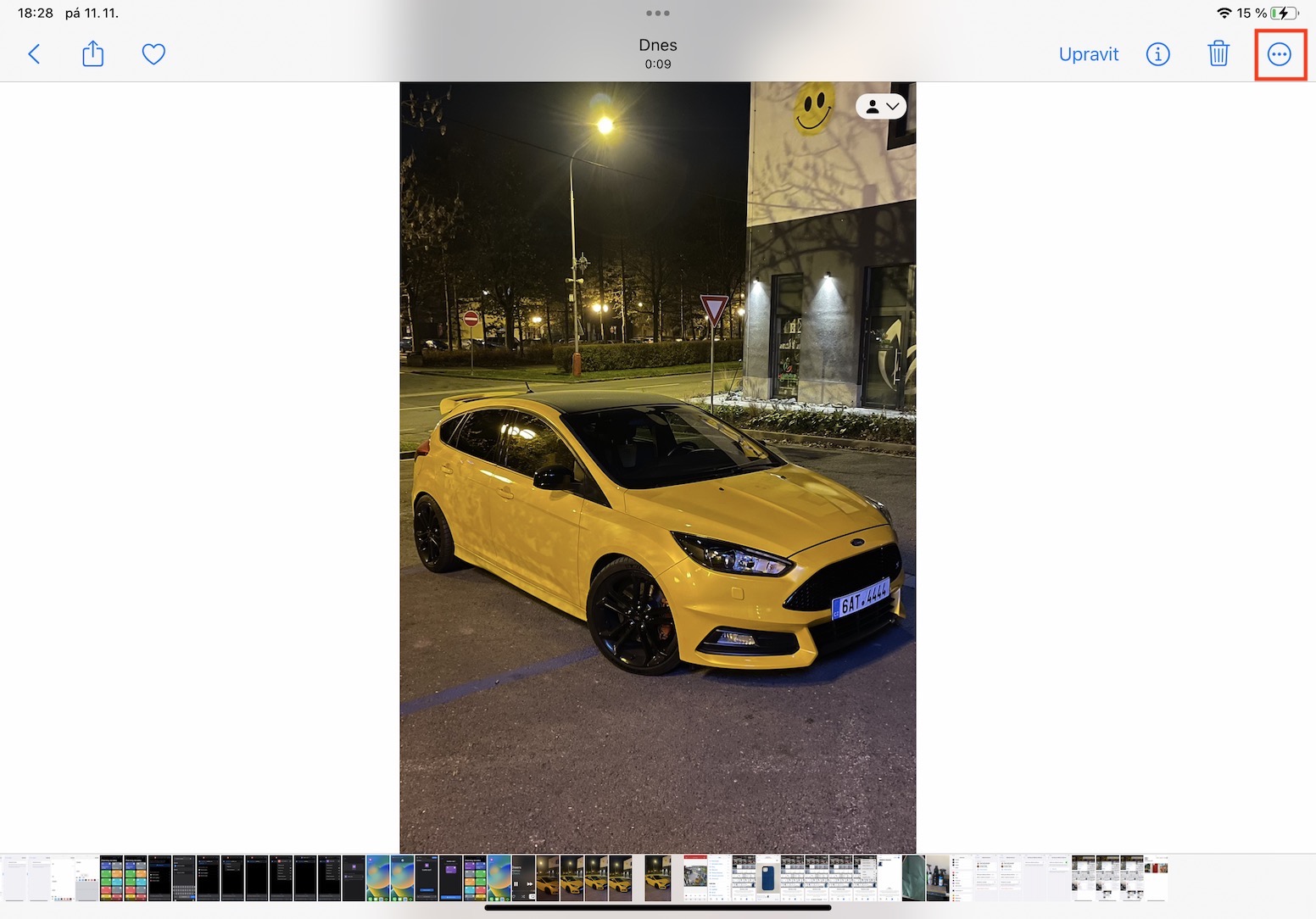
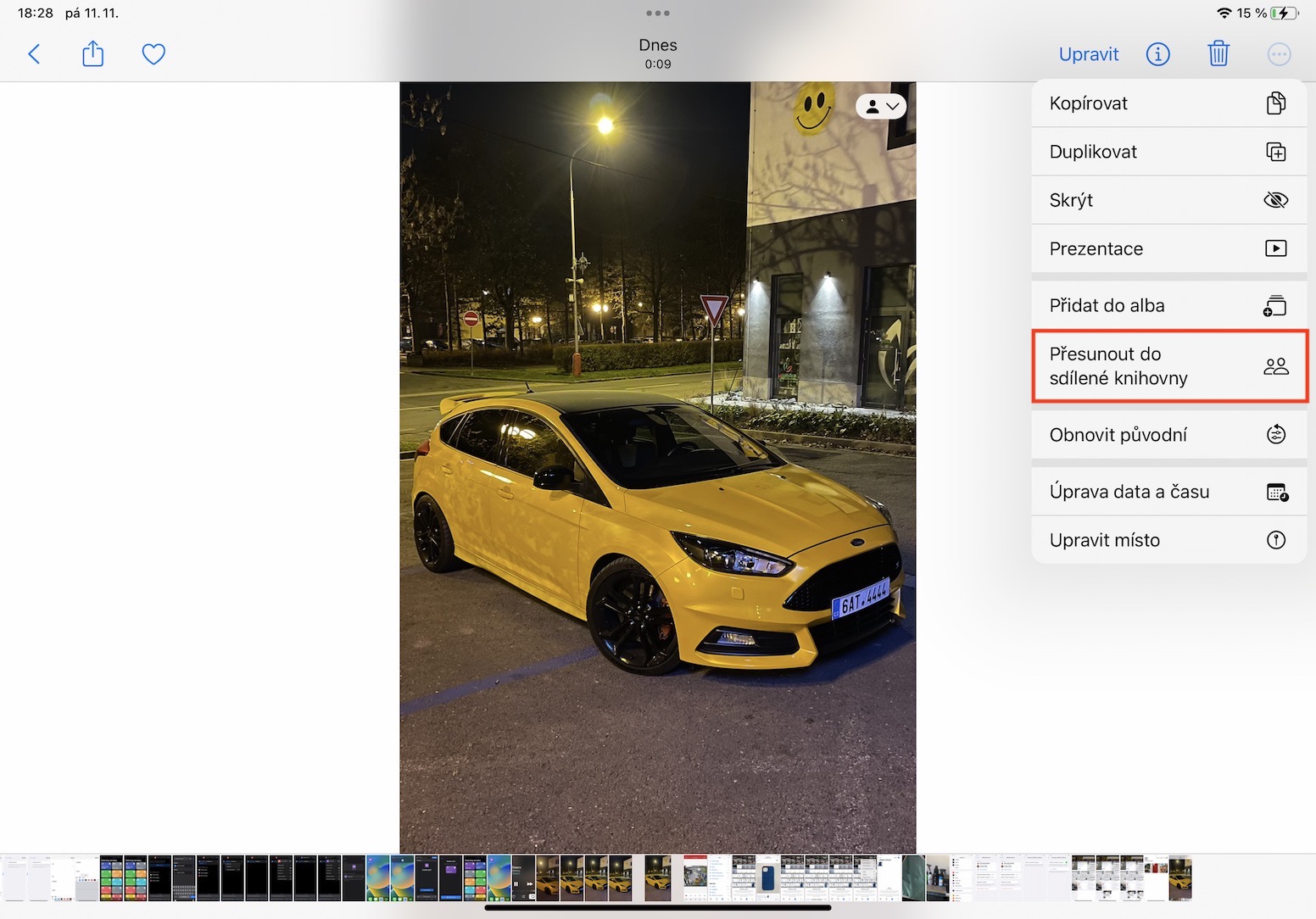
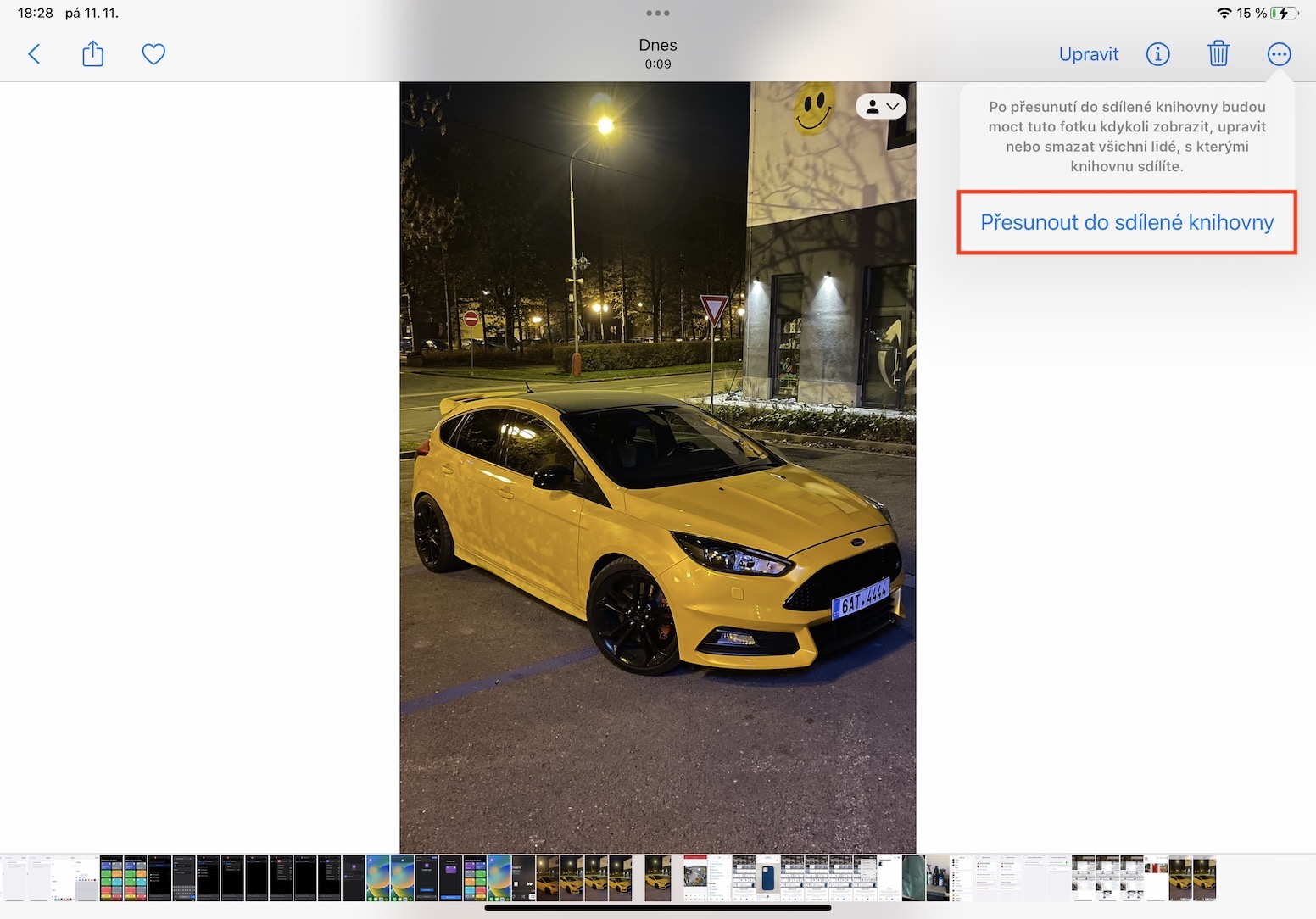
सामग्री को साझा लाइब्रेरी में स्थानांतरित करने के दो तरीके हैं। आप या तो कैमरा रोल से सीधे साझा लाइब्रेरी में सहेजने की सुविधा चालू कर सकते हैं, जिसका उपयोग आप शायद iPad पर नहीं करेंगे, या आप फ़ोटो से सीधे सामग्री स्थानांतरित कर सकते हैं, जो कि अधिक संभावित तरीका है। यह जटिल नहीं है - बस विशिष्ट सामग्री खोलें या चुनें, फिर तीन-बिंदु वाले आइकन पर टैप करें, और फिर मेनू से "साझा लाइब्रेरी में स्थानांतरित करें" चुनें । आप सामग्री को वापस स्थानांतरित करने का तरीका भी यही है।
फोटो गैलरी
साझा लाइब्रेरी के लिए सुझाव
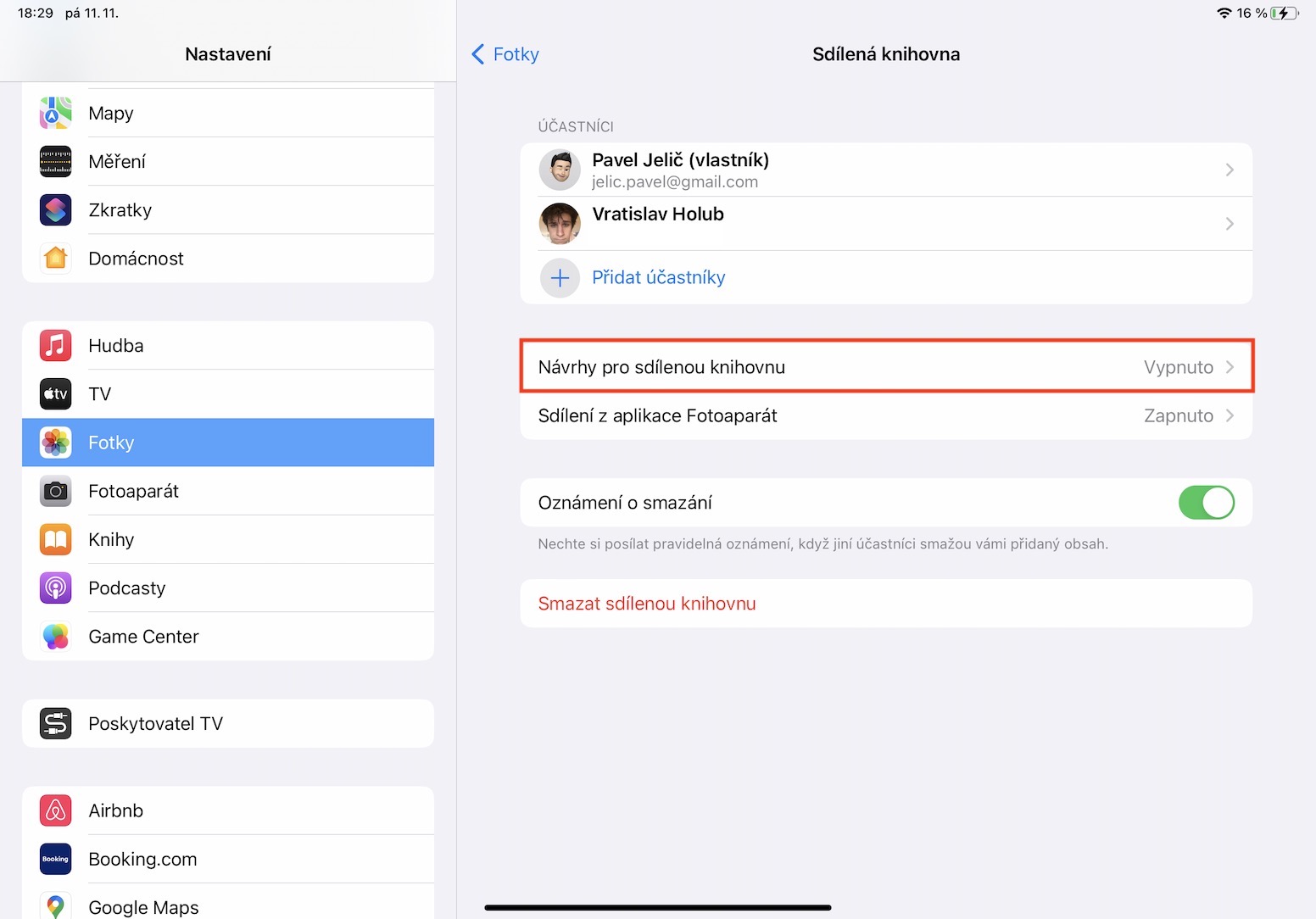
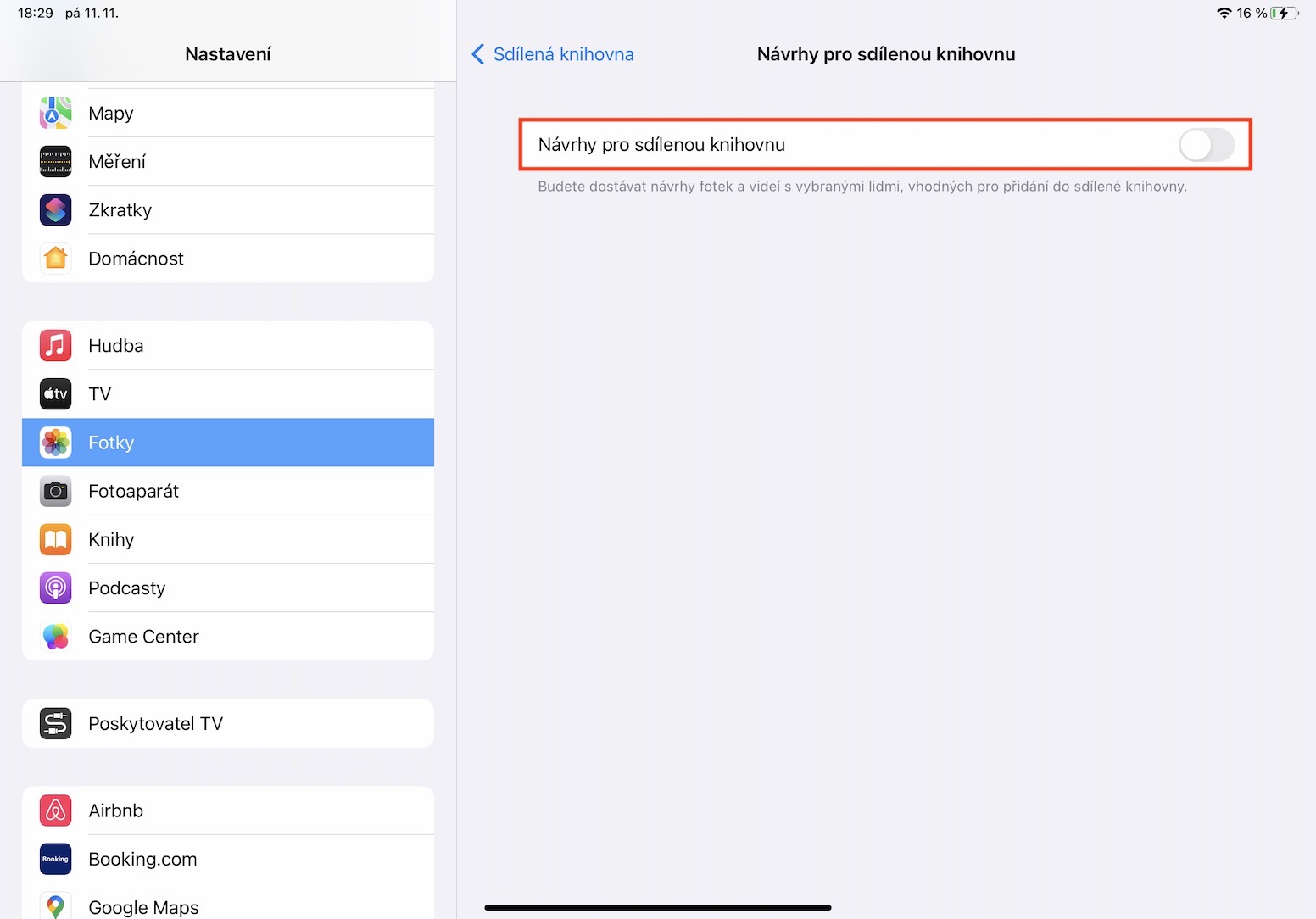
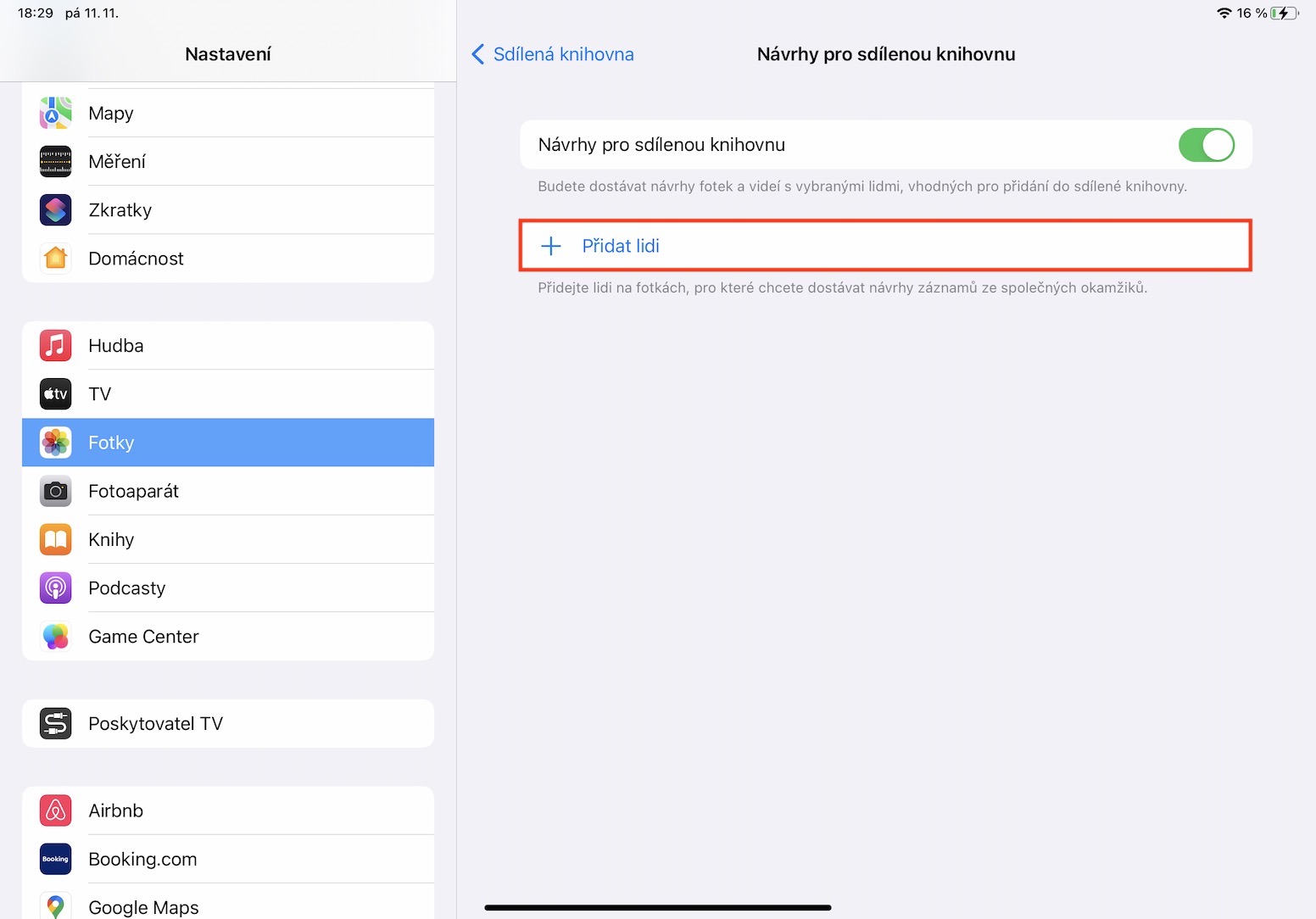
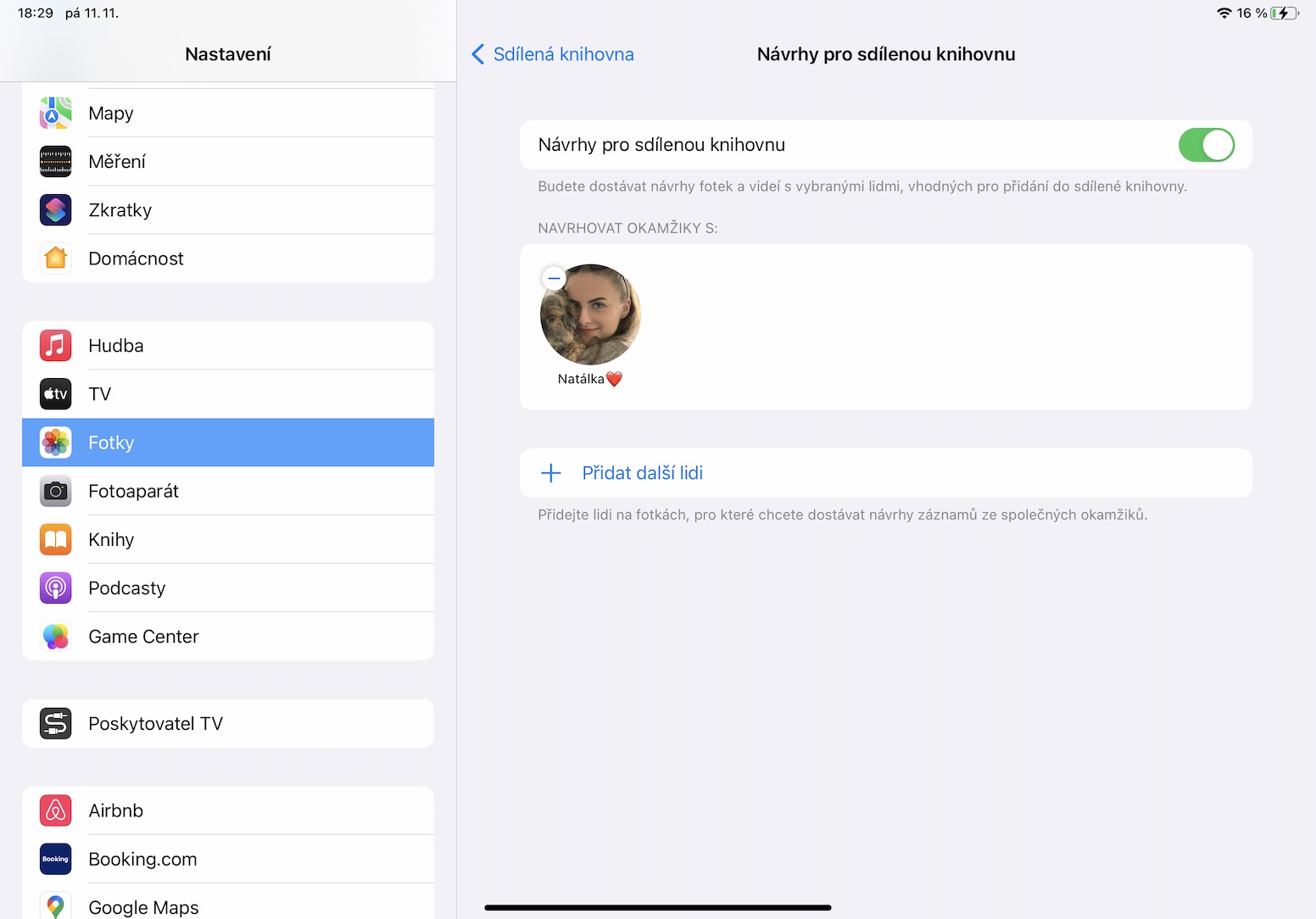
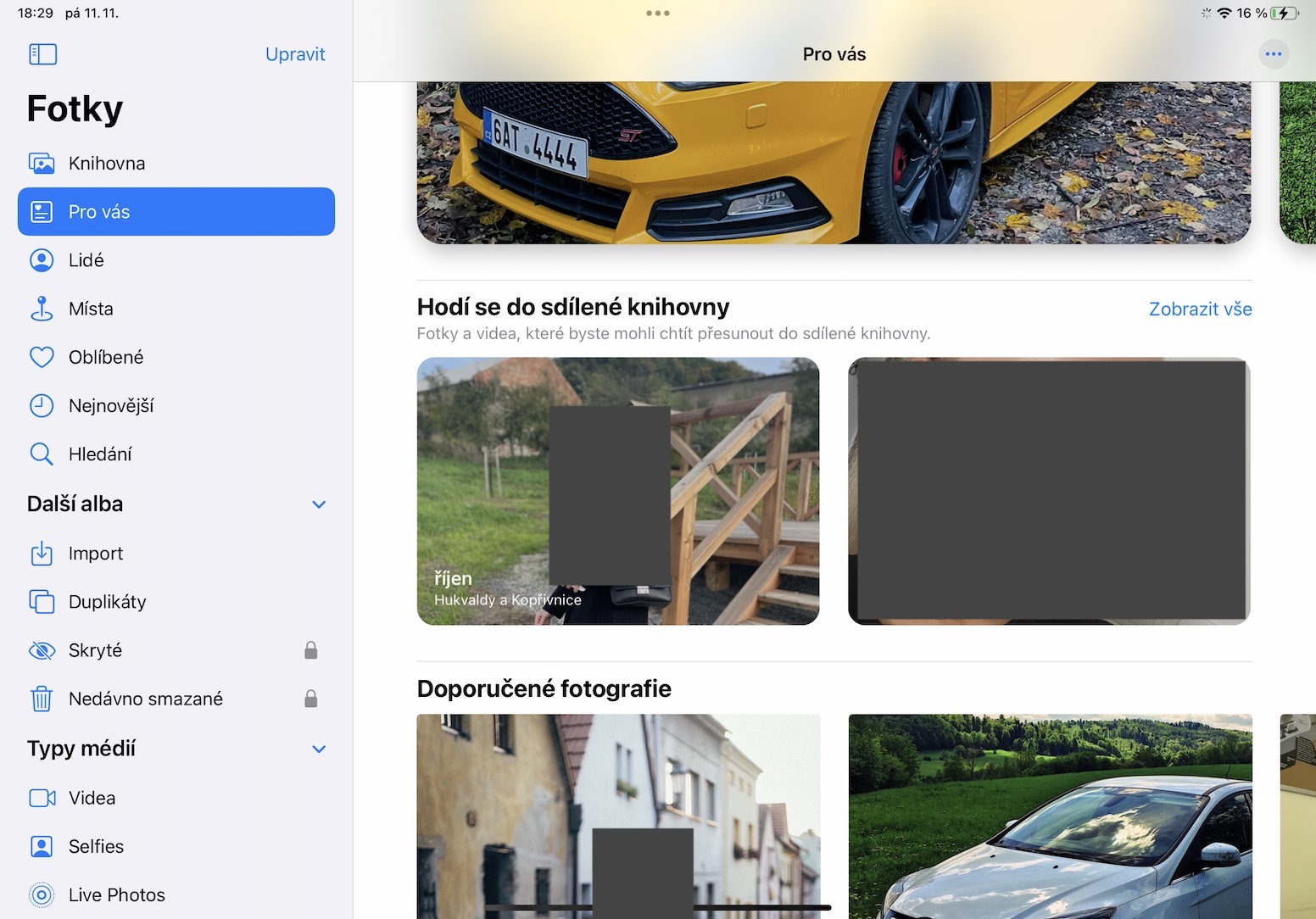
जैसा कि मैंने पिछले पृष्ठ पर बताया था, आप सामग्री को सीधे फ़ोटो में साझा लाइब्रेरी में ले जा सकते हैं। हालाँकि, यदि आप कई फ़ोटो को साझा लाइब्रेरी में वापस लाना चाहते हैं, तो यह एक लंबी प्रक्रिया है। आप एक साझा लाइब्रेरी के लिए सुझाव सेट करके मदद कर सकते हैं, जहां आप विशिष्ट लोगों का चयन करते हैं और सीधे तस्वीरें आपको साझा लाइब्रेरी में साझा फ़ोटो को स्थानांतरित करने के लिए सुझाव दिखाएगी। आप इसमें सेटिंग करें सेटिंग्स → तस्वीरें → साझा लाइब्रेरी → साझा लाइब्रेरी सुझाव, जहां कार्य सक्रिय और फिर टैप करें + लोगों को जोड़ें विशिष्ट लोगों को जोड़ें। फिर बस नोटिफिकेशन पर टैप करें या फ़ोटो → पर जाएं। Pro आपको वहां स्थानांतरण के सुझाव दिखाई देंगे।
फोटो गैलरी
सामग्री विलोपन सूचना
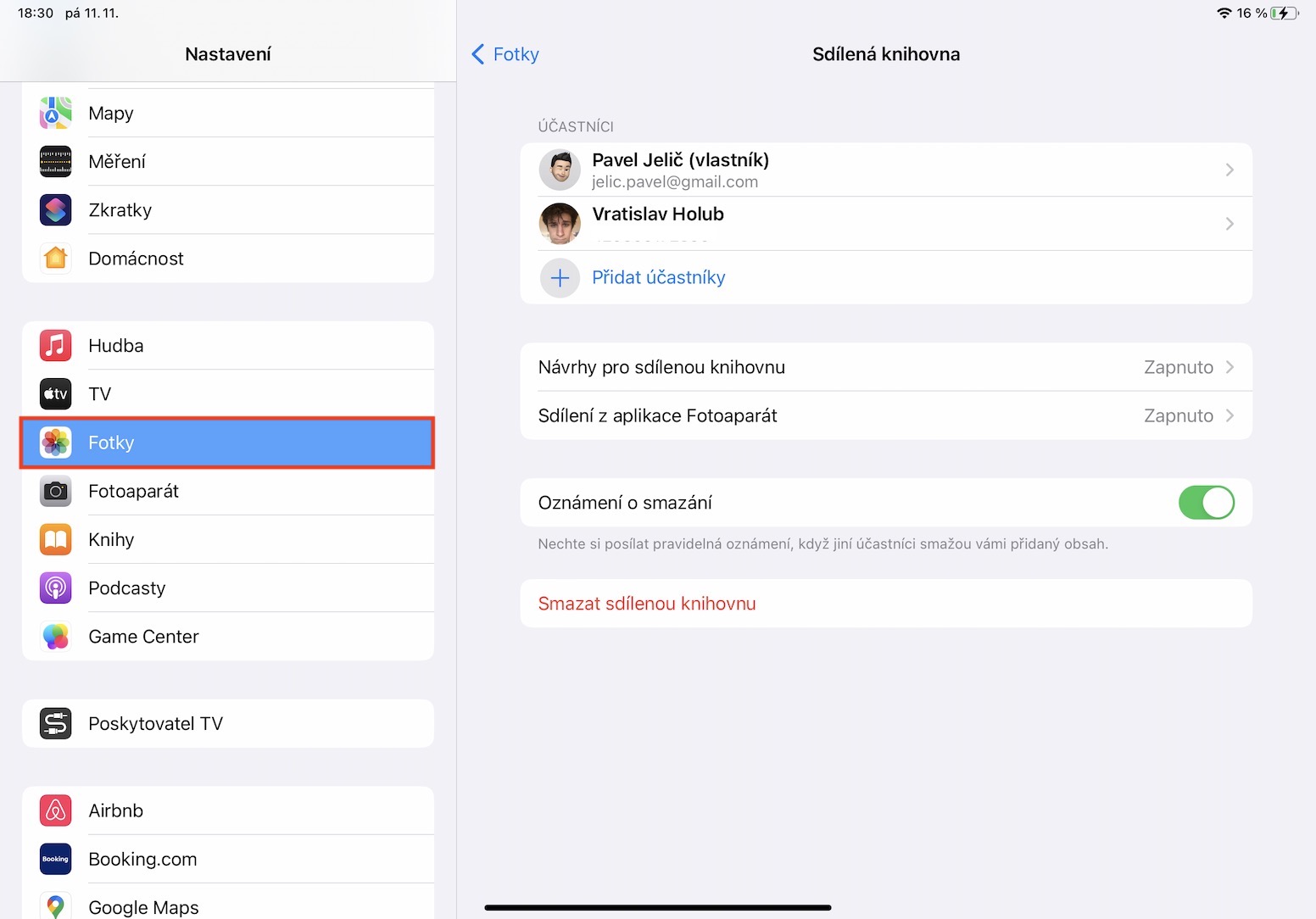
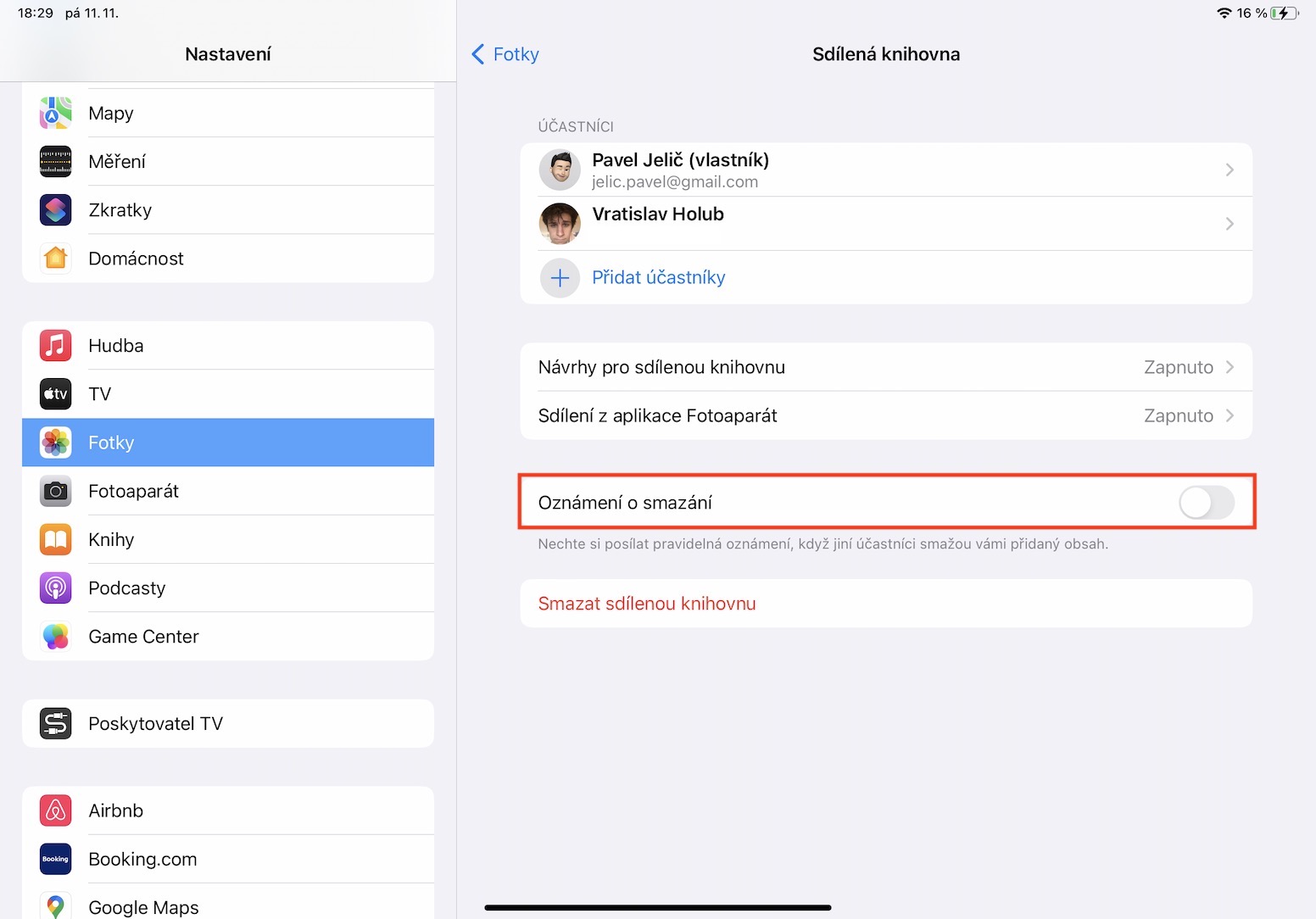
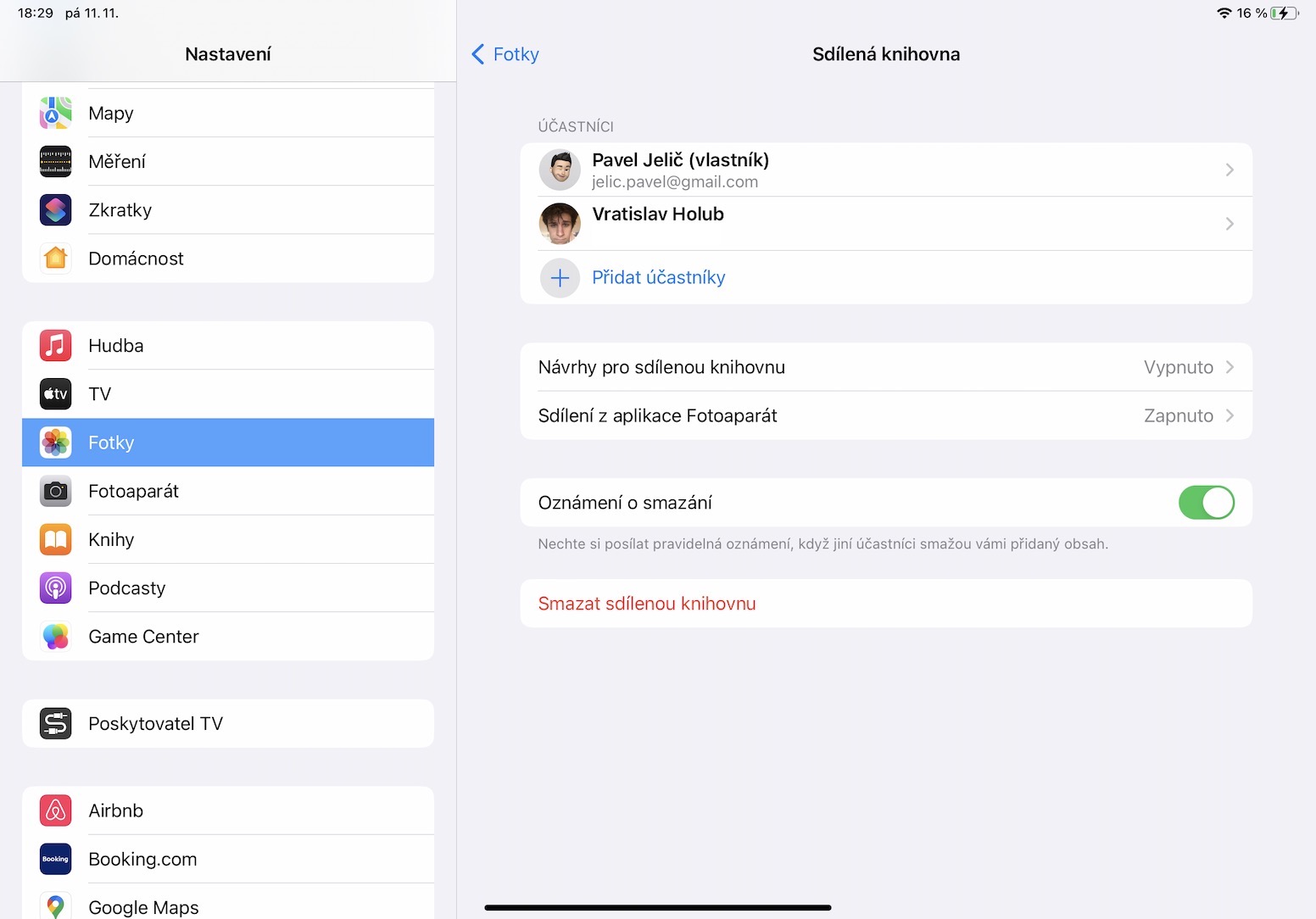
साझा लाइब्रेरी में सामग्री जोड़ने के साथ-साथ, प्रतिभागी इसे संपादित और हटा भी सकते हैं। यदि आपको लगता है कि आपकी कुछ सामग्री गायब होने लगी है, तो आप सामग्री हटाने की सूचनाएं सक्रिय कर सकते हैं ताकि आप कार्रवाई कर सकें। आप इसे सेटिंग्स → फ़ोटो → साझा लाइब्रेरी में जाकर सक्रिय कर सकते हैं, जहां आप टॉगल का उपयोग करके हटाने की सूचनाएं चालू कर सकते हैं ।
फोटो गैलरी
हटाई गई सामग्री पुनर्प्राप्त करें
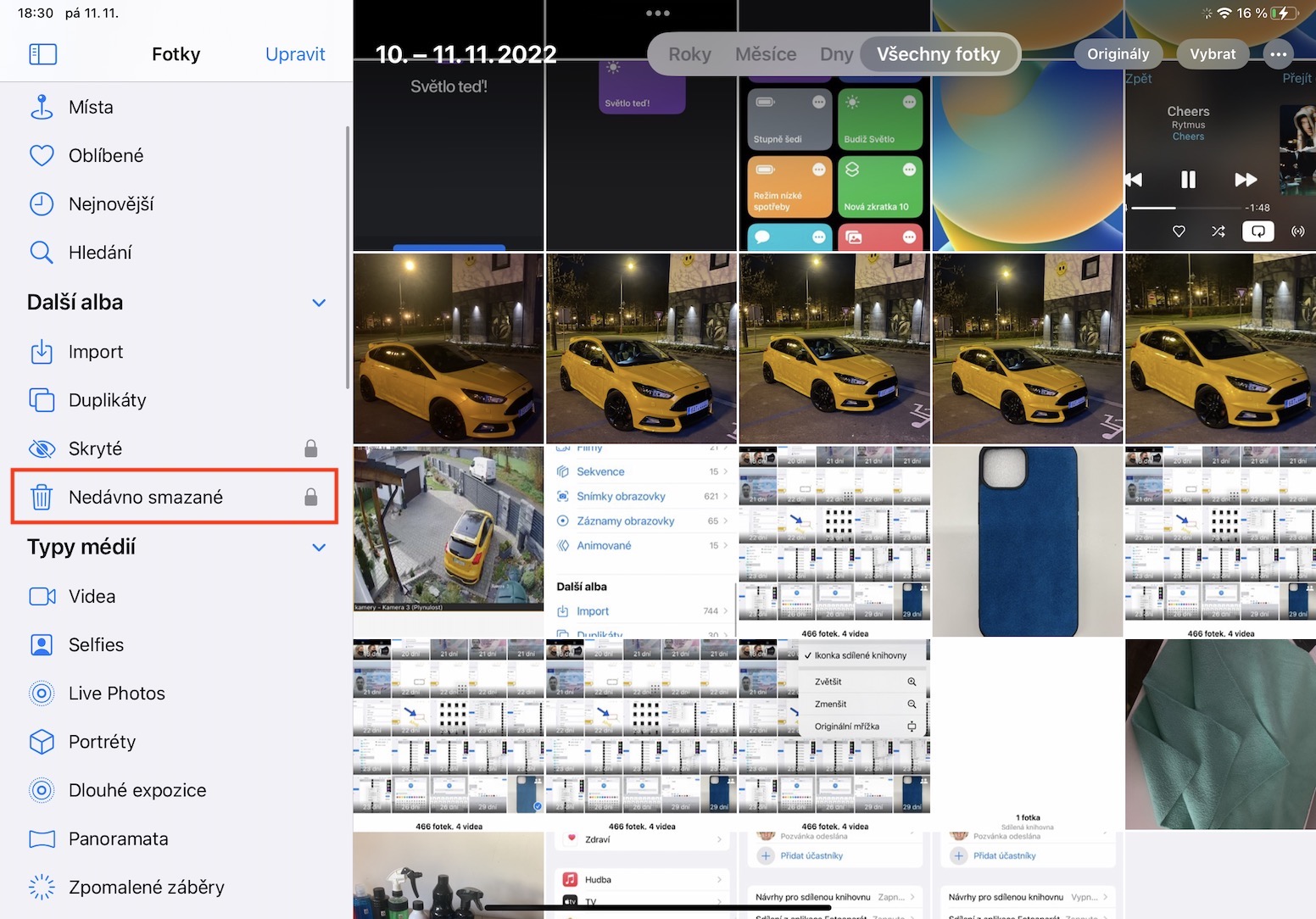
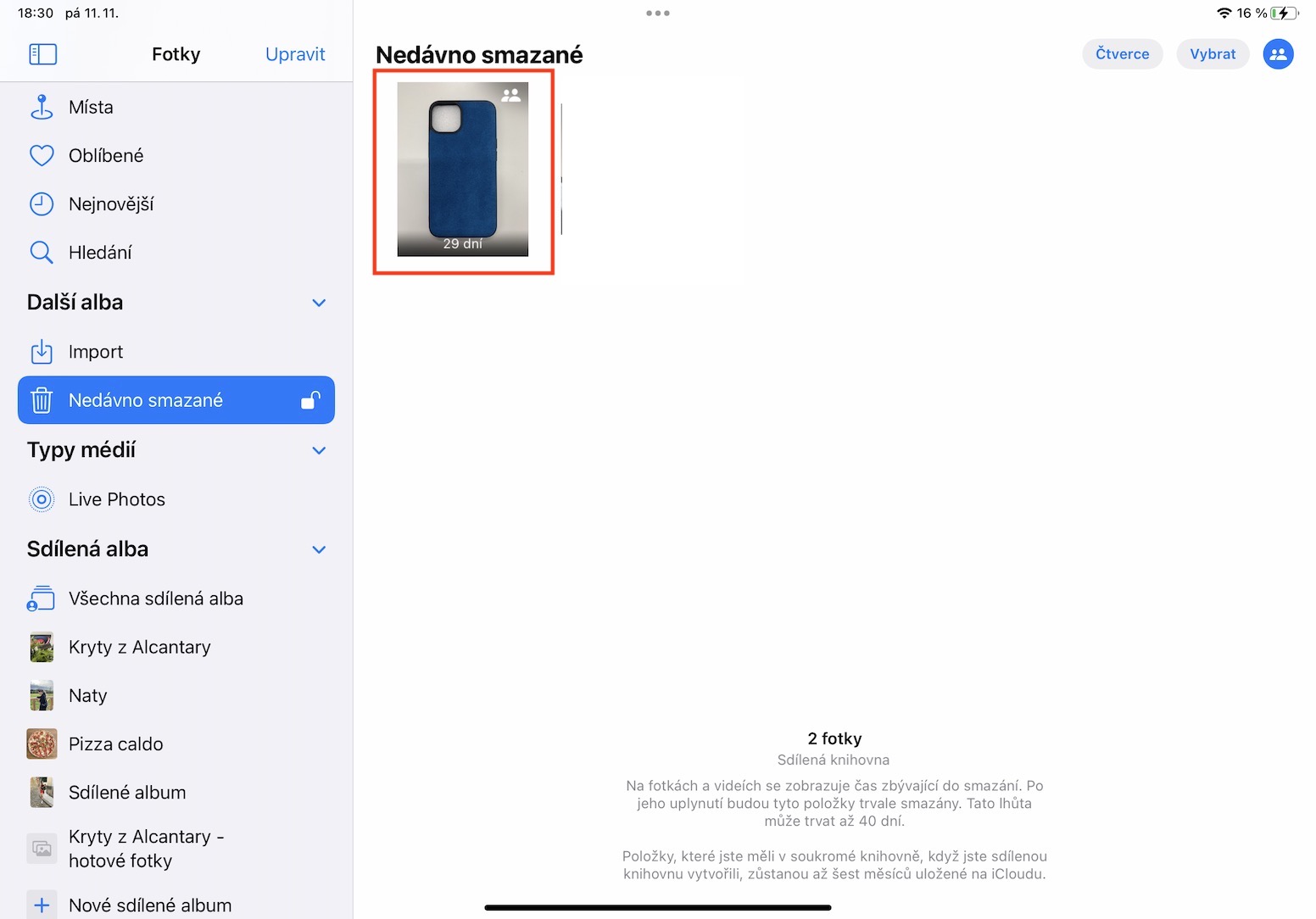
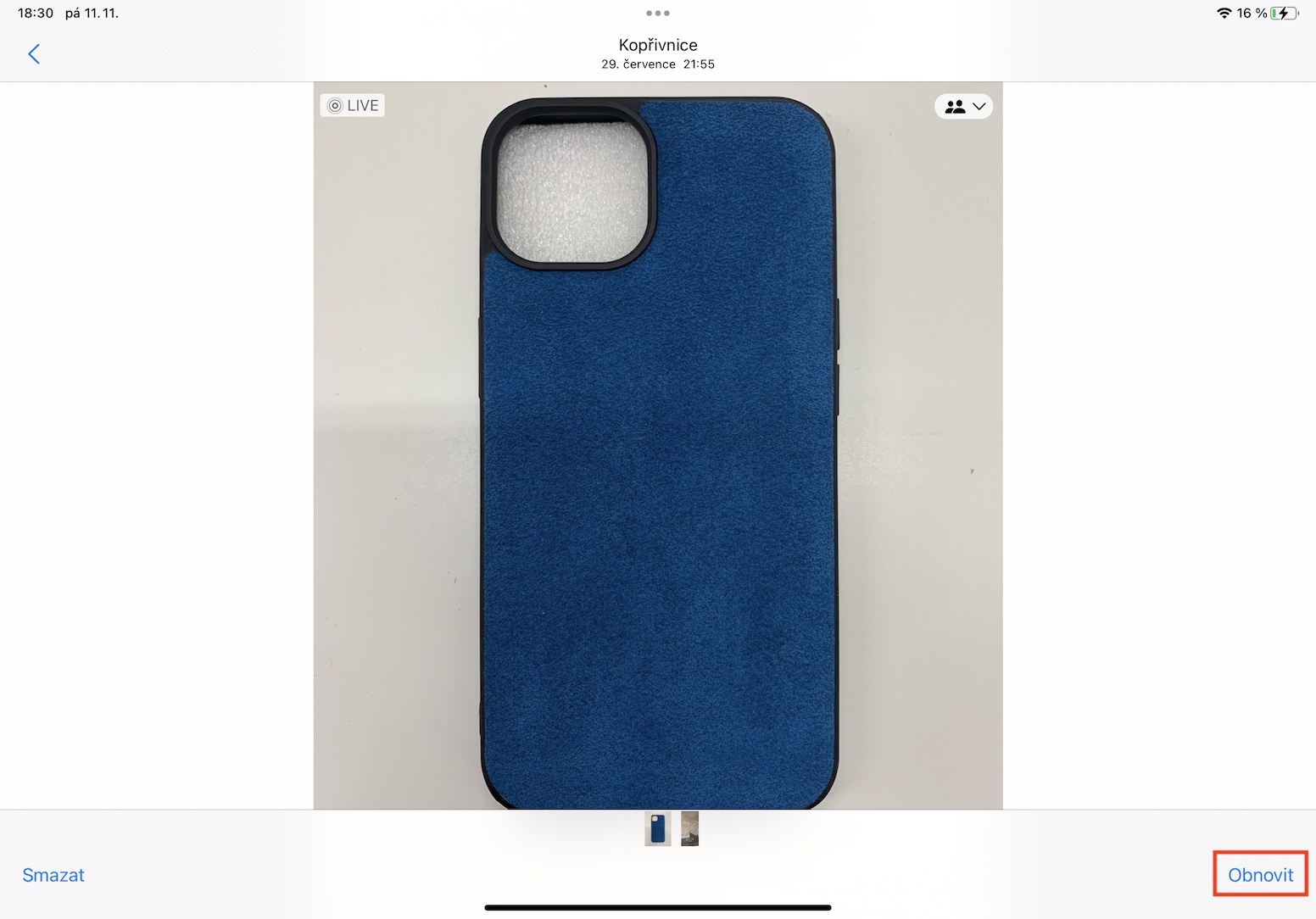
क्या आपने या किसी प्रतिभागी ने कोई सामग्री हटा दी? यदि ऐसा है, तो चिंता की कोई बात नहीं है - नवीनीकरण 40 दिनों तक संभव है, ठीक उसी तरह जैसे किसी निजी पुस्तकालय के मामले में होता है, और प्रक्रिया पूरी तरह से समान है। तो जाओ तस्वीरें → एल्बम, जहां अनुभाग तक नीचे स्क्रॉल करें अधिक एलबम और यहां क्लिक करें हाल ही में हटाया गया. तो बस इतना ही काफी है सामग्री का चयन करें या चिह्नित करें और पुनर्स्थापित करें। Pro केवल साझा लाइब्रेरी से सामग्री प्रदर्शित करने के लिए, ऊपरी दाएं कोने में स्थित तीन-बिंदु वाले आइकन पर टैप करें और साझा लाइब्रेरी का चयन करें।
फोटो गैलरी