अधिसूचना चालू iPhone वे एक बहुत अच्छी चीज हैं जो हमें आने वाले संदेशों, सामाजिक नेटवर्क पर घटनाओं और अन्य चीजों का हमेशा सही अवलोकन करने की अनुमति देती हैं। हालाँकि, हर कोई सूचना देने, सूचित करने और प्रदर्शित करने की अलग-अलग विधि से सहज है। आज, आइए उन तरीकों पर नज़र डालें जिनसे आप अपने iPhone पर नोटिफिकेशन को कस्टमाइज़ कर सकते हैं। maximum।
आपकी रुचि हो सकती है

निर्धारित सारांश के लिए सूचनाओं का वितरण
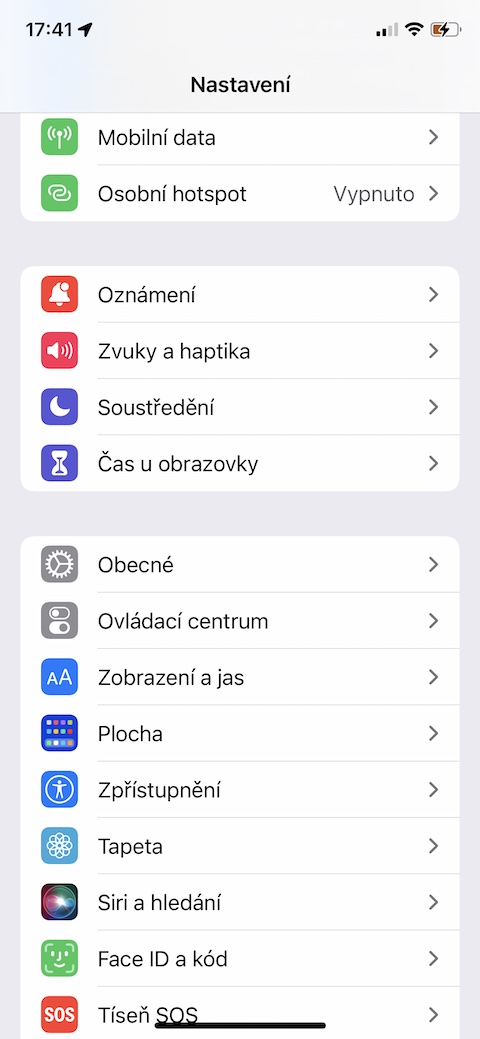
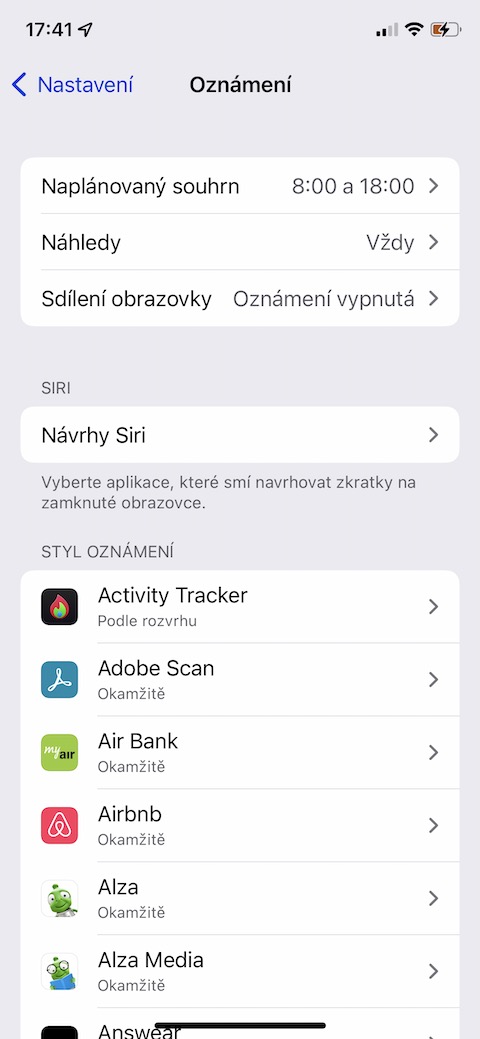
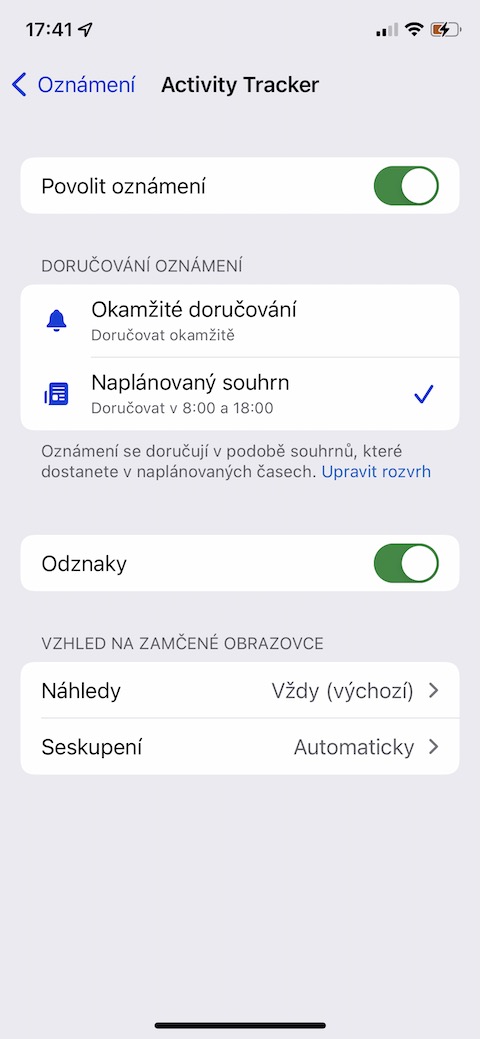
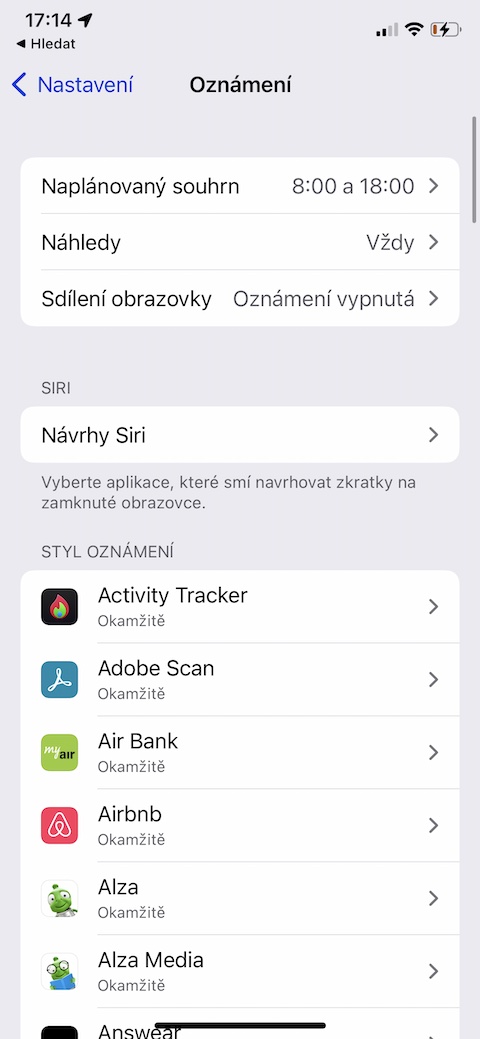
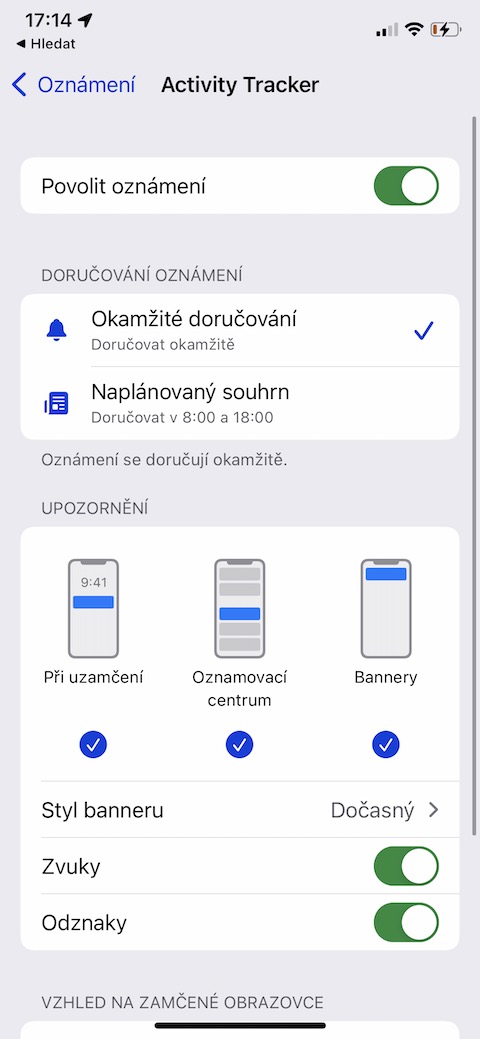
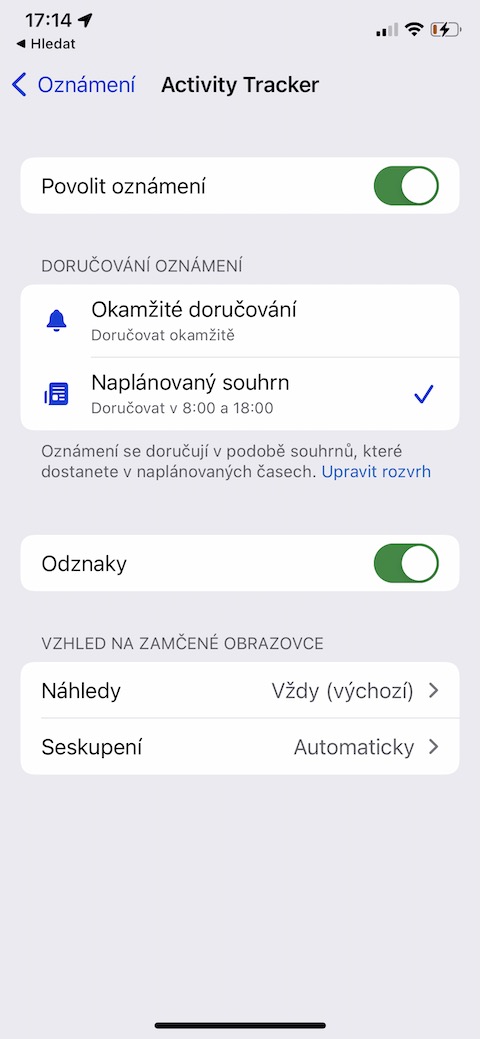
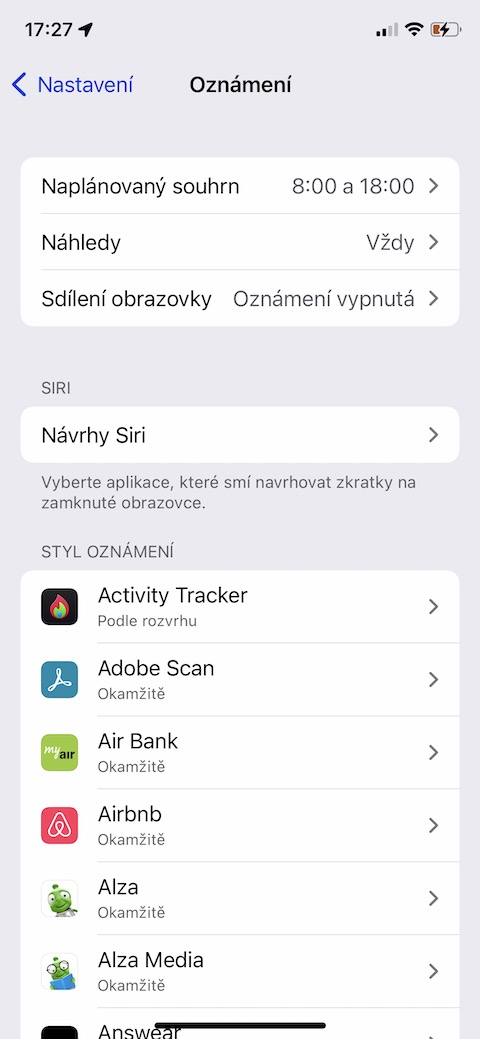
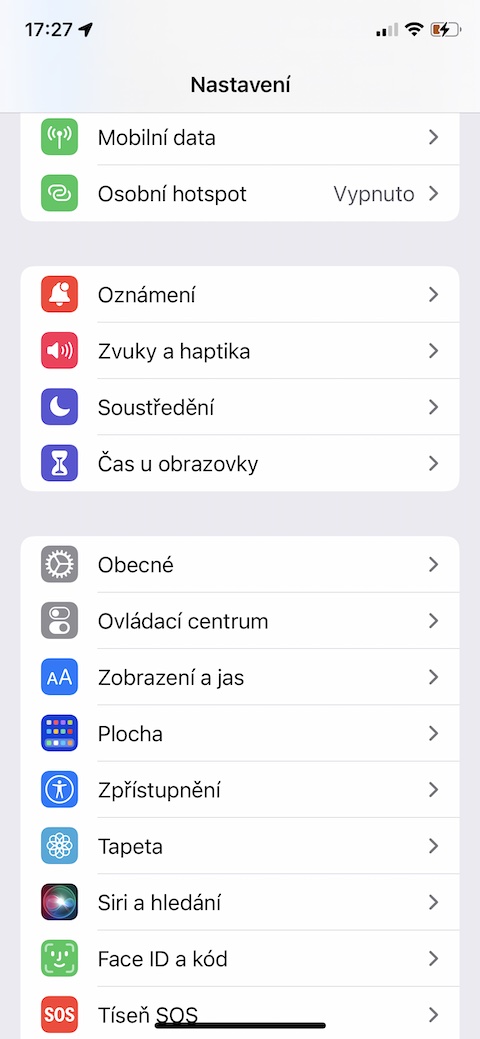
ऑपरेटिंग सिस्टम में iOS संस्करण 15 और उसके बाद के संस्करणों में, आपके पास चुनिंदा ऐप्स से नोटिफिकेशन को एक निर्धारित सारांश में भेजने का विकल्प होता है, ताकि वे आपके द्वारा निर्दिष्ट समय पर आपको प्रदर्शित हों। Pro शेड्यूल्ड समरी को चालू करने के लिए, अपने iPhone पर सेटिंग्स -> नोटिफिकेशन्स पर जाएं, जहां आप पहले शेड्यूल्ड समरी को शेड्यूल और एडिट कर सकते हैं। फिर उस ऐप पर टैप करें जिसे आप समरी में शामिल करना चाहते हैं और शेड्यूल्ड समरी को चालू करें।
चार्ज अधिसूचना Apple Watch
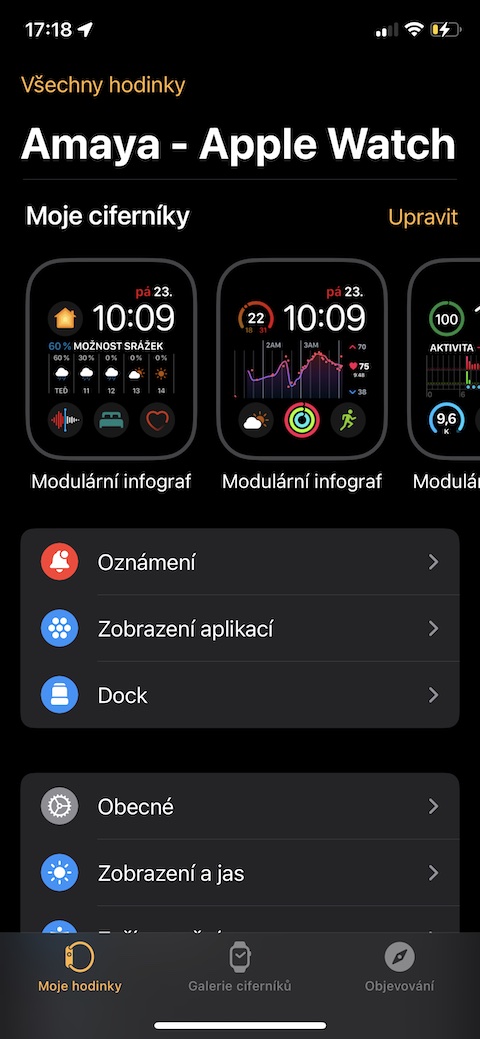
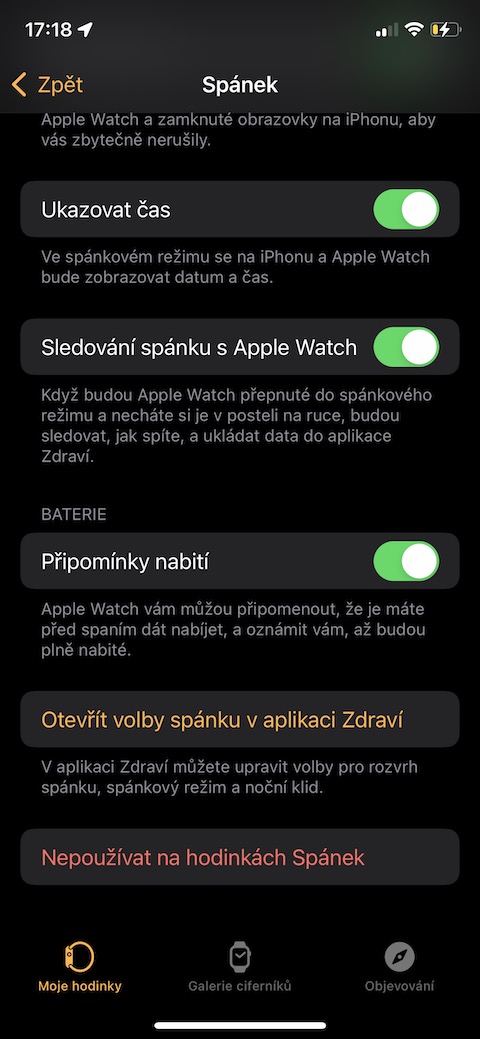
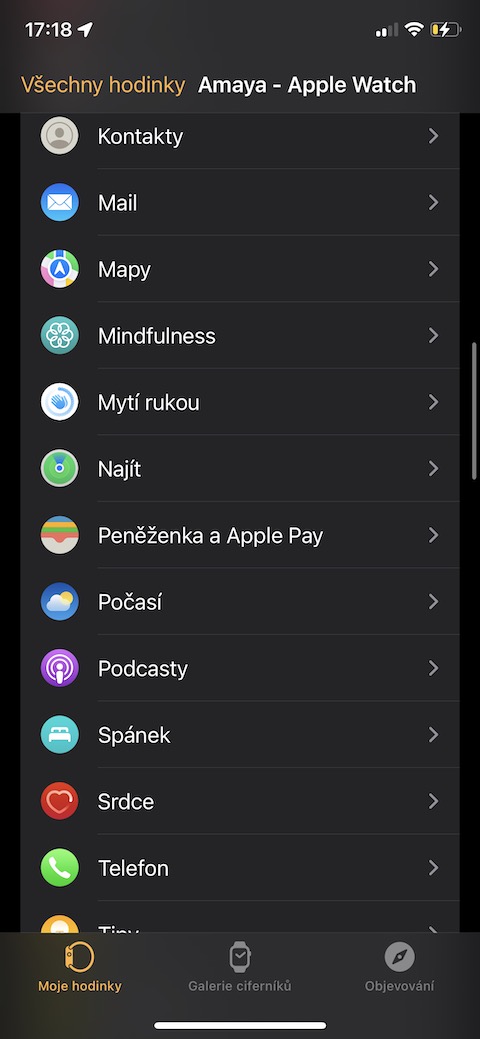
तुम्हारे लिए iPhone आप न केवल विभिन्न अनुप्रयोगों से सूचनाएं प्राप्त कर सकते हैं, बल्कि उदाहरण के लिए, अलर्ट भी प्राप्त कर सकते हैं Apple Watch 100% चार्ज किया गया। Pro चार्जिंग नोटिफिकेशन सक्रिय करें Apple Watch अपने iPhone पर वॉच ऐप लॉन्च करें। माई वॉच सेक्शन में स्लीप -> बैटरी -> चार्ज रिमाइंडर पर टैप करें।
फोटो गैलरी
अधिसूचना पूर्वावलोकन को निष्क्रिय करना
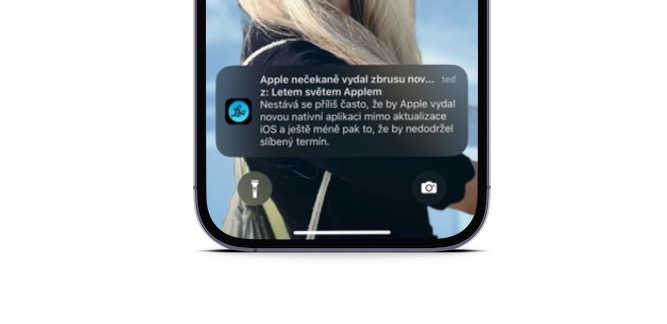
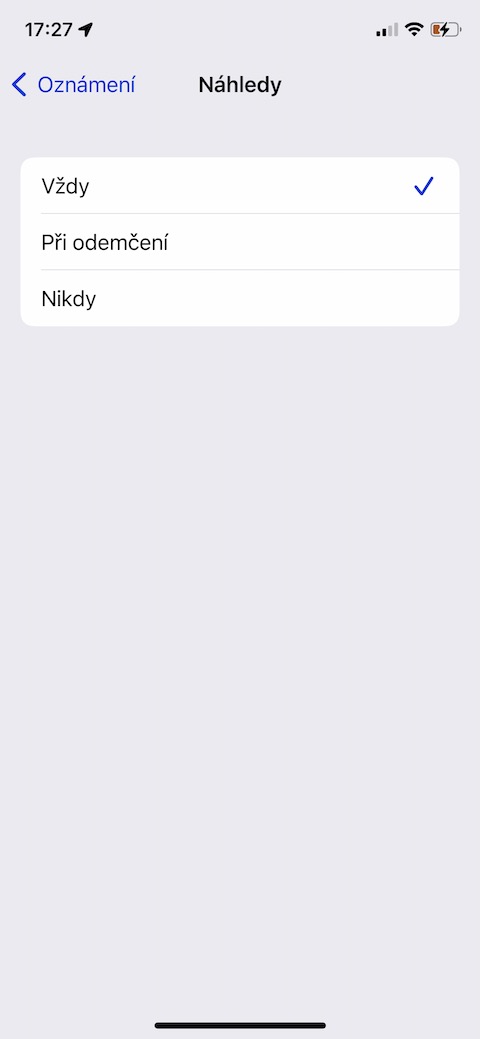
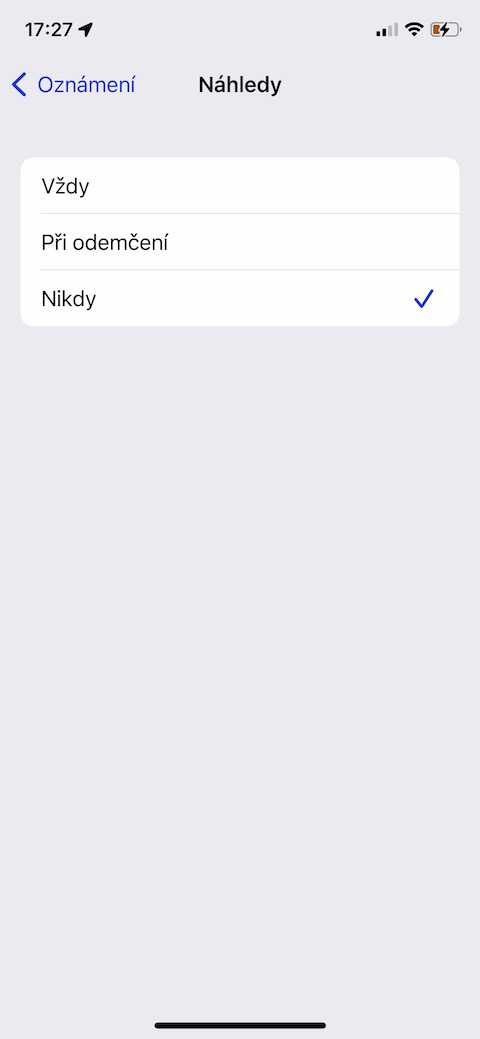
कुछ लोगों को यह तथ्य पसंद है कि कई अनुप्रयोगों के लिए, वे संबंधित एप्लिकेशन को लॉन्च किए बिना अधिसूचना की सामग्री पढ़ सकते हैं। हालाँकि, यदि आप उन लोगों में से एक हैं जो अपने iPhone स्क्रीन पर सूचनाओं की सामग्री को अपने आस-पास के लोगों के साथ साझा नहीं करना चाहते हैं, तो सेटिंग्स -> सूचनाएं पर जाएं। पूर्वावलोकन टैप करें और जब अनलॉक हो या आवश्यकतानुसार हमेशा चुनें।
फोटो गैलरी
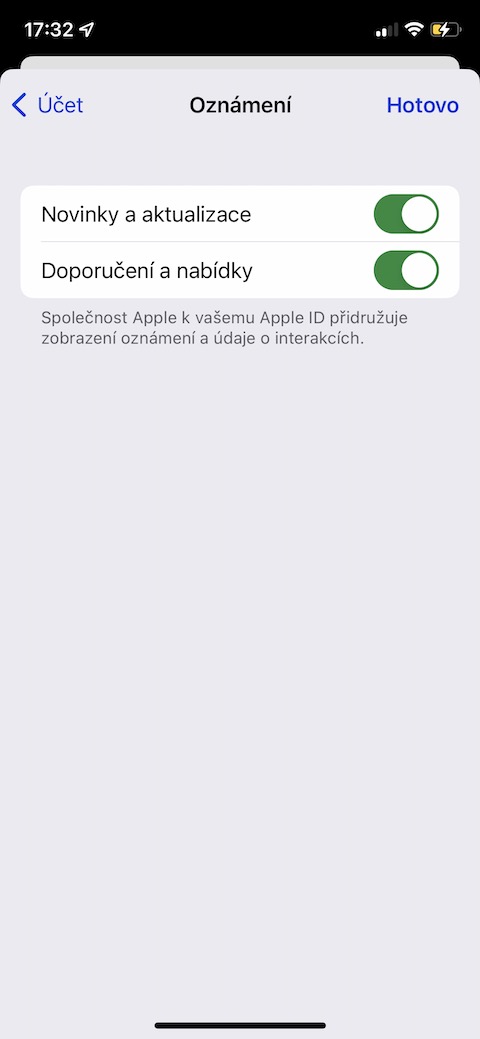
से सूचनाएं सक्रिय करना App Store
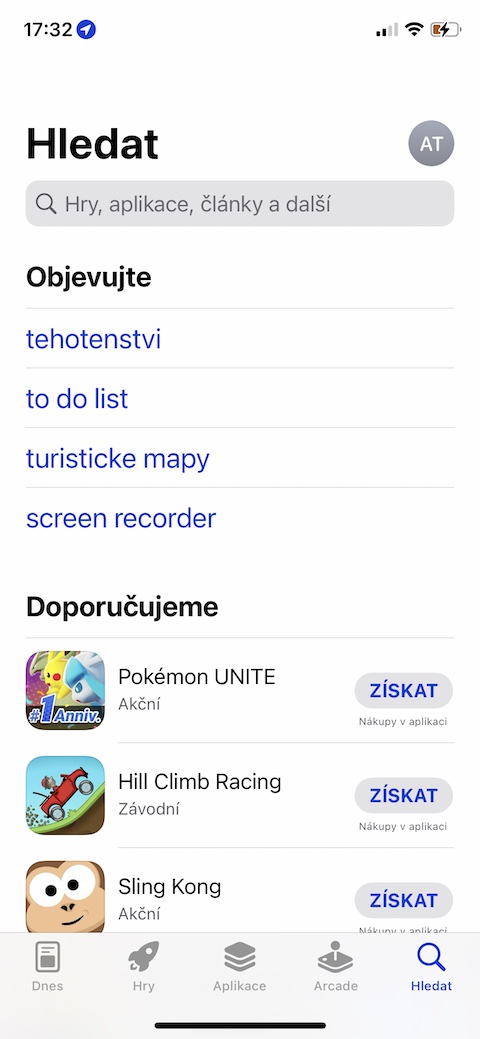
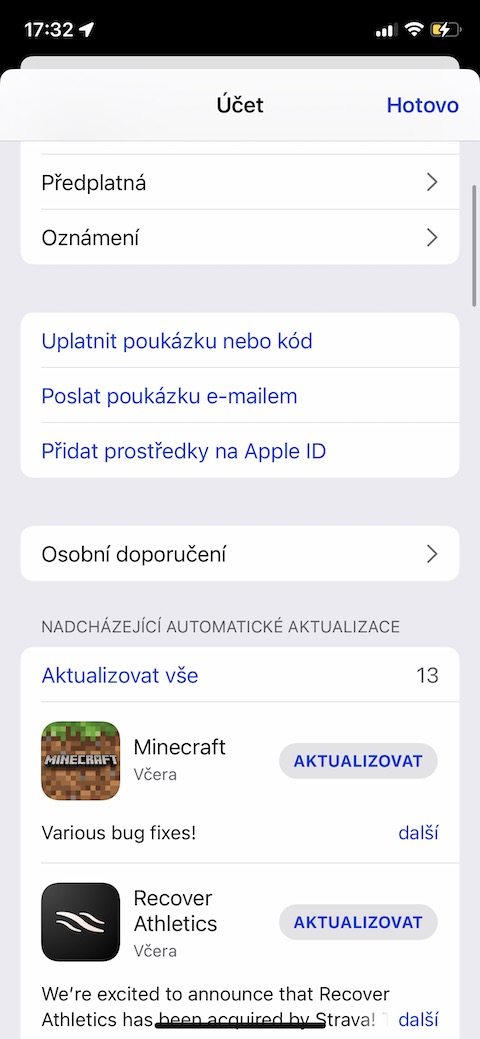
क्या आप उन लोगों में से हैं जो अक्सर इस समस्या से गुजरते हैं? App Store और क्या वे नए गेम और ऐप्स की तलाश में हैं? फिर आप निश्चित रूप से विशेष सूचनाओं को सक्रिय करने के विकल्प का स्वागत करेंगे App Store, जो आपको दिलचस्प समाचारों और सिफारिशों के बारे में सूचित करेगा। अपने iPhone पर, लॉन्च करें App Store और ऊपरी दाएं कोने में अपने प्रोफ़ाइल आइकन पर क्लिक करें। फिर सूचनाएं टैप करें और आवश्यकतानुसार समाचार एवं अपडेट और/या अनुशंसाएं एवं ऑफ़र सक्षम करें।
फोटो गैलरी
समूहीकरण सूचनाएं
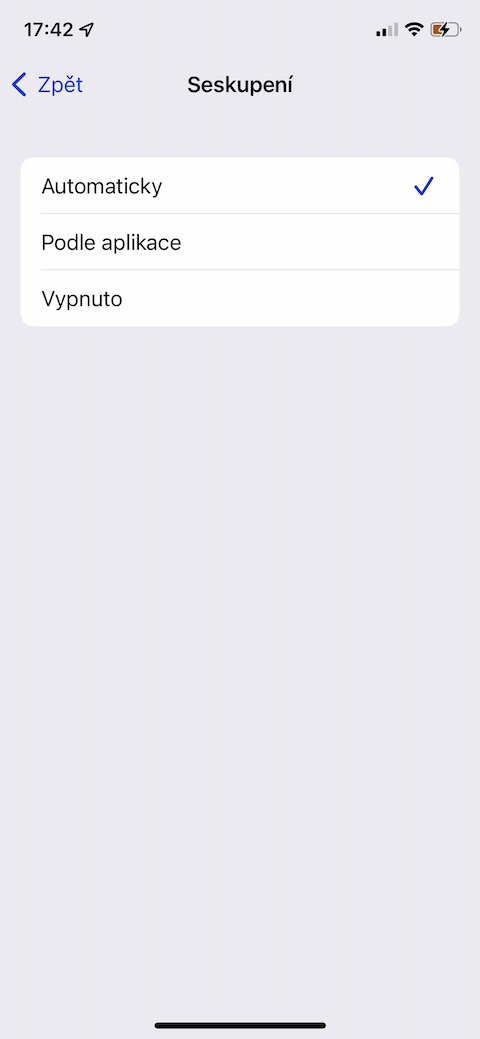
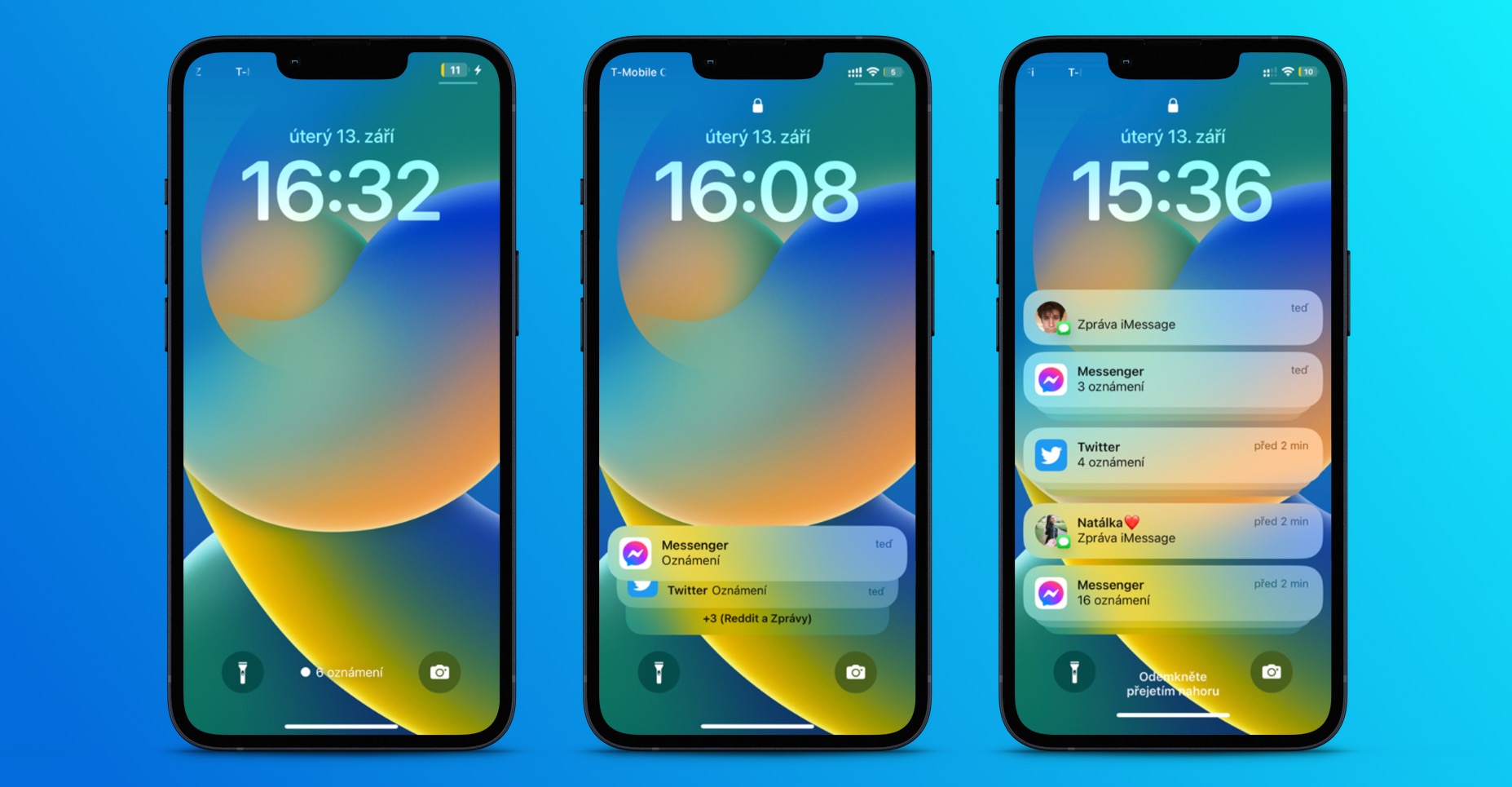
नये ऑपरेटिंग सिस्टम संस्करण iOS ये आपको कुछ मापदंडों के आधार पर नोटिफिकेशन को ग्रुप करने की सुविधा भी देते हैं। इससे आप किसी खास ऐप के सभी नोटिफिकेशन को एक साथ अपनी लॉक स्क्रीन पर देख सकते हैं। Pro अपने iPhone पर नोटिफिकेशन ग्रुपिंग को सक्षम करने के लिए, सेटिंग्स -> नोटिफिकेशन पर जाएं। जिस ऐप के लिए आप ग्रुपिंग सक्षम करना चाहते हैं, उस पर टैप करें और लॉक स्क्रीन अपीयरेंस सेक्शन में, ग्रुपिंग पर टैप करें।onec में आपको केवल समूहीकरण की शर्तें निर्दिष्ट करनी होंगी।
फोटो गैलरी