
अब कुछ साल हो गए हैं, हुह? Apple koneइसने एप्पल फोन और टैबलेट के आंतरिक भंडारण को प्रभावी रूप से "अनलॉक" कर दिया। तब तक, हम व्यावहारिक रूप से कुछ भी आंतरिक भंडारण में स्वयं सेव नहीं कर सकते थे। उपर्युक्त अनलॉकिंग के लिए धन्यवाद, सामान्य रूप से भंडारण के साथ बेहतर काम करना संभव है, और हम इसमें कुछ भी स्टोर कर सकते हैं, फिल्मों से लेकर संगीत तक इंटरनेट से डाउनलोड की गई फाइलें। आइए फाइल्स ऐप के लिए 5 टिप्स और ट्रिक्स पर एक नज़र डालें iPhoneजिसके बारे में आप नहीं जानते होंगे.
आपकी रुचि हो सकती है
दस्तावेज़ स्कैनिंग
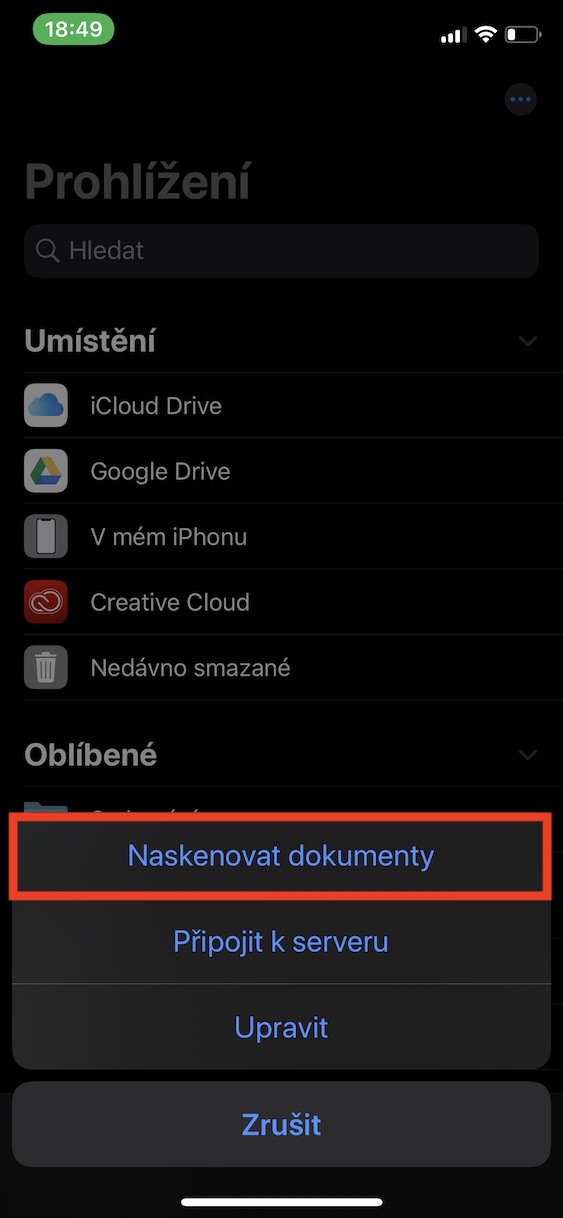
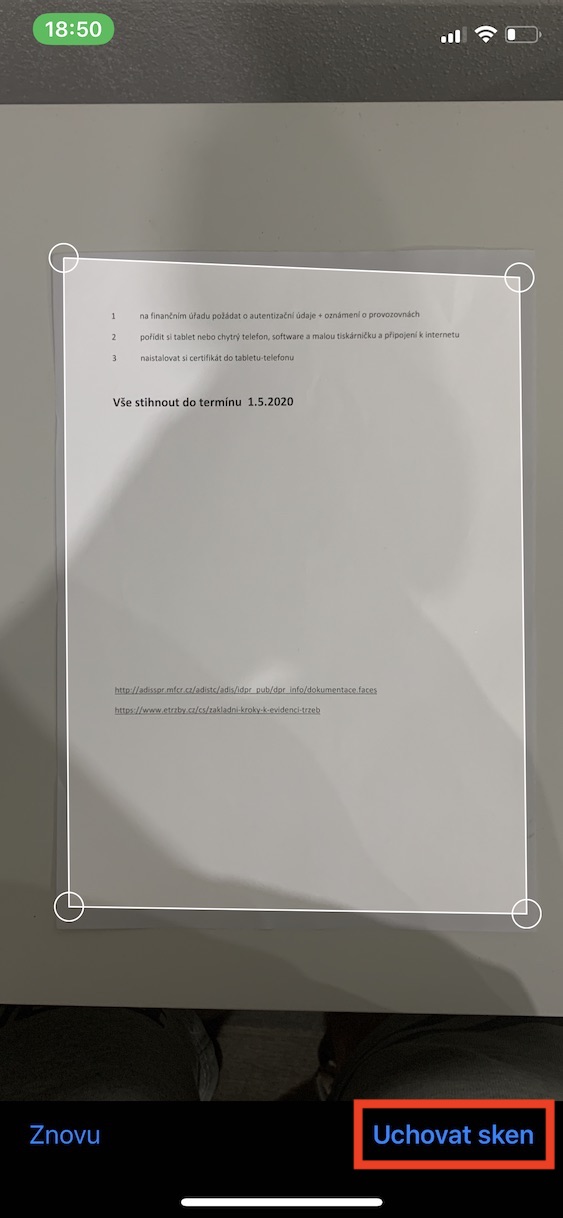
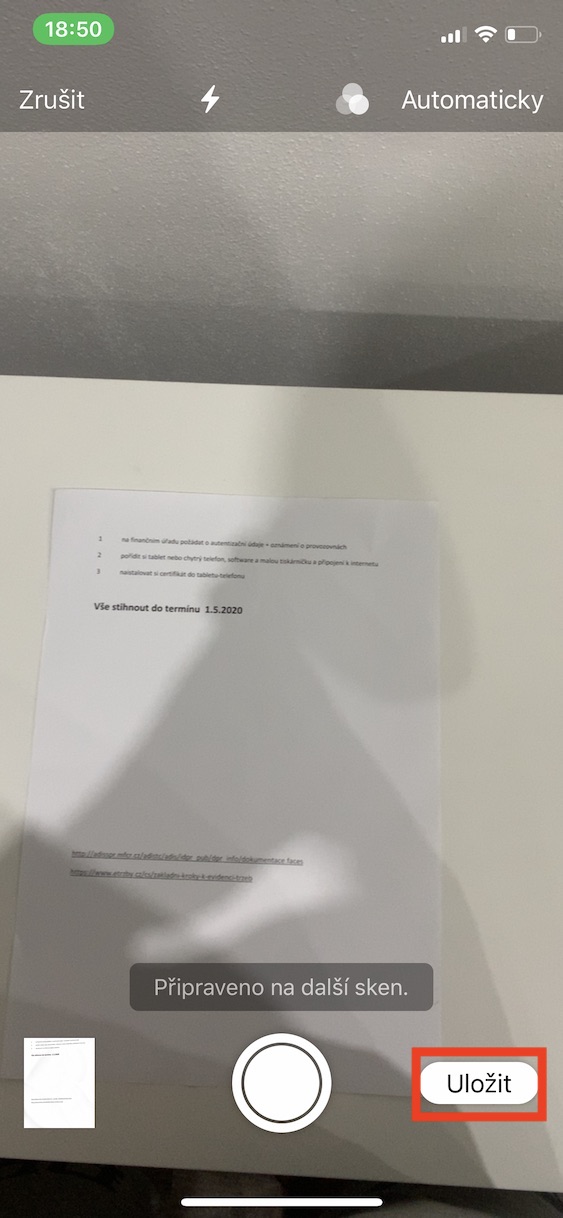
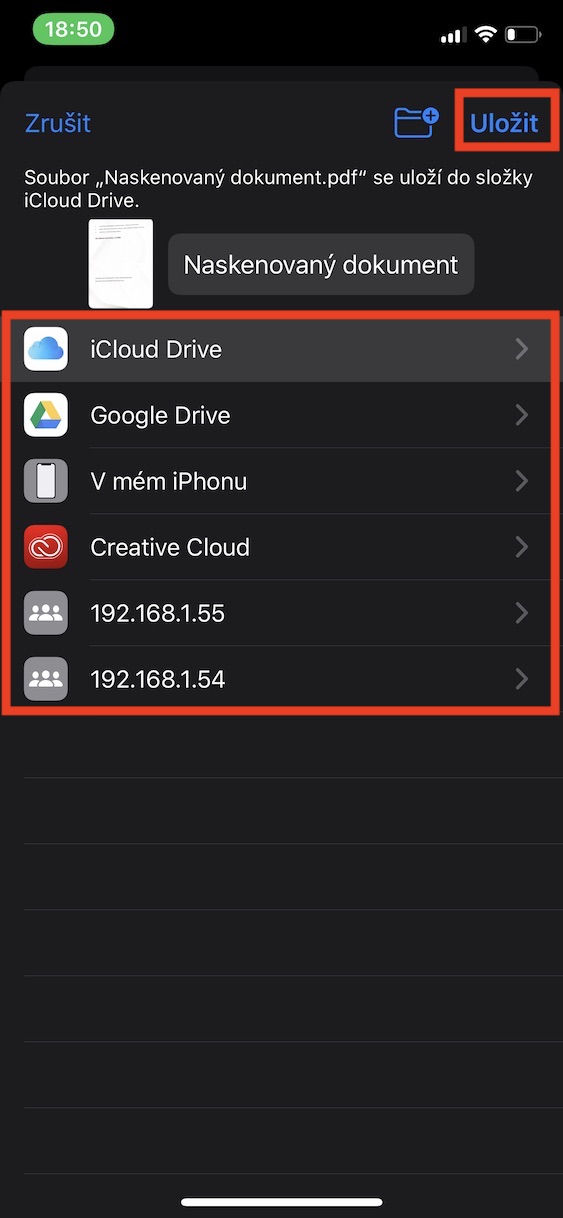
जैसा कि आप में से अधिकांश लोग शायद जानते हैं, आप अपने iPhone या iPad का उपयोग करके आसानी से दस्तावेज़ों को स्कैन कर सकते हैं और फिर उन पर हस्ताक्षर कर सकते हैं। इसका मतलब है कि आपको दस्तावेज़ को स्कैन करने और हस्ताक्षर करने के लिए स्कैनर या प्रिंटर की आवश्यकता नहीं है - आप यह सब अपने iPhone या iPad पर आसानी से कर सकते हैं। iOS या iPadOS. आप नोट्स ऐप में दस्तावेज़ों को स्कैन कर सकते हैं, लेकिन अगर आप उन्हें सीधे अपने स्टोरेज में सहेजना चाहते हैं, तो आप उन्हें फ़ाइलों के ज़रिए भी स्कैन कर सकते हैं. बस टैप करें होम पेज पर थपथपाना तीन बिंदु चिह्न शीर्ष दाईं ओर, और फिर टैप करें दस्तावेज़ स्कैन करें. तब स्कैन करें और परिणामी पीडीएफ फाइल को सेव करें.
सर्वर से कनेक्ट हो रहा है
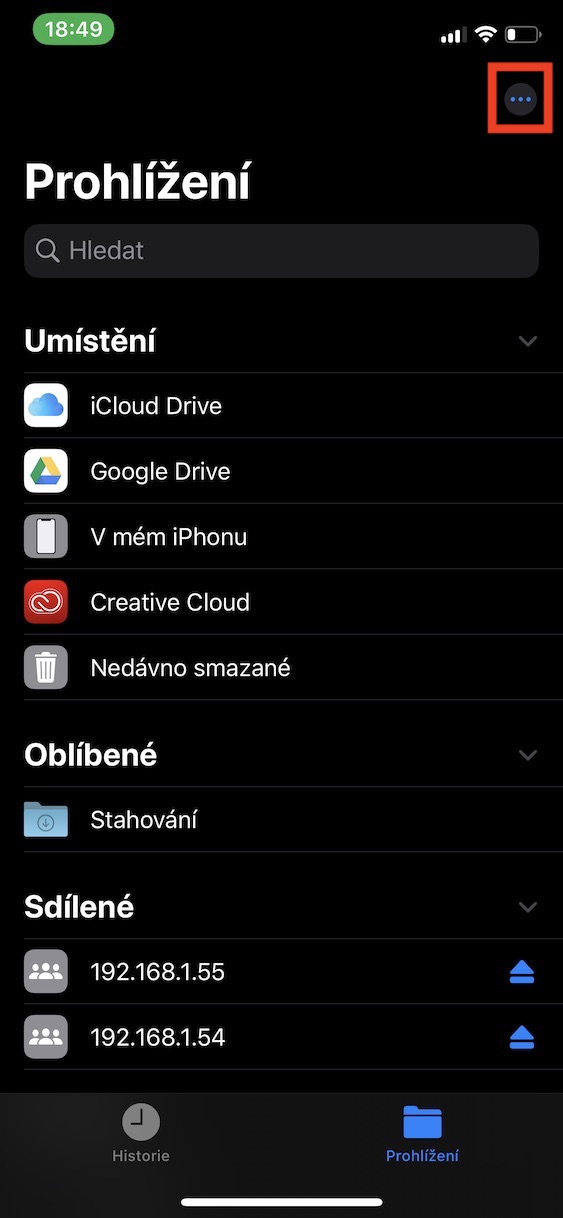
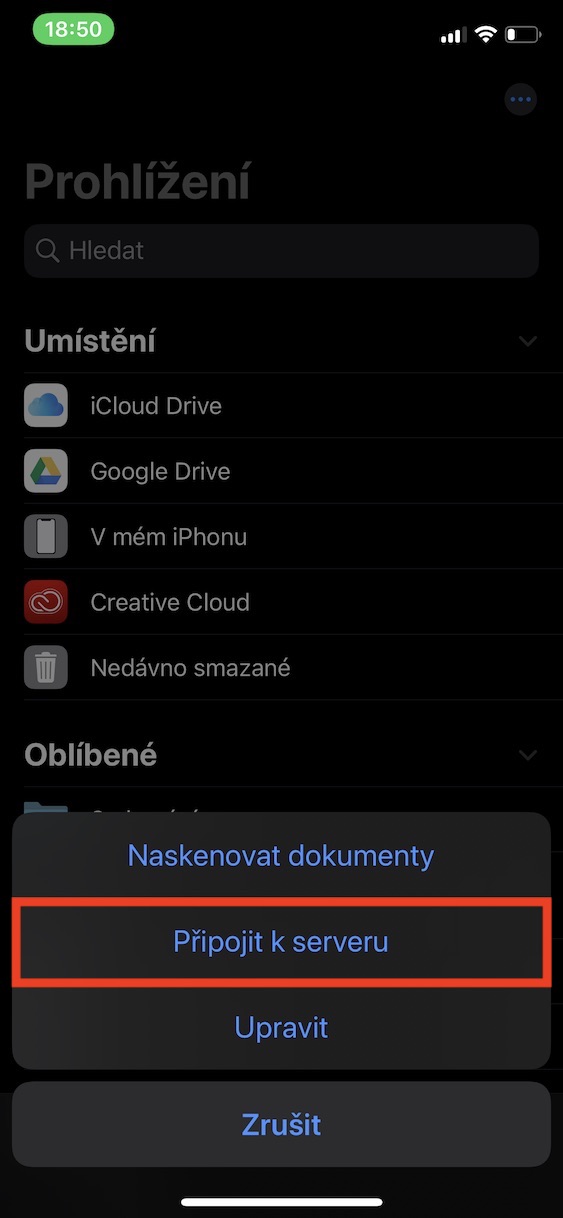
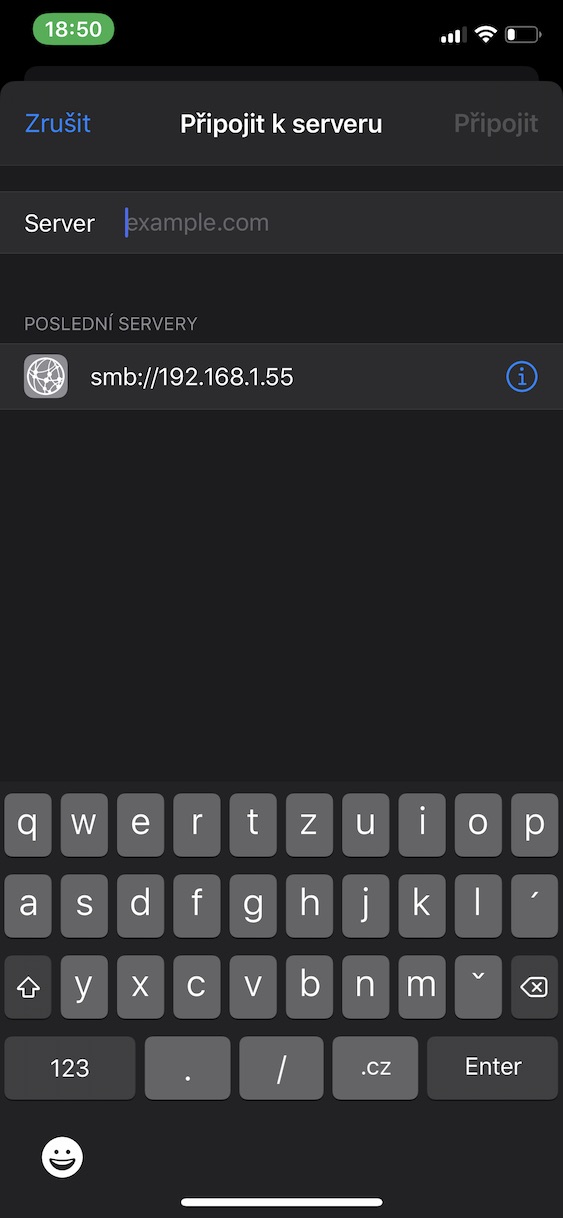
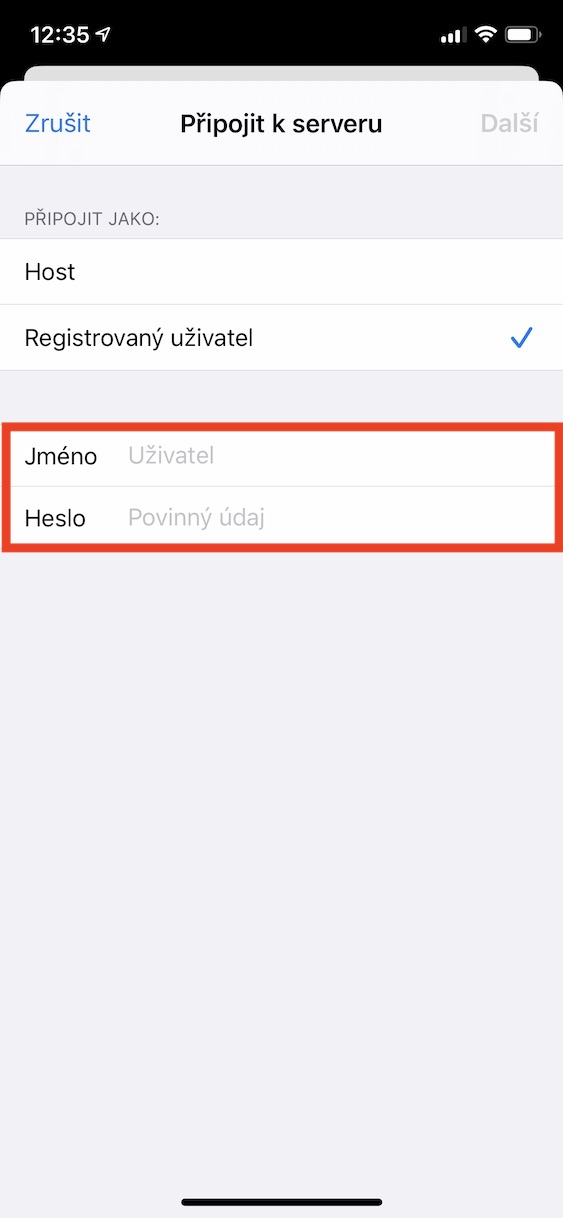
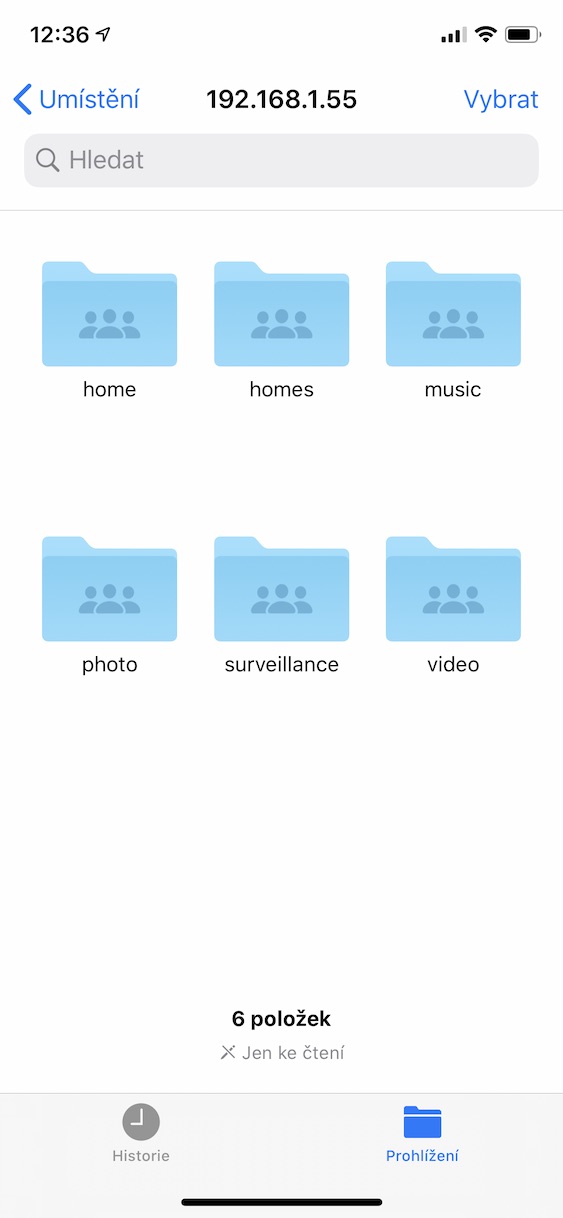
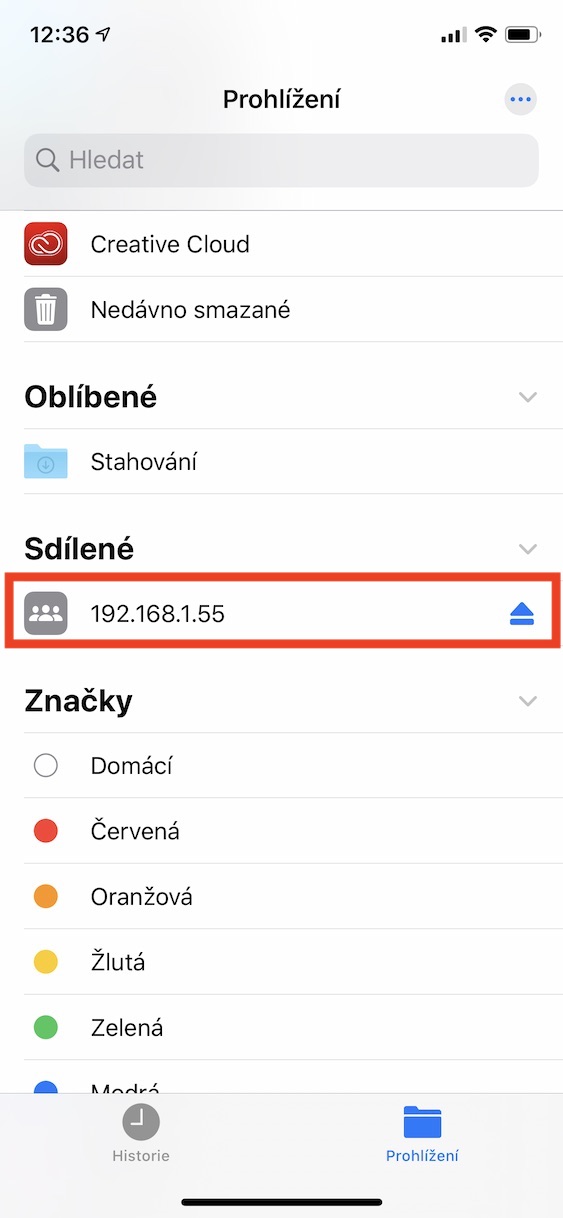
फ़ाइलें ऐप में अपने डिवाइस के आंतरिक संग्रहण के साथ काम करने के अलावा, आप यह भी कर सकते हैं iCloud Drive और दूसरे cloudसेवाओं के लिए, आप किसी दूरस्थ सर्वर से भी कनेक्ट कर सकते हैं। उदाहरण के लिए, यह एक होम NAS सर्वर या आपके नेटवर्क पर स्थापित कोई अन्य सर्वर हो सकता है। Pro सर्वर से कनेक्ट करने के लिए, बस फ़ाइलें ऐप का उपयोग करें होम पेज पर थपथपाना तीन बिंदु चिह्न शीर्ष दाईं ओर, और फिर विकल्प पर जोड़ना सर्वर को. फिर सर्वर का आईपी एड्रेस डालें और क्लिक करें जोड़ना। उसके बाद यह जरूरी है कि आप आपके खाते में साइन इन किया गयाजिसके तहत आप सर्वर पर लॉग इन करते हैं। सर्वर जोड़ने के बाद, यह अनुभाग में सहेजा रहेगा Proदेखना।
फोटो गैलरी
प्लेसमेंट आदेश का संपादन
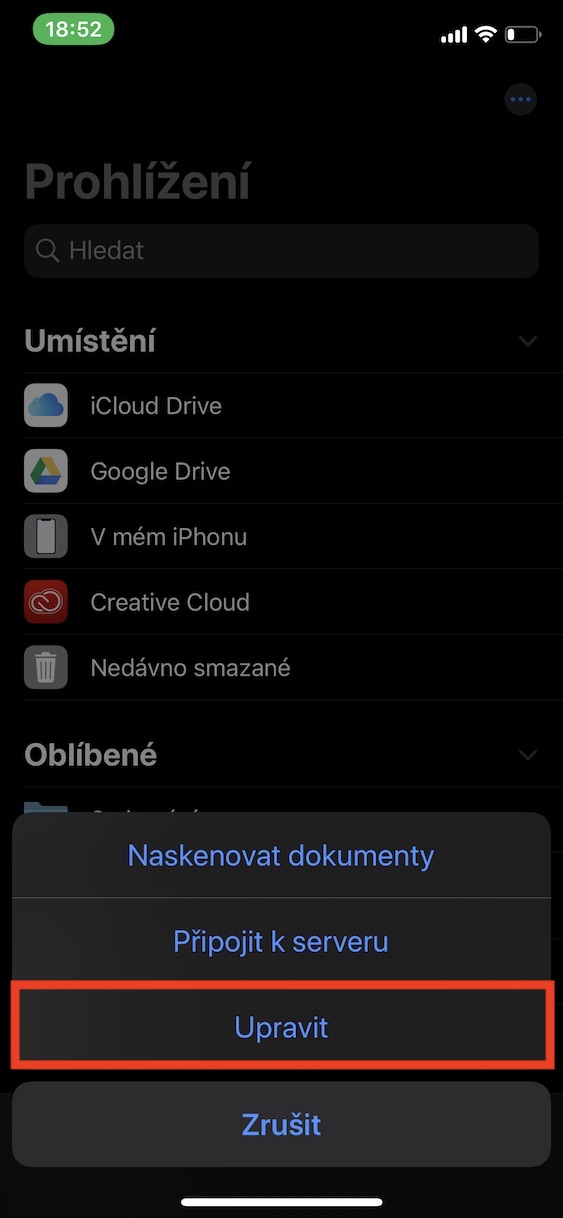
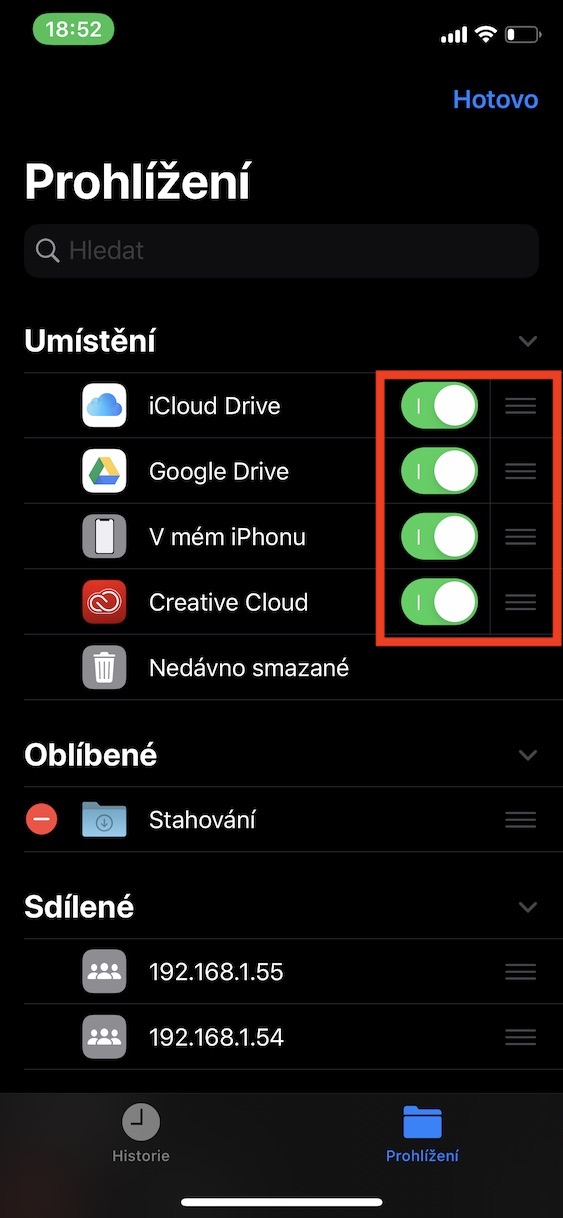
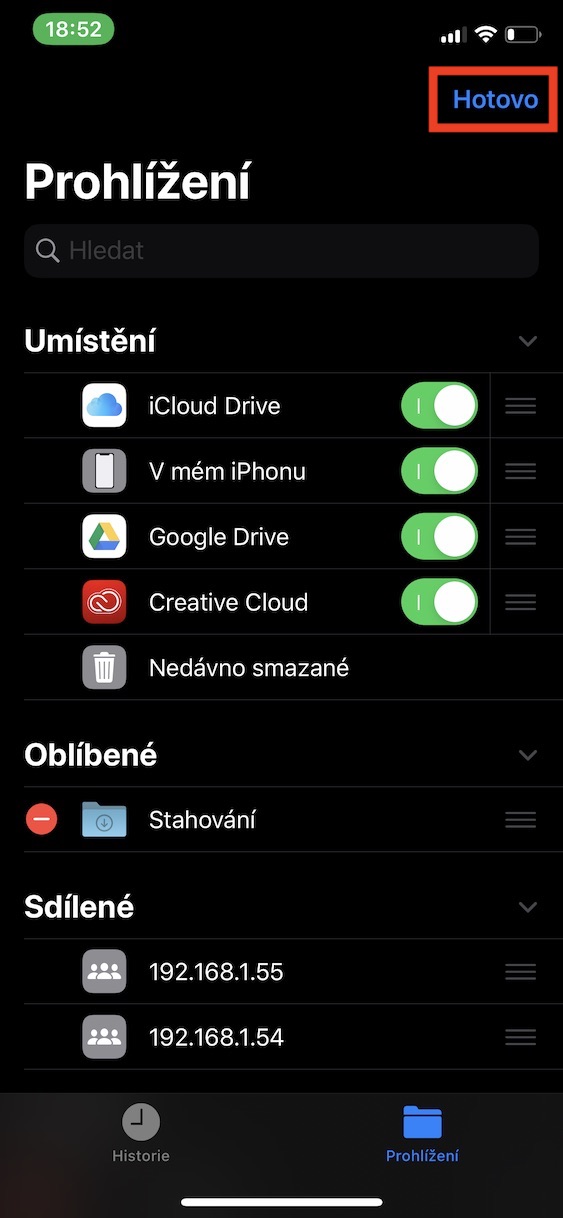
जैसा कि मैंने ऊपर बताया, फ़ाइलें ऐप के भीतर, आप आसानी से कई अलग-अलग स्थानों से कनेक्ट कर सकते हैं - चाहे वह आंतरिक संग्रहण हो याCloud, Google Drive, ड्रॉपबॉक्स, क्रिएटिव Cloud और दूसरे। कुछ उपयोगकर्ताओं को इन स्थानों की डिफ़ॉल्ट व्यवस्था पसंद नहीं आ सकती है, और हो सकता है कि आप कुछ स्थानों को छिपाना चाहें। अच्छी खबर यह है कि आप यह सब कर सकते हैं। आपको बस यहाँ जाने की जरूरत है मुखपृष्ठ, और फिर ऊपर दाईं ओर टैप करें तीन बिंदु चिह्न. फिर मेनू से एक विकल्प चुनें संपादन करना, जहां संभव ऑर्डर बदलने के लिए खींचें. Pro छुपा रहे है उसके लिए लोकेशन ही काफी है स्विच अक्षम करें.
फ़ाइलों और फ़ोल्डरों को संपीड़ित करना
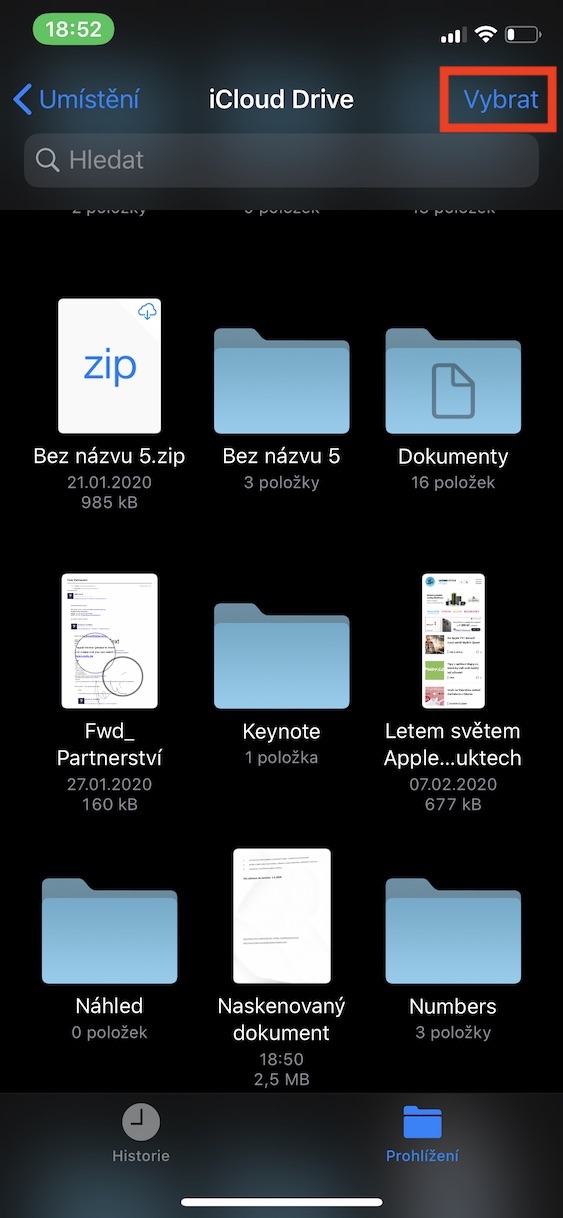
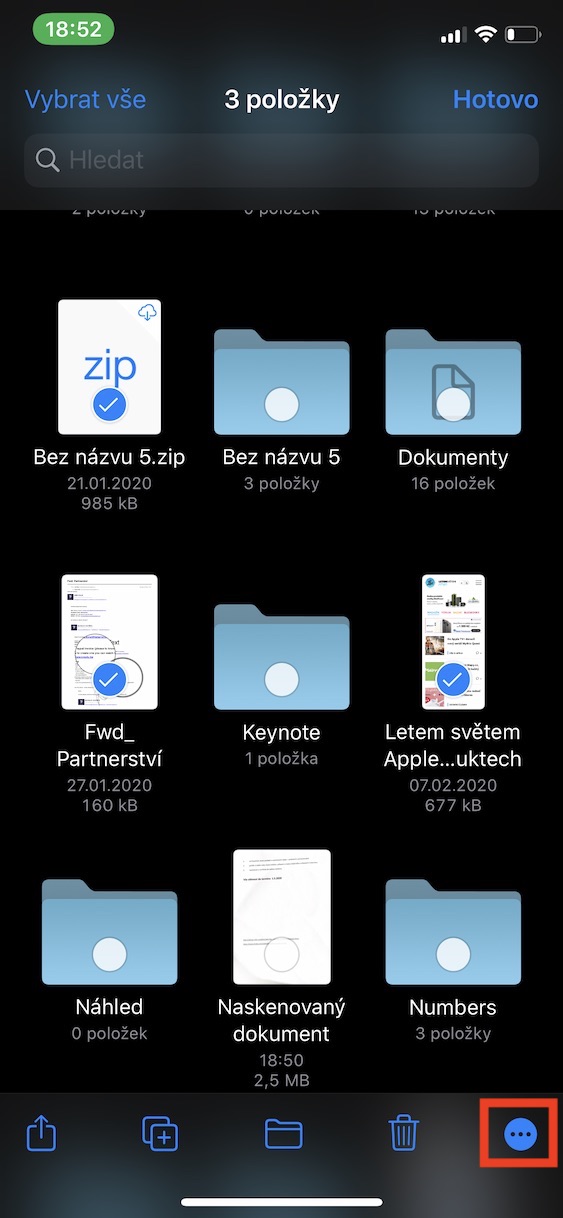
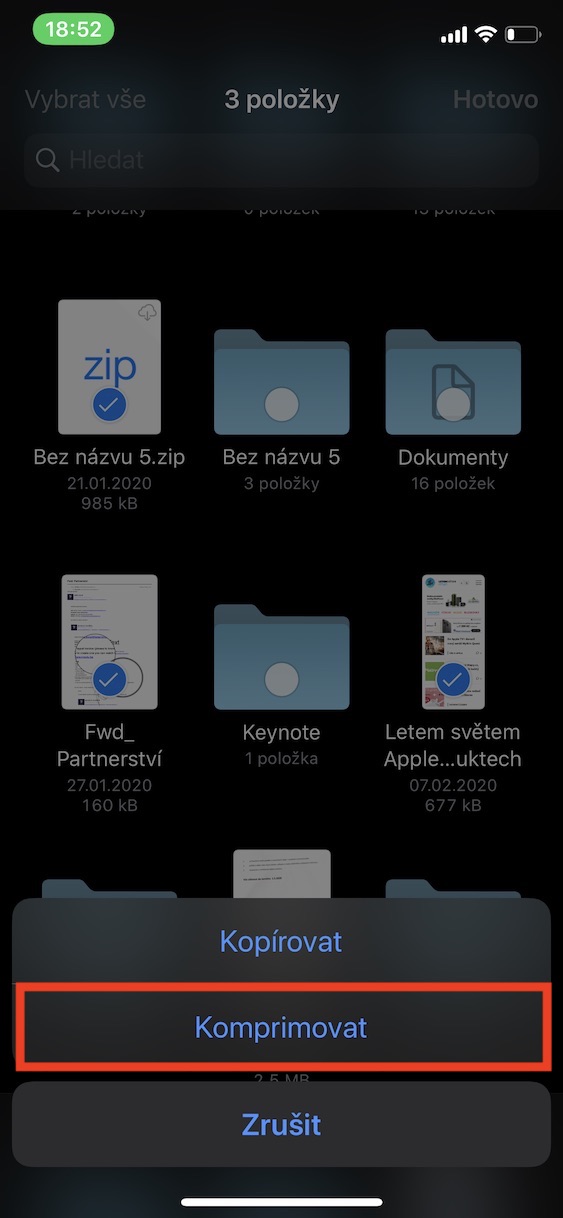
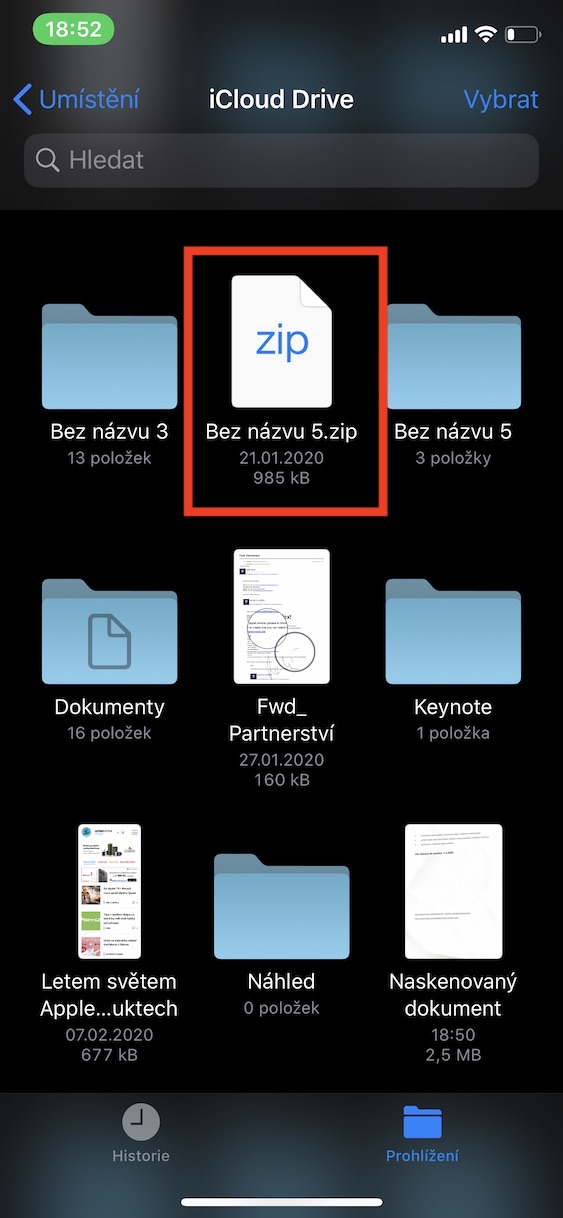
यदि आप किसी के साथ कई फ़ाइलें या फ़ोल्डर साझा करना चाहते हैं, तो सभी डेटा को आर्काइव या कंप्रेस करना लगभग ज़रूरी है। इससे यह सुनिश्चित होगा कि सारा डेटा एक ही फ़ाइल में सुरक्षित हो जाए, जिसे साझा करना और प्राप्तकर्ता द्वारा डाउनलोड और एक्सट्रैक्ट करना आसान होगा। इसके अलावा, कंप्रेशन का उपयोग करने से डेटा का आकार कम हो जाएगा, जो निश्चित रूप से उपयोगी है। फ़ाइल एप्लिकेशन में कंप्रेशन का उपयोग करने पर, आउटपुट फ़ाइल का एक्सटेंशन ZIP होगा। डेटा को कंप्रेस करने के लिए, विशिष्ट फ़ाइलें खोजें और फिर ऊपरी दाएं कोने में 'चुनें' पर टैप करें । फिर कंप्रेस किए जाने वाले सभी फ़ाइलों और फ़ोल्डरों का चयन करें। चयन करने के बाद, निचले दाएं कोने में तीन-बिंदु आइकन पर टैप करें और 'कंप्रेस' चुनें। इससे एक ZIP फ़ाइल बन जाएगी ।
पीडीएफ और छवियों को एनोटेट करना
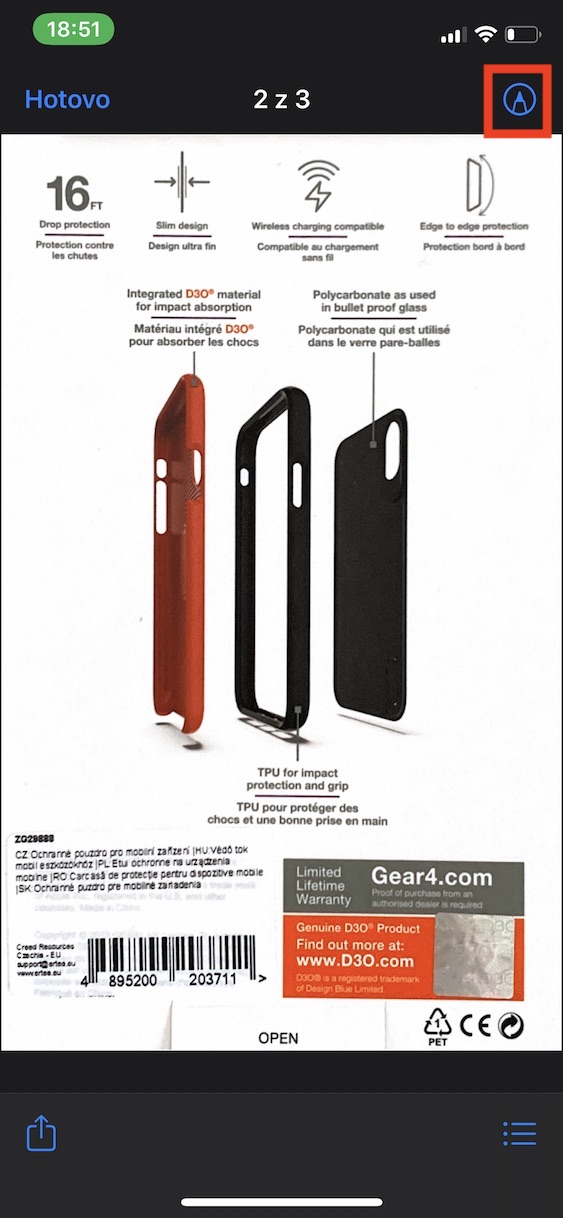
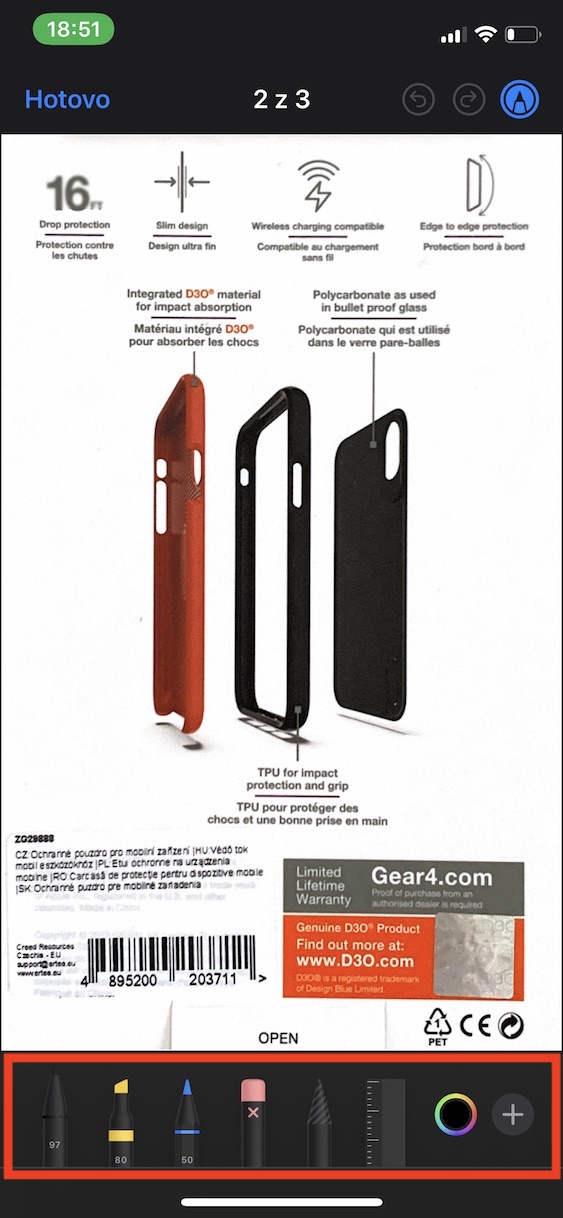
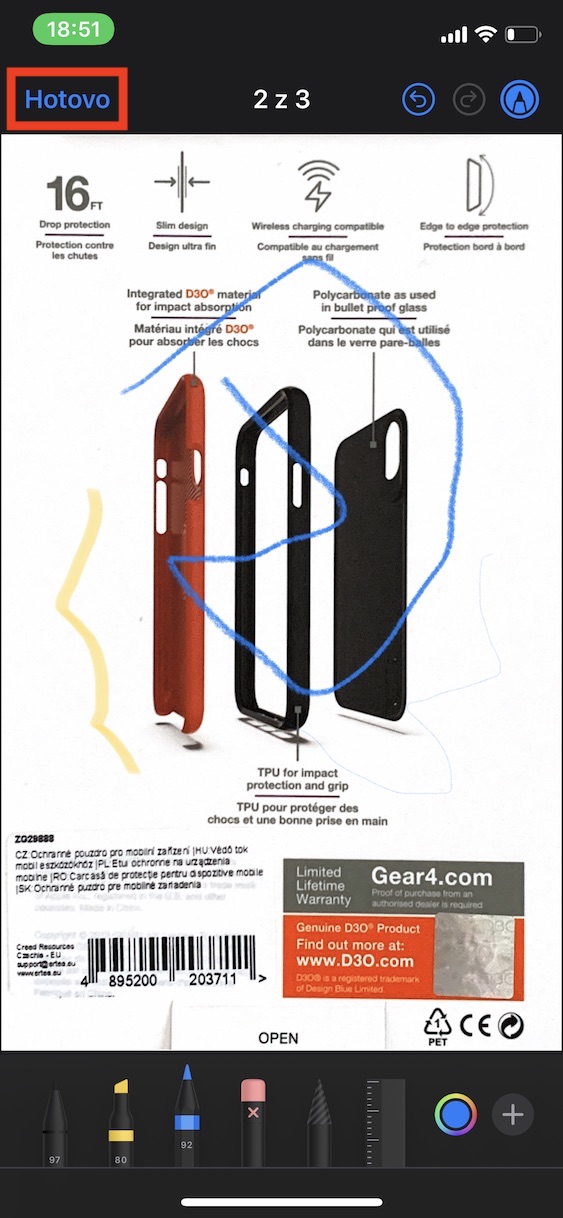
अगर आप अपने iPhone या iPad के Photos ऐप में किसी फोटो को एडिट करना चाहते हैं, तो आप Annotation नामक इनबिल्ट टूल का इस्तेमाल करके ऐसा कर सकते हैं। लेकिन क्या आप जानते हैं कि आप Files ऐप में मौजूद PDF फाइलों पर भी Annotation कर सकते हैं? इसकी मदद से आप आसानी से किसी डॉक्यूमेंट पर साइन कर सकते हैं, किसी महत्वपूर्ण हिस्से पर गोला बना सकते हैं या कुछ टेक्स्ट जोड़ सकते हैं। Annotation की क्षमता देखने में भले ही छोटी लगे, लेकिन यह कई काम कर सकता है। Files ऐप में किसी फाइल पर Annotation करने के लिए, उस फाइल पर क्लिक करें और फिर ऊपरी दाएं कोने में मौजूद पेंसिल आइकन (Annotation) पर टैप करें। इसके बाद आप एडिटिंग शुरू कर सकते हैं। एडिटिंग पूरी होने पर, ऊपरी बाएं कोने में मौजूद Done बटन दबाएं , जिससे फाइल सेव हो जाएगी।



बढ़िया जानकारी धन्यवाद
क्या आप जानते हैं कि फ़ाइलों के माध्यम से स्कैन करते समय स्कैन गुणवत्ता सेट करने का कोई तरीका है? दुर्भाग्य से, मेरा अनुभव है कि स्कैन अत्यधिक बड़े होते हैं और उनके साथ आगे काम करना (ईमेल, वेब पर अपलोड करना) एक समस्या है। धन्यवाद