हालांकि हम अपने ट्यूटोरियल सेक्शन में एक सप्ताह से अधिक समय से नए ऑपरेटिंग सिस्टमों को कवर कर रहे हैं, फिर भी कई नई विशेषताएं हैं जिन्हें हमने अभी तक एक साथ नहीं देखा है। परिचयात्मक प्रस्तुति में WWDC21, जहाँ Apple नई प्रणालियाँ – iOS और iPadOS 15, macOS 12 मोंटेरे, watchOS 8 और tvOS 15 - पेश किए जाने पर, ऐसा लग सकता है कि इसमें कुछ नई सुविधाएँ थीं। प्रस्तुतिकरण अपने आप में काफी भ्रामक और बिखरा हुआ था, जिससे नवाचार की कमी की भावना पैदा हो सकती थी। अच्छी खबर यह है कि अंत में अपेक्षाकृत कई नई सुविधाएँ हैं, जो Apple उत्पादों के हर उपयोगकर्ता को खुश करेंगी। इस लेख में, हम macOS 12 मोंटेरे पर ध्यान केंद्रित करेंगे।
आपकी रुचि हो सकती है

macOS 12: कर्सर का रंग कैसे बदलें
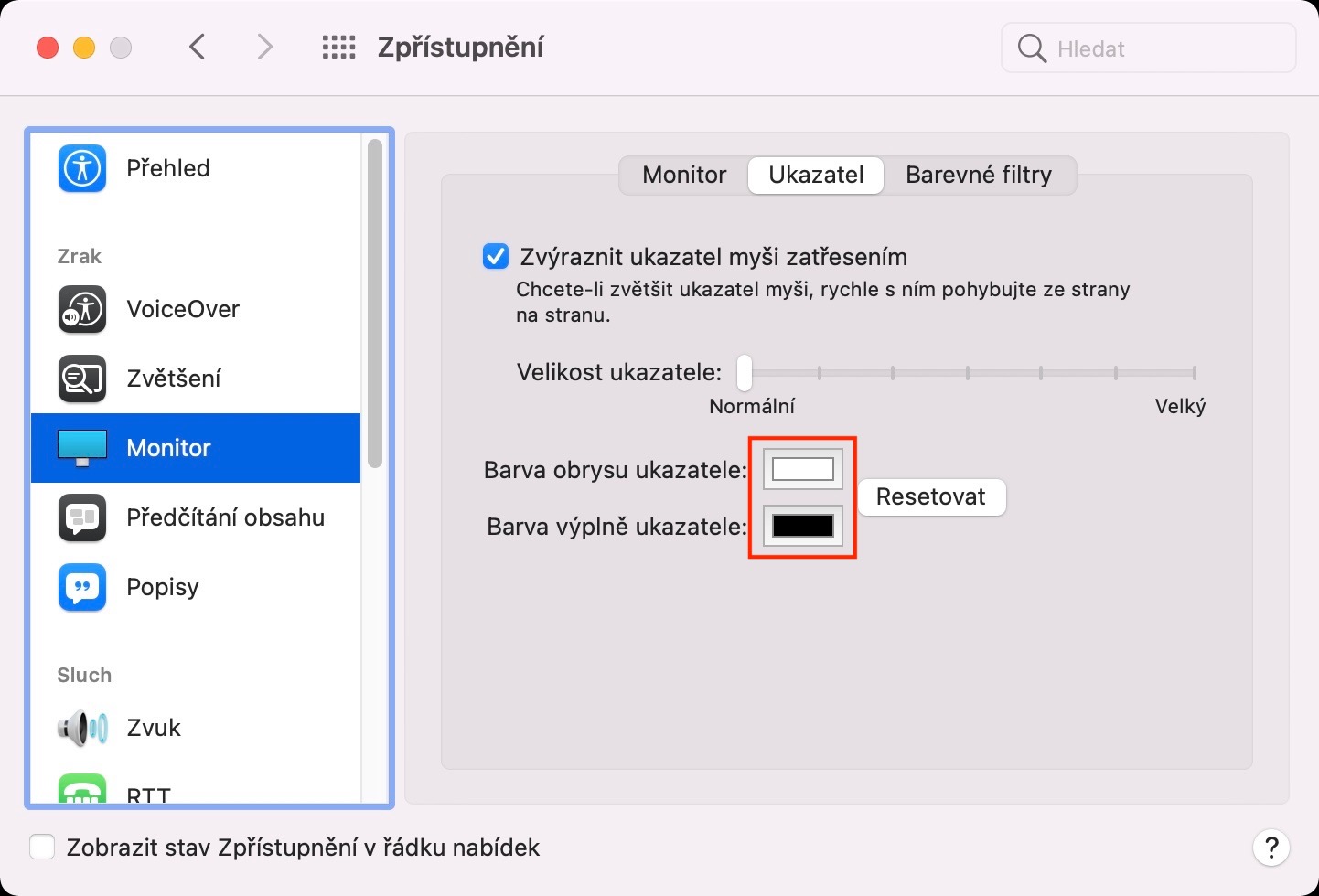
अब तक, आप macOS में कर्सर का आकार, गति और त्वरण के साथ सेट कर सकते थे। कर्सर के रंग के लिए, डिफ़ॉल्ट रूप से सफ़ेद आउटलाइन के साथ काला होता है। हालाँकि यह अधिकांश उपयोगकर्ताओं के लिए ठीक है, लेकिन ऐसा कोई नियम नहीं है जो कहता है कि रंग सभी के लिए उपयुक्त होने चाहिए। इसीलिए Apple macOS 12 मोंटेरे ने एक नया फीचर पेश किया है जो आपको कर्सर का रंग बदलने के साथ-साथ उसके भरण और रूपरेखा को बदलने की अनुमति देता है। इस मामले में, प्रक्रिया इस प्रकार है:
- सबसे पहले, अपने मैक पर macOS 12 मोंटेरे इंस्टॉल करके, स्क्रीन के ऊपरी बाएँ कोने में क्लिक करें इकोनु .
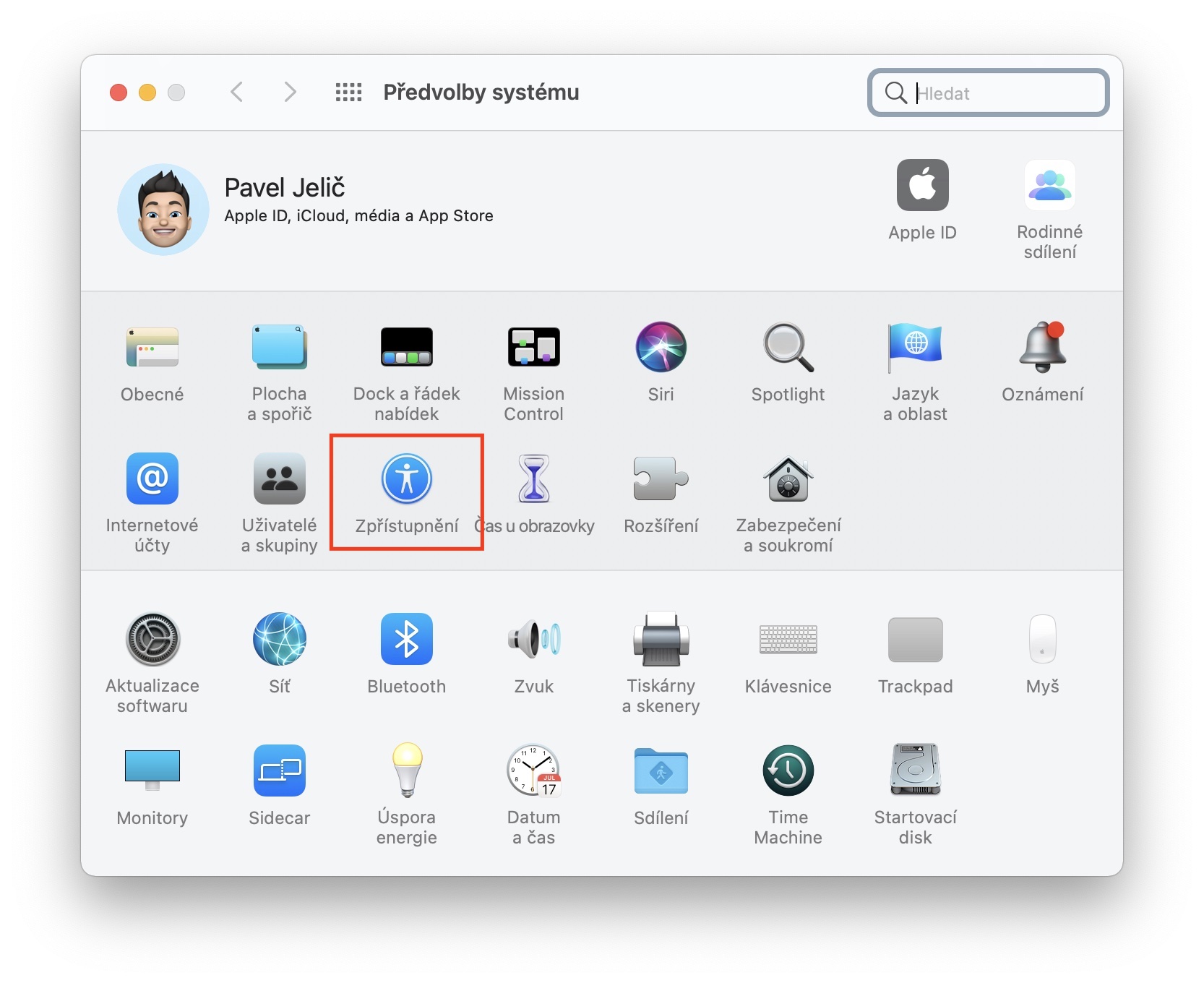
- एक बार जब आप ऐसा कर लें, तो दिखाई देने वाले मेनू से चयन करें और विकल्प चुनें सिस्टम प्रेफरेंसेज…
- इससे एक नई विंडो खुलेगी जिसमें सिस्टम प्राथमिकताओं को संपादित करने के लिए सभी अनुभाग उपलब्ध हैं।
- इस विंडो के अंदर, उस अनुभाग को ढूंढें और उस पर क्लिक करें जिसे कहा जाता है प्रकटीकरण.
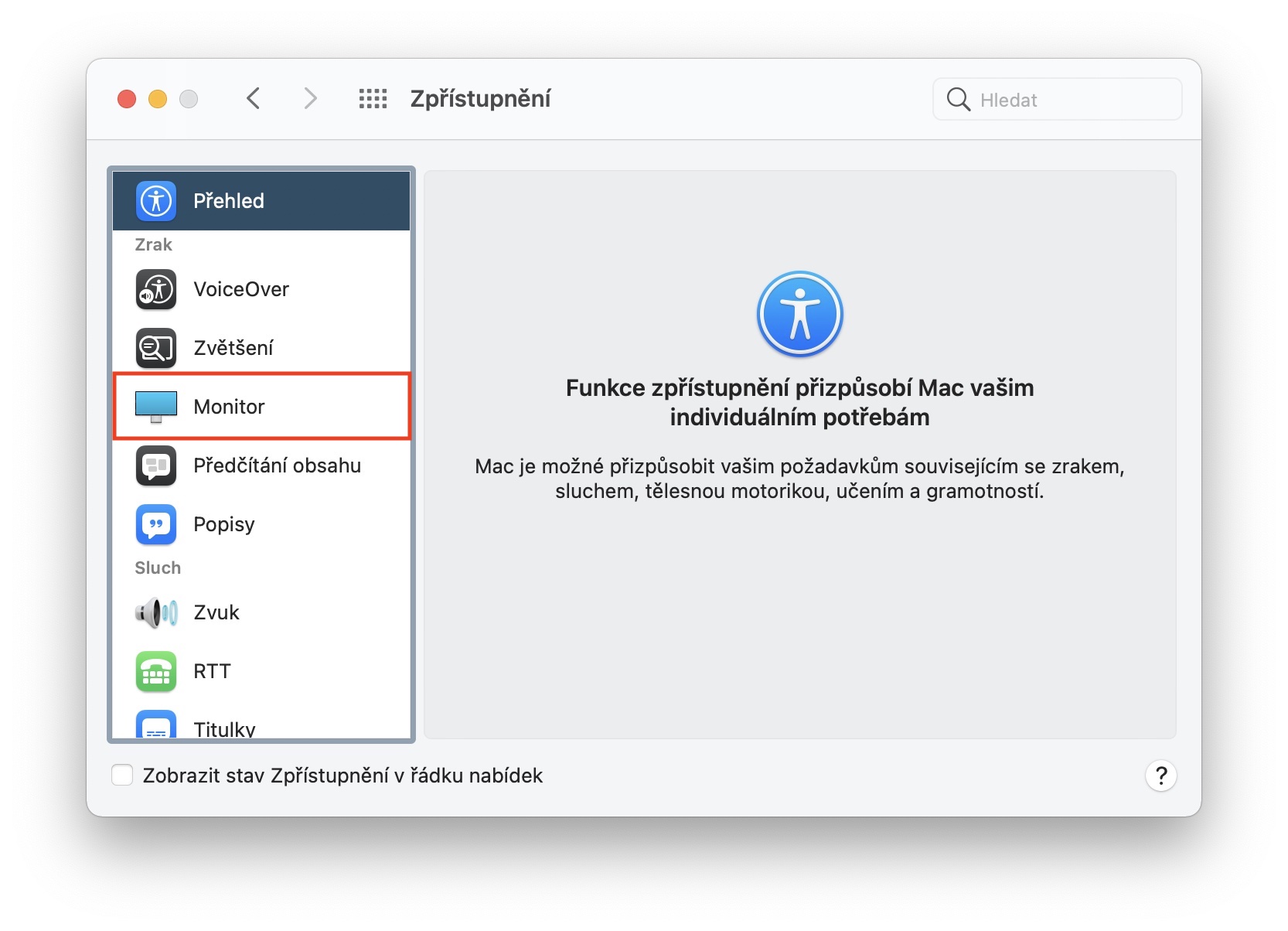
- इसके बाद, बाएं पैनल में बॉक्स पर क्लिक करें मॉनिटर, जो विज़न श्रेणी में स्थित है।
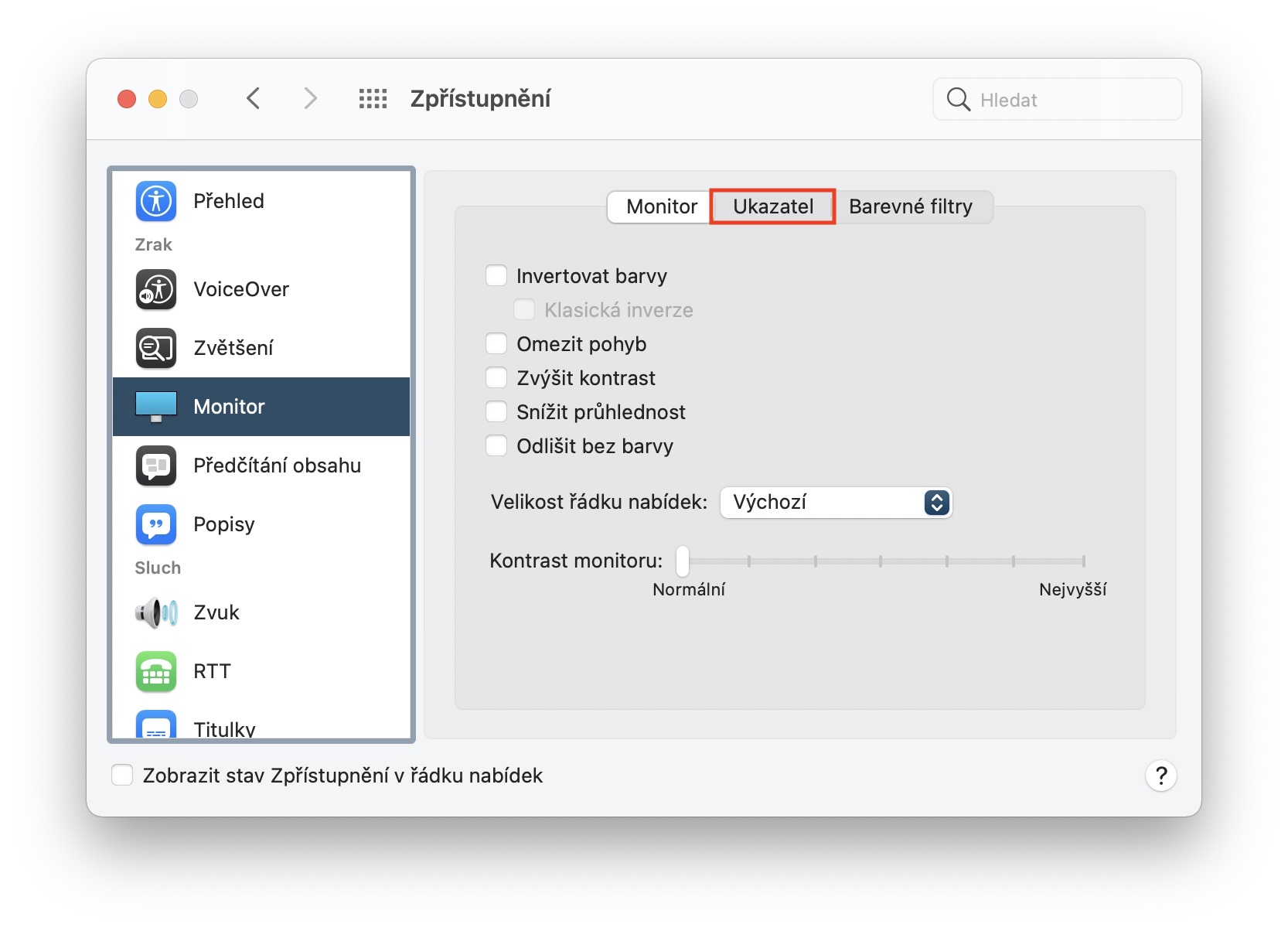
- अब शीर्ष मेनू के माध्यम से बुकमार्क पर जाएँ सूचक.
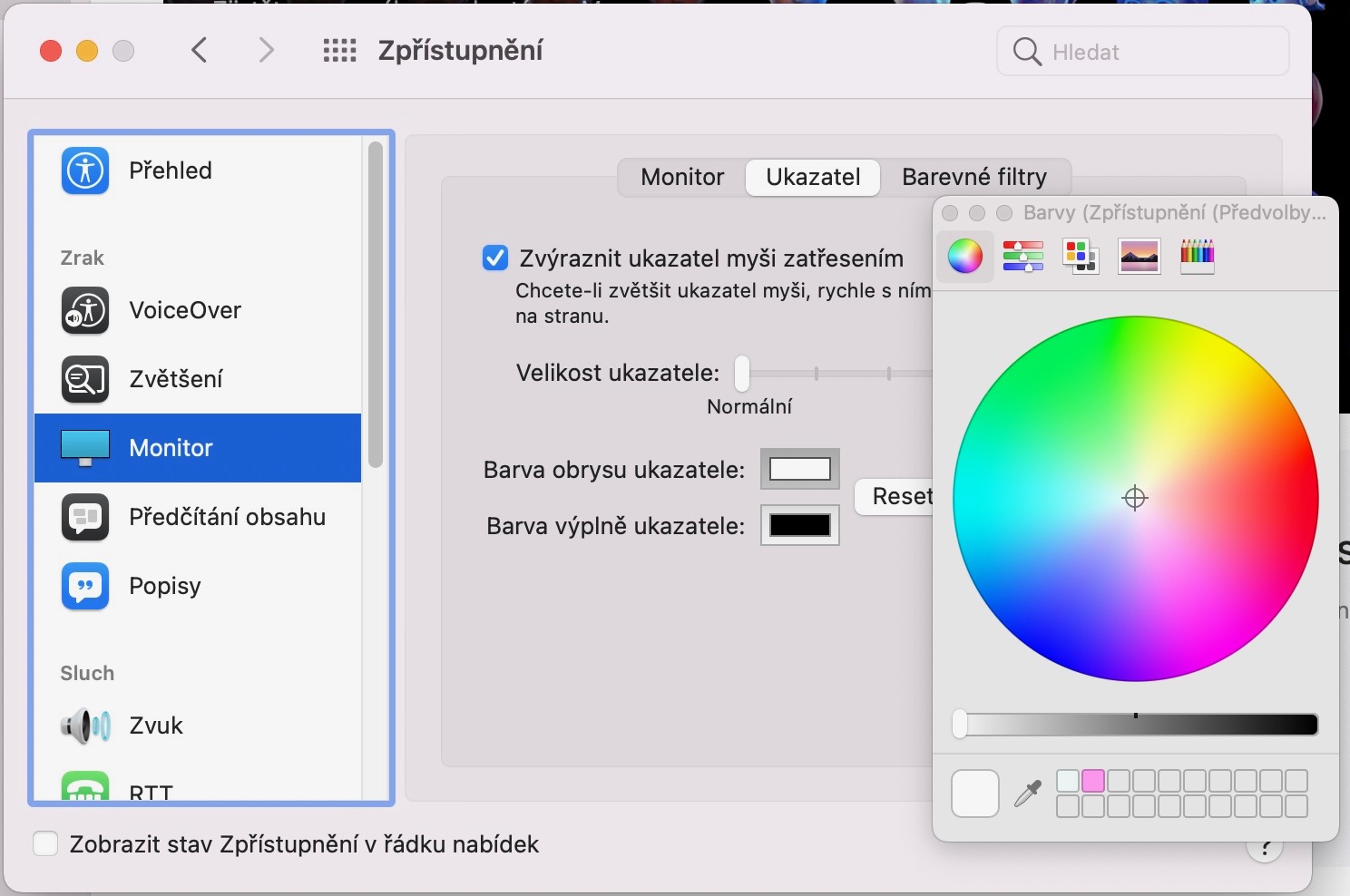
- Nakonec आपको बस बगल में वर्तमान रंग पर क्लिक करने की जरूरत है सूचक रूपरेखा रंग कि क्या सूचक रंग भरें.
- एक छोटी सी विंडो खुलेगी जिसमें आप कर सकते हैं बस रंग चुनें. चयन के बाद एक छोटी सी विंडो इसे बंद करें।
फोटो गैलरी

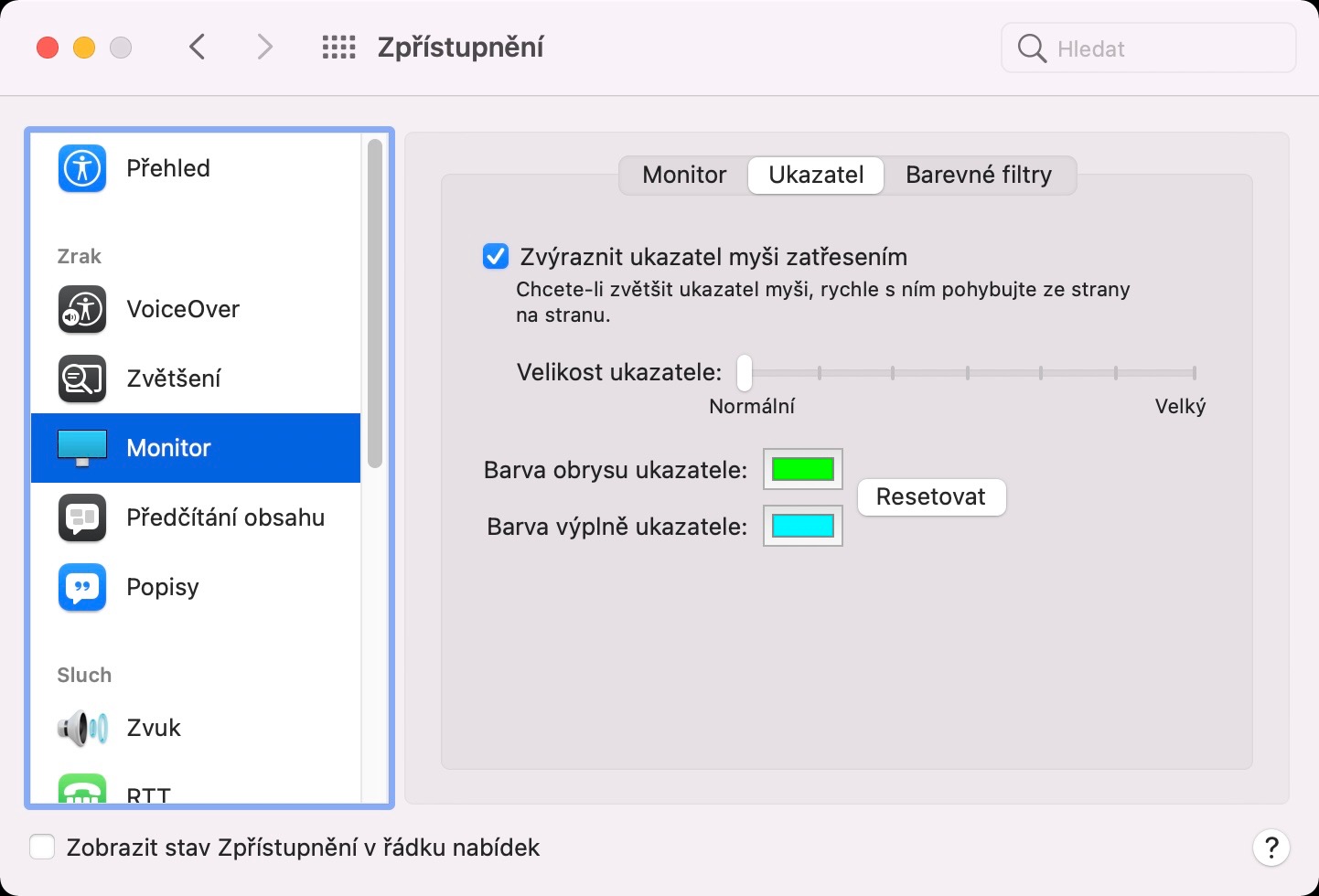
तो, अगर आपके मैक पर macOS 12 Monterey इंस्टॉल है, तो अब आप जानते हैं कि पॉइंटर के फिल और आउटलाइन का रंग कैसे सेट करें। आप जो रंग चुनते हैं, वह पूरी तरह से आपकी पसंद पर निर्भर करता है। बस ध्यान रखें कि कुछ रंग संयोजन कम दिखाई दे सकते हैं - डिफ़ॉल्ट काला फिल और सफेद आउटलाइन यूं ही नहीं चुने गए हैं। अगर कुछ समय बाद आपको बदला हुआ कर्सर रंग पसंद नहीं आता है, तो ऊपर दिए गए तरीके का पालन करें और पॉइंटर सेक्शन में रीसेट पर क्लिक करें।