
यदि आप वर्तमान में एक नया आईफोन खरीदने का फैसला करते हैं, तो "नियमित बारह" के बुनियादी कॉन्फ़िगरेशन में आपको 64 जीबी स्टोरेज मिलेगी, या मॉडल के मामले में 128 जीबी Pro. यह विशाल भंडारण क्षमता अधिकांश साधारण उपयोगकर्ताओं के लिए पर्याप्त है, इसमें कोई संदेह नहीं है। किसी भी स्थिति में, कुछ साल पहले, आप बुनियादी कॉन्फ़िगरेशन में 16 जीबी स्टोरेज प्राप्त कर सकते थे, जो आजकल बेहद अपर्याप्त है। इन उपकरणों के उपयोगकर्ता हर एक मेगाबाइट को बचाने का प्रयास करते हैं। हालाँकि, उनकी योजनाएँ अक्सर अन्य श्रेणी द्वारा विफल कर दी जाती हैं, जो कि एप्पल फोन स्टोरेज का हिस्सा है। Proसमस्या यह है कि ऐसा करने का कोई रास्ता नहीं है। अन्य को एक ही टैप से हटाया जा सकता है।
आपकी रुचि हो सकती है
अन्य श्रेणी क्या है?
आपमें से अधिकांश लोग शायद यह सोच रहे होंगे कि अन्य श्रेणी वास्तव में क्या है, यह क्यों दिखाई देती है, हम इसे क्यों नहीं हटा सकते, और यह इतना अधिक संग्रहण स्थान क्यों लेती है। अन्य श्रेणी में वह डेटा शामिल है जो विभिन्न अनुप्रयोगों द्वारा बनाया गया था और सिस्टम में उसे वर्गीकृत करने के लिए कोई स्थान नहीं है। अधिकांश मामलों में, केवल कैश डेटा ही अन्य श्रेणी में पाया जाता है। यदि आप निश्चित नहीं हैं कि कैश का क्या अर्थ है, तो बता दें कि यह विभिन्न अनुप्रयोगों से प्राप्त एक प्रकार का अस्थायी डेटा है। वेब ब्राउज़र के मामले में, उदाहरण के लिए, इसमें विभिन्न वेबसाइट डेटा शामिल हैं। कैश की बदौलत, चयनित वेब पेज पर जाने के बाद, प्रदर्शन के लिए आवश्यक सभी डेटा को फिर से डाउनलोड नहीं करना पड़ता है और इसके बजाय स्थानीय स्टोरेज से लोड किया जाता है जहां कैश स्थित है। इसके अलावा, अन्य श्रेणी में आवाज़ें भी शामिल हैं Siri, सिस्टम डेटा, ऑफ़लाइन सहेजे गए वेब पेज Safari, कीचेन डेटा, सेटिंग्स प्राथमिकताएं, उपयोगकर्ता लॉग, और अधिक। यह ध्यान दिया जाना चाहिए कि अन्य श्रेणी में निश्चित रूप से वह डेटा शामिल नहीं है जो अनावश्यक और बेकार है।
IPhone पर खाली जगह कैसे खोजें
यदि आप यह जानना चाहते हैं कि आपके iPhone के स्टोरेज में वर्तमान में कितनी खाली जगह है, या अन्य श्रेणी कितनी जगह ले रही है, तो यह मुश्किल नहीं है। बस इस प्रक्रिया का पालन करें:
- सबसे पहले, अपने iPhone पर नेटिव ऐप खोलें नास्तावेनी.
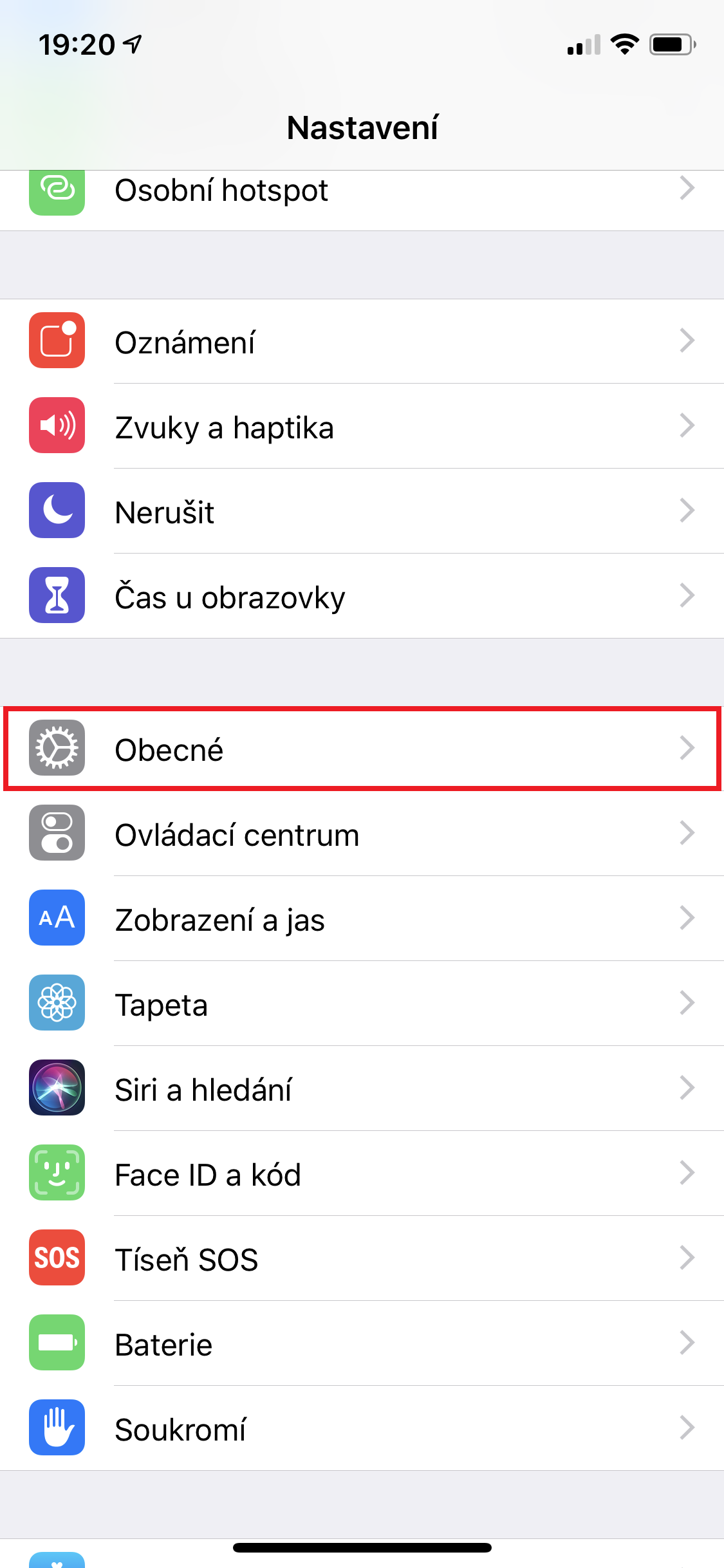
- एक बार जब आप ऐसा कर लें, तो शीर्षक वाले अनुभाग पर जाएँ सामान्य रूप में।
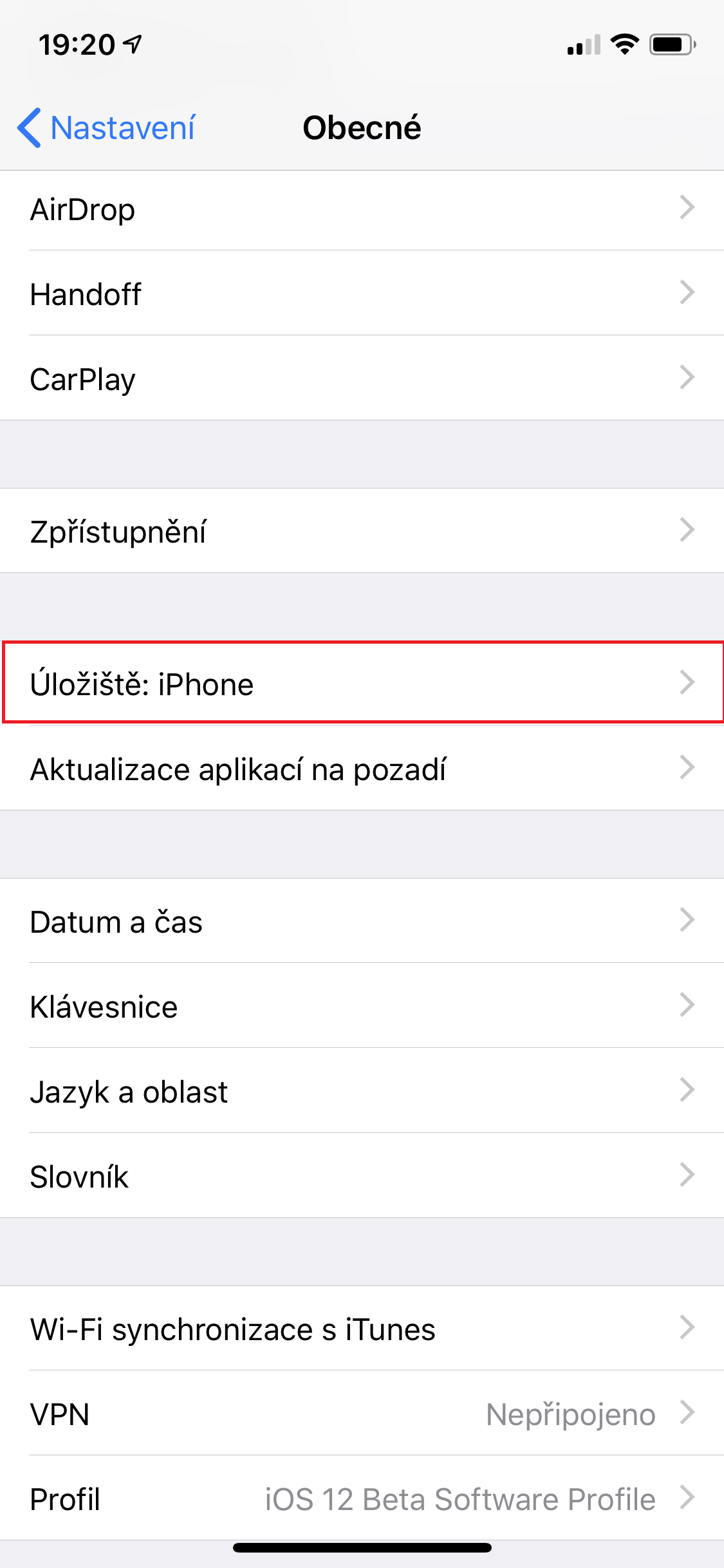
- यहां बॉक्स पर क्लिक करें भंडारण: iPhone.
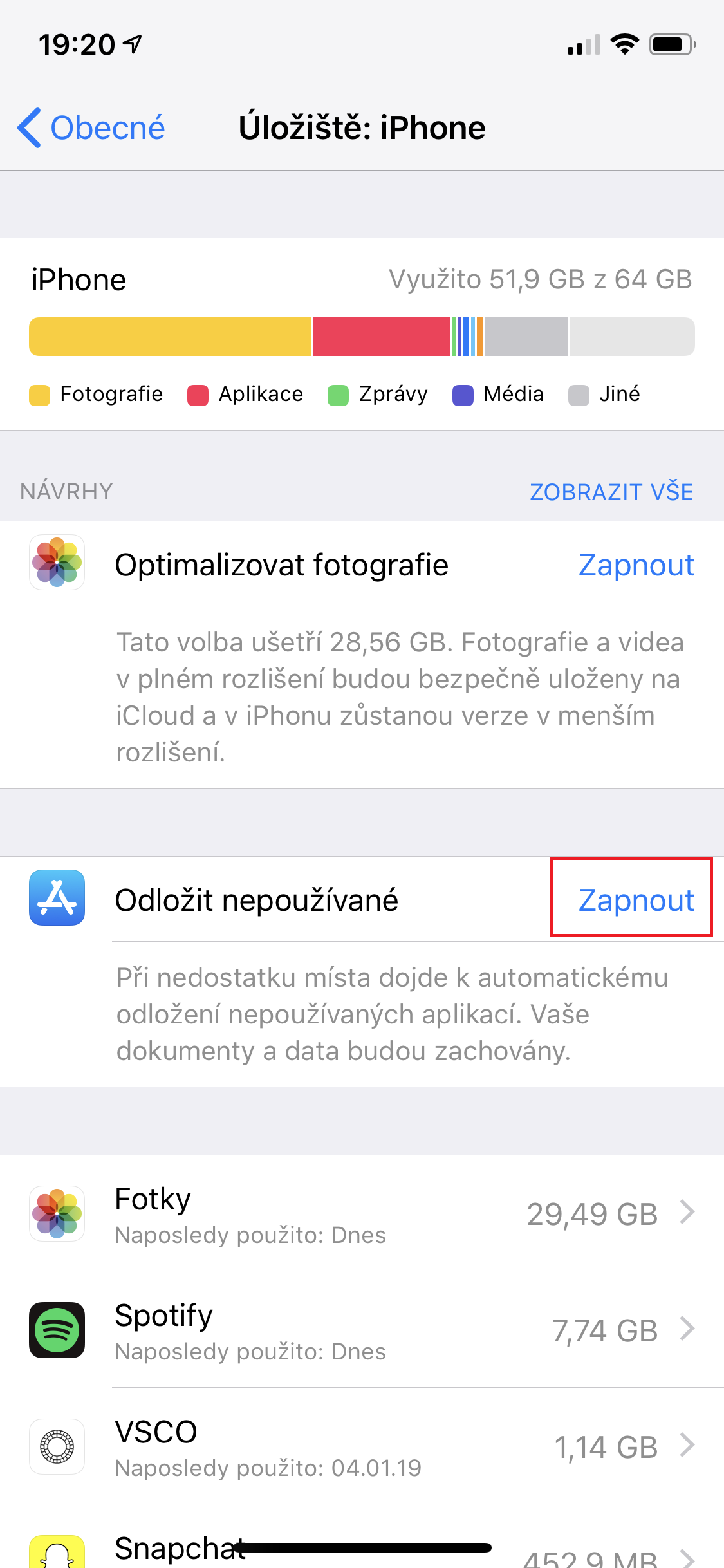
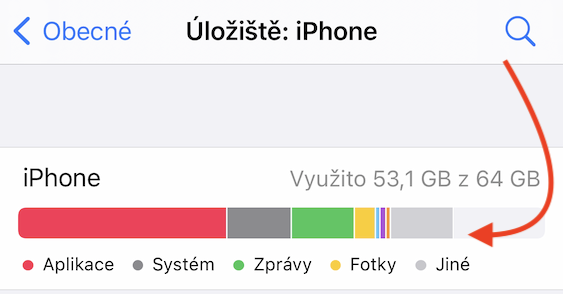
फिर आपको बस सारा डेटा लोड होने तक इंतजार करना होगा। एक बार जब यह पूरी तरह से लोड हो जाता है, तो आप स्क्रीन के शीर्ष पर श्रेणियों के साथ एक सरल चार्ट देख सकते हैं। यहां अन्य श्रेणी का रंग हल्का भूरा है - ग्राफ़ के लिए धन्यवाद, यह निर्धारित करना आसान है कि चयनित श्रेणी कितना संग्रहण स्थान घेरती है। उपयोग किए गए भंडारण के बारे में जानकारी के साथ नीचे अनुप्रयोगों की एक सूची दी गई है।
आपकी रुचि हो सकती है
क्या अन्य को हटाया जा सकता है और यदि हाँ तो कैसे?
यदि उपरोक्त प्रक्रिया का उपयोग करने के बाद आपको पता चलता है कि आपके स्टोरेज में बहुत कम खाली जगह बची है, या 'अन्य' श्रेणी कई गीगाबाइट जगह घेर रही है, तो आप शायद सोच रहे होंगे कि क्या इस श्रेणी को पूरी तरह से हटाया जा सकता है। अच्छी खबर यह है कि आप 'अन्य' श्रेणी को हटा सकते हैं, लेकिन आप इस श्रेणी के सभी डेटा को नहीं हटा सकते। इसका मतलब यह है कि आप कुछ गीगाबाइट डेटा हटा पाएंगे, लेकिन 'अन्य' श्रेणी अभी भी दिखाई देगी और सिस्टम में कुछ जगह घेरेगी। 'अन्य' श्रेणी को कम करने के लिए कुछ सरल तरीके हैं। हालांकि, जैसा कि मैंने पहले ही बताया है - नीचे दी गई प्रक्रियाओं से 'अन्य' श्रेणी का सारा डेटा हटाने की उम्मीद न करें।
कैश को साफ़ करें Safari
यदि आप चाहें तो आप सभी कैश को हटा सकते हैं Safari. समय के साथ, यह कैश बहुत अधिक स्टोरेज स्पेस ले सकता है, और इसे हटाने से निश्चित रूप से आपके स्टोरेज में मदद मिल सकती है। हालाँकि, कृपया ध्यान दें कि उपयोग की प्रक्रिया Safari कैश पुनः भरना शुरू हो जाता है। हटाने के बाद, कुछ पृष्ठ अधिक धीमी गति से लोड हो सकते हैं, क्योंकि उन्हें पुनः प्रदर्शित करने के लिए आवश्यक सभी डेटा को डाउनलोड करना पड़ता है। प्रक्रिया निम्नलिखित है:
- सबसे पहले, आपको अपने iPhone पर नेटिव ऐप खोलना होगा नास्तावेनी.
- एक बार जब आप ऐसा कर लें, तो अनुभाग खोलने के लिए नीचे स्क्रॉल करें Safari.
- यहां नीचे स्क्रॉल करें और टैप करें साइट का इतिहास और डेटा हटाएं.
- Nakonec टैप करके अपने चयन की पुष्टि करें इतिहास और डेटा साफ़ करें.
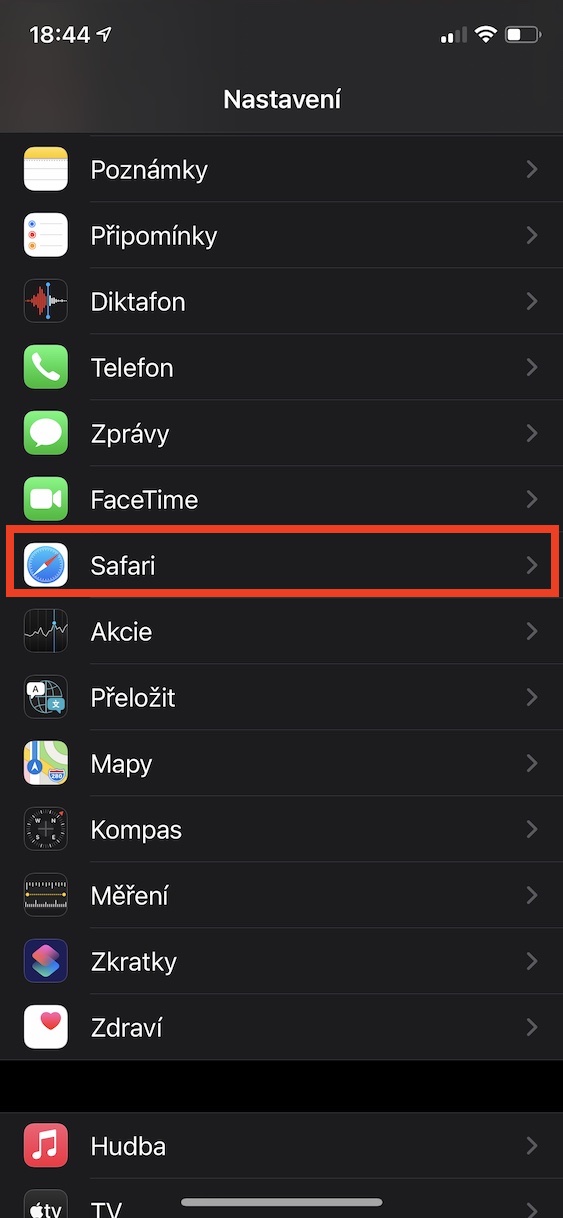
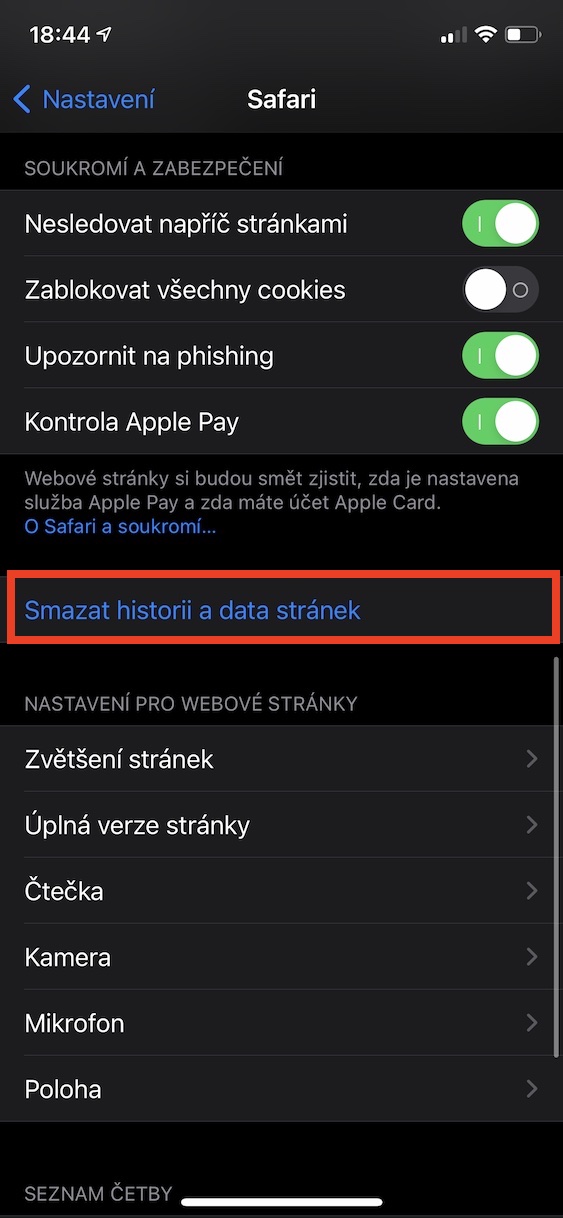
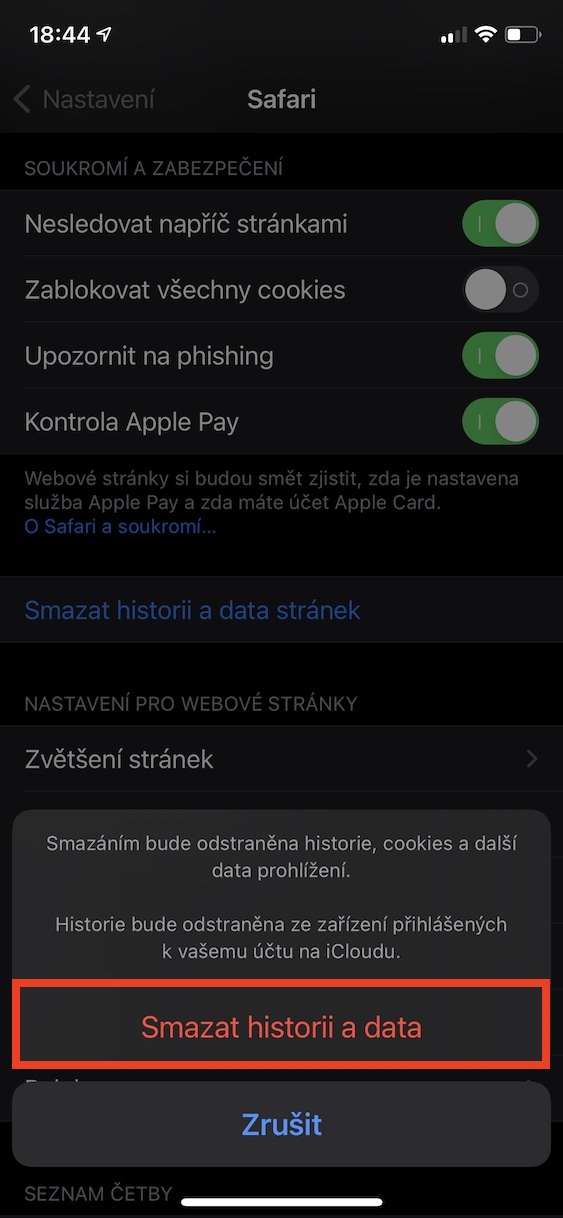
अन्य एप्लिकेशन का कैश हटाएं
कुछ एप्लिकेशन वेब ब्राउज़र की तरह काम करते हैं - इसलिए वे अगली बार तेजी से लोड करने के लिए कैश डेटा संग्रहीत करते हैं। लेकिन सच्चाई यह है कि ऐसा कोई सरल और समान तरीका नहीं है जिससे आप एप्लिकेशन से कैश को हटा सकें। Apple इस मामले में, वैसे भी डेवलपर्स को इस सुविधा को अपने ऐप्स में जोड़ने की आवश्यकता नहीं है Apple यह ऐसा कोई फ़ंक्शन प्रदान नहीं करता जो कैश को हटा सके। कुछ एप्लिकेशन में कैश हटाने का विकल्प होता है, जबकि अन्य में नहीं। इसलिए, यदि आप किसी एप्लिकेशन से कैश को हटाना चाहते हैं, तो एप्लिकेशन सेटिंग्स में यह देखने का प्रयास करें कि क्या आप कैश को हटाने के विकल्प के बारे में कोई जानकारी देख सकते हैं।
आपकी रुचि हो सकती है

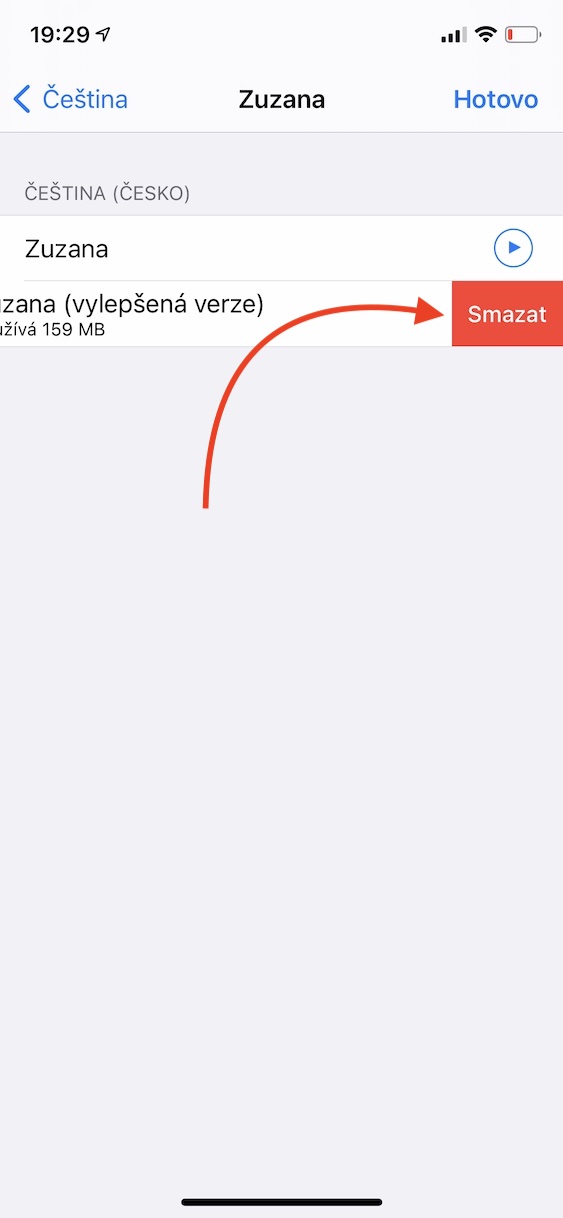
वॉयसओवर आवाजें हटा रहा है
एप्पल फोन, साथ ही अन्य उत्पाद Appलू, विकलांग उपयोगकर्ताओं द्वारा उपयोग के लिए पूरी तरह से अनुकूलित हैं - उदाहरण के लिए, अंधे, बहरे, आदि। सभी नियंत्रण iOS वॉयसओवर का उपयोग करने वाले विकलांगों के लिए यह सुविधा उपलब्ध कराई गई है। यह कार्य, निःसंदेह, iOS डेटा संग्रहीत किया जाता है ताकि यह किसी भी समय काम करना शुरू कर सके। हालाँकि, यदि आप किसी विकलांगता से ग्रस्त नहीं हैं और इस डेटा को हटाना चाहते हैं, तो कृपया निम्नानुसार आगे बढ़ें:
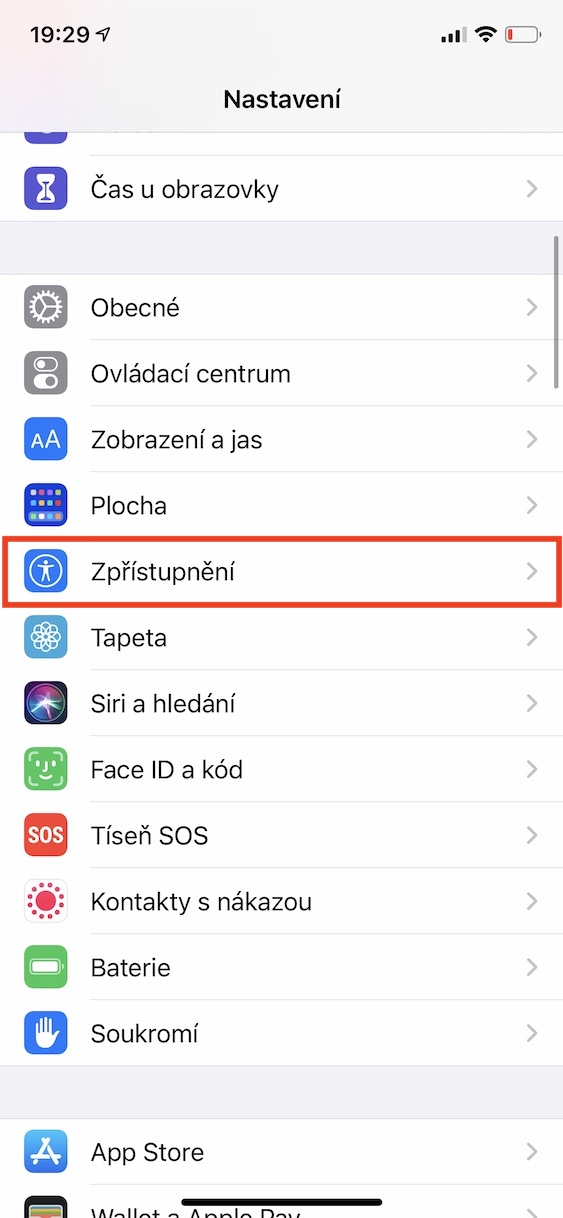
- सबसे पहले, अपने iPhone पर नेटिव ऐप खोलें नास्तावेनी.
- एक बार जब आप ऐसा कर लें, तो नाम वाले बॉक्स पर क्लिक करें प्रकटीकरण.
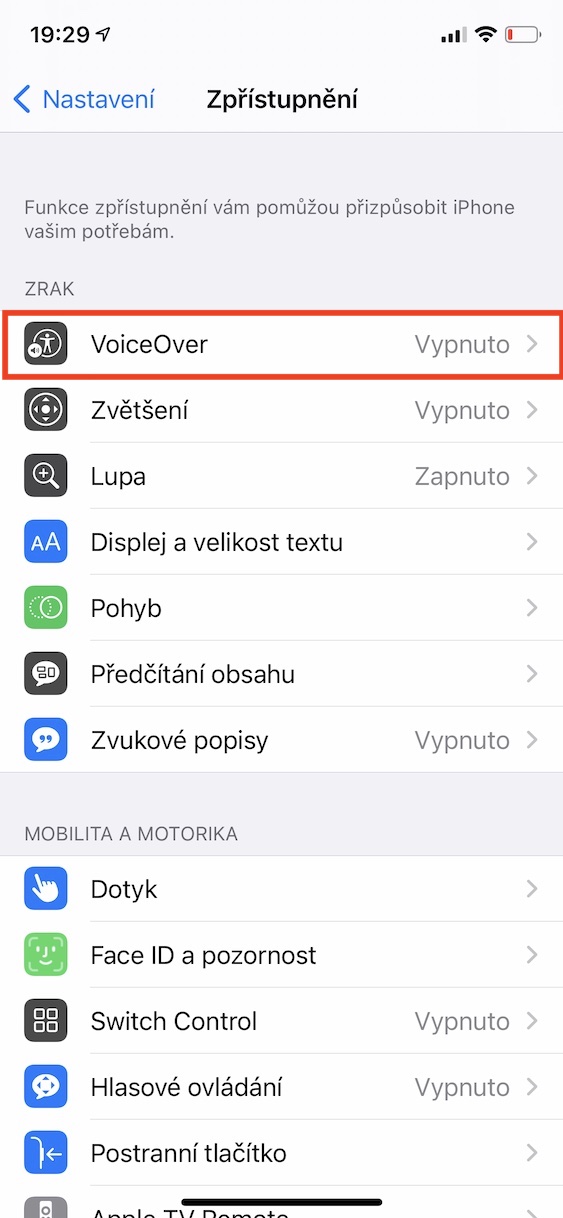
- अगले पृष्ठ पर, अनुभाग पर जाएँ पार्श्व स्वर।
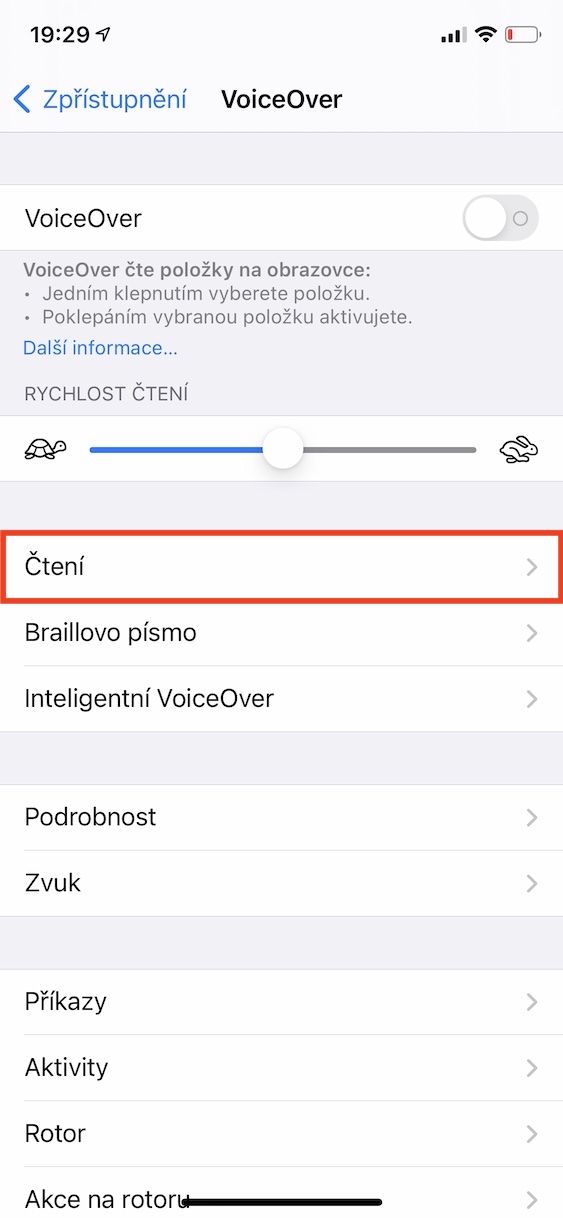
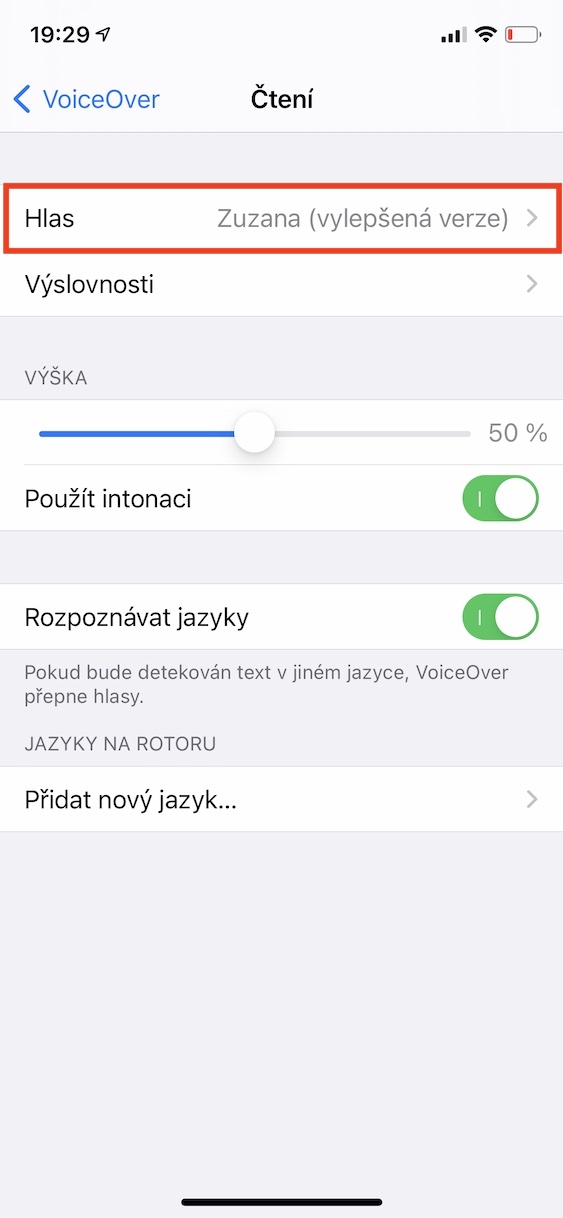
- इसके बाद नाम वाली लाइन पर क्लिक करें पढ़ना।
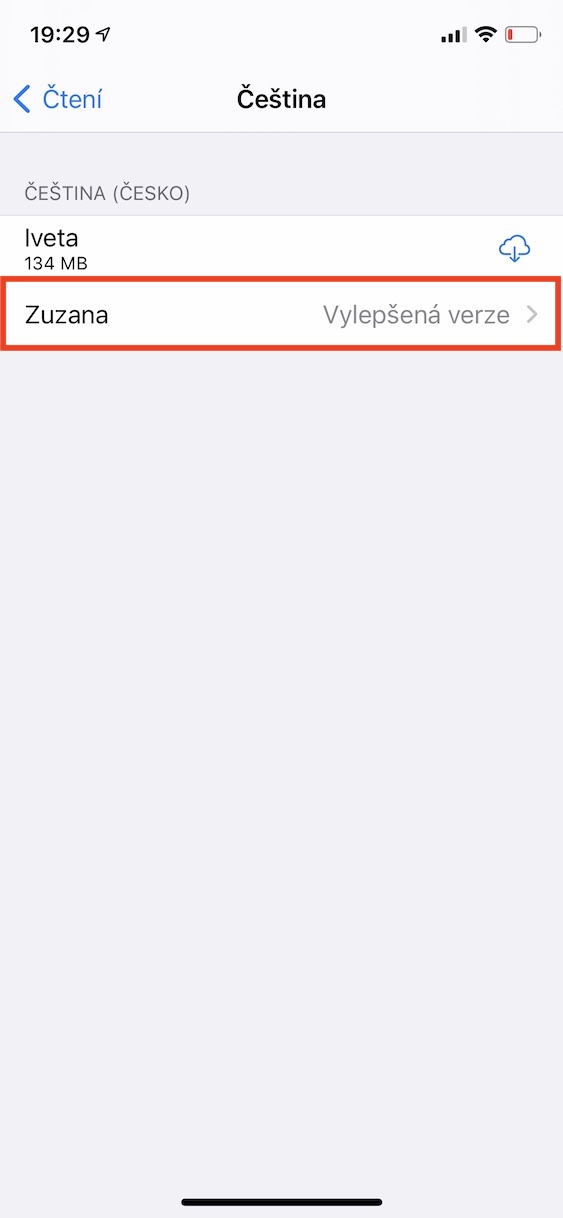
- इसके बाद, अनुभाग पर जाएँ आवाज़।
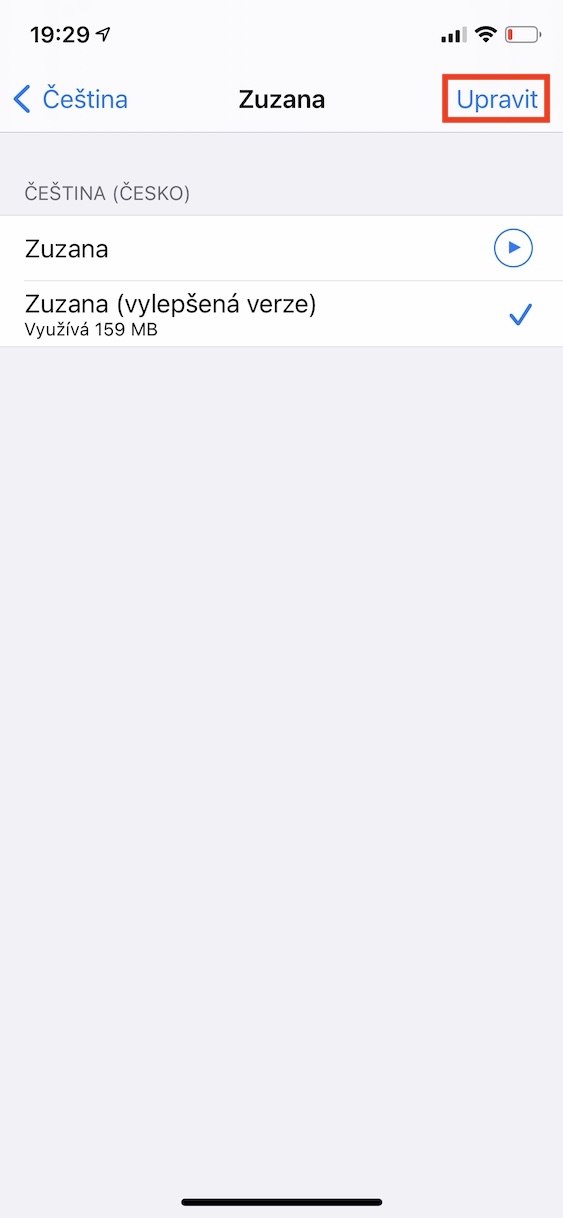
- यहां चुनें आवाज़, जिसे आप हटाना चाहते हैं उस पर टैप करें।
- फिर ऊपरी दाएं कोने में बटन दबाएं संपादन करना।
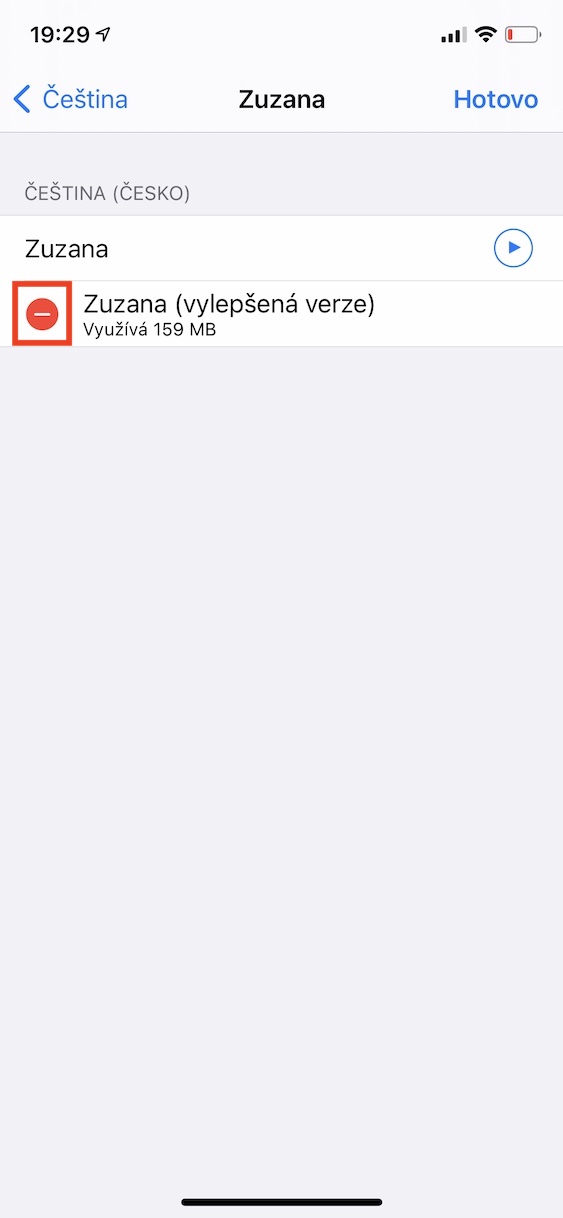
- अब टैप करें आइकन- लाल घेरे में और आगे मिटाना।
- Nakoneसी प्रेस होतोवो शीर्ष दाईं ओर.
फोटो गैलरी
मैक या पीसी से कनेक्ट करना
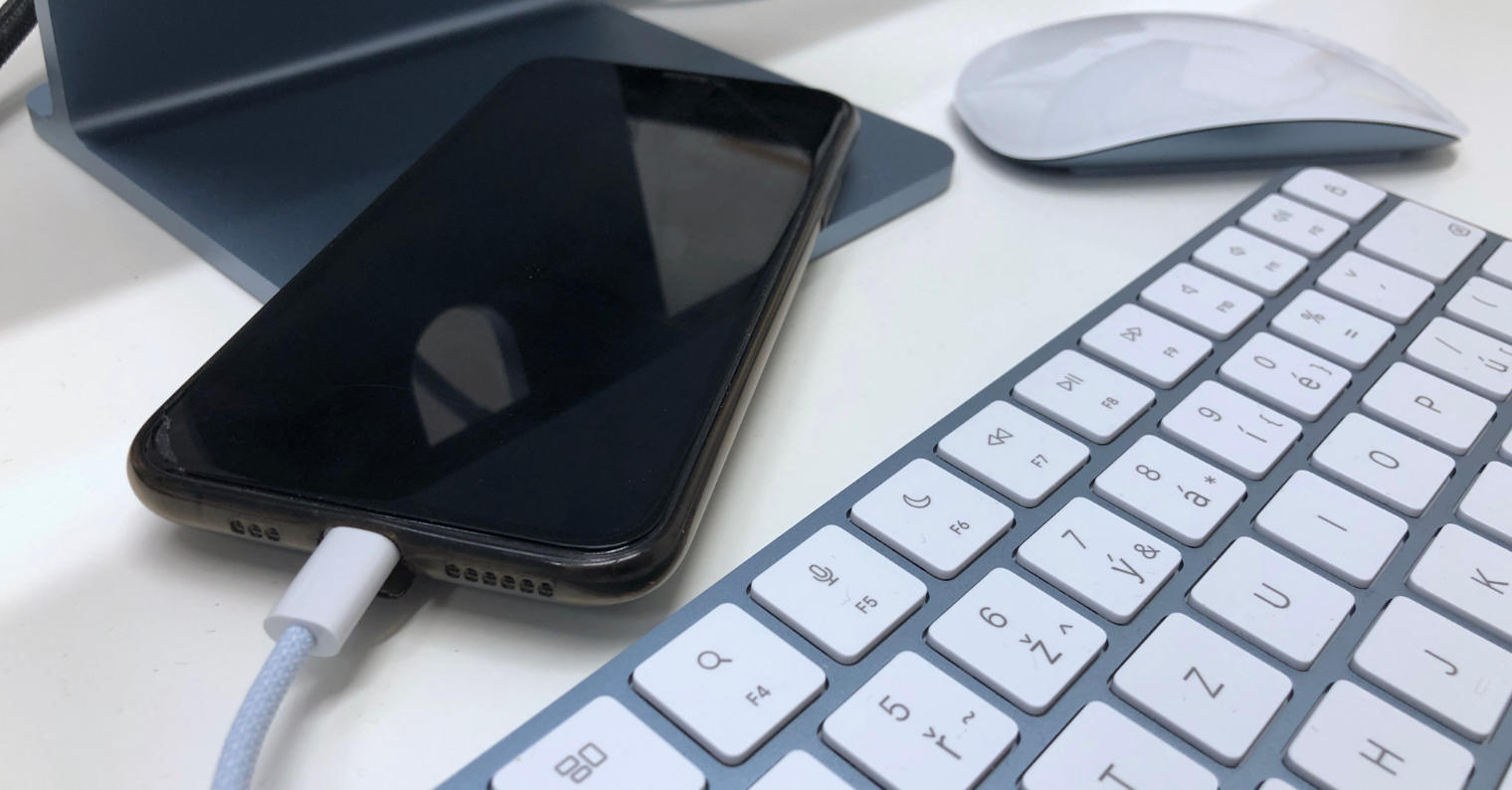
कुछ समय पहले, जब मैं रिपॉजिटरी में अन्य श्रेणी को कम करने का तरीका खोज रहा था, तो मुझे एक दिलचस्प तरीका मिला। विशेष रूप से, यह आपके लिए पर्याप्त है iPhone (या iPad) को केबल की मदद से Mac या कंप्यूटर से कनेक्ट करें। केबल को कुछ देर के लिए कनेक्टेड रहने दें, जैसे कि कॉफ़ी पीना। फिर उसे डिस्कनेक्ट करें और देखें कि क्या "अन्य" श्रेणी में कोई बदलाव हुआ है। हालाँकि, इस मामले में, कोई कमी नहीं हुई है, बल्कि केवल डेटा की पुनर्गणना हुई है जिसे सैद्धांतिक रूप से अन्य श्रेणियों में वर्गीकृत किया जा सकता है। लेकिन यह भी निश्चित रूप से सुखद है, क्योंकि "अन्य" के अलावा कोई भी श्रेणी हमेशा बेहतर होती है।
अपने iPhone को पुनरारंभ करें
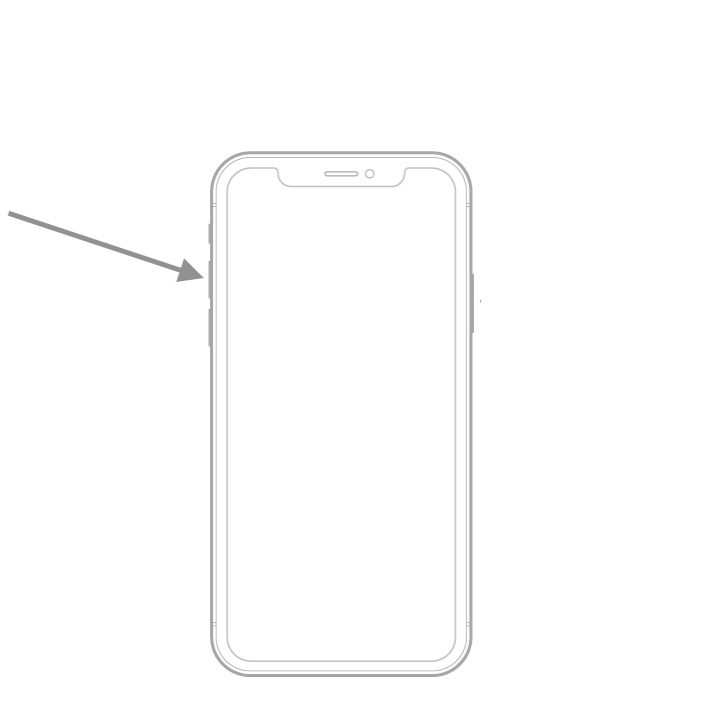
आखिरी तरीका जिससे आप श्रेणियों के भीतर डेटा की पुनर्गणना को ट्रिगर करने का प्रयास कर सकते हैं वह एक क्लासिक पुनरारंभ है। यदि आप जानना चाहते हैं कि अपने iPhone को कैसे रीसेट करें क्योंकि आप नहीं जानते हैं, तो बस वह सारांश लेख खोलें जो मैं नीचे संलग्न कर रहा हूं।
आपकी रुचि हो सकती है




भगवान के लिए, लोगों को इतिहास मिटाने की सलाह मत दीजिए। Safari. मैं जानना चाहता हूँ कि लेखक कैसा दिखेगा जब उसके सभी खुले पृष्ठ और एड्रेस बार इतिहास गायब हो जाएंगे।
……. बेसिक कॉन्फ़िगरेशन में आपको 128 जीबी स्टोरेज मिलती है, या मॉडल के मामले में 256 जीबी Pro....
आप पहले से ही यहां अनगिनत बार इसका उल्लेख कर रहे हैं, लेकिन इसके अनुसार appleहमारे लिए .com ही 64GB का आधार है।Pro और 128GB पर Pro
हालाँकि, उन्होंने लिखा कि यह प्रो संस्करण में आधार है 🤦🏼♂️🤦🏼♂️🤦🏼♂️ आप एक नारियल हैं हे भगवान
अपने आप को भाड़ में जाओ, अगर आपको लिखित पाठ समझ में नहीं आता है, तो इसे दोबारा और धीरे-धीरे पढ़ें, आप…
हालाँकि, उन्होंने इसे अब ठीक कर लिया है... इससे पहले मैंने ऊपर जो लिखा था...
अरे मैं यहां पहली बार आया हूं। मुझे यह बोर्ड मिला और मुझे यह वास्तव में उपयोगी लगा और इससे मुझे बहुत मदद मिली।
मुझे आशा है कि मैं कुछ वापस लौटा सकूंगा और दूसरों की मदद कर सकूंगा जैसे आपने मेरी मदद की।