
यदि आप Apple कंप्यूटर के मालिकों में से एक हैं, तो आप संभवतः सभी प्रकार के कार्यों और प्रौद्योगिकियों से परिचित हैं Apple उपयोग. इस मामले में, नए उपयोगकर्ता हमारे द्वारा आपके लिए तैयार किए गए विशेष क्रिसमस लेखों से लाभान्वित हो सकते हैं। तो आप निश्चित रूप से टच बार शब्द से परिचित हैं, या शायद Magic Trackpad. मैसीज और MacBookवे मुख्यतः कार्य मशीनें हैं जिनका एक ही काम है - आपको कम से कम समय में कार्यदिवस के अंत तक पहुंचाना। विभिन्न अनुप्रयोग, देशी और तृतीय-पक्ष दोनों, भी इसमें आपकी सहायता कर सकते हैं। आप शीर्ष बार के माध्यम से कुछ ऐप्स तक त्वरित पहुंच प्राप्त कर सकते हैं। इस लेख में हम इन अनुप्रयोगों पर ध्यान केन्द्रित करेंगे तथा विशेष रूप से उनमें से 13 को दिखाएंगे।
आपकी रुचि हो सकती है

एम्फ़ैटेमिन
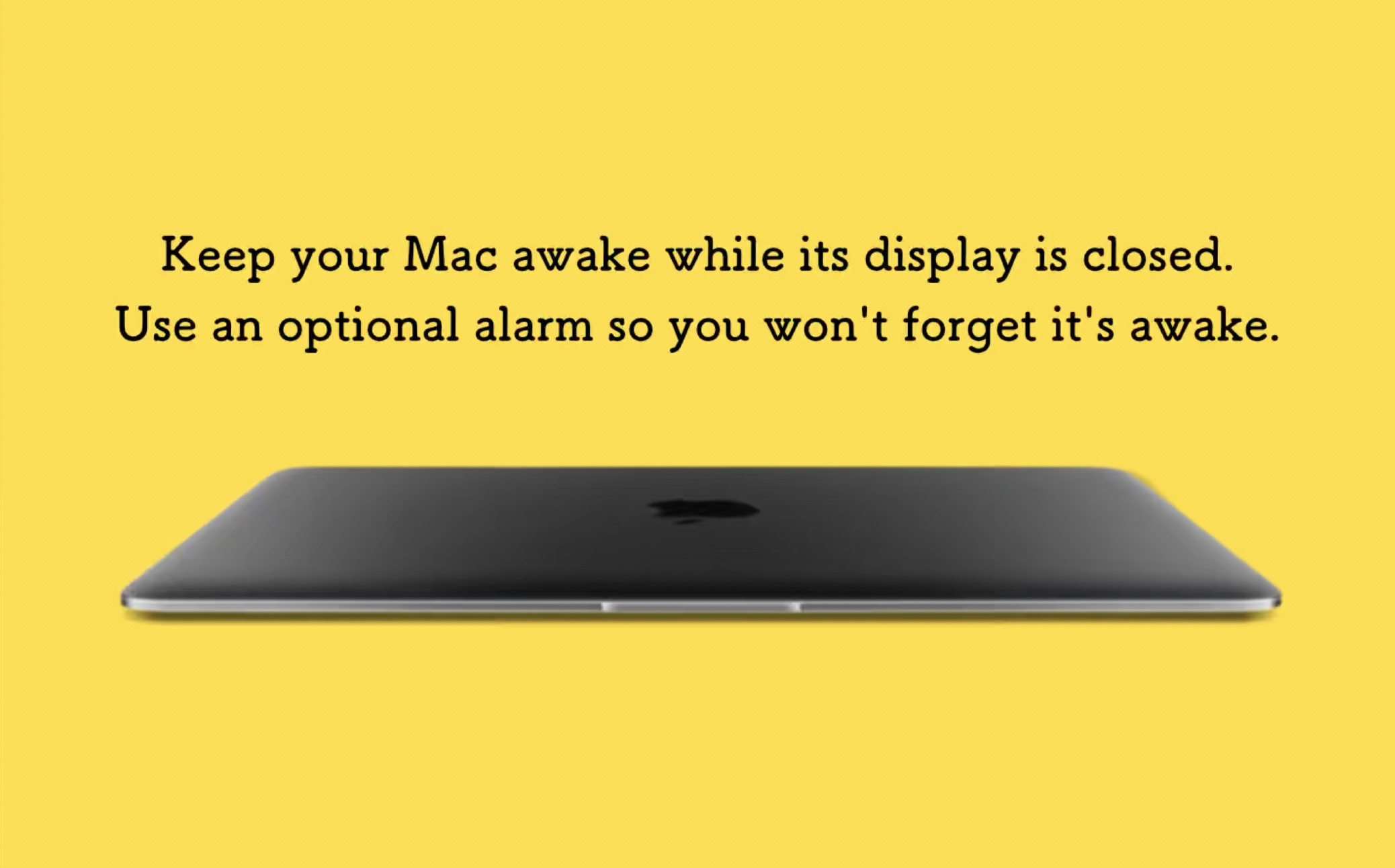
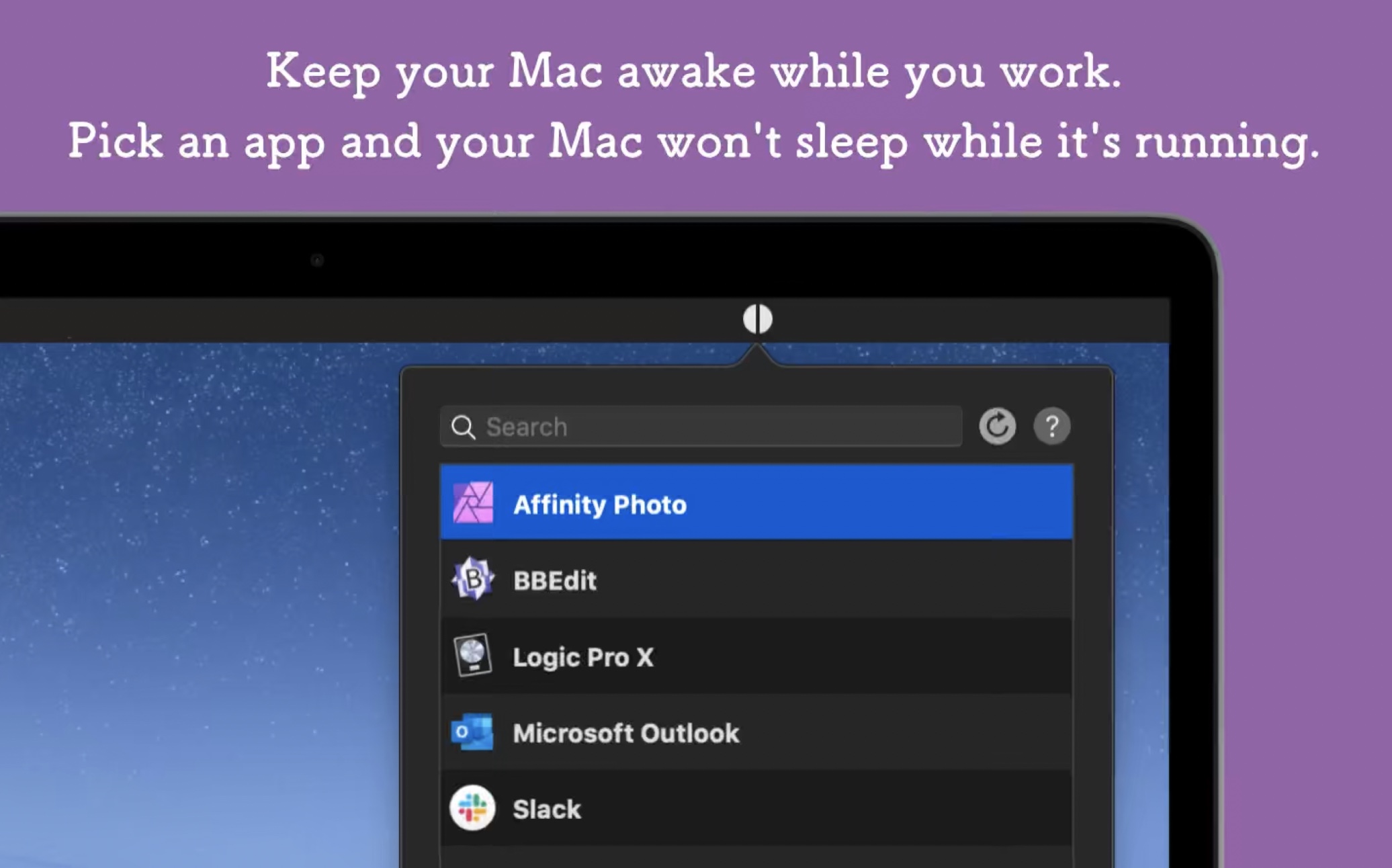
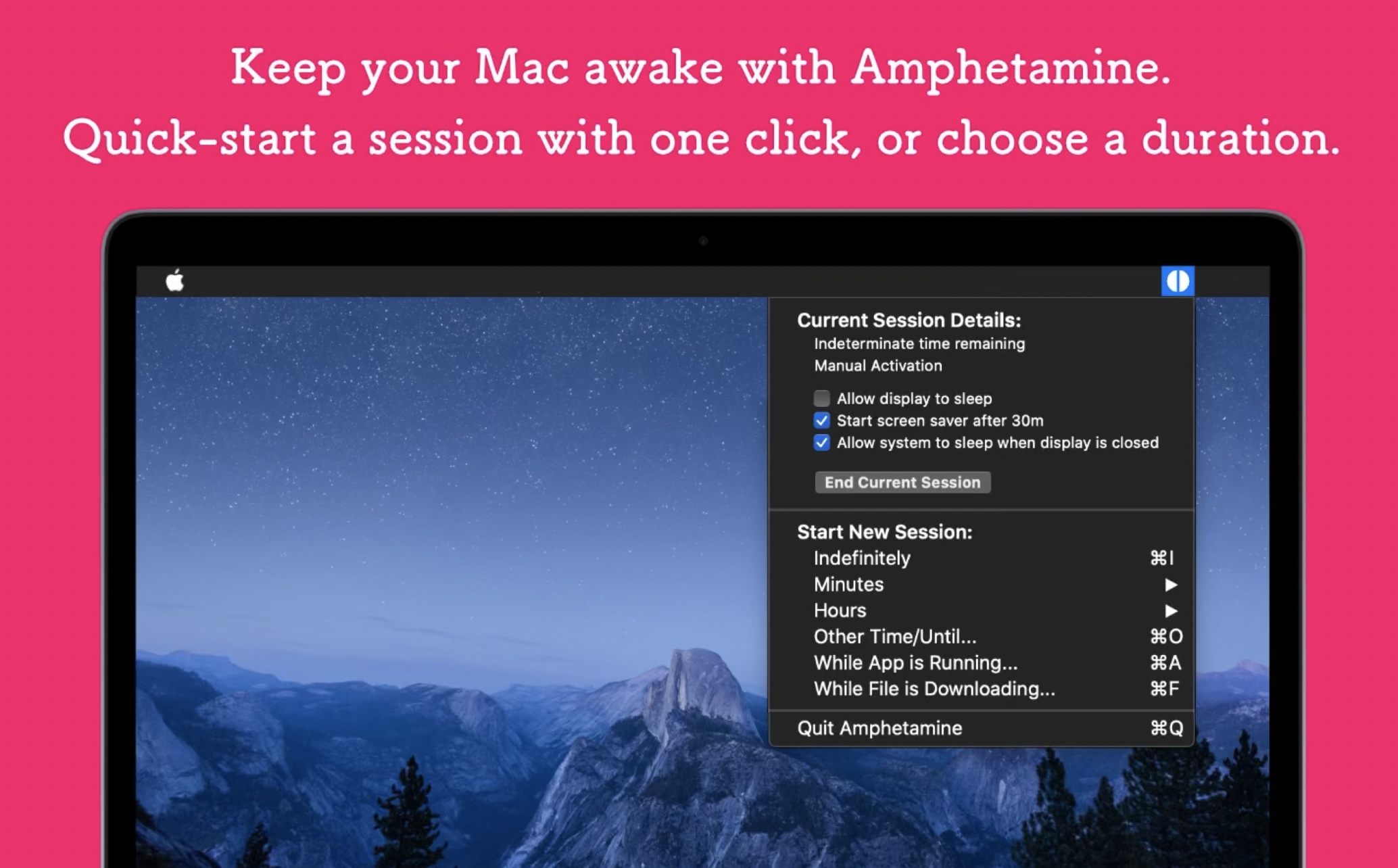
निश्चित रूप से आपने कभी खुद को ऐसी स्थिति में पाया होगा जहां आपको अपने मैक की आवश्यकता नहीं थीchat कुछ प्रक्रिया पृष्ठभूमि में चल रही थी, इसलिए चलाया गया। आपमें से अधिकांश लोगों ने संभवतः सिस्टम प्रेफरेंस में जाकर मैक स्लीप को बंद कर दिया होगा, लेकिन यह आवश्यक नहीं है। आप एम्पीथेटामाइन एप्लीकेशन डाउनलोड कर सकते हैं, जो आपको यह निर्धारित करने की अनुमति देता है कि आपका मैक कितनी देर तक सोता नहीं रहना चाहिए। आप स्लीप टाइमर को तब तक बंद रखने के लिए भी सेट कर सकते हैं जब तक कि कोई एप्लिकेशन बंद न हो जाए।
Clocker
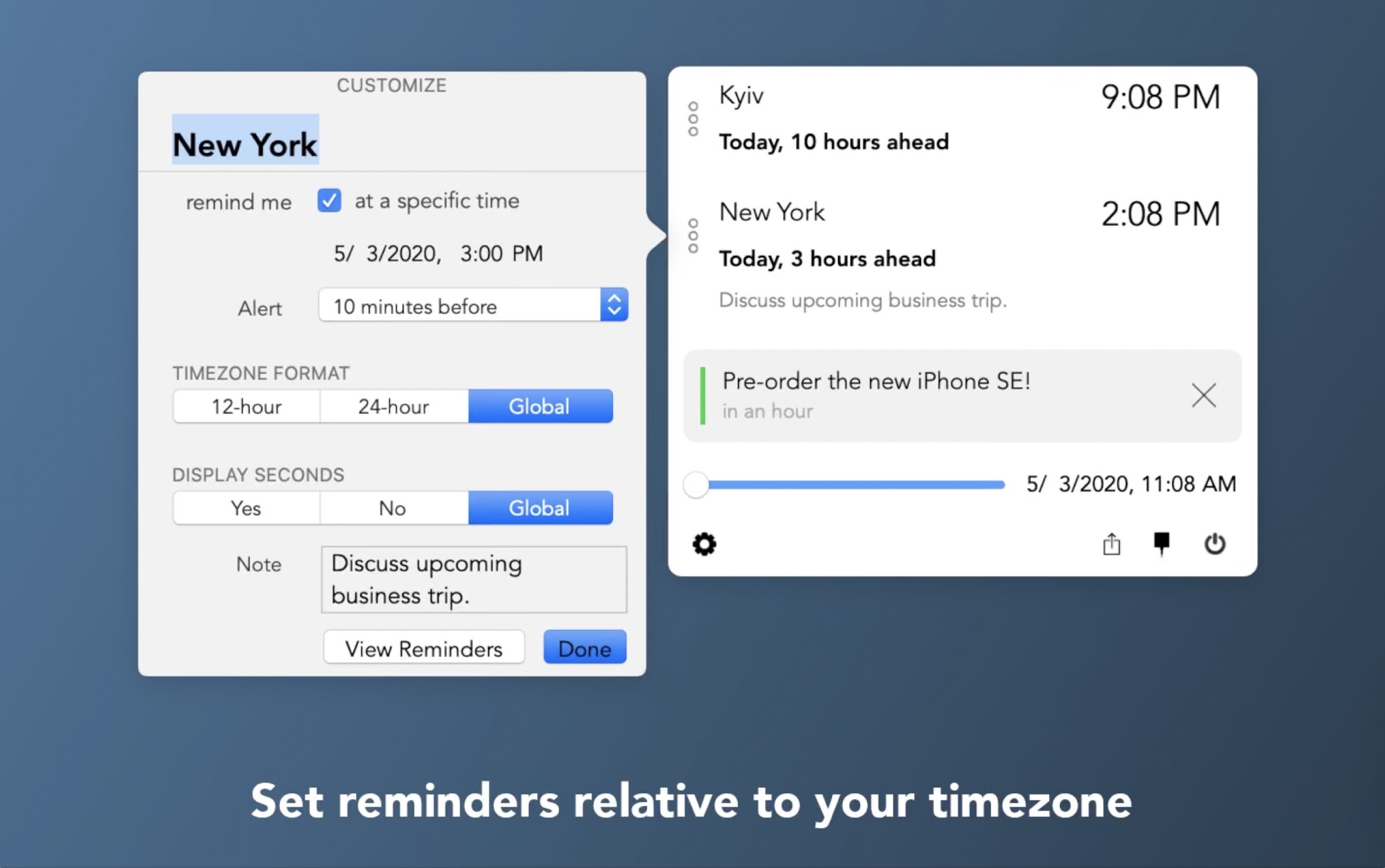
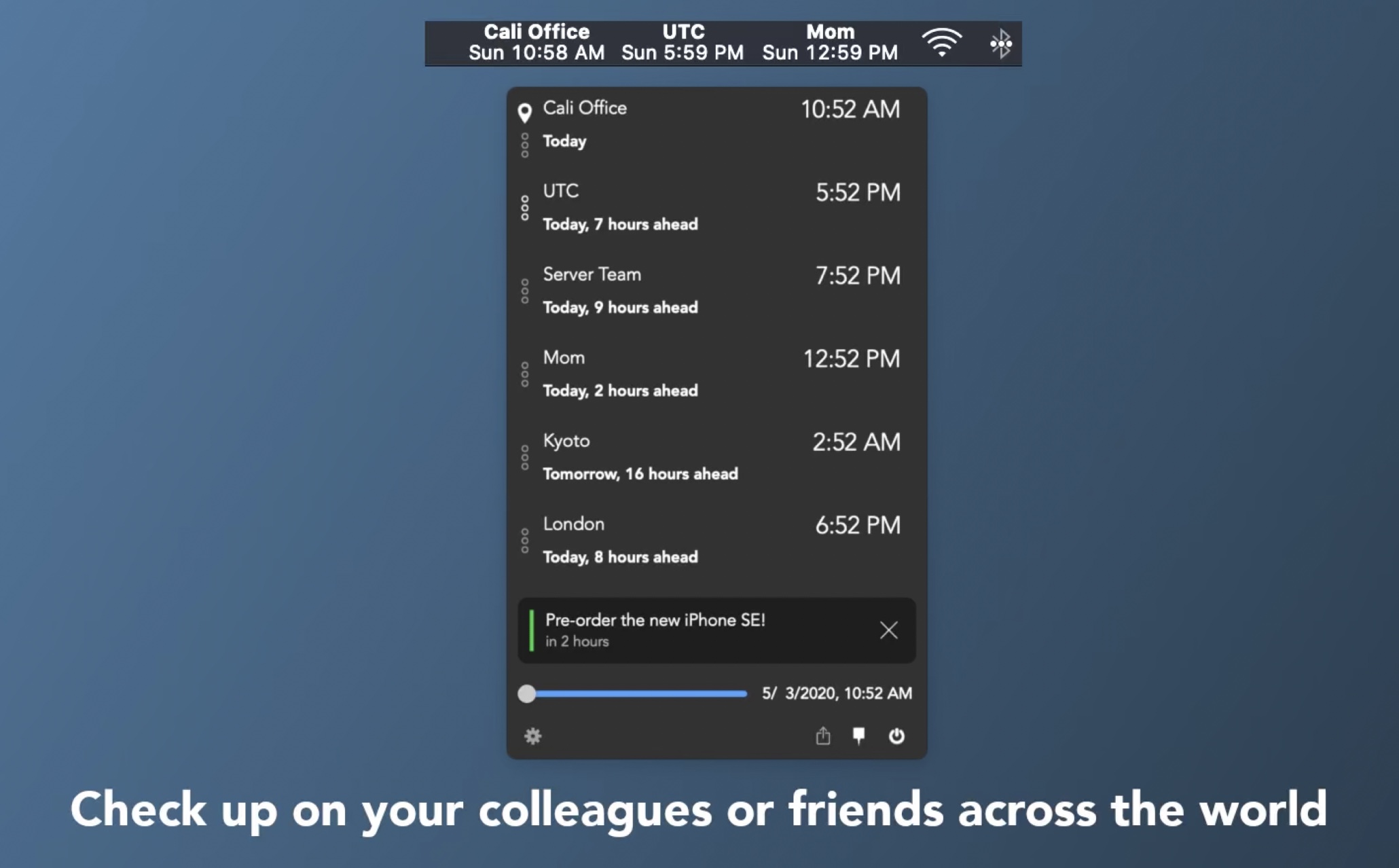
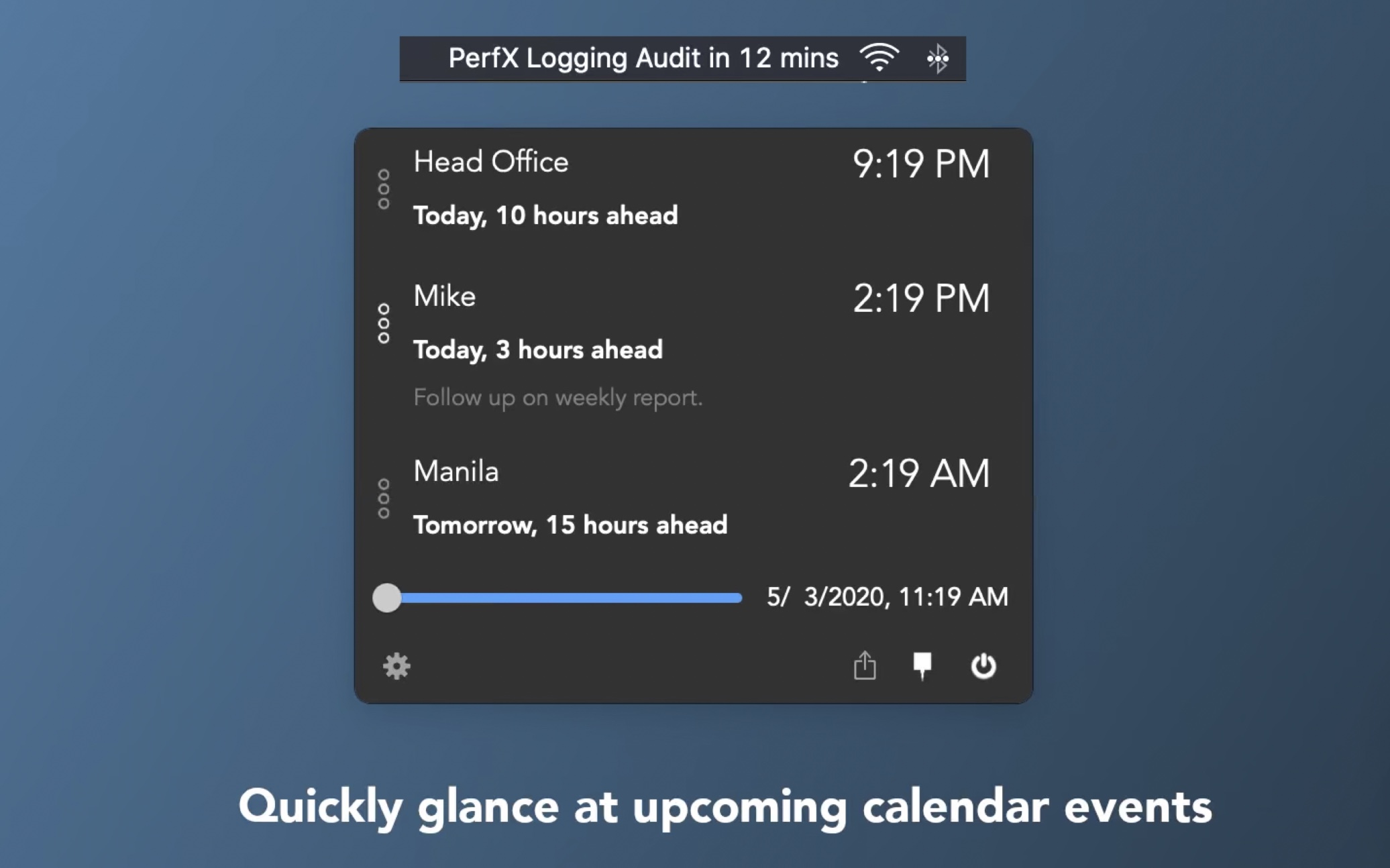
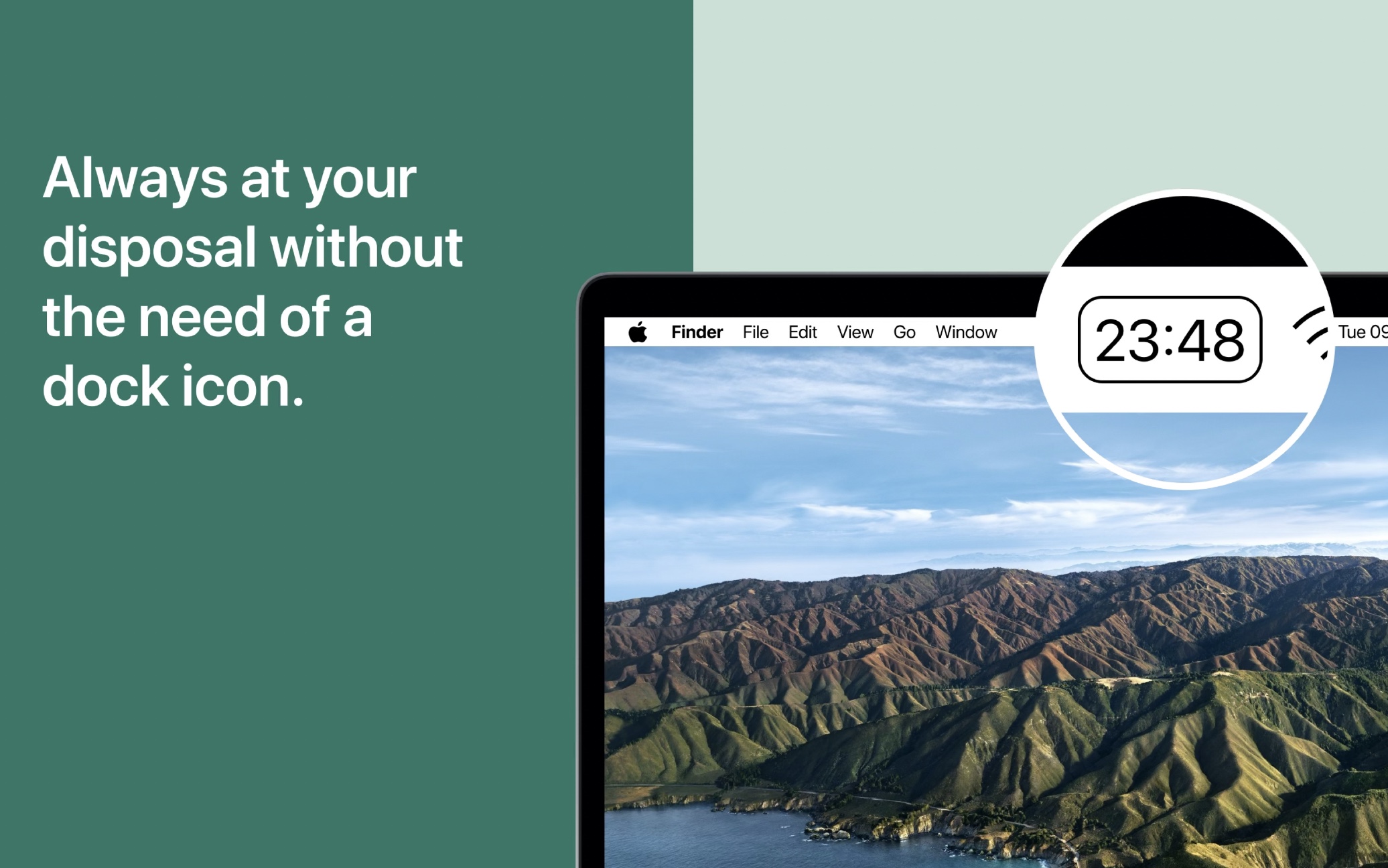
क्या आप उन व्यक्तियों में से एक हैं जो दुनिया भर में अलग-अलग लोगों के साथ काम करते हैं? यदि ऐसा है, तो संभवतः आपने स्वयं को ऐसी स्थिति में पाया होगा, जहां आप यह नहीं जानते होंगे कि अलग-अलग समय क्षेत्रों के कारण उस व्यक्ति को एक अच्छा दिन, दोपहर, शाम या यहां तक कि रात देने से इंकार किया जाए। यदि आप क्लॉकर ऐप डाउनलोड कर लें तो आपको फिर कभी ऐसी समस्याओं का सामना नहीं करना पड़ेगा। क्लॉकर के भीतर आप नहीं कर सकतेchat विभिन्न समय क्षेत्रों में समय प्रदर्शित करें.
फोटो गैलरी
फ्लो
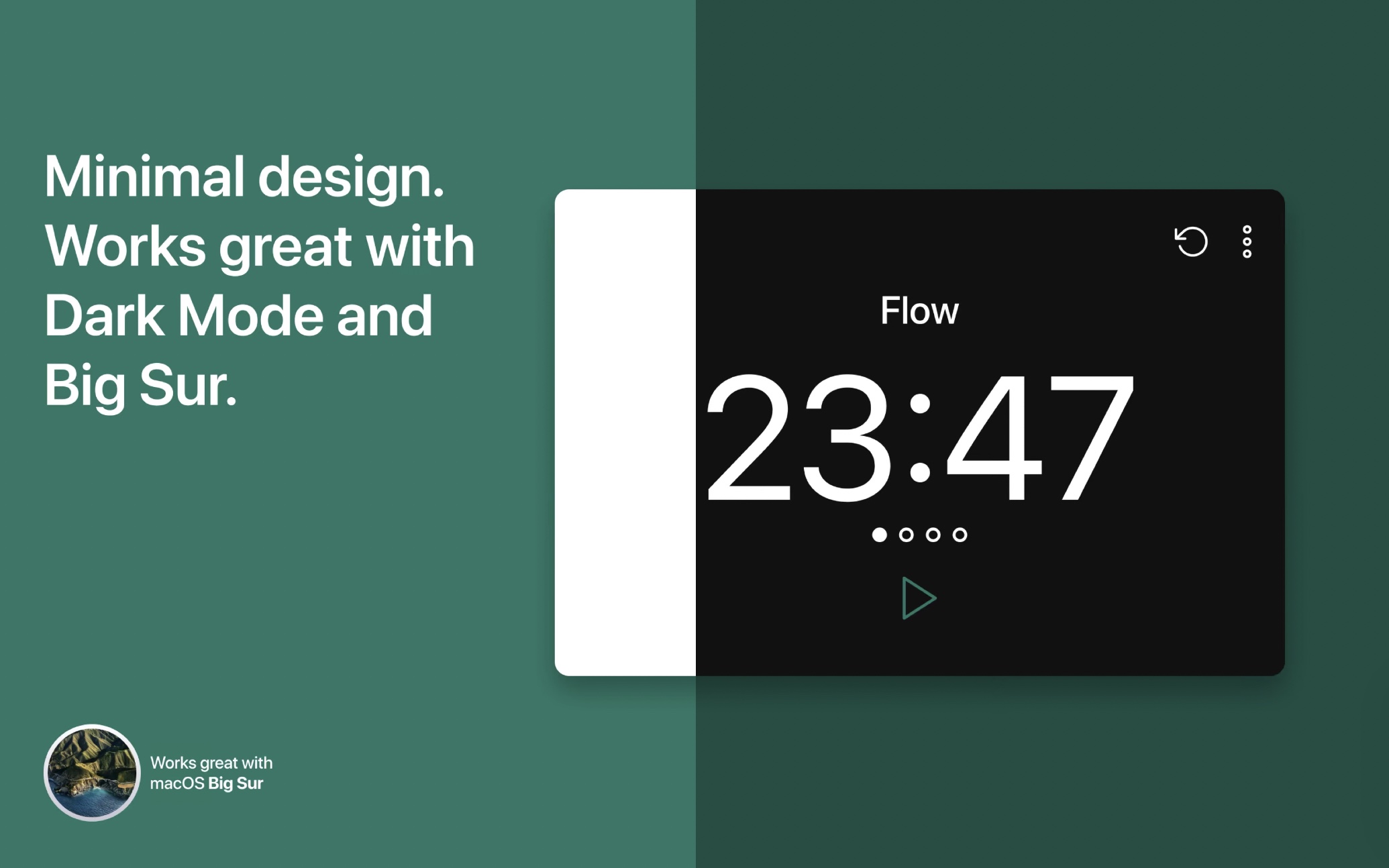
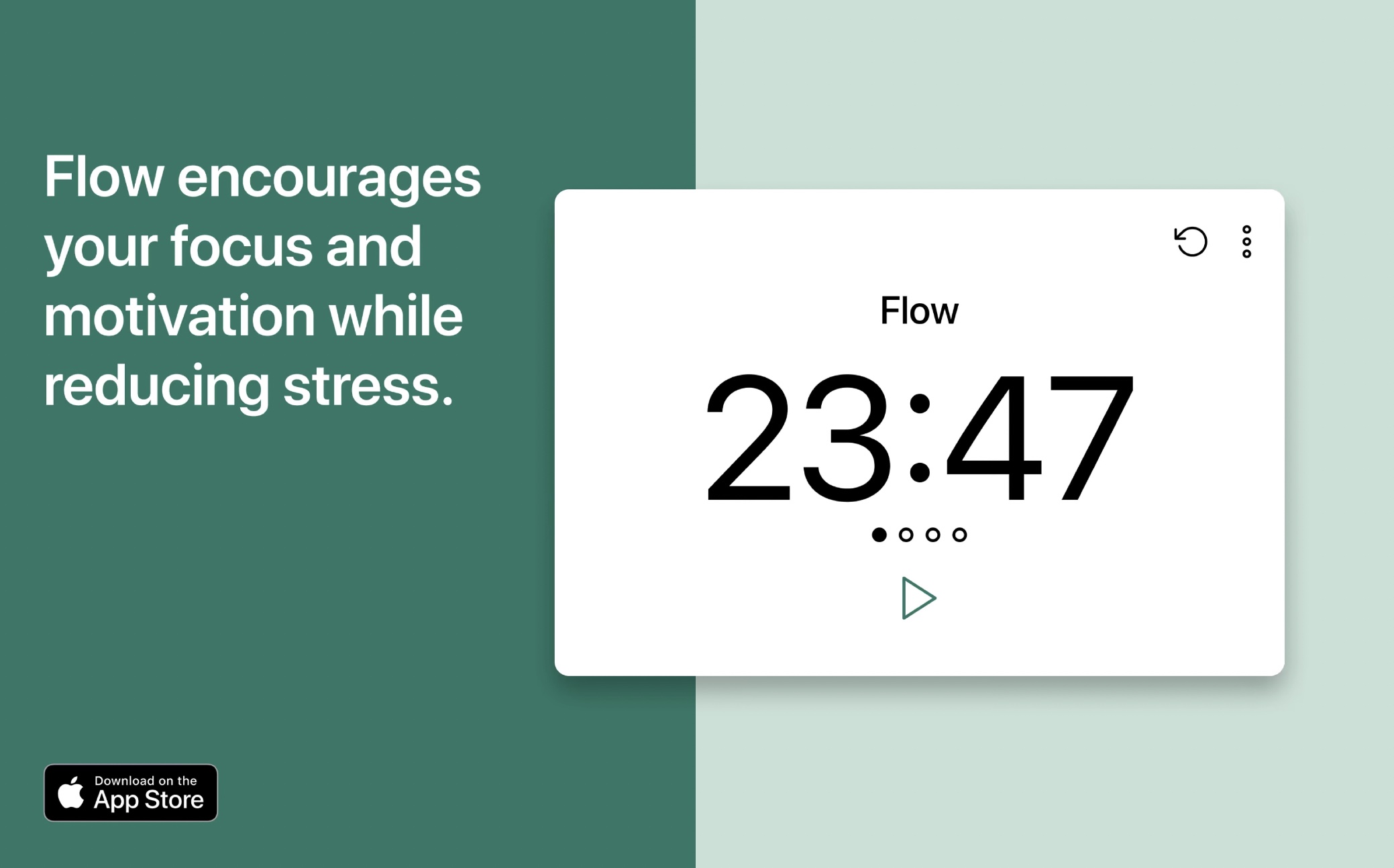
हम एक-दूसरे से क्या झूठ बोलेंगे, शायद हममें से हर किसी के सामने कभी न कभी कोई संकट आता है और हम काम करने की बजाय वीडियो देखते हैं, जिसका हमें बाद में पछतावा होता है। हमारे चारों ओर अनगिनत चीजें हैं जो हमें विभिन्न तरीकों से विचलित कर सकती हैं। फ़्लो एप्लिकेशन इसमें हमारी सहायता कर सकता है, जो आपको यथासंभव उत्पादक बनाने का प्रयास करेगा। फ़्लो विशेष तकनीकों का उपयोग करता है - यह आपके समय को कुछ मिनटों के छोटे भागों में विभाजित करता है, प्रत्येक भाग के बाद एक ब्रेक का इनाम मिलता है।
फोटो गैलरी
पटकनी
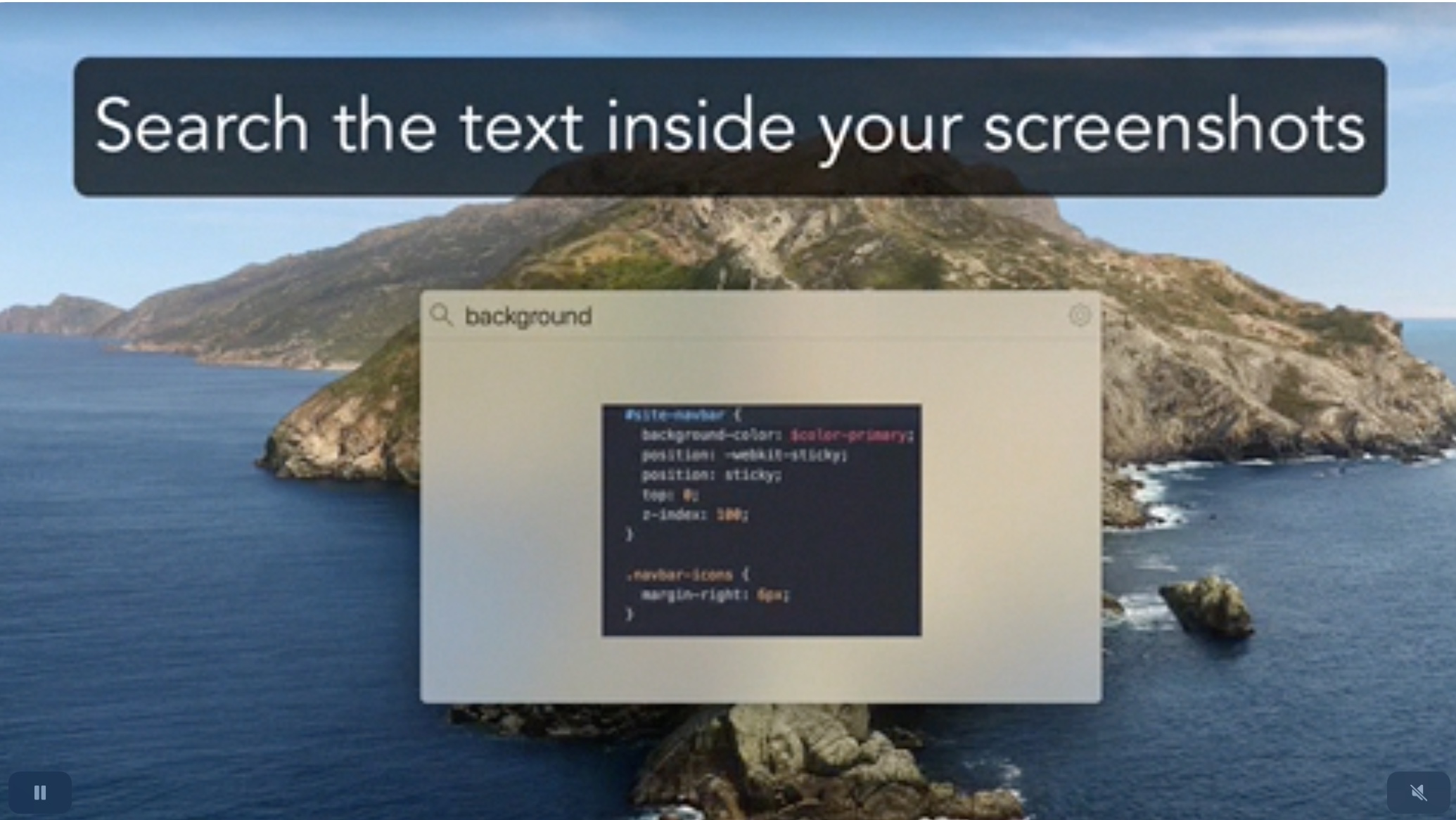
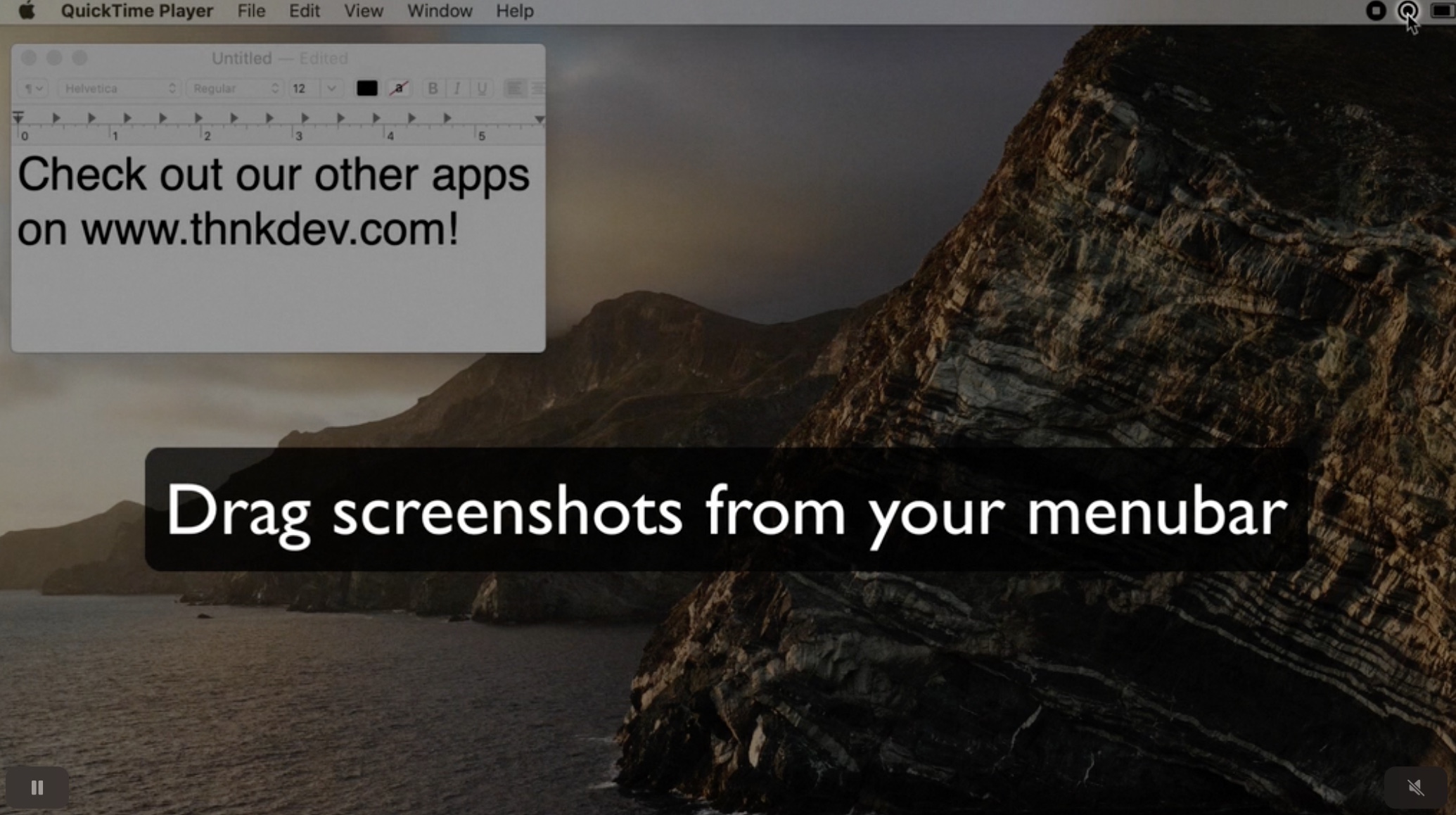
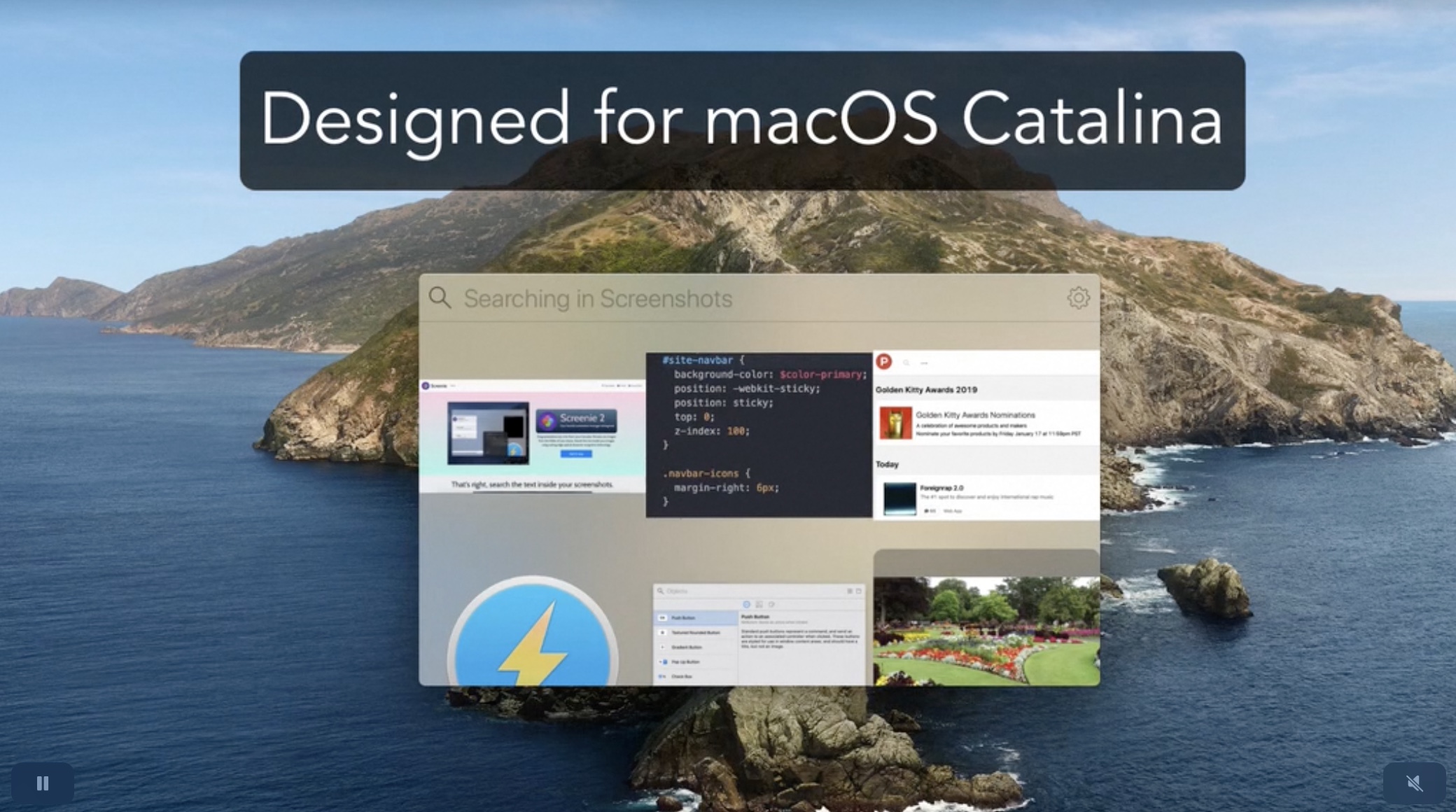
हममें से ज्यादातर लोग जानते हैं कि macOS में आप बस कीबोर्ड शॉर्टकट Command + Shift + 3 (4, 5) दबाकर स्क्रीनशॉट ले सकते हैं। लेकिन जरूरी नहीं कि हर कोई सिस्टम द्वारा बनाए गए स्क्रीनशॉट के डिफ़ॉल्ट व्यवहार से सहज हो। यदि आप स्क्रीनी एप्लिकेशन डाउनलोड करने का निर्णय लेते हैं, तो आपके पास अपने स्क्रीनशॉट पर अधिक ऑर्डर और अधिक शक्ति होगी। यदि आप प्रतिदिन अनगिनत स्क्रीनशॉट लेते हैं, तो स्क्रीनी आपके लिए है।
फोटो गैलरी
हार्ड जी
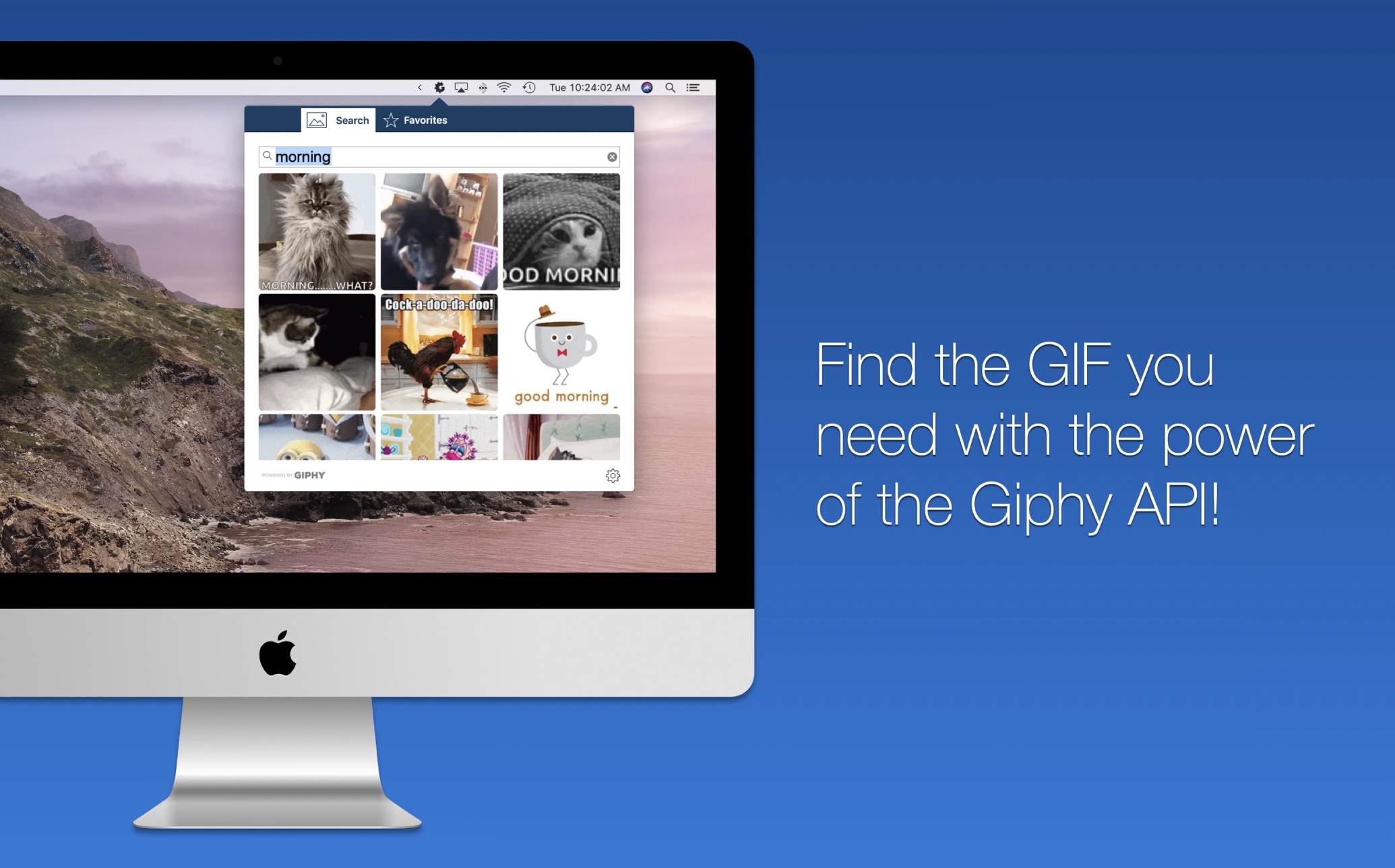
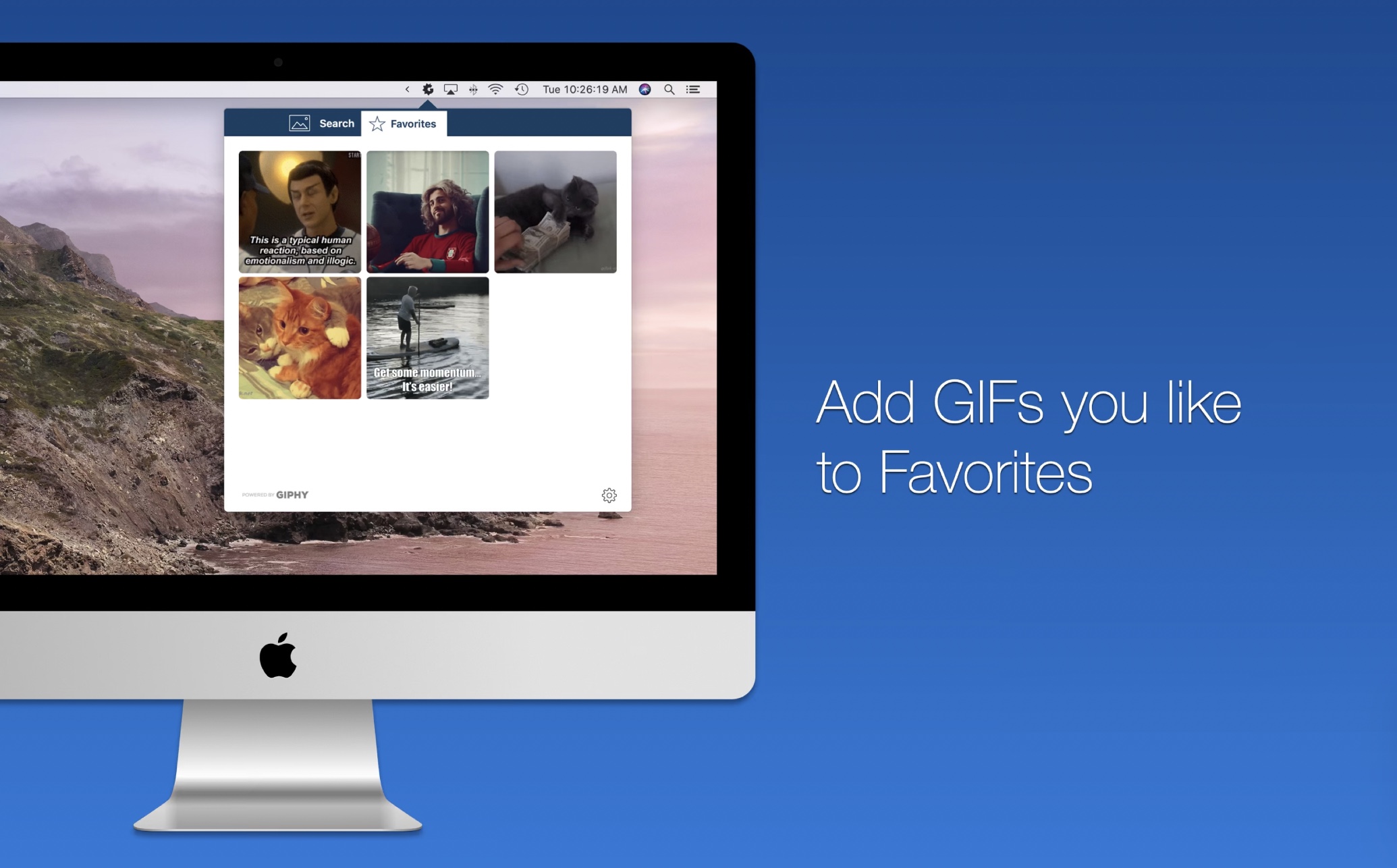
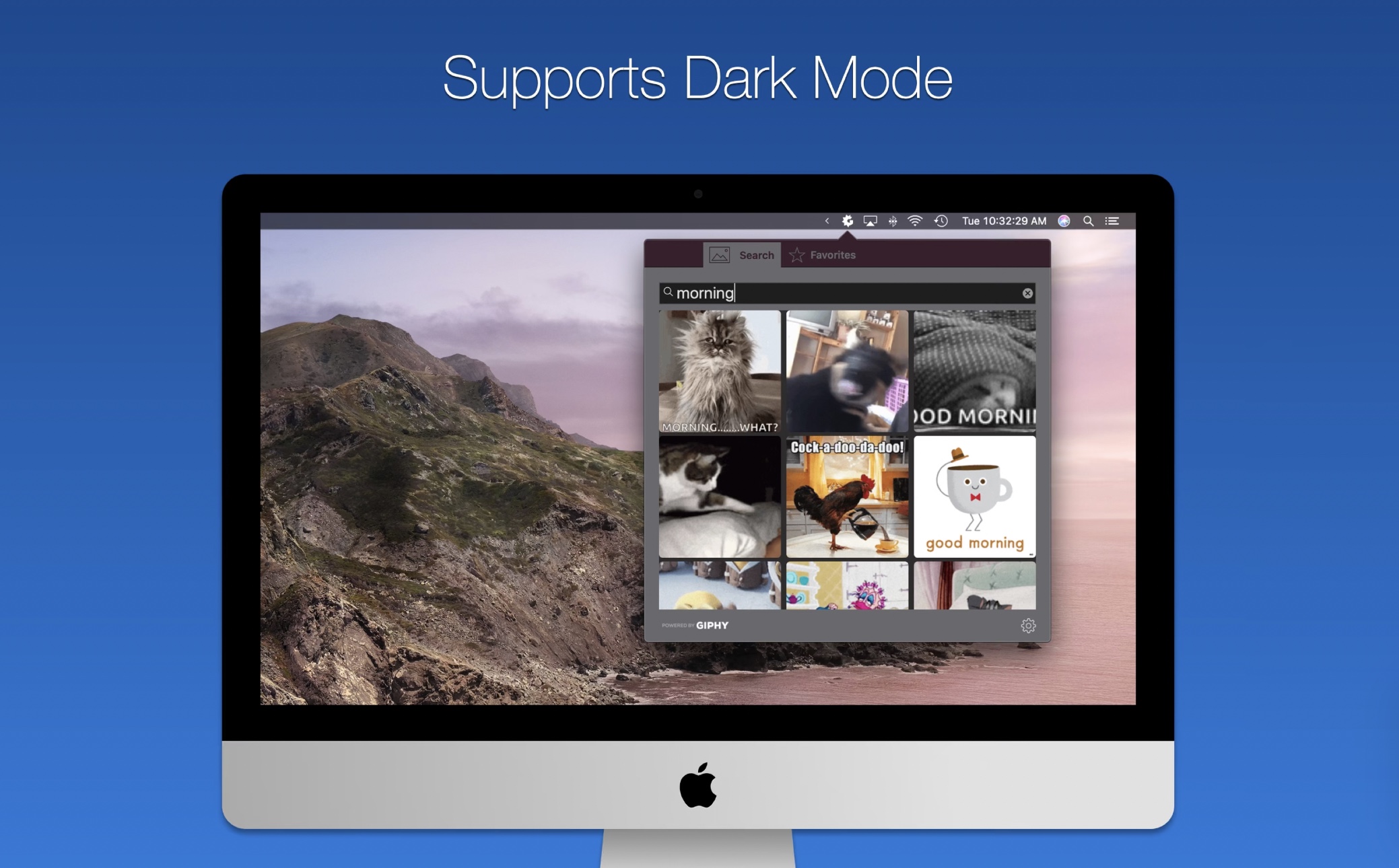
आप अपने परिवार और दोस्तों से कई तरीकों से संवाद कर सकते हैं। बेशक, आजकल हममें से ज्यादातर लोग पारंपरिक तरीकों को ही पसंद करते हैं। chatआईएनजी. अंदर chatआप अन्य चीजों के अलावा मैसेजिंग एप्लिकेशन के माध्यम से भी चित्र भेज सकते हैं। हालाँकि, कुछ स्थितियों में, एक एनिमेटेड छवि, या यदि आप चाहें तो GIF, उपयोगी होती है। इसकी सहायता से आप किसी स्थिति के बारे में अपनी भावनाओं को शीघ्रतापूर्वक और सटीक ढंग से व्यक्त कर सकते हैं। यदि आप हार्ड जी ऐप डाउनलोड करते हैं, तो आपको सभी GIF हमेशा शीर्ष बार में उपलब्ध रहेंगे।
फोटो गैलरी
विलक्षण
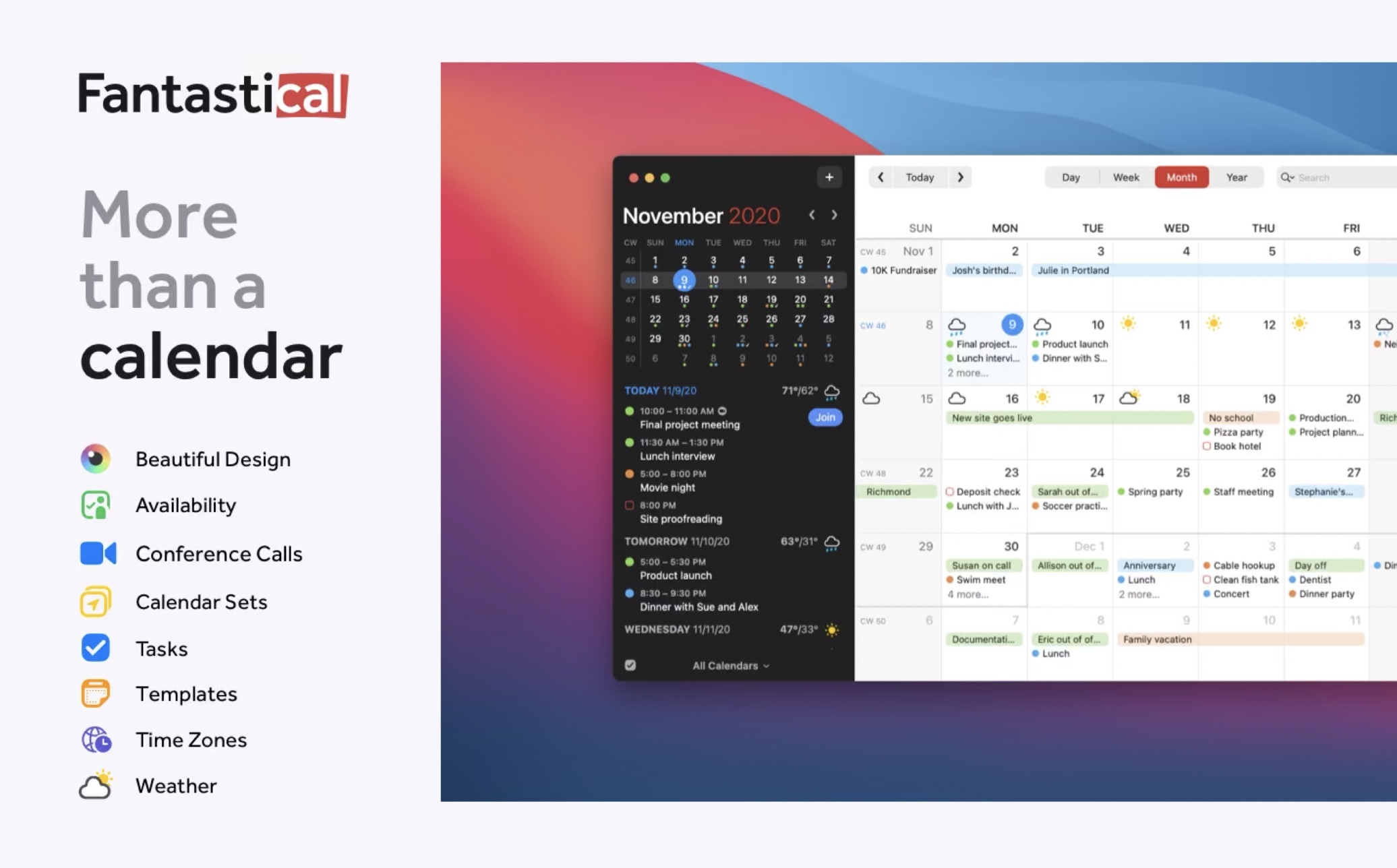
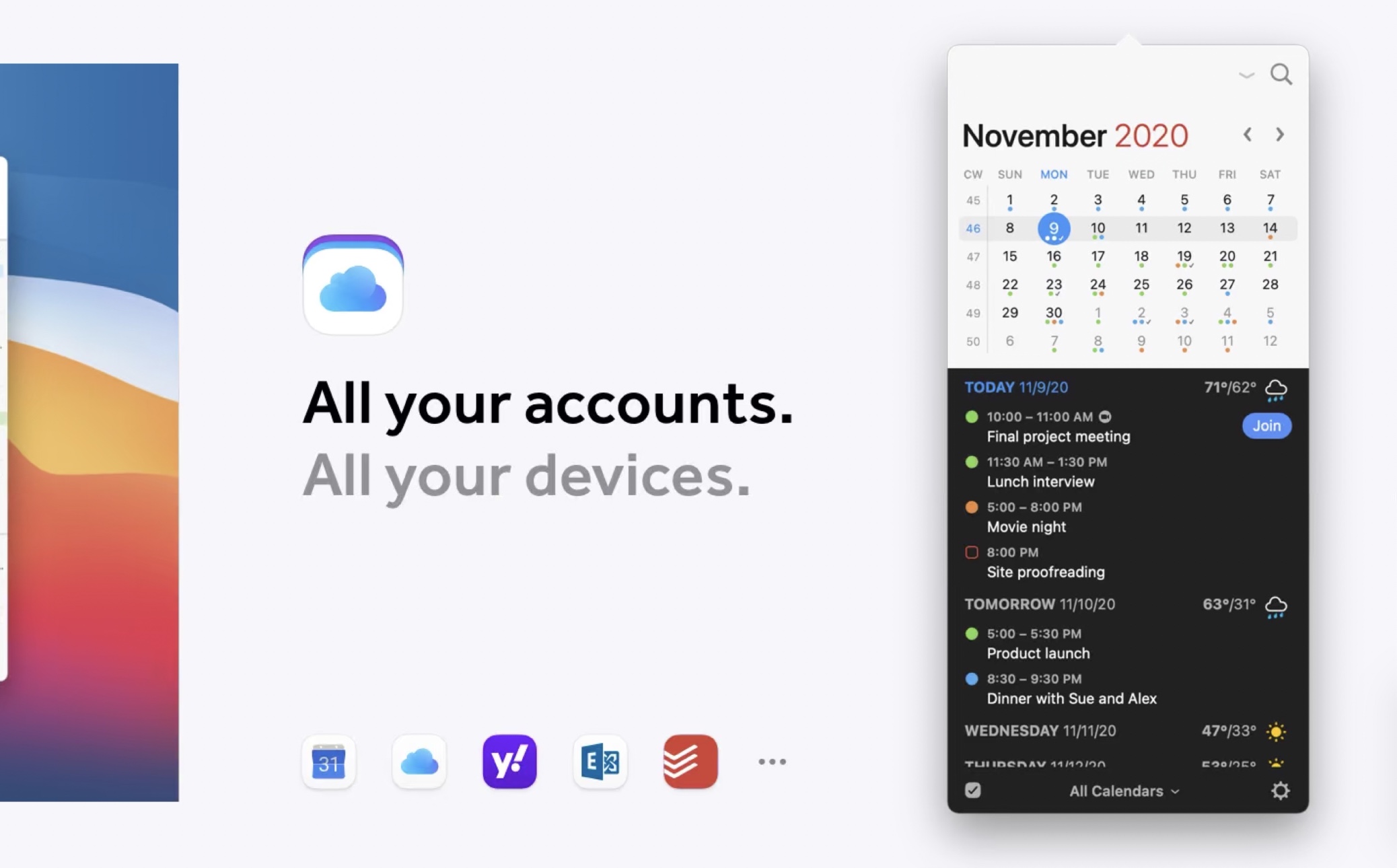
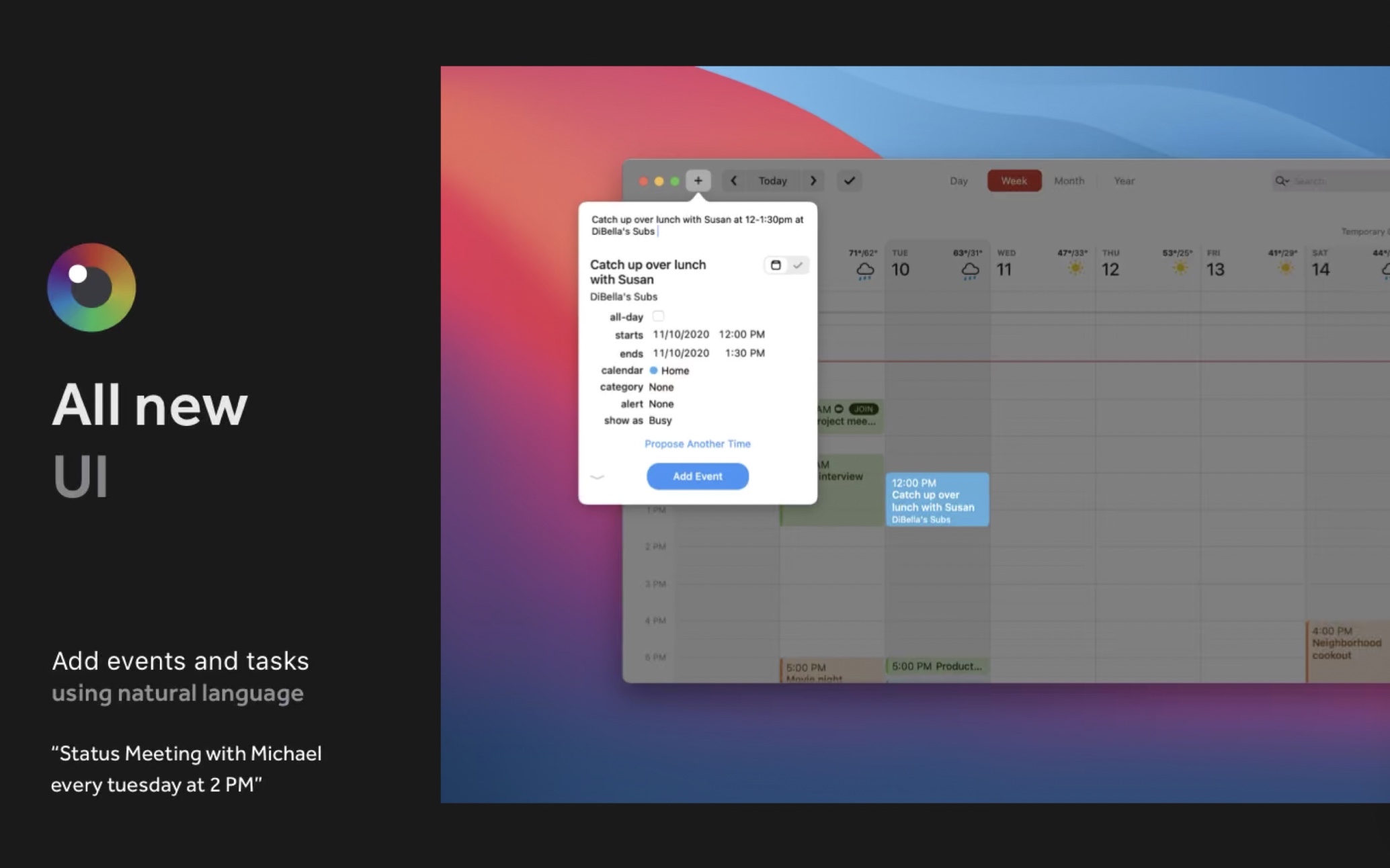
फैंटासटिकल सबसे लोकप्रिय कैलेंडर ऐप्स में से एक है जिसका आप उपयोग कर सकते हैं। App स्टोर से डाउनलोड करें। आप इसे सभी Apple डिवाइस पर इस्तेमाल कर सकते हैं। अच्छी खबर यह है कि Fantastical में व्यावहारिक रूप से वह सब कुछ है जो आप कैलेंडर ऐप से उम्मीद कर सकते हैं, और आप अन्य सेवाओं से कैलेंडर भी आयात कर सकते हैं। विभिन्न अनुस्मारक और नोट्स जोड़ने का विकल्प भी है। मैक पर, आप शीर्ष बार से Fantastical को भी नियंत्रित कर सकते हैं।
फोटो गैलरी
त्वरित दृश्य कैलेंडर
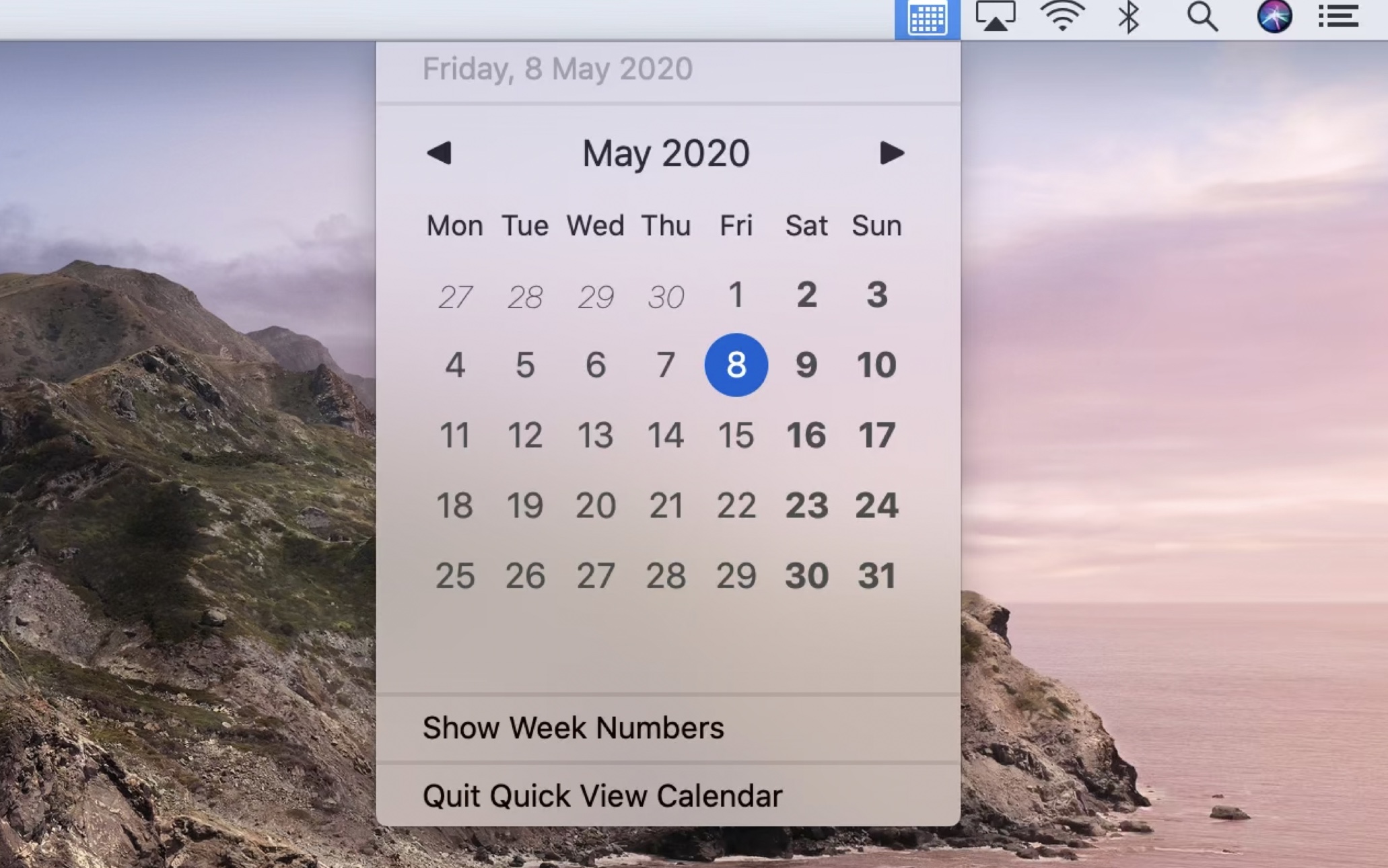
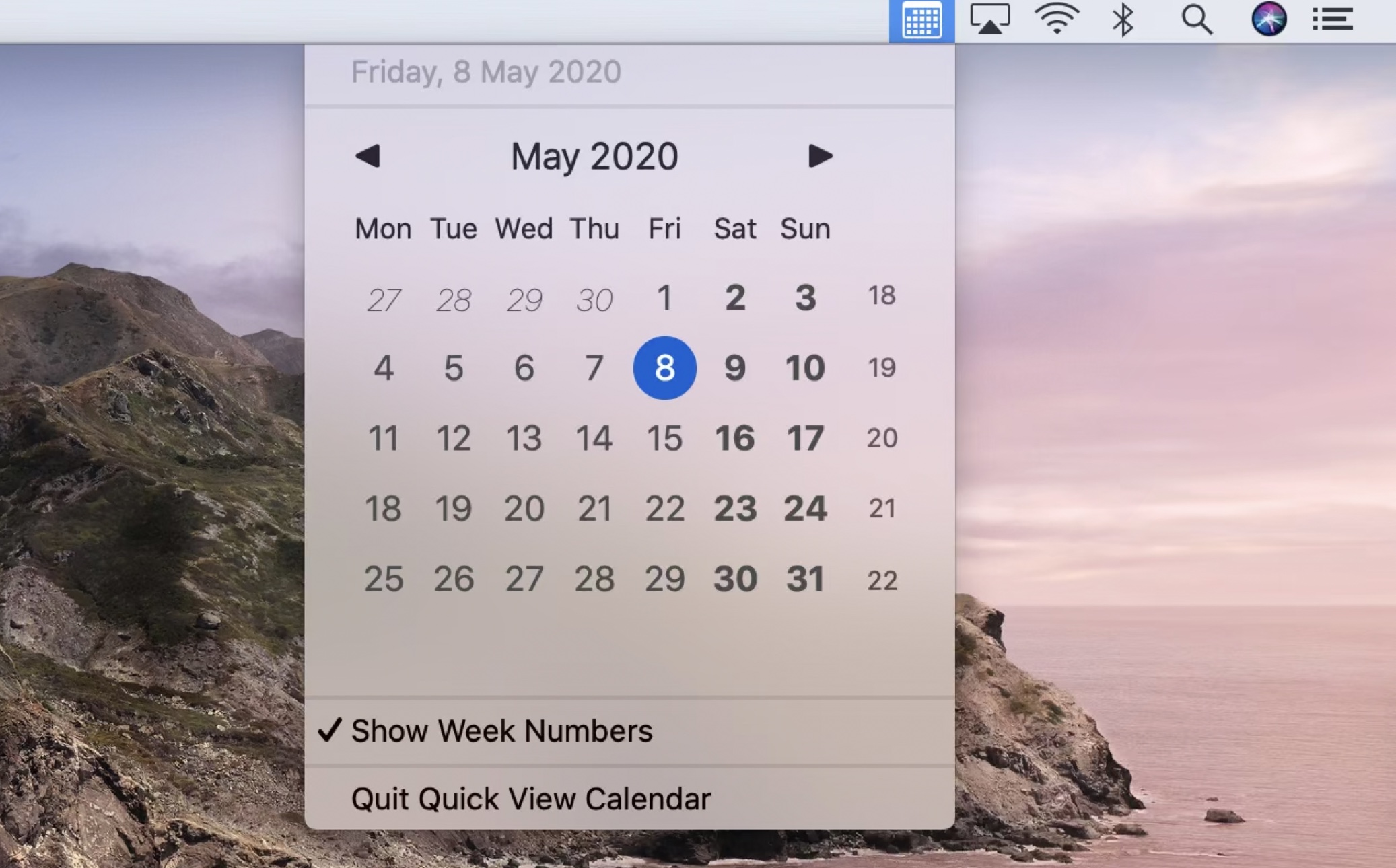
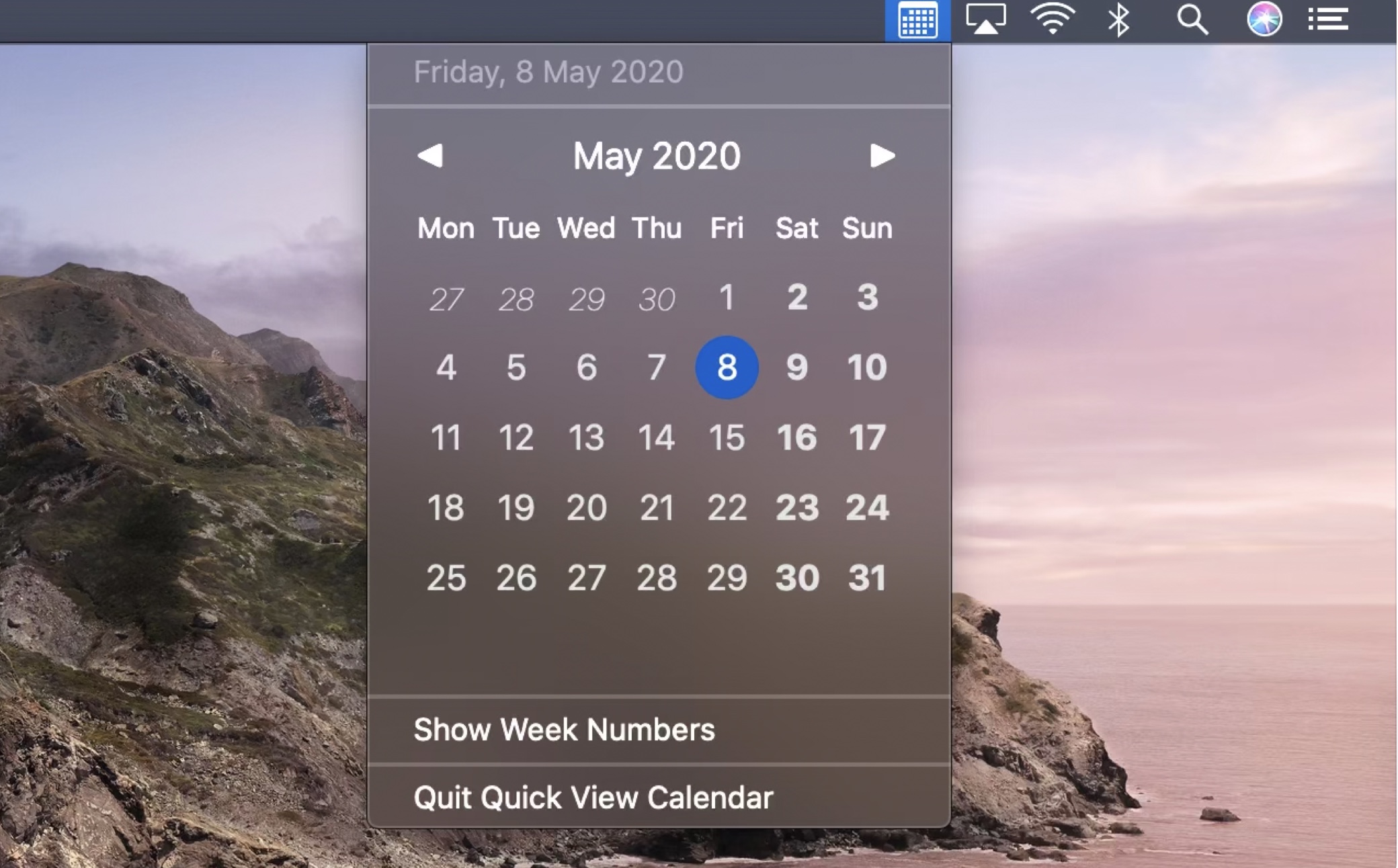
हमने ऊपर फैंटास्टिकल का उल्लेख किया है, जो सबसे लोकप्रिय कैलेंडर प्रबंधन ऐप्स में से एक है। हालाँकि, यदि आप एक बहुत ही सरल कैलेंडर की तलाश में हैं जो आपको केवल तारीखें दिखाता है, तो आप त्वरित दृश्य कैलेंडर का विकल्प चुन सकते हैं। इस एप्लिकेशन के लिए धन्यवाद, आपको शीर्ष बार में एक आइकन दिखाई देगा और जब आप उस पर क्लिक करेंगे, तो आप आसानी से वर्ष के अलग-अलग महीनों के बीच जा सकते हैं और सप्ताह देख सकते हैं।
फोटो गैलरी
स्मार्ट काउंटडाउन टाइमर
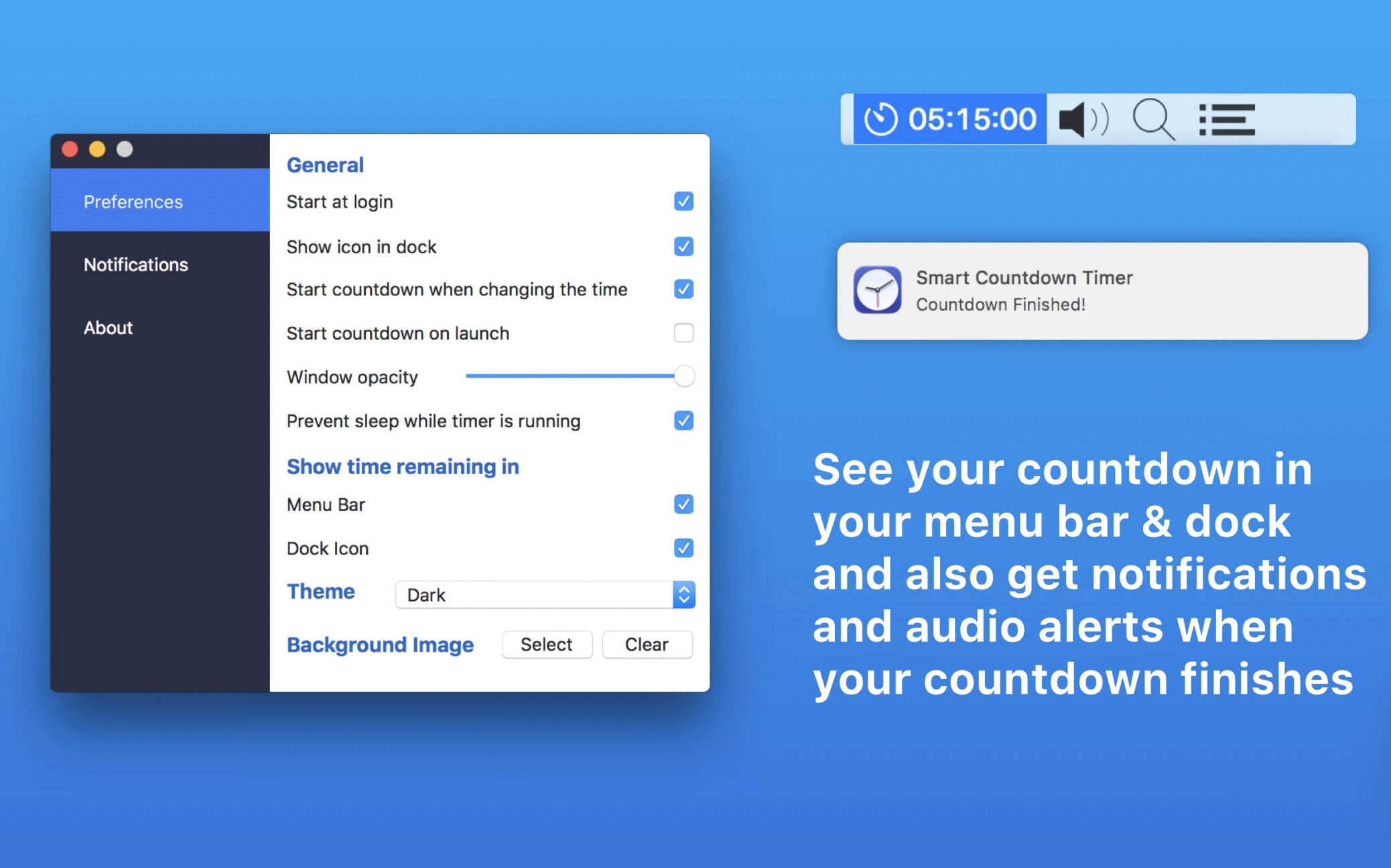
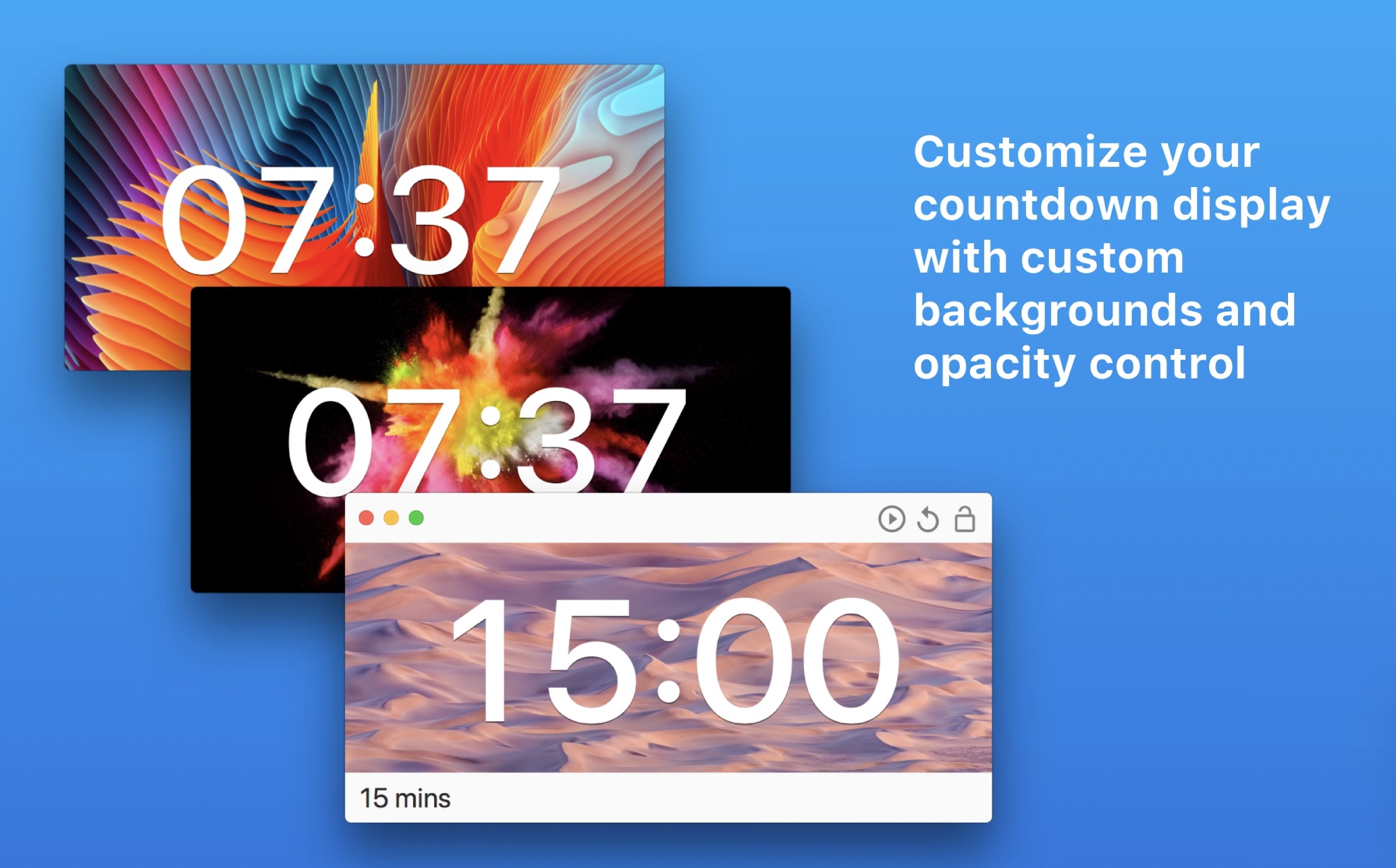
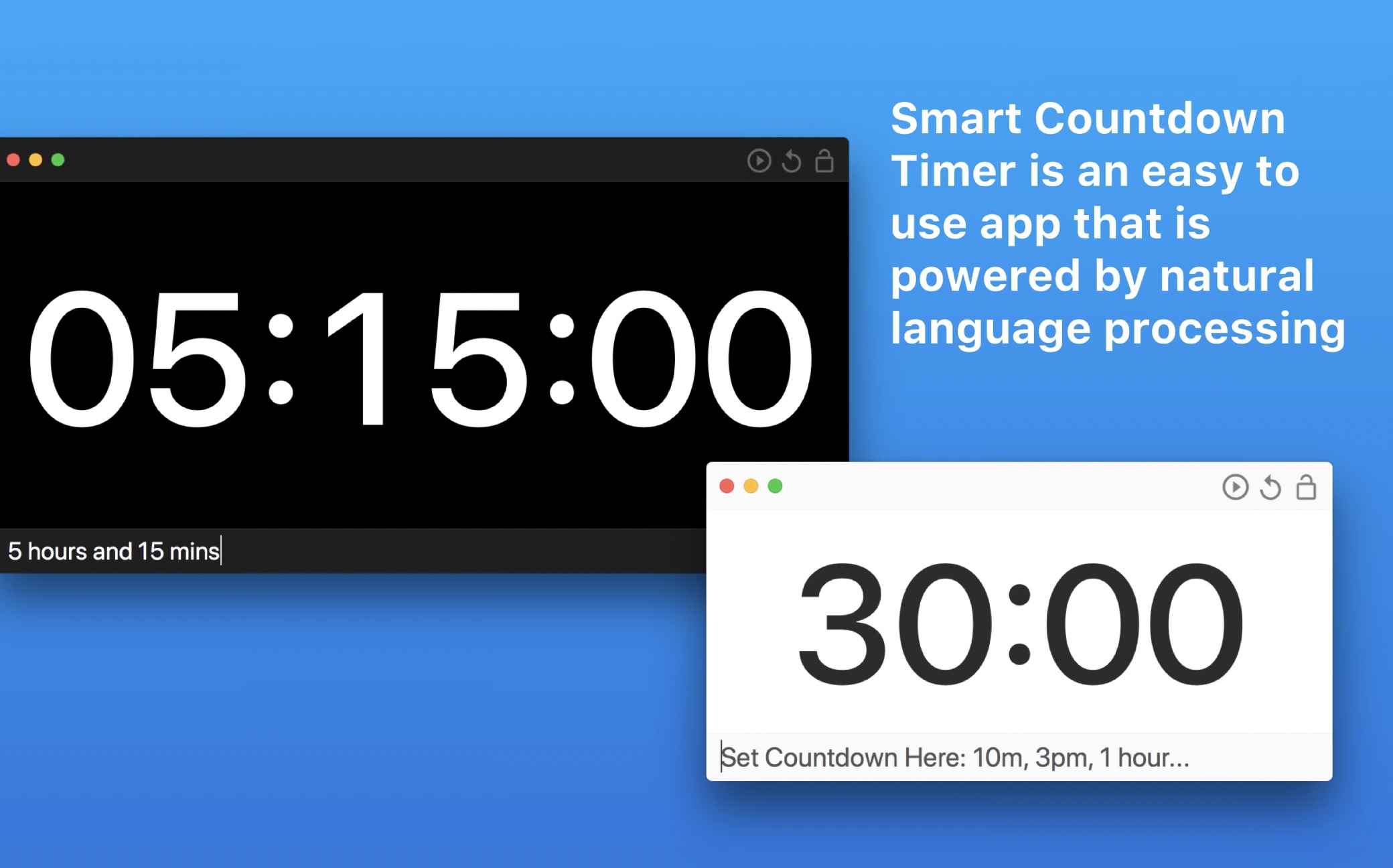
एक मिनट कई अलग-अलग स्थितियों में महत्वपूर्ण हो सकता है। कोई इसका उपयोग अंडे को ठीक से पकाने के लिए करता है, जबकि कोई एक निश्चित समय निर्धारित करता है जिसके दौरान वे एक निश्चित काम करना चाहते हैं। यदि आप एक बेहतरीन एप्लिकेशन की तलाश में हैं जो आपके मैक में एक मिनट जोड़ देगा, तो आप तलाश करना बंद कर सकते हैं - स्मार्ट काउंटडाउन टाइमर तक पहुंचें। यह एप्लिकेशन वह सब कुछ करता है जिसकी आप टाइमर से अपेक्षा करते हैं, जिसमें एक साथ कई टाइमर चलाने की क्षमता भी शामिल है।
फोटो गैलरी
मेनूबार आँकड़े
इससे कोई फर्क नहीं पड़ता कि आपके पास Mac है या क्लासिक कंप्यूटर Windows. सभी मामलों में, आपको इसका ध्यान रखना चाहिए और इस बात पर नज़र रखनी चाहिए कि यह ठीक से चल रहा है या नहीं। यदि आप भी मॉनिटर करना चाहते हैं कि आपके Mac पर सब कुछ ठीक है या नहीं, तो आप MenuBar Stats एप्लिकेशन का उपयोग कर सकते हैं। यह एप्लिकेशन आपको शीर्ष बार से एक साधारण विंडो दिखा सकता है, जिसमें अन्य जानकारी के साथ-साथ व्यक्तिगत हार्डवेयर के लोड की निगरानी की जा सकती है।
फोटो गैलरी
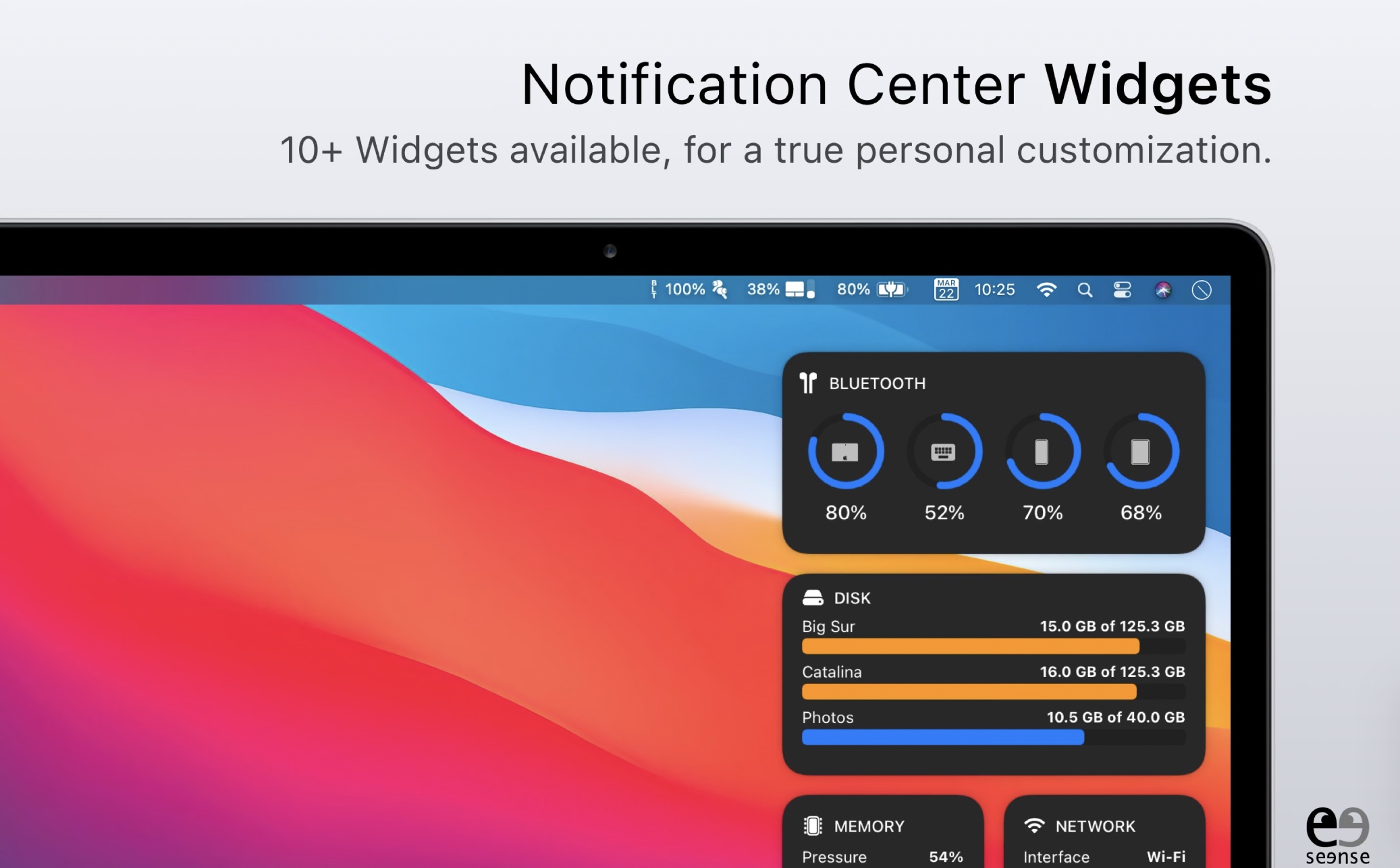
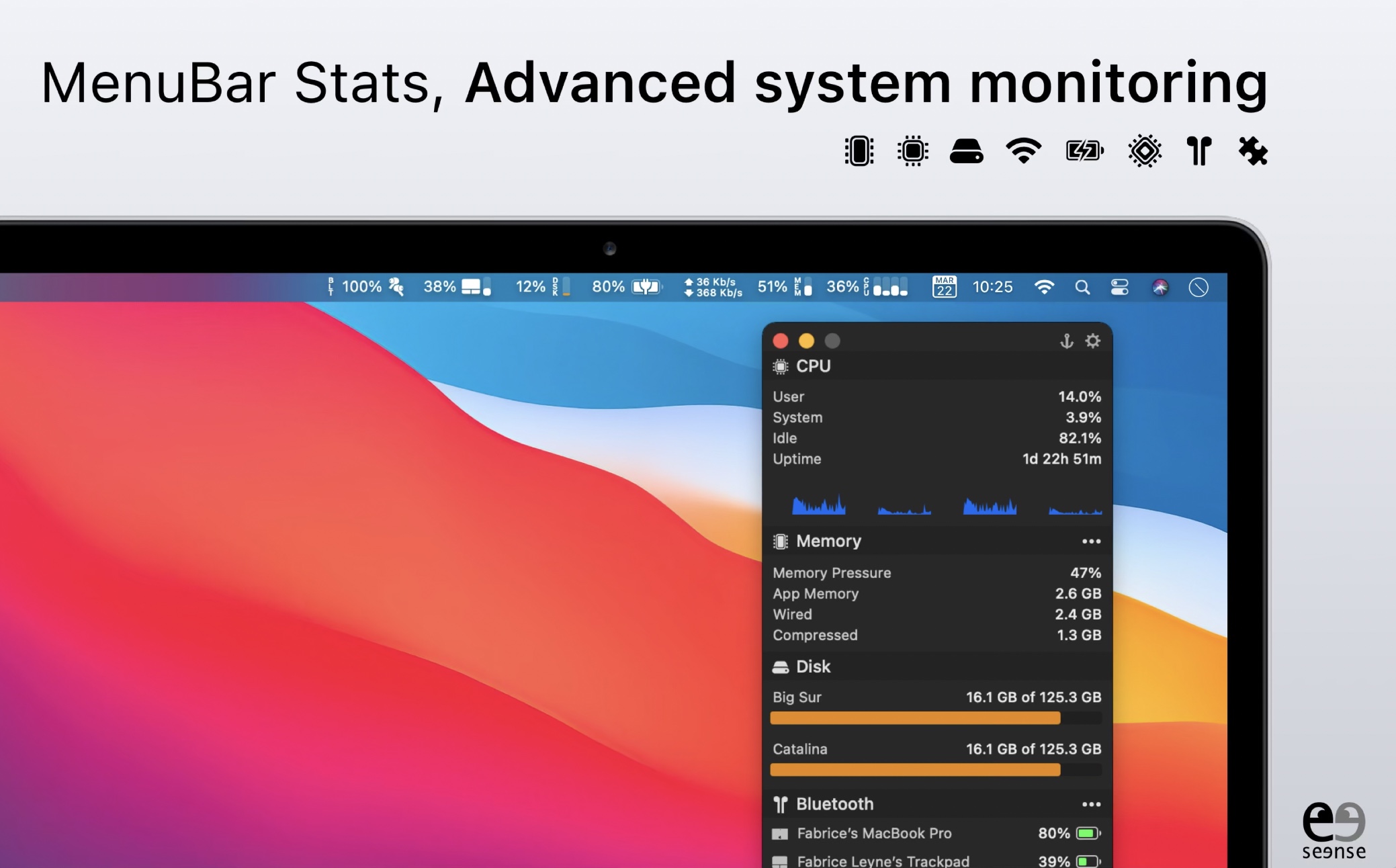
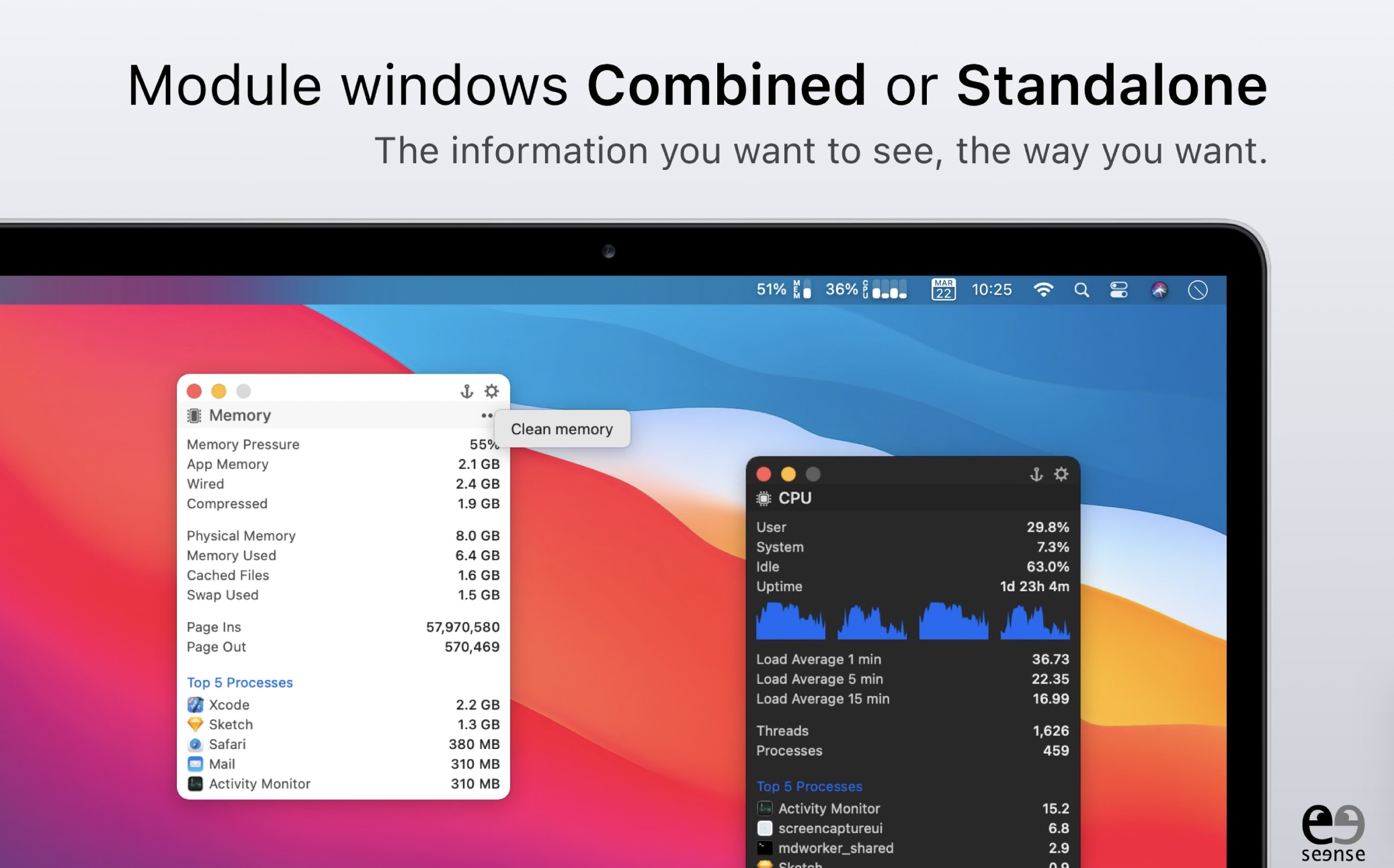
iStatMenus
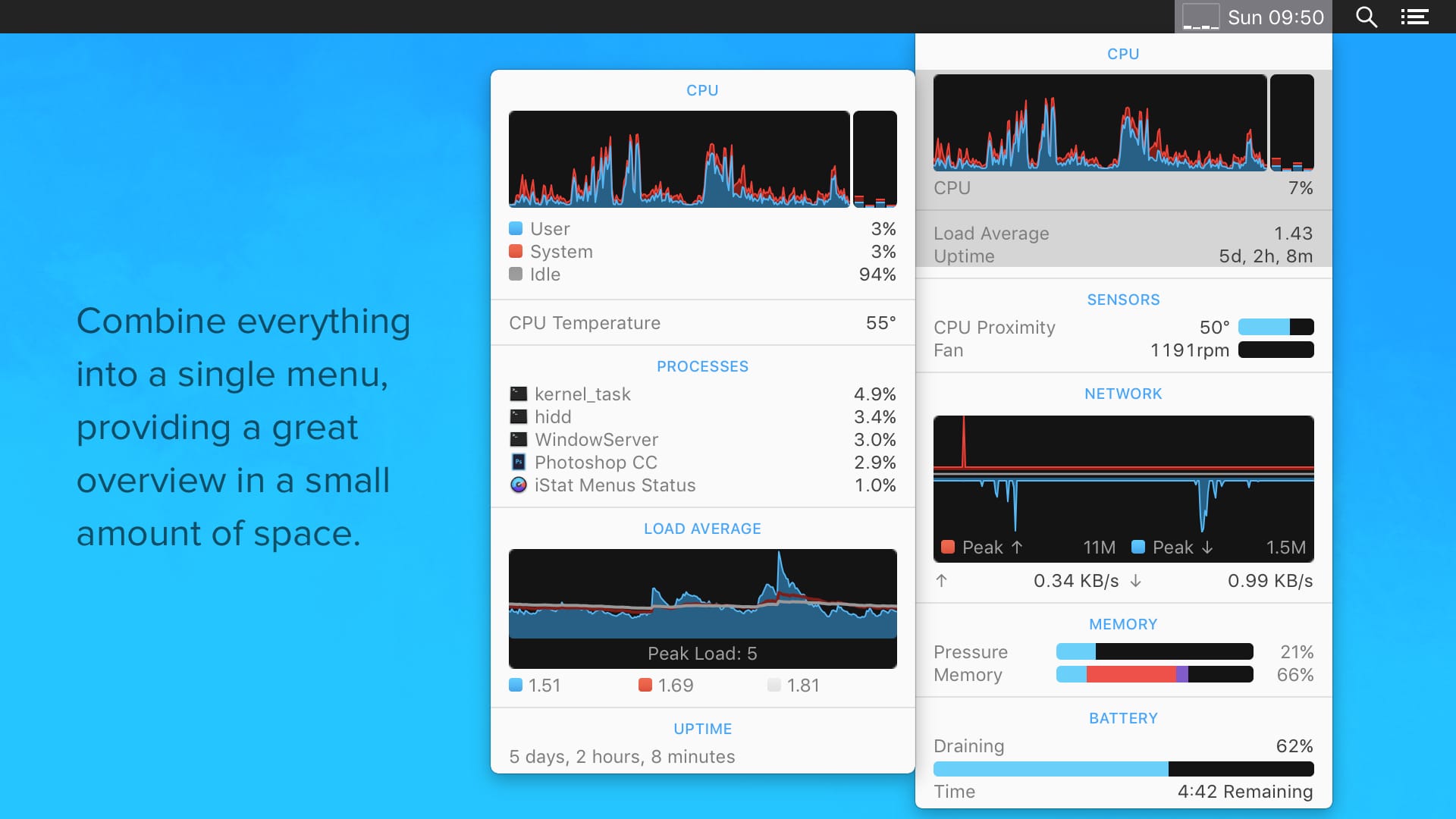
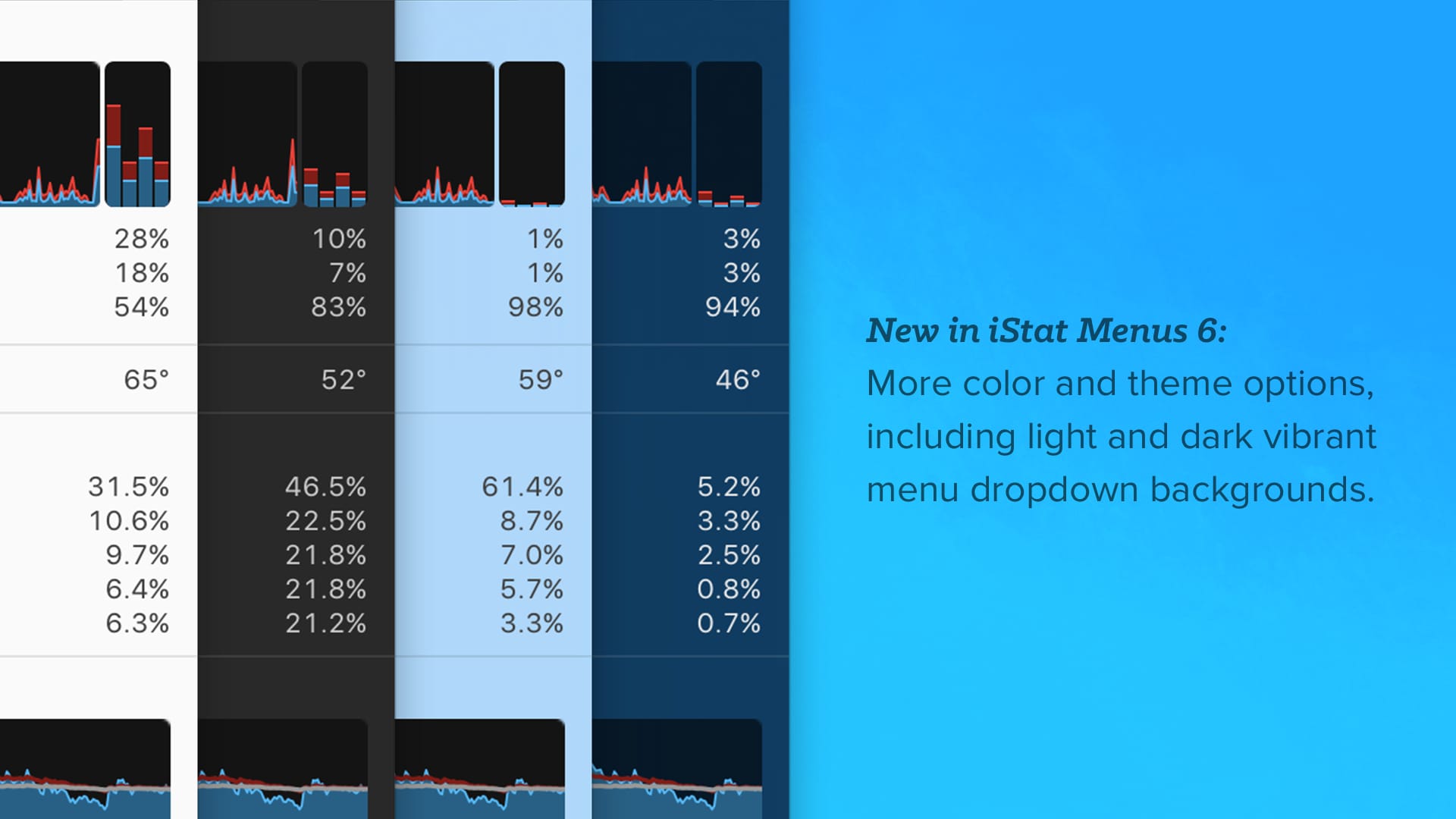
यदि आप एक व्यापक एप्लिकेशन की तलाश में हैं जो आपको व्यावहारिक रूप से आपके द्वारा सोची जा सकने वाली किसी भी चीज़ को ट्रैक करने की अनुमति देता है - मौसम से लेकर आपके बैटरी स्तर तक Magic Trackpadu - फिर iStatMenus तक पहुंचें। व्यक्तिगत रूप से, मैं पिछले कई महीनों से हर चीज पर नज़र रखने के लिए इस ऐप का उपयोग कर रहा हूं और मैं इसके बिना काम करने की कल्पना भी नहीं कर सकता। मैं इसका उपयोग हार्डवेयर लोड और तापमान, पंखे की गति और बैटरी की निगरानी के लिए करता हूं। Airपॉड्स, Magic Keyboard a Magic Mouse.
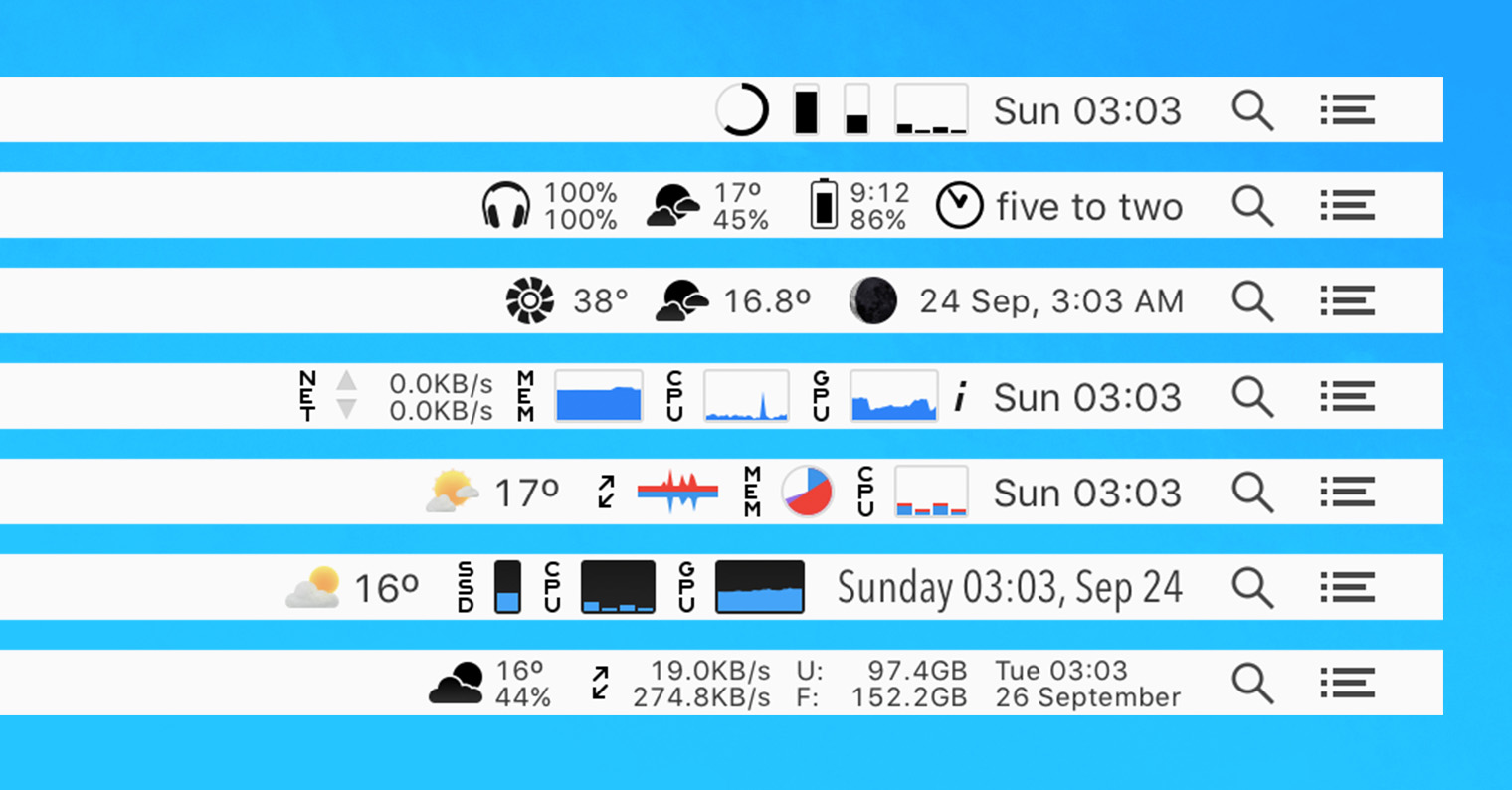
मेनूवेदर+
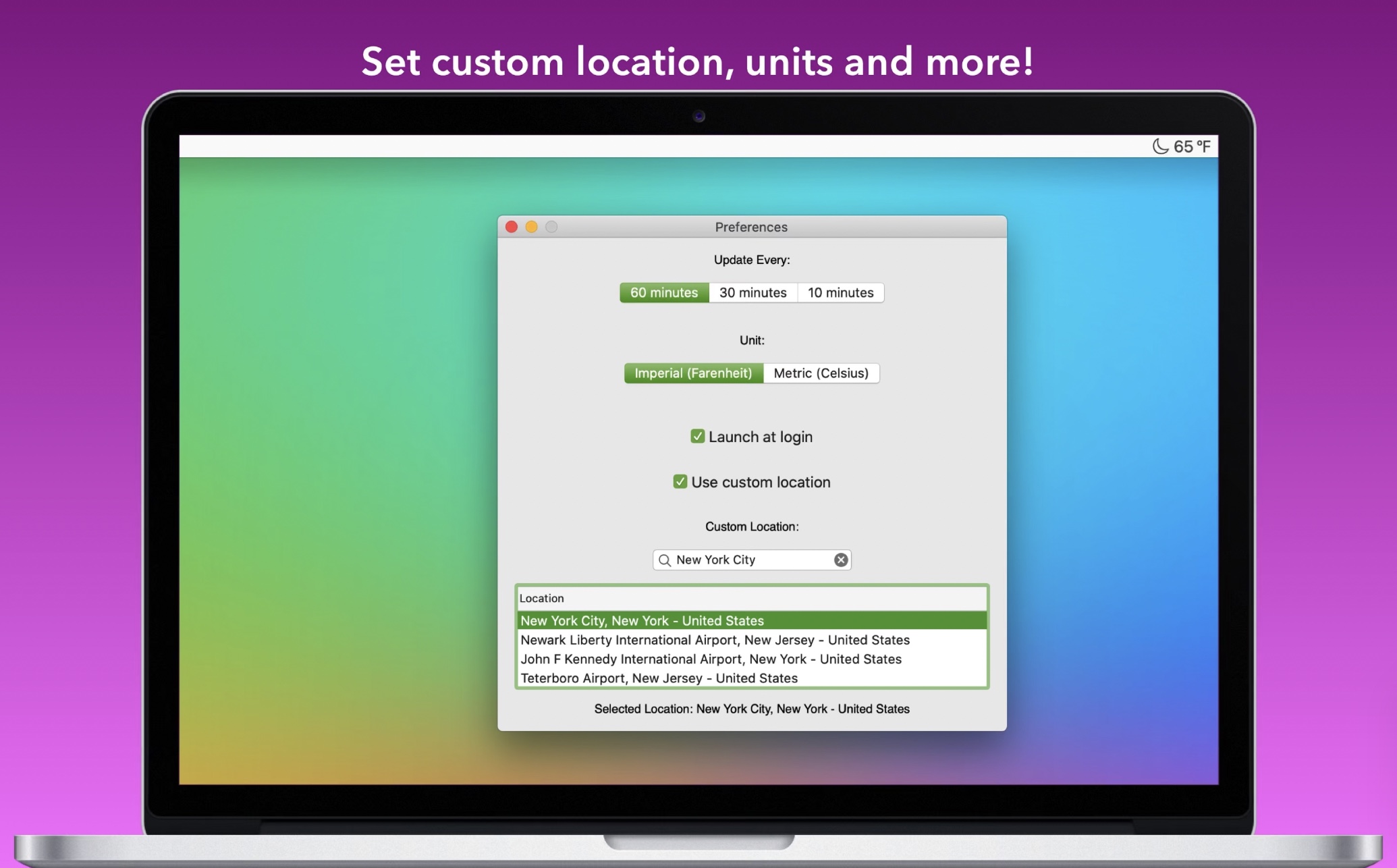
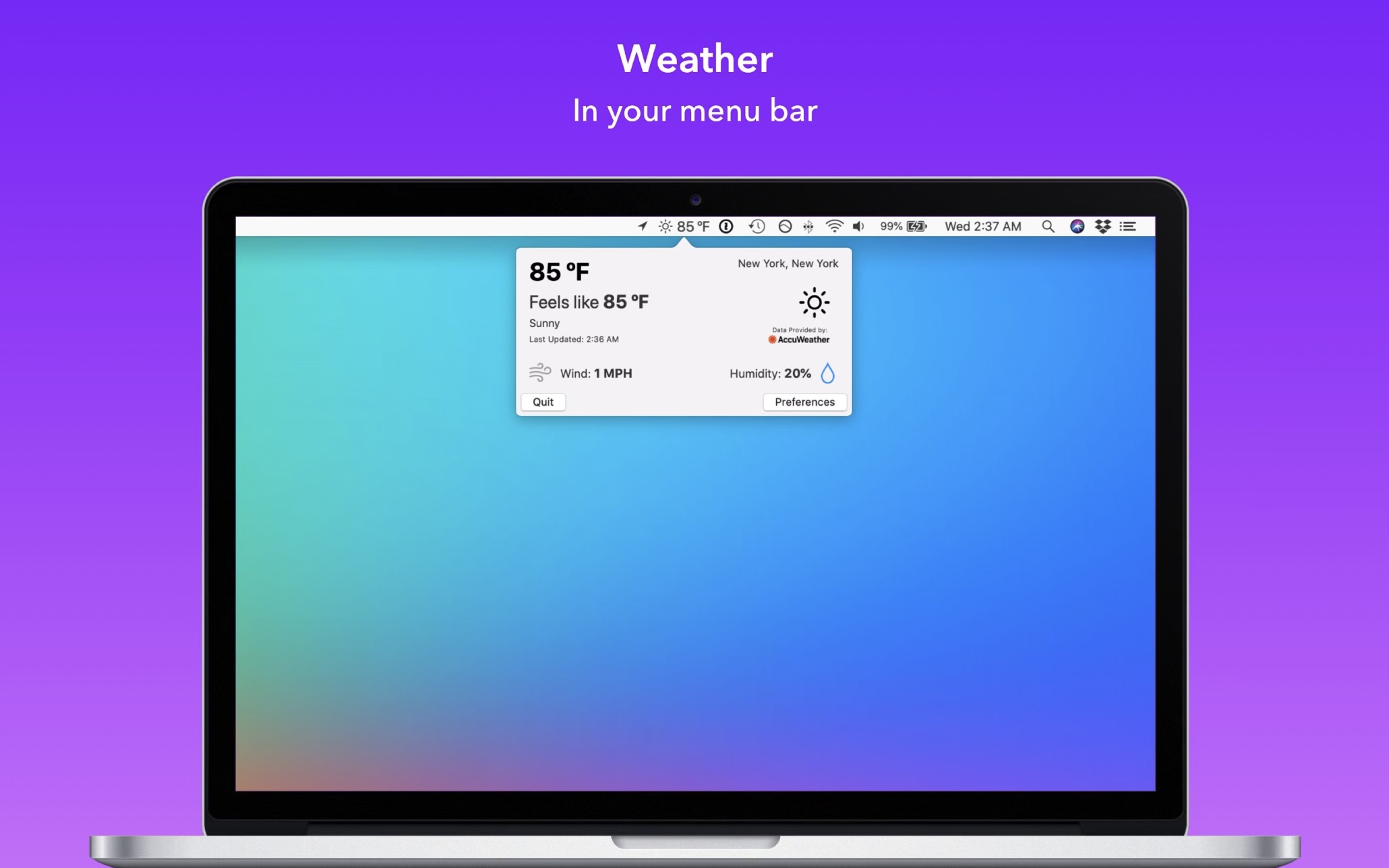
यदि किसी कारणवश आप मौसम से संतुष्ट नहीं हैं, तो आप इसे देख सकते हैं widgetu, तो आप MenuWeather+ तक पहुँच सकते हैं। यह एप्लिकेशन शीर्ष बार में मौसम की जानकारी प्रदर्शित कर सकता है। विशेष रूप से, यह एप्लिकेशन तापमान, मौसम की स्थिति, आर्द्रता और बहुत कुछ प्रदर्शित कर सकता है।
फोटो गैलरी

हाथ शीशा
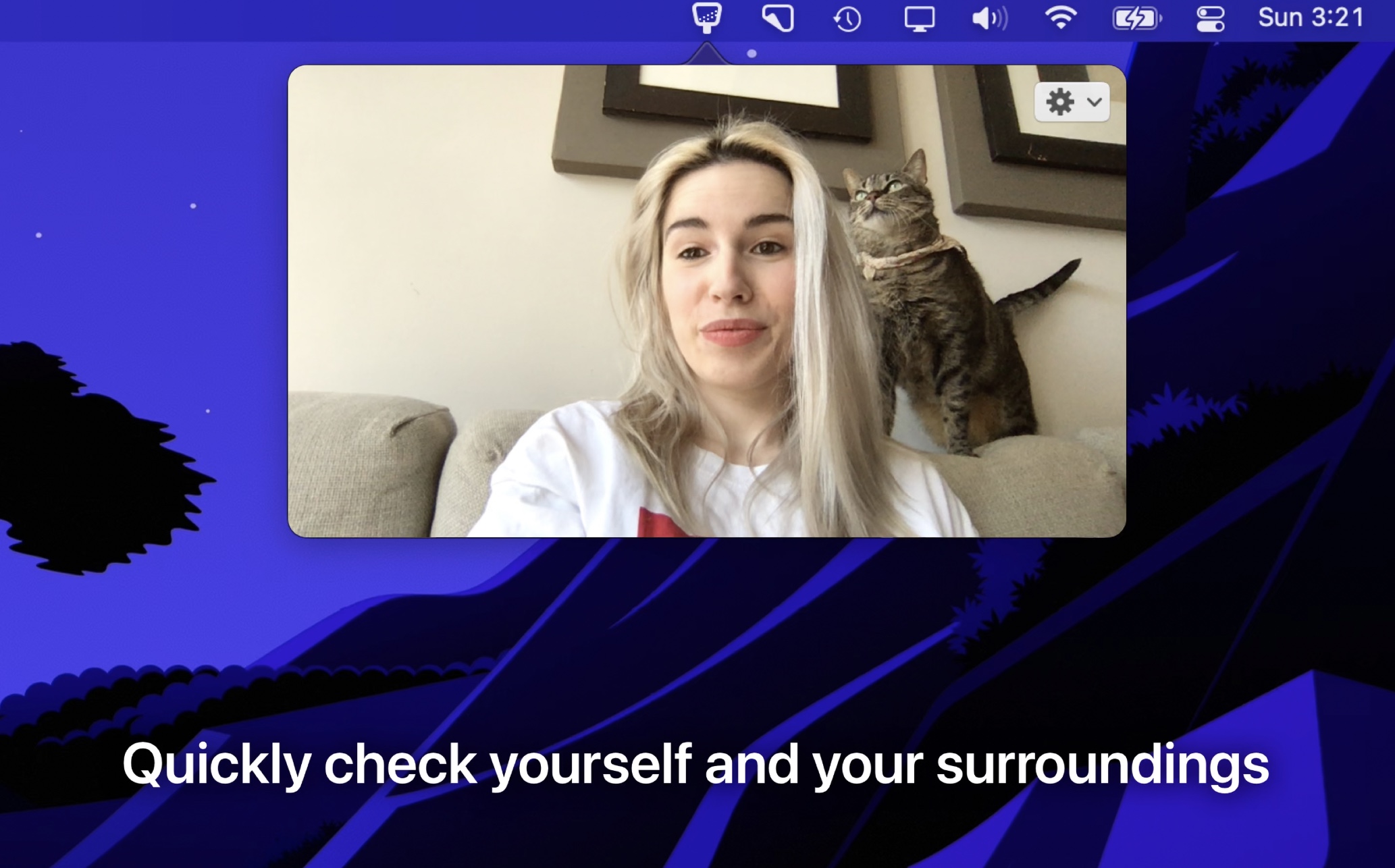
कोरोना वायरस की मौजूदा स्थिति में, कई छात्र और कर्मचारीancमैं घर में फँस गया हूँ। बेशक, हममें से अधिकांश लोग घर पर अपनी दिखावट के बारे में चिंता नहीं करते - हम बस उठते हैं, कॉफी बनाते हैं, अपनी स्वच्छता का ध्यान रखते हैं और काम पर लग जाते हैं। लेकिन क्या होगा यदि आपको तुरंत किसी वीडियो कॉन्फ्रेंस में शामिल होना हो? यदि आपके पास कंप्यूटर से बाहर जाने का समय नहीं है, तो आप हैंड मिरर का उपयोग कर सकते हैं। यह ऐप शीर्ष बार में दर्पण छिपाने के अलावा और कुछ नहीं करता। आइकन पर टैप करने के बाद, आप देख सकते हैं कि आप कैसे दिखते हैं और फिर ऐप को बंद कर सकते हैं।
फोटो गैलरी

विख्यात
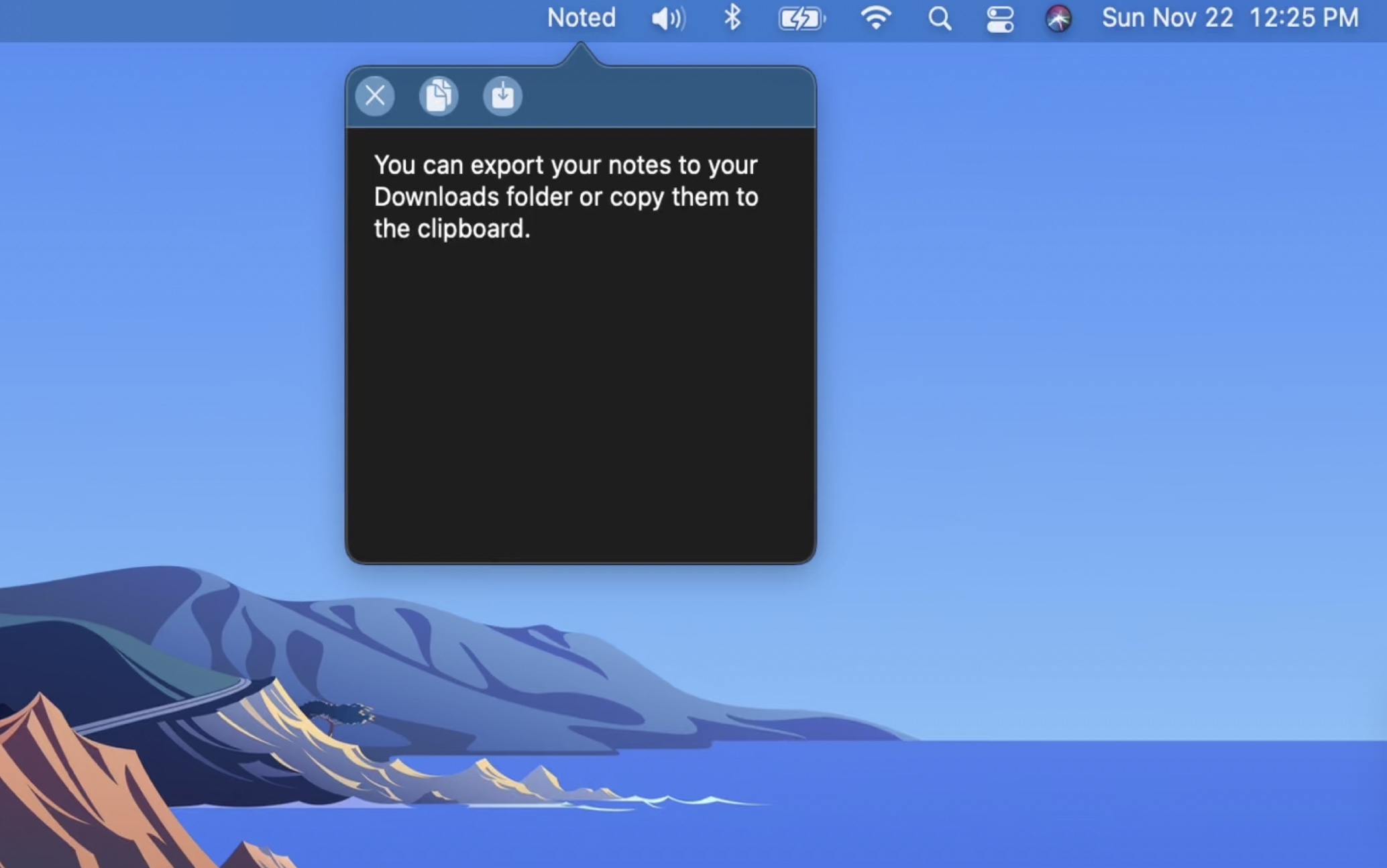
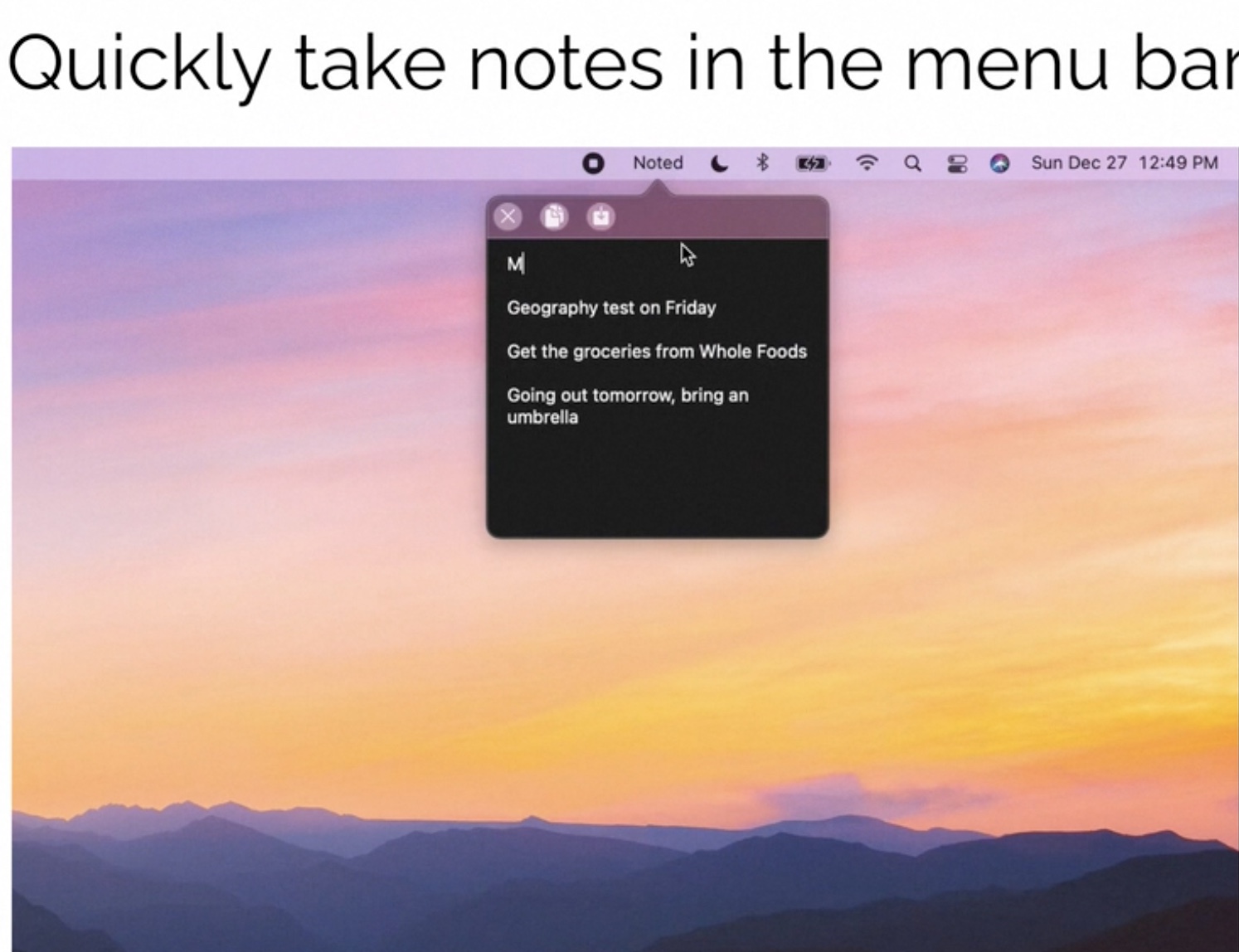
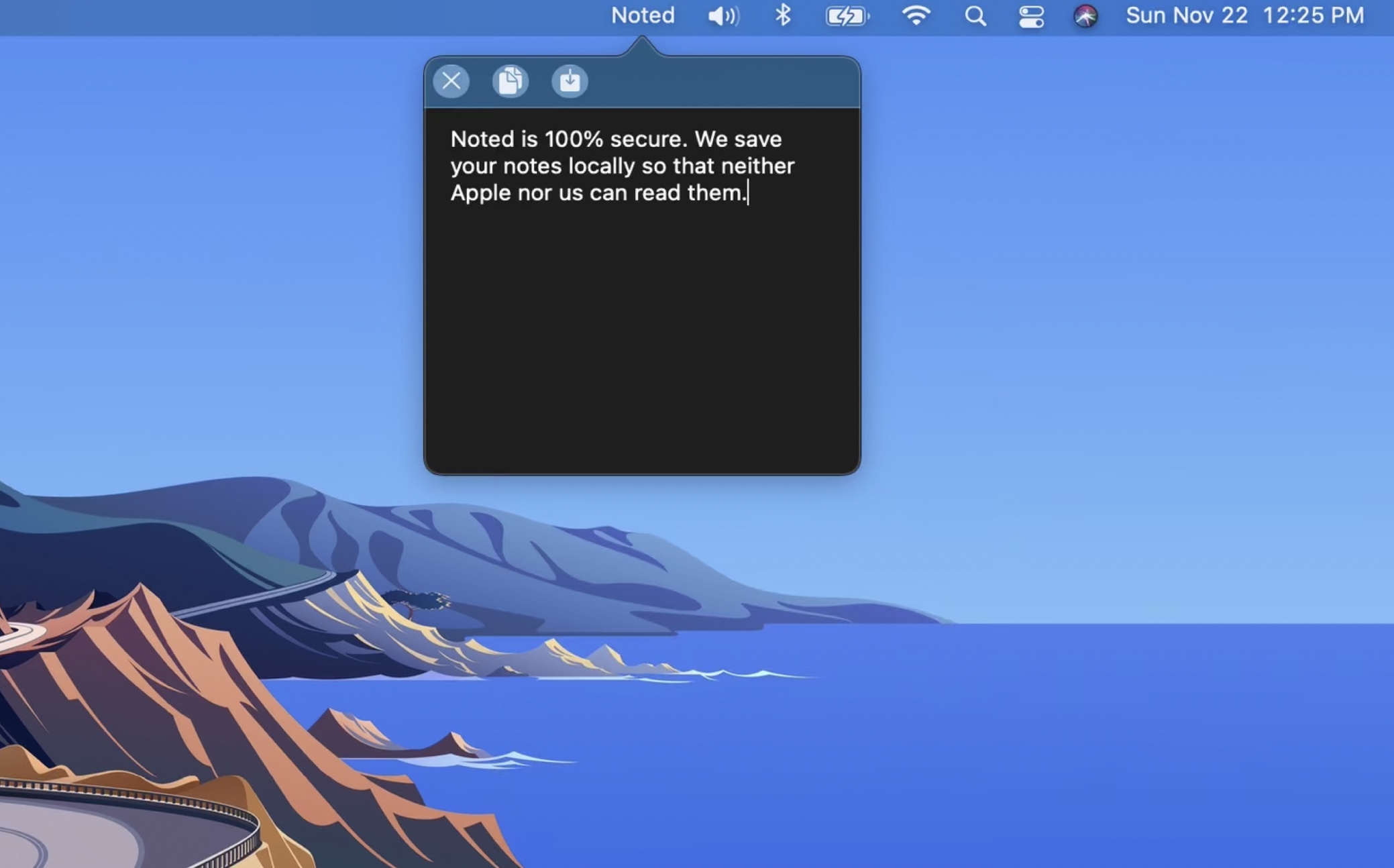
समय-समय पर आप स्वयं को ऐसी स्थिति में पा सकते हैं जहां आपको किसी नोट को जल्दी और आसानी से लिखने की आवश्यकता होती है। इस मामले में, बेशक, आप मूल एप्लिकेशन नोट्स का उपयोग कर सकते हैं, लेकिन किसी भी स्थिति में, आपको पहले इसे चालू करना होगा, फिर एक नया नोट बनाना होगा, और उसके बाद ही लिखना शुरू करना होगा। यदि आप नोटेड का उपयोग शुरू करते हैं, तो आप शीर्ष बार में आइकन का उपयोग करके सभी नोट्स को तुरंत लिख सकते हैं। यदि आप जल्दी भूल जाते हैं, तो आप निश्चित रूप से नोटेड को पसंद करेंगे।
फोटो गैलरी


बारटेंडर गायब है, जो स्टेटस बार में सभी अनावश्यक चीजें छिपा देता है :D
हाँ, यह एक बहुत बढ़िया गैजेट है।
या हिडन बार, निःशुल्क है
मैं लंबे समय से स्टेटस बार के लिए एक कैलेंडर ऐप की तलाश कर रहा था और यहां उल्लिखित सहित सभी संभावित ऐप्स को आज़माने के बाद, कम ज्ञात "इटसाइकल" ने निश्चित रूप से जीत हासिल की (https://www.mowglii.com/itsycal/). नामित लोगों के विपरीत, हालांकि यह अंग्रेजी में है, यह महीनों, दिनों आदि के नामकरण में चेक भाषा का सम्मान करता है। साथ ही, यह आपको यह अनुकूलित करने की अनुमति देता है कि यह स्टेटस बार में कैसा दिखेगा और संख्या भी प्रदर्शित कर सकता है सप्ताह का (मेरे लिए बहुत उपयोगी)।
इटाइकल का उल्लेख यहां कई बार किया गया है। यह एक उपयोगी छोटा एप्लिकेशन है और, अनुकूलन के लिए धन्यवाद, यह कार्यात्मक रूप से अनावश्यक देशी घड़ी डिस्प्ले को अच्छी तरह से बदल देता है: डी
लेकिन टिप्स की बात करें तो मेरे पास भी एक है।
एप्लिकेशन "लोड हो रहा है" https://bonzaiapps.com/cs/loading/