
समय उड़ता है - डेवलपर सम्मेलन से WWDC20, जिस पर Apple के रूप में नए ऑपरेटिंग सिस्टम पेश किए iOS और iPadOS 14, macOS 11 बिग सुर, watchOS 7 और tvOS 14 को आए लगभग आधा साल हो गया है। कुछ सप्ताह पहले, हमने इन ऑपरेटिंग सिस्टमों के सार्वजनिक संस्करण जारी होते देखे। इसके जारी होने के बाद से, हम अपनी पत्रिका में आपके लिए अनगिनत अलग-अलग लेख लेकर आए हैं, जिनकी बदौलत आप नई प्रणालियों के बारे में अधिक गहराई से जान सकते हैं। Apple अन्य बातों के अलावा watchOS 7 में स्लीप फीचर दिया गया है जो आपकी मदद करेगा नींद की स्वच्छता और आदतों का अनुपालन. इस लेख में, हम स्लीप प्रो की 5 नई सुविधाओं पर एक साथ नज़र डालेंगे Apple Watch, जो आपको पता होना चाहिए. चलिए सीधे मुद्दे पर आते हैं.
सोने का समय निर्धारित करें
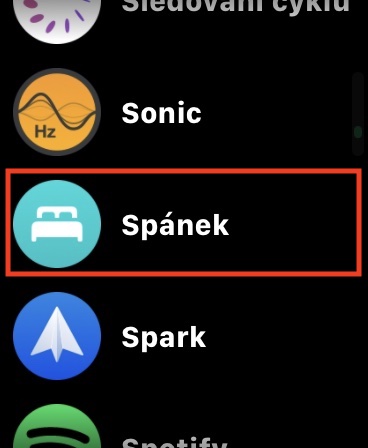
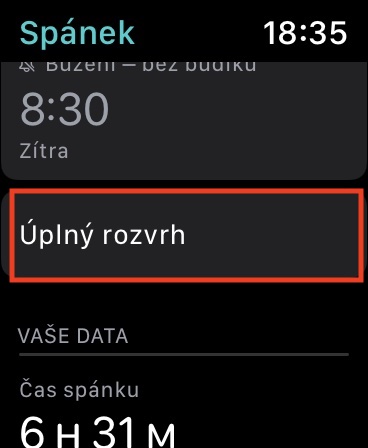
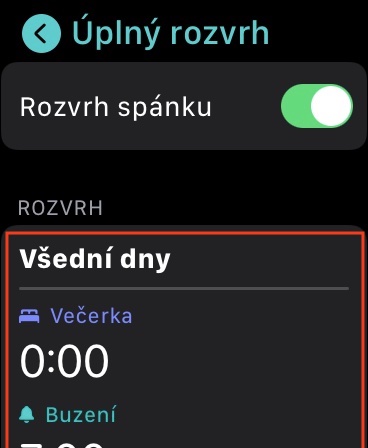
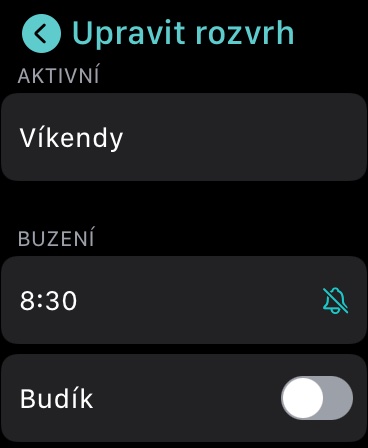
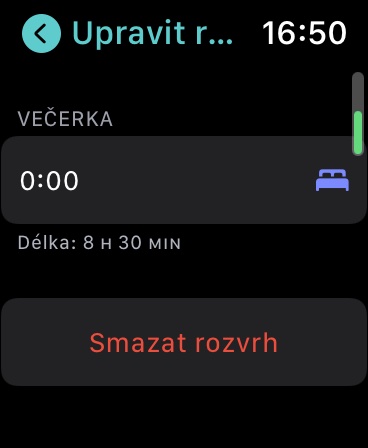
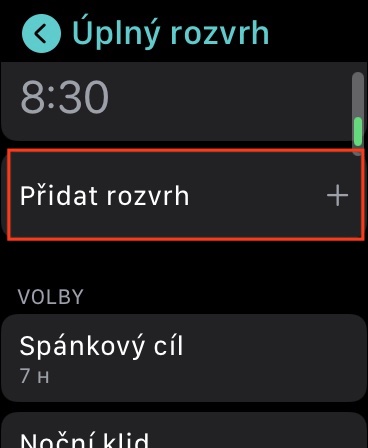
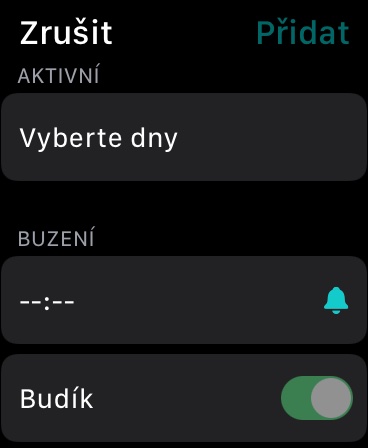
स्लीप इन के हिस्से के रूप में watchOS हम 7 पर हैंoneउन्हें अंततः नींद का कार्यक्रम निर्धारित करने का विकल्प मिल गया। इसका मतलब यह है कि आपoneहम हर दिन सोने और जागने का समय निर्धारित कर सकते हैं। Pro अपनी नींद का शेड्यूल सेट करने के लिए, अपने पर जाएँ Apple Watch आवेदन के लिए नींद, जहां विकल्प पर टैप करें पूरी अनुसूची। यहां आपके द्वारा पहले से निर्धारित शेड्यूल पर क्लिक करें और उन्हें संपादित करें जागते हुए साथ में शाम का खाना। बेशक, आप यहां शेड्यूल भी कर सकते हैं मिटाना। यदि आप कोई शेड्यूल जोड़ना चाहते हैं, तो नीचे क्लिक करें शेड्यूल जोड़ें. इसके बाद भुगतान का समय, अलार्म और कर्फ्यू निर्धारित करें। एन एoneऊपर दाईं ओर c पर टैप करें जोड़ना।
फोटो गैलरी
नींद का लक्ष्य
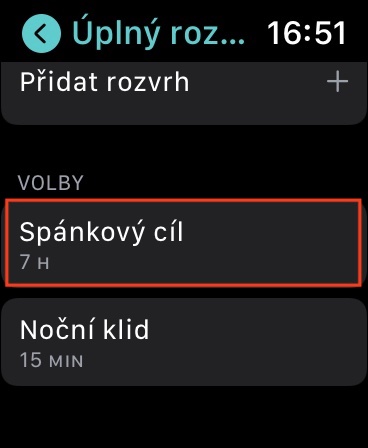
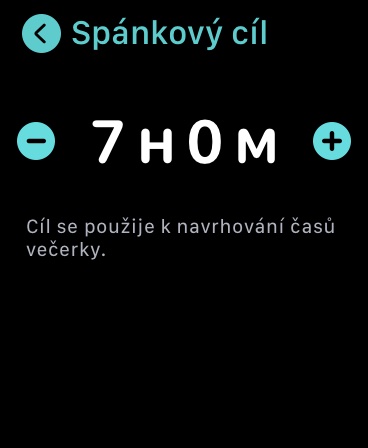
हर व्यक्ति पूर्णतया भिन्न है। कुछ लोगों को आराम करने के लिए प्रतिदिन छह घंटे की नींद की आवश्यकता होती है, जबकि अन्य को इससे अधिक की। miniकम से कम आठ। आपको अपनी नींद के बारे में कम से कम यह बुनियादी जानकारी पता होनी चाहिए ताकि आप नींद से पहले नींद का उपयोग कर सकें। watchOS 7 अपनी नींद का लक्ष्य निर्धारित करें। नींद का लक्ष्य तब निर्धारित करता है कि आप किस स्थिति में हैं Apple Watch पर्याप्त नींद लेने के लिए आपकी प्रशंसा की जाएगी, और अपना शेड्यूल तय करते समय, आपको इस बारे में जानकारी दिखाई जाएगी कि क्या आप अपने नींद के लक्ष्य को पूरा कर पाएंगे। Pro नींद का लक्ष्य रीसेट करें ऐप पर जाएं नींद, जहां पर टैप करें पूरी अनुसूची। यहाँ नीचे जाओ नीचे और श्रेणी में वॉल्बी पर क्लिक करें नींद का लक्ष्य. आप यहां बस अपनी मदद कर रहे हैं + और - चिह्न आपका नींद का लक्ष्य निर्धारित करें.
फोटो गैलरी
स्लीप मोड
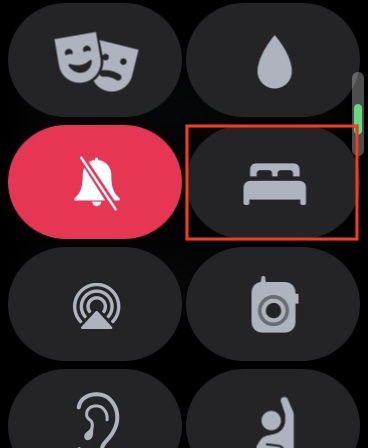
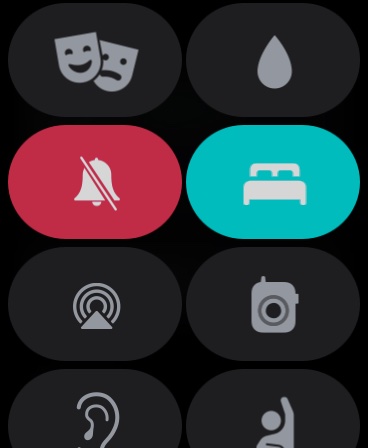
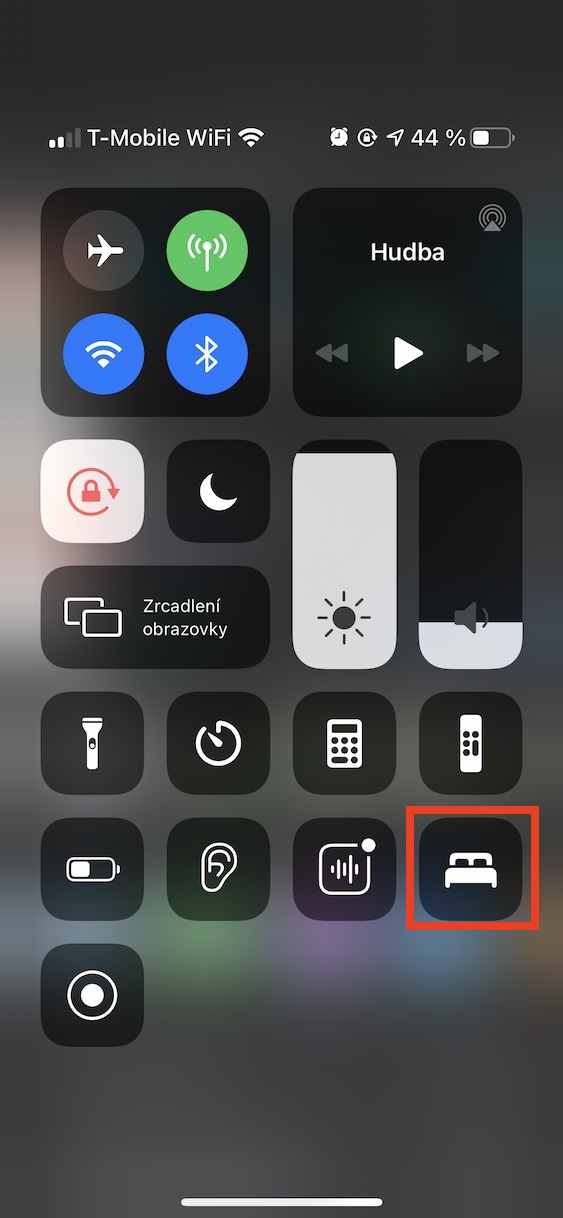
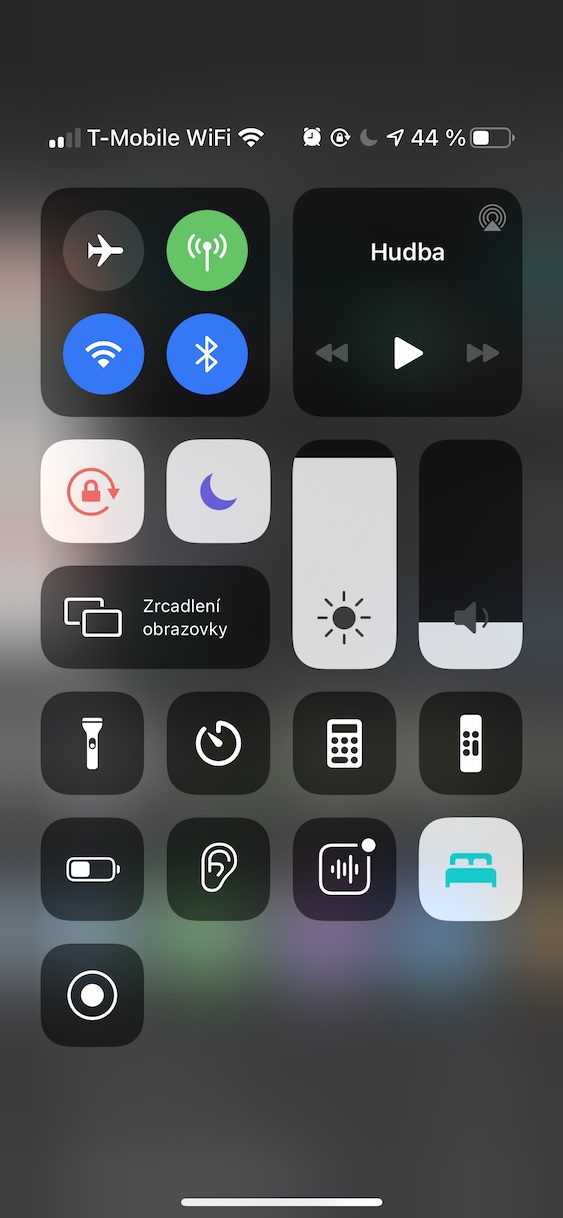
Apple Watchअन्य Apple डिवाइसों के साथ, लंबे समय से डू नॉट डिस्टर्ब मोड की पेशकश की जा रही है। इस मोड में, सभी सूचनाएं म्यूट कर दी जाएंगी - संक्षेप में, आपका डिवाइस आपको परेशान न करने के लिए सेट किया जाएगा। हममें से अधिकांश लोग, शायद, बिस्तर पर जाने से पहले इस मोड को स्वचालित रूप से चालू छोड़ देते हैं Apple Watch एक समस्या है - डू नॉट डिस्टर्ब चालू करने से डिस्प्ले की ऑटो-ब्राइटनेस अक्षम नहीं होती है, इसलिए जब आप सो रहे हों तो स्क्रीन जल सकती है और आपको जगा सकती है। पहले, आप सिनेमा मोड को सक्रिय करके इसे हल कर सकते थे, लेकिन सौभाग्य से, स्लीप मोड आ गया है, जो यह सब हल करता है। स्लीप मोड को सक्रिय करने के बाद, डू नॉट डिस्टर्ब मोड स्वचालित रूप से सक्रिय हो जाएगा, इसके अलावा, स्क्रीन स्वचालित रूप से डार्क हो जाएगी। आप स्लीप मोड को इस प्रकार सक्रिय कर सकते हैं Apple Watch, जल्द ही आई - फ़ोन, और वह में नियंत्रण केंद्र।
फोटो गैलरी
रात्रि शांति
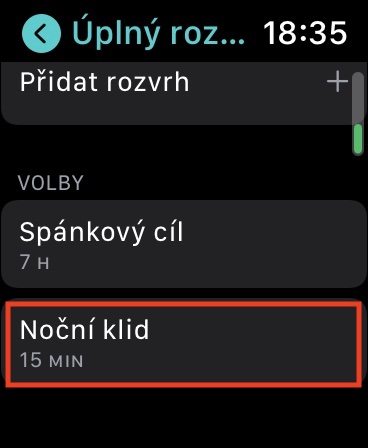
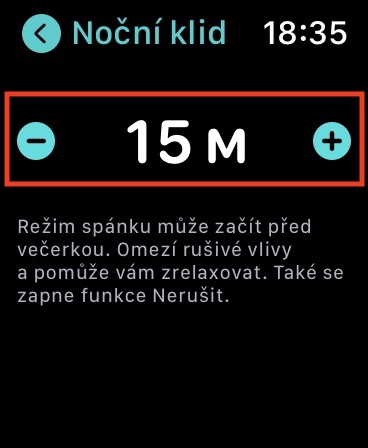
शेड्यूल सेट करते समय, अलार्म के अतिरिक्त, आपको कर्फ्यू भी सेट करना होगा, अर्थात वह समय जब स्लीप मोड स्वचालित रूप से सक्रिय हो जाएगा। इसलिए, यदि आप अपना कर्फ्यू मध्य रात्रि के लिए निर्धारित करते हैं, तो स्लीप मोड मध्य रात्रि को सक्रिय हो जाएगा। हालाँकि, नाइटली कैलम की सहायता से आप स्लीप मोड को डू नॉट डिस्टर्ब मोड के साथ, कर्फ्यू से कुछ दर्जन मिनट पहले सक्रिय करने के लिए सेट कर सकते हैं। इससे आपको नींद के लिए बेहतर तैयारी करने में मदद मिलेगी, क्योंकि कोई भी चीज आपको परेशान नहीं करेगी। आप रात को चैन की नींद नहीं सो सकते।chat बंद होने के समय से 15 मिनट से 3 घंटे पहले तक सक्रिय करें। Pro रात्रिकालीन नींद सेटिंग ऐप खोलें नींद, जहां विकल्प पर टैप करें पूरी अनुसूची। फिर थोड़ा नीचे जाएं नीचे और श्रेणी में वॉल्बी पर क्लिक करें रात्रि शांति. यहां मदद काफी है + और - बटन सेट करें कि आधी रात से कितनी देर पहले रात्रि मौन सक्रिय होता है।
फोटो गैलरी
स्वचालन
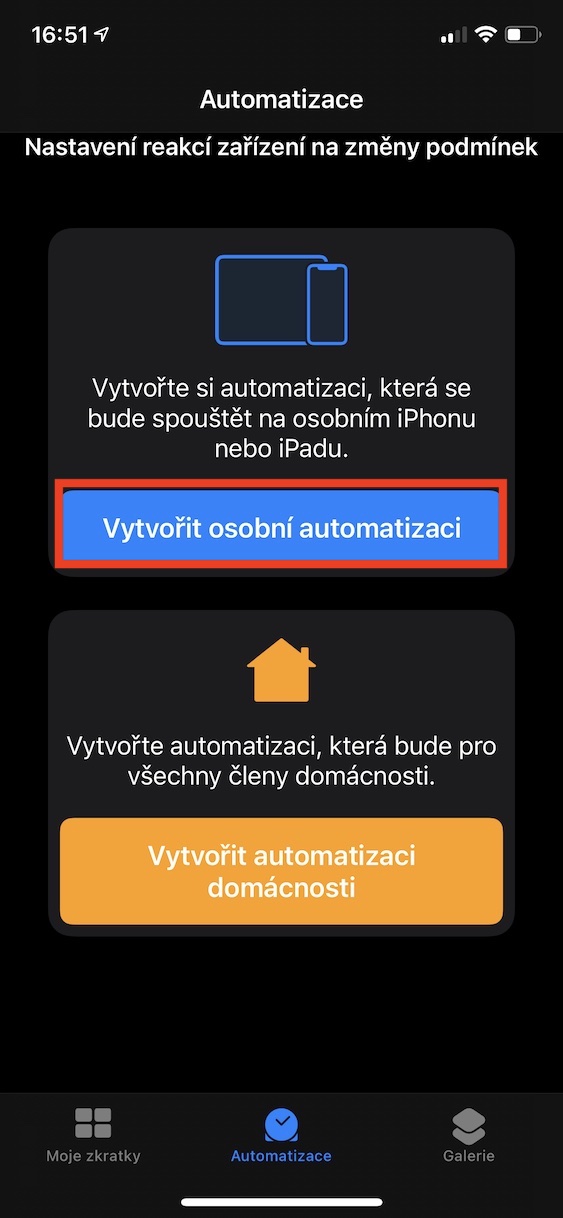
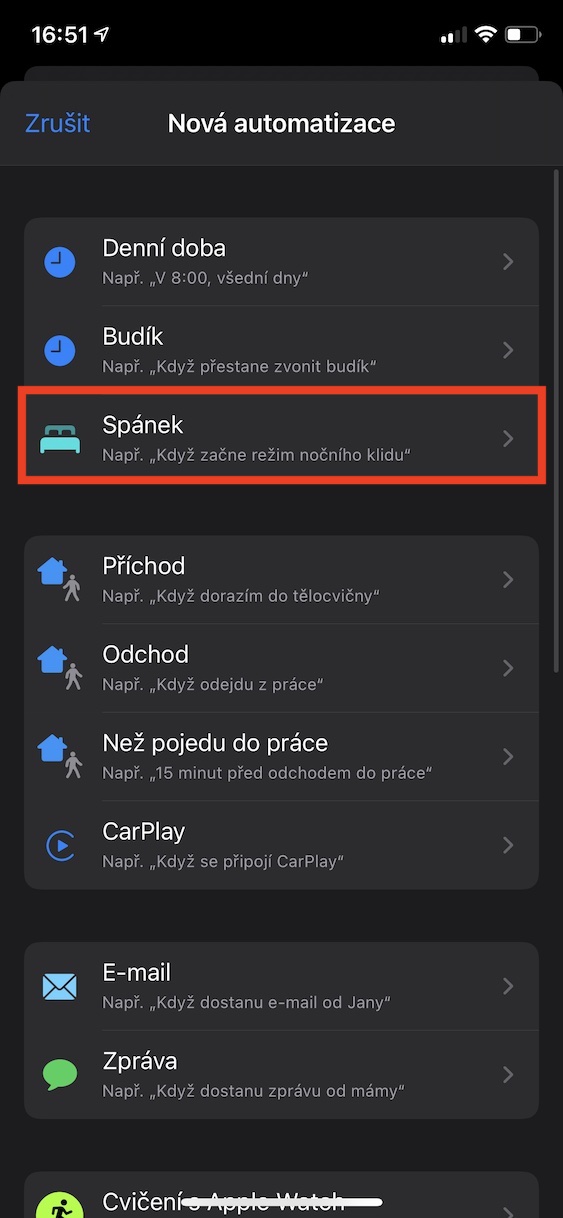
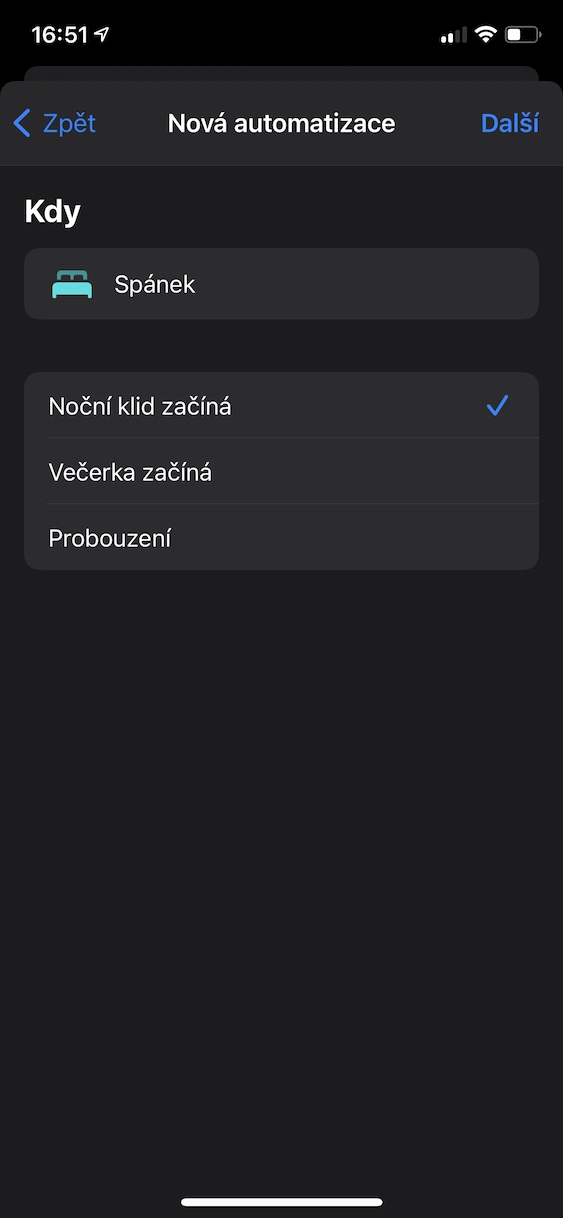
आगमन के साथ iOS 14 में हमने पुनः डिज़ाइन किया गया शॉर्टकट एप्लिकेशन भी देखा, जो पहली बार के भाग के रूप में सामने आया था iOS 13. अन्य बातों के अलावा, ऑटोमेशन में नई क्रियाएं भी जोड़ी गई हैं, जिनमें स्लीप भी शामिल है। इसका मतलब यह है कि आप अपने iPhone को स्वचालन, जो कि किसी स्थिति में स्वचालित रूप से चालू हो जाता है रात के समय, शाम को, या जागते समय सक्रियण। उदाहरण के लिए, आप आसानी से अपनी पसंदीदा प्लेलिस्ट को रात्रि विश्राम सक्रिय करने के बाद शुरू करने के लिए सेट कर सकते हैं, या iPhone उसने शाम के भोजन के शुरू होने का संकेत देने के लिए अलार्म बजाया। जब बात स्वचालन की आती है तो अनगिनत विकल्प उपलब्ध हैं जो आपके लिए उपयोगी हो सकते हैं। स्वचालन आप इसमें पा सकते हैं निचला मेनू aplicace संक्षिप्ताक्षर। Pro नया स्वचालन जोड़ने के लिए क्लिक करें व्यक्तिगत स्वचालन जोड़ें.
फोटो गैलरी




क्या कोई मुझे सलाह दे सकता है कि मुझे क्या चालू करना चाहिए ताकि जब मैं बिस्तर पर जाऊं तो यह मेरी नींद को माप सके? मैं इसका पता नहीं लगा सकता, न ही मुझे पता है कि यह कहां दिखाई देता है। मैं अनियमित रूप से बिस्तर पर जाता हूं, इसलिए पार्टी आयोजित करने का कोई मतलब नहीं है। मैं बस यह चाहता हूं कि यह मेरी नींद को मापे। मेरे पास वॉच 6 है, धन्यवाद
हां, मैंने यह भी सोचा था कि यह मेरी नींद को स्वचालित रूप से मापेगा, लेकिन मुझे लगता है कि यह पार्टी के बिना माप नहीं सकता...
नमस्कार, मुझे इसे समझने में काफी समय लगा, मैंने सैमसंग घड़ी का उपयोग किया, आप इसे यहां स्वयं कर सकते हैं Apple स्वास्थ्य के लिए आपको बस एक सोने का शेड्यूल निर्धारित करना है, उदाहरण के लिए रात 21.00:9.00 बजे से सुबह XNUMX:XNUMX बजे तक, लेकिन इससे कोई फर्क नहीं पड़ता, और फिर उस शेड्यूल के लिए अलार्म बंद कर दें और कुछ भी सेट न करें। फिर एप्लीकेशन में apple वॉच, स्लीप पर जाएं और वहां सब कुछ बंद कर दें और सिर्फ स्लीप ट्रैकिंग को टिक करके छोड़ दें, कुछ और सेट न करें। फिर जब आप बिस्तर पर जाएंगे तो यह आपकी नींद को मापेगा और आपको कहीं भी स्विच करने या उनके किसी अन्य मूर्खतापूर्ण फ़ंक्शन को सेट करने की आवश्यकता नहीं होगी।
दुर्भाग्य से apple सैमसंग इस मामले में काफी पीछे है, सैमसंग यहां तक कि बेहतर नींद मूल्यांकन भी प्रदान करता है, दुर्भाग्य से, व्यायाम के साथ भी ऐसा ही है, सैमसंग भी अपने आप ही सब कुछ पहचान लेता है और ऐसा कुछ नहीं पूछता। हालाँकि, हर किसी का अपना होता है, दूसरी ओर, सैमसंग भुगतान नहीं कर सकता और घड़ी से संदेश निर्देशित नहीं कर सकता।
इसलिए सलाह के लिए धन्यवाद, मैंने इसे बिल्कुल आपके निर्देशों के अनुसार स्थापित किया है। तो अब घड़ी पहचान लेती है कि मैं कब सो जाता हूं बिना कुछ और चालू किए? और मुझे परिणाम कहां मिल सकते हैं?
आपके उठने के लगभग एक घंटे बाद परिणाम स्वास्थ्य एप्लिकेशन में प्रदर्शित होते हैं।
जब आप सोने जाते हैं तो घड़ी खुद ही पहचान लेती है, कम से कम मेरे लिए तो यह इसी तरह काम करती है।
धन्यवाद टॉम, मैं इसे आज रात आज़माऊंगा
इससे आपका क्या भला होगा, आप नहीं जानते कि आप कितनी देर तक सोते हैं?
क्या यह नींद की गहराई और नींद के विभिन्न चरणों को नहीं मापता?
दुर्भाग्य से, शायद नहीं, मेरे पास हमेशा यह केवल अंतराल के साथ चार्ट में होता है जब मैं शायद धूम्रपान नहीं करता था।
शायद यह कहीं और संग्रहीत है, लेकिन मैं इसे नहीं देख सकता।
बिल्कुल। मैंने उन्हें भुगतान के लिए खरीदा। अब जब मास्क के कारण यह काम नहीं करता है Face ID. और डिक्टेशन एक अतिरिक्त बोनस है। अन्यथा, उनमें बाकी सब कुछ "Apple ब्लोटवेयर"।