आप में से अधिकांश लोग जानते हैं कि iPhones और iPads दुनिया के सबसे सुरक्षित पोर्टेबल उपकरणों में से हैं। Apple एप्पल लगातार अपने ऑपरेटिंग सिस्टम में नई सुविधाएं जोड़ने की कोशिश कर रहा है, साथ ही अपने हार्डवेयर में भी, जिससे एप्पल डिवाइस के उपयोगकर्ता और भी अधिक सुरक्षित महसूस कर सकें। उदाहरण के लिए, हम बायोमेट्रिक सुरक्षा का उल्लेख कर सकते हैं Face ID, जो उन्नत चेहरे की स्कैनिंग पर आधारित है - यह ध्यान दिया जाना चाहिए कि कोई अन्य स्मार्टफोन निर्माता समान सुरक्षा प्रदान नहीं करता है। इसके अलावा, Apple उदाहरण के लिए, डिवाइस का उपयोग करते समय भी आपके डेटा को सुरक्षित रखने का प्रयास करता है, इस तथ्य के लिए धन्यवाद कि सभी एप्लिकेशन तथाकथित सैंडबॉक्स मोड में चलते हैं, इसके अलावा, कैलिफ़ोर्नियाई दिग्गज वेबसाइटों को आपके डेटा तक पहुंचने से रोकने के लिए सब कुछ करता है। अन्य बातों के अलावा, वह यह कर सकता है Apple किसी संभावित अपराधी को चोरी हुए Apple फ़ोन या टैबलेट तक पहुँचने से भी रोकें।
आपकी रुचि हो सकती है
बेशक, यह तो सिर्फ एक छोटा सा हिस्सा है, और एप्पल डिवाइस इससे भी अधिक सुरक्षात्मक "फीचर्स" प्रदान करते हैं। दुर्भाग्यवश, प्रणालियों में iOS और iPadOS, आपको अपने ऐप्स, दस्तावेज़, फ़ोटो और अन्य डेटा को आसानी से लॉक करने का कोई विकल्प नहीं मिलेगा। डेवलपर्स धीरे-धीरे ऐप लॉकिंग को उपयोगकर्ताओं के लिए उपलब्ध कराने की कोशिश कर रहे हैं, लेकिन आप अभी भी सभी ऐप्स को पूरी तरह से लॉक नहीं कर सकते हैं। आप फ़ोटो ऐप में हिडन फ़ोल्डर का उपयोग कर सकते हैं, लेकिन इसे अभी भी किसी भी तरह से लॉक नहीं किया जा सकता है, केवल छिपाया जा सकता है। इस मामले में, Apple यह मुख्य रूप से शर्त लगा रहा है कि अनलॉक होने पर कोई भी आपके डिवाइस तक नहीं पहुंच सकता है, जो शर्म की बात है। इसकी बदौलत विभिन्न एप्लिकेशन बनाए जा सके, जिनकी मदद से फोटो, दस्तावेज़ और अन्य डेटा को लॉक करने का विकल्प मिलता है। आइए एक साथ उनमें से सर्वश्रेष्ठ पर एक नज़र डालें।
Secure Folder: दस्तावेज़ लॉक करें
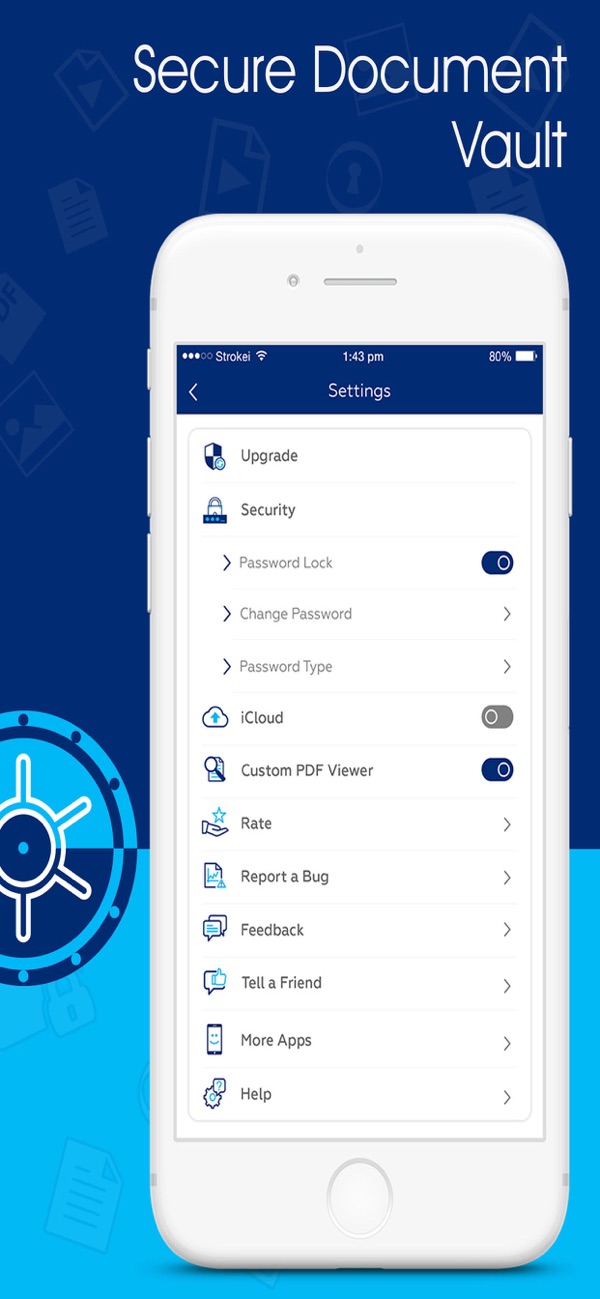
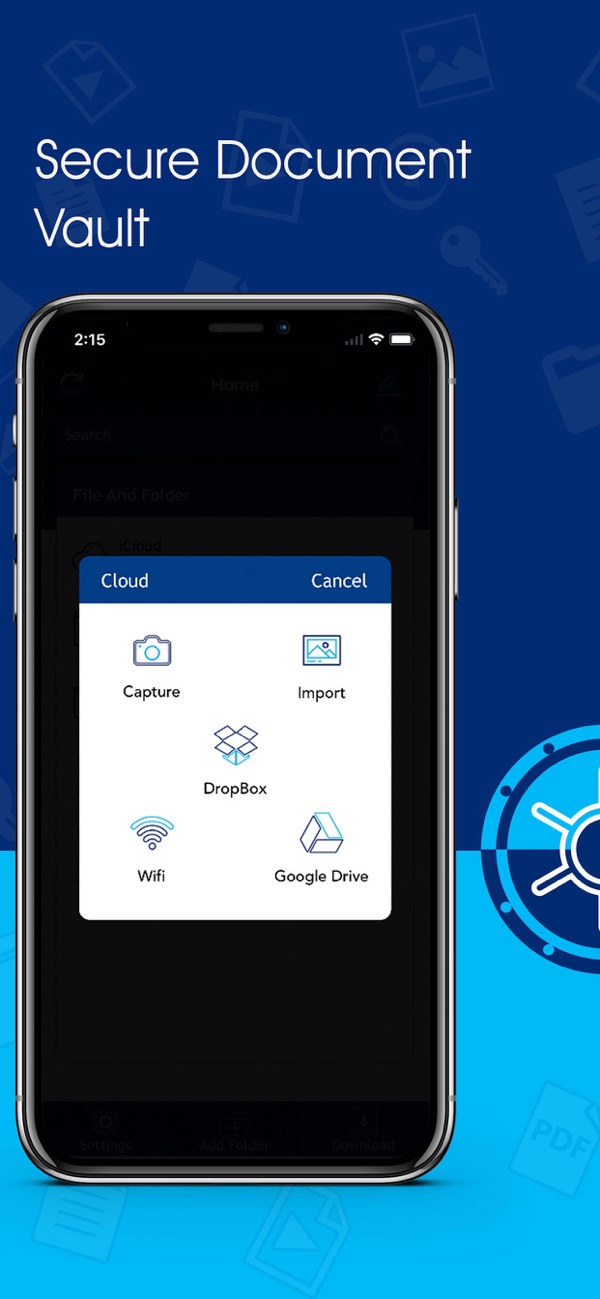
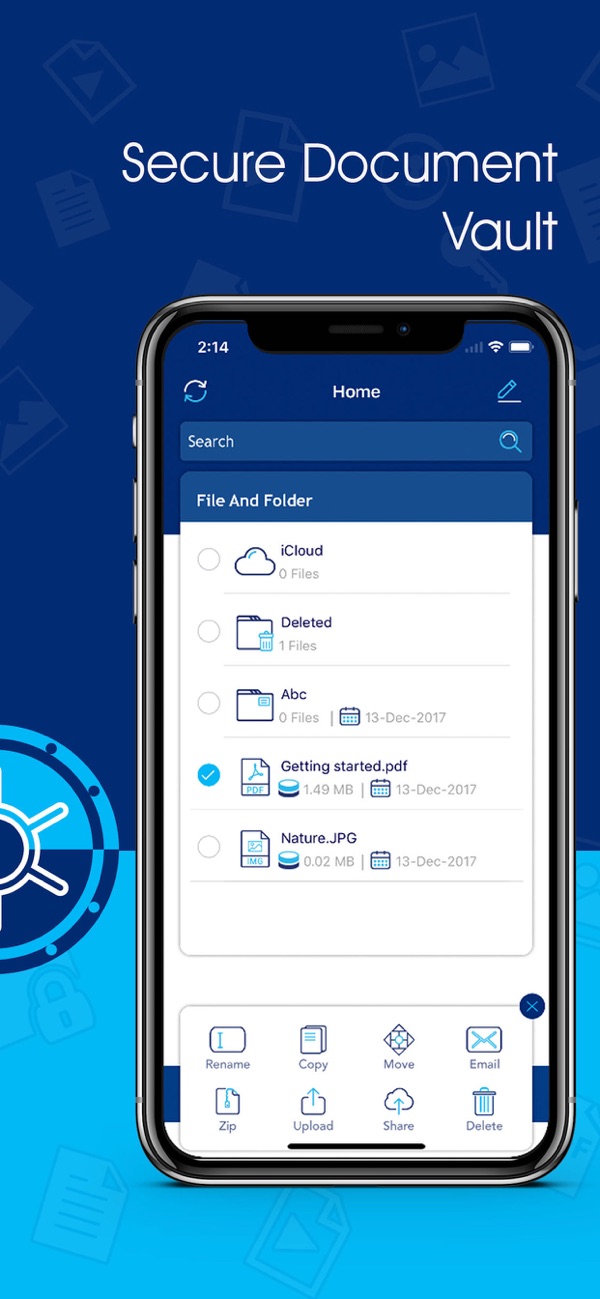
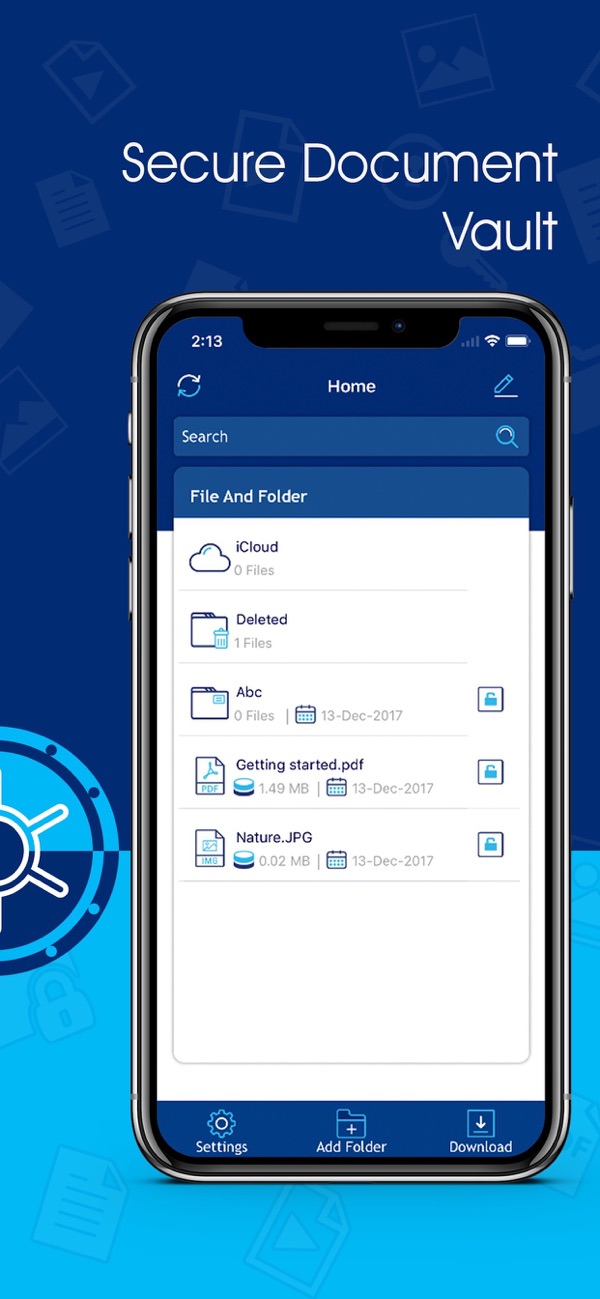
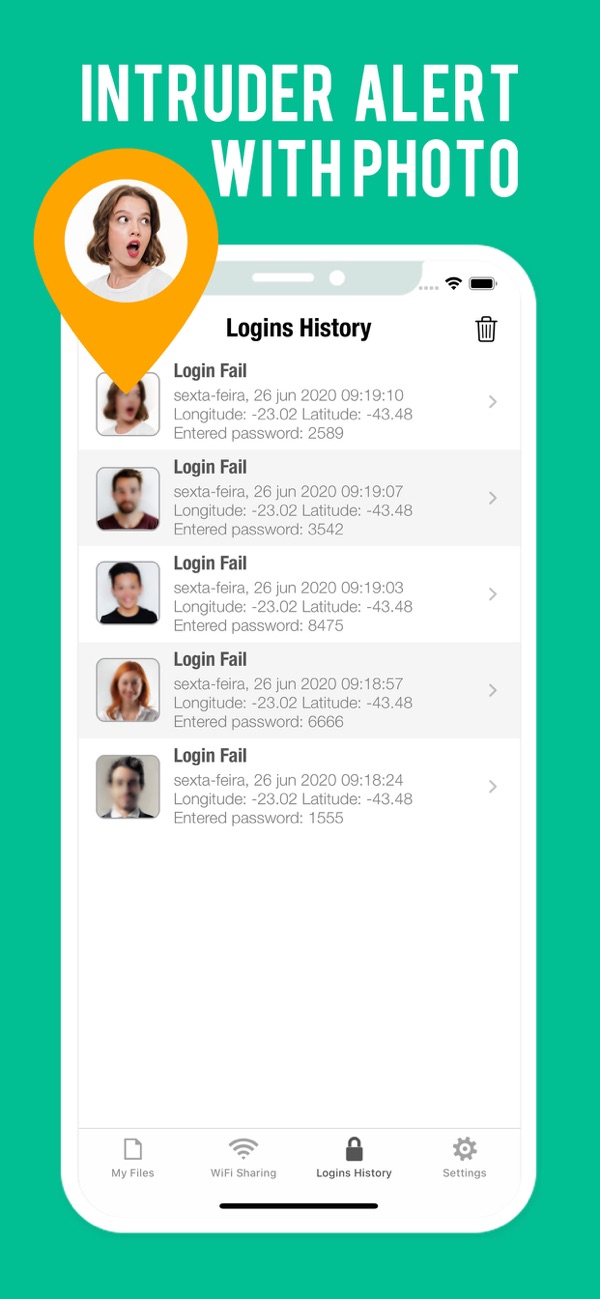
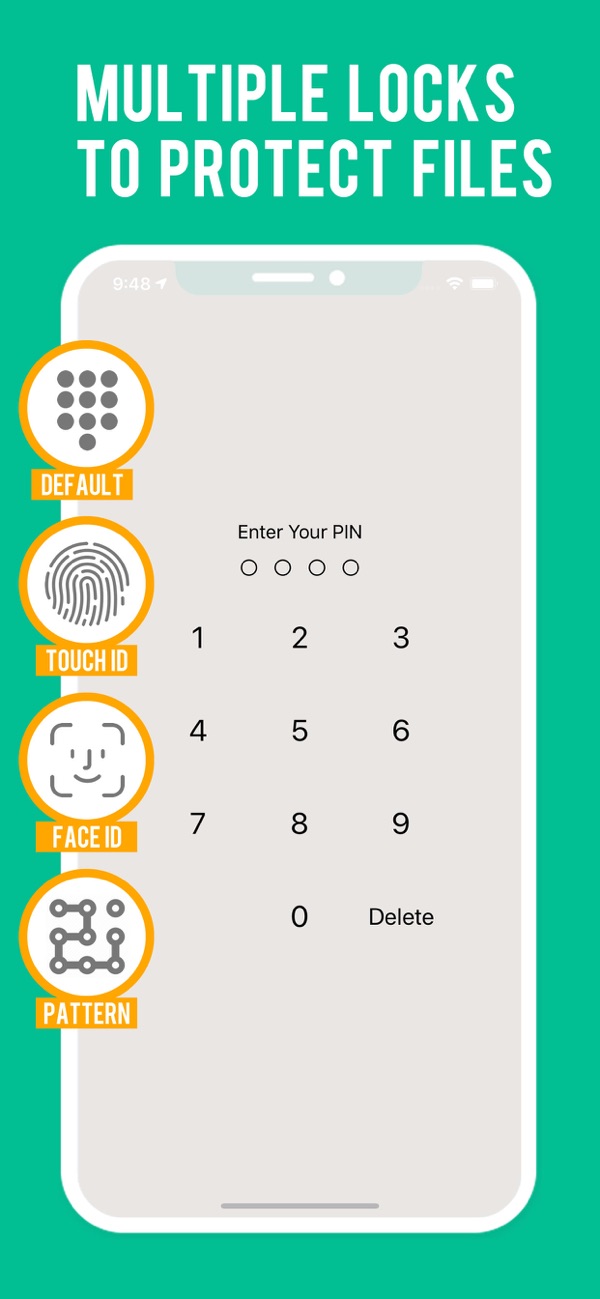
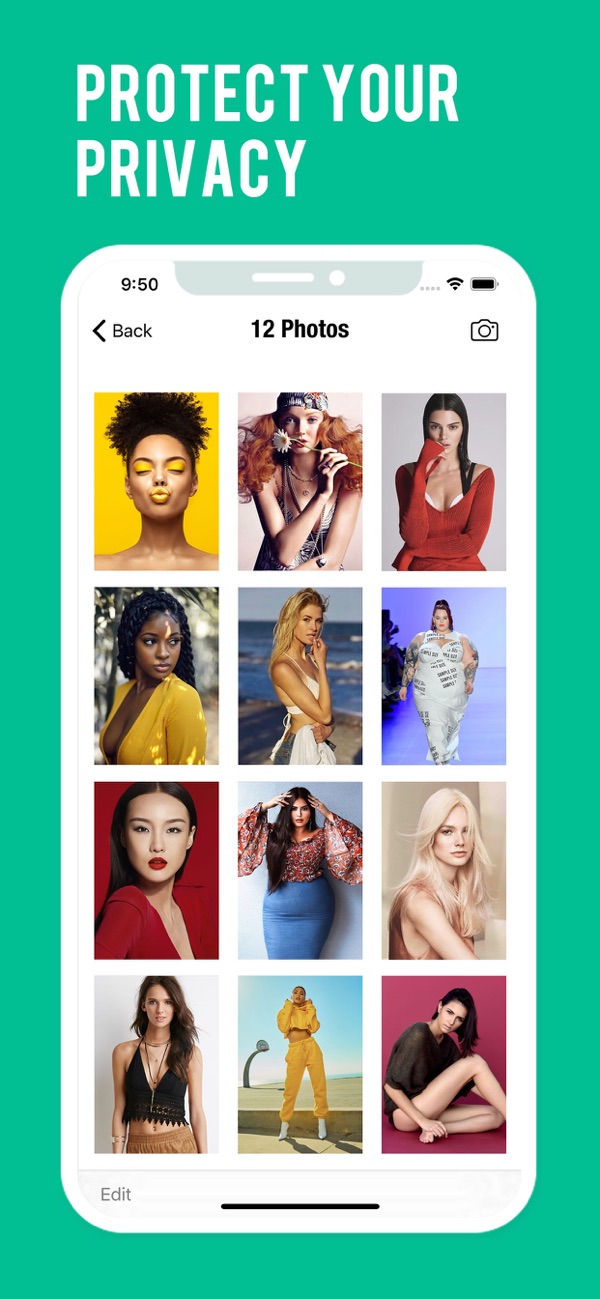
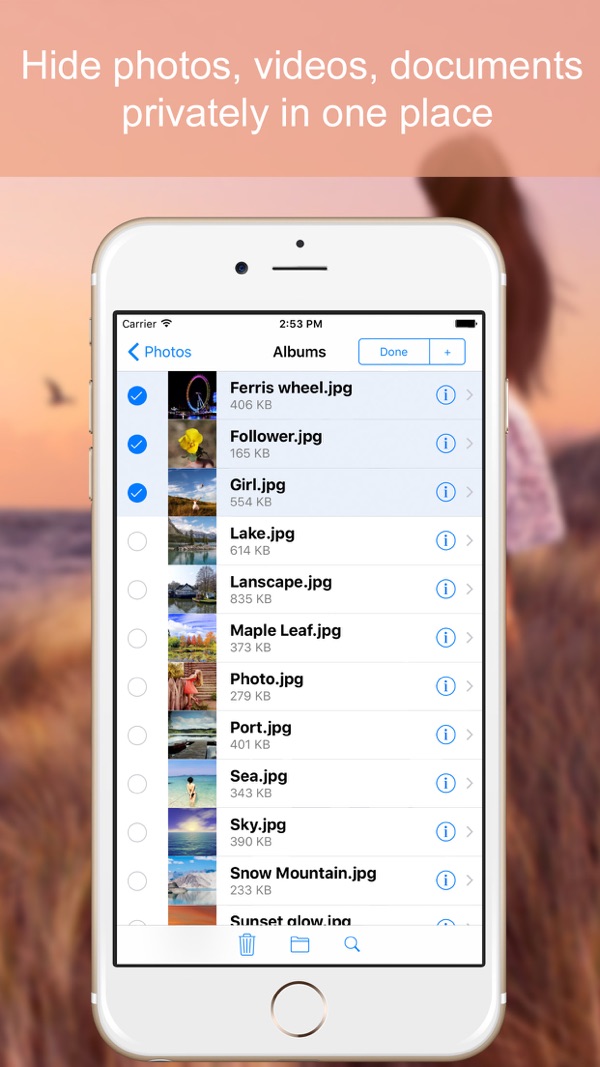
अगर आप अपने iPhone पर कुछ डेटा लॉक करना चाहते हैं, तो आपको यह ऐप पसंद आ सकता है। Secure Folder. इस एप्लिकेशन की सहायता से, आप छवियों को एप्लिकेशन में आसानी से खींच सकते हैं और फिर उन्हें लॉक कर सकते हैं, या आप एप्लिकेशन में सीधे कैमरे का उपयोग करके छवियों को तुरंत लॉक करने के विकल्प का उपयोग कर सकते हैं। अच्छी खबर यह है कि Secure Folder छवियों के अतिरिक्त, यह अन्य फ़ाइलों को सहेजने और लॉक करने का विकल्प भी प्रदान करता है। इसमें परिष्कृत फ़ाइल प्रबंधन भी है, जहां आप आसानी से नाम बदल सकते हैं, स्थानांतरित कर सकते हैं, कॉपी कर सकते हैं, पेस्ट कर सकते हैं, काट सकते हैं, आदि। हम इसके साथ जुड़ने की संभावना का भी उल्लेख कर सकते हैं cloudसिस्टम, उदाहरण के लिए गूगल ड्राइव या ड्रॉपबॉक्स।
फोटो गैलरी
Secure Folder प्रो
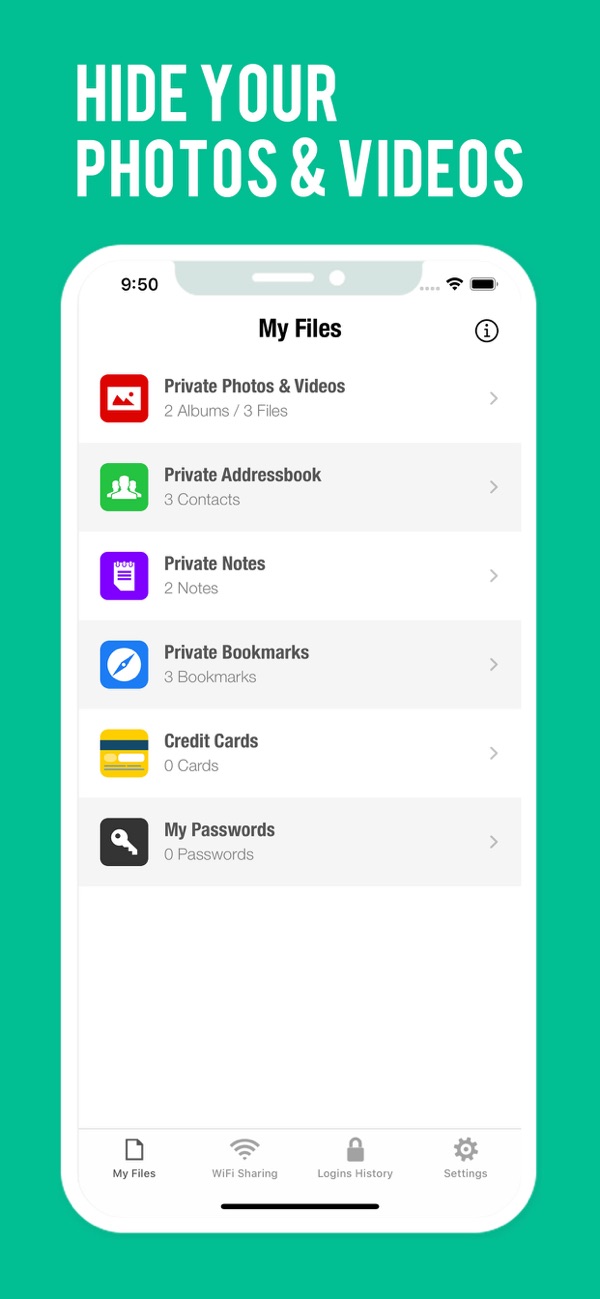
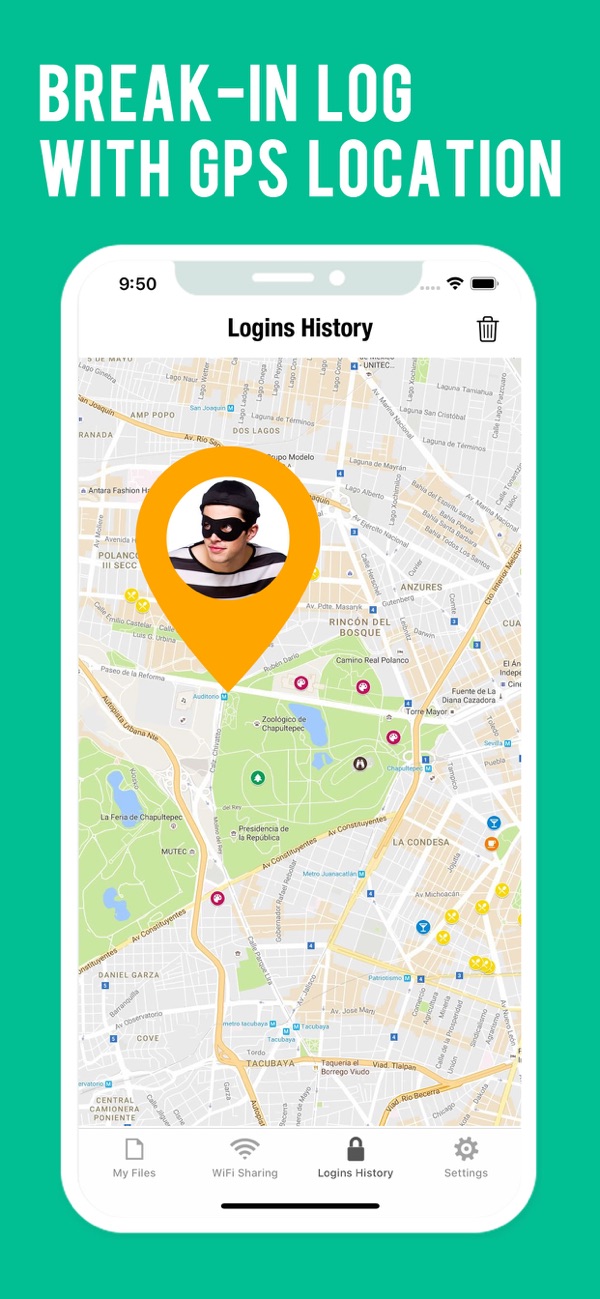
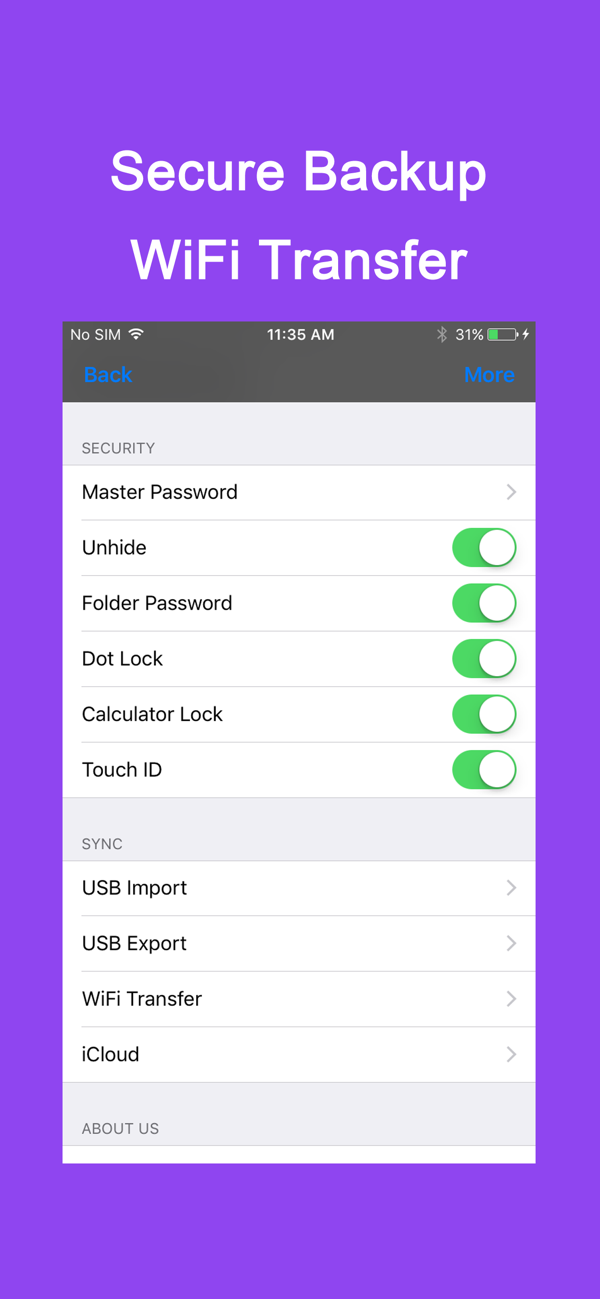
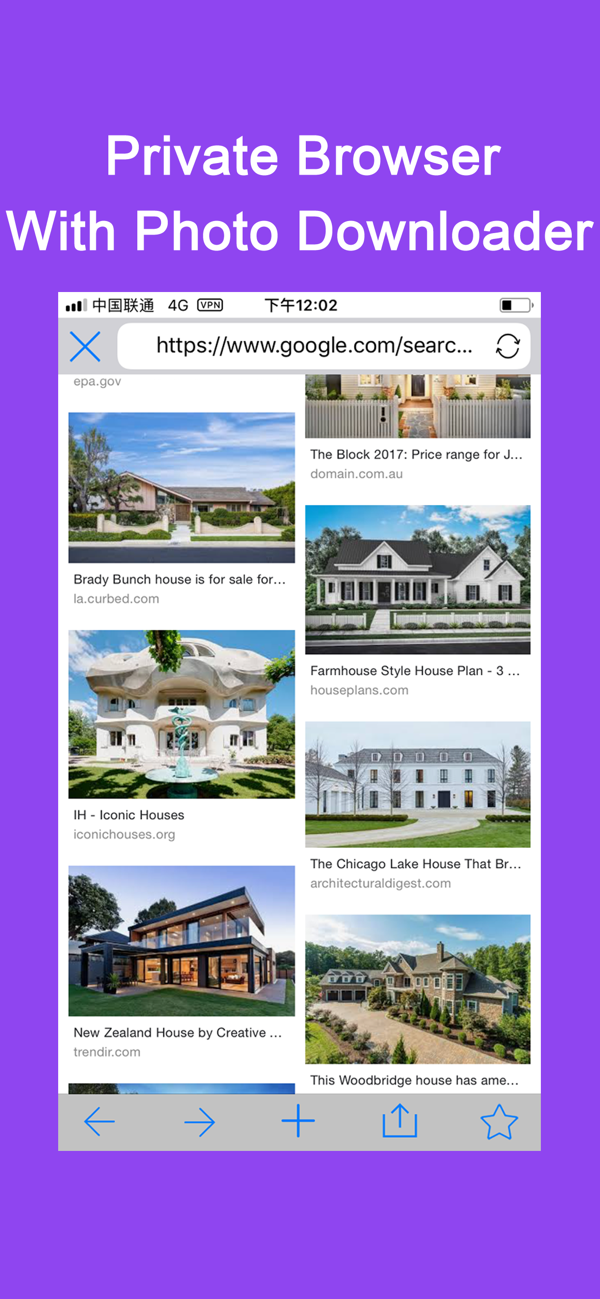
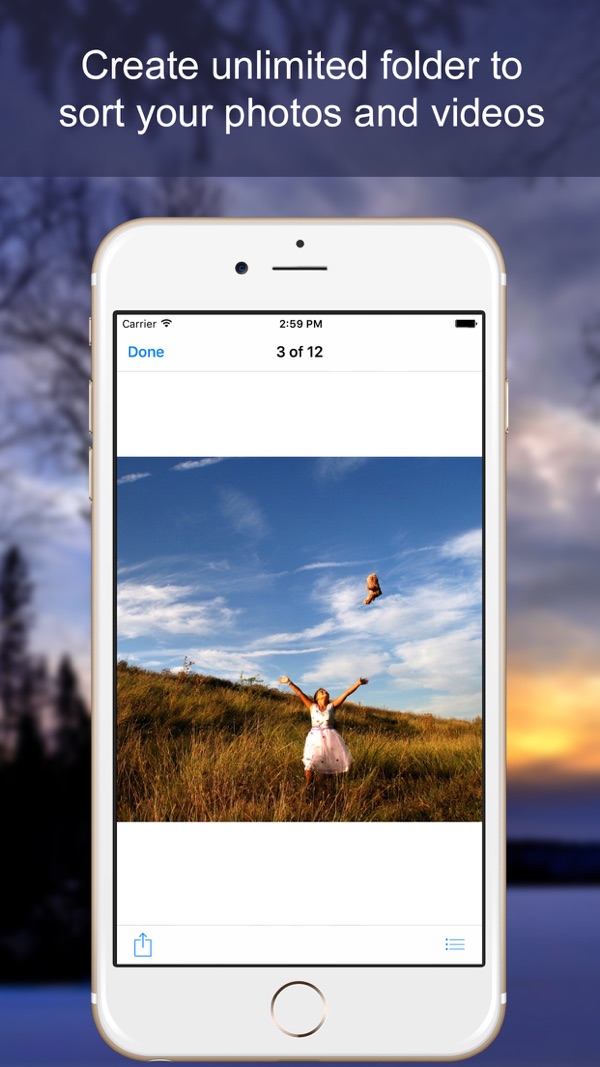
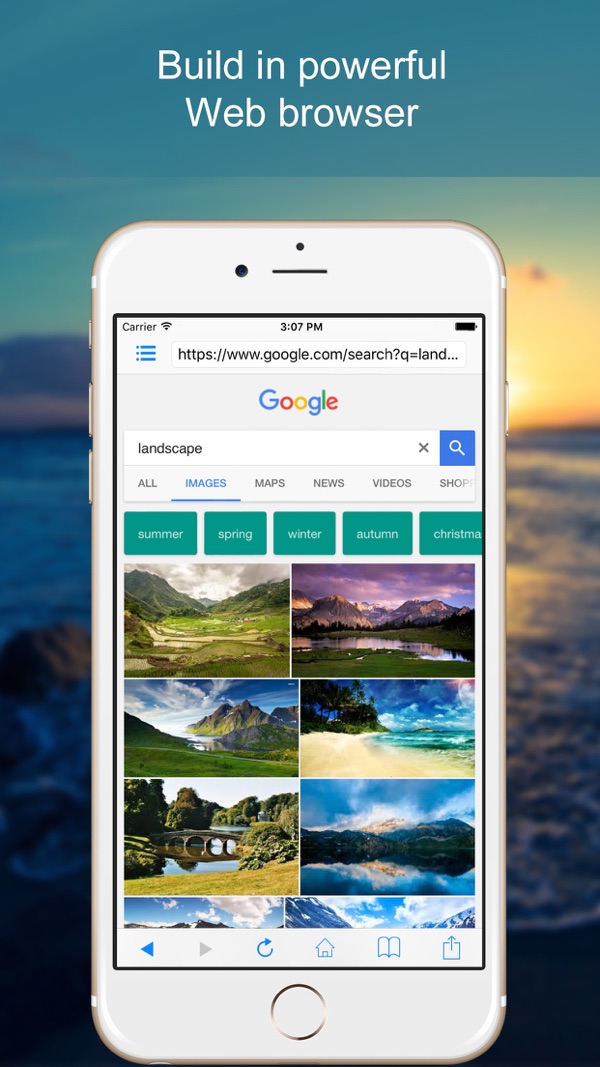
जब इन "सुरक्षा" अनुप्रयोगों की बात आती है, तो आप या तो एक सरल मुफ्त समाधान या एक परिष्कृत भुगतान समाधान चुन सकते हैं। आवेदन Secure Folder प्रो इस दूसरे समूह से संबंधित है - यह एक बहुत ही परिष्कृत अनुप्रयोग है जो सभी मांग वाले उपयोगकर्ताओं की सेवा करेगा जो सभी प्रकार की फाइलों को लॉक करने के लिए पूर्ण समाधान की तलाश में हैं। अंदर Secure Folder प्रो फ़ाइलें, फोटो, नोट्स, संपर्क और बहुत कुछ संग्रहीत कर सकता है। एप्लिकेशन में एक अंतर्निहित ब्राउज़र भी शामिल है, जो फ़ोटो और वीडियो डाउनलोड करना आसान बनाता है - बेशक, आप तुरंत सभी डाउनलोड की गई फ़ाइलों को लॉक कर सकते हैं। एक विशेष सुविधा नकली पासवर्ड सेट करने का विकल्प है, जिसके बाद केवल कुछ डेटा ही प्रदर्शित होगा, पूरा डेटा नहीं। इसलिए, यदि कोई आपको कुछ खास डेटा अनलॉक करने के लिए मजबूर करता है, तो आप एक नकली पासवर्ड दर्ज कर सकते हैं, जो केवल फाइलों का एक हिस्सा ही प्रदर्शित करेगा।
फोटो गैलरी
फोटो वॉल्ट
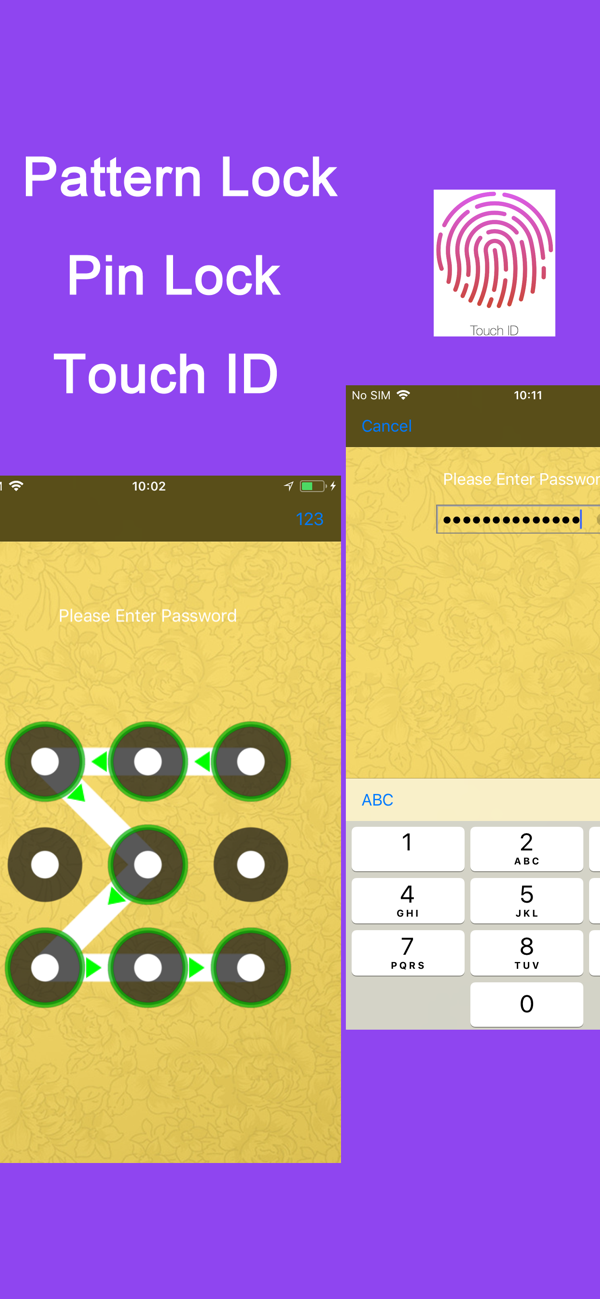
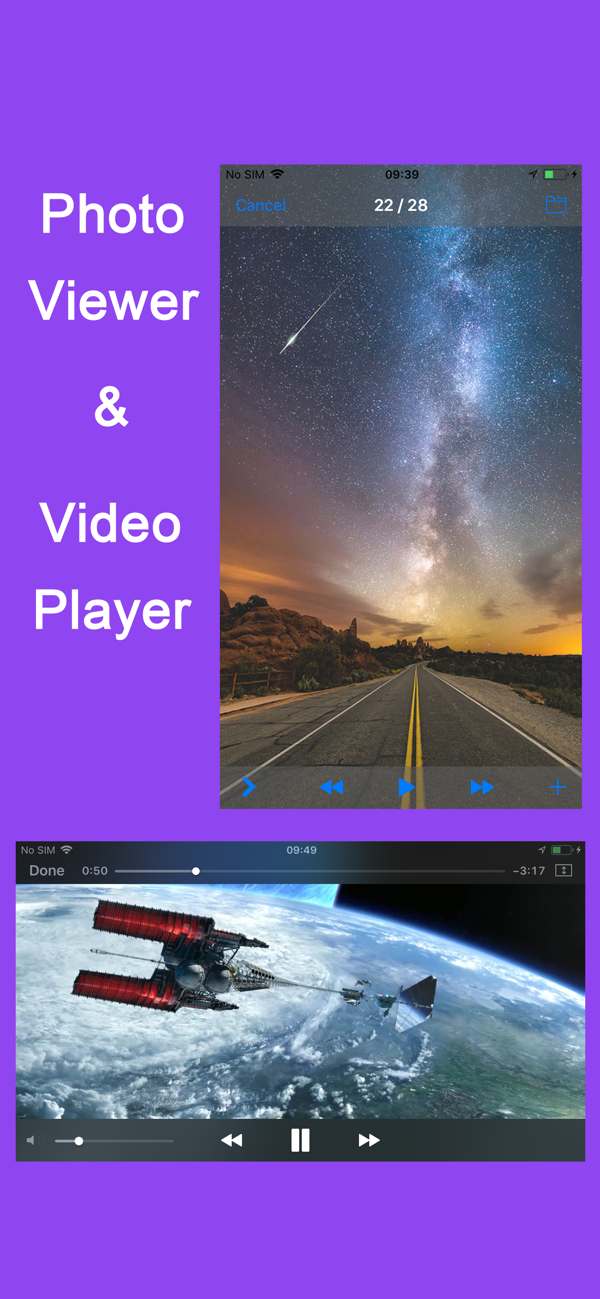
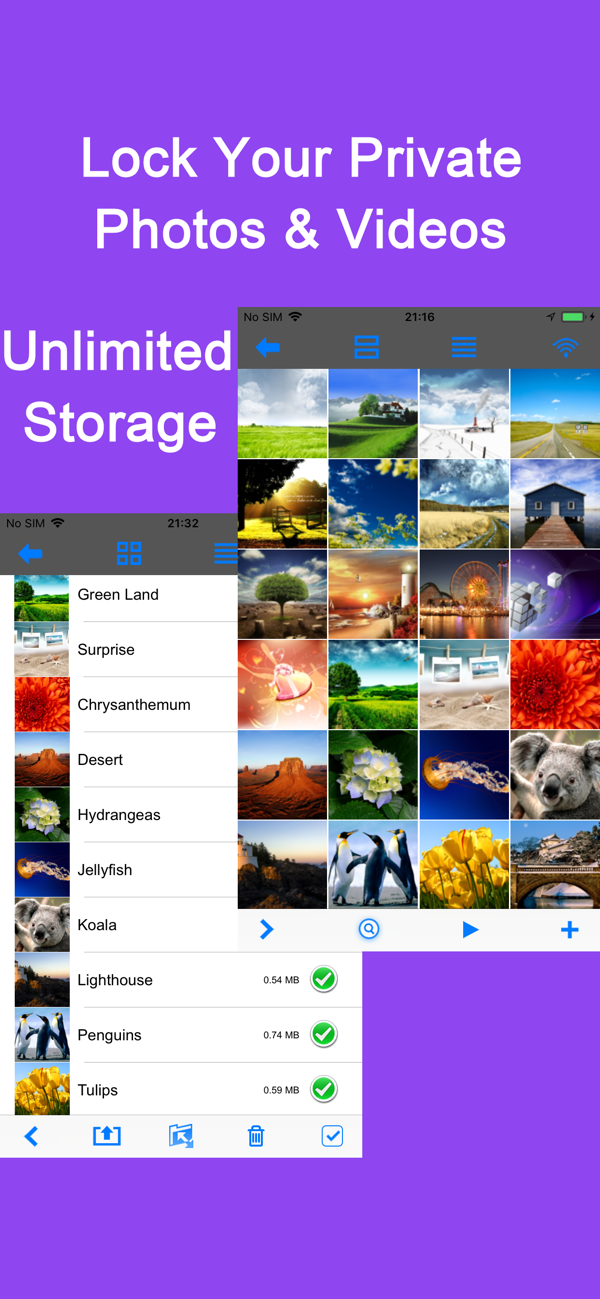
यदि आप एक ऐसे सरल एप्लिकेशन की तलाश में हैं जहाँ आप केवल मीडिया, यानी फ़ोटो और वीडियो स्टोर कर सकें, तो आपको फ़ोटो वॉल्ट पसंद आ सकता है। फ़ोटो वॉल्ट एप्लिकेशन में मीडिया स्टोर करने के अलावा, आप सीधे मीडिया डाउनलोड कर सकते हैं, फिर उसे एडिट और लॉक कर सकते हैं। आप ईमेल संदेश भेजकर भी फ़ोटो या वीडियो को एप्लिकेशन में प्राप्त कर सकते हैं। इस स्थिति में, आप ऊपर बताए गए नकली पासवर्ड का उपयोग कर सकते हैं; ये केवल दिखावटी पासवर्ड हैं। यदि आप अपने पासवर्ड के स्थान पर दिखावटी पासवर्ड डालते हैं, तो केवल कुछ फ़ोटो ही खुलेंगी, सभी एक साथ नहीं। आप फ़ोटो वॉल्ट एप्लिकेशन को पिन से लॉक कर सकते हैं। Touch ID कि क्या Face IDयदि आप गलती से अपना पिन भूल जाते हैं, तो आप सुरक्षा प्रश्न के माध्यम से अपना पासवर्ड पुनर्प्राप्त करने के विकल्प का उपयोग कर सकते हैं। यह ध्यान दिया जाना चाहिए कि व्यावहारिक रूप से कोई भी समान अनुप्रयोग यह विकल्प प्रदान नहीं करता है - प्रश्न यह है कि क्या यह एक फायदा है या नुकसान।
फोटो गैलरी
गुप्त कैलकुलेटर
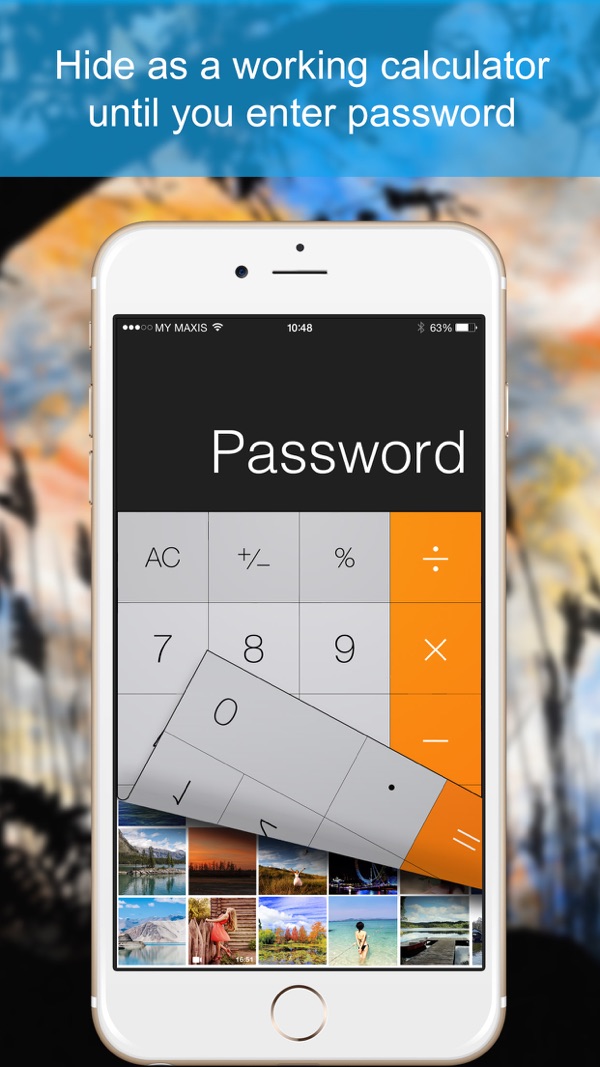
यदि आपको थोड़ी बहुत भी अंग्रेजी आती है, तो आप शायद पहले से ही जानते होंगे कि सीक्रेट कैलकुलेटर ऐप क्या कर सकता है। Pro अंग्रेजी भाषा में कम कुशल लोगों के लिए, आवेदन के नाम का अनुवाद इस प्रकार किया जा सकता है: गुप्त कैलकुलेटरयदि आप इसे लॉन्च करते हैं, तो आपको एक नियमित कैलकुलेटर दिखाई देगा और डेटा लॉक करने के लिए डिज़ाइन किया गया एप्लिकेशन केवल एक निश्चित कोड दर्ज करने के बाद ही दिखाई देगा। फिर आप बस एप्लिकेशन को i से कनेक्ट कर सकते हैंCloudem, गूगल ड्राइव और ड्रॉपबॉक्स के अलावा, इंटरनेट से विभिन्न फाइलों को सीधे एप्लीकेशन में डाउनलोड करने का विकल्प भी है, जिसे आप लॉक कर सकते हैं। फ़ाइलें अंतर्निर्मित इंटरनेट ब्राउज़र से डाउनलोड की जा सकती हैं, जो गुमनाम भी है, इसलिए आप बिना ट्रैक किए चित्र या अन्य फ़ाइलें डाउनलोड कर सकते हैं। आप सीक्रेट कैलकुलेटर को कैलकुलेटर के रूप में भी उपयोग कर सकते हैं, लेकिन यदि आप एक निश्चित कोड दर्ज करते हैं, तो एप्लिकेशन बिना पुष्टि के तुरंत खुल जाएगा।
फोटो गैलरी
लाकर
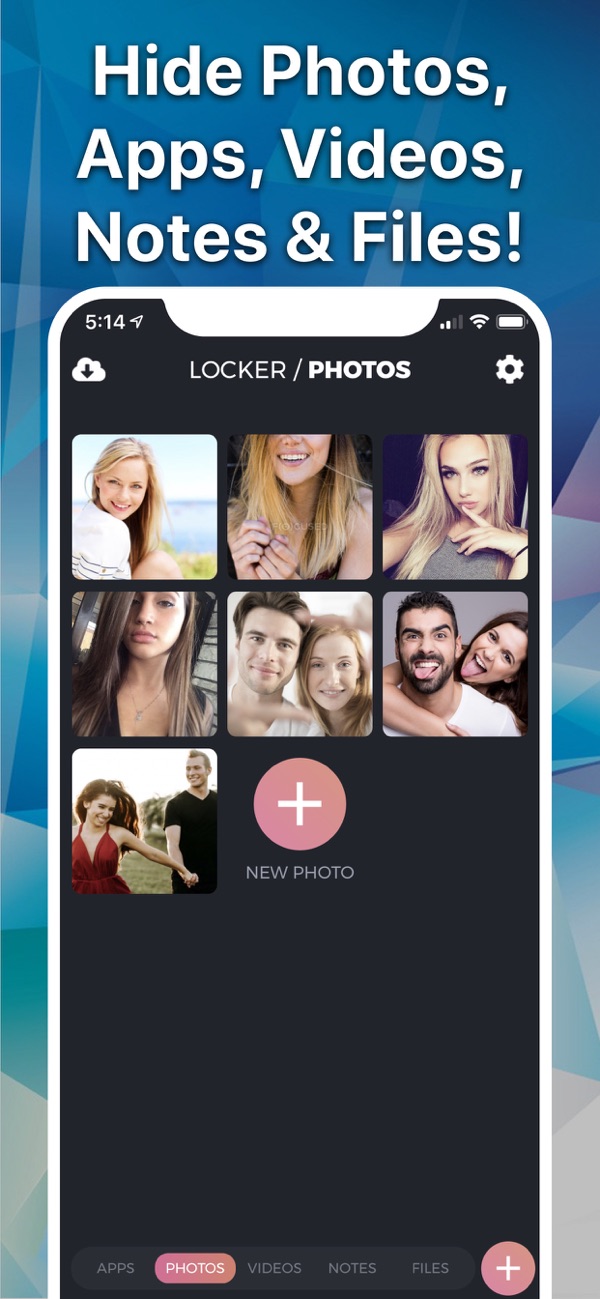
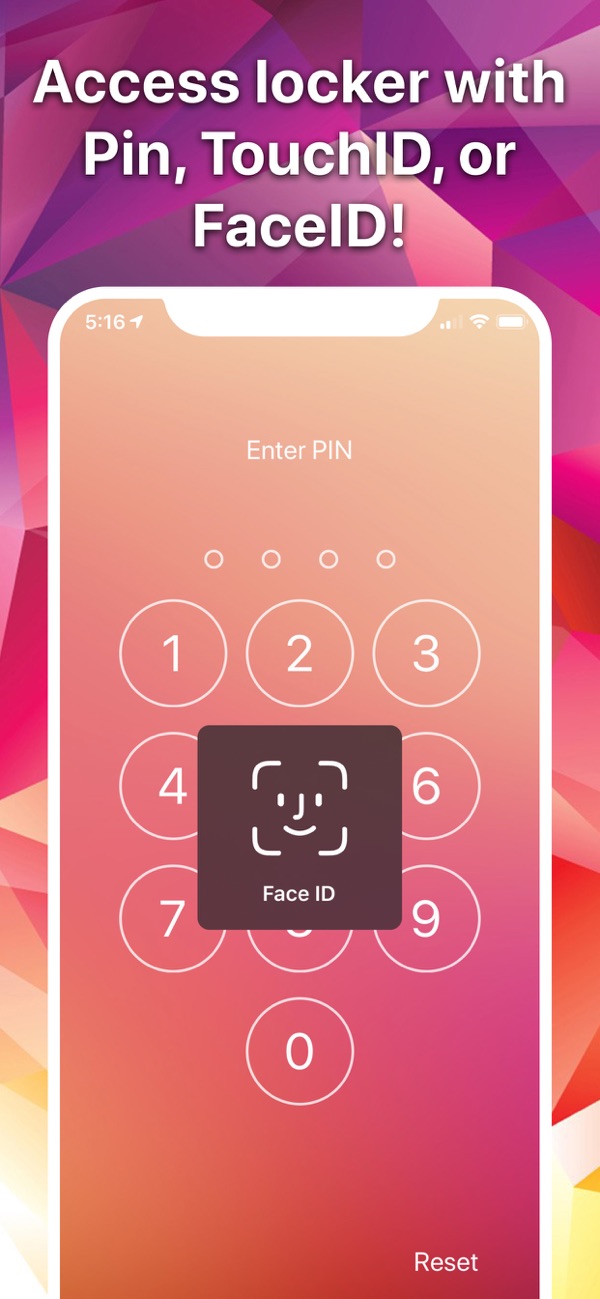
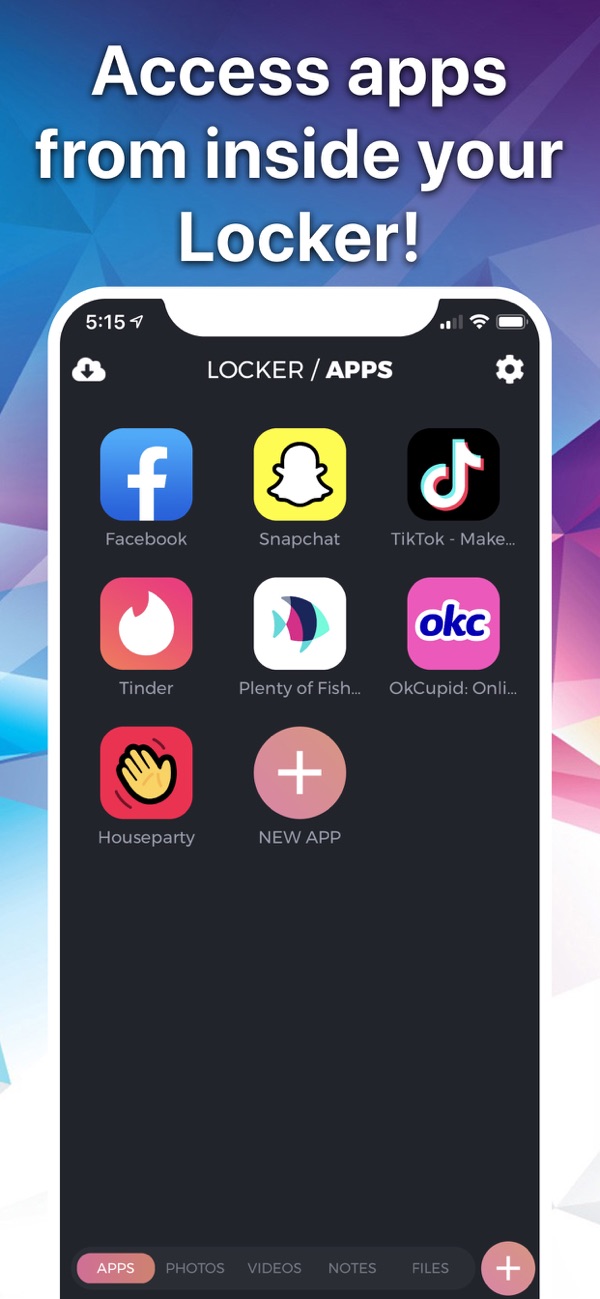
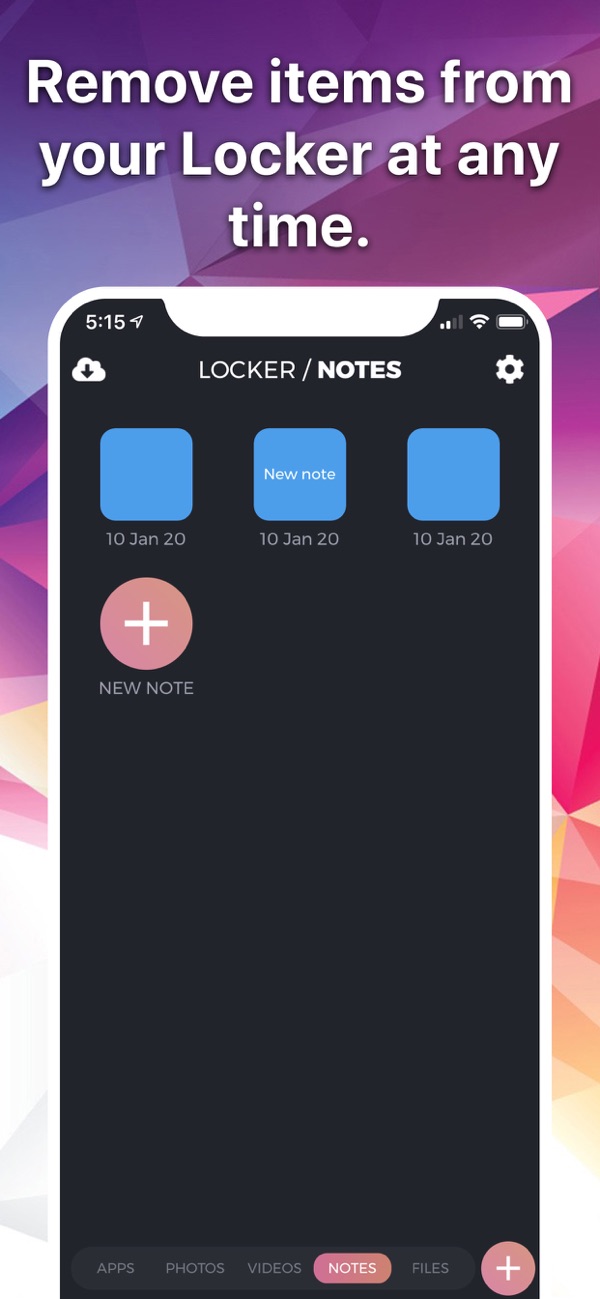
यदि आप किसी भी प्रकार के डेटा को लॉक करने के लिए उन्नत और पूर्ण समाधान की तलाश में हैं, तो लॉकर विशेष रूप से आपके लिए डिज़ाइन किया गया है। ऐप में छवियों, वीडियो और अन्य फ़ाइलों को सुरक्षित रूप से संग्रहीत करने के अलावा, आप अपने होम स्क्रीन से ऐप्स को छिपाने के लिए लॉकर का भी उपयोग कर सकते हैं। इन छिपे हुए ऐप्स को ऐप में सीधे ऐप गैलरी में प्रदर्शित किया जा सकता है, जिसमें नोट्स को सहेजने और बनाने का विकल्प भी शामिल है। आप पिन कोड या पासवर्ड का उपयोग करके लॉकर को लॉक कर सकते हैं। Touch ID कि क्या Face ID. हालाँकि, ध्यान रखें कि यदि आप अपना पिन कोड भूल गए, तो आप कभी भी अपने डेटा तक पहुँच नहीं पाएंगे। अधिकांश अनुप्रयोगों की तरह, कोड के बिना लॉकर तक पहुंचने का कोई तरीका नहीं है। यह एप्लीकेशन निःशुल्क उपलब्ध है, लेकिन यदि आप इसका पूरा लाभ उठाना चाहते हैं, तो आपको लॉकर प्रीमियम पास की सदस्यता लेनी होगी। आप पहले दो महीनों तक इस ऐप का निःशुल्क उपयोग कर सकते हैं।
záver
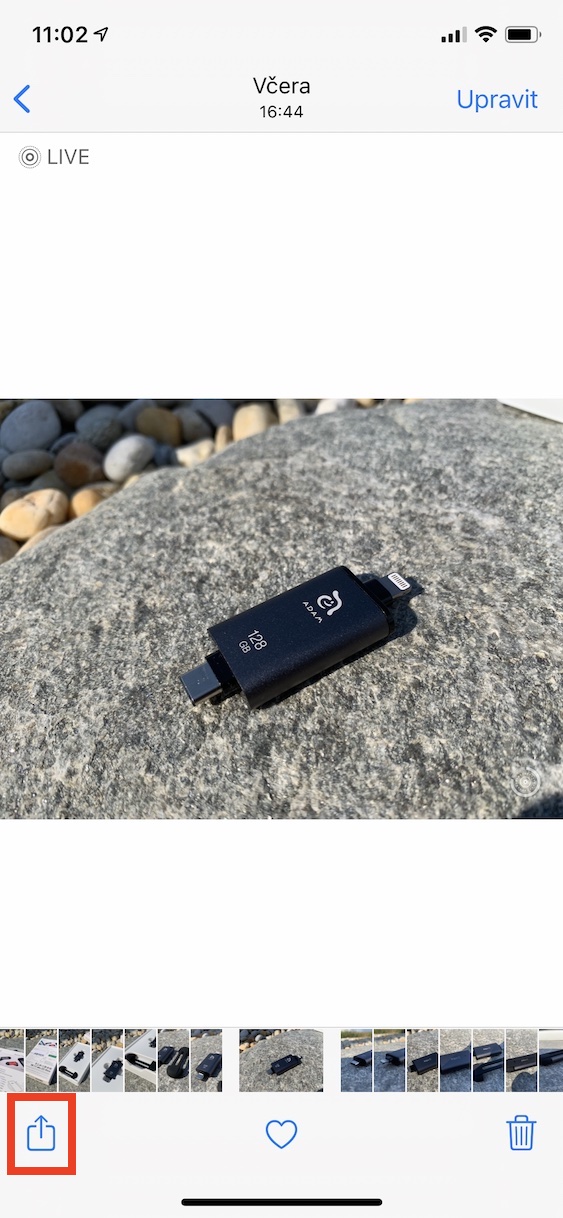
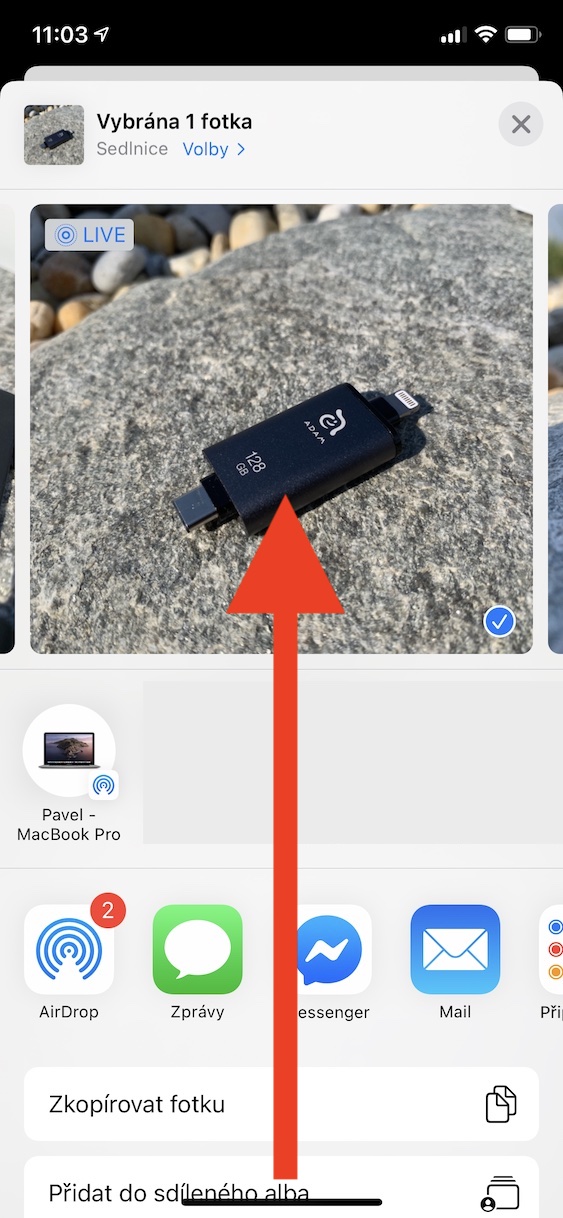
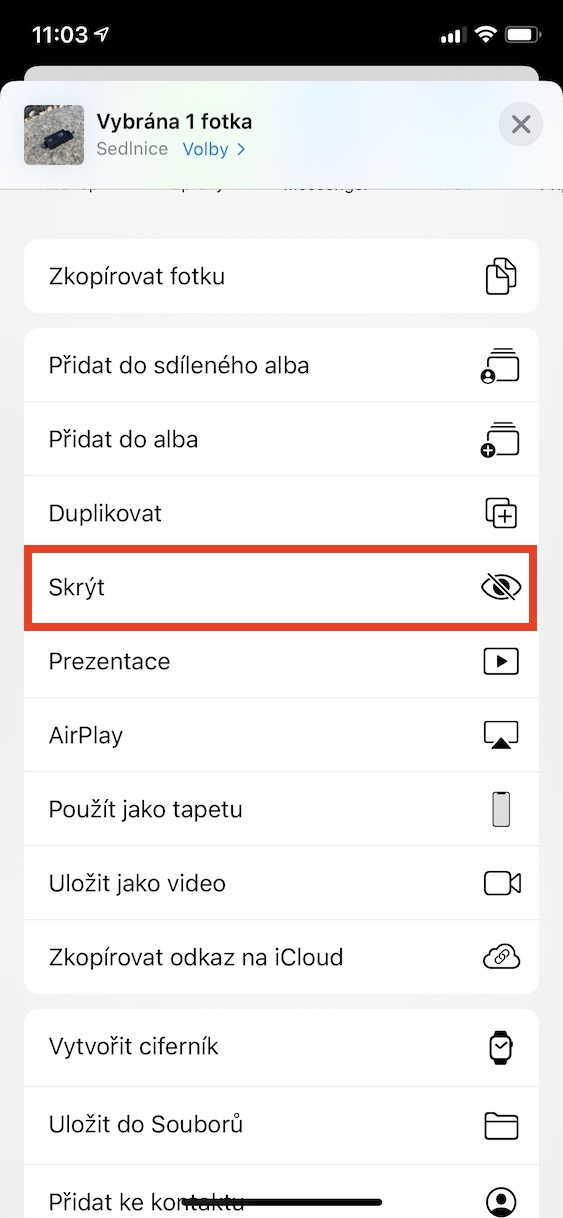
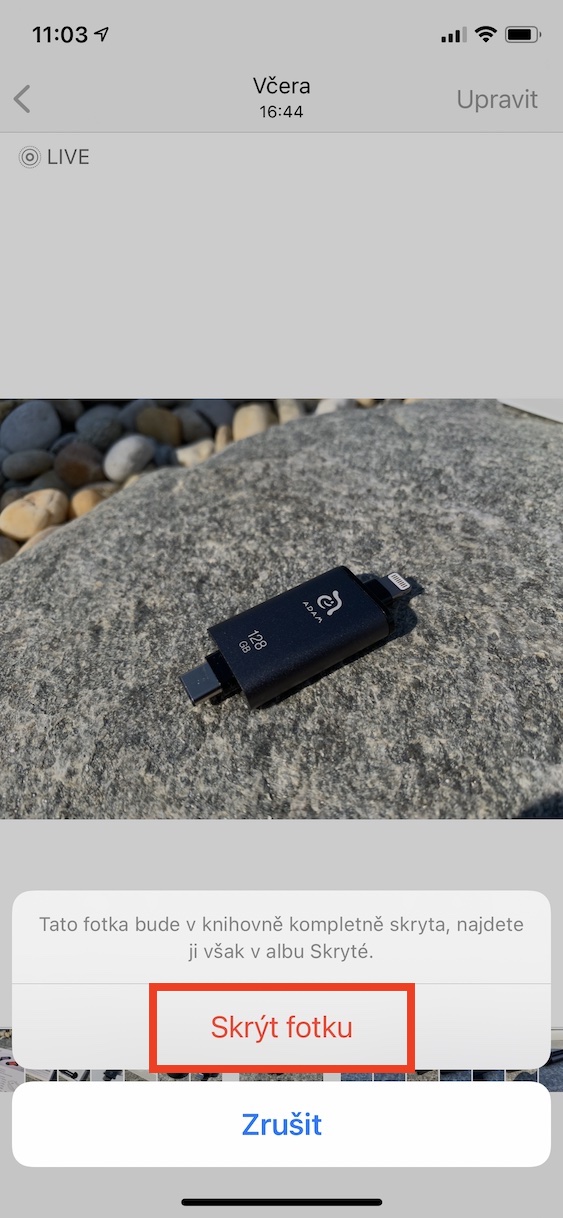
मैंने इस लेख की शुरुआत में पहले ही उल्लेख किया है कि आप फ़ोटो छिपाने के लिए मूल फ़ोटो एप्लिकेशन का भी उपयोग कर सकते हैं। इस मामले में, कुछ भी जटिल नहीं है - आपको बस उन तस्वीरों को ढूंढना और चिह्नित करना है जिन्हें आप छिपाना चाहते हैं। उन्हें चिह्नित करने के बाद, शेयर बटन (तीर के साथ वर्ग) पर क्लिक करें, मेनू में थोड़ा नीचे स्क्रॉल करें और छुपाएं पर क्लिक करें। यह फ़ोटो ऐप के निचले भाग में पाए जाने वाले हिडन सेक्शन के अंतर्गत फ़ोटो दिखाएगा। आप इसी तरह से फोटो भी दिखा सकते हैं, बस उन्हें हिडन सेक्शन में चिह्नित करें, शेयर बटन पर क्लिक करें और अनहाइड चुनें। आप छिपे हुए अनुभाग को स्वयं छिपा सकते हैं ताकि यह फ़ोटो में प्रदर्शित न हो - अधिक जानकारी यहां.
फोटो गैलरी