
क्या आप पॉडकास्ट सुनते हैं? और आप उन्हें संबंधित मूल एप्लिकेशन के माध्यम से सुनते हैं Appलू? यदि नहीं, तो यह शर्म की बात है - मूल पॉडकास्ट से Appवे काफी कुछ कर सकते हैं, और थोड़े से कौशल के साथ आप उनसे जीत सकते हैं, उन्हें आसानी से नियंत्रित कर सकते हैं, और वास्तव में उन्हें अपनी आवश्यकताओं के अनुरूप ढाल सकते हैं। maxप्रतिरक्षा. यह लेख मुख्यतः शुरुआती और कम अनुभवी उपयोगकर्ताओं के लिए है।
आपकी रुचि हो सकती है

URL द्वारा पॉडकास्ट जोड़ना
फोटो गैलरी
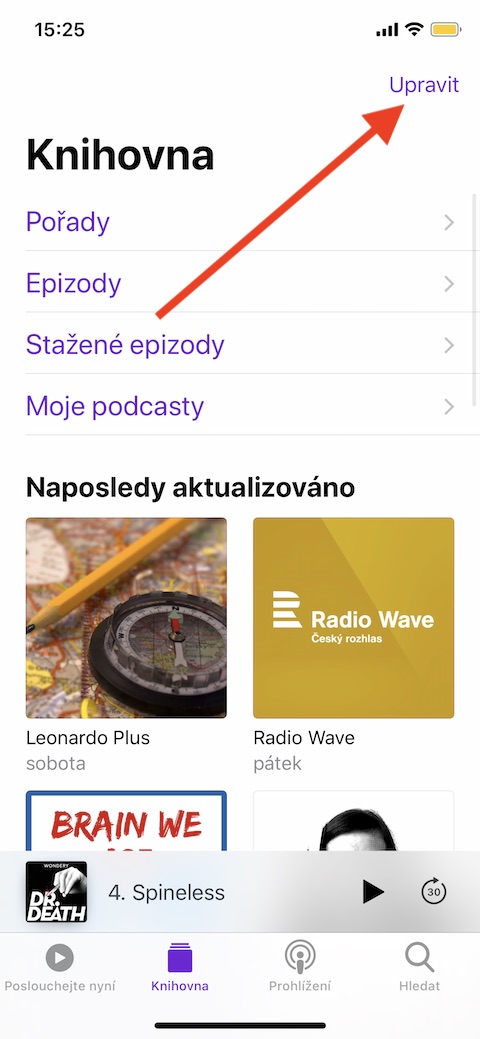
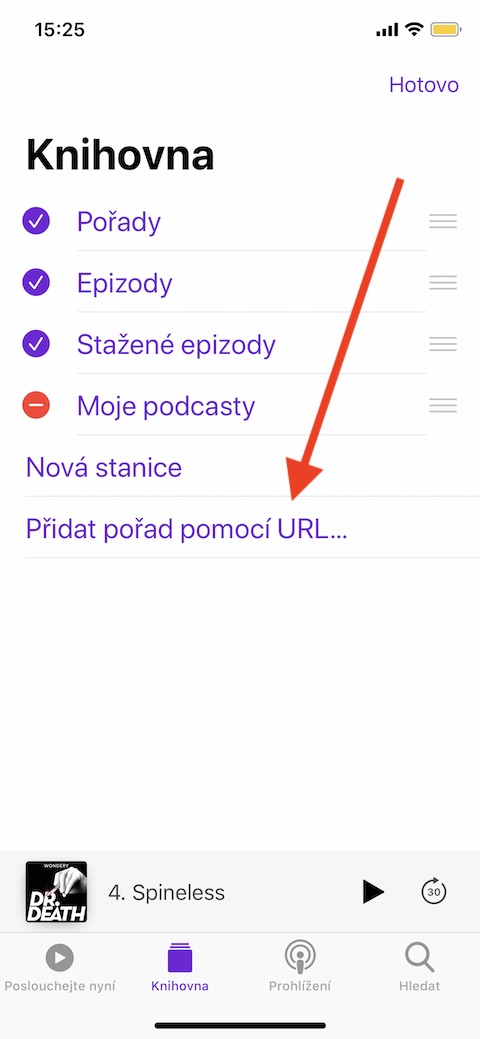
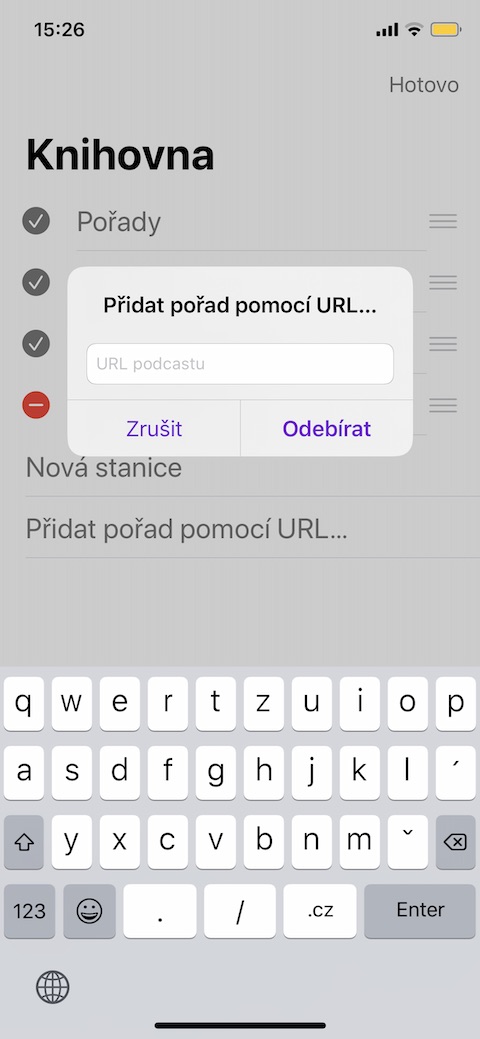
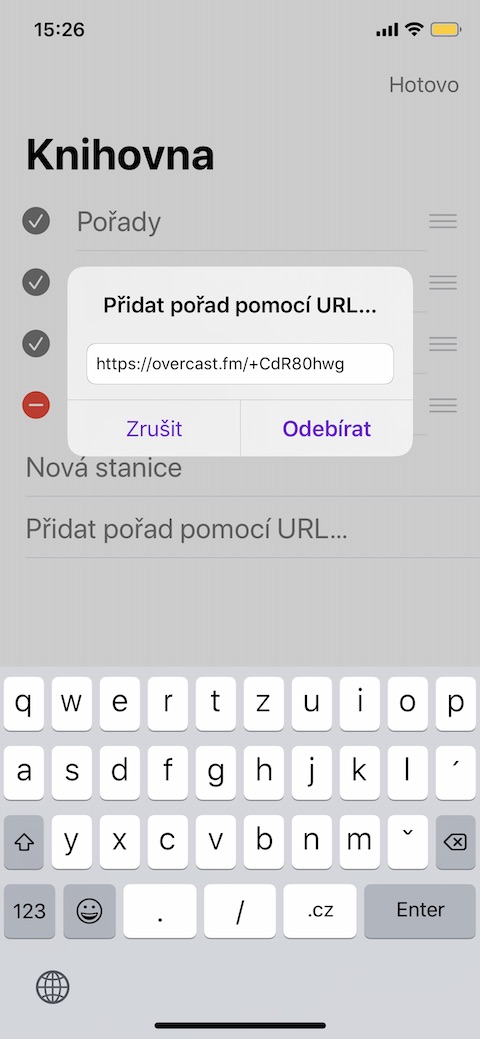
इंटरनेट ब्राउज़ करते समय, आपको अक्सर किसी पॉडकास्ट का लिंक मिल सकता है जिसमें आपकी रुचि हो। हालांकि, यह एक सामान्य यूआरएल हो सकता है जो पॉडकास्ट ऐप में काम नहीं करता है। यह काफी निराशाजनक हो सकता है, खासकर उन लोगों के लिए जो अपने सभी पसंदीदा पॉडकास्ट को एक ही जगह पर रखना चाहते हैं। Pro अच्छी बात यह है कि पॉडकास्ट को URL के रूप में जोड़ने का एक आसान तरीका है। सबसे पहले, उस पॉडकास्ट का URL कॉपी करें जिसे आप ऐप में जोड़ना चाहते हैं। फिर, पॉडकास्ट ऐप में लाइब्रेरी खोलें और ऊपरी दाएं कोने में "संपादित करें" पर टैप करें। दिखाई देने वाले मेनू में, "URL के माध्यम से शो जोड़ें" चुनें, कॉपी किया गया URL पेस्ट करें और पुष्टि करें।
एक भी चीज़ न चूकें
फोटो गैलरी
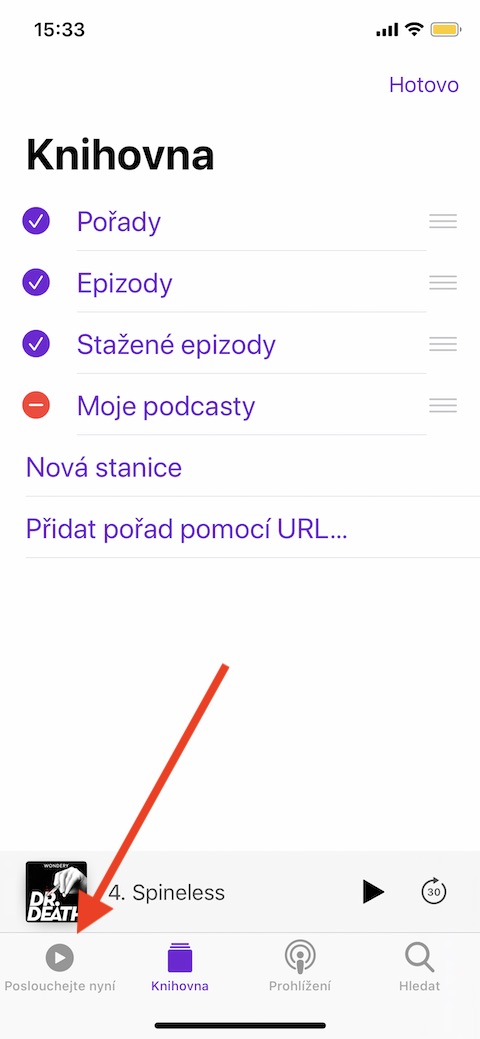
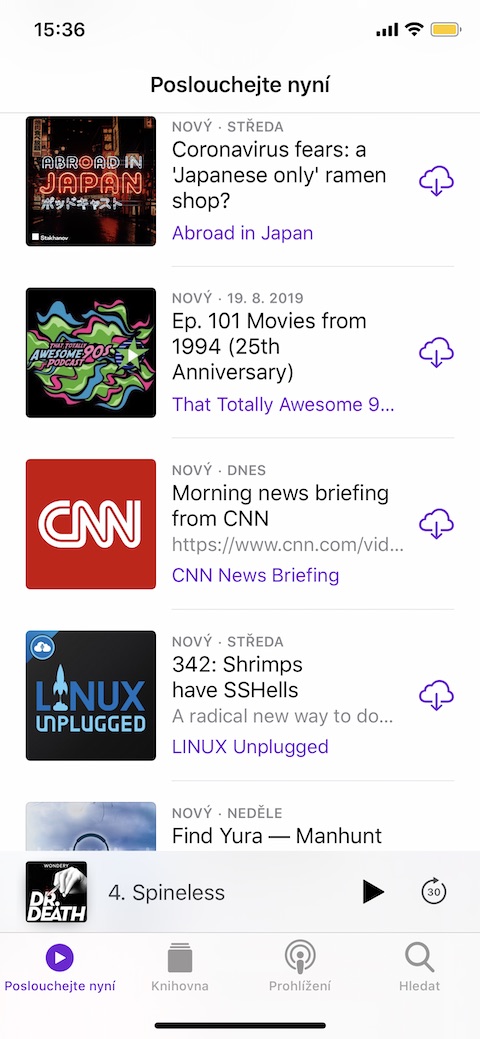
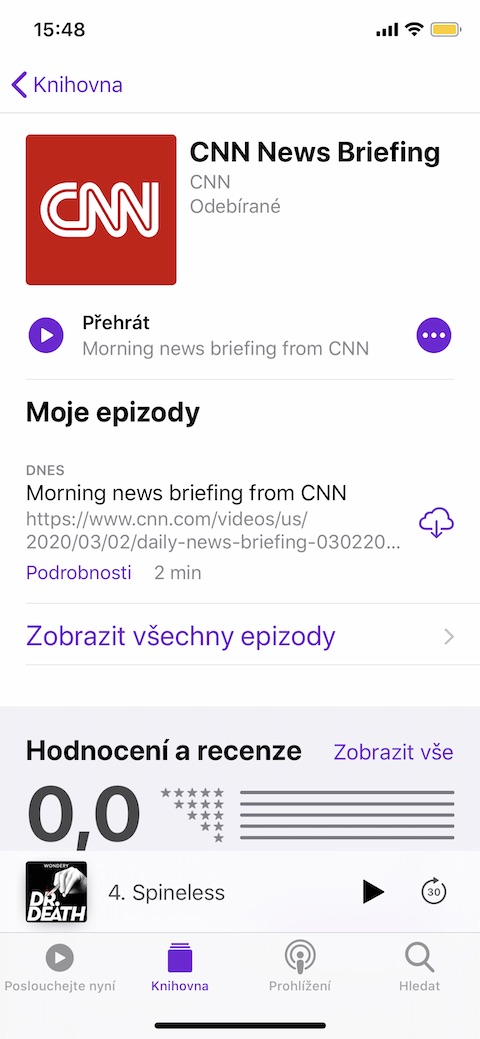
किसी ऐप में आप जितने अधिक विभिन्न पॉडकास्ट की सदस्यता लेते हैं, कभी-कभी सभी नए एपिसोड और नए लोगों पर नज़र रखना उतना ही कठिन हो जाता है।chat अपने किसी भी पसंदीदा शो का नया एपिसोड कभी न चूकें। एक बार देशी में iOS पॉडकास्ट, जब आप एक नए पॉडकास्ट की सदस्यता लेते हैं, तो एप्लिकेशन तुरंत आपको नियमित रूप से सभी नए एपिसोड प्रदान करने में सक्षम होता है। किसी विशेष जादू की आवश्यकता नहीं है - अपने पॉडकास्ट ऐप को लॉन्च करने के बाद iOS डिवाइस पर, नीचे बार के बाईं ओर अभी सुनें पर टैप करें - यहां आपको अपने पसंदीदा शो के सभी नवीनतम एपिसोड मिलेंगे। यदि आपको अपने पसंदीदा शो का नया एपिसोड यहां नहीं मिल रहा है, तो नीचे बार में लाइब्रेरी पर क्लिक करके अपना इच्छित पॉडकास्ट ढूंढें और सुनिश्चित करें कि नया एपिसोड वास्तव में उपलब्ध है।
रेफरल मत भूलना
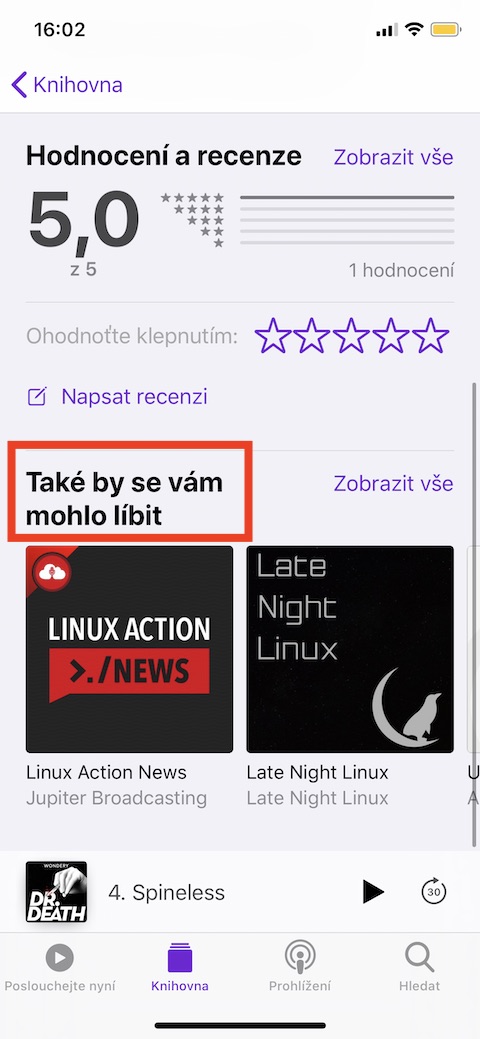
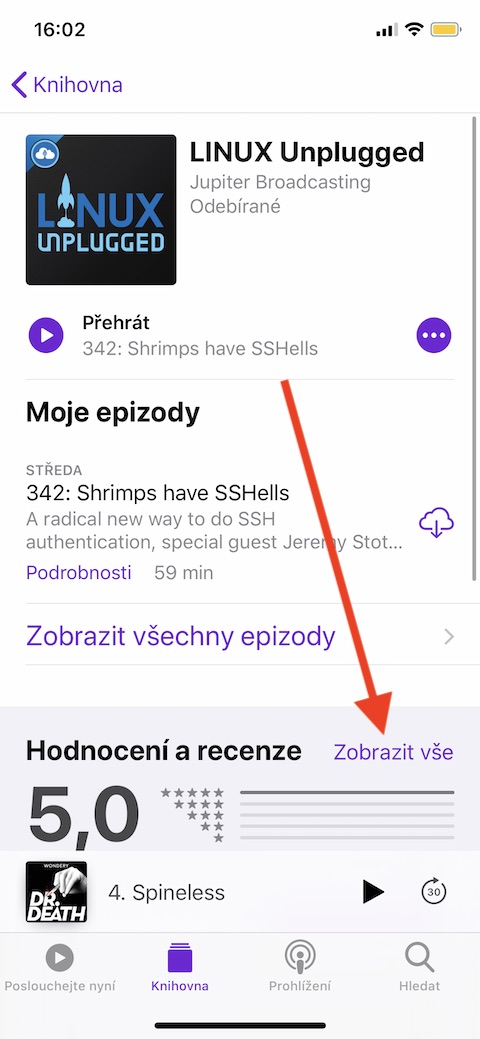
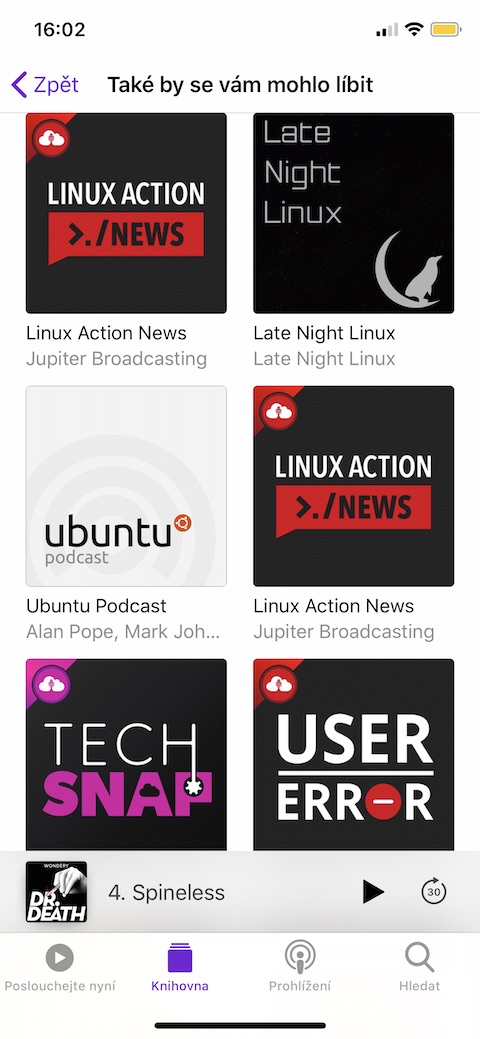
मूल पॉडकास्ट Appलू अन्य चीजों के अलावा, इनके लिए भी बहुत बढ़िया है,storeनई सामग्री की खोज के लिए m. आप जितने अधिक पॉडकास्ट जोड़ेंगे, नए शो के लिए आपकी सिफारिशें उतनी ही अधिक व्यक्तिगत होंगी, और कभी-कभी आपको ऐसे दिलचस्प पॉडकास्ट मिल सकते हैं, जिन्हें आपने स्वयं नहीं खोजा होगा। इसलिए दिलचस्प समाचार जानने के लिए समय निकालना निश्चित रूप से उचित है। सबसे पहले, वह पॉडकास्ट खोलें जिसके लिए आप संबंधित सामग्री ढूंढना चाहते हैं। फिर रेटिंग अनुभाग के नीचे स्क्रीन पर नीचे तक स्क्रॉल करें - आपको "आपको यह भी पसंद आ सकता है" शीर्षक वाला एक बॉक्स मिलेगा। "सभी दिखाएं" पर क्लिक करने के बाद, आपको एक नज़र में सभी संबंधित शो दिखाए जाएंगे।
प्लेबैक अनुकूलित करें
फोटो गैलरी
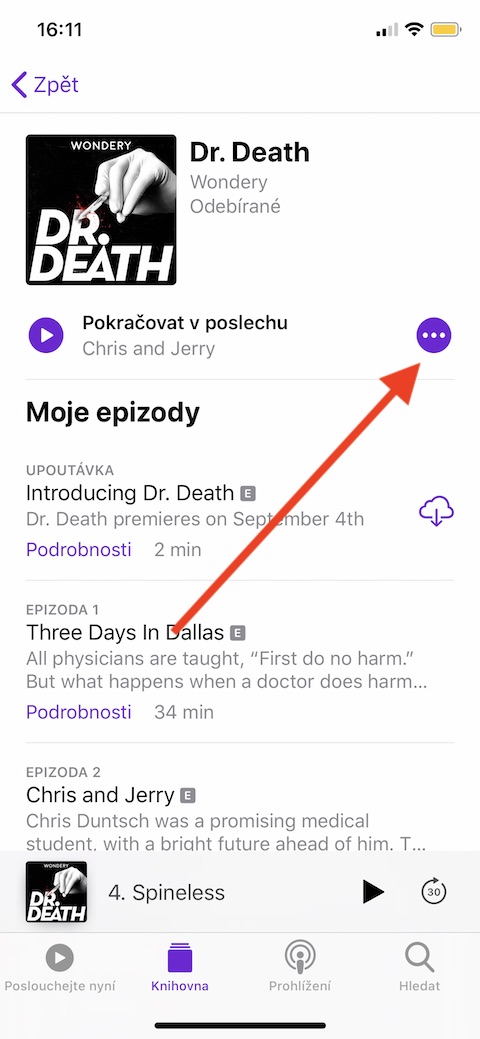
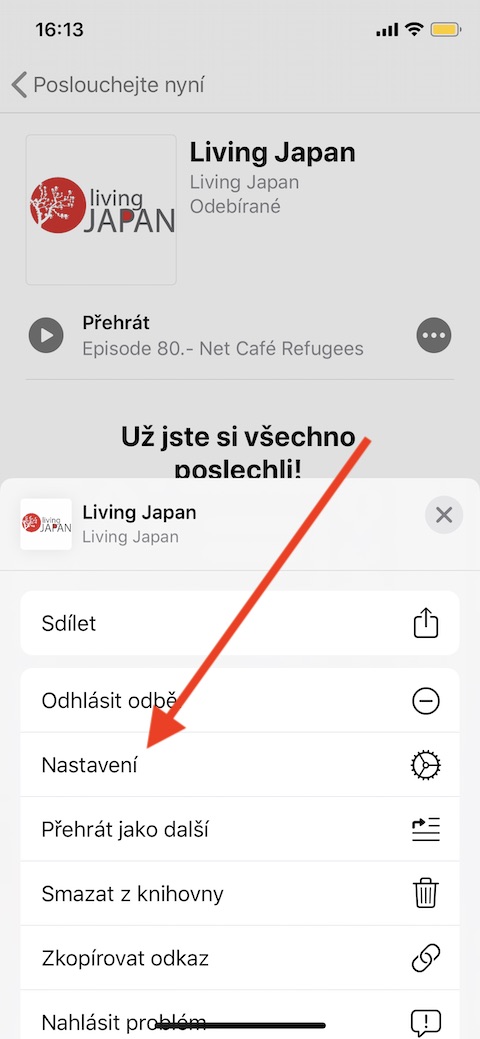
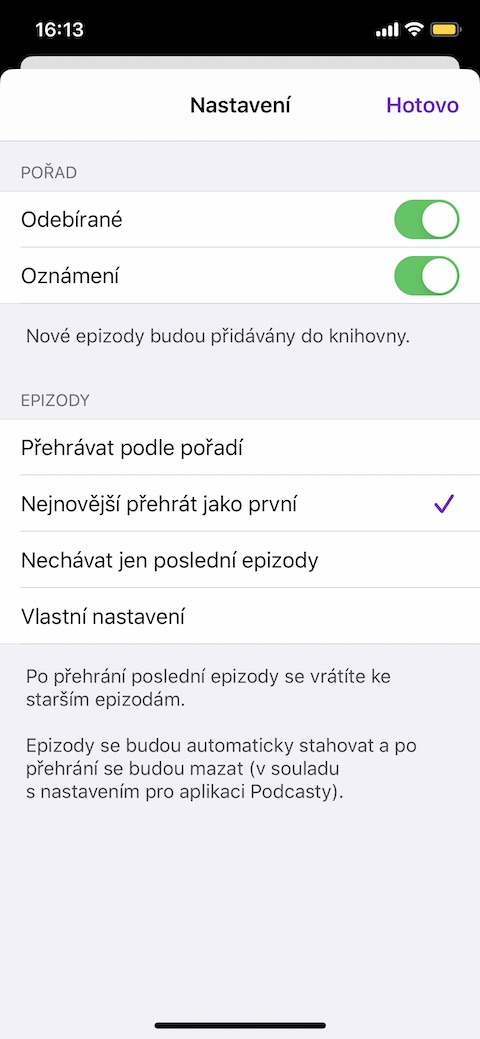
अधिकांश श्रोता ऐप में डिफ़ॉल्ट पॉडकास्ट प्लेबैक सेटिंग्स के साथ बिल्कुल ठीक हैं, लेकिन आप कई चीजों को पूरी तरह से अनुकूलित कर सकते हैं। चयनित पॉडकास्ट के मुख्य पृष्ठ पर, शीर्ष पर तीन बिंदु वाले आइकन पर क्लिक करें। दिखाई देने वाले मेनू में, सेटिंग्स पर क्लिक करें। इस अनुभाग में, आप यह निर्धारित कर सकते हैं कि क्या आप शो से सूचनाएं प्राप्त करना चाहते हैं, क्या आप सदस्यता समाप्त करना चाहते हैं, लेकिन यहां आप प्लेबैक विकल्पों को अनुकूलित कर सकते हैं और, उदाहरण के लिए, यह निर्धारित कर सकते हैं कि व्यक्तिगत एपिसोड कैसे और किस क्रम में चलाए जाएंगे। यहां आप एपिसोड डाउनलोड को भी कस्टमाइज़ कर सकते हैं, यह निर्धारित कर सकते हैं कि खेले गए एपिसोड का क्या होगा या अपडेट की आवृत्ति निर्धारित कर सकते हैं।
एक कतार बनाएं
फोटो गैलरी
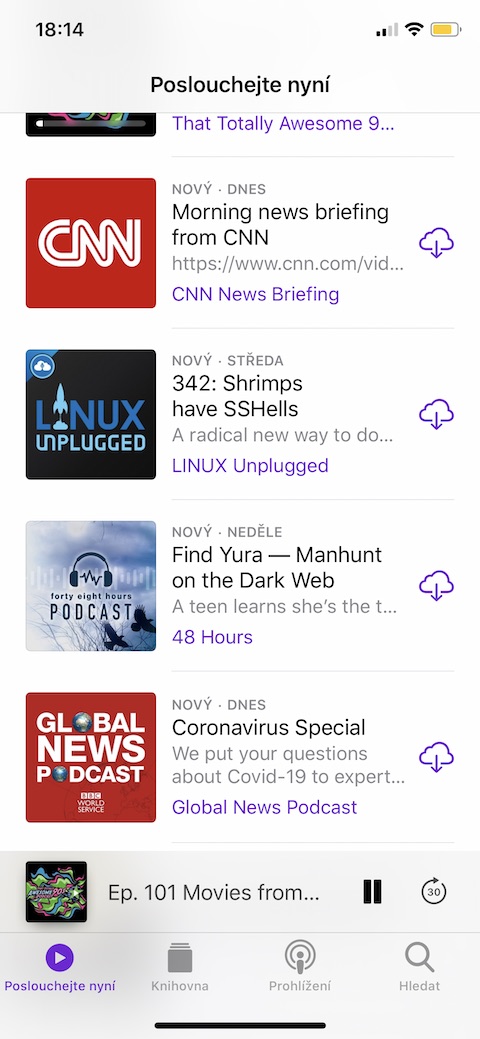
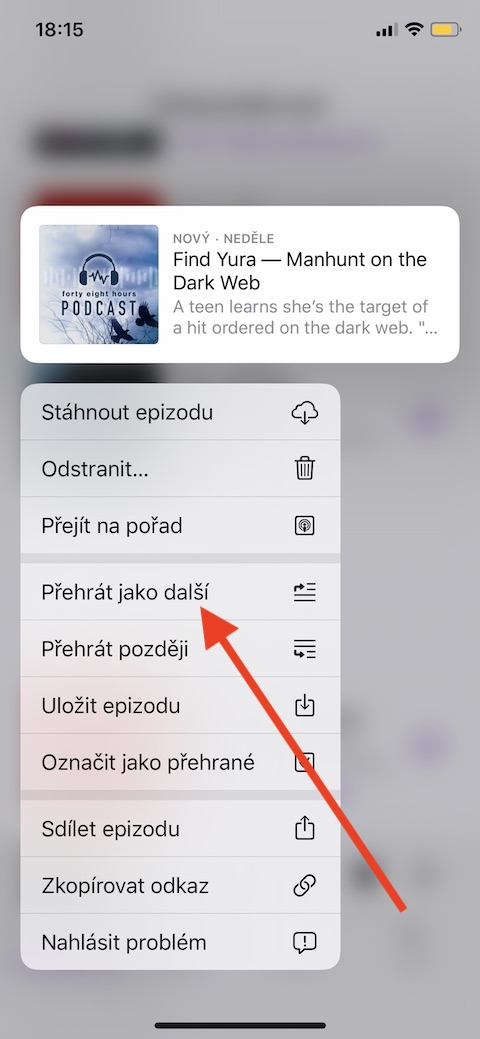
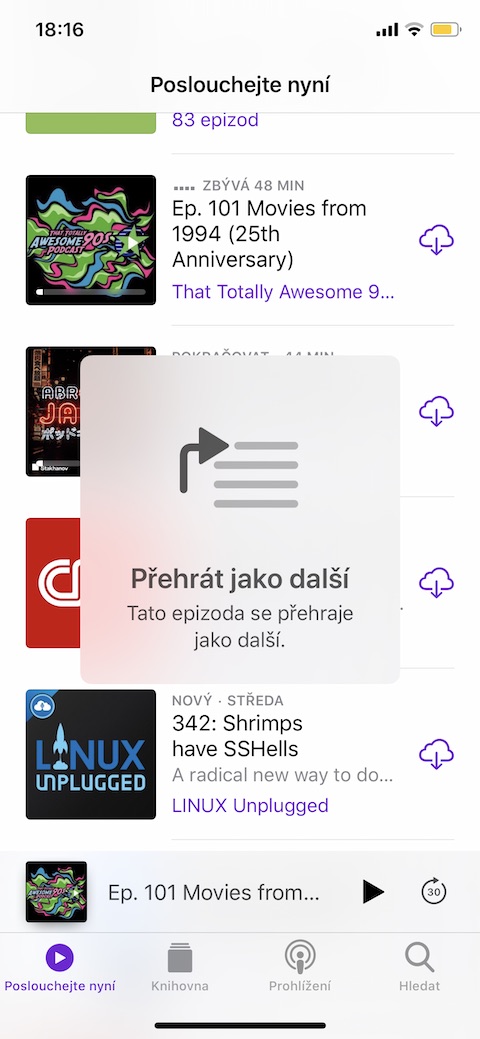
क्या आप अलग-अलग पॉडकास्ट के कई एपिसोड क्रम से चलाना चाहते हैं और एक शो से दूसरे शो में नहीं जाना चाहते? आपको ऐसा करने की भी आवश्यकता नहीं है - पॉडकास्ट एप्लिकेशन एक तथाकथित कतार बनाने की संभावना प्रदान करता है - एपिसोड की एक प्रकार की सूची, चाहे वे किसी भी शो से संबंधित हों। आप इस कतार में अलग-अलग एपिसोड को किसी भी क्रम में व्यवस्थित कर सकते हैं। जब पॉडकास्ट चल रहा हो, तो सूची में जोड़ने के लिए एक एपिसोड का चयन करने के लिए लाइब्रेरी या ऐप के किसी अन्य अनुभाग पर जाएं। चयनित पॉडकास्ट के पूर्वावलोकन को लंबे समय तक दबाएं और दिखाई देने वाले मेनू में "अगले के रूप में चलाएं" चुनें। आप जो भी अतिरिक्त एपिसोड जोड़ना चाहते हैं, उसके लिए ऐसा करें।
ऑफ़लाइन सुनने के लिए डाउनलोड करें
फोटो गैलरी
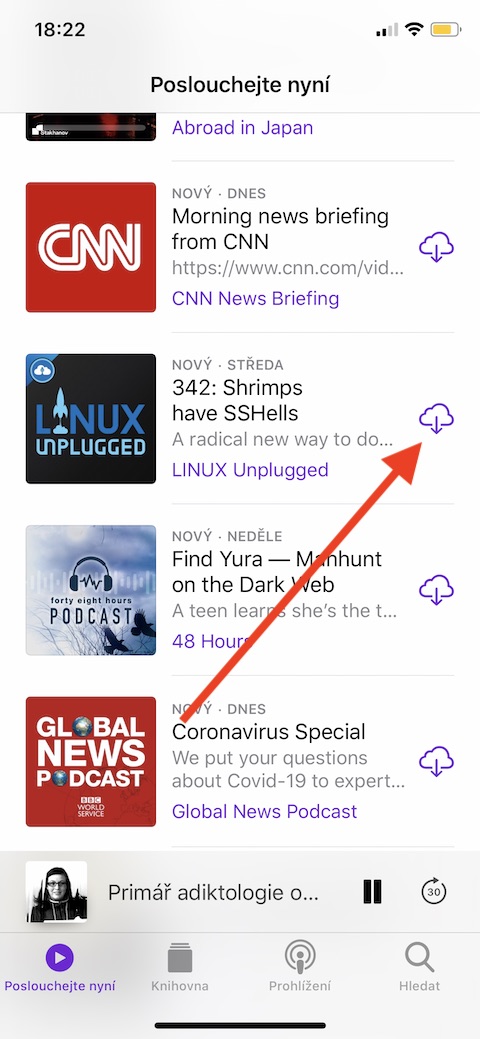
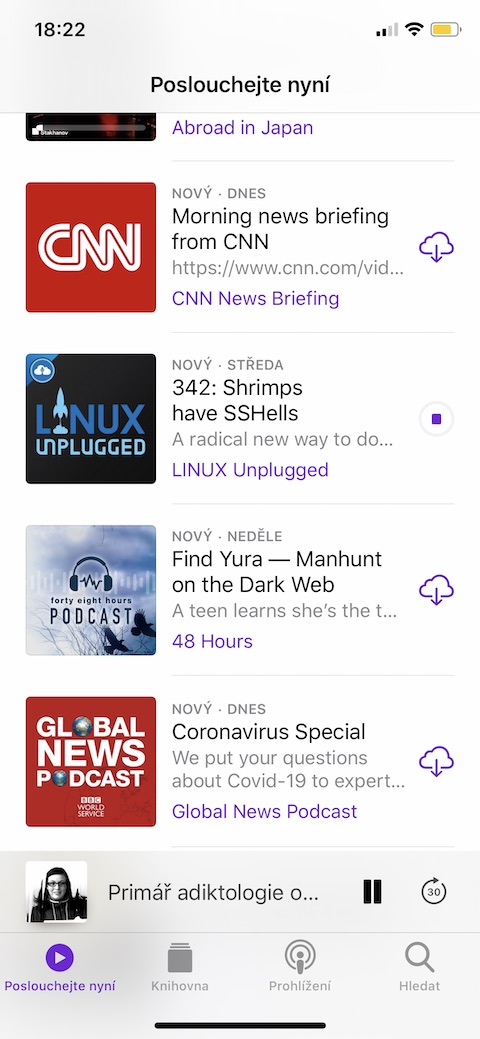
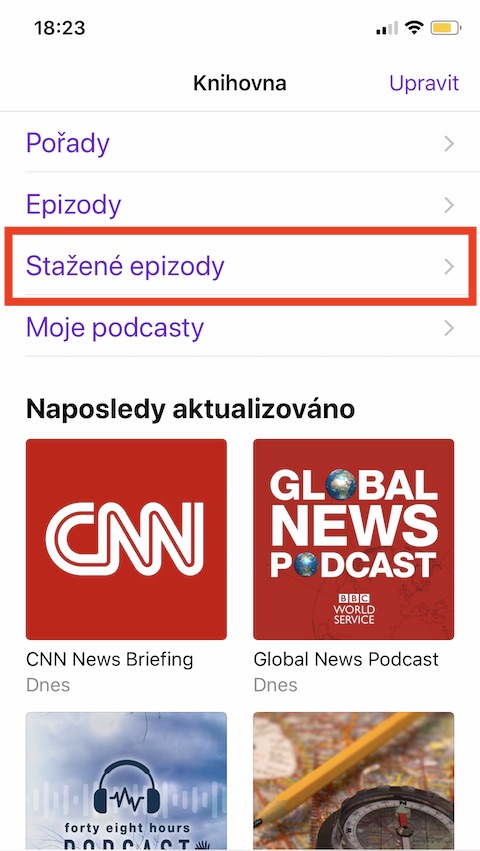
यदि आप अपने पसंदीदा पॉडकास्ट सुनना चाहते हैंchat यदि आप चलते-फिरते भी हैं, लेकिन मोबाइल डेटा बचाना चाहते हैं, तो आप अपने घर के वाई-फाई पर ऑफ़लाइन सुनने के लिए एपिसोड का स्टॉक बना सकते हैं। लाइब्रेरी, 'अभी सुनें' अनुभाग में या कहीं भी, उन पॉडकास्ट एपिसोड को देखें जिन्हें आप बाद में ऑफ़लाइन सुनने के लिए डाउनलोड करना चाहते हैं। आप पॉडकास्ट पैनल के दाईं ओर तीर के साथ क्लाउड आइकन पर क्लिक करके चयनित पॉडकास्ट एपिसोड डाउनलोड कर सकते हैं। फिर आप लाइब्रेरी -> डाउनलोड किए गए एपिसोड सेक्शन में सभी डाउनलोड किए गए पॉडकास्ट एपिसोड पा सकते हैं।



