aplikace One MacOS के लिए स्विच बहुत सरल है। शीर्ष बार में, यह आपको व्यावहारिक रूप से सभी सेटिंग्स दिखा सकता है जिन्हें आप दिन के दौरान एक ही आइकन के माध्यम से समायोजित कर सकते हैं। उदाहरण के लिए, आपको (डी)एक्टिवेट करने के विकल्प मिलेंगे True Tone, नाइट शिफ्ट, डू नॉट डिस्टर्ब मोड, एंटी-स्लीप मोड और अधिक - हम अगले पैराग्राफ में सभी विकल्पों पर विस्तार से विचार करेंगे। सरल शब्दों में कहें तो, यदि आप नहीं चाहते कि एक से अधिक एप्लीकेशन इंस्टॉल हो जाएं और टॉप बार में अव्यवस्था हो, तो आपको One स्विच निश्चित रूप से काम आएगा।
आपकी रुचि हो सकती है

समय-समय पर, हमें अपने मैक पर कुछ सुविधाओं को तुरंत अक्षम करने या विभिन्न क्रियाएं करने की आवश्यकता होती है। लेकिन हम में से कोई भी सिस्टम प्रेफरेंस में इन सुविधाओं को खोजना नहीं चाहता। इसीलिए यह एप्लिकेशन यहाँ है One एक स्विच जो एक ही आइकन के माध्यम से आपकी सभी आवश्यक सेटिंग्स प्रदान कर सकता है। पहला, आपके पास शीर्ष बार में अनगिनत अलग-अलग आइकन नहीं होंगे, बल्कि केवल एक ही होगा, और दूसरा, आप सिस्टम प्राथमिकताओं पर क्लिक करने में बहुत समय बचाएंगे। अंदर One बेशक, आप आइकन पर क्लिक करने पर दिखाई देने वाले विकल्पों को प्रदर्शित करने के लिए स्विच को मैन्युअल रूप से कॉन्फ़िगर कर सकते हैं। निम्नलिखित सेटिंग्स डिफ़ॉल्ट रूप से उपलब्ध हैं:
- डेस्कटॉप आइकन छिपाएँ
- डार्क मोड
- मैक एंटी-स्लीप मोड
- स्क्रीन सेवर
- संबंध Airफली
- डिस्टर्ब न करें मोड
- रात की पाली
- True Tone
फोटो गैलरी
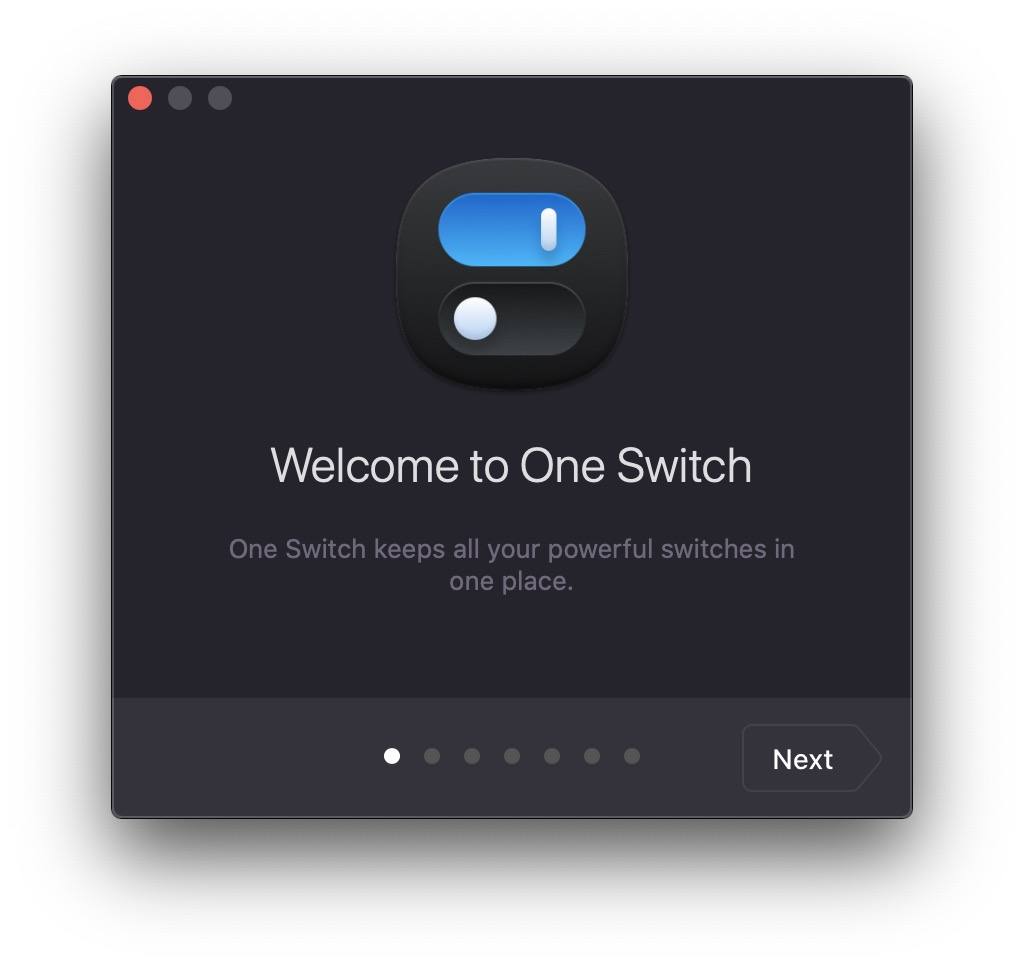
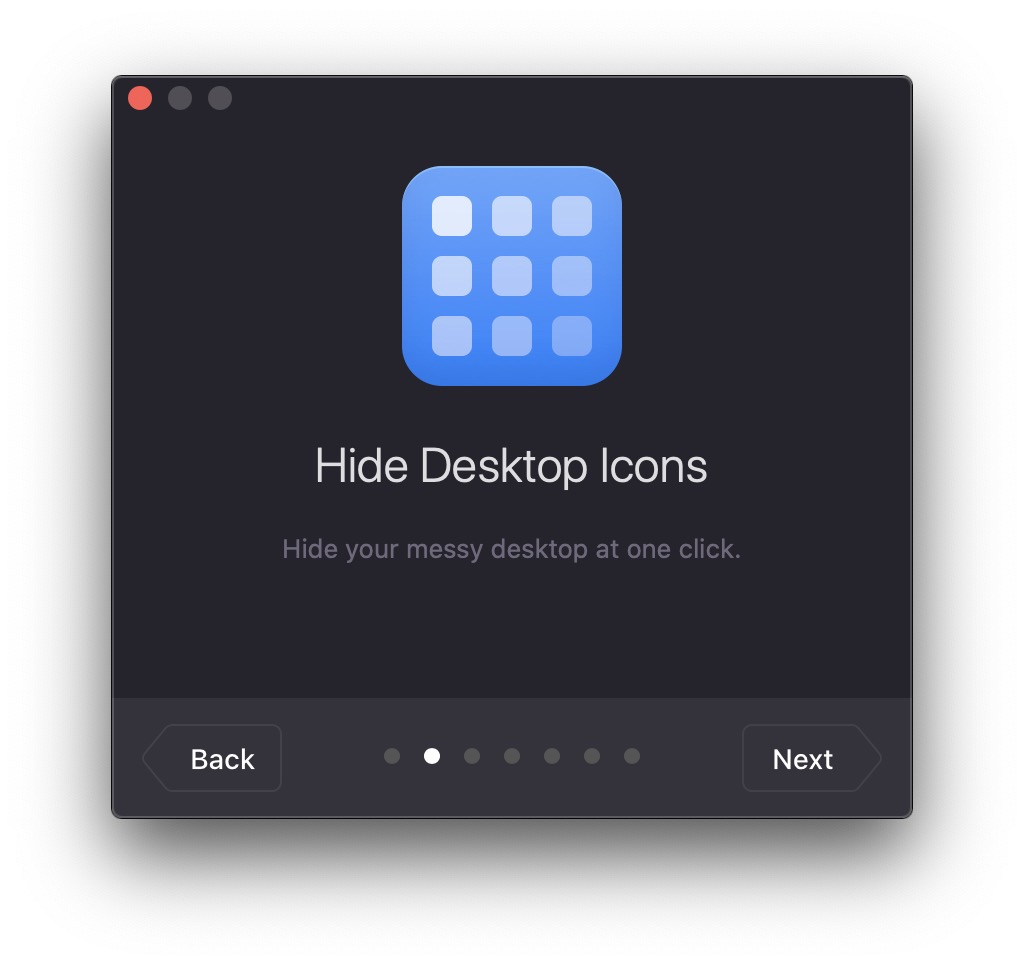
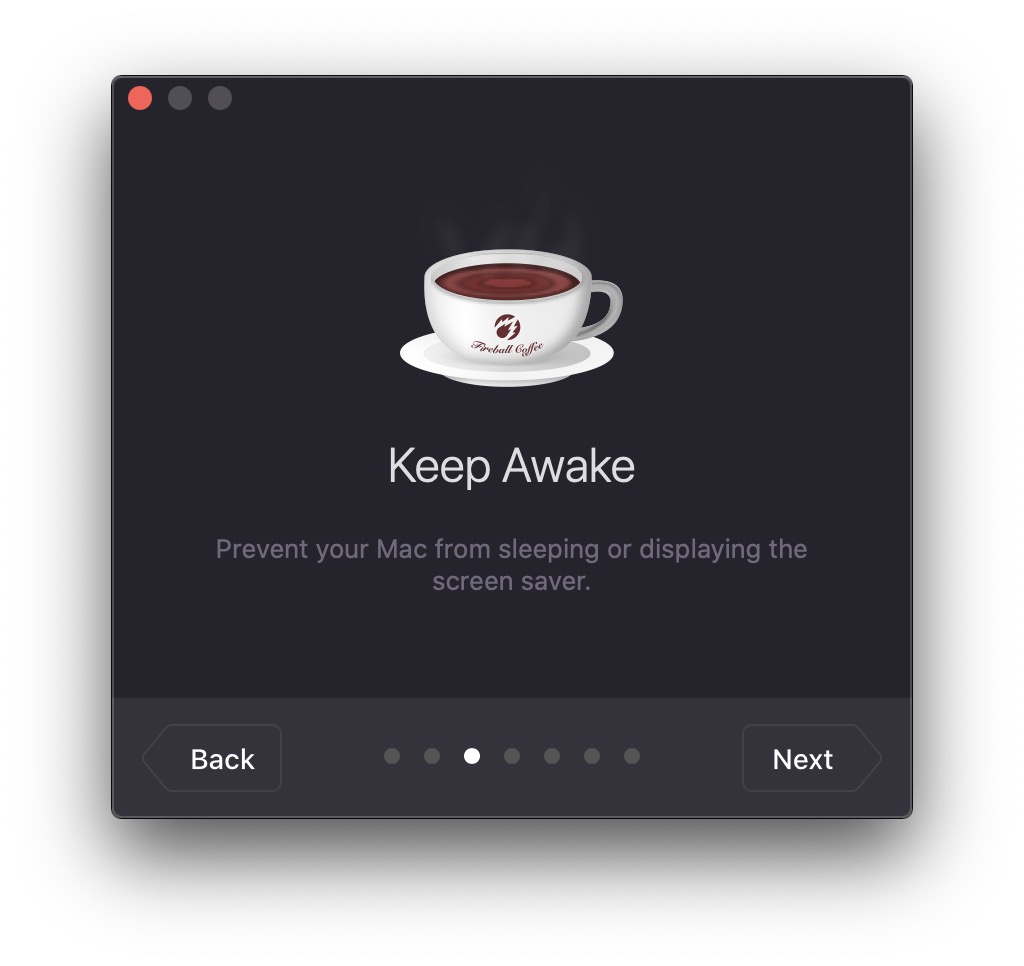
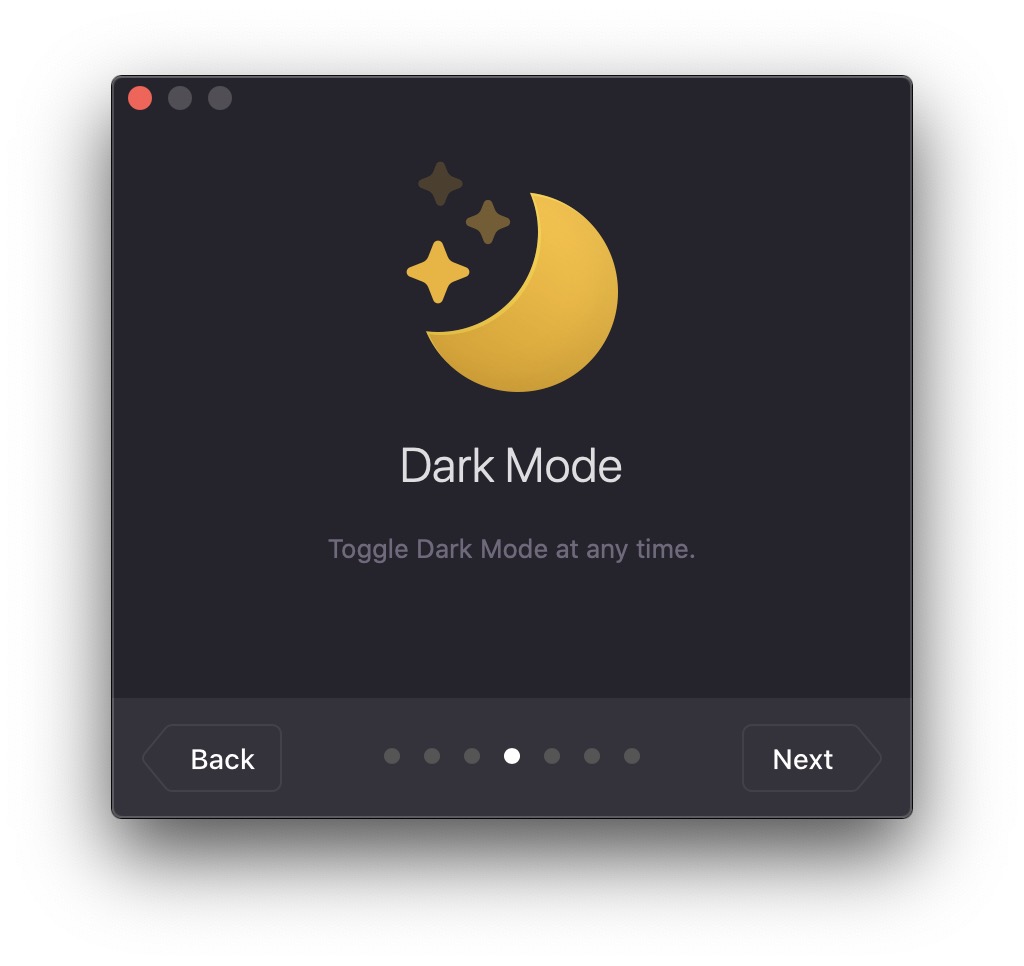
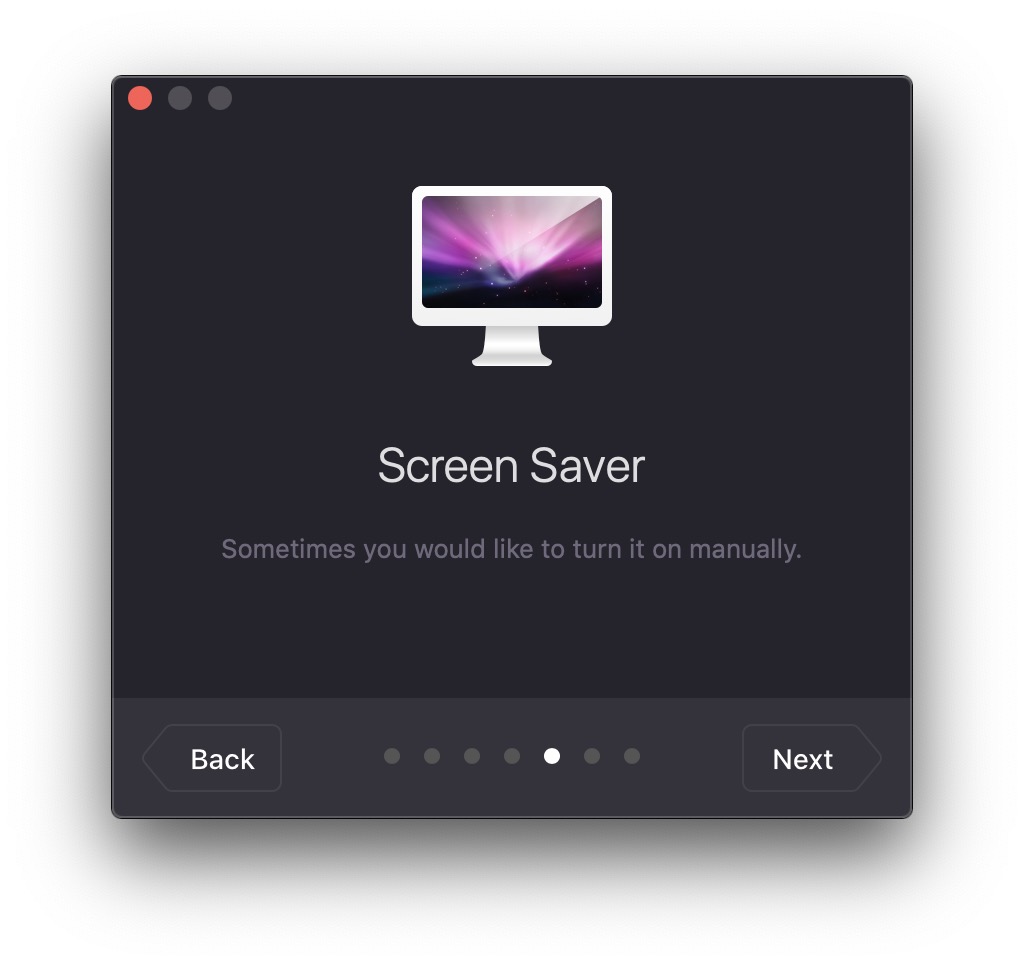
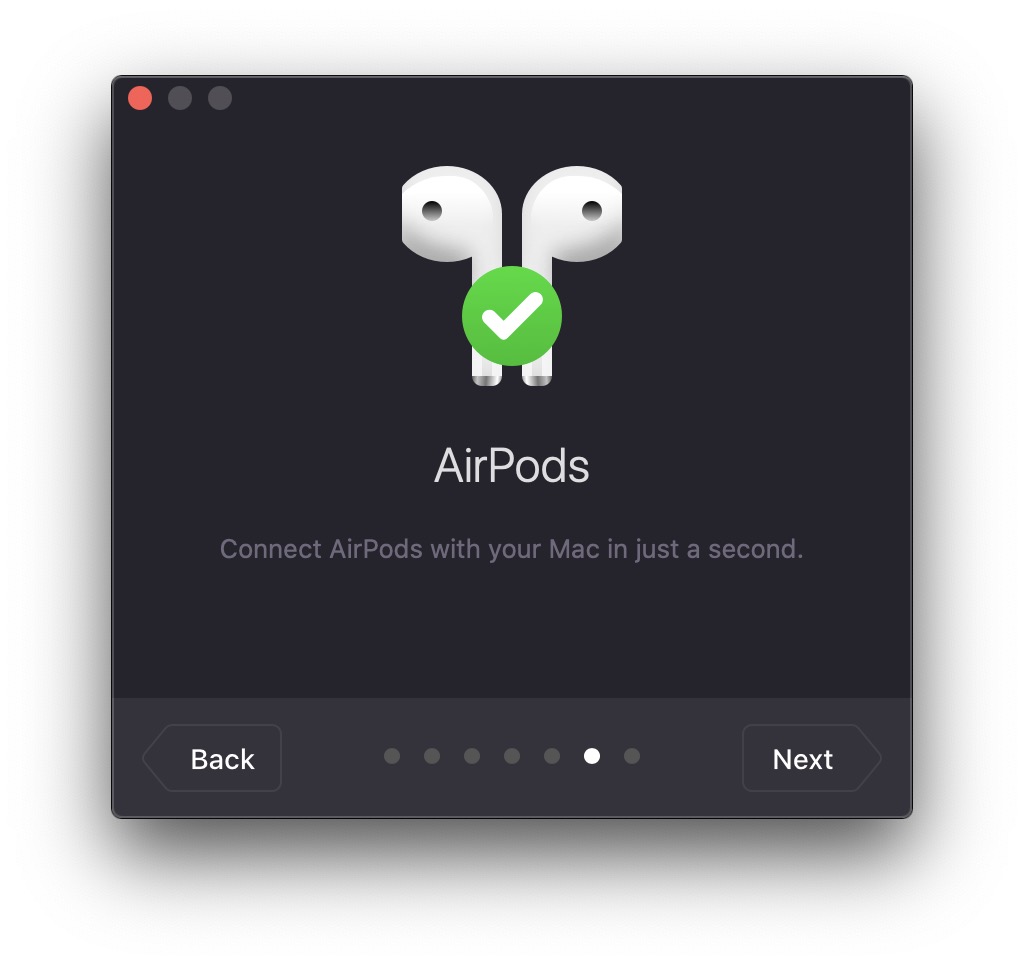
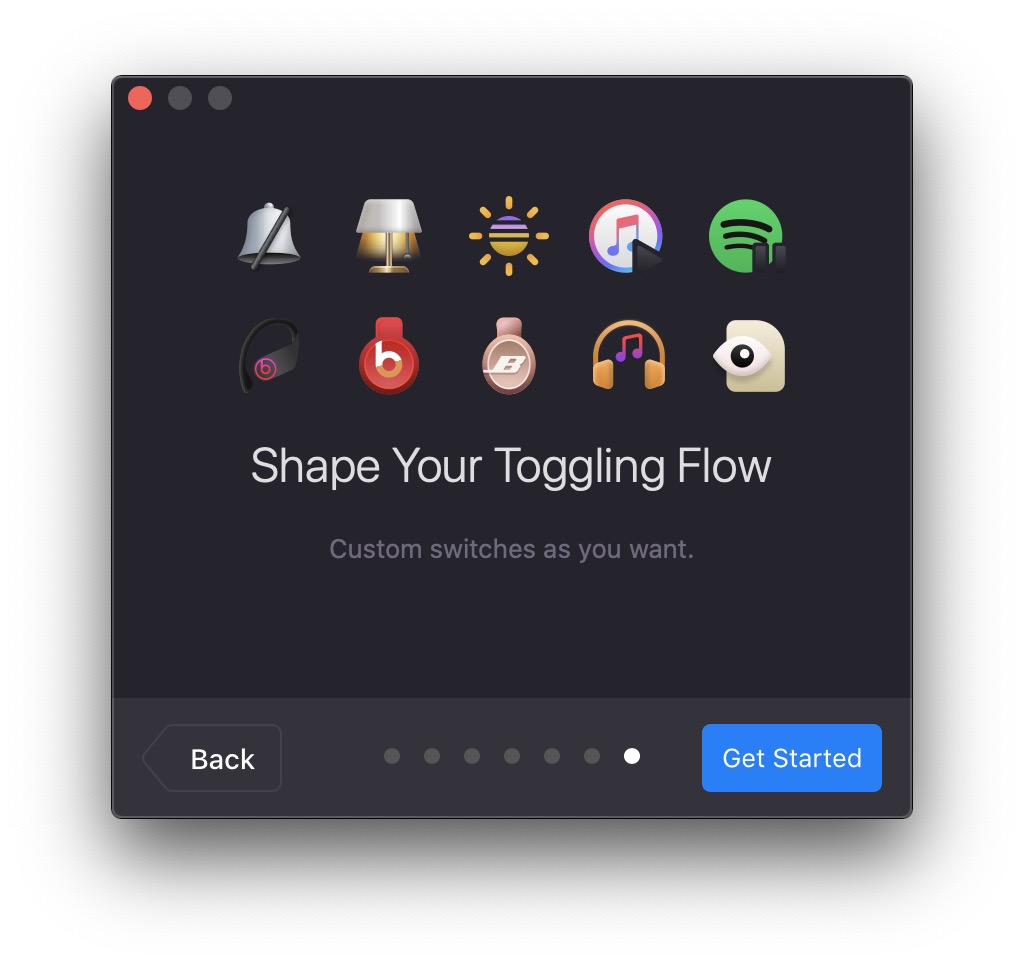
आप चयनित विकल्पों के लिए विभिन्न अतिरिक्त सेटिंग्स भी देख सकते हैं। बस विकल्पों पर माउस ले जाएं और फिर दाईं ओर स्थित तीर आइकन पर क्लिक करें। क्लिक करने के बाद, अतिरिक्त सेटिंग्स दिखाई देंगी; उदाहरण के लिए, कीप अवेक विकल्प (मैक का स्लीप-रोधी मोड) के लिए, आप वह समय निर्धारित कर सकते हैं जिसके लिए यह मोड सक्रिय रहेगा। हालांकि, विकल्पों की उपरोक्त सूची यहीं समाप्त नहीं होती, क्योंकि यदि आप एप्लिकेशन इंटरफ़ेस में कस्टमाइज़ विकल्प का चयन करते हैं, तो आप त्वरित पहुंच के लिए अन्य विकल्प सेट कर सकते हैं। अधिक सटीक रूप से, ये निम्नलिखित विकल्प हैं:
- म्युज़िक चला रहा हूँ
- छिपी फ़ाइलें देखें
- स्लीप स्क्रीन
- डिस्प्ले रिज़ॉल्यूशन बदलना
- स्क्रीन की सफ़ाई
- कीबोर्ड लॉक करें
- स्क्रीन लॉक है
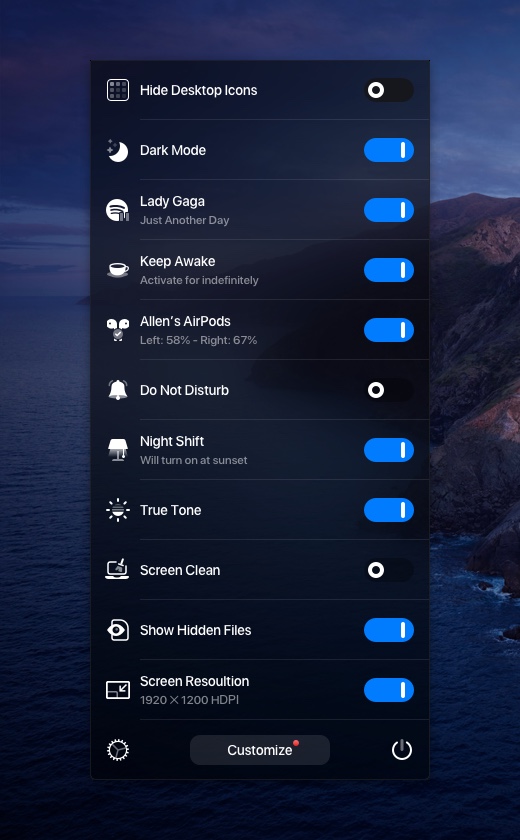
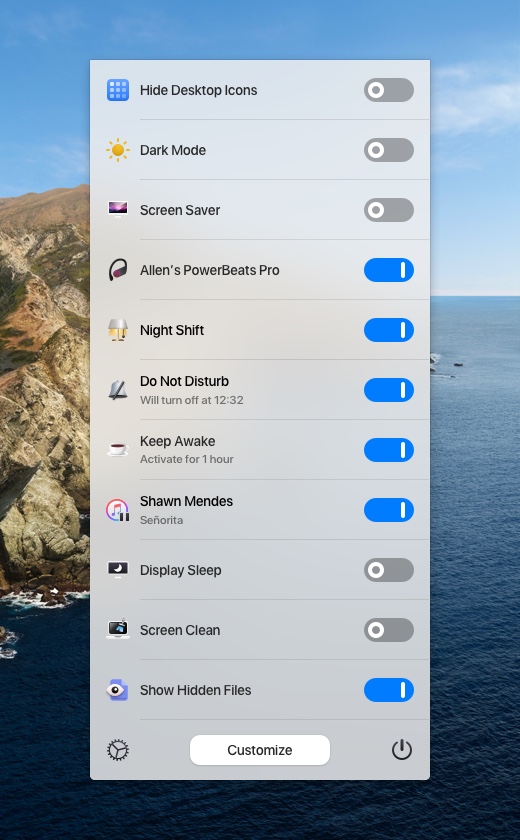
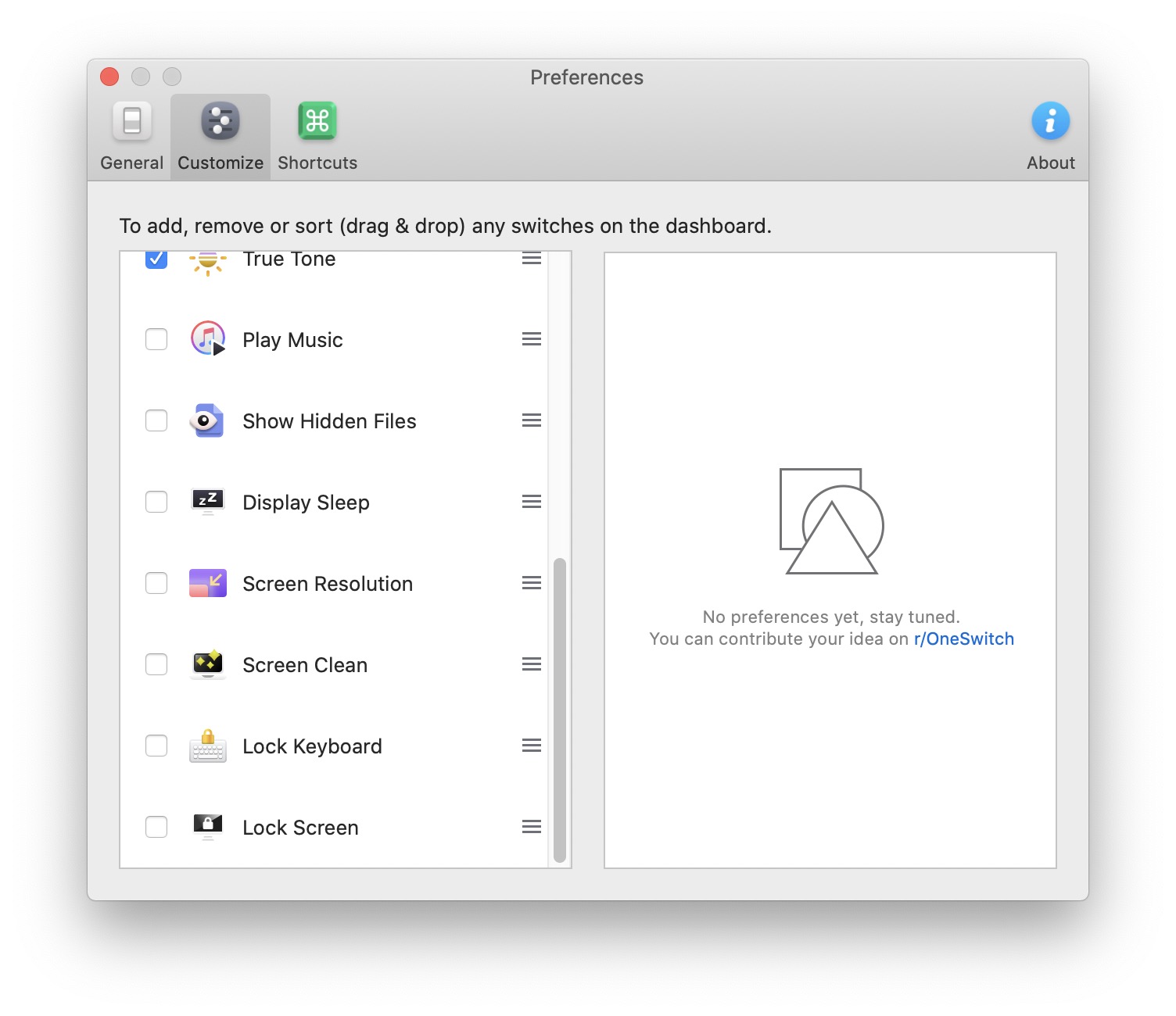
बेशक, कस्टमाइज़ मेनू में बस खींचकर और छोड़कर क्रम बदलना भी आसान है। सेटिंग्स में, आपको लॉग इन करने के बाद स्वचालित एप्लिकेशन स्टार्टअप को सक्रिय करने का विकल्प या शीर्ष बार में आइकन बदलने का विकल्प भी मिलेगा। सेटिंग्स में एक दिलचस्प अनुभाग भी है Shortcuts, यानि संक्षिप्त रूप। आप आसानी से प्रत्येक विकल्प के लिए कीबोर्ड शॉर्टकट बना सकते हैं, जिससे आप किसी विशिष्ट विकल्प को तुरंत चालू या बंद कर सकते हैं। यदि आवेदन One स्विच दिलचस्प है, आप इसे सप्ताह भर के परीक्षण संस्करण के भाग के रूप में आज़मा सकते हैं। इसके बाद, आप केवल 5 डॉलर में ऐप खरीद सकते हैं। One स्विच केवल macOS 10.14 Mojave और बाद के संस्करणों पर काम करता है।