
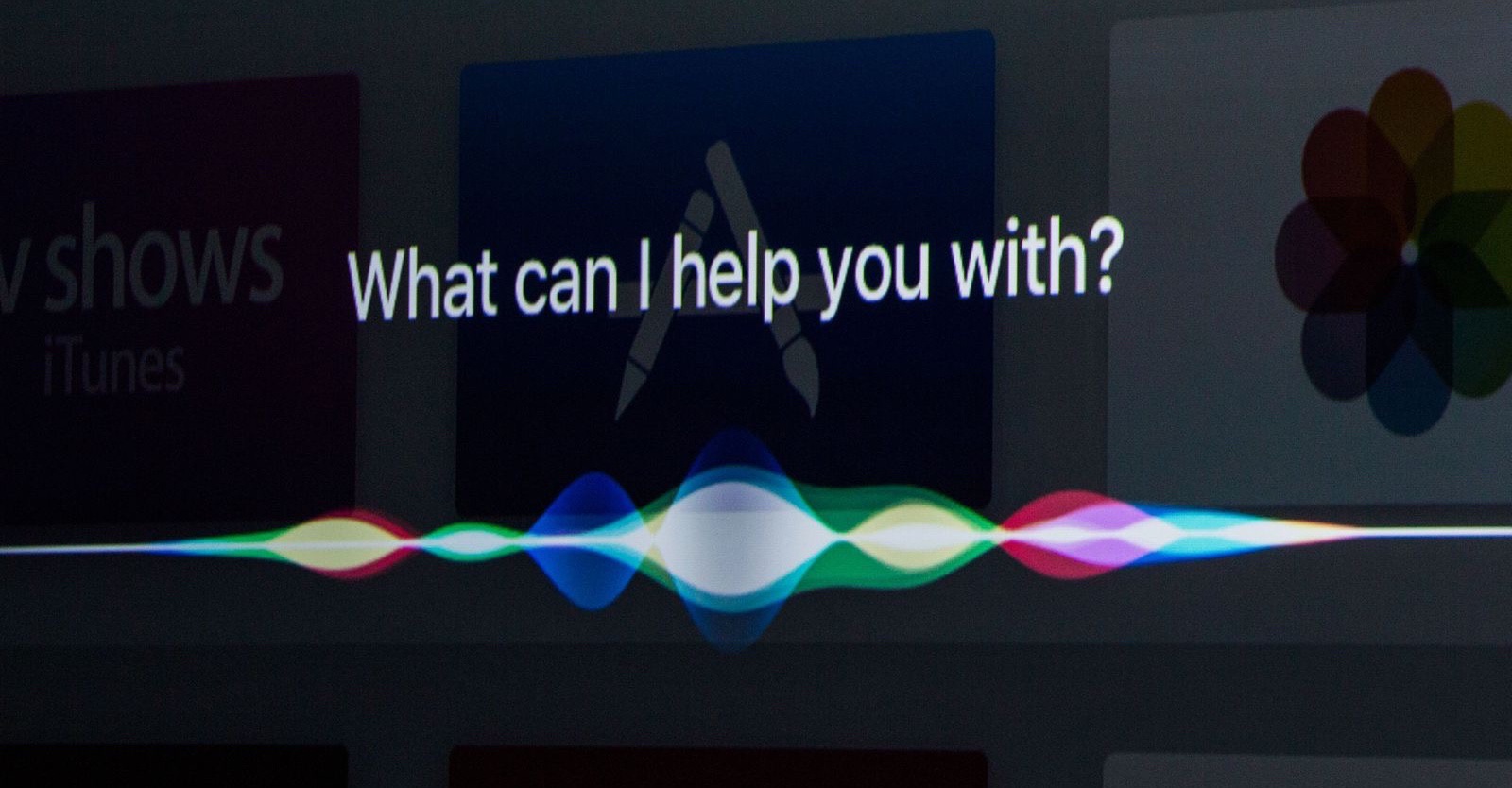
यह 2016 था और macOS Sierra ऑपरेटिंग सिस्टम जब था Apple पुर: Siri pro मैक ओ एस। Siri आपके मैक पर, यह एक सहायक बन गया है जो आपके सीटी बजाते ही कूद पड़ता है। संभवतः ऐसे बहुत से उत्साही उपयोगकर्ता नहीं होंगे जो ऐसा करेंगे Siri हर दिन उपयोग किया जाता है, लेकिन निश्चित रूप से कम से कम कुछ उपयोगकर्ता हैं जो समय-समय पर Siri मैक पर। लेकिन क्या आप जानते हैं कि यह है Siri macOS पर यह कई उपयोगी चीजें कर सकता है जो कि मैकओएस में भी उपलब्ध नहीं हैं, उदाहरण के लिए iOS? यदि आप सोच रहे हैं कि ये कौन से आदेश हैं, तो आपको नीचे दिए गए पैराग्राफ में पता चल जाएगा।
आपकी रुचि हो सकती है

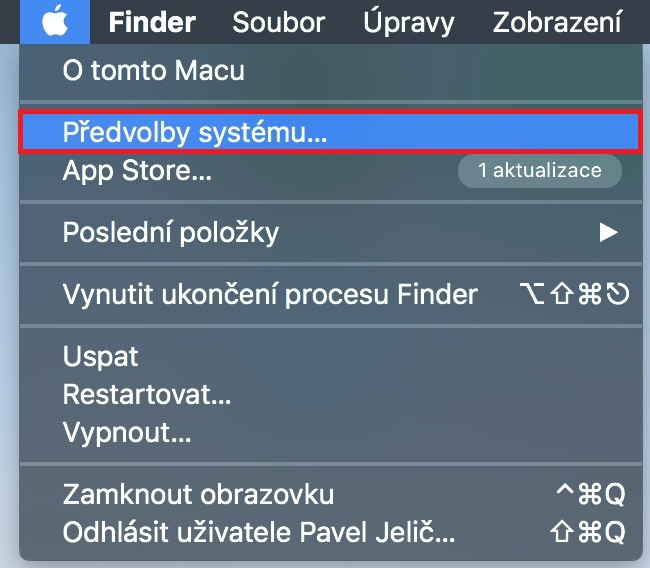
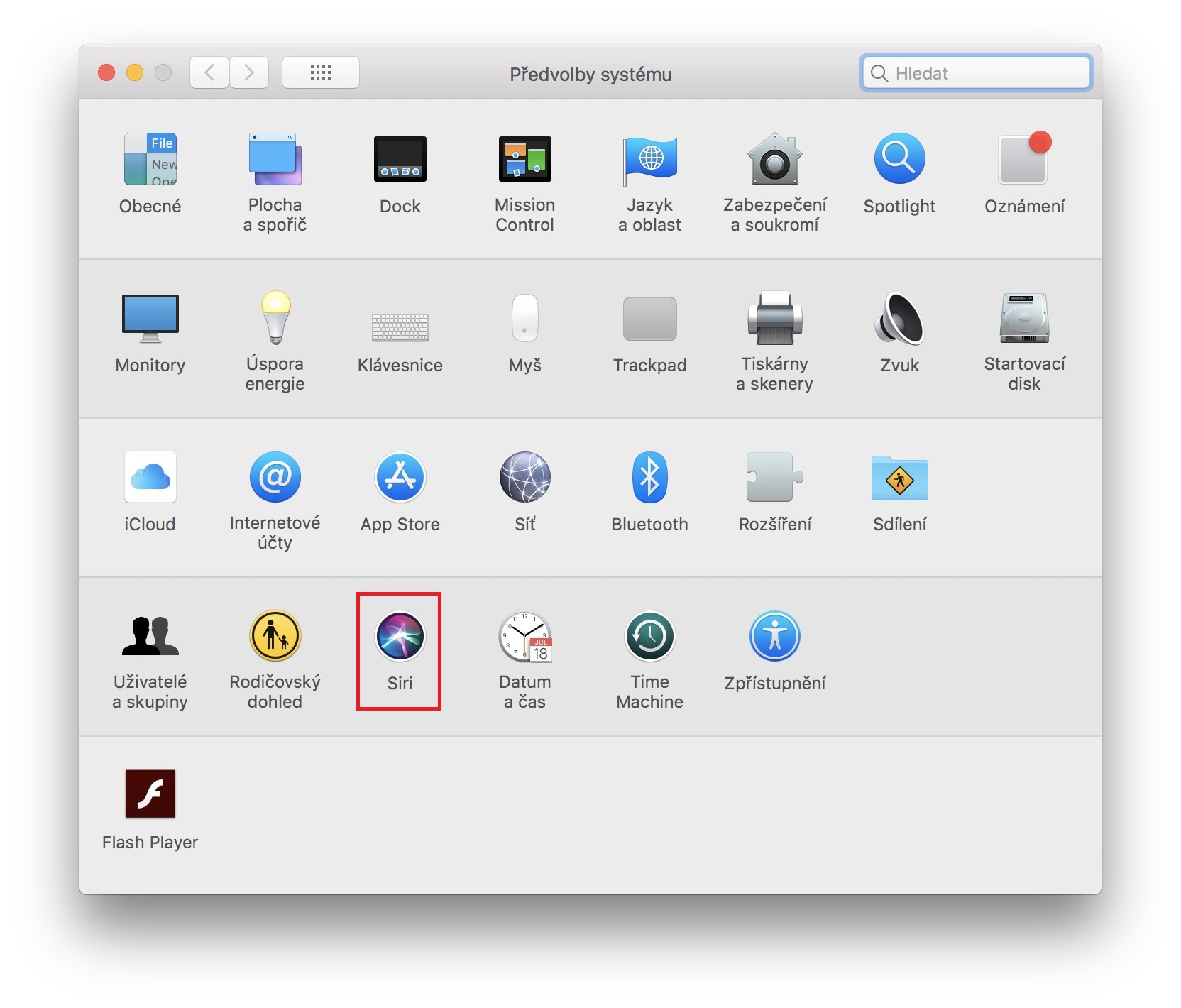
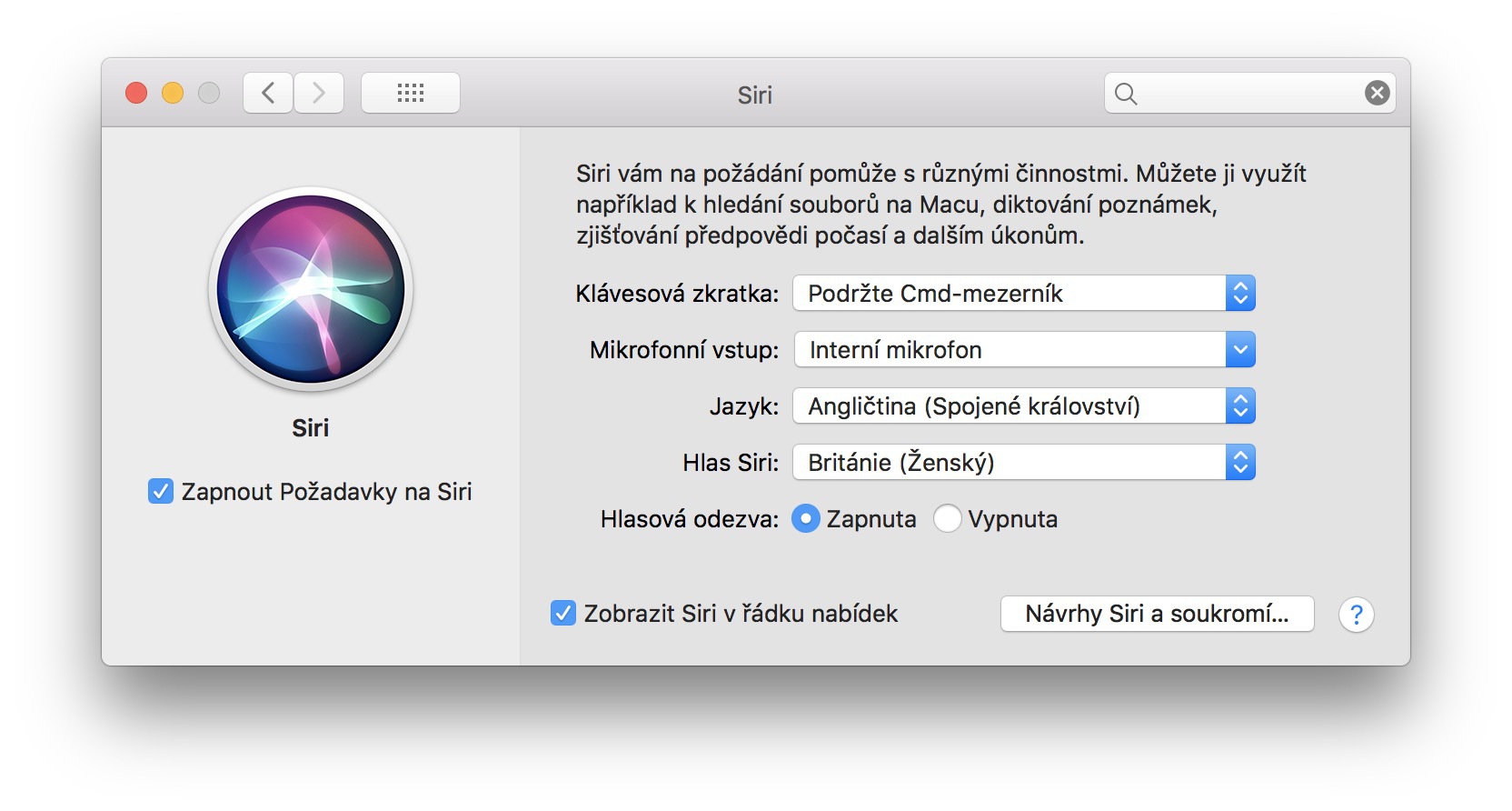
इससे पहले कि हम आदेशों पर आएं, आइए बात करते हैं कि कैसे Siri वास्तव में सक्रिय करें. Siri आप इसे शीर्ष बार के दाहिने हिस्से में शुरू कर सकते हैं, जहाँ आपको बस प्रतिनिधित्व करने वाले आइकन पर क्लिक करना होगा Siri. आप वॉयस असिस्टेंट को भी लॉन्च कर सकते हैं Dockऔर अंतिम लेकिन महत्वपूर्ण बात, कीबोर्ड शॉर्टकट कमांड + स्पेस का उपयोग करना। यदि आप वॉयस असिस्टेंट की कोई भी सेटिंग बदलना चाहते हैं Siri, आप ऐसा क्लिक करके कर सकते हैं Apple शीर्ष पट्टी के बाएं भाग में लोगो, फिर सिस्टम प्राथमिकताएं -> Siri. हालाँकि, इससे पहले कि हम आदेशों पर चर्चा करें, मैं आपको चेतावनी देना चाहता हूँ कि Siri मैकओएस पर, वह चेक भी नहीं बोलती। इसलिए आपको उससे किसी विदेशी भाषा में बात करनी होगी, ज़्यादातर अंग्रेज़ी में। हालाँकि, सभी वाक्यांश वास्तव में आसान हैं और आपको उनका उपयोग करने के लिए केवल अंग्रेज़ी (या शब्दकोश) का बुनियादी ज्ञान होना चाहिए। साथ ही, क्योंकि वाक्यांश बहुत सरल हैं, इसलिए हमने आपके लिए केवल कुछ का अनुवाद किया है, जिन्हें आप उपयोग करने में संकोच कर सकते हैं।
फोटो गैलरी
खुला...
ओपन सबसे आम कमांड में से एक है Siri. उदाहरण के लिए, आप इस कमांड का उपयोग विभिन्न फ़ोल्डरों, अनुप्रयोगों या वेबसाइटों को खोलने के लिए कर सकते हैं। बस निम्नलिखित आदेशों का उपयोग करें:
- Google.com खोलें
- ओपन Applications Folder
- एवरनोट खोलें
- कैलेंडर खोलें app
- और अधिक…
मुझे दिखाओ...
शो मी कमांड, ओपन कमांड के समान ही है, या यूं कहें कि यह उससे काफी मिलता-जुलता है। जैसा कि आप अनुवाद से पहले ही जान चुके होंगे, मुझे दिखाएँ कमांड का उपयोग आपको दिखाने के लिए किया जाता है Siri कुछ प्रदर्शित किया. उदाहरण के लिए, ये किसी विशेष महीने की तस्वीरें या सेटिंग्स से विभिन्न आइटम हो सकते हैं। उदाहरण के लिए, इन आदेशों का उपयोग करें:
- मुझे जुलाई 2016 की तस्वीरें दिखाएँ (मुझे जुलाई 2016 की तस्वीरें दिखाएँ)
- मुझे पिछले महीने की तस्वीरें दिखाएँ (मुझे पिछले महीने की तस्वीरें दिखाओ)
- मुझे गोपनीयता सेटिंग दिखाएं (मुझे गोपनीयता सेटिंग दिखाएं)
- मुझे नेटवर्क सेटिंग दिखाएं (मुझे नेटवर्क सेटिंग दिखाएं)
- और अधिक…
आपकी रुचि हो सकती है
चालू/बंद करें और समान
Siri यदि आप अपने डिवाइस की कुछ सेटिंग कस्टमाइज़ करना चाहते हैं तो यह भी उपयोगी हो सकता है। उदाहरण के लिए, आप वाई-फाई चालू करने, चमक कम करने, वॉल्यूम बढ़ाने या अपने मैक को स्लीप मोड में डालने के लिए टर्न ऑन/ऑफ का उपयोग कर सकते हैं। निम्न कमांड का उपयोग करें:
- वाई-फ़ाई चालू करें
- ब्लूटूथ बंद करें
- स्क्रीनसेवर सक्रिय करें (स्क्रीन सेवर सक्रिय करें)
- आवाज कम करो
- चमक बढ़ाएँ (चमक बढ़ाएँ)
- सो जाओ
- और अधिक…
अपने डिवाइस के बारे में जानकारी प्राप्त करें
का उपयोग करते हुए Siri आप आसानी से यह भी पता लगा सकते हैं कि आप कौन सा हार्डवेयर चला रहे हैं। आपका मैक कितना तेज़ है, आपके पास कौन सा प्रोसेसर या RAM है, या आपका सीरियल नंबर क्या है, इस बारे में जानकारी पाने के लिए, निम्न कमांड का उपयोग करें:
- मेरा मैक कितना तेज़ है?
- मेरे मैक में कौन सा प्रोसेसर है?
- मेरे Mac में कितनी RAM है?
- मेरे पास कितना संग्रहण है?
- मुझे मेरे मैक के बारे में बताओ
- मेरे मैक का सीरियल नंबर क्या है?
- और अधिक…
आपकी रुचि हो सकती है
अन्य आदेश
Siri वह बिना किसी परेशानी के आपके कुछ बुनियादी सवालों के जवाब भी दे सकता है। यदि आप जानना चाहते हैं कि अभी समय क्या है, मौसम कैसा है, या निकटतम रेस्तरां कहां है, तो आप Siri इस प्रकार पूछें:
- समय क्या हुआ है?
- क्या मौसम है?
- और अधिक…
सारांश
मुझे उम्मीद है कि मैं आपमें से कम से कम कुछ लोगों को समझाने में कामयाब हो पाया हूँ। Siri प्रयत्न करना। कुछ उपयोगकर्ताओं को इस लेख से यह भी पता चल गया होगा कि Siri उनके डिवाइस में मौजूद है. वैसे भी, मुझे लगता है कि यह Siri एक बहुत ही दिलचस्प परियोजना और यह बहुत अफ़सोस की बात है कि यह अब उपलब्ध नहीं है Apple हाल ही में वह इस पर ज्यादा ध्यान नहीं देता है और अब इसे अपडेट भी नहीं करता है।

आप नहीं जानते कि यह कब हमारे पास होगा। Homeआपके अनुसार अमेरिका से अलग यूरोपीय केबल खरीदने के लिए सबसे अच्छा विकल्प कौन सा है?
संभावना है कि यह काम नहीं करेगा।
Letem svetem Applem इससे कोई फर्क नहीं पड़ता, कटौती निश्चित है और शायद यह काम करेगी
@ताडेस मांडिक नहीं, यह एक सेवा भाग है, स्वतंत्र रूप से कनेक्ट करने योग्य केबल नहीं।