
पिछले लेख में हमने देखा कि आप अपने डेटा उपयोग को कैसे माप सकते हैं और अपनी FUP सीमा से जुड़ी समस्याओं से कैसे बच सकते हैं। अब समय आ गया है कि हम देखें कि आप जितना हो सके उतना डेटा कैसे बचा सकते हैं और जितना हो सके उतना कम डेटा कैसे ट्रांसफर कर सकते हैं। Pro अधिक अनुभवी उपयोगकर्ताओं को यह लेख शायद उतना रोचक न लगे, लेकिन कई अन्य लोगों के लिए यह बहुत उपयोगी हो सकता है। सबसे पहले यह याद रखना आवश्यक है कि मल्टीमीडिया, विशेष रूप से वीडियो, में डेटा स्थानांतरण की सबसे अधिक आवश्यकता होती है।
आईट्यून्स से डाउनलोड करने के अलावा App Store या आईट्यून्स Store और मैंBooksवीडियो चलाते समय या फोटो देखते समय हम अपनी डेटा सीमा सबसे तेजी से खर्च कर देते हैं। बेशक, यह इसके विपरीत भी लागू होता है, इसलिए विभिन्न सर्वरों और सोशल नेटवर्क पर वीडियो और फोटो अपलोड करते समय हमारी खपत समान होगी। इसलिए मल्टीमीडिया पर काम करने से बचें और जब तक आप वाई-फाई से कनेक्ट न हो जाएं, तब तक इसे स्थगित रखें। यदि आपको कोई वीडियो चलाना ही है तो हमेशा न्यूनतम गुणवत्ता चुनें। याद रखें, गुणवत्ता जितनी कम होगी, डेटा दर उतनी ही कम होगी और हमारी FUP सीमा से डेटा उपयोग भी उतना ही कम होगा।
स्मार्ट सर्फ करें
वेबसाइट ब्राउज़ करते समय, यदि साइट इसकी अनुमति देती है तो पृष्ठों को उनके मोबाइल संस्करण में देखने का विकल्प चुनें। यह मूलतः WAP युग का अवशेष है, जब वेबसाइटों में मोबाइल फोन पर देखने के लिए विशेष रूप से संशोधित कोड होते थे।oneच. वर्तमान में, वेबसाइट के मोबाइल संस्करण को स्मार्टफोन या टैबलेट के रिज़ॉल्यूशन के लिए आदर्श डिस्प्ले माना जाता है, जो ज्यादातर मामलों में केवल सीमित संख्या में विज्ञापन बैनर और अन्य डेटा-गहन ऑब्जेक्ट प्रदर्शित करता है। डेवलपर्स का लक्ष्य आपको यह पेशकश करना है maxन्यूनतम मात्रा में सामग्री miniकम डेटा स्थानांतरण लोड.
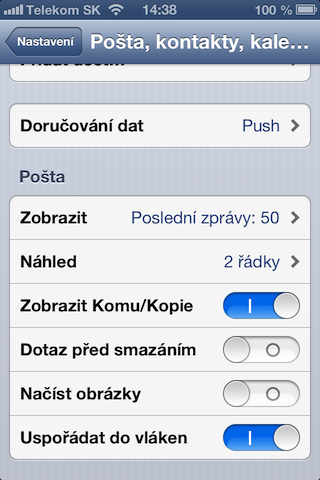
फ़ोन को सेट करके हम सीधे तौर पर जिन चीज़ों को प्रभावित कर सकते हैं वे ऐसी चीज़ें हैं, जो पहली नज़र में अपेक्षाकृत महत्वहीन लगती हैं, लेकिन फ़ोन के मासिक उपयोग के हिस्से के रूप में नीचे सूचीबद्ध सेटिंग्स से डेटा भी जमा होता है। यदि आप वास्तव में डेटा बचाना चाहते हैं, तो डेटा डिलीवरी और मेल को बंद कर दें, यानी ईमेल को मैन्युअल रूप से जांचें। आपको बस हमेशा मेल एप्लिकेशन खोलना है और मैन्युअल रूप से जांचना है कि कोई नया मेल आया है या नहीं। यदि आप पुश रखना चाहते हैं, तो एक घंटे में एक बार नए ईमेल की निगरानी चालू करें। फिर, एक सरल नियम लागू होता है, जितनी अधिक बार आप नए मेल की जांच करते हैं, आपके डिवाइस और सर्वर के बीच उतना अधिक संचार होता है, और कम डेटा स्थानांतरित होता है। हालाँकि, सामान्य तौर पर, ई-मेल के लिए नोटिफिकेशन और पुश नोटिफिकेशन को बंद करने से, आपको बहुत अधिक डेटा बचत नहीं मिलेगी, इसलिए यह केवल आप पर निर्भर करता है कि प्रति माह सहेजे गए 3-5 एमबी के भीतर इन कार्यों को खोना उचित है या नहीं।
Nestईमेल अनुलग्नकों को स्वचालित रूप से डाउनलोड करें
हालाँकि, मेल, संपर्क, कैलेंडर में बहुत अधिक दिलचस्प सेटिंग्स पाई जा सकती हैं। यहां आपको इमेज लोड करने का विकल्प मिलेगा, जिसे आपको निश्चित रूप से बंद कर देना चाहिए, यानी अगर आप अपने डेटा को महत्व देते हैं। उदाहरण के लिए, 10एमबी के कुल आकार वाली कई तस्वीरों वाले ईमेल से अधिक सुखद कुछ भी नहीं है, जो स्वचालित रूप से डाउनलोड हो जाता है। आप लोड इमेज फ़ंक्शन से इन सब से बच सकते हैं। किसी भी प्रारूप में ईमेल अनुलग्नक केवल अनुलग्नक के पूर्वावलोकन के रूप में प्रदर्शित होते हैं, लेकिन आप इसे मैन्युअल रूप से केवल तभी डाउनलोड कर सकते हैं जब आप अनुलग्नक को स्पर्श करते हैं। यह फ़ंक्शन वास्तव में बड़ी मात्रा में डेटा बचा सकता है और मूल रूप से आपको किसी भी तरह से सीमित नहीं करता है, क्योंकि ज्यादातर मामलों में इससे कोई फर्क नहीं पड़ता कि छवियां या अन्य अनुलग्नक स्वचालित रूप से लोड होते हैं या केवल आपके छूने के बाद।

|
|



मेरे पास 5GB FUP है और यह अभी भी मुझे परेशान करता है nestमैं आमतौर पर इसे समाप्ति से एक सप्ताह पहले ही समाप्त कर लेता हूं, लेकिन यह सच है कि कभी-कभी मैं इसे दूसरों के साथ साझा कर देता हूं। macbooku
मेरे पास 1,2 जीबी है और यह मेरे लिए काफी है। इसलिए मैं वास्तव में केवल असाधारण रूप से इंटरनेट साझा करता हूं क्योंकि मेरे पास लैपटॉप नहीं है, लेकिन अन्यथा मैं खुद को किसी भी तरह से सीमित नहीं करता हूं... मैं इसे ज़्यादा भी नहीं करता हूं। मेरे पास कार्यस्थल और घर पर पर्याप्त इंटरनेट है, मेरे लिए पर्याप्त इंटरनेट प्राप्त करना कठिन है।
ओपेरा का प्रयोग करें. यह सबसे कुशल नहीं है, लेकिन यह बहुत कम डेटा डाउनलोड करता है।
मेरे पास बहुत कम एफयूपी वाला 150 प्लान है और यह आमतौर पर मेरे लिए पूरे दिन, 3 दिनों तक सर्फ करने के लिए पर्याप्त है। मुझे मंदी का एहसास तभी होता है जब सिग्नल कमजोर होता है। बिल्कुल nestमुझे खेद है, वीडियो थोड़ा कटा-फटा है, लेकिन ओपेरा के बिना भी सर्फिंग और मानचित्र ठीक हैं।
मैं ध्यान रखूंगा कि ईमेल भेजना और ईमेल उठाना दो अलग-अलग चीजें हैं। मैंने कहीं पढ़ा है कि पिकअप एक निश्चित अंतराल पर सर्वर से जुड़ते हैं और डेटा अपडेट करते हैं, चाहे कोई नया मेल आया हो या नहीं।
पुश का अर्थ है कि जब सर्वर मेल प्राप्त करता है तो वह स्वयं ही मेल को iDevice पर भेज देता है।
इसके अलावा, मैंने सत्यापित किया है कि पुश करने से पिक अप की तुलना में कम बैटरी की खपत होती है
बेशक, बशर्ते कि पुश सही ढंग से काम करे और सर्वर i के मामले में न होcloud, जहां मुझे व्यक्तिगत रूप से अभी भी मेल आने पर समस्या होती है। इसलिए मुझे यू.एस.cloudमैंने FETCH सेट कर रखा है ताकि मैं कोई महत्वपूर्ण संदेश न चूक जाऊं...
इसलिए मैं पेड इंटरनेट पर वीडियो नहीं देखता। मेरे पास 500 एमबी डेटा है, जो इंटरनेट और ईमेल के लिए मेरे लिए पर्याप्त है, लेकिन मैं अचानक आईट्यून्स पर चला जाऊंगा। appstore या यूट्यूब जैसे miniप्रति दिन
सरल समाधान है NEKONEखुश इंटरनेट :).
XX
:D केवल स्लोवाकिया में वे आपको असीमित बताएंगे और आपके पास टेलीकॉम प्रीसेर्प्स में 2 जीबी है और आपकी गति 128 किलोबिट प्रति सेकंड है: डी आप वेबसाइट भी लोड नहीं कर सकते हैं: डी
आरई: अम्नार्ट बिल्कुल, लेकिन चूंकि मैं हमेशा किसी न किसी तरह उस सीमा में फिट बैठता हूं, मैं इसका उपयोग केवल तभी करता हूं जब मैं यात्रा करता हूं, बाकी हर जगह मेरे पास तेज और अधिक सुविधाजनक पहुंच होती है।
मेरा तात्पर्य यह था कि यदि मैं अधिक शुल्क लेता हूँ, तो कोई भी मुझे अतिरिक्त सेवाओं के लिए चालान के रूप में परेशान नहीं करेगा।
ओ.टी.
क्या किसी को अपने फोन के ज़्यादा गर्म होने की समस्या है? iPhone मोबाइल इंटरनेट का उपयोग करते समय? मेरा मतलब है सर्फिंग के माध्यम से Safari, YT पर वीडियो देखना। मेरे पास एक फ़ोन है. iPhone 5 और ऑरेंज एस.के. से मोबाइल 3जी इंटरनेट। मुझे दूसरे फोन पर भी यही समस्या आई थी।one सोनी एरिक्सन भी इसी इंटरनेट के साथ उपलब्ध है। क्या यह सामान्य घटना है?
मोटा।
आईडी0:
यह बात तो निश्चित रूप से मेरे लिए लागू है। iphone 4S, जब आप 3 मिनट से अधिक समय तक 10G का उपयोग करते हैं, तो फोन गर्म होना शुरू हो जाता है, ऐसा मेरे साथ भी होता है जब मैं मैप एप्लीकेशन चालू करता हूं
ID0
यह आम है
यह अम्नार्ट:
हाँ बिल्कुल। यह लगभग 10 मिनट का समय है। वाई-फाई के माध्यम से सर्फिंग की तुलना में इसमें काफी अंतर है। ऐसा मेरे साथ SE एक्सपीरिया पर भी हुआ था, इसलिए यह केवल एक समस्या नहीं होनी चाहिए। iPhone-पर। शायद समस्या यह है कि हमारे पास स्लोवाक ऑपरेटर हैं। :-डी
लेकिन मैंने पढ़ा Apple समर्थन और इसी तरह की समस्या के बारे में बहुत सारी शिकायतें थीं। सुझाया गया समाधान समस्या हल होने तक पुनरारंभ करना, रीसेट करना, मिटाना, रीसेट करना इत्यादि था। इससे मुझे कोई मदद नहीं मिली.
मैं इसे इस तरह संक्षेप में बताऊंगा (एसई एक्सपीरिया के साथ मेरे अनुभव के आधार पर) कि यह या तो केवल हमारे ऑपरेटरों के साथ एक समस्या है, या यह एक सामान्य घटना है। मैं दूसरी संभावना की ओर झुकता हूं। और जीपीएस के साथ भी ऐसा ही है। इससे कोई फर्क नहीं पड़ता कि आपकी पीठ पर एल्यूमीनियम या प्लास्टिक है। मैं समय के माध्यम से भी ताप महसूस कर सकता हूँ। बहुत-बहुत धन्यवाद। पकड़ना!