כמה שיותר זמן Apple Music ככל שתשתמשו בו יותר, כך קל יותר שכמה רשימות השמעה יהפכו לרשימה ארוכה שאתם מתחילים לגשש בה. יש לכם רשימת השמעה אחת לאימונים, אחרת לעבודה, אחרת לטיולים, אחרת לערב, ואז אתם מוסיפים רשימות השמעה עונתיות, חדשות פופולריות או מוזיקה הקשורה לאירוע ספציפי. בגרסאות חדשות יותר. iOS אפשר לארגן את זה הרבה יותר בזכות תיקיות.
אתה יכול להתעניין
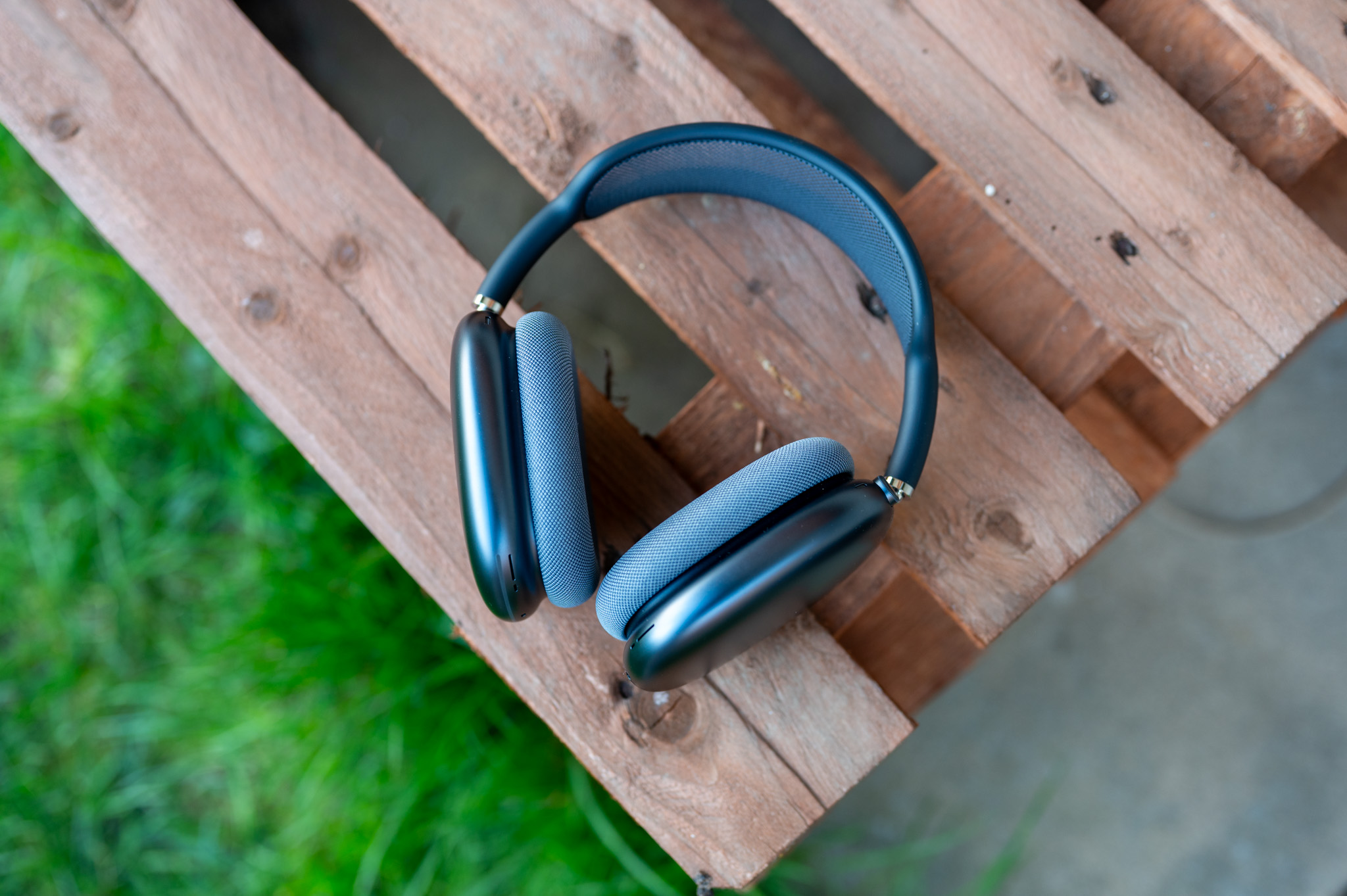
תיקיות פועלות בדיוק כפי שהייתם מצפים. לדוגמה, ניתן ליצור מדורים עבור ספורט, מנוחה, עבודה או טיולים, ולאחר מכן להעביר את רשימות ההשמעה המתאימות תחתיהם. אם יש לכם ספריית מוזיקה גדולה באמת, ניתן ליצור מבנה מפורט יותר ולחלק את התיקיות לחלוקות משנה נוספות.
זה הדבר הכי פרקטי בתכונה הזו. Apple אינו ממליץ על דרך ספציפית לארגון רשימות ההשמעה שלך. יש אנשים שמארגנים את רשימות ההשמעה שלהם לפי ז'אנר, אחרים לפי מצב רוח, ואחרים עדיין לפי המצבים שבהם הם מאזינים להן. לדוגמה, אם יש לך מספר רשימות השמעה לריצה, לא כולן חייבות לתפוס מקום בסקירה הכללית הראשית שלך.
כיצד ליצור תיקייה ב Apple Music
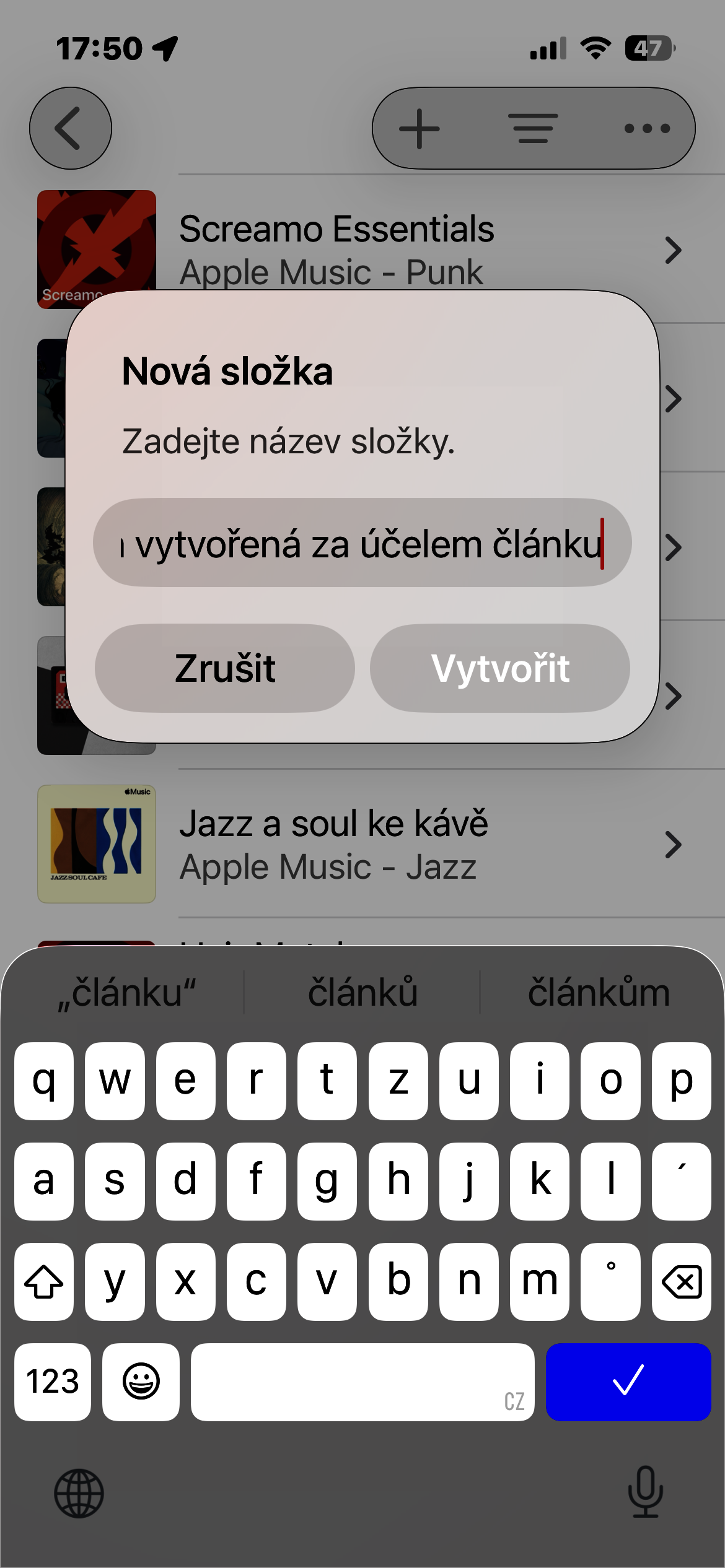
באייפון שלכם, פתחו את אפליקציית המוזיקה ועברו למקטע רשימות השמעה. הקישו על כפתור הפלוס בראש המסך ובחרו "צור תיקייה חדשה" מהתפריט. לאחר מכן, פשוט הזינו שם עבורה ואשרו את היצירה.
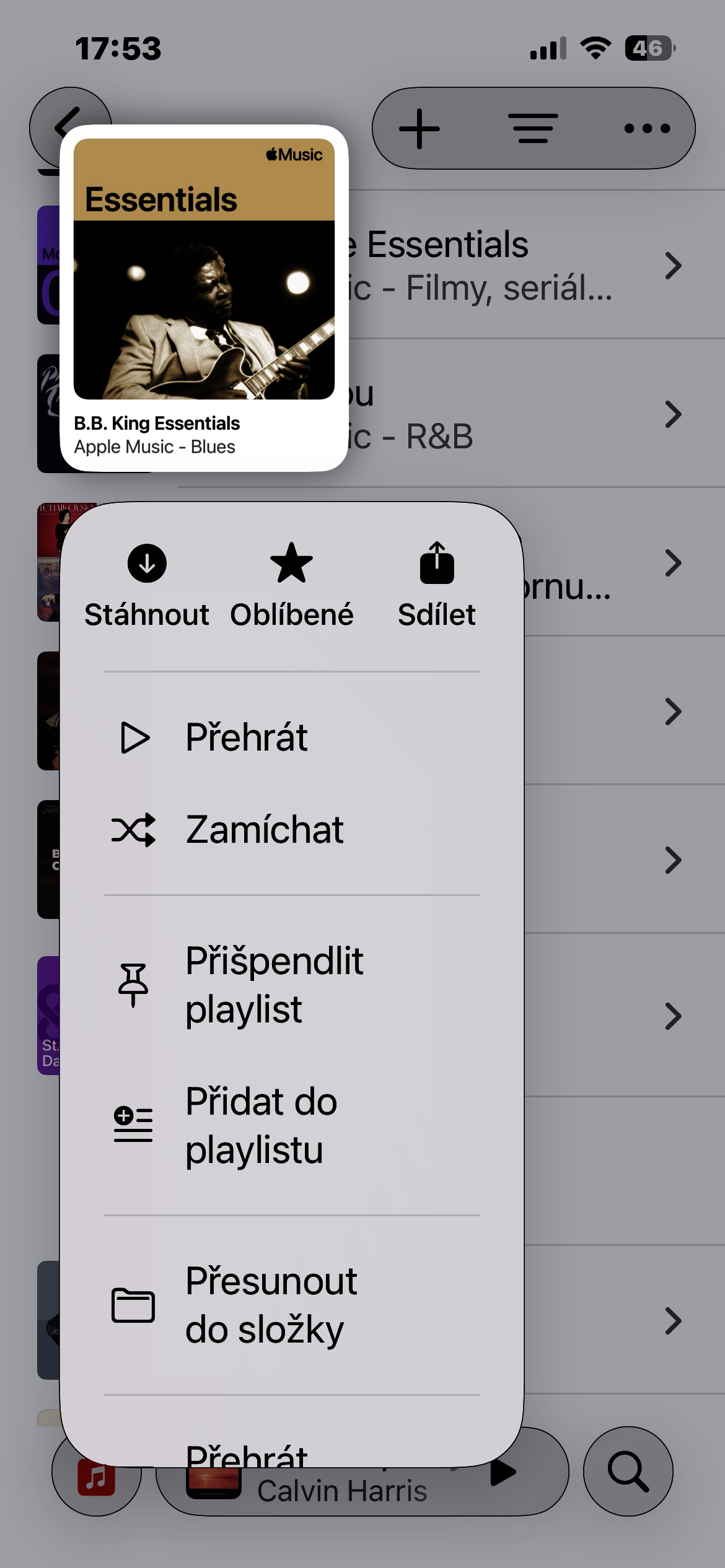
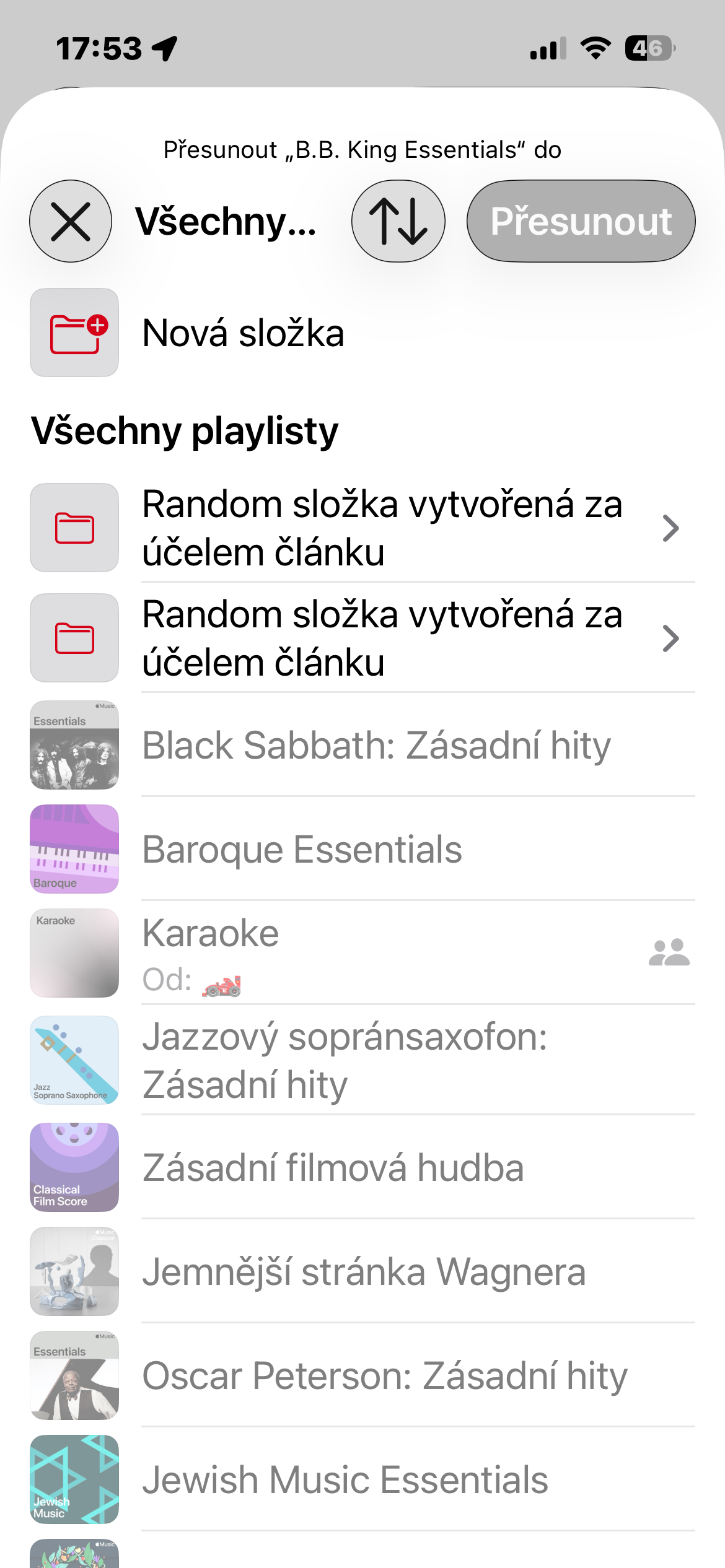
לאחר מכן ניתן להעביר רשימות השמעה קיימות לתיקייה החדשה. עבור רשימת השמעה שנבחרה, פשוט פתחו את התפריט שלה או לחצו והחזיקו אותה ובחרו באפשרות ההעברה המתאימה. ניתן לערוך מחדש את מבנה הספרייה בכל עת באותו אופן.
גלריית תמונות
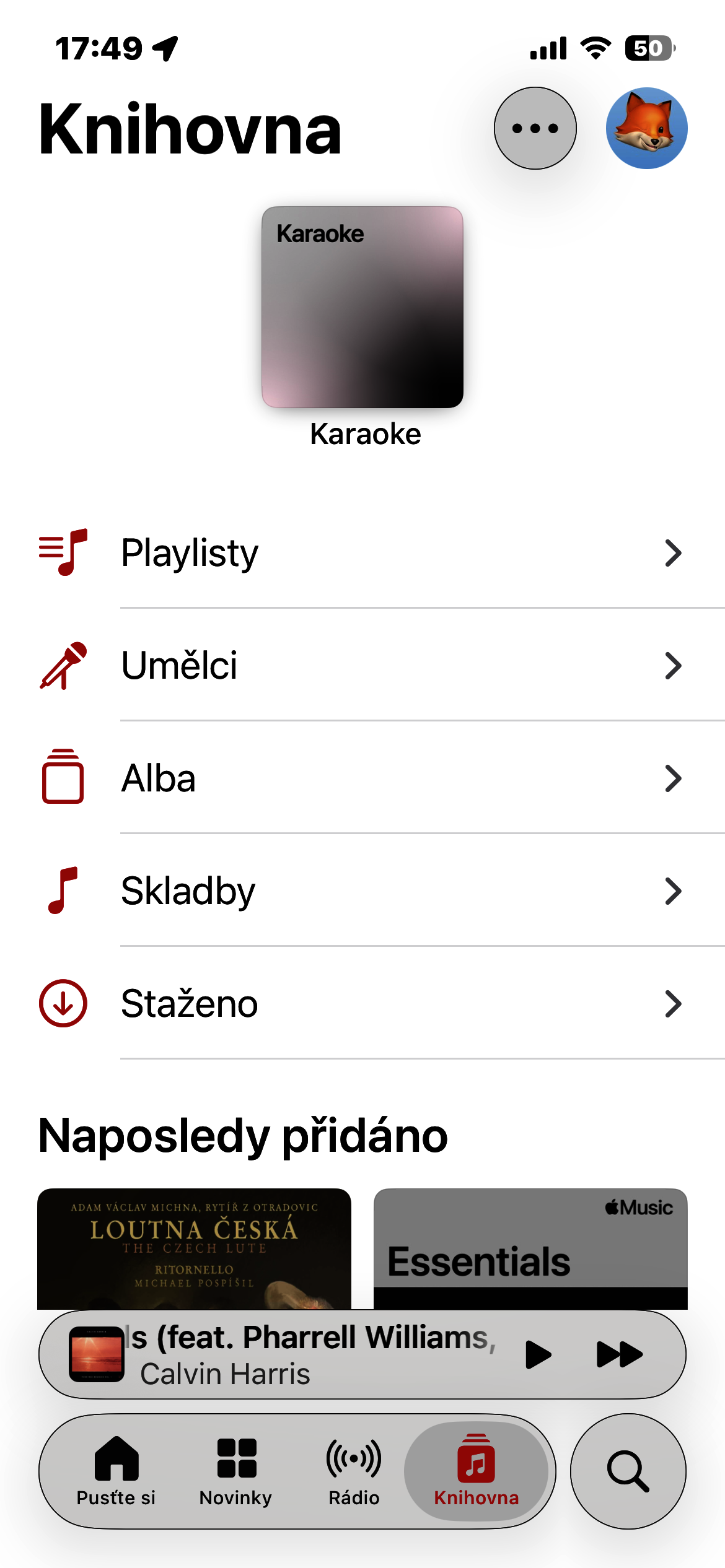
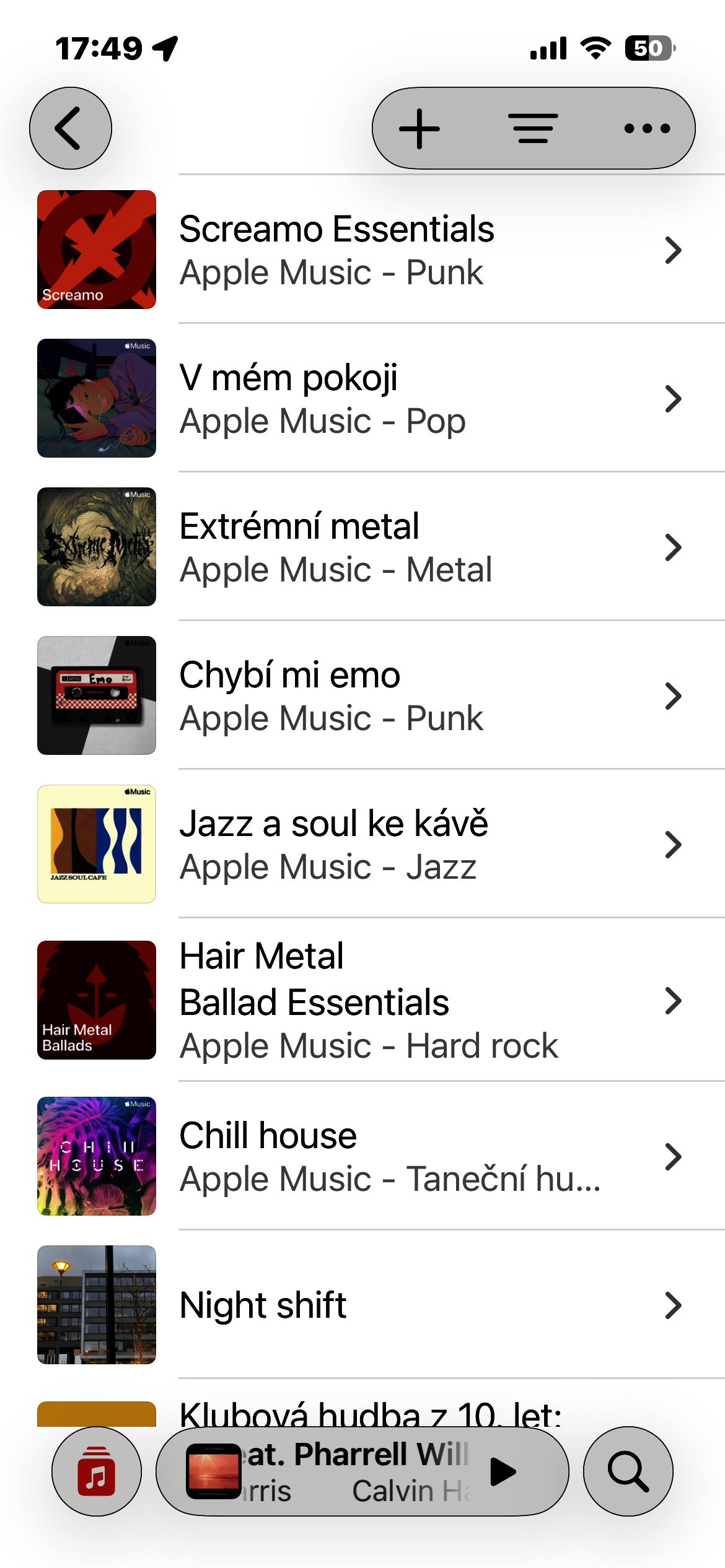
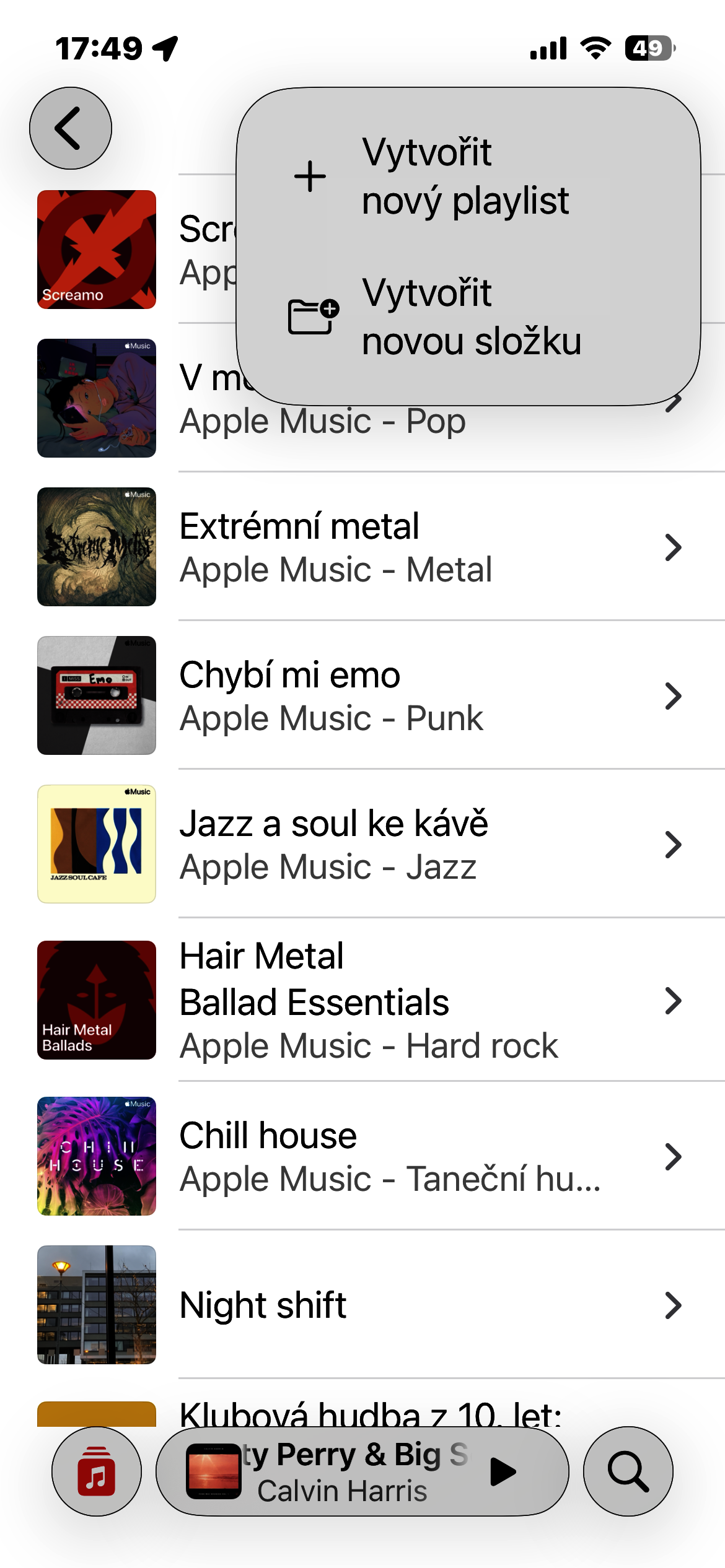
היתרון הגדול הוא שאין צורך לארגן הכל בצורה מושלמת מיד. אתם מוזמנים להתחיל עם שניים או שלושה רכיבים בסיסיים ולהוסיף עוד ככל שתמצאו צורך בהם. אם יש לכם Apple Music עם מספר מועט של רשימות השמעה, ההבדל אולי לא יהיה משמעותי. אבל עם ספרייה של עשרות רשימות השמעה, זוהי אחת מאותן תכונות שמקשות לחזור לרשימה ארוכה ולא מאורגנת לאחר השימוש בה.